AI Studio
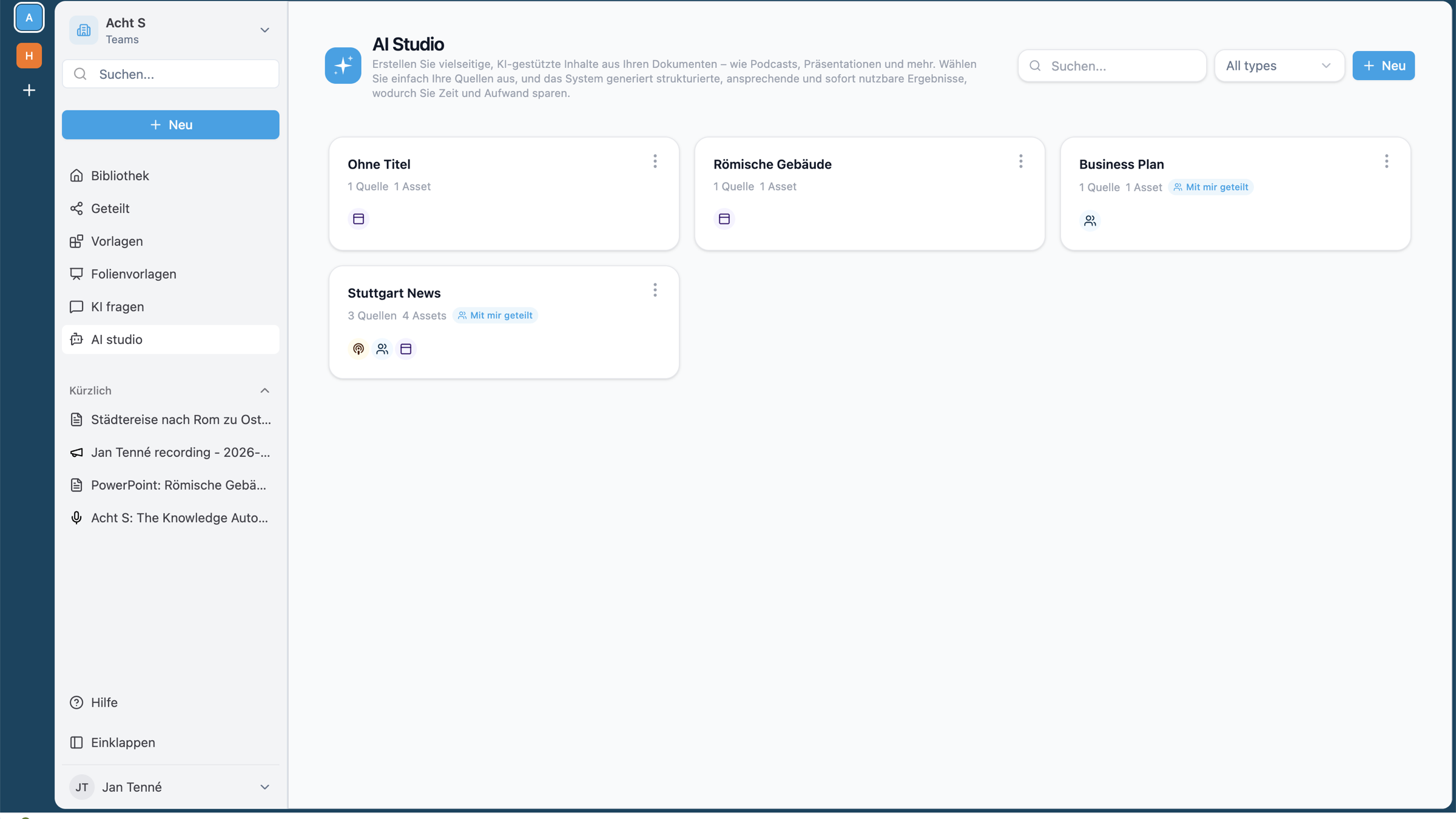
Aus vorhandenem Wissen andere Medien machen: Podcast, Kurs, Foliensatz oder Video — aus denselben Quellen.
Die Idee
Ein iDoc ist ein Text. Aber nicht jede Zielgruppe liest. Das AI Studio erzeugt aus Ihren Quellen andere Formate — ohne dass Sie das Wissen neu aufbereiten müssen.
Die Generatoren
Ein gesprochener Dialog über Ihr Thema — zum Hören unterwegs.
Aufbereitung als Lerneinheit.
Präsentation, optional im Layout Ihrer Folienvorlage.
Bewegtbild aus Ihrem Inhalt.
Nicht jeder Generator ist überall freigeschaltet — dann meldet die Anwendung „Dieser Generator ist noch nicht verfügbar“.
So geht's konkret
- Studio öffnenIn der Seitenleiste auf AI Studio → Neu.
- Quellen wählenMindestens eine Quelle auswählen (iDocs).
- Generator wählenPodcast, Kurs, Foliensatz oder Video.
- EinstellungenÜber Erweiterte Einstellungen feinjustieren (siehe unten).
- GenerierenDer Durchlauf startet; der Status zeigt den Fortschritt.
Erweiterte Einstellungen
| Einstellung | Auswahl |
|---|---|
| Sprache | Sprache des Ergebnisses. |
| Länge | Kurz · Standard · Lang |
| Format | Tiefenanalyse (strukturiert & gründlich) · Kurzfassung (kurz & umsetzbar) · Kritik (kritische Analyse) · Debatte (zwei gegensätzliche Sichtweisen) |
| Fokus | Freitext: worauf sich das Ergebnis konzentrieren soll. |
| Stimme(n) | Bei gesprochenen Formaten die Sprecherstimmen. |
Im Detail
Diskussions-Podcast
Stimmen, Format, Fokus — eine hörbare Folge aus Ihrem iDoc.
📊 ZeigenFoliensatz
Der zweistufige Assistent: Layout-Vorlage, dann Folien.
🎬 BewegtbildVideo
Szenen, Avatare, Stimmen und Übergänge.
🎓 LernenKurs
Wissen als Lerneinheit — Richtung CAMPUS.
Durchläufe & Status
Jede Erzeugung ist ein Durchlauf mit eigenem Status: Vorbereitung…, In Bearbeitung…, Prüfen, Fertig oder Fehlgeschlagen. Fertige Ergebnisse liegen als Assets beim jeweiligen Eintrag.
Format bewusst wählen: Debatte eignet sich, um Für und Wider herauszuarbeiten; Kurzfassung für schnelle Weitergabe; Tiefenanalyse, wenn Vollständigkeit zählt.
Verwandtes
AI Studio
Turn existing knowledge into other media: podcast, course, slide deck or video — from the same sources.
The idea
An iDoc is text. But not every audience reads. AI Studio produces other formats from your sources — without you having to prepare the knowledge again.
The generators
A spoken dialogue about your topic — to listen to on the go.
Prepared as a learning unit.
A presentation, optionally in the layout of your slide template.
Moving pictures from your content.
Not every generator is enabled everywhere — the application then reports “This generator is not available yet”.
Step by step
- Open the studioChoose AI Studio in the sidebar → New.
- Choose sourcesSelect at least one source (iDocs).
- Choose a generatorPodcast, course, slide deck or video.
- SettingsFine-tune via Advanced settings (see below).
- GenerateThe run starts; the status shows progress.
Advanced settings
| Setting | Options |
|---|---|
| Language | Language of the result. |
| Length | Short · Default · Long |
| Format | Deep dive (structured & thorough) · Brief (short & actionable) · Critique (critical analysis) · Debate (two opposing views) |
| Focus | Free text: what the result should concentrate on. |
| Voice(s) | For spoken formats, the speaker voices. |
In detail
Discussion podcast
Voices, format, focus — an episode from your iDoc.
📊 ShowSlide deck
The two-step wizard: layout template, then slides.
🎬 MotionVideo
Scenes, avatars, voices and transitions.
🎓 LearnCourse
Knowledge as a learning unit — towards CAMPUS.
Runs & status
Every generation is a run with its own status: Preparing…, In progress…, Review, Done or Failed. Finished results sit as assets with the respective entry.
Choose the format deliberately: Debate works to bring out pros and cons; Brief for quick sharing; Deep dive when completeness matters.
Related
AI Studio
Transformer un savoir existant en d'autres médias : podcast, Kurs, Foliensatz ou vidéo — à partir des mêmes sources.
L'idée
Un iDoc est un texte. Mais tous les publics ne lisent pas. L'AI Studio génère à partir de vos sources d'autres formats — sans que vous ayez à retravailler le savoir.
Les générateurs
Un dialogue parlé sur votre sujet — à écouter en déplacement.
Mise en forme comme unité d'apprentissage.
Présentation, au besoin dans la mise en page de votre Folienvorlage.
Image animée à partir de votre contenu.
Tous les générateurs ne sont pas activés partout — l'application indique alors « Ce générateur n'est pas encore disponible ».
Concrètement
- Ouvrir le studioDans la barre latérale, sur AI Studio → Neu.
- Choisir les sourcesSélectionner au moins une source (iDocs).
- Choisir le générateurPodcast, Kurs, Foliensatz ou vidéo.
- RéglagesAffiner via Erweiterte Einstellungen (voir ci-dessous).
- GénérerLe traitement démarre ; le statut affiche la progression.
Réglages avancés
| Réglage | Choix |
|---|---|
| Langue | Langue du résultat. |
| Longueur | Court · Standard · Long |
| Format | Analyse approfondie (structurée & rigoureuse) · Synthèse (brève & actionnable) · Critique (analyse critique) · Débat (deux points de vue opposés) |
| Focus | Texte libre : ce sur quoi le résultat doit se concentrer. |
| Voix | Pour les formats parlés, les voix des intervenants. |
En détail
Diskussions-Podcast
Voix, format, focus — un épisode audible à partir de votre iDoc.
📊 MontrerFoliensatz
L'assistant en deux étapes : modèle de mise en page, puis diapositives.
🎬 Image animéeVidéo
Scènes, avatars, voix et transitions.
🎓 ApprendreKurs
Le savoir comme unité d'apprentissage — direction CAMPUS.
Traitements & statut
Chaque génération est un traitement avec son propre statut : Préparation…, En cours…, À vérifier, Terminé ou Échoué. Les résultats terminés sont disponibles sous forme d'assets auprès de l'entrée correspondante.
Choisir le format sciemment : le Débat convient pour faire ressortir le pour et le contre ; la Synthèse pour un partage rapide ; l'Analyse approfondie lorsque l'exhaustivité compte.
En lien
AI Studio
Z istniejącej wiedzy tworzysz inne media: podcast, kurs, foliensatz lub wideo — z tych samych źródeł.
Idea
iDoc to tekst. Ale nie każda grupa docelowa czyta. AI Studio tworzy z Twoich źródeł inne formaty — bez konieczności ponownego opracowywania wiedzy.
Generatory
Mówiony dialog o Twoim temacie — do słuchania w drodze.
Opracowanie jako jednostka nauki.
Prezentacja, opcjonalnie w układzie Twojej Folienvorlage.
Ruchomy obraz z Twojej treści.
Nie każdy generator jest wszędzie odblokowany — wtedy aplikacja zgłasza „Ten generator nie jest jeszcze dostępny”.
Krok po kroku
- Otwórz StudioNa pasku bocznym kliknij AI Studio → Nowy.
- Wybierz źródłaWybierz co najmniej jedno źródło (iDocs).
- Wybierz generatorPodcast, kurs, foliensatz lub wideo.
- UstawieniaDostrój przez Ustawienia zaawansowane (zobacz poniżej).
- GenerujPrzebieg się rozpoczyna; status pokazuje postęp.
Ustawienia zaawansowane
| Ustawienie | Wybór |
|---|---|
| Język | Język wyniku. |
| Długość | Krótko · Standard · Długo |
| Format | Analiza pogłębiona (ustrukturyzowana i dokładna) · Streszczenie (krótkie i wykonalne) · Krytyka (analiza krytyczna) · Debata (dwa przeciwstawne punkty widzenia) |
| Fokus | Tekst dowolny: na czym ma się skupić wynik. |
| Głos(y) | Przy formatach mówionych — głosy lektorów. |
Szczegółowo
Diskussions-Podcast
Głosy, format, fokus — słyszalny odcinek z Twojego iDoc.
📊 PokazywanieFoliensatz
Dwustopniowy asystent: szablon układu, potem slajdy.
🎬 Ruchomy obrazWideo
Sceny, awatary, głosy i przejścia.
🎓 NaukaKurs
Wiedza jako jednostka nauki — w stronę CAMPUS.
Przebiegi i status
Każde utworzenie to przebieg z własnym statusem: Przygotowanie…, W trakcie…, Do sprawdzenia, Gotowe lub Nieudane. Gotowe wyniki znajdują się jako zasoby przy danym wpisie.
Świadomie wybieraj format: Debata nadaje się do wypracowania argumentów za i przeciw; Streszczenie do szybkiego przekazania; Analiza pogłębiona, gdy liczy się kompletność.
Powiązane
AI Studio
Trasformare il sapere esistente in altri media: podcast, corso, foliensatz o video — dalle stesse fonti.
L'idea
Un iDoc è un testo. Ma non ogni pubblico legge. L'AI Studio genera dalle vostre fonti altri formati — senza che dobbiate rielaborare il sapere.
I generatori
Un dialogo parlato sul vostro tema — da ascoltare in movimento.
Rielaborazione come unità didattica.
Presentazione, opzionalmente nel layout della vostra Folienvorlage.
Immagini in movimento dal vostro contenuto.
Non ogni generatore è abilitato ovunque — in tal caso l'applicazione segnala „Questo generatore non è ancora disponibile".
Ecco come si fa in concreto
- Aprire lo StudioNella barra laterale su AI Studio → Nuovo.
- Scegliere le fontiSelezionare almeno una fonte (iDocs).
- Scegliere il generatorePodcast, corso, foliensatz o video.
- ImpostazioniRegolare con precisione tramite Impostazioni avanzate (vedi sotto).
- GenerareL'esecuzione parte; lo stato mostra l'avanzamento.
Impostazioni avanzate
| Impostazione | Selezione |
|---|---|
| Lingua | Lingua del risultato. |
| Lunghezza | Breve · Standard · Lunga |
| Formato | Analisi approfondita (strutturata e accurata) · Sintesi (breve e attuabile) · Critica (analisi critica) · Dibattito (due prospettive contrapposte) |
| Focus | Testo libero: su cosa deve concentrarsi il risultato. |
| Voce/voci | Per i formati parlati, le voci narranti. |
Nel dettaglio
Diskussions-Podcast
Voci, formato, focus — un episodio ascoltabile dal vostro iDoc.
📊 MostrareFoliensatz
L'assistente a due fasi: modello di layout, poi le slide.
🎬 Immagini in movimentoVideo
Scene, avatar, voci e transizioni.
🎓 ApprendereKurs
Il sapere come unità didattica — verso CAMPUS.
Esecuzioni e stato
Ogni generazione è un'esecuzione con uno stato proprio: Preparazione…, In elaborazione…, Verificare, Pronto o Non riuscito. I risultati pronti sono disponibili come asset presso la rispettiva voce.
Scegliere il formato con consapevolezza: il dibattito è adatto a evidenziare pro e contro; la sintesi per una condivisione rapida; l'analisi approfondita quando conta la completezza.
Correlati
AI Studio
Van bestaande kennis andere media maken: podcast, Kurs, Foliensatz of video — uit dezelfde bronnen.
Het idee
Een iDoc is een tekst. Maar niet elke doelgroep leest. Het AI Studio maakt uit uw bronnen andere formaten — zonder dat u de kennis opnieuw hoeft te bewerken.
De generatoren
Een gesproken dialoog over uw onderwerp — om onderweg te beluisteren.
Verwerking als leereenheid.
Presentatie, optioneel in de lay-out van uw Folienvorlage.
Bewegend beeld uit uw inhoud.
Niet elke generator is overal vrijgeschakeld — dan meldt de toepassing „Deze generator is nog niet beschikbaar“.
Zo werkt het concreet
- Studio openenIn de zijbalk op AI Studio → Nieuw.
- Bronnen kiezenMinstens één bron selecteren (iDocs).
- Generator kiezenPodcast, Kurs, Foliensatz of video.
- InstellingenVia Geavanceerde instellingen fijnafstemmen (zie hieronder).
- GenererenDe doorloop start; de status toont de voortgang.
Geavanceerde instellingen
| Instelling | Keuze |
|---|---|
| Taal | Taal van het resultaat. |
| Lengte | Kort · Standaard · Lang |
| Formaat | Diepteanalyse (gestructureerd & grondig) · Samenvatting (kort & uitvoerbaar) · Kritiek (kritische analyse) · Debat (twee tegengestelde standpunten) |
| Focus | Vrije tekst: waar het resultaat zich op moet concentreren. |
| Stem(men) | Bij gesproken formaten de sprekersstemmen. |
In detail
Diskussions-Podcast
Stemmen, formaat, focus — een beluisterbare aflevering uit uw iDoc.
📊 TonenFoliensatz
De tweetraps assistent: lay-outsjabloon, dan folies.
🎬 Bewegend beeldVideo
Scènes, avatars, stemmen en overgangen.
🎓 LerenKurs
Kennis als leereenheid — richting CAMPUS.
Doorlopen & status
Elke productie is een doorloop met een eigen status: Voorbereiding…, In bewerking…, Controleren, Klaar of Mislukt. Klare resultaten liggen als Assets bij de betreffende invoer.
Kies bewust een formaat: Debat is geschikt om voor en tegen uit te werken; Samenvatting voor snel doorgeven; Diepteanalyse wanneer volledigheid telt.
Gerelateerd
AI Studio
Din cunoștințe existente, alte medii: podcast, curs, foliensatz sau video — din aceleași surse.
Ideea
Un iDoc este un text. Dar nu orice public țintă citește. AI Studio generează din sursele dumneavoastră alte formate — fără să fie nevoie să reformulați cunoștințele.
Generatoarele
Un dialog vorbit despre tema dumneavoastră — de ascultat din mers.
Prelucrare ca unitate de învățare.
Prezentare, opțional în aspectul Folienvorlage dumneavoastră.
Imagine în mișcare din conținutul dumneavoastră.
Nu orice generator este activat peste tot — atunci aplicația anunță „Acest generator nu este încă disponibil“.
Concret, iată cum
- Deschideți StudioÎn bara laterală, pe AI Studio → Nou.
- Alegeți surseleSelectați cel puțin o sursă (iDocs).
- Alegeți generatorulPodcast, curs, foliensatz sau video.
- SetăriReglați fin prin Setări avansate (vedeți mai jos).
- GenerațiRularea pornește; starea arată progresul.
Setări avansate
| Setare | Selecție |
|---|---|
| Limbă | Limba rezultatului. |
| Lungime | Scurt · Standard · Lung |
| Format | Analiză aprofundată (structurată & temeinică) · Rezumat (scurt & aplicabil) · Critică (analiză critică) · Dezbatere (două perspective opuse) |
| Focus | Text liber: pe ce trebuie să se concentreze rezultatul. |
| Voce (voci) | La formatele vorbite, vocile vorbitorilor. |
În detaliu
Diskussions-Podcast
Voci, format, focus — un episod audibil din iDocul dumneavoastră.
📊 AfișareFoliensatz
Asistentul în doi pași: șablonul de aspect, apoi foliile.
🎬 Imagine în mișcareVideo
Scene, avataruri, voci și tranziții.
🎓 ÎnvățareKurs
Cunoștințe ca unitate de învățare — către CAMPUS.
Rulări & stare
Fiecare generare este o rulare cu propria stare: Pregătire…, În lucru…, Verificare, Gata sau Eșuat. Rezultatele finalizate se află ca assets la intrarea respectivă.
Alegeți formatul conștient: Dezbaterea se pretează la evidențierea pro și contra; rezumatul pentru transmitere rapidă; analiza aprofundată, când contează completitudinea.
Înrudite
AI Studio
Μετατρέψτε υπάρχουσα γνώση σε άλλα μέσα: podcast, μάθημα, σετ διαφανειών ή βίντεο — από τις ίδιες πηγές.
Η ιδέα
Ένα iDoc είναι ένα κείμενο. Αλλά δεν διαβάζει κάθε κοινό-στόχος. Το AI Studio δημιουργεί από τις πηγές σας άλλα formats — χωρίς να χρειάζεται να επεξεργαστείτε ξανά τη γνώση.
Οι generators
Ένας προφορικός διάλογος για το θέμα σας — για ακρόαση εν κινήσει.
Επεξεργασία ως μαθησιακή ενότητα.
Παρουσίαση, προαιρετικά στη διάταξη του προτύπου διαφανειών σας.
Κινούμενη εικόνα από το περιεχόμενό σας.
Δεν είναι κάθε generator ενεργοποιημένος παντού — τότε η εφαρμογή αναφέρει „Αυτός ο generator δεν είναι ακόμη διαθέσιμος“.
Πώς γίνεται συγκεκριμένα
- Άνοιγμα StudioΣτην πλαϊνή μπάρα στο AI Studio → Νέο.
- Επιλογή πηγώνΕπιλέξτε τουλάχιστον μία πηγή (iDocs).
- Επιλογή generatorPodcast, μάθημα, σετ διαφανειών ή βίντεο.
- ΡυθμίσειςΡυθμίστε με ακρίβεια μέσω των Προηγμένων ρυθμίσεων (βλ. παρακάτω).
- ΔημιουργίαΗ διαδικασία ξεκινά· η κατάσταση δείχνει την πρόοδο.
Προηγμένες ρυθμίσεις
| Ρύθμιση | Επιλογή |
|---|---|
| Γλώσσα | Γλώσσα του αποτελέσματος. |
| Μήκος | Σύντομο · Τυπικό · Μακρύ |
| Format | Εις βάθος ανάλυση (δομημένη & ενδελεχής) · Σύνοψη (σύντομη & εφαρμόσιμη) · Κριτική (κριτική ανάλυση) · Debate (δύο αντίθετες οπτικές) |
| Εστίαση | Ελεύθερο κείμενο: σε τι πρέπει να επικεντρωθεί το αποτέλεσμα. |
| Φωνή(ές) | Στα προφορικά formats οι φωνές των ομιλητών. |
Αναλυτικά
Podcast συζήτησης
Φωνές, format, εστίαση — ένα ακουστό επεισόδιο από το iDoc σας.
📊 ΠροβολήΣετ διαφανειών
Ο διβάθμιος βοηθός: πρότυπο διάταξης, μετά διαφάνειες.
🎬 Κινούμενη εικόναΒίντεο
Σκηνές, avatars, φωνές και μεταβάσεις.
🎓 ΜάθησηΜάθημα
Η γνώση ως μαθησιακή ενότητα — προς το CAMPUS.
Διαδικασίες & κατάσταση
Κάθε δημιουργία είναι μια διαδικασία με δική της κατάσταση: Προετοιμασία…, Σε επεξεργασία…, Έλεγχος, Έτοιμο ή Απέτυχε. Τα έτοιμα αποτελέσματα βρίσκονται ως Assets στην εκάστοτε καταχώρηση.
Επιλέξτε το format συνειδητά: το Debate ενδείκνυται για να αναδειχθούν τα υπέρ και τα κατά· η Σύνοψη για γρήγορη διανομή· η Εις βάθος ανάλυση, όταν μετράει η πληρότητα.
Σχετικά
AI Studio
تحويل المعرفة الموجودة إلى وسائط أخرى: Diskussions-Podcast أو Kurs أو Foliensatz أو فيديو — من المصادر نفسها.
الفكرة
الـ iDoc نصّ. لكن ليست كل فئة مستهدفة تقرأ. يُنشئ AI Studio من مصادرك صيغاً أخرى — دون أن تضطر إلى إعادة تجهيز المعرفة.
المولّدات
حوار منطوق حول موضوعك — للاستماع أثناء التنقل.
تجهيز كوحدة تعليمية.
عرض تقديمي، اختيارياً بتخطيط Folienvorlage الخاصة بك.
صورة متحركة من محتواك.
ليس كل مولّد مُفعَّلاً في كل مكان — عندها يُبلغ التطبيق «هذا المولّد غير متاح بعد».
هكذا يتم الأمر عملياً
- افتح الاستوديوفي الشريط الجانبي على AI Studio ← جديد.
- اختر المصادراختر مصدراً واحداً على الأقل (iDocs).
- اختر المولّدPodcast أو Kurs أو Foliensatz أو فيديو.
- الإعداداتاضبط بدقة عبر الإعدادات المتقدمة (انظر أدناه).
- ولّديبدأ التشغيل؛ وتُظهر الحالة التقدّم.
الإعدادات المتقدمة
| الإعداد | الاختيار |
|---|---|
| اللغة | لغة النتيجة. |
| الطول | قصير · قياسي · طويل |
| الصيغة | تحليل معمّق (مُنظَّم ودقيق) · ملخص (قصير وقابل للتنفيذ) · نقد (تحليل نقدي) · مناظرة (وجهتا نظر متضادتان) |
| التركيز | نص حر: ما ينبغي أن تركّز عليه النتيجة. |
| الصوت (الأصوات) | في الصيغ المنطوقة أصوات المتحدثين. |
بالتفصيل
Diskussions-Podcast
الأصوات والصيغة والتركيز — حلقة مسموعة من الـ iDoc.
📊 عرضFoliensatz
المساعد ذو المرحلتين: قالب التخطيط، ثم الشرائح.
🎬 صورة متحركةفيديو
مشاهد وأفاتار وأصوات وانتقالات.
🎓 تعلّمKurs
المعرفة كوحدة تعليمية — باتجاه CAMPUS.
عمليات التشغيل والحالة
كل عملية إنشاء هي تشغيل بحالته الخاصة: تحضير…، قيد المعالجة…، مراجعة، جاهز أو فشل. النتائج الجاهزة تكون أصولاً عند الإدخال المعني.
اختر الصيغة بوعي: المناظرة تصلح لإبراز المؤيد والمعارض؛ والملخص للتمرير السريع؛ والتحليل المعمّق عندما يهم الاكتمال.
ذات صلة
AI Studio
把现有知识转化为其他媒介:Podcast、Kurs、Foliensatz 或视频——都来自同一批来源。
核心理念
iDoc 是一段文本。但并非每个受众都会阅读。AI Studio 从您的来源生成其他格式——无需您重新整理知识。
各类生成器
关于您主题的一段口语对话——供路上收听。
整理为一个学习单元。
演示文稿,可选采用您 Folienvorlage 的版式。
由您的内容生成的动态影像。
并非每个生成器在各处都已开通——此时应用会提示"该生成器尚不可用"。
具体操作
- 打开 Studio在侧边栏点击 AI Studio → 新建。
- 选择来源至少选择一个来源(iDocs)。
- 选择生成器Podcast、Kurs、Foliensatz 或视频。
- 设置通过高级设置进行精调(见下文)。
- 生成运行开始;状态会显示进度。
高级设置
| 设置 | 选项 |
|---|---|
| 语言 | 结果的语言。 |
| 篇幅 | 短 · 标准 · 长 |
| 格式 | 深度分析(结构化且透彻)· 摘要(简短且可执行)· 评述(批判性分析)· 辩论(两种对立观点) |
| 焦点 | 自由文本:结果应聚焦于什么。 |
| 声音 | 在口语格式中,指配音的说话人声音。 |
详细内容
Diskussions-Podcast
声音、格式、焦点——从您的 iDoc 生成一集可收听的节目。
📊 展示Foliensatz
两步式助手:先版式模板,再幻灯片。
🎬 动态影像视频
场景、Avatar、声音与转场。
🎓 学习Kurs
把知识做成学习单元——面向 CAMPUS。
运行与状态
每次生成都是一次运行,各有其状态:准备中…、处理中…、待检查、完成或失败。完成的结果作为 Assets 归属于各自的条目。
有意识地选择格式:辩论适合梳理利弊;摘要适合快速传递;深度分析则在讲求完整性时使用。