Reichweite & Sehverhalten
Der Einstieg in die Auswertung: wie Mediathek, Live und Podcasts genutzt werden — und wie lange Ihre Videos und Audios im Player geschaut werden.
Die Auswertung beantwortet die Frage: „Werden meine Inhalte überhaupt genutzt — und wie?“ Das hilft zu entscheiden, welche Inhalte funktionieren und wo man nachbessert. Den Menüpunkt Auswertung sehen Eigentümer, Administration, Redaktion und Auswertung, nicht Übersetzung und Lesen.
Die Reiter der Auswertung
| Reiter | Was er zeigt |
|---|---|
| Übersicht | Mediathek, Live und Podcasts im gewählten Zeitraum, je Bereich eine Zeile, dazu was gerade läuft (siehe unten). |
| Mediathek | Reichweite und Sehverhalten von Videos und Audios im Player (siehe unten). |
| Live | Die Streams im Zeitraum und der Bericht je Stream; nur mit Live auf der Instanz und im Paket. Siehe Auswertung: Live. |
| Podcasts | Downloads aus den Feeds; nur mit Podcasts im Paket. Siehe Auswertung: Podcasts. |
| Verbrauch (Monat), Verbrauch (12 Monate), KI-Aufträge | Hinter dem Strich: was verbraucht wurde und wie viel vom Paket übrig ist. Siehe Verbrauch & Kontingente. |
Ein Zeitraum für alle Reiter
Oben rechts wählen Sie den „Zeitraum“: „7 Tage“, „30 Tage“ (Vorgabe), „90 Tage“ oder „12 Monate“, jeweils bis heute. Der Zeitraum gilt für Übersicht, Mediathek, Live und Podcasts, bleibt beim Wechsel des Reiters erhalten, und der Browser merkt ihn sich. Weiter zurück, als die Rohdaten aufbewahrt werden, reicht keine Auswertung; die Frist legt die Administration unter Einstellungen → Erfassung fest („Rohdaten aufbewahren (Tage)“, Vorgabe 395 Tage).
Übersicht
Ganz oben steht, was gerade läuft: „Jetzt in der Mediathek:“ mit der Zahl der laufenden Wiedergaben und, mit Live, „Jetzt live:“ mit Zuschauern und Streams. Die Zeile wird etwa alle 30 Sekunden aktualisiert, solange die Seite sichtbar ist.
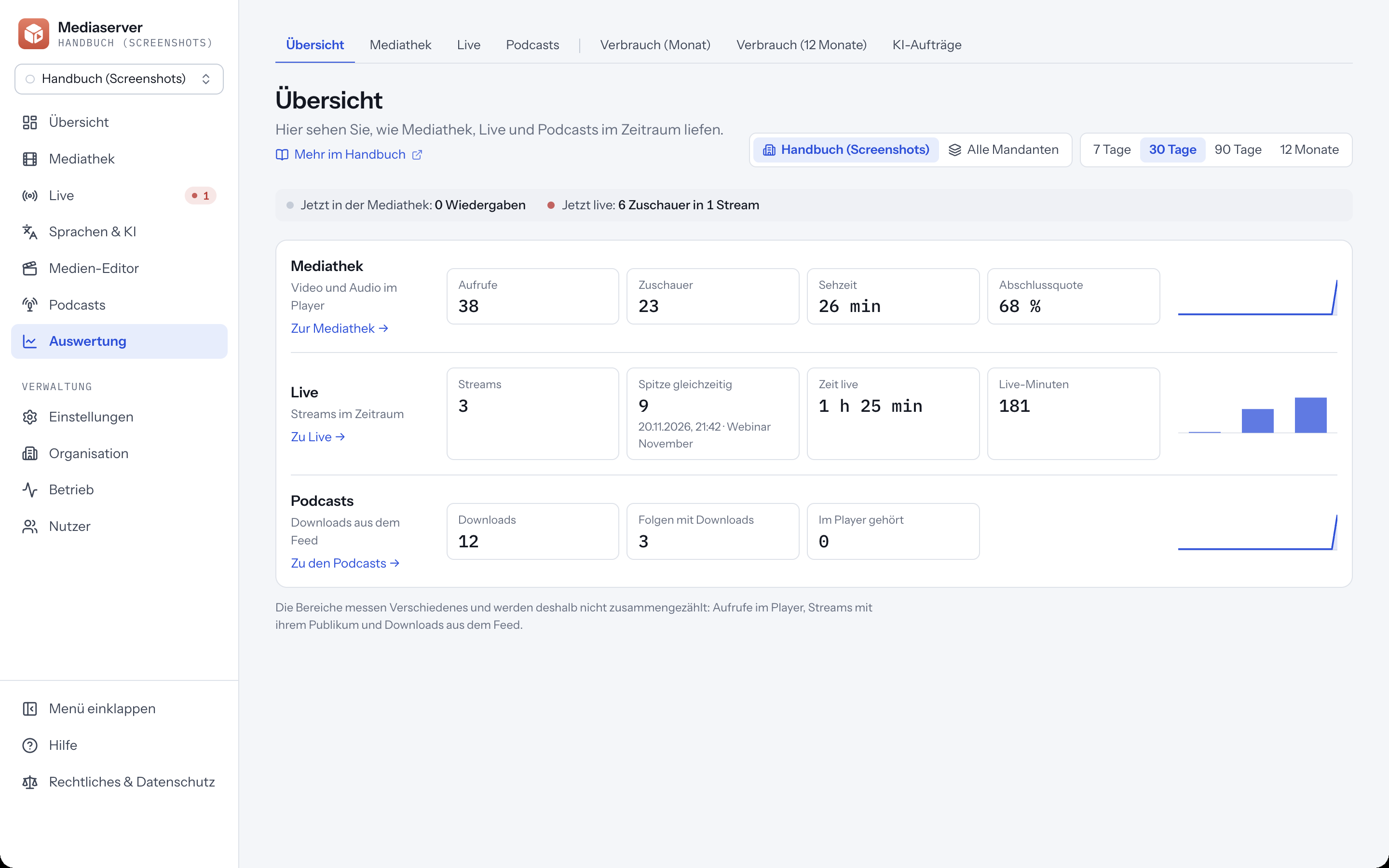
Darunter folgt je Bereich eine Zeile mit eigenen Kennzahlen, einem kleinen Verlauf und dem Sprung in den Bereich („Zur Mediathek“, „Zu Live“, „Zu den Podcasts“):
| Bereich | Kennzahlen | Kleiner Verlauf |
|---|---|---|
| Mediathek | Aufrufe, Zuschauer, Sehzeit, Abschlussquote | Aufrufe pro Tag |
| Live | Streams, Spitze gleichzeitig (mit Zeit und Stream), Zeit live, Live-Minuten | Spitze je Stream |
| Podcasts | Downloads, Folgen mit Downloads, Im Player gehört | Downloads pro Tag |
Nur hier steht der Vergleich mit dem gleich langen Zeitraum davor, z. B. „+12 %“, bei der Abschlussquote in Prozentpunkten („Pkt.“). Fehlt ein Wert davor, entfällt der Vergleich. Für Mediathek und Podcasts entfällt er auch, wenn der Zeitraum davor weiter zurückreicht als die Rohdaten — mit der Vorgabe von 395 Tagen also bei „12 Monate“.
„Die Bereiche messen Verschiedenes und werden deshalb nicht zusammengezählt: Aufrufe im Player, Streams mit ihrem Publikum und Downloads aus dem Feed.“
Mediathek
Der Reiter Mediathek zeigt, wie Videos und Audios im Player genutzt werden. Mit „Art der Medien“ wählen Sie „Alle“, „Video“ oder „Audio“; die Wahl steht in der Adresse, die Ansicht lässt sich also als Link weitergeben.
| Kennzahl | Was sie Ihnen sagt |
|---|---|
| Aufrufe · Zuschauer | Aufrufe ist die Zahl der Abspielvorgänge, Zuschauer die Zahl der (pseudonymen) Personen. Deutlich mehr Aufrufe als Zuschauer heißt: Menschen schauen mehrfach. Als Aufruf zählt eine Wiedergabe erst ab einer Mindestzeit („Aufruf zählt ab (Sekunden)“ unter Einstellungen → Erfassung). |
| Sehzeit (Stunden) | Die gesamte Zeit, die geschaut wurde. |
| Ø gesehen | Welcher Anteil eines Mediums im Schnitt gesehen wurde, in Prozent. Ein niedriger Wert bei langem Video ist ein Hinweis, dass es zu lang ist oder der Einstieg nicht zündet. |
| Abschlussquote | Anteil der Wiedergaben, die (nahezu) bis zum Ende liefen; ab wann, legt „Abgeschlossen ab (% gesehen)“ unter Einstellungen → Erfassung fest. Eine hohe Quote spricht für passende Länge und Inhalt. |
| Spitze gleichzeitig | Die meisten Wiedergaben, die im Zeitraum gleichzeitig liefen. |
Darunter stehen „Aufrufe pro Tag“, die Karte „Stream-Qualität“ mit den „Geräten“ (erklärt unter Stream-Qualität & Verbrauch), „Aufrufe je Land“ und „Meistgesehen“. Ein Klick auf ein Medium in „Meistgesehen“ öffnet seinen Reiter „Analytics“. Das Land bestimmt der Server beim Abruf aus der Netzadresse (Länderdaten: DB-IP); gespeichert wird nur das Land, nicht die Adresse. „Nicht zugeordnet“ heißt: internes Netz oder Land nicht bestimmbar.
- Dialog öffnenUnter Auswertung → Mediathek auf „Kennung nachschlagen“ klicken. Es öffnet sich „Wasserzeichen-Kennung nachschlagen“.
- SuchenDie Kennung aus dem Bild ins Feld „Kennung“ tippen und „Suchen“ wählen. Kleinschreibung, ein fehlender Bindestrich sowie O statt 0 und I oder L statt 1 werden toleriert.
- Ergebnis lesenAngezeigt werden das Medium, „Nutzer (Pseudonym)“ bzw. der Freigabe-Link, „Beginn“ mit der gesehenen Zeit, „Netze“ und „Gerät“. Sonst steht dort „Keine Wiedergabe mit dieser Kennung gefunden.“
Kennungen gelten je Mandant; in der Ansicht „Alle Mandanten“ gibt es den Knopf deshalb nicht. Wie das Wasserzeichen ins Bild kommt, steht unter Freigabe-Links & Wasserzeichen.
Am einzelnen Medium
Die Detailseite eines Mediums hat den Reiter „Analytics“. Er zeigt immer die letzten 30 Tage, ohne eigene Wahl des Zeitraums: Aufrufe, Zuschauer, Ø gesehen, Abschlussquote, Startzeit (Median) und Pufferanteil, bei Podcast-Folgen auch „Podcast-Downloads“. Dazu:
- „Zuschauerbindung“ — „Anteil der Aufrufe, die eine Stelle gesehen haben. Markierungen zeigen Stellen, die besonders oft wiederholt werden.“ Ein steiler Abfall gleich am Anfang ist das deutlichste Warnsignal.
- „Häufigste Ausstiege“ — die Stellen, an denen besonders viele abbrechen; ein Klick springt im Player dorthin. Zu lange Einleitung? Zäher Abschnitt?
- „Aufrufe je Land“ wie in der Mediathek.
Was nicht mitzählt
Nicht mitgezählt werden Vorschauen in der Verwaltung und Downloads von Podcast-Folgen; die Downloads stehen unter Podcasts. Schaltet die Administration unter Einstellungen → Erfassung „Analytics erfassen“ aus, entfallen Land, Gerät, Verlauf und Qualität. Aufrufe und gesehene Minuten zählen weiter, weil sie zur Abrechnung gehören.
Alle Mandanten (Betrieb)
Betreiber sehen auf Übersicht und Mediathek zusätzlich den Schalter „Ansicht“: der aktuelle Mandant oder „Alle Mandanten“. Die Mediathek zeigt dann die Tabelle „Mandanten“ mit Aufrufen, Zuschauern, Sehzeit und Abschlussquote je Mandant, und „Meistgesehen“ nennt den Mandanten; ein Klick auf einen Namen wechselt in diesen Mandanten. Live und Podcasts zeigen immer den gewählten Mandanten („Eine Ansicht über alle Mandanten gibt es hier nicht.“).
Die Zahlen sind ehrlich: Für die Zuschauerbindung zählen nur tatsächlich gesehene Abschnitte — schnelles Vorspulen bläht die Werte nicht auf. Was Sie sehen, wurde wirklich geschaut.
Über die API: GET /v1/analytics/summary (Übersicht), GET /v1/analytics/now (was gerade läuft), GET /v1/analytics/overview mit kind=all|video|audio (Mediathek) und GET /v1/analytics/assets/{id} (ein Medium); alle mit dem Recht analytics:read.
Reach & viewing behaviour
The entry point to Insights: how the media library, live and podcasts are used — and how long your videos and audio are watched in the player.
Insights answers the question: "Is my content being used at all — and how?" This helps you decide which content works and where to make improvements. The Insights menu item is visible to owners, administration, editors and analysts, not to translators and readers.
The tabs of Insights
| Tab | What it shows |
|---|---|
| Overview | Media library, live and podcasts in the selected period, one row per area, plus what is running right now (see below). |
| Media library | Reach and viewing behaviour of videos and audio in the player (see below). |
| Live | The streams in the period and the report per stream; only with Live on the instance and in the package. See Insights: Live. |
| Podcasts | Downloads from the feeds; only with podcasts in the package. See Insights: Podcasts. |
| Usage (month), Usage (12 months), AI jobs | Below the line: what was used and how much of the package is left. See Usage & allowances. |
One period for all tabs
At the top right you choose the "Period": "7 days", "30 days" (default), "90 days" or "12 months", each up to today. The period applies to Overview, Media library, Live and Podcasts, is kept when you switch tabs, and the browser remembers it. No analysis reaches back further than the raw data is kept; the administration sets that period under Settings → Data collection ("Keep raw data (days)", default 395 days).
Overview
At the very top is what is running right now: "Now in the media library:" with the number of running playbacks and, with Live, "Live now:" with viewers and streams. The line is refreshed about every 30 seconds while the page is visible.
Below that is one row per area with its own figures, a small trend and the jump into the area ("Go to media library", "Go to live", "Go to podcasts"):
| Area | Figures | Small trend |
|---|---|---|
| Media library | Views, Viewers, Watch time, Completion rate | Views per day |
| Live | Streams, Peak concurrent (with time and stream), Time live, Live minutes | Peak per stream |
| Podcasts | Downloads, Episodes with downloads, Played in the player | Downloads per day |
Only here is the comparison with the period of the same length before it, e.g. "+12 %", for the completion rate in percentage points ("pts."). If a value is missing for the earlier period, the comparison is omitted. For media library and podcasts it is also omitted if the earlier period reaches back further than the raw data — with the default of 395 days, that is the case for "12 months".
"The areas measure different things and are therefore not added up: views in the player, streams with their audience, and downloads from the feed."
Media library
The Media library tab shows how videos and audio are used in the player. With "Kind of media" you choose "All", "Video" or "Audio"; the choice is part of the address, so you can share the view as a link.
| Metric | What it tells you |
|---|---|
| Views · Viewers | Views is the number of playbacks, Viewers the number of (pseudonymous) people. Significantly more views than viewers means: people are watching more than once. A playback only counts as a view after a minimum time ("A view counts after (seconds)" under Settings → Data collection). |
| Watch time (hours) | The total time that was watched. |
| Avg. watched | The share of a medium that was watched on average, in percent. A low value on a long video is a sign that it is too long or that the opening doesn't grab people. |
| Completion rate | The share of playbacks that ran (almost) to the end; from which point on is set by "Completed after (% watched)" under Settings → Data collection. A high rate indicates a fitting length and content. |
| Peak concurrent | The most playbacks that ran at the same time in the period. |
Below are "Views per day", the "Stream quality" card with the "Devices" (explained under Stream quality & usage), "Views by country" and "Most watched". A click on a medium in "Most watched" opens its "Analytics" tab. The server determines the country from the network address at playback (country data: DB-IP); only the country is stored, not the address. "Not assigned" means: internal network or country cannot be determined.
- Open the dialogUnder Insights → Media library, click "Look up code". "Look up watermark code" opens.
- SearchType the code from the picture into the "Code" field and choose "Search". Lower case, a missing hyphen, and O instead of 0 and I or L instead of 1 are tolerated.
- Read the resultShown are the medium, "User (pseudonym)" or the share link, "Started" with the time watched, "Networks" and "Device". Otherwise it says "No playback found for this code."
Codes apply per tenant; in the "All tenants" view the button is therefore not there. How the watermark gets into the picture is explained under Share links & watermark.
On a single medium
A medium's detail page has the "Analytics" tab. It always shows the last 30 days, with no choice of period of its own: views, viewers, Avg. watched, completion rate, startup time (median) and buffering share, and for podcast episodes also "Podcast downloads". In addition:
- "Audience retention" — "Share of views that saw each point. Markers show passages that are rewatched most often." A steep drop right at the start is the clearest warning sign.
- "Most common exits" — the points where particularly many people stop watching; a click jumps there in the player. Too long an introduction? A sluggish section?
- "Views by country" as in the media library.
What does not count
Previews in the administration and downloads of podcast episodes are not counted; the downloads are under Podcasts. If the administration switches off "Collect analytics" under Settings → Data collection, country, device, trend and quality are omitted. Views and watched minutes keep counting because they are part of billing.
All tenants (operations)
On Overview and Media library, operators additionally see the "View" switch: the current tenant or "All tenants". The media library then shows the "Tenants" table with views, viewers, watch time and completion rate per tenant, and "Most watched" names the tenant; a click on a name switches to that tenant. Live and Podcasts always show the selected tenant ("There is no view across all tenants here.").
The figures are honest: for audience retention, only actually watched sections count — fast-forwarding does not inflate the values. What you see was genuinely watched.
Through the API: GET /v1/analytics/summary (Overview), GET /v1/analytics/now (what is running right now), GET /v1/analytics/overview with kind=all|video|audio (Media library) and GET /v1/analytics/assets/{id} (one medium); all with the permission analytics:read.
Audience & comportement de visionnage
Le point d'entrée de l'analyse : comment la médiathèque, le live et les podcasts sont utilisés — et pendant combien de temps vos vidéos et audios sont regardés dans le lecteur.
L'analyse répond à la question : « Mes contenus sont-ils seulement utilisés — et comment ? » Cela aide à décider quels contenus fonctionnent et où il faut les améliorer. L'élément de menu Analyse est visible par les propriétaires, l'administration, la rédaction et l'analyse, pas par la traduction ni la lecture seule.
Les onglets de l'analyse
| Onglet | Ce qu'il montre |
|---|---|
| Vue d'ensemble | La médiathèque, le live et les podcasts sur la période choisie, une ligne par section, plus ce qui est en cours en ce moment (voir ci-dessous). |
| Médiathèque | Audience et comportement de visionnage des vidéos et audios dans le lecteur (voir ci-dessous). |
| Live | Les streams de la période et le rapport par stream ; uniquement avec Live sur l'instance et dans le forfait. Voir Analyse : direct. |
| Podcasts | Les téléchargements depuis les flux ; uniquement avec Podcasts dans le forfait. Voir Analyse : podcasts. |
| Consommation (mois), Consommation (12 mois), Tâches d'IA | Après le trait : ce qui a été consommé et ce qu'il reste du forfait. Voir Consommation & quotas. |
Une période pour tous les onglets
En haut à droite, vous choisissez la « Période » : « 7 jours », « 30 jours » (par défaut), « 90 jours » ou « 12 mois », chaque fois jusqu'à aujourd'hui. La période s'applique à la Vue d'ensemble, à la Médiathèque, à Live et aux Podcasts, reste en place quand vous changez d'onglet, et le navigateur la mémorise. Aucune analyse ne remonte plus loin que la durée de conservation des données brutes ; l'administration fixe ce délai sous Réglages → Collecte (« Conserver les données brutes (jours) », par défaut 395 jours).
Vue d'ensemble
Tout en haut figure ce qui est en cours : « En ce moment dans la médiathèque : » avec le nombre de lectures en cours et, avec Live, « En direct maintenant : » avec les spectateurs et les streams. La ligne est actualisée environ toutes les 30 secondes tant que la page est visible.
En dessous suit, pour chaque section, une ligne avec ses propres indicateurs, une petite courbe et le saut vers la section (« Aller à la médiathèque », « Aller à Live », « Aller aux podcasts ») :
| Section | Indicateurs | Petite courbe |
|---|---|---|
| Médiathèque | Lectures, spectateurs, temps de visionnage, taux d'achèvement | Lectures par jour |
| Live | Streams, pic simultané (avec l'heure et le stream), temps en direct, minutes live | Pic par stream |
| Podcasts | Téléchargements, épisodes avec téléchargements, écoutés dans le lecteur | Téléchargements par jour |
C'est ici seulement que figure la comparaison avec la période précédente de même durée, p. ex. « +12 % », pour le taux d'achèvement en points de pourcentage (« pt »). Si une valeur manque avant, la comparaison est omise. Pour la médiathèque et les podcasts, elle est aussi omise lorsque la période précédente remonte plus loin que les données brutes — avec la valeur par défaut de 395 jours, donc pour « 12 mois ».
« Les sections mesurent des choses différentes et ne sont donc pas additionnées : lectures dans le lecteur, streams avec leur public et téléchargements depuis le flux. »
Médiathèque
L'onglet Médiathèque montre comment les vidéos et audios sont utilisés dans le lecteur. Avec « Type de médias », vous choisissez « Tous », « Vidéo » ou « Audio » ; le choix figure dans l'adresse, la vue peut donc être transmise sous forme de lien.
| Indicateur | Ce qu'il vous indique |
|---|---|
| Lectures · Spectateurs | Lectures correspond au nombre de visionnages, Spectateurs au nombre de personnes (pseudonymisées). Nettement plus de lectures que de spectateurs signifie : les gens regardent plusieurs fois. Une lecture ne compte qu'à partir d'une durée minimale (« Une lecture compte à partir de (secondes) » sous Réglages → Collecte). |
| Temps de visionnage (heures) | Le temps total pendant lequel on a regardé. |
| Moy. visionnée | La part d'un média qui a été regardée en moyenne, en pourcentage. Une valeur basse sur une longue vidéo indique qu'elle est trop longue ou que l'accroche ne prend pas. |
| Taux d'achèvement | Part des lectures qui se sont déroulées (presque) jusqu'à la fin ; à partir de quand, c'est « Terminé à partir de (% regardé) » sous Réglages → Collecte qui le fixe. Un taux élevé témoigne d'une durée et d'un contenu bien adaptés. |
| Pic simultané | Le plus grand nombre de lectures simultanées pendant la période. |
En dessous figurent « Lectures par jour », la carte « Qualité du stream » avec les « Appareils » (expliquée sous Qualité du flux & consommation), « Lectures par pays » et « Les plus regardés ». Un clic sur un média dans « Les plus regardés » ouvre son onglet « Analytics ». Le serveur détermine le pays lors de l'appel à partir de l'adresse réseau (données de pays : DB-IP) ; seul le pays est enregistré, pas l'adresse. « Non attribué » signifie : réseau interne ou pays impossible à déterminer.
- Ouvrir la boîte de dialogueSous Analyse → Médiathèque, cliquer sur « Rechercher l'identifiant ». « Rechercher l'identifiant du filigrane » s'ouvre.
- RechercherSaisir l'identifiant visible sur l'image dans le champ « Identifiant » et choisir « Rechercher ». Les minuscules, un trait d'union manquant, ainsi que O au lieu de 0 et I ou L au lieu de 1 sont tolérés.
- Lire le résultatSont affichés le média, « Utilisateur (pseudonyme) » ou le lien de partage, « Début » avec le temps regardé, « Réseaux » et « Appareil ». Sinon figure : « Aucune lecture trouvée avec cet identifiant. »
Les identifiants valent par mandant ; dans la vue « Tous les mandants », le bouton n'existe donc pas. La manière dont le filigrane arrive dans l'image est expliquée sous Liens de partage & filigranes.
Sur un média individuel
La page de détail d'un média comporte l'onglet « Analytics ». Il montre toujours les 30 derniers jours, sans choix de période propre : lectures, spectateurs, moy. visionnée, taux d'achèvement, temps de démarrage (médiane) et part de mise en mémoire tampon, et pour les épisodes de podcast aussi « Téléchargements de podcast ». S'y ajoutent :
- « Fidélisation des spectateurs » — « Part des lectures qui ont vu chaque passage. Les repères indiquent les passages les plus souvent revus. » Une chute brutale dès le début est le signal d'alerte le plus net.
- « Points d'abandon les plus fréquents » — les endroits où particulièrement beaucoup de personnes abandonnent ; un clic saute à cet endroit dans le lecteur. Introduction trop longue ? Passage laborieux ?
- « Lectures par pays » comme dans la médiathèque.
Ce qui n'est pas compté
Ne sont pas comptés les aperçus dans l'administration ni les téléchargements d'épisodes de podcast ; les téléchargements figurent sous Podcasts. Si l'administration désactive « Collecter les données analytiques » sous Réglages → Collecte, le pays, l'appareil, la courbe et la qualité disparaissent. Les lectures et les minutes regardées continuent d'être comptées, car elles relèvent de la facturation.
Tous les mandants (exploitation)
Les exploitants voient en plus, sur la Vue d'ensemble et la Médiathèque, le sélecteur « Vue » : le mandant actuel ou « Tous les mandants ». La Médiathèque affiche alors le tableau « Mandants » avec lectures, spectateurs, temps de visionnage et taux d'achèvement par mandant, et « Les plus regardés » indique le mandant ; un clic sur un nom bascule dans ce mandant. Live et Podcasts montrent toujours le mandant choisi (« Il n'existe pas ici de vue sur tous les mandants. »).
Les chiffres sont honnêtes : pour la fidélisation des spectateurs, seuls les passages réellement visionnés comptent — une avance rapide ne gonfle pas les valeurs. Ce que vous voyez a vraiment été regardé.
Via l'API : GET /v1/analytics/summary (vue d'ensemble), GET /v1/analytics/now (ce qui est en cours), GET /v1/analytics/overview avec kind=all|video|audio (médiathèque) et GET /v1/analytics/assets/{id} (un média) ; tous avec le droit analytics:read.
Zasięg & zachowania odbiorców
Punkt wyjścia do oceny: jak używane są Mediateka, Live i Podcasty — i jak długo Państwa wideo i nagrania audio są oglądane w odtwarzaczu.
Ocena odpowiada na pytanie: „Czy moje treści są w ogóle używane — i w jaki sposób?” Pomaga to zdecydować, które treści się sprawdzają, a gdzie należy coś poprawić. Pozycję menu Ocena widzą właściciele, administracja, redakcja i ocena, a nie tłumaczenie i odczyt.
Zakładki oceny
| Zakładka | Co pokazuje |
|---|---|
| Przegląd | Mediateka, Live i Podcasty w wybranym okresie, po jednym wierszu na obszar, a do tego to, co właśnie trwa (zob. niżej). |
| Mediateka | Zasięg i zachowanie widzów przy wideo i nagraniach audio w odtwarzaczu (zob. niżej). |
| Live | Strumienie w danym okresie i raport dla każdego strumienia; tylko gdy instancja ma Live i jest on w pakiecie. Zob. Analiza: na żywo. |
| Podcasty | Pobrania z kanałów; tylko gdy podcasty są w pakiecie. Zob. Analiza: podcasty. |
| Zużycie (miesiąc), Zużycie (12 miesięcy), Zadania SI | Za kreską: co zostało zużyte i ile pozostało z pakietu. Zob. Zużycie & pule. |
Jeden okres dla wszystkich zakładek
U góry po prawej wybierają Państwo „Okres”: „7 dni”, „30 dni” (domyślnie), „90 dni” lub „12 miesięcy”, zawsze do dziś. Okres obowiązuje dla Przeglądu, Mediateki, Live i Podcastów, zachowuje się przy zmianie zakładki, a przeglądarka go zapamiętuje. Dalej wstecz, niż przechowywane są dane surowe, nie sięga żadna ocena; termin ustala administracja w Ustawienia → Zbieranie danych („Przechowuj dane surowe (dni)”, domyślnie 395 dni).
Przegląd
Na samej górze widnieje to, co właśnie trwa: „Teraz w mediatece:” z liczbą trwających odtworzeń oraz, przy Live, „Teraz na żywo:” z widzami i strumieniami. Wiersz odświeża się mniej więcej co 30 sekund, dopóki strona jest widoczna.
Poniżej znajduje się po jednym wierszu na obszar z własnymi wskaźnikami, małym wykresem i przejściem do obszaru („Do mediateki”, „Do Live”, „Do podcastów”):
| Obszar | Wskaźniki | Mały wykres |
|---|---|---|
| Mediateka | Odtworzenia, widzowie, czas oglądania, wskaźnik ukończenia | Odtworzenia dziennie |
| Live | Strumienie, szczyt jednoczesny (z godziną i strumieniem), czas na żywo, minuty live | Szczyt na strumień |
| Podcasty | Pobrania, odcinki z pobraniami, Odsłuchane w odtwarzaczu | Pobrania dziennie |
Tylko tutaj znajduje się porównanie z równie długim okresem poprzedzającym, np. „+12 %”, a przy wskaźniku ukończenia w punktach procentowych („pkt”). Jeśli brakuje wartości z poprzedniego okresu, porównanie odpada. Dla Mediateki i Podcastów odpada ono także wtedy, gdy poprzedni okres sięga dalej wstecz niż dane surowe — przy domyślnych 395 dniach więc przy „12 miesięcy”.
„Obszary mierzą różne rzeczy i dlatego nie są sumowane: odtworzenia w odtwarzaczu, strumienie z ich publicznością i pobrania z kanału.”
Mediateka
Zakładka Mediateka pokazuje, jak używane są wideo i nagrania audio w odtwarzaczu. Za pomocą „Rodzaj mediów” wybierają Państwo „Wszystkie”, „Wideo” lub „Audio”; wybór jest zapisany w adresie, więc widok można przekazać jako link.
| Wskaźnik | Co Państwu mówi |
|---|---|
| Odtworzenia · Widzowie | Odtworzenia to liczba uruchomień odtwarzania, Widzowie to liczba (pseudonimowych) osób. Znacznie więcej odtworzeń niż widzów oznacza: ludzie oglądają wielokrotnie. Jako odtworzenie odtwarzanie liczy się dopiero od minimalnego czasu („Odtworzenie liczy się od (sekundy)” w Ustawienia → Zbieranie danych). |
| Czas oglądania (godziny) | Cały czas, który został obejrzany. |
| Śr. obejrzane | Jaka część medium została średnio obejrzana, w procentach. Niska wartość przy długim wideo jest wskazówką, że jest ono zbyt długie lub że początek nie przyciąga uwagi. |
| Wskaźnik ukończenia | Odsetek odtworzeń, które przebiegły (niemal) do samego końca; od kiedy, ustala „Ukończone od (% obejrzane)” w Ustawienia → Zbieranie danych. Wysoki wskaźnik świadczy o dopasowanej długości i treści. |
| Szczyt jednoczesny | Najwięcej odtworzeń, które w danym okresie trwały jednocześnie. |
Poniżej znajdują się „Odtworzenia dziennie”, karta „Jakość streamu” z „Urządzeniami” (wyjaśnione w Jakość streamu i zużycie), „Odtworzenia według kraju” i „Najczęściej oglądane”. Kliknięcie medium w „Najczęściej oglądane” otwiera jego zakładkę „Analytics”. Kraj serwer ustala przy pobraniu na podstawie adresu sieciowego (dane krajów: DB-IP); zapisywany jest tylko kraj, nie adres. „Nieprzypisane” oznacza: sieć wewnętrzna lub kraju nie da się ustalić.
- Otwórz oknoW Ocena → Mediateka kliknąć „Wyszukaj identyfikator”. Otworzy się „Wyszukaj identyfikator znaku wodnego”.
- SzukajWpisać identyfikator z obrazu w polu „Identyfikator” i wybrać „Szukaj”. Małe litery, brakujący myślnik oraz O zamiast 0 i I lub L zamiast 1 są tolerowane.
- Odczytaj wynikWyświetlane są medium, „Użytkownik (pseudonim)” lub link udostępniania, „Początek” z obejrzanym czasem, „Sieci” i „Urządzenie”. W przeciwnym razie widnieje tam „Nie znaleziono odtworzenia z tym identyfikatorem.”
Identyfikatory obowiązują dla każdego dzierżawcy; w widoku „Wszyscy dzierżawcy” nie ma więc tego przycisku. Jak znak wodny trafia do obrazu, opisano w Linki udostępniania i znaki wodne.
Przy pojedynczym medium
Strona szczegółów medium ma zakładkę „Analytics”. Pokazuje zawsze ostatnie 30 dni, bez własnego wyboru okresu: odtworzenia, widzowie, śr. obejrzane, wskaźnik ukończenia, czas startu (mediana) i udział buforowania, przy odcinkach podcastów także „Pobrania podcastu”. Do tego:
- „Utrzymanie widzów” — „Odsetek odtworzeń, które widziały dane miejsce. Znaczniki pokazują miejsca, które są szczególnie często powtarzane.” Stromy spadek już na początku jest najwyraźniejszym sygnałem ostrzegawczym.
- „Najczęstsze momenty rezygnacji” — miejsca, w których szczególnie wielu widzów przerywa; kliknięcie przeskakuje tam w odtwarzaczu. Zbyt długie wprowadzenie? Nużący fragment?
- „Odtworzenia według kraju” jak w mediatece.
Co nie jest liczone
Nie są wliczane podglądy w zarządzaniu ani pobrania odcinków podcastów; pobrania znajdują się w Podcastach. Jeśli administracja wyłączy w Ustawienia → Zbieranie danych „Zbieraj Analytics”, odpadają kraj, urządzenie, przebieg i jakość. Odtworzenia i obejrzane minuty są liczone nadal, ponieważ należą do rozliczenia.
Wszyscy dzierżawcy (Obsługa)
Operatorzy widzą w Przeglądzie i Mediatece dodatkowo przełącznik „Widok”: bieżący dzierżawca lub „Wszyscy dzierżawcy”. Mediateka pokazuje wtedy tabelę „Dzierżawcy” z odtworzeniami, widzami, czasem oglądania i wskaźnikiem ukończenia dla każdego dzierżawcy, a „Najczęściej oglądane” podaje dzierżawcę; kliknięcie nazwy przełącza do tego dzierżawcy. Live i Podcasty pokazują zawsze wybranego dzierżawcę („Widoku obejmującego wszystkich dzierżawców tutaj nie ma.”).
Dane są uczciwe: do utrzymania widzów liczą się tylko rzeczywiście obejrzane fragmenty — szybkie przewijanie nie zawyża wartości. To, co Państwo widzą, zostało rzeczywiście obejrzane.
Przez API: GET /v1/analytics/summary (Przegląd), GET /v1/analytics/now (co właśnie trwa), GET /v1/analytics/overview z kind=all|video|audio (Mediateka) i GET /v1/analytics/assets/{id} (jedno medium); wszystkie z uprawnieniem analytics:read.
Copertura & comportamento di visione
L'ingresso nell'analisi: come vengono utilizzati mediateca, live e podcast — e per quanto tempo i vostri video e audio vengono guardati nel player.
L'analisi risponde alla domanda: „I miei contenuti vengono effettivamente utilizzati — e come?“ Questo aiuta a decidere quali contenuti funzionano e dove è necessario intervenire. La voce di menu Analisi la vedono proprietario, amministrazione, redazione e analisi, non traduzione e lettura.
Le schede dell'analisi
| Scheda | Che cosa mostra |
|---|---|
| Panoramica | Mediateca, live e podcast nel periodo scelto, una riga per area, più ciò che è in corso proprio ora (vedi sotto). |
| Mediateca | Copertura e comportamento di visione di video e audio nel player (vedi sotto). |
| Live | Gli stream nel periodo e il rapporto per stream; solo con Live sull'istanza e nel pacchetto. Vedi Analisi: live. |
| Podcast | Download dai feed; solo con podcast nel pacchetto. Vedi Analisi: podcast. |
| Consumo (mese), Consumo (12 mesi), Processi IA | Dopo la linea: che cosa è stato consumato e quanto resta del pacchetto. Vedi Consumo & contingenti. |
Un periodo per tutte le schede
In alto a destra scegliete il „Periodo“: „7 giorni“, „30 giorni“ (predefinito), „90 giorni“ o „12 mesi“, sempre fino a oggi. Il periodo vale per Panoramica, Mediateca, Live e Podcast, resta invariato al cambio di scheda e il browser lo ricorda. Nessuna analisi risale oltre il tempo di conservazione dei dati grezzi; il termine lo stabilisce l'amministrazione sotto Impostazioni → Raccolta dati („Conserva i dati grezzi (giorni)“, predefinito 395 giorni).
Panoramica
In cima c'è ciò che è in corso proprio ora: „Ora nella mediateca:“ con il numero delle riproduzioni in corso e, con Live, „Ora live:“ con spettatori e stream. La riga viene aggiornata circa ogni 30 secondi finché la pagina è visibile.
Sotto segue, per ogni area, una riga con indicatori propri, un piccolo andamento e il collegamento all'area („Alla mediateca“, „A Live“, „Ai podcast“):
| Area | Indicatori | Piccolo andamento |
|---|---|---|
| Mediateca | Visualizzazioni, spettatori, tempo di visione, tasso di completamento | Visualizzazioni al giorno |
| Live | Stream, picco simultaneo (con orario e stream), tempo live, minuti live | Picco per stream |
| Podcast | Download, episodi con download, Ascoltati nel player | Download al giorno |
Solo qui c'è il confronto con il periodo di pari durata precedente, ad es. „+12 %“, per il tasso di completamento in punti percentuali („pt.“). Se manca un valore precedente, il confronto non c'è. Per mediateca e podcast non c'è nemmeno quando il periodo precedente risale oltre i dati grezzi — con il valore predefinito di 395 giorni quindi con „12 mesi“.
„Le aree misurano cose diverse e perciò non vengono sommate: visualizzazioni nel player, stream con il loro pubblico e download dal feed.“
Mediateca
La scheda Mediateca mostra come vengono utilizzati video e audio nel player. Con „Tipo di contenuti“ scegliete „Tutti“, „Video“ o „Audio“; la scelta compare nell'indirizzo, quindi la vista si può condividere come link.
| Indicatore | Che cosa vi dice |
|---|---|
| Visualizzazioni · Spettatori | Visualizzazioni è il numero di riproduzioni, Spettatori è il numero di persone (pseudonime). Un numero di visualizzazioni nettamente superiore a quello degli spettatori significa: le persone guardano più volte. Una riproduzione conta come visualizzazione solo dopo un tempo minimo („La visualizzazione conta dopo (secondi)“ sotto Impostazioni → Raccolta dati). |
| Tempo di visione (ore) | Il tempo complessivo di visione. |
| Ø visto | Quale quota di un contenuto è stata vista in media, in percentuale. Un valore basso a fronte di un video lungo è un indizio che il video è troppo lungo o che l'inizio non cattura l'attenzione. |
| Tasso di completamento | Quota delle riproduzioni che sono proseguite (quasi) fino alla fine; da quando lo stabilisce „Completato da (% visto)“ sotto Impostazioni → Raccolta dati. Un tasso elevato depone a favore di una lunghezza e di un contenuto perfettamente calibrati. |
| Picco simultaneo | Il maggior numero di riproduzioni in corso contemporaneamente nel periodo. |
Sotto ci sono „Visualizzazioni al giorno“, la scheda „Qualità dello stream“ con i „Dispositivi“ (spiegata in Qualità dello stream & consumo), „Visualizzazioni per paese“ e „I più visti“. Un clic su un contenuto in „I più visti“ apre la sua scheda „Analytics“. Il paese lo determina il server al momento della richiesta dall'indirizzo di rete (dati dei paesi: DB-IP); viene salvato solo il paese, non l'indirizzo. „Non attribuito“ significa: rete interna o paese non determinabile.
- Aprire la finestraSotto Analisi → Mediateca fare clic su „Cerca codice“. Si apre „Cerca codice del watermark“.
- CercareDigitare nel campo „Codice“ il codice visibile nell'immagine e scegliere „Cerca“. Vengono tollerati minuscole, un trattino mancante, O al posto di 0 e I o L al posto di 1.
- Leggere il risultatoVengono mostrati il contenuto, „Utente (pseudonimo)“ ovvero il link di condivisione, „Inizio“ con il tempo visto, „Reti“ e „Dispositivo“. Altrimenti compare „Nessuna riproduzione trovata con questo codice.“
I codici valgono per mandante; nella vista „Tutti i mandanti“ il pulsante perciò non c'è. Come il watermark finisce nell'immagine è spiegato in Link di condivisione & filigrane.
Sul singolo contenuto
La pagina di dettaglio di un contenuto ha la scheda „Analytics“. Mostra sempre gli ultimi 30 giorni, senza scelta propria del periodo: visualizzazioni, spettatori, Ø visto, tasso di completamento, tempo di avvio (mediana) e quota di buffering, per gli episodi di podcast anche „Download podcast“. Inoltre:
- „Fidelizzazione degli spettatori“ — „Quota delle visualizzazioni che hanno visto un punto. I contrassegni indicano i punti riguardati particolarmente spesso.“ Un calo ripido proprio all'inizio è il segnale d'allarme più evidente.
- „Abbandoni più frequenti“ — i punti in cui particolarmente molti interrompono; un clic porta lì nel player. Introduzione troppo lunga? Una sezione poco scorrevole?
- „Visualizzazioni per paese“ come nella mediateca.
Che cosa non conta
Non vengono conteggiate le anteprime nell'amministrazione né i download di episodi di podcast; i download sono sotto Podcast. Se l'amministrazione disattiva sotto Impostazioni → Raccolta dati „Raccogli analytics“, vengono meno paese, dispositivo, andamento e qualità. Visualizzazioni e minuti visti continuano a contare, perché fanno parte della fatturazione.
Tutti i mandanti (esercizio)
I gestori vedono in Panoramica e Mediateca inoltre il commutatore „Vista“: il mandante attuale o „Tutti i mandanti“. La mediateca mostra allora la tabella „Mandanti“ con visualizzazioni, spettatori, tempo di visione e tasso di completamento per mandante, e „I più visti“ indica il mandante; un clic su un nome porta in quel mandante. Live e Podcast mostrano sempre il mandante scelto („Qui non esiste una vista su tutti i mandanti.“).
I dati sono onesti: per la fidelizzazione degli spettatori contano solo le sezioni effettivamente viste — l'avanzamento rapido non gonfia i valori. Ciò che vedete è stato davvero guardato.
Tramite l'API: GET /v1/analytics/summary (panoramica), GET /v1/analytics/now (che cosa è in corso proprio ora), GET /v1/analytics/overview con kind=all|video|audio (mediateca) e GET /v1/analytics/assets/{id} (un contenuto); tutte con il diritto analytics:read.
Bereik & kijkgedrag
De ingang naar de analyse: hoe de mediatheek, live en podcasts worden gebruikt — en hoe lang uw video's en audio in de player worden bekeken.
De analyse beantwoordt de vraag: „Worden mijn inhouden eigenlijk gebruikt — en hoe?" Dat helpt te beslissen welke inhoud werkt en waar verbetering nodig is. Het menu-item Analyse zien eigenaren, administratie, redactie en analyse, niet vertaling en lezen.
De tabbladen van de analyse
| Tabblad | Wat het toont |
|---|---|
| Overzicht | Mediatheek, live en podcasts in de gekozen periode, per gedeelte één regel, plus wat er op dit moment loopt (zie hieronder). |
| Mediatheek | Bereik en kijkgedrag van video's en audio in de player (zie hieronder). |
| Live | De streams in de periode en het rapport per stream; alleen met live op de instantie en in het pakket. Zie Analyse: live. |
| Podcasts | Downloads uit de feeds; alleen met podcasts in het pakket. Zie Analyse: podcasts. |
| Verbruik (maand), Verbruik (12 maanden), AI-taken | Onder de streep: wat er is verbruikt en hoeveel van het pakket nog over is. Zie Verbruik & tegoeden. |
Eén periode voor alle tabbladen
Rechtsboven kiest u de „Periode": „7 dagen", „30 dagen" (standaard), „90 dagen" of „12 maanden", telkens tot vandaag. De periode geldt voor Overzicht, Mediatheek, Live en Podcasts, blijft behouden bij het wisselen van tabblad en de browser onthoudt haar. Verder terug dan de ruwe gegevens worden bewaard, reikt geen analyse; de termijn stelt de administratie in onder Instellingen → Gegevensverzameling („Ruwe gegevens bewaren (dagen)", standaard 395 dagen).
Overzicht
Helemaal bovenaan staat wat er nu loopt: „Nu in de mediatheek:" met het aantal lopende weergaven en, met live, „Nu live:" met kijkers en streams. De regel wordt ongeveer elke 30 seconden vernieuwd zolang de pagina zichtbaar is.
Daaronder volgt per gedeelte een regel met eigen kengetallen, een klein verloop en de sprong naar het gedeelte („Naar de mediatheek", „Naar Live", „Naar de podcasts"):
| Gedeelte | Kengetallen | Klein verloop |
|---|---|---|
| Mediatheek | Weergaven, kijkers, kijktijd, voltooiingspercentage | Weergaven per dag |
| Live | Streams, piek gelijktijdig (met tijd en stream), tijd live, live-minuten | Piek per stream |
| Podcasts | Downloads, afleveringen met downloads, in de player beluisterd | Downloads per dag |
Alleen hier staat de vergelijking met de even lange periode ervoor, bijv. „+12 %", bij het voltooiingspercentage in procentpunten („pnt."). Ontbreekt een waarde ervoor, dan vervalt de vergelijking. Voor mediatheek en podcasts vervalt ze ook als de periode ervoor verder terugreikt dan de ruwe gegevens — met de standaard van 395 dagen dus bij „12 maanden".
„De gedeelten meten verschillende dingen en worden daarom niet bij elkaar opgeteld: weergaven in de player, streams met hun publiek en downloads uit de feed."
Mediatheek
Het tabblad Mediatheek toont hoe video's en audio in de player worden gebruikt. Met „Soort media" kiest u „Alle", „Video" of „Audio"; de keuze staat in het adres, de weergave is dus als link door te geven.
| Kerncijfer | Wat het u vertelt |
|---|---|
| Weergaven · Kijkers | Weergaven is het aantal afspeelacties, Kijkers het aantal (pseudonieme) personen. Duidelijk meer weergaven dan kijkers betekent: mensen kijken meerdere keren. Als weergave telt een afspeelactie pas vanaf een minimumtijd („Weergave telt vanaf (seconden)" onder Instellingen → Gegevensverzameling). |
| Kijktijd (uren) | De totale tijd die er is gekeken. |
| Gem. bekeken | Welk aandeel van een medium gemiddeld is bekeken, in procenten. Een lage waarde bij een lange video is een aanwijzing dat die te lang is of dat het begin niet aanslaat. |
| Voltooiingspercentage | Aandeel van de weergaven dat (bijna) tot het einde doorliep; vanaf wanneer, bepaalt „Voltooid vanaf (% bekeken)" onder Instellingen → Gegevensverzameling. Een hoog percentage pleit voor een passende lengte en inhoud. |
| Piek gelijktijdig | De meeste weergaven die in de periode tegelijk liepen. |
Daaronder staan „Weergaven per dag", de kaart „Streamkwaliteit" met de „Apparaten" (uitgelegd onder Streamkwaliteit & verbruik), „Weergaven per land" en „Meest bekeken". Een klik op een medium in „Meest bekeken" opent zijn tabblad „Analytics". Het land bepaalt de server bij het opvragen uit het netwerkadres (landgegevens: DB-IP); opgeslagen wordt alleen het land, niet het adres. „Niet toegewezen" betekent: intern netwerk of land niet te bepalen.
- Dialoog openenKlik onder Analyse → Mediatheek op „Code opzoeken". „Watermerkcode opzoeken" gaat open.
- ZoekenTyp de code uit het beeld in het veld „Code" en kies „Zoeken". Kleine letters, een ontbrekend streepje en O in plaats van 0 en I of L in plaats van 1 worden getolereerd.
- Resultaat lezenGetoond worden het medium, „Gebruiker (pseudoniem)" resp. de deellink, „Begin" met de bekeken tijd, „Netwerken" en „Apparaat". Anders staat er „Geen weergave met deze code gevonden."
Codes gelden per tenant; in de weergave „Alle tenants" is er daarom geen knop. Hoe het watermerk in het beeld komt, staat onder Deellinks & watermerken.
Bij het afzonderlijke medium
De detailpagina van een medium heeft het tabblad „Analytics". Het toont altijd de laatste 30 dagen, zonder eigen keuze van de periode: weergaven, kijkers, gem. bekeken, voltooiingspercentage, starttijd (mediaan) en bufferaandeel, bij podcastafleveringen ook „Podcast-downloads". Verder:
- „Kijkersbinding" — „Aandeel van de weergaven dat een punt heeft gezien. Markeringen tonen punten die bijzonder vaak worden herhaald." Een steile daling meteen aan het begin is het duidelijkste waarschuwingssignaal.
- „Meest voorkomende afhaakpunten" — de plekken waar bijzonder veel mensen afbreken; een klik springt in de player daarheen. Te lange inleiding? Taai gedeelte?
- „Weergaven per land" zoals in de mediatheek.
Wat niet meetelt
Niet meegeteld worden previews in het beheer en downloads van podcastafleveringen; de downloads staan onder Podcasts. Zet de administratie onder Instellingen → Gegevensverzameling „Analytics registreren" uit, dan vervallen land, apparaat, verloop en kwaliteit. Weergaven en bekeken minuten tellen wel door, omdat ze bij de afrekening horen.
Alle tenants (Operatie)
Operators zien op Overzicht en Mediatheek bovendien de schakelaar „Weergave": de huidige tenant of „Alle tenants". De mediatheek toont dan de tabel „Tenants" met weergaven, kijkers, kijktijd en voltooiingspercentage per tenant, en „Meest bekeken" noemt de tenant; een klik op een naam wisselt naar die tenant. Live en Podcasts tonen altijd de gekozen tenant („Een weergave over alle tenants is er hier niet.").
De cijfers zijn eerlijk: voor de kijkersbinding tellen alleen daadwerkelijk bekeken gedeelten mee — snel doorspoelen blaast de waarden niet op. Wat u ziet, is echt bekeken.
Via de API: GET /v1/analytics/summary (Overzicht), GET /v1/analytics/now (wat er nu loopt), GET /v1/analytics/overview met kind=all|video|audio (Mediatheek) en GET /v1/analytics/assets/{id} (één medium); alle met het recht analytics:read.
Audiență & comportament de vizionare
Punctul de intrare în evaluare: cum sunt folosite mediateca, Live și podcasturile — și cât timp sunt vizionate videoclipurile și fișierele dumneavoastră audio în player.
Evaluarea răspunde la întrebarea: „Sunt conținuturile mele folosite în vreun fel — și cum?” Acest lucru ajută la decizia asupra conținutului care funcționează și a locurilor unde este nevoie de îmbunătățiri. Punctul de meniu Evaluare îl văd proprietarul, administrarea, redacția și evaluarea, nu traducerea și citirea.
Filele evaluării
| Filă | Ce arată |
|---|---|
| Prezentare generală | Mediateca, Live și podcasturile în perioada aleasă, câte un rând pentru fiecare zonă, plus ce rulează chiar acum (vezi mai jos). |
| Mediatecă | Acoperirea și comportamentul de vizionare al videoclipurilor și fișierelor audio în player (vezi mai jos). |
| Live | Streamurile din perioadă și raportul pentru fiecare stream; doar cu Live pe instanță și în pachet. Vezi Analiză: live. |
| Podcasturi | Descărcări din feeduri; doar cu podcasturi în pachet. Vezi Analiză: podcasturi. |
| Consum (lună), Consum (12 luni), Sarcini IA | După linie: ce s-a consumat și cât a mai rămas din pachet. Vezi Consum & cote. |
O singură perioadă pentru toate filele
Sus în dreapta alegeți „Perioada”: „7 zile”, „30 de zile” (implicit), „90 de zile” sau „12 luni”, în fiecare caz până astăzi. Perioada se aplică pentru Prezentare generală, Mediatecă, Live și Podcasturi, se păstrează la schimbarea filei, iar browserul o reține. Nicio evaluare nu merge mai în urmă decât se păstrează datele brute; termenul îl stabilește administrarea în Setări → Colectare („Păstrarea datelor brute (zile)”, implicit 395 de zile).
Prezentare generală
Cel mai sus se află ce rulează chiar acum: „Acum în mediatecă:” cu numărul redărilor în curs și, cu Live, „Acum live:” cu spectatori și streamuri. Rândul se actualizează aproximativ la fiecare 30 de secunde, cât timp pagina este vizibilă.
Dedesubt urmează, pentru fiecare zonă, un rând cu indicatori proprii, o mică evoluție și saltul în zonă („La mediatecă”, „La Live”, „La podcasturi”):
| Zonă | Indicatori | Mică evoluție |
|---|---|---|
| Mediatecă | Vizualizări, spectatori, timp de vizionare, rata de finalizare | Vizualizări pe zi |
| Live | Streamuri, vârf simultan (cu moment și stream), timp live, minute live | Vârf pentru fiecare stream |
| Podcasturi | Descărcări, episoade cu descărcări, Ascultat în player | Descărcări pe zi |
Doar aici apare compararea cu perioada de aceeași lungime dinainte, de ex. „+12 %”, la rata de finalizare în puncte procentuale („pct.”). Dacă lipsește o valoare dinainte, compararea dispare. Pentru mediatecă și podcasturi dispare și atunci când perioada dinainte merge mai în urmă decât datele brute — cu implicitul de 395 de zile deci la „12 luni”.
„Zonele măsoară lucruri diferite și de aceea nu se adună: vizualizări în player, streamuri cu publicul lor și descărcări din feed.”
Mediatecă
Fila Mediatecă arată cum sunt folosite videoclipurile și fișierele audio în player. Cu „Tipul elementelor media” alegeți „Toate”, „Video” sau „Audio”; alegerea apare în adresă, deci vizualizarea poate fi transmisă ca link.
| Indicator | Ce vă spune |
|---|---|
| Vizualizări · Spectatori | Vizualizările reprezintă numărul de redări, spectatorii numărul de persoane (pseudonimizate). Mult mai multe vizualizări decât spectatori înseamnă că oamenii urmăresc de mai multe ori. O redare contează ca vizualizare abia de la un timp minim („Vizualizarea contează de la (secunde)” sub Setări → Colectare). |
| Timp de vizionare (ore) | Întregul timp cât s-a vizionat. |
| Ø vizionat | Ce parte dintr-un element media a fost vizionată în medie, în procente. O valoare scăzută la un videoclip lung este un indiciu că acesta este prea lung sau că începutul nu captivează. |
| Rata de finalizare | Proporția redărilor care au ajuns (aproape) până la final; de când contează stabilește „Finalizat de la (% vizionat)” sub Setări → Colectare. O rată ridicată indică o lungime și un conținut potrivite. |
| Vârf simultan | Cele mai multe redări care au rulat simultan în perioadă. |
Dedesubt apar „Vizualizări pe zi”, cardul „Calitatea streamului” cu „Dispozitivele” (explicate la Calitatea streamului & consum), „Vizualizări pe țară” și „Cele mai vizionate”. Un clic pe un element media din „Cele mai vizionate” deschide fila lui „Analytics”. Țara o determină serverul la accesare din adresa de rețea (date despre țări: DB-IP); se stochează doar țara, nu adresa. „Neatribuit” înseamnă: rețea internă sau țară imposibil de determinat.
- Deschiderea dialoguluiSub Evaluare → Mediatecă dați clic pe „Căutare identificator”. Se deschide „Căutare identificator de filigran”.
- CăutareTastați identificatorul din imagine în câmpul „Identificator” și alegeți „Căutare”. Literele mici, o cratimă lipsă, precum și O în loc de 0 și I sau L în loc de 1 sunt tolerate.
- Citirea rezultatuluiSe afișează elementul media, „Utilizator (pseudonim)”, respectiv linkul de partajare, „Început” cu timpul vizionat, „Rețele” și „Dispozitiv”. Altfel apare „Nicio redare găsită cu acest identificator.”
Identificatorii se aplică pe tenant; în vizualizarea „Toți tenanții” butonul nu există de aceea. Cum ajunge filigranul în imagine se află la Linkuri de partajare & filigran.
La un singur element media
Pagina de detalii a unui element media are fila „Analytics”. Ea arată întotdeauna ultimele 30 de zile, fără o alegere proprie a perioadei: vizualizări, spectatori, Ø vizionat, rata de finalizare, timp de pornire (mediană) și pondere de tamponare, la episoadele de podcast și „Descărcări podcast”. În plus:
- „Fidelizarea spectatorilor” — „Ponderea vizualizărilor care au văzut un punct. Marcajele arată punctele care sunt reluate deosebit de des.” O scădere abruptă chiar la început este cel mai clar semnal de alarmă.
- „Cele mai frecvente abandonuri” — punctele în care deosebit de mulți renunță; un clic sare în player acolo. Introducere prea lungă? Pasaj greoi?
- „Vizualizări pe țară” ca în mediatecă.
Ce nu se numără
Nu se iau în calcul previzualizările din administrare și descărcările episoadelor de podcast; descărcările se află la Podcasturi. Dacă administrarea dezactivează sub Setări → Colectare „Analytics erfassen”, dispar țara, dispozitivul, evoluția și calitatea. Vizualizările și minutele vizionate continuă să se numere, deoarece fac parte din facturare.
Toți tenanții (operare)
Operatorii văd în Prezentare generală și în Mediatecă, în plus, comutatorul „Vizualizare”: tenantul curent sau „Toți tenanții”. Mediateca arată atunci tabelul „Tenanți” cu vizualizări, spectatori, timp de vizionare și rata de finalizare pentru fiecare tenant, iar „Cele mai vizionate” indică tenantul; un clic pe un nume comută în acel tenant. Live și Podcasturi arată întotdeauna tenantul ales („O vizualizare pentru toți tenanții nu există aici.”).
Cifrele sunt oneste: pentru fidelizarea spectatorilor se numără doar segmentele vizionate efectiv — derularea rapidă nu umflă valorile. Ceea ce vedeți a fost cu adevărat urmărit.
Prin API: GET /v1/analytics/summary (prezentare generală), GET /v1/analytics/now (ce rulează chiar acum), GET /v1/analytics/overview cu kind=all|video|audio (mediatecă) și GET /v1/analytics/assets/{id} (un element media); toate cu dreptul analytics:read.
Εμβέλεια & συμπεριφορά θέασης
Η είσοδος στην Αξιολόγηση: πώς χρησιμοποιούνται η βιβλιοθήκη μέσων, το Live και τα podcasts — και για πόση ώρα παρακολουθούνται τα βίντεο και οι ήχοι σας στον player.
Η Αξιολόγηση απαντά στην ερώτηση: «Χρησιμοποιούνται άραγε καθόλου τα περιεχόμενά μου — και με ποιον τρόπο;» Αυτό βοηθά να αποφασίσετε ποιο περιεχόμενο λειτουργεί και πού χρειάζεται βελτίωση. Το στοιχείο μενού Αξιολόγηση το βλέπουν ιδιοκτήτης, διαχείριση, Σύνταξη και Αξιολόγηση, όχι Μετάφραση και Ανάγνωση.
Οι καρτέλες της Αξιολόγησης
| Καρτέλα | Τι δείχνει |
|---|---|
| Επισκόπηση | Βιβλιοθήκη μέσων, Live και podcasts στο επιλεγμένο χρονικό διάστημα, μία γραμμή ανά περιοχή, και τι τρέχει αυτή τη στιγμή (δείτε παρακάτω). |
| Βιβλιοθήκη μέσων | Εμβέλεια και συμπεριφορά θέασης βίντεο και ήχων στον player (δείτε παρακάτω). |
| Live | Τα streams στο χρονικό διάστημα και η αναφορά ανά stream· μόνο με Live στο στιγμιότυπο και στο πακέτο. Δείτε Ανάλυση: ζωντανά. |
| Podcasts | Λήψεις από τα feeds· μόνο με podcasts στο πακέτο. Δείτε Ανάλυση: podcasts. |
| Κατανάλωση (μήνας), Κατανάλωση (12 μήνες), Εργασίες AI | Μετά τη γραμμή: τι καταναλώθηκε και πόσο απομένει από το πακέτο. Δείτε Κατανάλωση & ποσοστώσεις. |
Ένα χρονικό διάστημα για όλες τις καρτέλες
Επάνω δεξιά επιλέγετε το «Χρονικό διάστημα»: «7 ημέρες», «30 ημέρες» (προεπιλογή), «90 ημέρες» ή «12 μήνες», πάντα μέχρι σήμερα. Το χρονικό διάστημα ισχύει για Επισκόπηση, Βιβλιοθήκη μέσων, Live και Podcasts, διατηρείται κατά την αλλαγή καρτέλας, και το πρόγραμμα περιήγησης το θυμάται. Πιο πίσω από όσο διατηρούνται τα ακατέργαστα δεδομένα δεν φτάνει καμία αξιολόγηση· την προθεσμία την ορίζει η διαχείριση στο Ρυθμίσεις → Συλλογή δεδομένων («Διατήρηση ακατέργαστων δεδομένων (ημέρες)», προεπιλογή 395 ημέρες).
Επισκόπηση
Στην κορυφή εμφανίζεται τι τρέχει αυτή τη στιγμή: «Τώρα στη βιβλιοθήκη μέσων:» με τον αριθμό των αναπαραγωγών που τρέχουν και, με Live, «Τώρα live:» με θεατές και streams. Η γραμμή ενημερώνεται περίπου κάθε 30 δευτερόλεπτα, όσο η σελίδα είναι ορατή.
Από κάτω ακολουθεί ανά περιοχή μια γραμμή με δικούς της δείκτες, μια μικρή εξέλιξη και τη μετάβαση στην περιοχή («Στη βιβλιοθήκη μέσων», «Στο Live», «Στα podcasts»):
| Περιοχή | Δείκτες | Μικρή εξέλιξη |
|---|---|---|
| Βιβλιοθήκη μέσων | Προβολές, θεατές, χρόνος θέασης, ποσοστό ολοκλήρωσης | Προβολές ανά ημέρα |
| Live | Streams, μέγιστο ταυτόχρονα (με ώρα και stream), χρόνος σε live, λεπτά live | Μέγιστο ανά stream |
| Podcasts | Λήψεις, επεισόδια με λήψεις, Ακούστηκε στον player | Λήψεις ανά ημέρα |
Μόνο εδώ υπάρχει η σύγκριση με το χρονικό διάστημα ίσης διάρκειας πριν, π.χ. «+12 %», στο ποσοστό ολοκλήρωσης σε ποσοστιαίες μονάδες («Μον.»). Αν λείπει μια τιμή πριν, η σύγκριση παραλείπεται. Για τη βιβλιοθήκη μέσων και τα podcasts παραλείπεται και όταν το χρονικό διάστημα πριν φτάνει πιο πίσω από τα ακατέργαστα δεδομένα — με την προεπιλογή των 395 ημερών δηλαδή στο «12 μήνες».
«Οι περιοχές μετρούν διαφορετικά πράγματα και γι' αυτό δεν αθροίζονται: προβολές στον player, streams με το κοινό τους και λήψεις από το feed.»
Βιβλιοθήκη μέσων
Η καρτέλα Βιβλιοθήκη μέσων δείχνει πώς χρησιμοποιούνται τα βίντεο και οι ήχοι στον player. Με το «Είδος μέσων» επιλέγετε «Όλα», «Βίντεο» ή «Ήχος»· η επιλογή βρίσκεται στη διεύθυνση, η προβολή μπορεί λοιπόν να κοινοποιηθεί ως σύνδεσμος.
| Δείκτης | Τι σας λέει |
|---|---|
| Προβολές · Θεατές | Οι Προβολές είναι ο αριθμός των αναπαραγωγών, οι Θεατές ο αριθμός των (ψευδώνυμων) προσώπων. Σημαντικά περισσότερες προβολές από θεατές σημαίνει: οι άνθρωποι παρακολουθούν πολλές φορές. Ως προβολή μετράει μια αναπαραγωγή μόνο από έναν ελάχιστο χρόνο και μετά («Η προβολή μετράει από (δευτερόλεπτα)» στο Ρυθμίσεις → Συλλογή δεδομένων). |
| Χρόνος θέασης (ώρες) | Ο συνολικός χρόνος που παρακολουθήθηκε. |
| Μ.ό. θέασης | Ποιο ποσοστό ενός μέσου παρακολουθήθηκε κατά μέσο όρο, σε ποσοστό επί τοις εκατό. Μια χαμηλή τιμή σε μεγάλο βίντεο είναι ένδειξη ότι είναι πολύ μεγάλο ή ότι η αρχή δεν «πιάνει». |
| Ποσοστό ολοκλήρωσης | Το ποσοστό των αναπαραγωγών που έτρεξαν (σχεδόν) μέχρι το τέλος· από πότε, το ορίζει το «Ολοκληρώθηκε από (% θέασης)» στο Ρυθμίσεις → Συλλογή δεδομένων. Ένα υψηλό ποσοστό δηλώνει κατάλληλη διάρκεια και περιεχόμενο. |
| Μέγιστο ταυτόχρονα | Οι περισσότερες αναπαραγωγές που έτρεξαν ταυτόχρονα στο χρονικό διάστημα. |
Από κάτω βρίσκονται οι «Προβολές ανά ημέρα», η κάρτα «Ποιότητα stream» με τις «Συσκευές» (εξηγείται στο Ποιότητα stream & κατανάλωση), οι «Προβολές ανά χώρα» και τα «Πιο προβαλλόμενα». Ένα κλικ σε ένα μέσο στα «Πιο προβαλλόμενα» ανοίγει την καρτέλα «Analytics» του. Τη χώρα την προσδιορίζει ο διακομιστής κατά την κλήση από τη διεύθυνση δικτύου (δεδομένα χωρών: DB-IP)· αποθηκεύεται μόνο η χώρα, όχι η διεύθυνση. «Χωρίς αντιστοίχιση» σημαίνει: εσωτερικό δίκτυο ή χώρα που δεν μπορεί να προσδιοριστεί.
- Άνοιγμα διαλόγουΣτο Αξιολόγηση → Βιβλιοθήκη μέσων κάντε κλικ στο «Αναζήτηση αναγνωριστικού». Ανοίγει το «Αναζήτηση αναγνωριστικού υδατογραφήματος».
- ΑναζήτησηΠληκτρολογήστε το αναγνωριστικό από την εικόνα στο πεδίο «Αναγνωριστικό» και επιλέξτε «Αναζήτηση». Ανέχεται πεζά γράμματα, μια παύλα που λείπει, καθώς και O αντί για 0 και I ή L αντί για 1.
- Ανάγνωση αποτελέσματοςΕμφανίζονται το μέσο, «Χρήστης (ψευδώνυμο)» ή ο σύνδεσμος κοινοποίησης, «Έναρξη» με τον χρόνο που παρακολουθήθηκε, «Δίκτυα» και «Συσκευή». Αλλιώς αναγράφεται εκεί «Δεν βρέθηκε αναπαραγωγή με αυτό το αναγνωριστικό.»
Τα αναγνωριστικά ισχύουν ανά tenant· στην προβολή «Όλοι οι μισθωτές» το κουμπί γι' αυτό δεν υπάρχει. Πώς μπαίνει το υδατογράφημα στην εικόνα, αναγράφεται στο Σύνδεσμοι κοινοποίησης & υδατογράφημα.
Στο μεμονωμένο μέσο
Η σελίδα λεπτομερειών ενός μέσου έχει την καρτέλα «Analytics». Δείχνει πάντα τις τελευταίες 30 ημέρες, χωρίς δική της επιλογή χρονικού διαστήματος: προβολές, θεατές, Μ.ό. θέασης, ποσοστό ολοκλήρωσης, χρόνος εκκίνησης (διάμεσος) και ποσοστό buffering, στα επεισόδια podcast και «Λήψεις podcast». Επιπλέον:
- «Διατήρηση θεατών» — «Ποσοστό των προβολών που είδαν ένα σημείο. Οι σημάνσεις δείχνουν σημεία που επαναλαμβάνονται ιδιαίτερα συχνά.» Μια απότομη πτώση αμέσως στην αρχή είναι το σαφέστερο προειδοποιητικό σημάδι.
- «Συχνότερα σημεία εγκατάλειψης» — τα σημεία όπου εγκαταλείπουν ιδιαίτερα πολλοί· ένα κλικ μεταβαίνει εκεί στον player. Πολύ μεγάλη εισαγωγή; Βαρετό τμήμα;
- Οι «Προβολές ανά χώρα» όπως στη βιβλιοθήκη μέσων.
Τι δεν μετράει
Δεν συνυπολογίζονται οι προεπισκοπήσεις στη διαχείριση και οι λήψεις επεισοδίων podcast· οι λήψεις βρίσκονται στα Podcasts. Αν η διαχείριση απενεργοποιήσει στο Ρυθμίσεις → Συλλογή δεδομένων το «Analytics erfassen», παραλείπονται χώρα, συσκευή, εξέλιξη και ποιότητα. Οι προβολές και τα λεπτά θέασης συνεχίζουν να μετρούν, επειδή ανήκουν στη χρέωση.
Όλοι οι μισθωτές (Λειτουργία)
Οι φορείς λειτουργίας βλέπουν στην Επισκόπηση και στη Βιβλιοθήκη μέσων επιπλέον τον διακόπτη «Προβολή»: ο τρέχων tenant ή «Όλοι οι μισθωτές». Η Βιβλιοθήκη μέσων δείχνει τότε τον πίνακα «Μισθωτές» με προβολές, θεατές, χρόνο θέασης και ποσοστό ολοκλήρωσης ανά tenant, και τα «Πιο προβαλλόμενα» αναφέρουν τον tenant· ένα κλικ σε ένα όνομα μεταβαίνει σε αυτόν τον tenant. Το Live και τα Podcasts δείχνουν πάντα τον επιλεγμένο tenant («Εδώ δεν υπάρχει προβολή σε όλους τους μισθωτές.»).
Τα στοιχεία είναι ειλικρινή: Για τη διατήρηση θεατών μετρούν μόνο τα τμήματα που πράγματι παρακολουθήθηκαν — η γρήγορη μετάβαση προς τα εμπρός δεν φουσκώνει τις τιμές. Αυτό που βλέπετε, παρακολουθήθηκε πραγματικά.
Μέσω API: GET /v1/analytics/summary (Επισκόπηση), GET /v1/analytics/now (τι τρέχει αυτή τη στιγμή), GET /v1/analytics/overview με kind=all|video|audio (Βιβλιοθήκη μέσων) και GET /v1/analytics/assets/{id} (ένα μέσο)· όλα με το δικαίωμα analytics:read.
مدى الوصول & سلوك المشاهدة
مدخلك إلى التقييم: كيف تُستخدم مكتبة الوسائط والبثّ المباشر والبودكاست — ولأي مدة تُشاهَد مقاطع الفيديو والصوت الخاصة بك في المشغّل.
يجيب التقييم عن السؤال: „هل تُستخدم محتوياتي أصلًا — وكيف؟“ وهذا يساعد على تقرير أيّ المحتويات تنجح وأين يجب التحسين. ويرى عنصر القائمة التقييم المالك والإدارة والتحرير والتقييم، ولا يراه الترجمة ولا القراءة.
علامات تبويب التقييم
| علامة التبويب | ما تُظهره |
|---|---|
| نظرة عامة | مكتبة الوسائط والبثّ المباشر والبودكاست في الفترة المختارة، سطر لكل مجال، مع ما يجري الآن (انظر أدناه). |
| مكتبة الوسائط | مدى الوصول وسلوك مشاهدة الفيديوهات والمقاطع الصوتية في المشغّل (انظر أدناه). |
| البثّ المباشر | البثوث في الفترة والتقرير لكل بثّ؛ فقط مع البثّ المباشر على النسخة وفي الباقة. انظر التقييم: البثّ المباشر. |
| البودكاست | التنزيلات من الخلاصات؛ فقط مع البودكاست في الباقة. انظر التقييم: البودكاست. |
| الاستهلاك (الشهر)، الاستهلاك (12 شهرًا)، مهام الذكاء الاصطناعي | خلف الخطّ: ما استُهلك وكم بقي من الباقة. انظر الاستهلاك & الحصص. |
فترة واحدة لكل علامات التبويب
في أعلى اليمين تختار „الفترة“: „7 أيام“ أو „30 يومًا“ (الافتراضي) أو „90 يومًا“ أو „12 شهرًا“، وكلها حتى اليوم. وتسري الفترة على نظرة عامة ومكتبة الوسائط والبثّ المباشر والبودكاست، وتبقى عند تبديل علامة التبويب، ويتذكّرها المتصفّح. ولا يصل أي تقييم إلى أبعد من المدّة التي تُحفظ فيها البيانات الخام؛ وتحدّد الإدارة هذه المدّة تحت الإعدادات → جمع البيانات („الاحتفاظ بالبيانات الخام (أيام)“، الافتراضي 395 يومًا).
نظرة عامة
في الأعلى تمامًا ما يجري الآن: „الآن في مكتبة الوسائط:“ مع عدد عمليات التشغيل الجارية، ومع البثّ المباشر „مباشر الآن:“ مع المشاهدين والبثوث. ويُحدَّث هذا السطر نحو كل 30 ثانية ما دامت الصفحة ظاهرة.
وتحته سطر لكل مجال بمؤشراته الخاصة ومسار صغير والانتقال إلى المجال („إلى مكتبة الوسائط“، „إلى البثّ المباشر“، „إلى البودكاست“):
| المجال | المؤشرات | المسار الصغير |
|---|---|---|
| مكتبة الوسائط | المشاهدات، المشاهدون، مدة المشاهدة، نسبة الإكمال | المشاهدات في اليوم |
| البثّ المباشر | البثوث، الذروة المتزامنة (مع الوقت والبثّ)، مدة البثّ، دقائق البثّ المباشر | الذروة لكل بثّ |
| البودكاست | التنزيلات، الحلقات ذات التنزيلات، المسموع في المشغّل | التنزيلات في اليوم |
هنا فقط توجد المقارنة بالفترة السابقة المماثلة في الطول، مثل „+12 %“، وفي نسبة الإكمال بالنقاط المئوية („نقطة“). وإذا غابت قيمة في الفترة السابقة، سقطت المقارنة. وفي مكتبة الوسائط والبودكاست تسقط أيضًا إذا كانت الفترة السابقة تمتدّ إلى أبعد من البيانات الخام — أي مع الافتراضي 395 يومًا عند „12 شهرًا“.
„المجالات تقيس أشياء مختلفة ولذلك لا تُجمع معًا: المشاهدات في المشغّل، والبثوث مع جمهورها، والتنزيلات من الخلاصة.“
مكتبة الوسائط
تُظهر علامة التبويب مكتبة الوسائط كيف تُستخدم الفيديوهات والمقاطع الصوتية في المشغّل. وبـ„نوع الوسائط“ تختار „الكل“ أو „فيديو“ أو „صوت“؛ ويظهر الاختيار في العنوان، فيمكن إذن تمرير العرض كرابط.
| المؤشر | ماذا يُخبرك |
|---|---|
| المشاهدات · المشاهدون | المشاهدات هي عدد عمليات التشغيل، والمشاهدون هو عدد الأشخاص (المجهولي الهوية). كون المشاهدات أكثر بكثير من المشاهدين يعني: الناس يشاهدون أكثر من مرة. ولا يُحتسب التشغيل مشاهدةً إلا بعد حدّ أدنى من الوقت („تُحتسب المشاهدة بعد (ثوانٍ)“ تحت الإعدادات → جمع البيانات). |
| مدة المشاهدة (ساعات) | الوقت الإجمالي الذي جرت فيه المشاهدة. |
| متوسط المُشاهَد | أيّ حصة من وسيط شوهدت في المتوسط، بالنسبة المئوية. القيمة المنخفضة لفيديو طويل إشارة إلى أنه طويل أكثر من اللازم أو أن بدايته لا تجذب. |
| نسبة الإكمال | حصة عمليات التشغيل التي استمرت (تقريبًا) حتى النهاية؛ ويحدّد „الإكمال بعد (% مُشاهَد)“ تحت الإعدادات → جمع البيانات منذ متى. النسبة العالية تدلّ على طول ومحتوى مناسبَين. |
| الذروة المتزامنة | أكبر عدد من عمليات التشغيل التي جرت معًا في الفترة. |
وتحتها „المشاهدات في اليوم“، وبطاقة „جودة البثّ“ مع „الأجهزة“ (مشروحة تحت جودة البثّ & الاستهلاك)، و„المشاهدات لكل بلد“ و„الأكثر مشاهدة“. والنقر على وسيط في „الأكثر مشاهدة“ يفتح علامة التبويب „التحليلات“ الخاصة به. ويحدّد الخادم البلد عند الطلب من عنوان الشبكة (بيانات البلدان: DB-IP)؛ ولا يُخزَّن إلا البلد، لا العنوان. و„غير مُعيَّن“ يعني: شبكة داخلية أو بلد يتعذّر تحديده.
- فتح الحوارتحت التقييم → مكتبة الوسائط انقر „البحث عن المعرّف“. فيُفتح „البحث عن معرّف العلامة المائية“.
- البحثاكتب المعرّف الظاهر في الصورة في الحقل „المعرّف“ واختر „بحث“. ويُتسامح مع الأحرف الصغيرة وغياب الواصلة، ومع O بدل 0 وI أو L بدل 1.
- قراءة النتيجةيظهر الوسيط، و„المستخدم (اسم مستعار)“ أو رابط المشاركة، و„البداية“ مع الزمن المُشاهَد، و„الشبكات“ و„الجهاز“. وإلا يظهر هناك „لم يُعثر على تشغيل بهذا المعرّف.“
المعرّفات تسري لكل مستأجر؛ ولذلك لا يوجد الزرّ في عرض „كل المستأجرين“. وكيف تدخل العلامة المائية إلى الصورة تجده تحت روابط المشاركة & العلامة المائية.
على وسيط بمفرده
لصفحة تفاصيل الوسيط علامة التبويب „التحليلات“. وهي تُظهر دائمًا آخر 30 يومًا، دون اختيار فترة خاص بها: المشاهدات، والمشاهدون، ومتوسط المُشاهَد، ونسبة الإكمال، ووقت البدء (الوسيط) ونسبة التخزين المؤقت، وفي حلقات البودكاست أيضًا „تنزيلات البودكاست“. وإضافةً إلى ذلك:
- „استبقاء المشاهدين“ — „حصة المشاهدات التي شاهدت موضعًا ما. تُظهر العلامات المواضع التي تُعاد مشاهدتها أكثر من غيرها.“ والانخفاض الحادّ في البداية مباشرةً هو أوضح إشارة تحذير.
- „أكثر نقاط الانسحاب“ — المواضع التي ينسحب عندها عدد كبير بوجه خاص؛ والنقر ينتقل بالمشغّل إليها. مقدمة طويلة أكثر من اللازم؟ مقطع مُمِلّ؟
- „المشاهدات لكل بلد“ كما في مكتبة الوسائط.
ما لا يُحتسب
لا تُحتسب المعاينات في الإدارة ولا تنزيلات حلقات البودكاست؛ وتنزيلات البودكاست تجدها تحت البودكاست. وإذا أوقفت الإدارة „جمع التحليلات“ تحت الإعدادات → جمع البيانات، سقط البلد والجهاز والمسار والجودة. وتستمرّ المشاهدات والدقائق المُشاهَدة في الاحتساب لأنها جزء من الفوترة.
كل المستأجرين (التشغيل)
يرى المشغّلون في نظرة عامة ومكتبة الوسائط إضافةً إلى ذلك المفتاح „العرض“: المستأجر الحالي أو „كل المستأجرين“. فتُظهر مكتبة الوسائط عندئذٍ جدول „المستأجرين“ بالمشاهدات والمشاهدين ومدة المشاهدة ونسبة الإكمال لكل مستأجر، ويذكر „الأكثر مشاهدة“ المستأجر؛ والنقر على اسم ينتقل إلى ذلك المستأجر. أمّا البثّ المباشر والبودكاست فيُظهران دائمًا المستأجر المختار („لا يوجد هنا عرض لكل المستأجرين.“).
الأرقام صادقة: فبالنسبة لاستبقاء المشاهدين تُحتسب فقط المقاطع المُشاهَدة فعليًا — والتقديم السريع لا يضخّم القيم. فما تراه قد شوهِد حقًا.
عبر API: GET /v1/analytics/summary (نظرة عامة)، GET /v1/analytics/now (ما يجري الآن)، GET /v1/analytics/overview مع kind=all|video|audio (مكتبة الوسائط) وGET /v1/analytics/assets/{id} (وسيط واحد)؛ وكلها بالصلاحية analytics:read.
触达范围 & 观看行为
统计的入口:媒体库、直播和播客是如何被使用的——以及您的视频和音频在播放器中被观看了多久。
统计回答这样一个问题:“我的内容究竟有没有被使用——又是怎么被使用的?”这有助于判断哪些内容奏效、哪里需要改进。统计菜单项对所有者、管理、编辑和统计角色可见,翻译和只读角色看不到。
统计的各个选项卡
| 选项卡 | 显示什么 |
|---|---|
| 概览 | 所选时间范围内的媒体库、直播和播客,每个区域一行,另有当前正在进行的内容(见下文)。 |
| 媒体库 | 视频和音频在播放器中的触达范围与观看行为(见下文)。 |
| 直播 | 时间范围内的直播流以及每个流的报告;仅当实例已配置直播且套餐包含直播时才有。参见统计:直播。 |
| 播客 | 来自订阅源的下载;仅当套餐包含播客时才有。参见统计:播客。 |
| 用量(本月)、用量(12 个月)、人工智能作业 | 线之后:消耗了什么,以及套餐还剩多少。参见用量 & 配额。 |
所有选项卡共用一个时间范围
在右上角选择“时间范围”:“7 天”、“30 天”(默认)、“90 天”或“12 个月”,均截至今天。该时间范围适用于概览、媒体库、直播和播客,切换选项卡时保持不变,浏览器也会记住它。任何统计都不会追溯到比原始数据保留期更早的时间;保留期由管理员在设置 → 数据采集中设定(“保留原始数据(天)”,默认 395 天)。
概览
最上方是当前正在进行的内容:“此刻在媒体库中:”,显示正在进行的播放数量;如有直播,还有“此刻直播中:”,显示观众和直播流。只要页面可见,这一行大约每 30 秒更新一次。
其下每个区域一行,包含各自的指标、一条小走势图,以及跳转到该区域的入口(“前往媒体库”“前往直播”“前往播客”):
| 区域 | 指标 | 小走势图 |
|---|---|---|
| 媒体库 | 播放次数、观众数、观看时长、完成率 | 每天的播放次数 |
| 直播 | 直播流、同时在线峰值(含时间和直播流)、直播时长、直播分钟数 | 每个直播流的峰值 |
| 播客 | 下载、有下载的单集、在播放器中收听 | 每天的下载 |
只有在这里才有与之前等长时间范围的对比,例如“+12 %”;完成率的对比以百分点(“Pkt.”)表示。如果之前的数值缺失,则不显示对比。对于媒体库和播客,如果之前的时间范围比原始数据的保留期更早,也不显示对比——默认 395 天时,即选择“12 个月”的情况。
“各区域衡量的是不同的东西,因此不相加:播放器中的播放、直播流及其观众,以及来自订阅源的下载。”
媒体库
媒体库选项卡显示视频和音频在播放器中的使用情况。通过“媒体类型”选择“全部”、“视频”或“音频”;所选内容会写入地址,因此可以把这个视图作为链接转发。
| 指标 | 它告诉您什么 |
|---|---|
| 播放次数 · 观众数 | 播放次数是播放行为的次数,观众数是(匿名化)人数。播放次数明显多于观众数,意味着:有人反复观看。播放只有达到最短时长才算作一次播放(设置 → 数据采集下的“播放计数起点(秒)”)。 |
| 观看时长(小时) | 被观看的总时长。 |
| 平均观看 | 平均每个媒体被看了多大比例,以百分比表示。长视频的数值偏低,提示它过长,或者开头没能抓住人。 |
| 完成率 | (几乎)看到结尾的播放所占的比例;从何时起算,由设置 → 数据采集下的“完成起点(已看 %)”决定。高完成率说明长度和内容合适。 |
| 同时在线峰值 | 时间范围内同时进行的播放数最多的时刻。 |
其下是“每天的播放次数”、带有“设备”的“流质量”卡片(见流质量与消耗)、“按国家统计的播放次数”和“观看最多”。在“观看最多”中点击某个媒体,会打开它的“Analytics”选项卡。国家由服务器在请求时根据网络地址确定(国家数据:DB-IP);只存储国家,不存储地址。“未归类”表示:内部网络或无法确定国家。
- 打开对话框在“统计 → 媒体库”下点击“查找标识”。随即打开“查找水印标识”。
- 搜索把画面中的标识输入“标识”字段,然后选择“搜索”。小写、缺少连字符,以及用 O 代替 0、用 I 或 L 代替 1,都可以容忍。
- 查看结果会显示媒体、“用户(化名)”或分享链接、带有已观看时间的“开始”、“网络”和“设备”。否则会显示“未找到使用此标识的播放。”
标识按租户有效;因此在“所有租户”视图中没有这个按钮。水印如何进入画面,见分享链接与水印。
单个媒体
媒体的详情页有“Analytics”选项卡。它始终显示最近 30 天,不能单独选择时间范围:播放次数、观众数、平均观看、完成率、开始时间(中位数)和缓冲占比,播客单集还有“播客下载”。此外还有:
- “观众留存”——“看到某个位置的播放所占的比例。标记指出被特别频繁重看的位置。”一开始就陡然下跌,是最明显的警示信号。
- “最常见的退出点”——特别多人中断的位置;点击会在播放器中跳转到那里。引言太长?某一段沉闷?
- “按国家统计的播放次数”与媒体库中相同。
哪些不计入
管理界面中的预览和播客单集的下载不计入;下载见播客。如果管理员在设置 → 数据采集下关闭“收集 Analytics”,国家、设备、走势和质量就不再有数据。播放次数和已观看的分钟数仍会计入,因为它们属于计费。
所有租户(运维)
运营方在概览和媒体库上还会看到“视图”开关:当前租户或“所有租户”。此时媒体库显示“租户”表,列出每个租户的播放次数、观众数、观看时长和完成率,“观看最多”会注明租户;点击名称即可切换到该租户。直播和播客始终显示所选租户(“这里没有跨所有租户的视图。”)。
这些数据是诚实的:观众留存只计入实际观看过的片段——快速快进不会虚增数值。您看到的,都是真正被观看的。
通过 API:GET /v1/analytics/summary(概览)、GET /v1/analytics/now(当前正在进行的内容)、GET /v1/analytics/overview,参数为 kind=all|video|audio(媒体库)和 GET /v1/analytics/assets/{id}(单个媒体);均需要权限 analytics:read。