Vorlage: Schrift, Design, Vorspann
Einmal festlegen, in jedem Projekt nutzen: Schrift, Farben und Gestaltung der Texte, Grafiken der CI, Vorspann und Abspann.
Die Vorlage ist das Erscheinungsbild Ihres Mandanten im Medien-Editor. Sie gilt für alle Projekte, damit Clips verschiedener Personen gleich aussehen: „Farben für Bauchbinden, Titel, Hinweise und eingebrannte Untertitel in allen Projekten dieses Mandanten. Gilt beim nächsten Fertigstellen.“ Schon fertige Medien ändern sich nicht.
Sie öffnen die Vorlage in der Übersicht des Medien-Editors mit Vorlage. Den Knopf sehen nur Eigentümer und Administration. Farben, Schrift, Gestaltung, Größen sowie Vorspann und Abspann gelten erst nach „Speichern“. Eigene Schriften und Grafiken der Vorlage sind dagegen sofort gespeichert bzw. gelöscht.
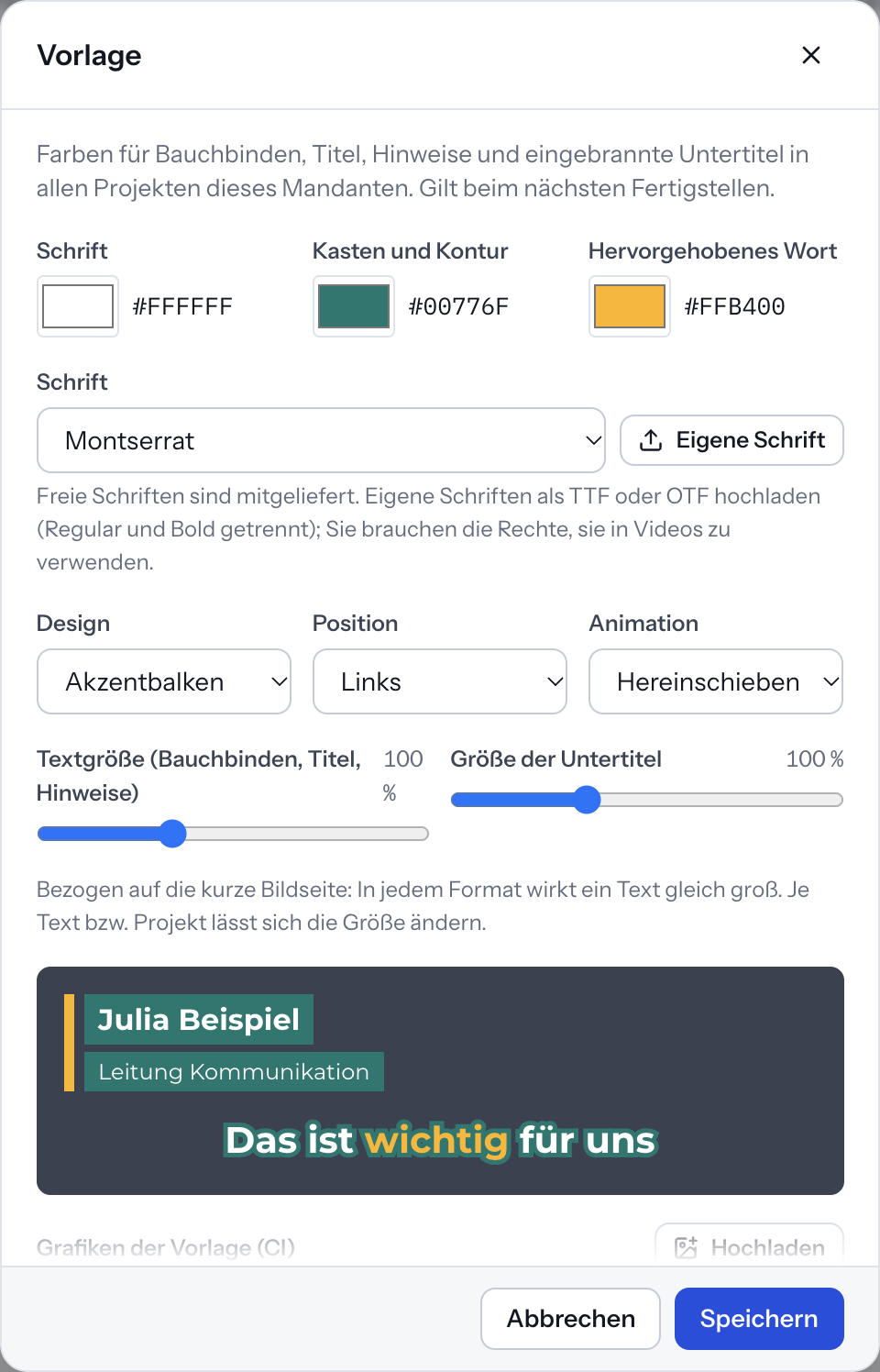
Farben
| Feld | Färbt | Vorgabe |
|---|---|---|
| „Schrift“ | die Schrift aller Texte und Untertitel | Weiß |
| „Kasten und Kontur“ | den Kasten von Bauchbinden und Hinweisen, die Kontur von Titeln und Untertiteln | Schwarz |
| „Hervorgehobenes Wort“ | das gerade gesprochene Wort in eingebrannten Untertiteln, dazu Akzentbalken und Linie der Bauchbinde | Gelb |
Schrift
Unter „Schrift“ wählen Sie eine der zehn mitgelieferten freien Schriften: Bebas Neue, Inter (Vorgabe), Lato, Montserrat, Open Sans, Oswald, Playfair Display, Poppins, Roboto und Source Sans 3. Sie gelten für Texte und eingebrannte Untertitel.
Mit „Eigene Schrift“ laden Sie Ihre Hausschrift hoch: „Freie Schriften sind mitgeliefert. Eigene Schriften als TTF oder OTF hochladen (Regular und Bold getrennt); Sie brauchen die Rechte, sie in Videos zu verwenden.“ Je Datei sind bis zu 5 MB erlaubt, je Mandant bis zu 30 Schriftdateien. Den Namen der Schrift liest der Editor aus der Datei. In der Auswahl tragen eigene Schriften den Zusatz „(eigene)“; unter dem Feld stehen sie mit ihrem Schnitt und einem Papierkorb („Schrift „…“ löschen“). Löschen Sie die gewählte Schrift, stellt der Dialog auf Inter um — speichern Sie danach.
Gestaltung der Texte
„Design“, „Position“ und „Animation“ legen fest, wie Bauchbinden aussehen und Texte erscheinen. Vorgabe: „Kasten“, „Links“, „Einblenden“.
| Design | Aussehen der Bauchbinde |
|---|---|
| „Kasten“ | Name und Funktion auf einem Kasten in der Farbe „Kasten und Kontur“ |
| „Akzentbalken“ | Kasten mit einem schmalen Balken in der Farbe „Hervorgehobenes Wort“ |
| „Linie“ | Text mit Kontur und einer Linie unter dem Namen |
| „Schlicht“ | Text mit leichtem Schatten, ohne Kasten |
„Animation“ bietet „Keine“, „Einblenden“, „Hereinschieben“ und „Aufdecken“. Ein Muster im Dialog zeigt eine Bauchbinde und eine Untertitelzeile mit hervorgehobenem Wort in Ihren Einstellungen. In jedem Projekt lässt sich das je Text überschreiben; „Wie Vorlage“ übernimmt wieder die Vorlage.
Größen
„Textgröße (Bauchbinden, Titel, Hinweise)“ und „Größe der Untertitel“ stellen Sie zwischen 50 und 200 % ein. „Bezogen auf die kurze Bildseite: In jedem Format wirkt ein Text gleich groß. Je Text bzw. Projekt lässt sich die Größe ändern.“
Grafiken der Vorlage (CI)
„In jedem Projekt unter „Projekt → Aus der Vorlage“ verfügbar, z. B. Logo, Endkarte, Sticker. PNG mit Transparenz, JPEG oder WebP, bis 10 MB.“ Mit „Hochladen“ wählen Sie eine oder mehrere Dateien; die Vorlage fasst bis zu 50 Grafiken. Den Namen nimmt der Editor aus dem Dateinamen.
Verwendete Grafiken bleiben. Der Papierkorb löscht eine Grafik der Vorlage nur, wenn kein Projekt sie verwendet und sie weder Vorspann noch Abspann der Vorlage ist. Sonst nennt die Meldung die Stellen: „Die Grafik wird noch verwendet: …. Entfernen Sie sie dort zuerst.“
Vorspann und Abspann
Einen kurzen Vorspann (z. B. eine Logo-Animation) und einen Abspann (z. B. eine Endkarte) legen Sie zentral fest: „Kommen in jedes Video-Projekt, das aus einem Medium oder per KI-Highlight entsteht – nicht in Ton-Projekte und nicht beim Schneiden einer Live-Aufzeichnung. Sonst im Projekt unter „Projekt → Aus der Vorlage“ einfügen. Andere Formate werden eingepasst.“
| Auswahl | Bedeutung |
|---|---|
| „Keiner“ | Kein Vorspann bzw. Abspann. |
| „Grafiken der Vorlage“ | Eine Grafik als Standbild, mit „Dauer (s)“ von 1 bis 30 Sekunden (Vorgabe 3). |
| „Videos und Ton der Mediathek“ | Ein fertiges Video oder Ton-Medium von höchstens 2 Minuten, mit seinem Ton. |
Der Vorspann kommt an den Anfang, alles andere rückt nach; der Abspann kommt ans Ende. Beide liegen auf der untersten Bild- und Tonspur. Nicht automatisch eingefügt werden sie in Ton-Projekte und in Projekte, die mit „Im Editor schneiden“ aus einer Live-Aufzeichnung entstehen. Wird das gewählte Medium gelöscht, entfällt der Vorspann bzw. Abspann.
Das Logo, das Projekte mit „Logo einblenden“ zeigen, kommt nicht aus der Vorlage, sondern aus Einstellungen → Player (Optionen, Events & Branding). Position und Größe sind dort festgelegt. Ohne eigenes Logo nimmt der Editor das Acht-S-Logo.
Template: font, design, intro
Set it once, use it in every project: font, colours and design of texts, CI graphics, intro and outro.
The template is your tenant's look in the media editor. It applies to all projects so that clips by different people look the same: "Colours for lower thirds, titles, notes and burned-in subtitles in all projects of this tenant. Applies at the next render." Media that are already rendered do not change.
You open the template in the media editor's overview with Template. Only owners and administrators see the button. Colours, font, design, sizes as well as intro and outro only take effect after "Save". Your own fonts and template graphics, on the other hand, are saved or deleted immediately.
Colours
| Field | Applies to | Default |
|---|---|---|
| "Text" | the lettering of all texts and subtitles | White |
| "Box and outline" | the box of lower thirds and notes, the outline of titles and subtitles | Black |
| "Highlighted word" | the word currently being spoken in burned-in subtitles, plus the accent bar and line of the lower third | Yellow |
Font
Under "Font" you choose one of the ten included free fonts: Bebas Neue, Inter (default), Lato, Montserrat, Open Sans, Oswald, Playfair Display, Poppins, Roboto and Source Sans 3. They apply to texts and burned-in subtitles.
With "Own font" you upload your corporate typeface: "Free fonts are included. Upload your own as TTF or OTF (regular and bold separately); you need the rights to use them in videos." Up to 5 MB per file are allowed, up to 30 font files per tenant. The editor reads the font's name from the file. In the selection, your own fonts carry the addition "(own)"; below the field they are listed with their style and a bin icon ("Delete font '…'"). If you delete the selected font, the dialog switches to Inter — save afterwards.
Design of the texts
"Design", "Position" and "Animation" determine how lower thirds look and how texts appear. Default: "Box", "Left", "Fade in".
| Design | Look of the lower third |
|---|---|
| "Box" | Name and role on a box in the "Box and outline" colour |
| "Accent bar" | Box with a narrow bar in the "Highlighted word" colour |
| "Line" | Text with an outline and a line below the name |
| "Plain" | Text with a light shadow, without a box |
"Animation" offers "None", "Fade in", "Slide in" and "Reveal". A sample in the dialog shows a lower third and a subtitle line with a highlighted word in your settings. In each project this can be overridden per text; "As template" restores the template.
Sizes
You set "Text size (lower thirds, titles, labels)" and "Subtitle size" between 50 and 200 %. "Relative to the short side of the picture: a text looks the same size in every format. It can be changed per text or project."
Template graphics (CI)
"Available in every project under 'Project → From the template', e.g. logo, end card, sticker. PNG with transparency, JPEG or WebP, up to 10 MB." With "Upload" you choose one or more files; the template holds up to 50 graphics. The editor takes the name from the file name.
Graphics in use stay. The bin icon deletes a template graphic only if no project uses it and it is neither the intro nor the outro of the template. Otherwise the message names the places: "The graphic is still in use: …. Remove it there first."
Intro and outro
You set a short intro (e.g. a logo animation) and an outro (e.g. an end card) centrally: "Added to every video project created from a medium or an AI highlight – not to audio projects and not when editing a live recording. Otherwise insert them in the project under 'Project → From the template'. Other formats are fitted."
| Selection | Meaning |
|---|---|
| "None" | No intro or outro. |
| "Template graphics" | A graphic as a still image, with "Duration (s)" from 1 to 30 seconds (default 3). |
| "Videos and audio from the media library" | A finished video or audio medium of at most 2 minutes, with its sound. |
The intro goes at the start and everything else moves back; the outro goes at the end. Both lie on the lowest video and audio track. They are not added automatically to audio projects or to projects created with "Edit in the editor" from a live recording. If the selected medium is deleted, the intro or outro is dropped.
The logo that projects show with "Show logo" does not come from the template but from Settings → Player (Options, events & branding). Position and size are set there. Without a logo of your own, the editor uses the Acht S logo.
Modèle : police, design, générique
Définir une fois, utiliser dans chaque projet : police, couleurs et mise en forme des textes, graphismes de l'identité visuelle, génériques de début et de fin.
Le modèle est l'apparence de votre mandant dans l'éditeur de médias. Il s'applique à tous les projets, afin que les clips de différentes personnes aient le même aspect : « Couleurs des bandeaux, titres, annonces et sous-titres incrustés dans tous les projets de ce mandant. S'applique à la prochaine finalisation. » Les médias déjà finalisés ne changent pas.
Vous ouvrez le modèle dans la vue d'ensemble de l'éditeur de médias avec Modèle. Seuls les propriétaires et l'administration voient ce bouton. Les couleurs, la police, la mise en forme, les tailles ainsi que les génériques de début et de fin ne s'appliquent qu'après « Enregistrer ». Les polices personnalisées et les graphismes du modèle sont en revanche enregistrés ou supprimés immédiatement.
Couleurs
| Champ | Colore | Par défaut |
|---|---|---|
| « Police » | la police de tous les textes et sous-titres | Blanc |
| « Encadré et contour » | l'encadré des bandeaux et des annonces, le contour des titres et des sous-titres | Noir |
| « Mot mis en évidence » | le mot en train d'être prononcé dans les sous-titres incrustés, ainsi que la barre d'accent et la ligne du bandeau | Jaune |
Police
Sous « Police », vous choisissez l'une des dix polices libres fournies : Bebas Neue, Inter (par défaut), Lato, Montserrat, Open Sans, Oswald, Playfair Display, Poppins, Roboto et Source Sans 3. Elles s'appliquent aux textes et aux sous-titres incrustés.
Avec « Police personnalisée », vous téléversez la police de votre maison : « Des polices libres sont fournies. Téléversez vos propres polices au format TTF ou OTF (Regular et Bold séparément) ; vous devez disposer des droits pour les utiliser dans des vidéos. » Chaque fichier peut faire jusqu'à 5 Mo, et chaque mandant peut avoir jusqu'à 30 fichiers de police. L'éditeur lit le nom de la police dans le fichier. Dans la sélection, les polices personnalisées portent la mention « (personnalisée) » ; sous le champ, elles figurent avec leur style et une corbeille (« Supprimer la police « … » »). Si vous supprimez la police sélectionnée, la boîte de dialogue repasse à Inter — enregistrez ensuite.
Mise en forme des textes
« Design », « Position » et « Animation » déterminent l'aspect des bandeaux et la façon dont les textes apparaissent. Par défaut : « Encadré », « Gauche », « Fondu ».
| Design | Aspect du bandeau |
|---|---|
| « Encadré » | Nom et fonction sur un encadré de la couleur « Encadré et contour » |
| « Barre d'accent » | Encadré avec une barre étroite de la couleur « Mot mis en évidence » |
| « Ligne » | Texte avec contour et une ligne sous le nom |
| « Sobre » | Texte avec une légère ombre, sans encadré |
« Animation » propose « Aucune », « Fondu », « Entrée glissée » et « Dévoilement ». Un exemple dans la boîte de dialogue montre un bandeau et une ligne de sous-titres avec un mot mis en évidence selon vos réglages. Dans chaque projet, ces réglages peuvent être remplacés texte par texte ; « Comme le modèle » reprend à nouveau le modèle.
Tailles
Vous réglez « Taille du texte (bandeaux, titres, annonces) » et « Taille des sous-titres » entre 50 et 200 %. « Par rapport au petit côté de l'image : dans chaque format, un texte paraît de la même taille. La taille peut être modifiée par texte ou par projet. »
Graphismes du modèle (identité visuelle)
« Disponibles dans chaque projet sous « Projet → Depuis le modèle », p. ex. logo, carte de fin, stickers. PNG avec transparence, JPEG ou WebP, jusqu'à 10 Mo. » Avec « Téléverser », vous choisissez un ou plusieurs fichiers ; le modèle contient jusqu'à 50 graphismes. L'éditeur reprend le nom à partir du nom de fichier.
Les graphismes utilisés restent. La corbeille ne supprime un graphisme du modèle que si aucun projet ne l'utilise et s'il n'est ni le générique de début ni celui de fin du modèle. Sinon, le message indique les emplacements : « Le graphisme est encore utilisé : …. Retirez-le d'abord à cet endroit. »
Générique de début et générique de fin
Vous définissez de façon centrale un court générique de début (p. ex. une animation du logo) et un générique de fin (p. ex. une carte de fin) : « Ajoutés à chaque projet vidéo créé à partir d'un média ou d'un highlight IA – pas aux projets audio ni lors du montage d'un enregistrement live. Sinon, à insérer dans le projet sous « Projet → Depuis le modèle ». Les autres formats sont ajustés. »
| Choix | Signification |
|---|---|
| « Aucun » | Pas de générique de début ou de fin. |
| « Graphismes du modèle » | Un graphisme sous forme d'image fixe, avec une « Durée (s) » de 1 à 30 secondes (3 par défaut). |
| « Vidéos et audios de la médiathèque » | Une vidéo ou un média audio prêt de 2 minutes au plus, avec son son. |
Le générique de début se place au commencement, tout le reste suit ; le générique de fin se place à la fin. Tous deux se trouvent sur la piste vidéo et la piste audio les plus basses. Ils ne sont pas insérés automatiquement dans les projets audio ni dans les projets créés avec « Monter dans l'éditeur » à partir d'un enregistrement en direct. Si le média choisi est supprimé, le générique de début ou de fin disparaît.
Le logo que les projets affichent avec « Afficher le logo » ne provient pas du modèle, mais de Réglages → Lecteur (Options, événements & branding). Sa position et sa taille y sont définies. Sans logo propre, l'éditeur prend le logo Acht S.
Szablon: czcionka, wygląd, czołówka
Ustalić raz, używać w każdym projekcie: czcionka, kolory i wygląd tekstów, grafiki CI, czołówka i tyłówka.
Szablon to wygląd Państwa dzierżawcy w edytorze mediów. Obowiązuje dla wszystkich projektów, aby klipy różnych osób wyglądały jednakowo: „Kolory pasków, tytułów, komunikatów i wtopionych napisów we wszystkich projektach tego dzierżawcy. Obowiązuje przy następnej finalizacji.” Już gotowe media się nie zmieniają.
Szablon otwierają Państwo w przeglądzie edytora mediów przyciskiem Szablon. Przycisk widzą tylko właściciel i administracja. Kolory, czcionka, wygląd, rozmiary oraz czołówka i tyłówka obowiązują dopiero po „Zapisz”. Własne czcionki i grafiki szablonu są natomiast od razu zapisywane lub usuwane.
Kolory
| Pole | Koloruje | Domyślnie |
|---|---|---|
| „Czcionka” | czcionkę wszystkich tekstów i napisów | Biały |
| „Podkład i kontur” | podkład pasków i komunikatów, kontur tytułów i napisów | Czarny |
| „Wyróżnione słowo” | właśnie wypowiadane słowo we wtopionych napisach, a także belkę akcentu i linię paska | Żółty |
Czcionka
W polu „Czcionka” wybierają Państwo jedną z dziesięciu dołączonych wolnych czcionek: Bebas Neue, Inter (domyślna), Lato, Montserrat, Open Sans, Oswald, Playfair Display, Poppins, Roboto i Source Sans 3. Obowiązują one dla tekstów i wtopionych napisów.
Przyciskiem „Własna czcionka” przesyłają Państwo swoją czcionkę firmową: „Wolne czcionki są dołączone. Własne czcionki należy przesłać jako TTF lub OTF (Regular i Bold osobno); potrzebne są prawa do używania ich w filmach.” Na plik dozwolone jest do 5 MB, na dzierżawcę do 30 plików czcionek. Nazwę czcionki edytor odczytuje z pliku. Na liście wyboru własne czcionki mają dopisek „(własna)”; pod polem są wymienione wraz z odmianą i koszem („Usuń czcionkę „…””). Jeśli usuną Państwo wybraną czcionkę, okno dialogowe przełącza się na Inter — proszę potem zapisać.
Wygląd tekstów
„Wygląd”, „Pozycja” i „Animacja” ustalają, jak wyglądają paski i jak pojawiają się teksty. Domyślnie: „Podkład”, „Lewo”, „Pojawianie się”.
| Wygląd | Jak wygląda pasek |
|---|---|
| „Podkład” | Imię i nazwisko oraz funkcja na podkładzie w kolorze „Podkład i kontur” |
| „Belka akcentu” | Podkład z wąską belką w kolorze „Wyróżnione słowo” |
| „Linia” | Tekst z konturem i linią pod imieniem i nazwiskiem |
| „Prosty” | Tekst z lekkim cieniem, bez podkładu |
„Animacja” oferuje „Brak”, „Pojawianie się”, „Wsuwanie” i „Odsłanianie”. Próbka w oknie dialogowym pokazuje pasek i wiersz napisów z wyróżnionym słowem w Państwa ustawieniach. W każdym projekcie można to nadpisać dla poszczególnych tekstów; „Jak szablon” ponownie przejmuje szablon.
Rozmiary
„Rozmiar tekstu (paski, tytuły, komunikaty)” i „Rozmiar napisów” ustawiają Państwo w zakresie od 50 do 200 %. „W odniesieniu do krótszego boku obrazu: w każdym formacie tekst wydaje się tak samo duży. Rozmiar można zmienić dla każdego tekstu lub projektu.”
Grafiki szablonu (CI)
„Dostępne w każdym projekcie w „Projekt → Z szablonu”, np. logo, plansza końcowa, naklejki. PNG z przezroczystością, JPEG lub WebP, do 10 MB.” Przyciskiem „Prześlij” wybierają Państwo jeden lub kilka plików; szablon mieści do 50 grafik. Nazwę edytor przejmuje z nazwy pliku.
Używane grafiki pozostają. Kosz usuwa grafikę szablonu tylko wtedy, gdy żaden projekt z niej nie korzysta i nie jest ona ani czołówką, ani tyłówką szablonu. W przeciwnym razie komunikat wskazuje miejsca: „Grafika jest nadal używana: …. Proszę najpierw usunąć ją tam.”
Czołówka i tyłówka
Krótką czołówkę (np. animację logo) i tyłówkę (np. planszę końcową) ustalają Państwo centralnie: „Trafiają do każdego projektu wideo, który powstaje z medium lub z highlightu SI – nie do projektów audio i nie przy cięciu nagrania live. W pozostałych przypadkach wstawić je w projekcie w „Projekt → Z szablonu”. Inne formaty są dopasowywane.”
| Wybór | Znaczenie |
|---|---|
| „Brak” | Brak czołówki lub tyłówki. |
| „Grafiki szablonu” | Grafika jako nieruchomy obraz, z „Czas trwania (s)” od 1 do 30 sekund (domyślnie 3). |
| „Wideo i audio z mediateki” | Gotowe wideo lub medium audio o długości najwyżej 2 minut, z jego dźwiękiem. |
Czołówka trafia na początek, wszystko inne się przesuwa; tyłówka trafia na koniec. Obie leżą na najniższej ścieżce obrazu i ścieżce dźwiękowej. Nie są wstawiane automatycznie do projektów audio ani do projektów, które powstają z nagrania na żywo przez „Montuj w edytorze”. Jeśli wybrane medium zostanie usunięte, czołówka lub tyłówka odpada.
Logo, które projekty pokazują dzięki opcji „Pokaż logo”, nie pochodzi z szablonu, lecz z Ustawienia → Odtwarzacz (Opcje, zdarzenia i branding). Tam ustalone są pozycja i rozmiar. Bez własnego logo edytor używa logo Acht S.
Modello: carattere, design, sigla
Stabilire una volta, usare in ogni progetto: carattere, colori e stile dei testi, grafiche della CI, sigla iniziale e sigla finale.
Il modello è l'aspetto del vostro mandante nell'editor multimediale. Vale per tutti i progetti, affinché le clip di persone diverse appaiano uguali: „Colori per sottopancia, titoli, avvisi e sottotitoli impressi in tutti i progetti di questo mandante. Vale alla prossima finalizzazione.“ I contenuti già finiti non cambiano.
Aprite il modello nella panoramica dell'editor multimediale con Modello. Il pulsante lo vedono solo proprietario e amministrazione. Colori, carattere, stile, dimensioni nonché sigla iniziale e sigla finale valgono solo dopo „Salva“. I caratteri propri e le grafiche del modello invece vengono salvati o eliminati subito.
Colori
| Campo | Colora | Predefinito |
|---|---|---|
| „Carattere“ | il carattere di tutti i testi e sottotitoli | Bianco |
| „Riquadro e contorno“ | il riquadro di sottopancia e avvisi, il contorno di titoli e sottotitoli | Nero |
| „Parola evidenziata“ | la parola appena pronunciata nei sottotitoli impressi, inoltre barra d'accento e linea del sottopancia | Giallo |
Carattere
Sotto „Carattere“ scegliete uno dei dieci caratteri liberi forniti: Bebas Neue, Inter (predefinito), Lato, Montserrat, Open Sans, Oswald, Playfair Display, Poppins, Roboto e Source Sans 3. Valgono per testi e sottotitoli impressi.
Con „Carattere proprio“ caricate il vostro carattere aziendale: „I caratteri liberi sono forniti. Caricate caratteri propri come TTF o OTF (Regular e Bold separati); vi servono i diritti per usarli nei video.“ Per file sono consentiti fino a 5 MB, per mandante fino a 30 file di caratteri. Il nome del carattere l'editor lo legge dal file. Nella selezione i caratteri propri portano l'aggiunta „(proprio)“; sotto il campo compaiono con il loro stile e un cestino („Elimina carattere „…““). Se eliminate il carattere selezionato, la finestra di dialogo passa a Inter — salvate poi.
Stile dei testi
„Design“, „Posizione“ e „Animazione“ stabiliscono come appaiono i sottopancia e come compaiono i testi. Predefinito: „Riquadro“, „Sinistra“, „Dissolvenza“.
| Design | Aspetto del sottopancia |
|---|---|
| „Riquadro“ | Nome e ruolo su un riquadro nel colore „Riquadro e contorno“ |
| „Barra d'accento“ | Riquadro con una sottile barra nel colore „Parola evidenziata“ |
| „Linea“ | Testo con contorno e una linea sotto il nome |
| „Semplice“ | Testo con leggera ombra, senza riquadro |
„Animazione“ offre „Nessuna“, „Dissolvenza“, „Scorrimento“ e „Rivelazione“. Un esempio nella finestra di dialogo mostra un sottopancia e una riga di sottotitoli con parola evidenziata nelle vostre impostazioni. In ogni progetto lo si può sovrascrivere per singolo testo; „Come modello“ riprende di nuovo il modello.
Dimensioni
„Dimensione del testo (sottopancia, titoli, avvisi)“ e „Dimensione dei sottotitoli“ le impostate tra 50 e 200 %. „Riferita al lato corto dell'immagine: in ogni formato un testo appare della stessa grandezza. La dimensione si può modificare per singolo testo o progetto.“
Grafiche del modello (CI)
„Disponibili in ogni progetto sotto „Progetto → Dal modello“, ad es. logo, schermata finale, sticker. PNG con trasparenza, JPEG o WebP, fino a 10 MB.“ Con „Carica“ scegliete uno o più file; il modello contiene fino a 50 grafiche. Il nome l'editor lo prende dal nome del file.
Le grafiche utilizzate restano. Il cestino elimina una grafica del modello solo se nessun progetto la usa e non è né sigla iniziale né sigla finale del modello. Altrimenti il messaggio indica i punti: „La grafica è ancora utilizzata: …. Rimuovetela prima lì.“
Sigla iniziale e sigla finale
Una breve sigla iniziale (ad es. un'animazione del logo) e una sigla finale (ad es. una schermata finale) le stabilite centralmente: „Entrano in ogni progetto video che nasce da un contenuto multimediale o da un highlight IA – non nei progetti audio e non nel montaggio di una registrazione live. Altrimenti inserirle nel progetto sotto „Progetto → Dal modello“. Gli altri formati vengono adattati.“
| Selezione | Significato |
|---|---|
| „Nessuna“ | Nessuna sigla iniziale o finale. |
| „Grafiche del modello“ | Una grafica come immagine fissa, con „Durata (s)“ da 1 a 30 secondi (predefinito 3). |
| „Video e audio della mediateca“ | Un video o contenuto audio finito di al massimo 2 minuti, con il suo audio. |
La sigla iniziale va all'inizio, tutto il resto slitta in avanti; la sigla finale va alla fine. Entrambe si trovano sulla traccia video e sulla traccia audio più basse. Non vengono inserite automaticamente nei progetti audio e nei progetti che nascono da una registrazione live con „Monta nell'editor“. Se il contenuto scelto viene eliminato, la sigla iniziale o finale viene meno.
Il logo che i progetti mostrano con „Mostra logo“ non proviene dal modello, ma da Impostazioni → Player (Opzioni, eventi e branding). Posizione e dimensione sono stabilite lì. Senza un logo proprio l'editor usa il logo Acht S.
Sjabloon: lettertype, ontwerp, intro
Eenmaal vastleggen, in elk project gebruiken: lettertype, kleuren en vormgeving van de teksten, huisstijlgraphics, intro en outro.
Het sjabloon is de uitstraling van uw tenant in de media-editor. Het geldt voor alle projecten, zodat clips van verschillende personen er hetzelfde uitzien: „Kleuren voor onderschriften, titels, meldingen en ingebrande ondertitels in alle projecten van deze tenant. Geldt bij het volgende afronden." Al voltooide media veranderen niet.
U opent het sjabloon in het overzicht van de media-editor met Sjabloon. De knop zien alleen eigenaren en administratie. Kleuren, lettertype, vormgeving, groottes en intro en outro gelden pas na „Opslaan". Eigen lettertypen en graphics van het sjabloon worden daarentegen direct opgeslagen resp. verwijderd.
Kleuren
| Veld | Kleurt | Standaard |
|---|---|---|
| „Tekst" | de letters van alle teksten en ondertitels | Wit |
| „Blok en contour" | het blok van onderschriften en meldingen, de contour van titels en ondertitels | Zwart |
| „Gemarkeerd woord" | het woord dat op dat moment wordt uitgesproken in ingebrande ondertitels, plus accentbalk en lijn van het onderschrift | Geel |
Lettertype
Onder „Lettertype" kiest u een van de tien meegeleverde vrije lettertypen: Bebas Neue, Inter (standaard), Lato, Montserrat, Open Sans, Oswald, Playfair Display, Poppins, Roboto en Source Sans 3. Ze gelden voor teksten en ingebrande ondertitels.
Met „Eigen lettertype" uploadt u uw huislettertype: „Vrije lettertypen zijn meegeleverd. Eigen lettertypen als TTF of OTF uploaden (Regular en Bold apart); u hebt de rechten nodig om ze in video's te gebruiken." Per bestand is tot 5 MB toegestaan, per tenant tot 30 lettertypebestanden. De naam van het lettertype leest de editor uit het bestand. In de keuzelijst dragen eigen lettertypen de toevoeging „(eigen)"; onder het veld staan ze met hun stijl en een prullenbak („Lettertype „…" verwijderen"). Verwijdert u het gekozen lettertype, dan zet het dialoogvenster het op Inter — sla daarna op.
Vormgeving van de teksten
„Ontwerp", „Positie" en „Animatie" bepalen hoe onderschriften eruitzien en teksten verschijnen. Standaard: „Blok", „Links", „Infaden".
| Ontwerp | Uiterlijk van het onderschrift |
|---|---|
| „Blok" | Naam en functie op een blok in de kleur „Blok en contour" |
| „Accentbalk" | Blok met een smalle balk in de kleur „Gemarkeerd woord" |
| „Lijn" | Tekst met contour en een lijn onder de naam |
| „Eenvoudig" | Tekst met lichte schaduw, zonder blok |
„Animatie" biedt „Geen", „Infaden", „Inschuiven" en „Onthullen". Een voorbeeld in het dialoogvenster toont een onderschrift en een ondertitelregel met gemarkeerd woord in uw instellingen. In elk project laat zich dit per tekst overschrijven; „Zoals sjabloon" neemt weer het sjabloon over.
Groottes
„Tekstgrootte (onderschriften, titels, meldingen)" en „Grootte van de ondertitels" stelt u in tussen 50 en 200 %. „Gerelateerd aan de korte beeldzijde: in elk formaat oogt een tekst even groot. Per tekst resp. project laat de grootte zich wijzigen."
Graphics van het sjabloon (huisstijl)
„In elk project beschikbaar onder „Project → Uit het sjabloon", bijv. logo, eindscherm, stickers. PNG met transparantie, JPEG of WebP, tot 10 MB." Met „Uploaden" kiest u een of meer bestanden; het sjabloon bevat tot 50 graphics. De naam neemt de editor uit de bestandsnaam.
Gebruikte graphics blijven. De prullenbak verwijdert een graphic van het sjabloon alleen als geen project hem gebruikt en hij noch intro noch outro van het sjabloon is. Anders noemt de melding de plekken: „De graphic wordt nog gebruikt: …. Verwijder hem eerst daar."
Intro en outro
Een korte intro (bijv. een logo-animatie) en een outro (bijv. een eindscherm) legt u centraal vast: „Komen in elk videoproject dat uit een medium of via een AI-highlight ontstaat – niet in audioprojecten en niet bij het knippen van een live-opname. Anders in het project onder „Project → Uit het sjabloon" invoegen. Andere formaten worden passend gemaakt."
| Keuze | Betekenis |
|---|---|
| „Geen" | Geen intro resp. outro. |
| „Graphics van het sjabloon" | Een graphic als stilstaand beeld, met „Duur (s)" van 1 tot 30 seconden (standaard 3). |
| „Video's en audio uit de mediatheek" | Een voltooide video of een voltooid audiomedium van hoogstens 2 minuten, met zijn geluid. |
De intro komt aan het begin, al het andere schuift op; de outro komt aan het einde. Beide liggen op het onderste beeld- en geluidsspoor. Niet automatisch ingevoegd worden ze in audioprojecten en in projecten die met „In editor knippen" uit een live-opname ontstaan. Wordt het gekozen medium verwijderd, dan vervalt de intro resp. outro.
Het logo dat projecten met „Logo tonen" laten zien, komt niet uit het sjabloon, maar uit Instellingen → Player (Opties, events & branding). Positie en grootte zijn daar vastgelegd. Zonder eigen logo neemt de editor het Acht S-logo.
Șablon: font, design, intro
Stabilit o dată, folosit în fiecare proiect: fontul, culorile și aspectul textelor, graficele CI, intro și outro.
Șablonul este aspectul tenantului dumneavoastră în editorul media. Se aplică tuturor proiectelor, pentru ca clipurile realizate de persoane diferite să arate la fel: „Culori pentru benzi, titluri, note și subtitrări imprimate în toate proiectele acestui tenant. Se aplică la următoarea finalizare.” Elementele media deja finalizate nu se modifică.
Deschideți șablonul din prezentarea generală a editorului media, cu Șablon. Butonul îl văd doar proprietarul și administrarea. Culorile, fontul, aspectul, dimensiunile, precum și intro și outro se aplică abia după „Salvare”. Fonturile proprii și graficele șablonului, în schimb, sunt salvate, respectiv șterse imediat.
Culori
| Câmp | Colorează | Implicit |
|---|---|---|
| „Font” | scrisul tuturor textelor și subtitrărilor | Alb |
| „Casetă și contur” | caseta benzilor și a notelor, conturul titlurilor și al subtitrărilor | Negru |
| „Cuvânt evidențiat” | cuvântul rostit în acel moment în subtitrările imprimate, plus bara de accent și linia benzii | Galben |
Font
La „Font” alegeți unul dintre cele zece fonturi libere incluse: Bebas Neue, Inter (implicit), Lato, Montserrat, Open Sans, Oswald, Playfair Display, Poppins, Roboto și Source Sans 3. Se aplică textelor și subtitrărilor imprimate.
Cu „Font propriu” încărcați fontul casei: „Fonturile libere sunt incluse. Încărcați fonturi proprii ca TTF sau OTF (Regular și Bold separat); aveți nevoie de drepturile de a le folosi în videoclipuri.” Per fișier sunt permiși până la 5 MB, per tenant până la 30 de fișiere de font. Numele fontului îl citește editorul din fișier. În selecție, fonturile proprii poartă mențiunea „(propriu)”; sub câmp apar cu stilul lor și un coș de gunoi („Ștergere font «…»”). Dacă ștergeți fontul selectat, dialogul trece la Inter — salvați după aceea.
Aspectul textelor
„Design”, „Poziție” și „Animație” stabilesc cum arată benzile și cum apar textele. Implicit: „Casetă”, „Stânga”, „Apariție treptată”.
| Design | Aspectul benzii |
|---|---|
| „Casetă” | Numele și funcția pe o casetă în culoarea „Casetă și contur” |
| „Bară de accent” | Casetă cu o bară îngustă în culoarea „Cuvânt evidențiat” |
| „Linie” | Text cu contur și o linie sub nume |
| „Simplu” | Text cu o umbră ușoară, fără casetă |
„Animație” oferă „Niciuna”, „Apariție treptată”, „Glisare în cadru” și „Dezvăluire”. O mostră din dialog arată o bandă și un rând de subtitrare cu cuvânt evidențiat, cu setările dumneavoastră. În fiecare proiect, acestea pot fi suprascrise per text; „Ca șablonul” preia din nou șablonul.
Dimensiuni
„Mărimea textului (benzi, titluri, note)” și „Mărimea subtitrărilor” le setați între 50 și 200 %. „Raportat la latura scurtă a imaginii: în fiecare format, un text pare la fel de mare. Mărimea poate fi modificată per text, respectiv per proiect.”
Graficele șablonului (CI)
„Disponibile în fiecare proiect la «Proiect → Din șablon», de ex. logo, card final, stickere. PNG cu transparență, JPEG sau WebP, până la 10 MB.” Cu „Încărcare” alegeți unul sau mai multe fișiere; șablonul cuprinde până la 50 de grafice. Numele îl ia editorul din numele fișierului.
Graficele utilizate rămân. Coșul de gunoi șterge un grafic al șablonului doar dacă niciun proiect nu îl folosește și dacă nu este nici intro, nici outro al șablonului. Altfel, mesajul indică locurile: „Graficul este încă utilizat: …. Eliminați-l mai întâi de acolo.”
Intro și outro
Un intro scurt (de ex. o animație cu logo) și un outro (de ex. un card final) le stabiliți central: „Ajung în fiecare proiect video creat dintr-un element media sau printr-un highlight IA – nu în proiecte audio și nu la tăierea unei înregistrări live. Altfel inserați-le în proiect la «Proiect → Din șablon». Alte formate sunt încadrate.”
| Selecție | Semnificație |
|---|---|
| „Niciunul” | Fără intro, respectiv outro. |
| „Graficele șablonului” | Un grafic ca imagine statică, cu „Durată (s)” de la 1 la 30 de secunde (implicit 3). |
| „Videoclipuri și audio din mediatecă” | Un videoclip sau un element media audio gata, de cel mult 2 minute, cu sunetul său. |
Intro-ul vine la început, tot restul se mută în spate; outro-ul vine la final. Ambele se află pe pista de imagine și pe pista audio cele mai de jos. Nu sunt inserate automat în proiectele audio și în proiectele create cu „Montează în editor” dintr-o înregistrare live. Dacă elementul media ales este șters, intro-ul, respectiv outro-ul dispare.
Logoul pe care îl afișează proiectele cu „Afișare logo” nu provine din șablon, ci din Setări → Player (Opțiuni, evenimente & branding). Poziția și mărimea sunt stabilite acolo. Fără un logo propriu, editorul folosește logoul Acht S.
Πρότυπο: γραμματοσειρά, σχέδιο, εισαγωγή
Ορίζονται μία φορά, χρησιμοποιούνται σε κάθε έργο: γραμματοσειρά, χρώματα και σχεδίαση των κειμένων, γραφικά της εταιρικής ταυτότητας (CI), εισαγωγή και τίτλοι τέλους.
Το πρότυπο είναι η εμφάνιση του tenant σας στον επεξεργαστή μέσων. Ισχύει για όλα τα έργα, ώστε τα κλιπ διαφορετικών προσώπων να έχουν την ίδια εμφάνιση: «Χρώματα για λεζάντες, τίτλους, σημειώσεις και υπότιτλους ενσωματωμένους στην εικόνα σε όλα τα έργα αυτού του tenant. Ισχύει από την επόμενη ολοκλήρωση.» Τα ήδη έτοιμα μέσα δεν αλλάζουν.
Ανοίγετε το πρότυπο στην επισκόπηση του επεξεργαστή μέσων με το Πρότυπο. Το κουμπί το βλέπουν μόνο οι ρόλοι Ιδιοκτήτης και Διαχείριση. Τα χρώματα, η γραμματοσειρά, η σχεδίαση, τα μεγέθη καθώς και η εισαγωγή και οι τίτλοι τέλους ισχύουν μόνο μετά το «Αποθήκευση». Αντίθετα, οι δικές σας γραμματοσειρές και τα γραφικά του προτύπου αποθηκεύονται ή διαγράφονται αμέσως.
Χρώματα
| Πεδίο | Χρωματίζει | Προεπιλογή |
|---|---|---|
| «Γράμματα» | τα γράμματα όλων των κειμένων και υποτίτλων | Λευκό |
| «Πλαίσιο και περίγραμμα» | το πλαίσιο των λεζαντών και των σημειώσεων, το περίγραμμα των τίτλων και των υποτίτλων | Μαύρο |
| «Επισημασμένη λέξη» | τη λέξη που ακούγεται εκείνη τη στιγμή στους υπότιτλους ενσωματωμένους στην εικόνα, καθώς και τη μπάρα έμφασης και τη γραμμή της λεζάντας | Κίτρινο |
Γραμματοσειρά
Στο «Γραμματοσειρά» επιλέγετε μία από τις δέκα ελεύθερες γραμματοσειρές που περιλαμβάνονται: Bebas Neue, Inter (προεπιλογή), Lato, Montserrat, Open Sans, Oswald, Playfair Display, Poppins, Roboto και Source Sans 3. Ισχύουν για τα κείμενα και τους υπότιτλους ενσωματωμένους στην εικόνα.
Με το «Δική σας γραμματοσειρά» ανεβάζετε την εταιρική σας γραμματοσειρά: «Οι ελεύθερες γραμματοσειρές περιλαμβάνονται. Ανεβάστε δικές σας γραμματοσειρές ως TTF ή OTF (Regular και Bold χωριστά)· χρειάζεστε τα δικαιώματα για να τις χρησιμοποιείτε σε βίντεο.» Ανά αρχείο επιτρέπονται έως 5 MB, ανά tenant έως 30 αρχεία γραμματοσειρών. Το όνομα της γραμματοσειράς το διαβάζει ο επεξεργαστής από το αρχείο. Στην επιλογή οι δικές σας γραμματοσειρές φέρουν την ένδειξη «(δική σας)»· κάτω από το πεδίο εμφανίζονται με το στυλ τους και έναν κάδο απορριμμάτων («Διαγραφή γραμματοσειράς “…”»). Αν διαγράψετε την επιλεγμένη γραμματοσειρά, ο διάλογος αλλάζει σε Inter — αποθηκεύστε στη συνέχεια.
Σχεδίαση των κειμένων
Τα «Σχέδιο», «Θέση» και «Εφέ κίνησης» ορίζουν πώς φαίνονται οι λεζάντες και πώς εμφανίζονται τα κείμενα. Προεπιλογή: «Πλαίσιο», «Αριστερά», «Σταδιακή εμφάνιση».
| Σχέδιο | Εμφάνιση της λεζάντας |
|---|---|
| «Πλαίσιο» | Όνομα και ιδιότητα σε ένα πλαίσιο στο χρώμα «Πλαίσιο και περίγραμμα» |
| «Μπάρα έμφασης» | Πλαίσιο με μια στενή μπάρα στο χρώμα «Επισημασμένη λέξη» |
| «Γραμμή» | Κείμενο με περίγραμμα και μια γραμμή κάτω από το όνομα |
| «Λιτό» | Κείμενο με ελαφριά σκιά, χωρίς πλαίσιο |
Το «Εφέ κίνησης» προσφέρει «Κανένα», «Σταδιακή εμφάνιση», «Είσοδος με ολίσθηση» και «Αποκάλυψη». Ένα δείγμα στον διάλογο δείχνει μια λεζάντα και μια γραμμή υποτίτλων με επισημασμένη λέξη, με τις ρυθμίσεις σας. Σε κάθε έργο αυτό μπορεί να αλλάξει ανά κείμενο· το «Όπως το πρότυπο» επαναφέρει τις ρυθμίσεις του προτύπου.
Μεγέθη
Τα «Μέγεθος κειμένου (λεζάντες, τίτλοι, σημειώσεις)» και «Μέγεθος υποτίτλων» τα ρυθμίζετε μεταξύ 50 και 200 %. «Σε σχέση με τη μικρή πλευρά της εικόνας: σε κάθε μορφή ένα κείμενο φαίνεται εξίσου μεγάλο. Το μέγεθος μπορεί να αλλάξει ανά κείμενο ή ανά έργο.»
Γραφικά του προτύπου (CI)
«Διαθέσιμα σε κάθε έργο στο “Έργο → Από το πρότυπο”, π.χ. λογότυπο, τελική κάρτα, αυτοκόλλητα. PNG με διαφάνεια, JPEG ή WebP, έως 10 MB.» Με το «Ανέβασμα» επιλέγετε ένα ή περισσότερα αρχεία· το πρότυπο χωρά έως 50 γραφικά. Το όνομα το παίρνει ο επεξεργαστής από το όνομα του αρχείου.
Τα γραφικά που χρησιμοποιούνται παραμένουν. Ο κάδος απορριμμάτων διαγράφει ένα γραφικό του προτύπου μόνο αν κανένα έργο δεν το χρησιμοποιεί και δεν είναι ούτε εισαγωγή ούτε τίτλοι τέλους του προτύπου. Διαφορετικά το μήνυμα αναφέρει τα σημεία: «Το γραφικό χρησιμοποιείται ακόμη: …. Αφαιρέστε το πρώτα εκεί.»
Εισαγωγή και τίτλοι τέλους
Μια σύντομη εισαγωγή (π.χ. ένα animation λογοτύπου) και τίτλους τέλους (π.χ. μια τελική κάρτα) τα ορίζετε κεντρικά: «Μπαίνουν σε κάθε έργο βίντεο που προκύπτει από ένα μέσο ή μέσω AI-highlight – όχι σε έργα ήχου και όχι κατά την κοπή μιας ηχογράφησης live. Διαφορετικά εισάγονται στο έργο στο «Έργο → Από το πρότυπο». Άλλες μορφές προσαρμόζονται.»
| Επιλογή | Σημασία |
|---|---|
| «Κανένα» | Χωρίς εισαγωγή ή τίτλους τέλους. |
| «Γραφικά του προτύπου» | Ένα γραφικό ως στατική εικόνα, με «Διάρκεια (s)» από 1 έως 30 δευτερόλεπτα (προεπιλογή 3). |
| «Βίντεο και ήχος της βιβλιοθήκης μέσων» | Ένα έτοιμο βίντεο ή μέσο ήχου διάρκειας έως 2 λεπτών, με τον ήχο του. |
Η εισαγωγή μπαίνει στην αρχή και όλα τα υπόλοιπα μετακινούνται πίσω· οι τίτλοι τέλους μπαίνουν στο τέλος. Και τα δύο βρίσκονται στο κατώτερο κανάλι εικόνας και ήχου. Δεν προστίθενται αυτόματα σε έργα ήχου και σε έργα που δημιουργούνται με το «Μοντάζ στον επεξεργαστή» από μια καταγραφή live. Αν διαγραφεί το επιλεγμένο μέσο, η εισαγωγή ή οι τίτλοι τέλους παραλείπονται.
Το λογότυπο που εμφανίζουν τα έργα με το «Εμφάνιση λογοτύπου» δεν προέρχεται από το πρότυπο, αλλά από το Ρυθμίσεις → Player (Επιλογές, events & branding). Η θέση και το μέγεθος ορίζονται εκεί. Χωρίς δικό σας λογότυπο ο επεξεργαστής χρησιμοποιεί το λογότυπο της Acht S.
القالب: الخط والتصميم & المقدمة
حدِّد مرة واحدة، واستخدم في كل مشروع: الخط والألوان وتصميم النصوص، ورسومات الهوية المؤسسية (CI)، والمقدمة والخاتمة.
إن القالب هو مظهر مستأجرك في محرّر الوسائط. ويسري على جميع المشاريع، كي تبدو مقاطع الأشخاص المختلفين متشابهة: „ألوان للأشرطة السفلية والعناوين والتنبيهات والترجمات النصية المدمجة في جميع مشاريع هذا المستأجر. تسري عند الإنهاء التالي.“ أمّا الوسائط الجاهزة أصلًا فلا تتغيّر.
تفتح القالب في النظرة العامة لمحرّر الوسائط بـالقالب. ولا يرى الزرّ إلا المالك والإدارة. والألوان والخط والتصميم والأحجام والمقدمة والخاتمة لا تسري إلا بعد „حفظ“. أمّا الخطوط والرسومات الخاصة بالقالب فتُحفظ أو تُحذف في المقابل فورًا.
الألوان
| الحقل | يُلوِّن | الافتراضي |
|---|---|---|
| „الخط“ | خطّ جميع النصوص والترجمات النصية | أبيض |
| „الصندوق والحدّ الخارجي“ | صندوق الأشرطة السفلية والتنبيهات، والحدّ الخارجي للعناوين والترجمات النصية | أسود |
| „الكلمة المُبرَزة“ | الكلمة المنطوقة لحظتها في الترجمات النصية المدمجة، إضافةً إلى شريط الإبراز وخطّ الشريط السفلي | أصفر |
الخط
تحت „الخط“ تختار أحد الخطوط المجانية العشرة المُرفَقة: Bebas Neue، وInter (الافتراضي)، وLato، وMontserrat، وOpen Sans، وOswald، وPlayfair Display، وPoppins، وRoboto، وSource Sans 3. وهي تسري على النصوص والترجمات النصية المدمجة.
بـ„خط خاص“ ترفع خطّ مؤسستك: „الخطوط المجانية مُرفَقة. ارفع الخطوط الخاصة بصيغة TTF أو OTF (Regular وBold منفصلين)؛ وتحتاج إلى حقوق استخدامها في الفيديوهات.“ ويُسمح بحتى 5 MB لكل ملف، وحتى 30 ملف خط لكل مستأجر. ويقرأ المحرّر اسم الخط من الملف. وفي قائمة الاختيار تحمل الخطوط الخاصة الإضافة „(خاص)“؛ وتحت الحقل تظهر بوزنها وبسلّة مهملات („حذف الخط „…““). وإذا حذفت الخط المختار، يُبدّل الحوار إلى Inter — فاحفظ بعد ذلك.
تصميم النصوص
„التصميم“ و„الموضع“ و„الحركة“ تحدّد كيف تبدو الأشرطة السفلية وكيف تظهر النصوص. والافتراضي: „صندوق“، „يسار“، „ظهور تدريجي“.
| التصميم | مظهر الشريط السفلي |
|---|---|
| „صندوق“ | الاسم والوظيفة على صندوق بلون „الصندوق والحدّ الخارجي“ |
| „شريط إبراز“ | صندوق مع شريط ضيّق بلون „الكلمة المُبرَزة“ |
| „خط“ | نص بحدّ خارجي وخطّ تحت الاسم |
| „بسيط“ | نص بظلّ خفيف، دون صندوق |
„الحركة“ تقدّم „بلا“ و„ظهور تدريجي“ و„انزلاق للداخل“ و„كشف“. ويُظهر نموذج في الحوار شريطًا سفليًا وسطر ترجمة نصية مع كلمة مُبرَزة بإعداداتك. وفي كل مشروع يمكن تجاوز ذلك لكل نص؛ و„كما في القالب“ يعيد اعتماد القالب.
الأحجام
„حجم النص (الأشرطة السفلية، العناوين، التنبيهات)“ و„حجم الترجمات النصية“ تضبطهما بين 50 و200 %. „نسبةً إلى ضلع الصورة القصير: في كل تنسيق يبدو النص بالحجم نفسه. ويمكن تغيير الحجم لكل نص أو مشروع.“
رسومات القالب (CI)
„متاحة في كل مشروع تحت „المشروع → من القالب“، مثل الشعار وبطاقة الختام والملصقات. PNG بشفافية أو JPEG أو WebP، حتى 10 MB.“ وبـ„رفع“ تختار ملفًا واحدًا أو أكثر؛ ويتّسع القالب لحتى 50 رسمة. ويأخذ المحرّر الاسم من اسم الملف.
الرسومات المستخدمة تبقى. لا تحذف سلّة المهملات رسمةً من القالب إلا إذا لم يستخدمها أي مشروع ولم تكن مقدمة القالب ولا خاتمته. وإلا فتذكر الرسالة المواضع: „الرسمة لا تزال مستخدمة: …. أزِلها هناك أولًا.“
المقدمة والخاتمة
مقدمة قصيرة (مثل رسوم متحركة للشعار) وخاتمة (مثل بطاقة ختام) تحدّدهما مركزيًا: „تأتي في كل مشروع فيديو ينشأ من وسيط أو عبر لقطة مميّزة بالذكاء الاصطناعي – لا في مشاريع الصوت ولا عند قصّ تسجيل بثّ مباشر. وإلا فأدرجها في المشروع تحت „المشروع → من القالب“. والتنسيقات الأخرى تُلاءَم.“
| الاختيار | المعنى |
|---|---|
| „لا شيء“ | لا مقدمة أو لا خاتمة. |
| „رسومات القالب“ | رسمة كصورة ثابتة، مع „المدة (ث)“ من 1 إلى 30 ثانية (الافتراضي 3). |
| „فيديوهات وصوت من مكتبة الوسائط“ | فيديو جاهز أو وسيط صوتي لا يتجاوز دقيقتين، بصوته. |
تأتي المقدمة في البداية، ويتأخّر كل ما سواها؛ وتأتي الخاتمة في النهاية. وكلتاهما تقعان على أدنى مسار صورة وصوت. ولا تُدرَجان تلقائيًا في مشاريع الصوت ولا في المشاريع التي تنشأ بـ„القصّ في المحرّر“ من تسجيل بثّ مباشر. وإذا حُذف الوسيط المختار، تسقط المقدمة أو الخاتمة.
إن الشعار الذي تُظهره المشاريع بـ„إظهار الشعار“ لا يأتي من القالب، بل من الإعدادات → المشغّل (الخيارات والأحداث والعلامة التجارية). والموضع والحجم محدّدان هناك. وبلا شعار خاص يأخذ المحرّر شعار Acht S.
模板:字体、设计、片头
一次设定,在每个项目中使用:文字的字体、颜色与样式、CI 图形、片头和片尾。
模板是您的租户在媒体编辑器中的视觉形象。它适用于所有项目,让不同人员制作的片段看起来一致:“此租户所有项目中下三分之一字幕、标题、提示和烧录字幕的颜色。在下次完成制作时生效。”已完成的媒体不会改变。
在媒体编辑器的概览中,用模板打开模板。只有所有者和管理能看到此按钮。颜色、字体、样式、大小以及片头和片尾在“保存”后才生效。而模板中的自有字体和图形则会立即保存或删除。
颜色
| 字段 | 着色对象 | 默认 |
|---|---|---|
| “字体” | 所有文字和字幕的字体 | 白色 |
| “方框和描边” | 下三分之一字幕和提示的方框,标题和字幕的描边 | 黑色 |
| “突出显示的词” | 烧录字幕中当前正在说出的词,以及下三分之一字幕的强调条和线条 | 黄色 |
字体
在“字体”下,您可以从十种随附的免费字体中选择一种:Bebas Neue、Inter(默认)、Lato、Montserrat、Open Sans、Oswald、Playfair Display、Poppins、Roboto 和 Source Sans 3。它们适用于文字和烧录字幕。
通过“自有字体”,您可以上传您的企业字体:“已随附免费字体。自有字体请以 TTF 或 OTF 格式上传(Regular 和 Bold 分开);您需要拥有在视频中使用它们的权利。”每个文件最大 5 MB,每个租户最多 30 个字体文件。编辑器会从文件中读取字体名称。在选择列表中,自有字体带有“(自有)”标注;在字段下方,它们连同字重和一个垃圾桶图标一起列出(“删除字体“…””)。如果您删除了当前选中的字体,对话框会切换到 Inter——之后请保存。
文字样式
“设计”“位置”和“动画”决定下三分之一字幕的外观和文字的出现方式。默认:“方框”“左”“淡入”。
| 设计 | 下三分之一字幕的外观 |
|---|---|
| “方框” | 姓名和职务位于一个“方框和描边”颜色的方框上 |
| “强调条” | 方框带一条“突出显示的词”颜色的细条 |
| “线条” | 带描边的文字,姓名下方有一条线 |
| “简约” | 带轻微阴影的文字,没有方框 |
“动画”提供“无”“淡入”“滑入”和“揭示”。对话框中的示例会按您的设置显示一条下三分之一字幕和一行带突出显示词的字幕。在每个项目中,都可以针对单条文字覆盖这些设置;“同模板”会重新沿用模板。
大小
“文字大小(下三分之一字幕、标题、提示)”和“字幕大小”可在 50% 至 200% 之间设置。“以画面短边为基准:在每种格式中,文字看起来都一样大。可针对单条文字或单个项目更改大小。”
模板图形(CI)
“可在每个项目的“项目 → 来自模板”下使用,例如 Logo、片尾卡、贴纸。带透明度的 PNG、JPEG 或 WebP,最大 10 MB。”用“上传”选择一个或多个文件;模板最多可容纳 50 个图形。编辑器以文件名作为名称。
正在使用的图形会保留。只有当没有项目使用某个模板图形,且它既不是模板的片头也不是片尾时,垃圾桶才会删除它。否则提示会指出使用的位置:“该图形仍在使用中:…。请先在那里将其移除。”
片头和片尾
简短的片头(例如 Logo 动画)和片尾(例如片尾卡)由您集中设定:“会加入每个由媒体或人工智能精彩片段生成的视频项目——不会加入音频项目,也不会在剪辑直播录像时加入。其他情况下请在项目的“项目 → 来自模板”下插入。其他格式会以适应方式显示。”
| 选项 | 含义 |
|---|---|
| “无” | 没有片头或片尾。 |
| “模板图形” | 一个图形作为静态画面,“时长(秒)”为 1 至 30 秒(默认 3)。 |
| “媒体库中的视频和音频” | 一个时长不超过 2 分钟的成品视频或音频媒体,带有其声音。 |
片头放在开头,其余内容依次后移;片尾放在末尾。两者都位于最下层的画面轨和音轨上。它们不会被自动插入音频项目,也不会被自动插入通过“在编辑器中剪辑”由直播录像生成的项目。如果所选媒体被删除,片头或片尾也随之取消。
项目通过“显示 Logo”所显示的 Logo 并非来自模板,而是来自设置 → 播放器(选项、事件与品牌)。其位置和大小在那里设定。没有自己的 Logo 时,编辑器使用 Acht S 的 Logo。