Audiospuren & Untertitel
Mehrere Tonsprachen und Untertitel je Medium — und was »veröffentlicht« bedeutet.
Ein Medium ist nicht auf eine Sprache festgelegt. Es kann mehrere Tonsprachen (Audiospuren) und mehrere Untertitel tragen — der Zuschauer wählt im Player, was er hören und lesen möchte. Verwaltet wird das im Reiter Sprachen & Untertitel des Mediums. Diese Seite zeigt, wie Spuren entstehen; die KI dahinter erklärt die Seite KI.
Untertitel anlegen — vier Wege
| Weg | Wann |
|---|---|
| Per KI aus dem Originalton (Transkription) | Es gibt noch keine Untertitel in der gesprochenen Sprache. Daraus entsteht die Grundlage für alles Weitere. |
| Übersetzen | Die Zielsprache hat noch keine Untertitel. Übersetzt wird über die Pivot-Sprache, damit alle Fassungen zusammenpassen. |
| Hochladen | Sie haben eine fertige Datei: WebVTT, SRT oder reiner Text (txt, ein Skript ohne Zeiten → wird als Entwurf angelegt, Zeiten danach per Überarbeitung „Timing"). |
| Aus einer Tonspur | Passt die Untertitel exakt an eine hochgeladene oder synchronisierte Tonspur an. |
Tonsprache anlegen — zwei Wege
- Synchronisation (KI): entweder Sprachausgabe (Overlay) (liest die geprüften Untertitel der Zielsprache mit einer gewählten Stimme; der Originalton bleibt leise darunter) oder Dubbing (Originalstimmen) (bildet die Originalstimme nach — braucht die Einwilligung der Sprechenden). Beides sind eigene Aufgaben mit eigenem Anbieter: Angeboten wird nur, was unter Einstellungen → KI eingerichtet ist, die Sprachausgabe ist vorausgewählt. Voraussetzung: Die Zielsprache hat noch keine Tonspur und ist nicht der Originalton.
- Hochladen: eine fertige Tonspur in einer Sprache, die noch keine hat.
Entwurf oder veröffentlicht
Der wichtigste Schalter: Eine Spur ist Entwurf oder veröffentlicht. Nur veröffentlichte Spuren sieht und hört der Zuschauer. So arbeiten Sie in Ruhe an einer Übersetzung, ohne dass die halbfertige Fassung schon im Player auftaucht. Je Art und Sprache gibt es höchstens eine veröffentlichte Spur; eine kann als Standard markiert sein (damit beginnt die Wiedergabe). Ein Entwurf ist nie Standard. Veröffentlichen verlangt eine Sprachangabe.
Alles, was Zuschauer sehen — veröffentlichen, zurückziehen, veröffentlichte Spuren ändern, ersetzen oder löschen, den Standard setzen —, braucht das Recht „Veröffentlichte Spuren verwalten“. Die Administration kann es Redaktion und Übersetzung entziehen (Nutzer → Rollen). Dann arbeiten diese nur an Entwürfen: Ihre Uploads und KI-Ergebnisse bleiben Entwurf, und an einer veröffentlichten Spur steht „Als Entwurf kopieren“. Die Kopie lässt sich bearbeiten, während Zuschauer weiter die veröffentlichte Spur sehen; wer sie veröffentlicht, ersetzt damit die Vorlage.
Offene KI-Entwürfe von Untertiteln und Tonspuren stehen außerdem auf der Übersicht unter „Wartet auf Freigabe“ und führen von dort zum Medium. „Ausblenden“ nimmt einen Eintrag nur aus dieser Liste; der Entwurf bleibt am Medium erhalten.
Ersetzen ohne Doppelung
Weil es je Sprache nur eine Spur gibt, führt „erneuern" über einen der drei klaren Wege — nie durch eine zweite Spur:
| Weg | Beim Veröffentlichen |
|---|---|
| Überarbeiten (Text, Lesbarkeit, Timing) | neuer Entwurf neben dem Original; beim Freigeben ersetzt er das Original, Bezeichnung und Standard gehen über. |
| Untertitel aus einer Tonspur | ersetzt die vorhandenen Untertitel dieser Sprache. |
| Datei ersetzen (an einer Spur) | überschreibt den Inhalt sofort; vorherige Bearbeitungen gehen verloren (Hinweis im Dialog). |
Nichts geht versehentlich kaputt: Die KI überschreibt nie Vorhandenes — jedes Ergebnis ist eine neue (Entwurfs-)Spur. Je Sprache läuft höchstens ein KI-Auftrag; eine Sprache mit laufendem Auftrag ist ausgegraut.
Mehrere Spuren in einer Datei
Bringt die hochgeladene Datei (MP4, MOV, MKV) bereits mehrere Tonspuren oder eingebettete Untertitel mit, werden sie beim ersten Verarbeiten automatisch übernommen: die Originaltonspur in der gesprochenen Sprache, weitere Tonspuren als zusätzliche Sprachen, Text-Untertitel als Untertitelspuren — je Sprache eine. Übersprungen werden Doppelungen, eine Tonspur in der Originalsprache und Bild-Untertitel (PGS/VobSub, nicht als Text lesbar). Spuren ohne Sprachkennung kommen als Entwurf „Sprache zuordnen"; erst nach der Zuordnung zählen sie im Sprachplan. Erneutes Verarbeiten importiert nicht doppelt. Übernommen werden höchstens 16 Tonspuren und 32 Untertitelspuren, Untertitel bis 5 MB; was darüber hinausgeht, wird als übersprungen vermerkt. Kapitel aus der Datei werden zu veröffentlichten Kapiteln, wenn das Medium noch keine hat.
Der Untertitel-Editor
Untertitel bearbeiten Sie direkt im Browser: Text korrigieren, Zeiten anpassen, Zeilen teilen. Bei einer Überarbeitung zeigt „Nur Änderungen" den Vorher/Nachher-Vergleich — praktisch, um eine KI-Fassung rasch durchzusehen, statt mit Dateien zu hantieren.
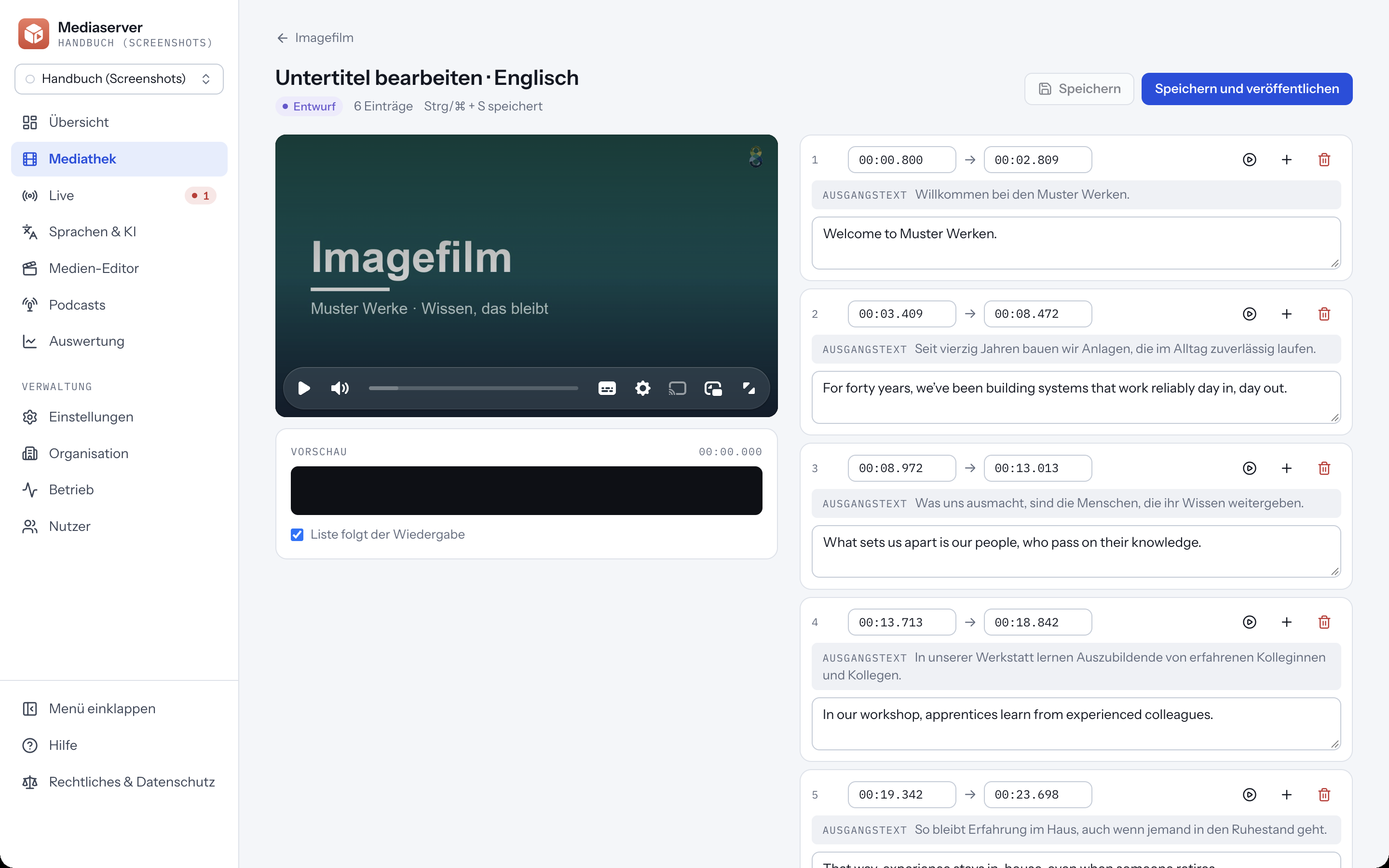
Verlassen Sie den Editor mit ungespeicherten Änderungen, fragt die Oberfläche: „Die Änderungen sind noch nicht gespeichert. Seite trotzdem verlassen?“ — mit „Auf der Seite bleiben“ oder „Verwerfen und verlassen“. Beim Neuladen oder Schließen des Tabs fragt der Browser.
Barrierefreiheit: Auf jedes gesprochene Video gehören Untertitel — für gehörlose und schwerhörige Menschen und weil viele Videos ohne Ton geschaut werden. Wo nötig, ergänzt eine zusätzliche Tonspur die Bildbeschreibung (Audiodeskription). Mehr unter Barrierefreiheit.
Audio tracks & subtitles
Several spoken languages and subtitles per piece of media — and what "published" means.
A piece of media is not tied to one language. It can carry several spoken languages (audio tracks) and several subtitles — the viewer chooses in the player what to hear and read. This is managed in the Sprachen & Untertitel tab of the media. This page shows how tracks come about; the AI behind it is explained on the page AI.
Creating subtitles — four ways
| Way | When |
|---|---|
| Via AI from the original audio (transcription) | There are not yet any subtitles in the spoken language. These form the basis for everything else. |
| Translate | The target language has no subtitles yet. Translation is done via the pivot language, so that all versions fit together. |
| Upload | You have a finished file: WebVTT, SRT, or plain text (txt, a script without times → is created as a draft, times added afterward via the "timing" revision). |
| From an audio track | Matches the subtitles exactly to an uploaded or dubbed audio track. |
Creating a spoken language — two ways
- Dubbing (AI): either Voice-over (reads the approved subtitles of the target language with a chosen voice; the original sound stays quietly underneath) or Dubbing (original voices) (reproduces the original voice — needs the speakers' consent). Both are separate tasks with their own provider: only what is set up under Settings → AI is offered, and voice-over is preselected. Prerequisite: the target language has no audio track yet and is not the original audio.
- Upload: a finished audio track in a language that has none yet.
Draft or published
The most important switch: a track is a draft or published. Only published tracks are seen and heard by the viewer. This way you work in peace on a translation without the half-finished version already appearing in the player. Per type and language there is at most one published track; one can be marked as default (playback begins with it). A draft is never the default. Publishing requires a language to be specified.
Everything viewers see — publishing, withdrawing, changing, replacing or deleting published tracks, setting the default — requires the "Manage published tracks" permission. The administration can withdraw it from editors and translators (Users → Roles). They then work only on drafts: their uploads and AI results remain drafts, and a published track shows "Copy as draft". The copy can be edited while viewers continue to see the published track; whoever publishes it thereby replaces the original.
Open AI drafts of subtitles and audio tracks are also listed on the Overview under "Awaiting approval" and lead from there to the medium. "Hide" only removes an entry from this list; the draft stays on the medium.
Replacing without duplication
Because there is only one track per language, "renewing" goes through one of the three clear ways — never through a second track:
| Way | On publishing |
|---|---|
| Revise (text, readability, timing) | a new draft alongside the original; on approval it replaces the original, with label and default carrying over. |
| Subtitles from an audio track | replaces the existing subtitles of this language. |
| Replace file (on a track) | overwrites the content immediately; previous edits are lost (notice in the dialog). |
Nothing breaks by accident: The AI never overwrites anything existing — each result is a new (draft) track. Per language at most one AI job runs; a language with a running job is greyed out.
Several tracks in one file
If the uploaded file (MP4, MOV, MKV) already brings several audio tracks or embedded subtitles, they are adopted automatically on first processing: the original audio track in the spoken language, further audio tracks as additional languages, text subtitles as subtitle tracks — one per language. Skipped are duplicates, an audio track in the original language, and image subtitles (PGS/VobSub, not readable as text). Tracks without a language identifier come in as a draft "assign language"; only after assignment do they count in the language plan. Processing again does not import twice. At most 16 audio tracks and 32 subtitle tracks are adopted, subtitles up to 5 MB; anything beyond that is noted as skipped. Chapters from the file become published chapters if the medium has none yet.
The subtitle editor
You edit subtitles directly in the browser: correct text, adjust times, split lines. For a revision, "changes only" shows the before/after comparison — handy for quickly reviewing an AI version instead of juggling files.
If you leave the editor with unsaved changes, the interface asks: "Your changes have not been saved yet. Leave the page anyway?" — with "Stay on this page" or "Discard and leave". When reloading or closing the tab, the browser asks.
Accessibility: Every spoken video should have subtitles — for deaf and hard-of-hearing people and because many videos are watched without sound. Where needed, an additional audio track supplements the image description (audio description). More under Accessibility.
Pistes audio & sous-titres
Plusieurs langues audio et sous-titres par média — et ce que « publié » signifie.
Un média n'est pas figé sur une seule langue. Il peut porter plusieurs langues audio (pistes audio) et plusieurs sous-titres — le spectateur choisit dans le lecteur ce qu'il veut entendre et lire. Cela se gère dans l'onglet Sprachen & Untertitel du média. Cette page montre comment les pistes naissent ; l'IA qui les sous-tend est expliquée par la page IA.
Créer des sous-titres — quatre voies
| Voie | Quand |
|---|---|
| Par IA à partir du son original (transcription) | Il n'y a pas encore de sous-titres dans la langue parlée. Il en naît la base de tout le reste. |
| Traduire | La langue cible n'a pas encore de sous-titres. La traduction passe par la langue pivot, pour que toutes les versions concordent. |
| Téléverser | Vous avez un fichier prêt : WebVTT, SRT ou texte brut (txt, un script sans temps → créé comme brouillon, les temps ensuite par remaniement « Timing »). |
| À partir d'une piste audio | Ajuste les sous-titres exactement à une piste audio téléversée ou doublée. |
Créer une langue audio — deux voies
- Doublage (IA) : soit synthèse vocale (overlay) (lit les sous-titres vérifiés de la langue cible avec une voix choisie ; le son original reste audible en fond, à faible volume), soit dubbing (voix originales) (reproduit la voix originale — nécessite le consentement des intervenants). Ce sont deux tâches distinctes, chacune avec son propre fournisseur : n'est proposé que ce qui est configuré sous Réglages → IA, la synthèse vocale est présélectionnée. Condition : la langue cible n'a pas encore de piste audio et n'est pas le son original.
- Téléverser : une piste audio prête dans une langue qui n'en a pas encore.
Brouillon ou publié
L'interrupteur le plus important : une piste est brouillon ou publiée. Seules les pistes publiées sont vues et entendues par le spectateur. Vous travaillez ainsi tranquillement sur une traduction, sans que la version à moitié finie n'apparaisse déjà dans le lecteur. Par type et par langue, il y a au plus une piste publiée ; une peut être marquée comme standard (c'est par elle que commence la lecture). Un brouillon n'est jamais standard. Publier exige une indication de langue.
Tout ce que voient les spectateurs — publier, retirer, modifier, remplacer ou supprimer des pistes publiées, définir le standard — requiert le droit « Gérer les pistes publiées ». L'administration peut le retirer à la rédaction et à la traduction (Utilisateurs → Rôles). Celles-ci ne travaillent alors que sur des brouillons : leurs téléversements et résultats d'IA restent à l'état de brouillon, et une piste publiée porte « Copier comme brouillon ». La copie peut être éditée pendant que les spectateurs continuent de voir la piste publiée ; qui la publie remplace ainsi l'original.
Les brouillons d'IA ouverts de sous-titres et de pistes audio figurent en outre sur la vue d'ensemble sous « En attente de validation » et mènent de là au média. « Masquer » ne retire une entrée que de cette liste ; le brouillon reste disponible sur le média.
Remplacer sans doublon
Parce qu'il n'y a qu'une seule piste par langue, « renouveler » passe par l'une des trois voies claires — jamais par une deuxième piste :
| Voie | Lors de la publication |
|---|---|
| Remanier (texte, lisibilité, timing) | nouveau brouillon à côté de l'original ; à la validation, il remplace l'original, la désignation et le statut standard sont repris. |
| Sous-titres à partir d'une piste audio | remplace les sous-titres existants de cette langue. |
| Remplacer le fichier (sur une piste) | écrase le contenu immédiatement ; les modifications antérieures sont perdues (indication dans la boîte de dialogue). |
Rien ne casse par mégarde : l'IA n'écrase jamais l'existant — chaque résultat est une nouvelle piste (de brouillon). Par langue, au plus une tâche d'IA tourne ; une langue avec une tâche en cours est grisée.
Plusieurs pistes dans un fichier
Si le fichier téléversé (MP4, MOV, MKV) apporte déjà plusieurs pistes audio ou des sous-titres intégrés, ils sont repris automatiquement au premier traitement : la piste audio originale dans la langue parlée, les autres pistes audio comme langues supplémentaires, les sous-titres texte comme pistes de sous-titres — une par langue. Sont ignorés les doublons, une piste audio dans la langue originale et les sous-titres image (PGS/VobSub, non lisibles comme texte). Les pistes sans indicateur de langue arrivent comme brouillon « Attribuer une langue » ; ce n'est qu'après l'attribution qu'elles comptent dans le plan linguistique. Un nouveau traitement n'importe pas en double. Sont reprises au plus 16 pistes audio et 32 pistes de sous-titres, les sous-titres jusqu'à 5 Mo ; ce qui dépasse est noté comme ignoré. Les chapitres du fichier deviennent des chapitres publiés si le média n'en a pas encore.
L'éditeur de sous-titres
Les sous-titres se modifient directement dans le navigateur : corriger le texte, ajuster les temps, scinder des lignes. Lors d'un remaniement, « Modifications seulement » montre la comparaison avant/après — pratique pour parcourir rapidement une version d'IA au lieu de jongler avec des fichiers.
Si vous quittez l'éditeur avec des modifications non enregistrées, l'interface demande : « Les modifications ne sont pas encore enregistrées. Quitter quand même la page ? » — avec « Rester sur la page » ou « Abandonner et quitter ». Au rechargement ou à la fermeture de l'onglet, c'est le navigateur qui demande.
Accessibilité : chaque vidéo parlée doit comporter des sous-titres — pour les personnes sourdes et malentendantes et parce que beaucoup de vidéos sont regardées sans son. Là où c'est nécessaire, une piste audio supplémentaire complète la description de l'image (audiodescription). Plus de détails sous Accessibilité.
Ścieżki dźwiękowe & napisy
Wiele języków dźwięku i napisów dla każdego medium — oraz co oznacza »opublikowane«.
Medium nie jest ograniczone do jednego języka. Może nieść wiele języków dźwięku (ścieżek dźwiękowych) i wiele napisów — widz wybiera w odtwarzaczu, co chce słyszeć i czytać. Zarządza się tym w zakładce Sprachen & Untertitel medium. Ta strona pokazuje, jak powstają ścieżki; stojącą za tym SI wyjaśnia strona SI.
Tworzenie napisów — cztery drogi
| Droga | Kiedy |
|---|---|
| Za pomocą SI z oryginalnego dźwięku (transkrypcja) | Nie ma jeszcze napisów w języku mówionym. Powstaje z tego podstawa wszystkiego, co następuje dalej. |
| Tłumaczenie | Język docelowy nie ma jeszcze napisów. Tłumaczenie odbywa się przez język pośredni (pivot), aby wszystkie wersje do siebie pasowały. |
| Przesyłanie | Mają Państwo gotowy plik: WebVTT, SRT lub czysty tekst (txt, skrypt bez czasów → zakładany jako wersja robocza, czasy następnie przez przeróbkę „Timing"). |
| Z istniejącej ścieżki dźwiękowej | Dopasowuje napisy dokładnie do przesłanej lub zsynchronizowanej ścieżki dźwiękowej. |
Tworzenie języka dźwięku — dwie drogi
- Synchronizacja (SI): albo odczyt mowy (overlay) (odczytuje sprawdzone napisy języka docelowego wybranym głosem; oryginalny dźwięk pozostaje cicho pod spodem), albo dubbing (oryginalne głosy) (odtwarza oryginalny głos — wymaga zgody osób mówiących). Oba są osobnymi zadaniami z osobnym dostawcą: oferowane jest tylko to, co skonfigurowano w Ustawienia → SI, a odczyt mowy jest wybrany domyślnie. Warunek: język docelowy nie ma jeszcze ścieżki dźwiękowej i nie jest oryginalnym dźwiękiem.
- Przesyłanie: gotowa ścieżka dźwiękowa w języku, który jeszcze jej nie ma.
Wersja robocza czy opublikowana
Najważniejszy przełącznik: ścieżka jest wersją roboczą lub opublikowana. Widz widzi i słyszy tylko opublikowane ścieżki. Dzięki temu mogą Państwo spokojnie pracować nad tłumaczeniem, bez tego, aby półgotowa wersja pojawiała się już w odtwarzaczu. Dla każdego rodzaju i języka istnieje najwyżej jedna opublikowana ścieżka; jedna może być oznaczona jako domyślna (od niej zaczyna się odtwarzanie). Wersja robocza nigdy nie jest domyślna. Publikacja wymaga podania języka.
Wszystko, co widzą widzowie — publikowanie, wycofywanie, zmiana, zastępowanie lub usuwanie opublikowanych ścieżek, ustawianie ścieżki domyślnej — wymaga uprawnienia „Zarządzanie opublikowanymi ścieżkami”. Administracja może odebrać je redakcji i tłumaczeniu (Użytkownicy → Role). Wtedy pracują one tylko na wersjach roboczych: ich przesłane pliki i wyniki SI pozostają wersjami roboczymi, a przy opublikowanej ścieżce widnieje „Kopiuj jako wersję roboczą”. Kopię można edytować, podczas gdy widzowie nadal widzą opublikowaną ścieżkę; kto ją opublikuje, zastępuje nią pierwowzór.
Otwarte wersje robocze SI napisów i ścieżek dźwiękowych znajdują się ponadto w Przegląd w sekcji „Czeka na zatwierdzenie” i prowadzą stamtąd do medium. „Ukryj” usuwa wpis tylko z tej listy; wersja robocza pozostaje przy medium.
Zastępowanie bez dublowania
Ponieważ dla każdego języka istnieje tylko jedna ścieżka, „odnowienie" przebiega jedną z trzech jasnych dróg — nigdy przez drugą ścieżkę:
| Droga | Przy publikacji |
|---|---|
| Przeróbka (tekst, czytelność, timing) | nowa wersja robocza obok oryginału; przy zatwierdzeniu zastępuje oryginał, oznaczenie i status domyślny przechodzą na nią. |
| Napisy z istniejącej ścieżki dźwiękowej | zastępują istniejące napisy tego języka. |
| Zastąp plik (przy ścieżce) | natychmiast nadpisuje treść; wcześniejsze edycje zostają utracone (wskazówka w oknie dialogowym). |
Nic nie zepsuje się przypadkowo: SI nigdy nie nadpisuje istniejących danych — każdy wynik to nowa ścieżka (robocza). Na język trwa najwyżej jedno zadanie SI; język z trwającym zadaniem jest wyszarzony.
Wiele ścieżek w jednym pliku
Jeśli przesłany plik (MP4, MOV, MKV) zawiera już wiele ścieżek dźwiękowych lub osadzone napisy, zostają one przy pierwszym przetwarzaniu przejęte automatycznie: oryginalna ścieżka dźwiękowa w języku mówionym, kolejne ścieżki dźwiękowe jako dodatkowe języki, napisy tekstowe jako ścieżki napisów — po jednej na język. Pomijane są duplikaty, dodatkowa ścieżka dźwiękowa w języku oryginału oraz napisy obrazowe (PGS/VobSub, nieczytelne jako tekst). Ścieżki bez oznaczenia języka pojawiają się jako wersja robocza „Przypisz język"; dopiero po przypisaniu liczą się w planie językowym. Ponowne przetwarzanie nie importuje podwójnie. Przejmowanych jest najwyżej 16 ścieżek dźwiękowych i 32 ścieżki napisów, napisy do 5 MB; to, co wykracza poza te limity, jest odnotowywane jako pominięte. Rozdziały z pliku stają się opublikowanymi rozdziałami, jeśli medium nie ma jeszcze żadnych.
Edytor napisów
Napisy edytują Państwo bezpośrednio w przeglądarce: poprawianie tekstu, dopasowywanie czasów, dzielenie wierszy. Przy przeróbce „Tylko zmiany" pokazuje porównanie przed/po — wygodne, aby szybko przejrzeć wersję SI, zamiast operować plikami.
Jeśli opuszczą Państwo edytor z niezapisanymi zmianami, interfejs pyta: „Zmiany nie zostały jeszcze zapisane. Mimo to opuścić stronę?” — z „Zostań” lub „Odrzuć i opuść”. Przy ponownym wczytaniu lub zamknięciu karty pyta przeglądarka.
Dostępność: Do każdego filmu z mową należą napisy — dla osób głuchych i niedosłyszących oraz dlatego, że wiele filmów oglądanych jest bez dźwięku. Tam, gdzie to konieczne, dodatkowa ścieżka dźwiękowa uzupełnia opis obrazu (audiodeskrypcja). Więcej w Dostępność.
Tracce audio & sottotitoli
Più lingue audio e sottotitoli per ciascun media — e cosa significa »pubblicato«.
Un media non è vincolato a una sola lingua. Può portare più lingue audio (tracce audio) e più sottotitoli — lo spettatore sceglie nel player cosa vuole ascoltare e leggere. Si gestisce nella scheda Sprachen & Untertitel del media. Questa pagina mostra come nascono le tracce; l'IA che vi sta dietro la spiega la pagina IA.
Creare sottotitoli — quattro vie
| Via | Quando |
|---|---|
| Tramite IA dall'audio originale (trascrizione) | Non ci sono ancora sottotitoli nella lingua parlata. Da ciò nasce la base per tutto il resto. |
| Tradurre | La lingua di destinazione non ha ancora sottotitoli. La traduzione avviene tramite la lingua pivot, affinché tutte le versioni combacino. |
| Caricare | Avete un file pronto: WebVTT, SRT o testo semplice (txt, uno script senza tempi → viene creato come bozza, i tempi poi tramite la rielaborazione „Timing"). |
| Da una traccia audio | Adatta i sottotitoli esattamente a una traccia audio caricata o sincronizzata. |
Creare una lingua audio — due vie
- Sincronizzazione (IA): o sintesi vocale (overlay) (legge i sottotitoli verificati della lingua di destinazione con una voce scelta; l'audio originale resta sotto a basso volume) o dubbing (voci originali) (riproduce la voce originale — richiede il consenso di chi parla). Entrambi sono compiti a sé con un proprio fornitore: viene offerto solo ciò che è configurato sotto Impostazioni → IA, la sintesi vocale è preselezionata. Prerequisito: la lingua di destinazione non ha ancora una traccia audio e non è l'audio originale.
- Caricare: una traccia audio pronta in una lingua che non ne ha ancora.
Bozza o pubblicata
L'interruttore più importante: una traccia è bozza o pubblicata. Lo spettatore vede e sente solo le tracce pubblicate. Così lavorate con calma a una traduzione, senza che la versione semilavorata compaia già nel player. Per tipo e lingua esiste al massimo una pubblicata; una può essere contrassegnata come predefinita (con essa inizia la riproduzione). Una bozza non è mai predefinita. La pubblicazione richiede l'indicazione della lingua.
Tutto ciò che vedono gli spettatori — pubblicare, ritirare, modificare, sostituire o eliminare tracce pubblicate, impostare la predefinita — richiede il diritto „Gestire le tracce pubblicate“. L'amministrazione può revocarlo a redazione e traduzione (Utenti → Ruoli). Allora queste lavorano solo su bozze: i loro caricamenti e i risultati IA restano bozze, e su una traccia pubblicata compare „Copia come bozza“. La copia si può modificare mentre gli spettatori continuano a vedere la traccia pubblicata; chi la pubblica sostituisce con essa l'originale.
Le bozze IA aperte di sottotitoli e tracce audio compaiono inoltre nella panoramica sotto „In attesa di approvazione“ e da lì portano al contenuto. „Nascondi“ toglie una voce solo da questo elenco; la bozza resta sul contenuto.
Sostituire senza duplicare
Poiché per lingua esiste una sola traccia, il „rinnovare" passa per una delle tre vie chiare — mai attraverso una seconda traccia:
| Via | Alla pubblicazione |
|---|---|
| Rielaborare (testo, leggibilità, timing) | nuova bozza accanto all'originale; all'approvazione sostituisce l'originale, denominazione e stato predefinito passano a essa. |
| Sottotitoli da una traccia audio | sostituisce i sottotitoli esistenti di questa lingua. |
| Sostituire file (su una traccia) | sovrascrive subito il contenuto; le modifiche precedenti vanno perse (avviso nella finestra di dialogo). |
Nulla si rompe per sbaglio: l'IA non sovrascrive mai ciò che esiste — ogni risultato è una nuova traccia (di bozza). Per lingua è in corso al massimo un processo di IA; una lingua con un processo in corso è disattivata in grigio.
Più tracce in un unico file
Se il file caricato (MP4, MOV, MKV) porta già più tracce audio o sottotitoli incorporati, al primo processamento vengono acquisiti automaticamente: la traccia audio originale nella lingua parlata, le ulteriori tracce audio come lingue aggiuntive, i sottotitoli di testo come tracce di sottotitoli — una per lingua. Vengono saltati i duplicati, una traccia audio nella lingua originale e i sottotitoli grafici (PGS/VobSub, non leggibili come testo). Le tracce senza identificativo di lingua arrivano come bozza „Assegna lingua"; solo dopo l'assegnazione contano nel piano linguistico. Un nuovo processamento non importa in doppio. Vengono acquisite al massimo 16 tracce audio e 32 tracce di sottotitoli, sottotitoli fino a 5 MB; ciò che va oltre viene annotato come saltato. I capitoli del file diventano capitoli pubblicati, se il contenuto multimediale non ne ha ancora.
L'editor dei sottotitoli
I sottotitoli si modificano direttamente nel browser: correggere il testo, regolare i tempi, dividere le righe. In una rielaborazione „Solo modifiche" mostra il confronto prima/dopo — comodo per esaminare rapidamente una versione dell'IA, invece di armeggiare con i file.
Se uscite dall'editor con modifiche non salvate, l'interfaccia chiede: „Le modifiche non sono ancora salvate. Lasciare comunque la pagina?“ — con „Resta“ o „Scarta ed esci“. Al ricaricamento o alla chiusura della scheda del browser chiede il browser.
Accessibilità: a ogni video parlato spettano sottotitoli — per le persone sorde e ipoudenti e perché molti video vengono guardati senza audio. Dove serve, una traccia audio aggiuntiva integra la descrizione delle immagini (audiodescrizione). Di più in Accessibilità.
Audiosporen & ondertitels
Meerdere geluidstalen en ondertitels per medium — en wat »gepubliceerd« betekent.
Een medium is niet vastgelegd op één taal. Het kan meerdere geluidstalen (audiosporen) en meerdere ondertitels dragen — de kijker kiest in de player wat hij wil horen en lezen. Beheerd wordt dit in het tabblad Sprachen & Untertitel van het medium. Deze pagina toont hoe sporen ontstaan; de AI daarachter legt de pagina AI uit.
Ondertitels aanmaken — vier wegen
| Weg | Wanneer |
|---|---|
| Per AI uit het origineelgeluid (transcriptie) | Er zijn nog geen ondertitels in de gesproken taal. Daaruit ontstaat de grondslag voor al het verdere. |
| Vertalen | De doeltaal heeft nog geen ondertitels. Vertaald wordt via de pivot-taal, zodat alle versies bij elkaar passen. |
| Uploaden | U hebt een kant-en-klaar bestand: WebVTT, SRT of platte tekst (txt, een script zonder tijden → wordt als concept aangelegd, tijden daarna per herbewerking „Timing"). |
| Uit een geluidsspoor | Past de ondertitels exact aan een geüpload of gesynchroniseerd geluidsspoor aan. |
Geluidstaal aanmaken — twee wegen
- Synchronisatie (AI): ofwel spraakweergave (overlay) (leest de gecontroleerde ondertitels van de doeltaal met een gekozen stem; het origineelgeluid blijft zacht eronder) ofwel dubbing (originele stemmen) (bootst de oorspronkelijke stem na — vereist de toestemming van de sprekers). Beide zijn eigen taken met een eigen aanbieder: aangeboden wordt alleen wat onder Instellingen → AI is ingericht, de spraakweergave is voorgeselecteerd. Voorwaarde: de doeltaal heeft nog geen geluidsspoor en is niet het origineelgeluid.
- Uploaden: een kant-en-klaar geluidsspoor in een taal die er nog geen heeft.
Concept of gepubliceerd
De belangrijkste schakelaar: een spoor is concept of gepubliceerd. Alleen gepubliceerde sporen ziet en hoort de kijker. Zo werkt u rustig aan een vertaling, zonder dat de halfklare versie al in de player opduikt. Per soort en taal is er hoogstens één gepubliceerd spoor; eentje kan als standaard gemarkeerd zijn (daarmee begint de weergave). Een concept is nooit standaard. Publiceren verlangt een taalopgave.
Alles wat kijkers zien — publiceren, terugtrekken, gepubliceerde sporen wijzigen, vervangen of verwijderen, de standaard instellen —, vereist het recht „Gepubliceerde sporen beheren". De administratie kan het aan redactie en vertaling ontnemen (Gebruikers → Rollen). Dan werken die alleen aan concepten: hun uploads en AI-resultaten blijven concept, en bij een gepubliceerd spoor staat „Als concept kopiëren". De kopie laat zich bewerken terwijl kijkers verder het gepubliceerde spoor zien; wie de kopie publiceert, vervangt daarmee het origineel.
Open AI-concepten van ondertitels en geluidssporen staan bovendien op het Overzicht onder „Wacht op goedkeuring" en leiden vandaar naar het medium. „Verbergen" haalt een item alleen uit deze lijst; het concept blijft bij het medium bewaard.
Vervangen zonder verdubbeling
Omdat er per taal maar één spoor is, loopt „vernieuwen" via een van de drie duidelijke wegen — nooit via een tweede spoor:
| Weg | Bij het publiceren |
|---|---|
| Herbewerken (tekst, leesbaarheid, timing) | nieuw concept naast het origineel; bij het vrijgeven vervangt het het origineel, benaming en standaard gaan over. |
| Ondertitels uit een geluidsspoor | vervangt de bestaande ondertitels van die taal. |
| Bestand vervangen (aan een spoor) | overschrijft de inhoud onmiddellijk; eerdere bewerkingen gaan verloren (melding in het dialoog). |
Niets gaat per ongeluk kapot: de AI overschrijft nooit het bestaande — elk resultaat is een nieuw (concept-)spoor. Per taal loopt hoogstens één AI-taak; een taal met lopende taak is grijs gemaakt.
Meerdere sporen in één bestand
Brengt het geüploade bestand (MP4, MOV, MKV) al meerdere geluidssporen of ingebedde ondertitels mee, dan worden ze bij de eerste verwerking automatisch overgenomen: het origineelgeluidsspoor in de gesproken taal, verdere geluidssporen als extra talen, tekst-ondertitels als ondertitelsporen — één per taal. Overgeslagen worden verdubbelingen, een geluidsspoor in de oorspronkelijke taal en beeld-ondertitels (PGS/VobSub, niet als tekst leesbaar). Sporen zonder taalkenmerk komen als concept „taal toewijzen"; pas na de toewijzing tellen ze mee in het taalplan. Opnieuw verwerken importeert niet dubbel. Overgenomen worden hoogstens 16 geluidssporen en 32 ondertitelsporen, ondertitels tot 5 MB; wat daarboven uitgaat, wordt als overgeslagen genoteerd. Hoofdstukken uit het bestand worden gepubliceerde hoofdstukken als het medium er nog geen heeft.
De ondertitel-editor
Ondertitels bewerkt u rechtstreeks in de browser: tekst corrigeren, tijden aanpassen, regels splitsen. Bij een herbewerking toont „Alleen wijzigingen" de voor/na-vergelijking — handig om een AI-versie snel door te nemen in plaats van met bestanden te hannesen.
Verlaat u de editor met niet-opgeslagen wijzigingen, dan vraagt de interface: „De wijzigingen zijn nog niet opgeslagen. Pagina toch verlaten?" — met „Op de pagina blijven" of „Verwerpen en verlaten". Bij het opnieuw laden of sluiten van het tabblad vraagt de browser.
Toegankelijkheid: op elke gesproken video horen ondertitels — voor dove en slechthorende mensen en omdat veel video's zonder geluid worden bekeken. Waar nodig vult een extra geluidsspoor de beeldbeschrijving aan (audiodescriptie). Meer onder Toegankelijkheid.
Piste audio & subtitrări
Mai multe limbi sonore și subtitrări per material media — și ce înseamnă »publicat«.
Un material media nu este fixat pe o singură limbă. Poate purta mai multe limbi sonore (piste audio) și mai multe subtitrări — spectatorul alege în player ce dorește să audă și să citească. Aceasta se administrează în fila Sprachen & Untertitel a materialului media. Această pagină arată cum se nasc pistele; IA din spatele lor o explică pagina IA.
Crearea subtitrărilor — patru căi
| Cale | Când |
|---|---|
| Prin IA din sonorul original (transcriere) | Încă nu există subtitrări în limba vorbită. Din ele rezultă baza pentru tot ce urmează. |
| Traducere | Limba-țintă încă nu are subtitrări. Se traduce prin limba-pivot, pentru ca toate versiunile să se potrivească. |
| Încărcare | Aveți un fișier gata: WebVTT, SRT sau text simplu (txt, un scenariu fără timpi → este creat ca ciornă, timpii ulterior prin revizuirea „Timing"). |
| Dintr-o pistă audio | Adaptează subtitrările exact la o pistă audio încărcată sau sincronizată. |
Crearea unei limbi sonore — două căi
- Sincronizare (IA): fie redare vocală (overlay) (citește subtitrările verificate ale limbii-țintă cu o voce aleasă; sonorul original rămâne încet dedesubt), fie dubbing (vocile originale) (reproduce vocea originală — necesită consimțământul vorbitorilor). Ambele sunt sarcini proprii, cu furnizor propriu: se oferă doar ce este configurat sub Setări → IA, iar redarea vocală este preselectată. Condiție: limba-țintă încă nu are pistă audio și nu este sonorul original.
- Încărcare: o pistă audio gata într-o limbă care încă nu are una.
Ciornă sau publicat
Comutatorul cel mai important: o pistă este ciornă sau publicată. Doar pistele publicate le vede și le aude spectatorul. Astfel lucrați în liniște la o traducere, fără ca versiunea pe jumătate gata să apară deja în player. Per tip și limbă există cel mult o pistă publicată; una poate fi marcată drept implicită (cu ea începe redarea). O ciornă nu este niciodată implicită. Publicarea necesită indicarea unei limbi.
Tot ce văd spectatorii — publicarea, retragerea, modificarea, înlocuirea sau ștergerea pistelor publicate, setarea pistei implicite — necesită dreptul „Gestionare piste publicate”. Administrarea îl poate retrage redacției și traducerii (Utilizatori → Roluri). Atunci acestea lucrează doar pe ciorne: încărcările și rezultatele IA ale lor rămân ciornă, iar la o pistă publicată apare „Copiază ca ciornă”. Copia poate fi editată în timp ce spectatorii văd în continuare pista publicată; cine o publică înlocuiește astfel originalul.
Ciornele IA deschise ale subtitrărilor și pistelor audio se află în plus în Prezentarea generală, sub „Așteaptă aprobarea”, și duc de acolo la elementul media. „Ascundere” scoate o intrare doar din această listă; ciorna rămâne la elementul media.
Înlocuire fără duplicare
Deoarece per limbă există o singură pistă, „reînnoirea" se face prin una dintre cele trei căi clare — niciodată printr-o a doua pistă:
| Cale | La publicare |
|---|---|
| Revizuire (text, lizibilitate, timing) | ciornă nouă alături de original; la aprobare o înlocuiește pe cea originală, denumirea și statutul implicit se transferă. |
| Subtitrări dintr-o pistă audio | înlocuiesc subtitrările existente ale acestei limbi. |
| Înlocuirea fișierului (la o pistă) | suprascrie imediat conținutul; prelucrările anterioare se pierd (avertisment în dialog). |
Nimic nu se strică din greșeală: IA nu suprascrie niciodată ce există — fiecare rezultat este o pistă nouă (de ciornă). Per limbă rulează cel mult o sarcină de IA; o limbă cu o sarcină în curs este estompată.
Mai multe piste într-un fișier
Dacă fișierul încărcat (MP4, MOV, MKV) aduce deja mai multe piste audio sau subtitrări încorporate, acestea sunt preluate automat la prima procesare: pista audio originală în limba vorbită, celelalte piste audio ca limbi suplimentare, subtitrările-text ca piste de subtitrare — câte una per limbă. Se sar duplicatele, o pistă audio în limba originală și subtitrările-imagine (PGS/VobSub, nu lizibile ca text). Pistele fără indicativ de limbă vin ca ciornă „atribuie limba"; abia după atribuire contează în planul de limbi. Reprocesarea nu importă de două ori. Se preiau cel mult 16 piste audio și 32 de piste de subtitrare, subtitrări de până la 5 MB; ce depășește aceste limite este consemnat ca sărit. Capitolele din fișier devin capitole publicate, dacă elementul media nu are încă niciunul.
Editorul de subtitrări
Subtitrările le editați direct în browser: corectați textul, ajustați timpii, împărțiți rânduri. La o revizuire, „Doar modificări" arată comparația înainte/după — practic pentru a parcurge rapid o versiune generată de IA, în loc să jonglați cu fișiere.
Dacă părăsiți editorul cu modificări nesalvate, interfața întreabă: „Modificările nu au fost încă salvate. Părăsiți totuși pagina?” — cu „Rămâneți pe pagină” sau „Renunțați și părăsiți”. La reîncărcarea sau închiderea filei întreabă browserul.
Accesibilitate: Fiecare videoclip vorbit trebuie să aibă subtitrări — pentru persoanele surde și cu deficiențe de auz și pentru că multe videoclipuri sunt vizionate fără sonor. Unde este nevoie, o pistă audio suplimentară completează descrierea imaginii (audiodescriere). Mai multe la Accesibilitate.
Ηχητικά κομμάτια & υπότιτλοι
Πολλές ηχητικές γλώσσες και υπότιτλοι ανά πολυμέσο — και τι σημαίνει «δημοσιευμένο».
Ένα πολυμέσο δεν είναι δεσμευμένο σε μία γλώσσα. Μπορεί να φέρει πολλές ηχητικές γλώσσες (ηχητικά κομμάτια) και πολλούς υπότιτλους — ο θεατής επιλέγει στον player τι θέλει να ακούσει και να διαβάσει. Αυτό διαχειρίζεται στην καρτέλα Sprachen & Untertitel του πολυμέσου. Αυτή η σελίδα δείχνει πώς δημιουργούνται τα κομμάτια· το AI από πίσω το εξηγεί η σελίδα AI.
Δημιουργία υποτίτλων — τέσσερις τρόποι
| Τρόπος | Πότε |
|---|---|
| Μέσω AI από τον πρωτότυπο ήχο (μεταγραφή) | Δεν υπάρχουν ακόμη υπότιτλοι στην ομιλούμενη γλώσσα. Από αυτό προκύπτει η βάση για όλα τα επόμενα. |
| Μετάφραση | Η γλώσσα-στόχος δεν έχει ακόμη υπότιτλους. Η μετάφραση γίνεται μέσω της γλώσσας pivot, ώστε όλες οι εκδόσεις να ταιριάζουν μεταξύ τους. |
| Μεταφόρτωση | Έχετε ένα έτοιμο αρχείο: WebVTT, SRT ή απλό κείμενο (txt, ένα σενάριο χωρίς χρόνους → δημιουργείται ως προσχέδιο, οι χρόνοι ακολούθως μέσω επανεπεξεργασίας «Timing»). |
| Από ένα ηχητικό κομμάτι | Προσαρμόζει τους υπότιτλους ακριβώς σε ένα μεταφορτωμένο ή μεταγλωττισμένο ηχητικό κομμάτι. |
Δημιουργία ηχητικής γλώσσας — δύο τρόποι
- Μεταγλώττιση (AI): είτε εκφώνηση (overlay) (διαβάζει τους εγκεκριμένους υπότιτλους της γλώσσας-στόχου με μια επιλεγμένη φωνή· ο πρωτότυπος ήχος παραμένει χαμηλά από κάτω) είτε dubbing (πρωτότυπες φωνές) (αναπαράγει την πρωτότυπη φωνή — χρειάζεται τη συγκατάθεση των ομιλούντων). Και τα δύο είναι ξεχωριστές εργασίες με δικό τους πάροχο: προσφέρεται μόνο ό,τι έχει ρυθμιστεί στο Ρυθμίσεις → AI, η εκφώνηση είναι προεπιλεγμένη. Προϋπόθεση: Η γλώσσα-στόχος δεν έχει ακόμη ηχητικό κομμάτι και δεν είναι ο πρωτότυπος ήχος.
- Μεταφόρτωση: ένα έτοιμο ηχητικό κομμάτι σε μια γλώσσα που δεν έχει ακόμη.
Προσχέδιο ή δημοσιευμένο
Ο σημαντικότερος διακόπτης: Ένα κομμάτι είναι προσχέδιο ή δημοσιευμένο. Μόνο τα δημοσιευμένα κομμάτια βλέπει και ακούει ο θεατής. Έτσι εργάζεστε με την ησυχία σας σε μια μετάφραση, χωρίς η μισοτελειωμένη έκδοση να εμφανίζεται ήδη στον player. Ανά είδος και γλώσσα υπάρχει το πολύ ένα δημοσιευμένο κομμάτι· ένα μπορεί να επισημανθεί ως προεπιλογή (με αυτό ξεκινά η αναπαραγωγή). Ένα προσχέδιο δεν είναι ποτέ προεπιλογή. Η δημοσίευση απαιτεί δήλωση γλώσσας.
Ό,τι βλέπουν οι θεατές — δημοσίευση, απόσυρση, αλλαγή, αντικατάσταση ή διαγραφή δημοσιευμένων κομματιών, ορισμός της προεπιλογής — χρειάζεται το δικαίωμα «Διαχείριση δημοσιευμένων κομματιών». Η διαχείριση μπορεί να το αφαιρέσει από τη σύνταξη και τη μετάφραση (Χρήστες → Ρόλοι). Τότε αυτές εργάζονται μόνο σε προσχέδια: τα uploads και τα αποτελέσματα AI τους παραμένουν προσχέδια, και σε ένα δημοσιευμένο κομμάτι εμφανίζεται το «Αντιγραφή ως προσχέδιο». Το αντίγραφο μπορεί να επεξεργαστεί, ενώ οι θεατές εξακολουθούν να βλέπουν το δημοσιευμένο κομμάτι· όποιος το δημοσιεύσει, αντικαθιστά με αυτό το πρωτότυπο.
Ανοιχτά προσχέδια AI υποτίτλων και ηχητικών κομματιών εμφανίζονται επίσης στην Επισκόπηση στο «Περιμένει έγκριση» και οδηγούν από εκεί στο μέσο. Το «Απόκρυψη» αφαιρεί μια καταχώριση μόνο από αυτή τη λίστα· το προσχέδιο παραμένει στο μέσο.
Αντικατάσταση χωρίς διπλασιασμό
Επειδή ανά γλώσσα υπάρχει μόνο ένα κομμάτι, η «ανανέωση» γίνεται μέσω ενός από τους τρεις σαφείς τρόπους — ποτέ μέσω ενός δεύτερου κομματιού:
| Τρόπος | Κατά τη δημοσίευση |
|---|---|
| Επανεπεξεργασία (κείμενο, αναγνωσιμότητα, timing) | νέο προσχέδιο δίπλα στο πρωτότυπο· κατά την έγκριση αντικαθιστά το πρωτότυπο, η ονομασία και η προεπιλογή μεταφέρονται. |
| Υπότιτλοι από ένα ηχητικό κομμάτι | αντικαθιστά τους υπάρχοντες υπότιτλους αυτής της γλώσσας. |
| Αντικατάσταση αρχείου (σε ένα κομμάτι) | αντικαθιστά το περιεχόμενο άμεσα· οι προηγούμενες επεξεργασίες χάνονται (σημείωση στον διάλογο). |
Τίποτα δεν χαλάει κατά λάθος: Το AI δεν αντικαθιστά ποτέ κάτι υπάρχον — κάθε αποτέλεσμα είναι ένα νέο κομμάτι (προσχέδιο). Ανά γλώσσα τρέχει το πολύ μία εργασία AI· μια γλώσσα με εργασία σε εξέλιξη είναι γκριζαρισμένη.
Πολλά κομμάτια σε ένα αρχείο
Αν το μεταφορτωμένο αρχείο (MP4, MOV, MKV) φέρει ήδη πολλά ηχητικά κομμάτια ή ενσωματωμένους υπότιτλους, αυτά υιοθετούνται αυτόματα κατά την πρώτη επεξεργασία: το πρωτότυπο ηχητικό κομμάτι στην ομιλούμενη γλώσσα, περαιτέρω ηχητικά κομμάτια ως πρόσθετες γλώσσες, οι υπότιτλοι κειμένου ως κομμάτια υποτίτλων — ένα ανά γλώσσα. Παραλείπονται οι διπλασιασμοί, ένα ηχητικό κομμάτι στην πρωτότυπη γλώσσα και οι υπότιτλοι εικόνας (PGS/VobSub, μη αναγνώσιμοι ως κείμενο). Τα κομμάτια χωρίς ένδειξη γλώσσας έρχονται ως προσχέδιο «Αντιστοίχιση γλώσσας»· μόνο μετά την αντιστοίχιση μετρούν στο πλάνο γλωσσών. Η εκ νέου επεξεργασία δεν εισάγει διπλά. Υιοθετούνται το πολύ 16 ηχητικά κομμάτια και 32 κομμάτια υποτίτλων, υπότιτλοι έως 5 MB· ό,τι υπερβαίνει αυτά τα όρια καταγράφεται ως παραλειφθέν. Τα κεφάλαια από το αρχείο γίνονται δημοσιευμένα κεφάλαια, αν το μέσο δεν έχει ακόμη.
Ο επεξεργαστής υποτίτλων
Τους υπότιτλους τους επεξεργάζεστε απευθείας στο πρόγραμμα περιήγησης: διόρθωση κειμένου, προσαρμογή χρόνων, διαίρεση γραμμών. Σε μια επανεπεξεργασία, το «Μόνο αλλαγές» δείχνει τη σύγκριση πριν/μετά — πρακτικό, για να ελέγξετε γρήγορα μια έκδοση AI, αντί να παιδεύεστε με αρχεία.
Αν εγκαταλείψετε τον επεξεργαστή με μη αποθηκευμένες αλλαγές, η διεπαφή ρωτά: «Οι αλλαγές δεν έχουν αποθηκευτεί ακόμη. Να εγκαταλειφθεί η σελίδα παρ' όλα αυτά;» — με «Παραμονή στη σελίδα» ή «Απόρριψη και έξοδος». Κατά την επαναφόρτωση ή το κλείσιμο της καρτέλας ρωτά το πρόγραμμα περιήγησης.
Προσβασιμότητα: Σε κάθε ομιλούμενο βίντεο ανήκουν υπότιτλοι — για κωφούς και βαρήκοους ανθρώπους και επειδή πολλά βίντεο παρακολουθούνται χωρίς ήχο. Όπου χρειάζεται, ένα πρόσθετο ηχητικό κομμάτι συμπληρώνει την περιγραφή εικόνας (ακουστική περιγραφή). Περισσότερα στο Προσβασιμότητα.
المسارات الصوتية & الترجمات
عدّة لغات صوتية وترجمات لكل وسيط — وما معنى »منشور«.
الوسيط ليس محصورًا بلغة واحدة. يمكن أن يحمل عدّة لغات صوتية (مسارات صوتية) وعدّة ترجمات نصية — ويختار المشاهد في المشغّل ما يريد سماعه وقراءته. ويُدار ذلك في تبويب Sprachen & Untertitel للوسيط. وتُظهر هذه الصفحة كيف تنشأ المسارات؛ أمّا الذكاء الاصطناعي الذي خلفها فتشرحه صفحة الذكاء الاصطناعي.
إنشاء الترجمات — أربعة مسارات
| المسار | متى |
|---|---|
| بالذكاء الاصطناعي من الصوت الأصلي (النسخ النصي) | لا توجد بعدُ ترجمات باللغة المنطوقة. ومنها ينشأ الأساس لكل ما يليها. |
| الترجمة | ليس للّغة المستهدَفة ترجمات بعد. وتُترجَم عبر اللغة المحورية لتتوافق جميع الإصدارات. |
| الرفع | لديك ملف جاهز: WebVTT أو SRT أو نص صِرف (txt، سيناريو بلا أزمنة ← يُنشأ كمسوّدة، والأزمنة لاحقًا عبر تحسين ”التوقيت“). |
| من مسار صوتي | يطابق الترجمات تمامًا مع مسار صوتي مرفوع أو مُدبلَج. |
إنشاء لغة صوتية — مساران
- الدبلجة (ذكاء اصطناعي): إمّا النطق الصوتي (Overlay) (يقرأ الترجمات المُراجَعة للغة المستهدَفة بصوت مختار؛ ويبقى المسار الصوتي الأصلي مسموعًا بخفوت تحته) أو Dubbing (الأصوات الأصلية) (يحاكي الصوت الأصلي — يحتاج موافقة المتحدّثين). وكلاهما مهمّتان مستقلّتان لكلٍّ منهما مزوّده الخاص: فلا يُعرض إلا ما أُعِدّ تحت الإعدادات → الذكاء الاصطناعي، والنطق الصوتي مُختار مسبقًا. الشرط: ألّا يكون للّغة المستهدَفة مسار صوتي بعد وألّا تكون الصوت الأصلي.
- الرفع: مسار صوتي جاهز بلغة ليس لها واحد بعد.
مسوّدة أم منشور
أهمّ مفتاح: المسار إمّا مسوّدة أو منشور. ولا يرى المشاهد ولا يسمع إلا المسارات المنشورة. فتعمل بهدوء على ترجمة دون أن تظهر النسخة نصف الجاهزة في المشغّل بعد. ولكل نوع ولغة يوجد مسار منشور واحد على الأكثر؛ ويمكن تمييز واحد كـ افتراضي (فيبدأ التشغيل به). والمسوّدة ليست افتراضية أبدًا. والنشر يتطلّب تحديد لغة.
كل ما يراه المشاهدون — النشر، والسحب، وتغيير المسارات المنشورة أو استبدالها أو حذفها، وضبط الافتراضي — يحتاج إلى الحقّ „إدارة المسارات المنشورة“. وتستطيع الإدارة سحبه من التحرير والترجمة (المستخدمون → الأدوار). وعندئذٍ لا يعملان إلا على المسوّدات: فتبقى مرفوعاتهما ونتائج الذكاء الاصطناعي مسوّدات، ويظهر على المسار المنشور „نسخ كمسوّدة“. ويمكن تحرير النسخة بينما يواصل المشاهدون رؤية المسار المنشور؛ ومن ينشرها يستبدل بها الأصل.
ومسوّدات الذكاء الاصطناعي المفتوحة للترجمات النصية والمسارات الصوتية تظهر أيضًا في النظرة العامة تحت „بانتظار الاعتماد“ وتقود من هناك إلى الوسيط. و„إخفاء“ يزيل قيدًا من هذه القائمة فقط؛ وتبقى المسوّدة على الوسيط.
الاستبدال دون تكرار
ولأنه لا يوجد لكل لغة إلا مسار واحد، يجري ”التجديد“ عبر أحد المسارات الثلاثة الواضحة — لا بمسار ثانٍ أبدًا:
| المسار | عند النشر |
|---|---|
| التحسين (النص، المقروئية، التوقيت) | مسوّدة جديدة بجانب الأصل؛ وعند الإجازة يستبدل الأصلَ، وتنتقل التسمية والافتراضية. |
| ترجمات من مسار صوتي | تستبدل الترجمات القائمة لهذه اللغة. |
| استبدال الملف (على مسار) | يستبدل المحتوى فورًا؛ وتضيع التعديلات السابقة (تنبيه في الحوار). |
لا يتعطّل شيء سهوًا: لا يستبدل الذكاء الاصطناعي الموجودَ أبدًا — فكل نتيجة مسار (مسوّدة) جديد. ولكل لغة مهمة ذكاء اصطناعي واحدة على الأكثر؛ واللغة ذات المهمة الجارية مُعطَّلة اللون.
عدّة مسارات في ملف واحد
إذا كان الملف المرفوع (MP4، MOV، MKV) يحمل أصلًا عدّة مسارات صوتية أو ترجمات مضمَّنة، فإنها تُؤخذ تلقائيًا عند أول معالجة: المسار الصوتي الأصلي باللغة المنطوقة، والمسارات الصوتية الأخرى كلغات إضافية، والترجمات النصّية كمسارات ترجمة — واحد لكل لغة. ويُتخطّى التكرار، ومسار صوتي باللغة الأصلية، والترجمات الصورية (PGS/VobSub، غير قابلة للقراءة كنص). والمسارات بلا رمز لغة تأتي كمسوّدة ”عيّن اللغة“؛ ولا تُحسب في الخطّة اللغوية إلا بعد التعيين. وإعادة المعالجة لا تستورد مرّتين. وتُؤخذ 16 مسارًا صوتيًا و32 مسار ترجمة على الأكثر، والترجمات حتى 5 MB؛ وما يتجاوز ذلك يُسجَّل بوصفه متخطّى. وتصبح الفصول من الملف فصولًا منشورة، إذا لم يكن للوسيط فصول بعد.
محرّر الترجمات
تحرّر الترجمات مباشرةً في المتصفّح: تصحيح النص، وضبط الأزمنة، وتقسيم الأسطر. وعند التحسين يُظهر ”التغييرات فقط“ مقارنةَ قبل/بعد — مفيدة لمراجعة نسخة ذكاء اصطناعي بسرعة، بدل التعامل مع الملفات.
وإذا غادرت المحرّر بتغييرات غير محفوظة، سألت الواجهة: „التغييرات لم تُحفظ بعد. هل تغادر الصفحة رغم ذلك؟“ — مع „البقاء في الصفحة“ أو „تجاهل ثم المغادرة“. وعند إعادة التحميل أو إغلاق علامة التبويب يسأل المتصفّح.
إمكانية الوصول: كل فيديو ناطق يستحق ترجمات — للصُّمّ وضِعاف السمع، ولأن كثيرًا من الفيديوهات تُشاهَد دون صوت. وحيثما لزم، يُكمِّل مسار صوتي إضافي وصفَ الصورة (الوصف الصوتي). المزيد في إمكانية الوصول.
音轨 & 字幕
每个媒体可有多条音频语言和字幕——以及“已发布”意味着什么。
一个媒体并不限定于一种语言。它可以携带多条音频语言(音轨)和多条字幕——观众在播放器中选择想听和想读的内容。这在媒体的 Sprachen & Untertitel 标签页中管理。本页展示轨道如何产生;其背后的人工智能由 人工智能 页面说明。
创建字幕——四种方式
| 方式 | 何时 |
|---|---|
| 由人工智能从原声生成(转录) | 尚无口语语言的字幕。由此产生其余一切的基础。 |
| 翻译 | 目标语言尚无字幕。翻译经由枢轴语言进行,使所有版本彼此吻合。 |
| 上传 | 您有一个现成文件:WebVTT、SRT 或纯文本(txt,无时间的脚本 → 作为草稿创建,时间随后通过“时间轴”修订补上)。 |
| 从一条音轨 | 将字幕精确对齐到一条上传或配音生成的音轨。 |
创建音频语言——两种方式
- 配音(人工智能):要么语音朗读(Overlay)(用选定的嗓音朗读目标语言的已审核字幕;原声在下方以低音量保留),要么Dubbing(原始嗓音)(模拟原始嗓音——需要说话者的同意)。两者都是各自独立的任务,配有各自的提供商:只提供在“设置 → 人工智能”下已配置的选项,语音朗读为预选项。前提:目标语言尚无音轨,且不是原声。
- 上传:一条尚无音轨的语言的现成音轨。
草稿还是已发布
最重要的开关:一条轨道是草稿还是已发布。观众只能看到和听到已发布的轨道。这样您可以从容地处理一份翻译,而半成品不会已经出现在播放器里。每种类型和语言最多有一条已发布轨道;其中一条可标记为默认(播放由此开始)。草稿绝不会是默认。发布需要指明语言。
观众能看到的一切——发布、撤回、更改、替换或删除已发布的轨道、设定默认——都需要“管理已发布的轨道”权限。管理员可以从编辑和翻译那里收回这项权限(用户 → 角色)。此时他们只能处理草稿:他们的上传和人工智能结果都保持为草稿,已发布的轨道旁会显示“复制为草稿”。该副本可以编辑,同时观众继续看到已发布的轨道;谁发布它,就以此替换原轨道。
字幕和音轨的待处理 AI 草稿还会列在概览的“等待发布”下,并从那里通往该媒体。“隐藏”只是把条目从这个列表中移除;草稿仍保留在媒体上。
无重复的替换
由于每种语言只有一条轨道,“更新”通过三条清晰的途径之一进行——绝不通过第二条轨道:
| 方式 | 发布时 |
|---|---|
| 修订(文本、可读性、时间轴) | 在原件旁新建一份草稿;发布时它替换原件,名称和默认标记一并转移。 |
| 从一条音轨生成字幕 | 替换该语言现有的字幕。 |
| 替换文件(在某条轨道上) | 立即覆盖内容;先前的编辑会丢失(对话框中有提示)。 |
不会有东西被意外损坏:人工智能绝不覆盖已有内容——每个结果都是一条新的(草稿)轨道。每种语言最多运行一个人工智能作业;有作业在运行的语言会变灰。
一个文件中的多条轨道
如果上传的文件(MP4、MOV、MKV)已自带多条音轨或内嵌字幕,它们会在首次处理时被自动接收:口语语言的原声音轨、作为附加语言的其他音轨、作为字幕轨的文本字幕——每种语言一条。会跳过重复项、原始语言的一条音轨以及图形字幕(PGS/VobSub,不能作为文本读取)。没有语言标识的轨道会作为草稿“分配语言”进入;只有在分配后才在语言计划中计数。再次处理不会重复导入。最多接收 16 条音轨和 32 条字幕轨,字幕最大 5 MB;超出的部分会被记为已跳过。如果该媒体还没有章节,文件中的章节会成为已发布的章节。
字幕编辑器
字幕可直接在浏览器中编辑:更正文本、调整时间、拆分行。在修订时,“仅更改”显示前后对比——便于快速审阅一份人工智能版本,而不必摆弄文件。
如果带着未保存的更改离开编辑器,界面会询问:“更改尚未保存。仍要离开页面吗?”——并提供“留下”或“放弃并离开”。重新加载或关闭标签页时,由浏览器询问。
无障碍:每个有口语的视频都应配字幕——为聋人和听力受损者,也因为许多视频是在无声下观看的。必要时,用一条额外的音轨补充画面描述(音频描述)。更多见 无障碍。