Zustand, Störungen & Alarme
Sehen, ob alles läuft — und benachrichtigt werden, wenn nicht.
Für den laufenden Betrieb gibt es drei Anlaufstellen: eine öffentliche Statusseite, eine detaillierte Zustandsprüfung und Alarme, die sich von selbst melden. Fällt der Server ganz aus, meldet sich zusätzlich der Wächter.
Statusseite
Unter /status liegt eine öffentliche, lesbare Statusseite (ohne Anmeldung, DE/EN). Maschinenlesbar liefert GET /status.json {status:"green"|"yellow"|"red", incidents:[…]} — eine Plattform kann das im Minutentakt abfragen und bei Nicht-Grün einen Hinweis zeigen.
Zustand im Detail (Health)
Unter Betrieb → Status (und per GET /v1/health, nur Betreiber) prüft der Server alle Dienste einzeln, in Gruppen. So sehen Sie nicht nur dass etwas klemmt, sondern wo.
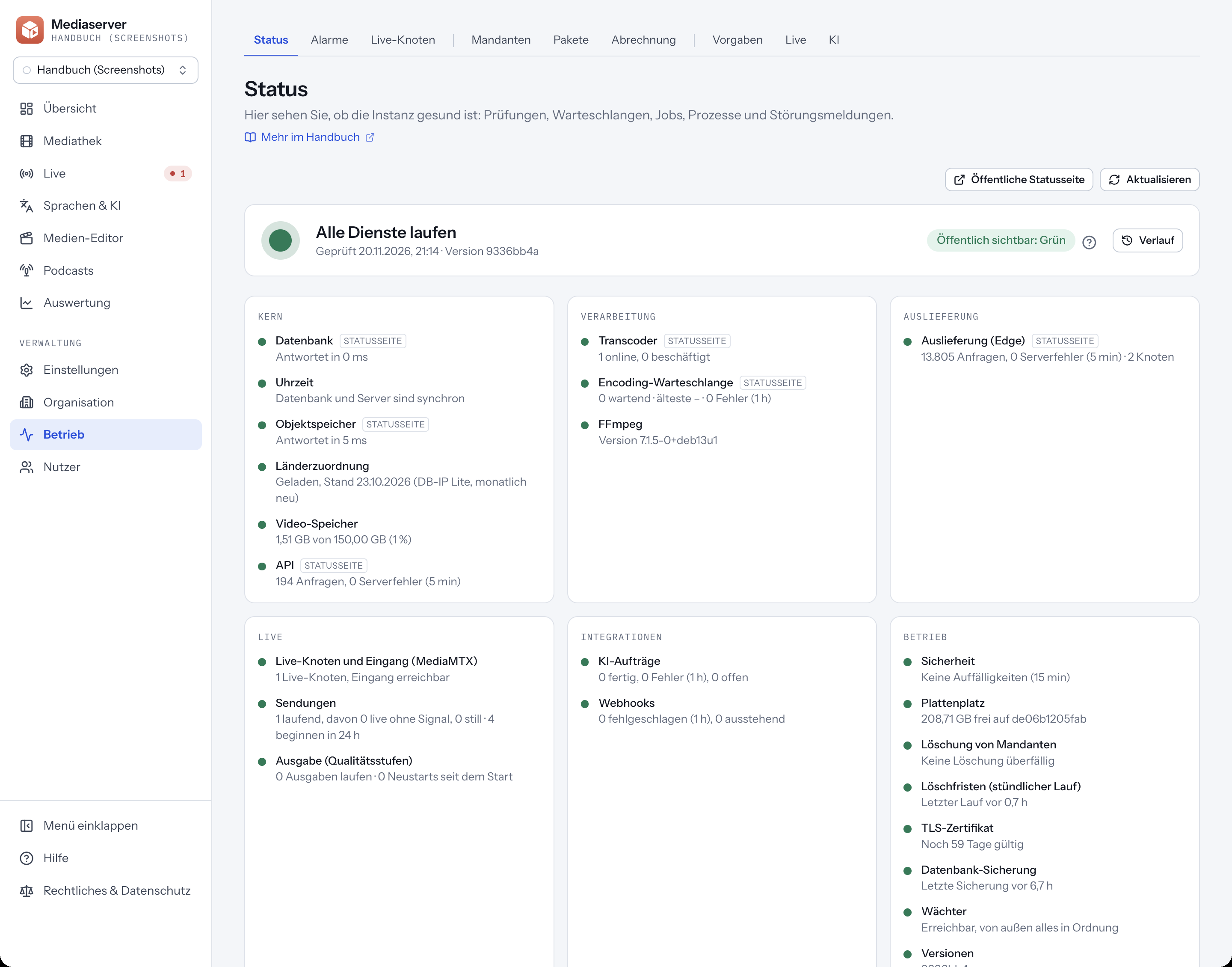
| Gruppe | Prüfungen |
|---|---|
| Kern | Datenbank, Uhrzeit (Datenbank und Server synchron), Objektspeicher, Länderzuordnung, Video-Speicher, API |
| Verarbeitung | Transcoder, Encoding-Warteschlange, FFmpeg |
| Auslieferung | Auslieferung (Edge) |
| Live | Live-Knoten und Eingang (MediaMTX), Sendungen, Ausgabe (Qualitätsstufen) — nur mit Live |
| Integrationen | KI-Aufträge, Webhooks |
| Betrieb | Sicherheit, Wächter, Plattenplatz, TLS-Zertifikat, Datenbank-Sicherung, Versionen, CPU je Container, Löschfristen (stündlicher Lauf), Löschung von Mandanten |
- Video-Speicher: Belegung der Instanz gegen ihre Grenze; Warnung ab 80 %, Störung bei 100 %.
- Länderzuordnung: ob die Länderdatei für Lizenzgebiete geladen ist. Fehlt sie, werden Lizenzgebiete nicht durchgesetzt — dann meldet die Prüfung eine Störung, sobald Regeln in Gebrauch sind.
- Sicherheit: Auffälligkeiten der letzten 15 Minuten, z. B. fehlgeschlagene Anmeldungen, Sperren am zweiten Faktor, ungültige Token oder geänderte sicherheitsrelevante Einstellungen.
- Wächter: ob die App den Wächter erreicht und was er von außen sieht.
- KI-Aufträge: warnt auch, wenn sich Daten beim KI-Anbieter selbst nach zwei Tagen Wiederholung nicht löschen ließen.
- CPU je Container: warnt, wenn ein Container 75 % der ihm erlaubten Kerne erreicht; der Worker allein zählt nicht, weil volle Last beim Encoding normal ist.
- Löschfristen (stündlicher Lauf): warnt, wenn der stündliche Lauf (Löschfristen, endgültiges Löschen, Ablauf der Exporte) seit mehr als drei Stunden nicht gelungen ist.
- Löschung von Mandanten: warnt, wenn das endgültige Löschen eines Mandanten überfällig ist; der Mandant bleibt so lange gesperrt.
Nur ein Teil der Prüfungen zählt für die Ampel der öffentlichen Statusseite (gekennzeichnet mit „Statusseite“); dort erscheint nur die Gesamtfarbe. Der Knopf „Verlauf“ zeigt den „Verlauf der Prüfungen“ über 24 Stunden, 7 oder 30 Tage: alle 15 Minuten ein Stand mit dem schlechtesten Zustand seit dem letzten, 30 Tage aufbewahrt. „kein Stand“ heißt, dass in dem Abschnitt nicht geprüft wurde (z. B. Server aus).
Störungen melden
Unter Betrieb → Status lassen sich im Abschnitt „Störungsmeldungen“ mit „Störung melden“ Störungen anlegen und pflegen. Öffentliche Meldungen („Auf der Statusseite zeigen“) erscheinen auf /status: „Leicht“ schaltet auf Gelb, „Schwer“ und „Kritisch“ auf Rot. Eine Störung durchläuft „Neu“ → „In Bearbeitung“ → „Behoben“, jeder Schritt kann ein Update bekommen — Zuschauer und Plattformen bleiben so informiert. Störungsmeldungen gehen auch an die Alarmkanäle.
Warteschlangen & Aufträge
Aufbereitung, KI und Webhooks laufen über Warteschlangen. Unter Betrieb → Status sehen Sie je Warteschlange wartende, aktive und fehlgeschlagene Aufträge, darunter die Jobs (laufend oder fehlgeschlagen); einen fehlgeschlagenen können Sie erneut versuchen. Erledigte Aufträge räumt der Server nach einigen Tagen selbst weg.
Unter „Prozesse“ stehen zwei Tabellen. „Server“ zeigt je Server Last, „Speicher frei“, „Platte frei“, die Zahl der Container und die Version. „Dienste“ zeigt je Dienst (API, Edge, Worker, Live-Knoten), wie viele Container laufen, „CPU Ø / max“, „Speicher belegt“ und was gerade aktiv ist; ein Klick auf den Dienst klappt die einzelnen Container auf. Gelb wird ein Dienst ab 75 % der erlaubten Kerne. Läuft von einem Dienst kein Container mehr, steht dort „Kein Container läuft; bis vor Kurzem lief einer. Ausgefallen?“. Beendete Prozesse lassen sich anzeigen und entfernen; sonst verschwinden sie nach einem Tag.
Läuft ein Live-Knoten, führt darunter „Stream → Live-Knoten (… laufend)“ zur Seite Betrieb → Live-Knoten: Sie zeigt, welcher Live-Knoten gerade das Pult bzw. die Qualitätsstufen eines Streams betreibt (siehe Live betreiben).
Wenn die Datenbank kurz ausfällt
Ist die Datenbank kurz nicht erreichbar (Neustart, Netz), laufen die Dienste weiter und erholen sich danach von selbst. API und Edge antworten so lange mit 503 db_unavailable und Retry-After: 5. Live-Zuschauer schauen weiter: Die Edge liefert bis 60 Sekunden nach dem letzten gelungenen Laden aus dem gemerkten Stand. Laufende Einspeisungen, Pulte und Qualitätsstufen laufen weiter; Encoder, die sich neu verbinden, werden abgewiesen. Ein Widerruf (Zugang, Schlüssel) wirkt in dieser Zeit bis zu 60 Sekunden später.
Kennzahlen
Für Lasttests liefert GET /v1/system/metrics (nur Betrieb, auch angemeldet im Browser; ?minutes=120&format=csv als Datei) alle 5 Sekunden einen Stand der letzten 6 Stunden: CPU, Speicher und Netz des Servers, Event-Loop, Datenbank-Verbindungen, Live-Edge, FFmpeg und Pult. Er liegt nur im Speicher; ein Neustart beginnt neu. GET /v1/system/cut-timings zeigt die Reaktionszeit der letzten Schnitte. Im internen Netz gibt es zusätzlich /metrics im Prometheus-Format; Caddy gibt den Pfad nicht nach außen.
Alarme
Statt selbst nachzusehen, lassen Sie sich benachrichtigen: Alarme gehen an E-Mail, Slack oder Teams. Die Kanäle stellen Sie unter Betrieb → Alarme ein, dazu „Alarmieren ab“ (Gelb oder Rot, Vorgabe Rot), die Erinnerung und die „Sprache der Nachrichten“ (Vorgabe Englisch, wahlweise Deutsch). Alarmiert wird, wenn ein Zustand 2 Minuten anhält; danach erinnert der Server regelmäßig und meldet „Wieder OK“. Mit „Test-Alarm senden“ prüfen Sie die Zustellung an alle eingeschalteten Kanäle. Einen Alarm an alle Kanäle löst auch jede Anmeldung mit einem Notfallzugang aus, sobald die Anmeldung samt zweitem Faktor abgeschlossen ist.
Fällt der MEDIASERVER ganz aus, kann er selbst nicht mehr alarmieren. Dafür gibt es den Wächter (Container watchdog): Er prüft jede Minute von außen, ob der Server antwortet, und alarmiert über dieselben Kanäle (siehe Produktion & Deploy).
Nachvollziehbarkeit: Jede Änderung und Anmeldung steht im Protokoll (Verwaltung → Organisation → Protokoll, GET /v1/audit; Mandanten-Admins für ihren Mandanten, Betreiber über „Ansicht: Alle Mandanten“ für alle), 365 Tage lang. Der Filter „Wichtigkeit“ zeigt nur „Wichtige und kritische“ oder „Nur kritische“ Einträge; beide sind mit Symbol und Farbe markiert. Kritisch sind Sicherheitsvorfälle und Unwiderrufliches, wichtig Zugänge, Schlüssel, Richtlinien, Verträge und das Löschen von Einstellungen.
State, Incidents & Alerts
See whether everything is running — and be notified when it is not.
For day-to-day operations there are three places to turn: a public status page, a detailed health check, and alerts that report themselves. If the server fails completely, the watchdog reports in addition.
Status page
At /status there is a public, readable status page (no sign-in, DE/EN). Machine-readable, GET /status.json delivers {status:"green"|"yellow"|"red", incidents:[…]} — a platform can poll this every minute and show a notice when it is not green.
State in detail (Health)
Under Operations → Status (and via GET /v1/health, operators only), the server checks all services individually, in groups. This way you see not only that something is stuck, but where.
| Group | Checks |
|---|---|
| Core | Database, Clock (database and server in sync), Object storage, Country lookup, Video storage, API |
| Processing | Transcoders, Encoding queue, FFmpeg |
| Delivery | Delivery (edge) |
| Live | Live node and input (MediaMTX), Broadcasts, Output (quality levels) — only with live |
| Integrations | AI tasks, Webhooks |
| Operations | Security, Watchdog, Disk space, TLS certificate, Database backup, Versions, CPU per container, Retention (hourly run), Tenant deletion |
- Video storage: the instance's usage against its limit; warning from 80 %, outage at 100 %.
- Country lookup: whether the country file for licensed territories is loaded. If it is missing, licensed territories are not enforced — the check then reports an outage as soon as rules are in use.
- Security: anomalies in the last 15 minutes, e.g. failed sign-ins, second-factor lockouts, invalid tokens or changed security-relevant settings.
- Watchdog: whether the app reaches the watchdog and what it sees from outside.
- AI tasks: also warns if data at the AI provider could not be deleted even after two days of retries.
- CPU per container: warns when a container reaches 75 % of the cores it is allowed; the worker alone does not count, because full load is normal during encoding.
- Retention (hourly run): warns when the hourly run (retention periods, permanent deletion, expiry of exports) has not succeeded for more than three hours.
- Tenant deletion: warns when the permanent deletion of a tenant is overdue; the tenant stays locked until then.
Only some of the checks count towards the traffic light of the public status page (marked "Status page"); only the overall colour appears there. The "History" button shows the "Check history" over 24 hours, 7 or 30 days: every 15 minutes a state with the worst condition since the previous one, kept for 30 days. "no data" means that no check took place in that section (e.g. server off).
Reporting incidents
Under Operations → Status, in the "Incidents" section, you can create and maintain incidents with "Report incident". Public notices ("Show on status page") appear on /status: "Minor" switches to yellow, "Major" and "Critical" to red. An incident runs through "New" → "In progress" → "Solved", and each step can receive an update — keeping viewers and platforms informed. Incidents are also sent to the alert channels.
Queues & jobs
Processing, AI, and webhooks run through queues. Under Operations → Status you see the waiting, active and failed jobs per queue, and below them the individual jobs (running or failed); you can retry a failed one. Completed jobs the server clears away by itself after a few days.
Under "Processes" there are two tables. "Servers" shows per server load, "Memory free", "Disk free", the number of containers and the version. "Services" shows per service (API, Edge, Worker, live node) how many containers are running, "CPU avg / max", "Memory used" and what is currently active; a click on the service unfolds the individual containers. A service turns yellow from 75 % of the permitted cores. If no container of a service is running any more, it says "No container is running; one was running until recently. Down?". Finished processes can be shown and removed; otherwise they disappear after a day.
If a live node is running, below it "Stream → live node (… running)" leads to the page Operations → Live nodes: it shows which live node is currently running the desk or the quality levels of a stream (see Running Live).
If the database briefly goes down
If the database is briefly unreachable (restart, network), the services keep running and recover by themselves afterwards. API and edge answer with 503 db_unavailable and Retry-After: 5 in the meantime. Live viewers keep watching: the edge delivers from the remembered state for up to 60 seconds after the last successful load. Running inputs, desks and quality levels keep running; encoders that reconnect are rejected. A revocation (access, key) takes effect up to 60 seconds later during this time.
Metrics
For load tests, GET /v1/system/metrics (operations only, also when signed in in the browser; ?minutes=120&format=csv as a file) returns a reading every 5 seconds for the last 6 hours: CPU, memory and network of the server, event loop, database connections, live edge, FFmpeg and desk. It is kept in memory only; a restart starts afresh. GET /v1/system/cut-timings shows the response time of the latest cuts. On the internal network there is additionally /metrics in Prometheus format; Caddy does not pass the path to the outside.
Alerts
Instead of checking yourself, have yourself notified: alerts go to email, Slack, or Teams. You configure the channels under Operations → Alerts, plus "Alert from" (yellow or red, default red), the reminder and the "Message language" (default English, optionally German). An alert is raised when a condition lasts 2 minutes; after that, the server reminds you regularly and reports "Resolved". With "Send test alert" you check delivery to all enabled channels. Every sign-in with an emergency access account also triggers an alert to all channels, as soon as the sign-in including the second factor is complete.
If the MEDIASERVER fails completely, it can no longer raise alerts itself. That is what the watchdog (container watchdog) is for: it checks every minute from outside whether the server responds, and alerts via the same channels (see Production & deployment).
Traceability: Every change and sign-in is recorded in the audit log (Administration → Organization → Audit log, GET /v1/audit; tenant admins for their tenant, operators for all via "View: All tenants"), for 365 days. The "Importance" filter shows only "Important and critical" or "Critical only" entries; both are marked with an icon and colour. Critical are security incidents and irreversible actions; important are access, keys, policies, contracts and the deletion of settings.
État, incidents & alertes
Voir si tout fonctionne — et être prévenu quand ce n'est pas le cas.
Pour l'exploitation courante, il y a trois points de contact : une page de statut publique, une vérification d'état détaillée et des alertes qui se signalent d'elles-mêmes. Si le serveur tombe complètement en panne, le gardien se manifeste en plus.
Page de statut
Sous /status se trouve une page de statut publique et lisible (sans connexion, DE/EN). Au format lisible par machine, GET /status.json renvoie {status:"green"|"yellow"|"red", incidents:[…]} — une plateforme peut l'interroger chaque minute et afficher une indication en cas de non-vert.
État en détail (Health)
Sous Exploitation → Statut (et via GET /v1/health, exploitants uniquement), le serveur vérifie chaque service individuellement, par groupes. Vous voyez ainsi non seulement que quelque chose coince, mais où.
| Groupe | Vérifications |
|---|---|
| Noyau | Base de données, heure (base de données et serveur synchronisés), stockage d'objets, attribution des pays, stockage vidéo, API |
| Traitement | Transcodeur, file d'attente d'encodage, FFmpeg |
| Diffusion | Diffusion (Edge) |
| Live | Nœud live et entrée (MediaMTX), diffusions, sortie (niveaux de qualité) — uniquement avec Live |
| Intégrations | Tâches d'IA, webhooks |
| Exploitation | Sécurité, gardien, espace disque, certificat TLS, sauvegarde de la base de données, versions, CPU par conteneur, délais de suppression (exécution toutes les heures), suppression de mandants |
- Stockage vidéo : occupation de l'instance par rapport à sa limite ; avertissement à partir de 80 %, incident à 100 %.
- Attribution des pays : indique si le fichier de pays pour les territoires de licence est chargé. S'il manque, les territoires de licence ne sont pas appliqués — la vérification signale alors un incident dès que des règles sont utilisées.
- Sécurité : anomalies des 15 dernières minutes, p. ex. connexions échouées, blocages au second facteur, tokens invalides ou réglages de sécurité modifiés.
- Gardien : indique si l'application atteint le gardien et ce qu'il voit de l'extérieur.
- Tâches d'IA : avertit aussi lorsque des données chez le fournisseur d'IA n'ont pas pu être supprimées, même après deux jours de nouvelles tentatives.
- CPU par conteneur : avertit lorsqu'un conteneur atteint 75 % des cœurs qui lui sont alloués ; le worker seul n'est pas compté, car une pleine charge est normale pendant l'encodage.
- Délais de suppression (exécution horaire) : avertit lorsque l'exécution horaire (délais de suppression, suppression définitive, expiration des exports) n'a pas réussi depuis plus de trois heures.
- Suppression de mandants : avertit lorsque la suppression définitive d'un mandant est en retard ; le mandant reste bloqué entre-temps.
Seule une partie des vérifications compte pour le feu tricolore de la page de statut publique (marquées « Page de statut ») ; seule la couleur globale y apparaît. Le bouton « Historique » affiche l'« Historique des vérifications » sur 24 heures, 7 ou 30 jours : toutes les 15 minutes, un relevé avec le pire état depuis le précédent, conservé 30 jours. « aucun relevé » signifie qu'aucune vérification n'a eu lieu dans cette tranche (p. ex. serveur éteint).
Signaler des incidents
Sous Exploitation → Statut, dans la section « Signalements d'incidents », on peut créer et gérer des incidents avec « Signaler un incident ». Les messages publics (« Afficher sur la page de statut ») apparaissent sur /status : « Léger » passe au jaune, « Grave » et « Critique » au rouge. Un incident parcourt « Nouveau » → « En cours » → « Résolu », chaque étape pouvant recevoir une mise à jour — spectateurs et plateformes restent ainsi informés. Les signalements d'incidents partent aussi vers les canaux d'alerte.
Files d'attente & tâches
La préparation, l'IA et les webhooks passent par des files d'attente. Sous Exploitation → Statut, vous voyez pour chaque file d'attente les tâches en attente, actives et échouées, et en dessous les jobs (en cours ou échoués) ; vous pouvez réessayer un job échoué. Les tâches accomplies, le serveur les range lui-même au bout de quelques jours.
Sous « Processus » figurent deux tableaux. « Serveurs » affiche par serveur la charge, « Mémoire libre », « Disque libre », le nombre de conteneurs et la version. « Services » affiche par service (API, edge, worker, nœud live) combien de conteneurs tournent, « CPU moy. / max », « Mémoire utilisée » et ce qui est actuellement actif ; un clic sur le service déplie les conteneurs individuels. Un service passe au jaune à partir de 75 % des cœurs autorisés. Si plus aucun conteneur d'un service ne tourne, on y lit « Aucun conteneur ne tourne ; il y en avait un il y a peu. En panne ? ». Les processus terminés peuvent être affichés et retirés ; sinon, ils disparaissent au bout d'un jour.
Si un nœud live tourne, en dessous « Stream → nœud live (… en cours) » mène à la page Exploitation → Nœuds live : elle montre quel nœud live exploite actuellement la console ou les niveaux de qualité d'un stream (voir Exploiter le direct).
Quand la base de données tombe brièvement
Si la base de données est brièvement injoignable (redémarrage, réseau), les services continuent de tourner et se rétablissent ensuite d'eux-mêmes. L'API et Edge répondent entre-temps avec 503 db_unavailable et Retry-After: 5. Les spectateurs live continuent de regarder : Edge diffuse jusqu'à 60 secondes après le dernier chargement réussi à partir de l'état mémorisé. Les flux d'entrée en cours, les consoles et les niveaux de qualité continuent ; les encodeurs qui se reconnectent sont refusés. Une révocation (accès, clé) prend effet pendant ce temps avec jusqu'à 60 secondes de retard.
Indicateurs de performance
Pour les tests de charge, GET /v1/system/metrics (exploitation uniquement, aussi connecté dans le navigateur ; ?minutes=120&format=csv comme fichier) fournit toutes les 5 secondes un état des 6 dernières heures : CPU, mémoire et réseau du serveur, event loop, connexions à la base de données, Live-Edge, FFmpeg et console. Il n'existe qu'en mémoire ; un redémarrage repart de zéro. GET /v1/system/cut-timings montre le temps de réaction des dernières commutations. Dans le réseau interne, il existe en plus /metrics au format Prometheus ; Caddy ne transmet pas ce chemin vers l'extérieur.
Alertes
Au lieu d'aller voir vous-même, faites-vous prévenir : les alertes partent vers e-mail, Slack ou Teams. Vous configurez les canaux sous Exploitation → Alertes, ainsi que « Alerter à partir de » (jaune ou rouge, rouge par défaut), le rappel et la « Langue des messages » (anglais par défaut, allemand au choix). Une alerte est déclenchée lorsqu'un état persiste 2 minutes ; ensuite, le serveur rappelle régulièrement et signale « De nouveau OK ». Avec « Envoyer une alerte de test », vous vérifiez la distribution vers tous les canaux activés. Toute connexion avec un accès d'urgence déclenche elle aussi une alerte sur tous les canaux, dès que la connexion, second facteur compris, est terminée.
Si le MEDIASERVER tombe complètement en panne, il ne peut plus alerter lui-même. C'est à cela que sert le gardien (conteneur watchdog) : il vérifie chaque minute de l'extérieur si le serveur répond et alerte via les mêmes canaux (voir Production & déploiement).
Traçabilité : chaque modification et chaque connexion figure dans le journal (Administration → Organisation → Journal, GET /v1/audit ; les admins de mandant pour leur mandant, les exploitants pour tous via « Vue : Tous les mandants »), pendant 365 jours. Le filtre « Importance » n'affiche que les entrées « Importantes et critiques » ou « Critiques uniquement » ; les deux sont marquées d'un symbole et d'une couleur. Sont critiques les incidents de sécurité et ce qui est irréversible ; sont importants les accès, les clés, les politiques, les contrats et la suppression de réglages.
Stan, incydenty & alerty
Sprawdzanie, czy wszystko działa — i otrzymywanie powiadomień, gdy tak nie jest.
Dla bieżącej eksploatacji istnieją trzy punkty kontaktowe: publiczna strona statusu, szczegółowa kontrola stanu oraz alerty, które zgłaszają się same. Jeśli serwer całkowicie przestanie działać, dodatkowo zgłasza się strażnik.
Strona statusu
Pod /status znajduje się publiczna, czytelna strona statusu (bez logowania, DE/EN). W formie maszynowo czytelnej GET /status.json zwraca {status:"green"|"yellow"|"red", incidents:[…]} — platforma może odpytywać to co minutę i przy stanie innym niż zielony wyświetlić komunikat.
Stan w szczegółach (Health)
W obszarze Obsługa → Status (oraz przez GET /v1/health, tylko operator) serwer sprawdza każdą usługę z osobna, w grupach. Dzięki temu widzą Państwo nie tylko że coś się zacięło, lecz także gdzie.
| Grupa | Kontrole |
|---|---|
| Rdzeń | Baza danych, czas (baza danych i serwer zsynchronizowane), pamięć obiektowa, przypisanie krajów, pamięć wideo, API |
| Przetwarzanie | Transkoder, kolejka Encoding, FFmpeg |
| Dostarczanie | Dostarczanie (Edge) |
| Live | Węzeł live i wejście (MediaMTX), transmisje, wyjście (poziomy jakości) — tylko z Live |
| Integracje | Zadania SI, webhooki |
| Eksploatacja | Bezpieczeństwo, strażnik, miejsce na dysku, certyfikat TLS, kopia zapasowa bazy danych, wersje, CPU na kontener, terminy usuwania (uruchamiane co godzinę), usuwanie dzierżawców |
- Pamięć wideo: zajęcie instancji względem jej limitu; ostrzeżenie od 80 %, incydent przy 100 %.
- Przypisanie krajów: czy plik krajów dla obszarów licencji jest załadowany. Jeśli go brakuje, obszary licencji nie są egzekwowane — wtedy kontrola zgłasza incydent, gdy tylko reguły są w użyciu.
- Bezpieczeństwo: nieprawidłowości z ostatnich 15 minut, np. nieudane logowania, blokady drugiego składnika, nieważne tokeny lub zmienione ustawienia istotne dla bezpieczeństwa.
- Strażnik: czy aplikacja osiąga strażnika i co on widzi z zewnątrz.
- Zadania SI: ostrzega także wtedy, gdy danych u dostawcy SI nie udało się usunąć nawet po dwóch dniach ponawiania.
- CPU na kontener: ostrzega, gdy kontener osiąga 75 % dozwolonych mu rdzeni; sam worker się nie liczy, ponieważ pełne obciążenie przy Encodingu jest normalne.
- Terminy usuwania (przebieg co godzinę): ostrzega, gdy przebieg co godzinę (terminy usuwania, ostateczne usuwanie, wygasanie eksportów) nie powiódł się od ponad trzech godzin.
- Usuwanie dzierżawców: ostrzega, gdy ostateczne usunięcie dzierżawcy jest przeterminowane; dzierżawca pozostaje do tego czasu zablokowany.
Tylko część kontroli wpływa na sygnalizację świetlną publicznej strony statusu (oznaczone jako „Strona statusu”); pojawia się tam tylko kolor ogólny. Przycisk „Historia” pokazuje widok „Historia kontroli” z 24 godzin, 7 lub 30 dni: co 15 minut jeden stan z najgorszym stanem od poprzedniego, przechowywany przez 30 dni. „brak stanu” oznacza, że w danym przedziale nie sprawdzano (np. serwer był wyłączony).
Zgłaszanie incydentów
W obszarze Obsługa → Status w sekcji „Zgłoszenia incydentów” można za pomocą „Zgłoś incydent” zakładać i prowadzić incydenty. Publiczne komunikaty („Pokaż na stronie statusu”) pojawiają się na /status: „Lekki” przełącza na żółty, „Poważny” i „Krytyczny” na czerwony. Incydent przechodzi przez „Nowy” → „W toku” → „Rozwiązany”, a każdy krok może otrzymać aktualizację — dzięki temu widzowie i platformy pozostają poinformowani. Zgłoszenia incydentów trafiają również do kanałów alertów.
Kolejki & zadania
Przetwarzanie, SI i webhooki działają przez kolejki. W obszarze Obsługa → Status widzą Państwo dla każdej kolejki oczekujące, aktywne i nieudane zadania, a pod nimi joby (trwające lub nieudane); nieudany mogą Państwo ponowić. Zakończone zadania serwer sam usuwa po kilku dniach.
W sekcji „Procesy” znajdują się dwie tabele. „Serwery” pokazuje dla każdego serwera obciążenie, „Wolna pamięć”, „Wolny dysk”, liczbę kontenerów i wersję. „Usługi” pokazuje dla każdej usługi (API, Edge, Worker, węzeł live), ile kontenerów działa, „CPU śr. / maks.”, „Zajęta pamięć” i co jest właśnie aktywne; kliknięcie usługi rozwija poszczególne kontenery. Usługa robi się żółta od 75 % dozwolonych rdzeni. Jeśli z danej usługi nie działa już żaden kontener, widnieje tam „Nie działa żaden kontener; do niedawna działał jeden. Awaria?”. Zakończone procesy można wyświetlić i usunąć; poza tym znikają po jednym dniu.
Jeśli działa węzeł live, poniżej „Strumień → Węzły live (… działających)” prowadzi do strony Obsługa → Węzły live: pokazuje, który węzeł live obsługuje akurat mikser lub poziomy jakości danego strumienia (zob. Obsługa transmisji na żywo).
Gdy baza danych na chwilę przestaje działać
Jeśli baza danych jest na chwilę nieosiągalna (restart, sieć), usługi działają dalej i potem same się regenerują. API i Edge odpowiadają przez ten czas 503 db_unavailable i Retry-After: 5. Widzowie live oglądają dalej: Edge dostarcza do 60 sekund po ostatnim udanym wczytaniu z zapamiętanego stanu. Trwające wejścia, miksery i poziomy jakości działają dalej; enkodery, które łączą się ponownie, są odrzucane. Unieważnienie (dostępu, klucza) działa w tym czasie do 60 sekund później.
Wskaźniki
Dla testów obciążenia GET /v1/system/metrics (tylko obsługa, także zalogowana w przeglądarce; ?minutes=120&format=csv jako plik) co 5 sekund dostarcza stan z ostatnich 6 godzin: CPU, pamięć i sieć serwera, Event-Loop, połączenia z bazą danych, Live-Edge, FFmpeg i mikser. Znajduje się tylko w pamięci; restart zaczyna od nowa. GET /v1/system/cut-timings pokazuje czas reakcji ostatnich przełączeń. W sieci wewnętrznej jest dodatkowo /metrics w formacie Prometheus; Caddy nie udostępnia tej ścieżki na zewnątrz.
Alerty
Zamiast sprawdzać samodzielnie, mogą Państwo otrzymywać powiadomienia: alerty trafiają na e-mail, Slack lub Teams. Kanały ustawiają Państwo w Obsługa → Alerty, a do tego „Alarmuj od” (żółty lub czerwony, domyślnie czerwony), przypomnienie i „Język wiadomości” (domyślnie angielski, opcjonalnie niemiecki). Alert jest wysyłany, gdy stan utrzymuje się przez 2 minuty; potem serwer regularnie przypomina i zgłasza „Znowu OK”. Za pomocą „Wyślij alert testowy” sprawdzają Państwo dostarczanie do wszystkich włączonych kanałów. Alert do wszystkich kanałów wywołuje też każde logowanie przez dostęp awaryjny, gdy tylko logowanie wraz z drugim składnikiem zostanie zakończone.
Jeśli MEDIASERVER całkowicie przestanie działać, sam nie może już alarmować. Do tego służy strażnik (kontener watchdog): co minutę sprawdza z zewnątrz, czy serwer odpowiada, i alarmuje przez te same kanały (zob. Produkcja i wdrożenie).
Identyfikowalność: Każda zmiana i logowanie znajduje się w dzienniku (Zarządzanie → Organizacja → Dziennik, GET /v1/audit; administratorzy dzierżawcy dla swojego dzierżawcy, operatorzy przez „Widok: Wszyscy dzierżawcy” dla wszystkich), przez 365 dni. Filtr „Ważność” pokazuje tylko wpisy „Ważne i krytyczne” lub „Tylko krytyczne”; oba rodzaje są oznaczone symbolem i kolorem. Krytyczne są incydenty bezpieczeństwa i działania nieodwracalne, ważne — dostępy, klucze, zasady, umowy oraz usuwanie ustawień.
Stato, guasti & allarmi
Vedere se tutto funziona — ed essere avvisati quando non è così.
Per l'esercizio corrente ci sono tre punti di riferimento: una pagina di stato pubblica, una verifica dettagliata dello stato e allarmi che si segnalano da soli. Se il server cade del tutto, si fa sentire in aggiunta la sentinella.
Pagina di stato
Sotto /status si trova una pagina di stato pubblica e leggibile (senza accesso, DE/EN). In forma leggibile dalle macchine GET /status.json fornisce {status:"green"|"yellow"|"red", incidents:[…]} — una piattaforma può interrogarla ogni minuto e mostrare un avviso quando non è verde.
Stato nel dettaglio (Health)
Sotto Esercizio → Stato (e tramite GET /v1/health, solo gestore) il server verifica ogni servizio singolarmente, in gruppi. Così vedete non solo che qualcosa non va, ma dove.
| Gruppo | Verifiche |
|---|---|
| Nucleo | Database, ora (database e server sincronizzati), object storage, attribuzione del paese, archiviazione video, API |
| Elaborazione | Transcoder, coda di encoding, FFmpeg |
| Distribuzione | Distribuzione (edge) |
| Live | Nodo live e ingresso (MediaMTX), trasmissioni, output (livelli di qualità) — solo con Live |
| Integrazioni | Processi IA, webhook |
| Esercizio | Sicurezza, sentinella, spazio su disco, certificato TLS, backup del database, versioni, CPU per container, termini di eliminazione (esecuzione oraria), eliminazione di mandanti |
- Archiviazione video: occupazione dell'istanza rispetto al suo limite; avviso dall'80 %, guasto al 100 %.
- Attribuzione del paese: se il file dei paesi per i territori di licenza è caricato. Se manca, i territori di licenza non vengono applicati — allora la verifica segnala un guasto non appena sono in uso delle regole.
- Sicurezza: anomalie degli ultimi 15 minuti, ad es. accessi falliti, blocchi al secondo fattore, token non validi o impostazioni rilevanti per la sicurezza modificate.
- Sentinella: se l'app raggiunge la sentinella e che cosa vede quest'ultima dall'esterno.
- Processi IA: avvisa anche quando presso il fornitore di IA non è stato possibile cancellare i dati nemmeno dopo due giorni di tentativi.
- CPU per container: avvisa quando un container raggiunge il 75 % dei core che gli sono consentiti; il worker da solo non conta, perché il pieno carico durante l'encoding è normale.
- Termini di eliminazione (esecuzione oraria): avvisa quando l'esecuzione oraria (termini di eliminazione, eliminazione definitiva, scadenza delle esportazioni) non è riuscita da più di tre ore.
- Eliminazione di mandanti: avvisa quando l'eliminazione definitiva di un mandante è in ritardo; il mandante resta bloccato finché dura.
Solo una parte delle verifiche conta per il semaforo della pagina di stato pubblica (contrassegnate con „Pagina di stato“); lì compare solo il colore complessivo. Il pulsante „Cronologia“ mostra la „Cronologia delle verifiche“ su 24 ore, 7 o 30 giorni: ogni 15 minuti uno stato con la condizione peggiore dall'ultimo, conservato 30 giorni. „nessuno stato“ significa che in quell'intervallo non è stata eseguita alcuna verifica (ad es. server spento).
Segnalare guasti
Sotto Esercizio → Stato, nella sezione „Segnalazioni di guasto“, con „Segnala guasto“ si possono creare e gestire i guasti. Le segnalazioni pubbliche („Mostra nella pagina di stato“) compaiono su /status: „Lieve“ passa al giallo, „Grave“ e „Critico“ al rosso. Un guasto attraversa „Nuovo“ → „In lavorazione“ → „Risolto“, e ogni passaggio può ricevere un aggiornamento — così spettatori e piattaforme restano informati. Le segnalazioni di guasto vanno anche ai canali di allarme.
Code & processi
Elaborazione, IA e webhook passano attraverso le code. Sotto Esercizio → Stato vedete per ogni coda i processi in attesa, attivi e falliti, e sotto i job (in corso o falliti); uno fallito potete riprovarlo. I processi completati il server li rimuove da sé dopo alcuni giorni.
Sotto „Processi“ ci sono due tabelle. „Server“ mostra per ogni server carico, „Memoria libera“, „Disco libero“, il numero di container e la versione. „Servizi“ mostra per ogni servizio (API, edge, worker, nodo live) quanti container sono in funzione, „CPU media / max“, „Memoria occupata“ e che cosa è attivo in questo momento; un clic sul servizio apre i singoli container. Un servizio diventa giallo dal 75 % dei core consentiti. Se di un servizio non è più in funzione alcun container, compare „Nessun container in funzione; fino a poco fa ne girava uno. Guasto?“. I processi terminati si possono visualizzare e rimuovere; altrimenti spariscono dopo un giorno.
Se un nodo live è in funzione, sotto „Stream → nodo live (… in corso)“ porta alla pagina Esercizio → Nodi live: mostra quale nodo live gestisce in quel momento il mixer ovvero i livelli di qualità di uno stream (vedi Gestire il live).
Quando il database si ferma brevemente
Se il database è brevemente irraggiungibile (riavvio, rete), i servizi continuano a funzionare e poi si riprendono da soli. API ed edge rispondono nel frattempo con 503 db_unavailable e Retry-After: 5. Gli spettatori live continuano a guardare: l'edge distribuisce fino a 60 secondi dopo l'ultimo caricamento riuscito dallo stato memorizzato. I feed in corso, i mixer e i livelli di qualità continuano; gli encoder che si riconnettono vengono rifiutati. Una revoca (accesso, chiave) agisce in questo periodo fino a 60 secondi più tardi.
Indicatori
Per i test di carico GET /v1/system/metrics (solo gestione, anche autenticati nel browser; ?minutes=120&format=csv come file) fornisce ogni 5 secondi uno stato delle ultime 6 ore: CPU, memoria e rete del server, event loop, connessioni al database, live edge, FFmpeg e mixer. Si trova solo in memoria; un riavvio ricomincia da capo. GET /v1/system/cut-timings mostra il tempo di reazione degli ultimi stacchi. Nella rete interna c'è inoltre /metrics in formato Prometheus; Caddy non espone il percorso all'esterno.
Allarmi
Invece di controllare voi stessi, fatevi avvisare: gli allarmi arrivano via e-mail, Slack o Teams. I canali li impostate sotto Esercizio → Allarmi, insieme ad „Allarme da“ (giallo o rosso, predefinito rosso), al promemoria e alla „Lingua dei messaggi“ (predefinito inglese, in alternativa tedesco). L'allarme scatta quando una condizione dura 2 minuti; dopo, il server ricorda regolarmente e segnala „Di nuovo OK“. Con „Invia allarme di prova“ verificate la consegna a tutti i canali attivi. Un allarme su tutti i canali lo fa scattare anche ogni accesso con un accesso di emergenza, non appena l'accesso è completato, secondo fattore incluso.
Se il MEDIASERVER cade del tutto, non può più dare l'allarme da sé. Per questo esiste la sentinella (container watchdog): verifica ogni minuto dall'esterno se il server risponde e dà l'allarme tramite gli stessi canali (vedi Produzione & deploy).
Tracciabilità: ogni modifica e ogni accesso sono registrati nel protocollo (Amministrazione → Organizzazione → Protocollo, GET /v1/audit; gli admin del mandante per il proprio mandante, i gestori tramite „Vista: Tutti i mandanti“ per tutti), per 365 giorni. Il filtro „Importanza“ mostra solo le voci „Importanti e critiche“ o „Solo critiche“; entrambe sono contrassegnate con simbolo e colore. Critici sono gli incidenti di sicurezza e ciò che è irrevocabile, importanti gli accessi, le chiavi, i criteri, i contratti e l'eliminazione di impostazioni.
Toestand, storingen & waarschuwingen
Zien of alles draait — en gewaarschuwd worden wanneer niet.
Voor de lopende operatie zijn er drie aanspreekpunten: een openbare statuspagina, een gedetailleerde toestandscontrole en waarschuwingen die zich vanzelf melden. Valt de server helemaal uit, dan meldt zich bovendien de bewaker.
Statuspagina
Onder /status staat een openbare, leesbare statuspagina (zonder aanmelding, DE/EN). Machineleesbaar levert GET /status.json {status:"green"|"yellow"|"red", incidents:[…]} — een platform kan dit elke minuut opvragen en bij niet-groen een melding tonen.
Toestand in detail (Health)
Onder Operatie → Status (en via GET /v1/health, alleen operator) controleert de server alle diensten afzonderlijk, in groepen. Zo ziet u niet alleen dat er iets hapert, maar ook waar.
| Groep | Controles |
|---|---|
| Kern | Database, tijd (database en server synchroon), objectopslag, landtoewijzing, video-opslag, API |
| Verwerking | Transcoder, encoding-wachtrij, FFmpeg |
| Uitlevering | Uitlevering (edge) |
| Live | Live-node en ingang (MediaMTX), uitzendingen, uitvoer (kwaliteitsniveaus) — alleen met live |
| Integraties | AI-taken, webhooks |
| Operatie | Beveiliging, bewaker, schijfruimte, TLS-certificaat, databaseback-up, versies, CPU per container, bewaartermijnen (elk uur), verwijdering van tenants |
- Video-opslag: bezetting van de instantie tegenover haar grens; waarschuwing vanaf 80 %, storing bij 100 %.
- Landtoewijzing: of het landenbestand voor licentiegebieden geladen is. Ontbreekt het, dan worden licentiegebieden niet afgedwongen — dan meldt de controle een storing zodra er regels in gebruik zijn.
- Beveiliging: opvallende zaken van de laatste 15 minuten, bijv. mislukte aanmeldingen, blokkeringen bij de tweede factor, ongeldige tokens of gewijzigde beveiligingsrelevante instellingen.
- Bewaker: of de app de bewaker bereikt en wat hij van buitenaf ziet.
- AI-taken: waarschuwt ook als gegevens bij de AI-aanbieder zelfs na twee dagen herhalen niet te verwijderen waren.
- CPU per container: waarschuwt als een container 75 % van de toegestane kernen bereikt; de worker alleen telt niet, omdat volle belasting bij de encoding normaal is.
- Bewaartermijnen (uurlijkse run): waarschuwt als de uurlijkse run (bewaartermijnen, definitief verwijderen, verlopen van exports) al meer dan drie uur niet is gelukt.
- Verwijdering van tenants: waarschuwt als het definitief verwijderen van een tenant achterstallig is; de tenant blijft zolang geblokkeerd.
Slechts een deel van de controles telt mee voor het stoplicht van de openbare statuspagina (gemarkeerd met „Statuspagina"); daar verschijnt alleen de totaalkleur. De knop „Verloop" toont het „Verloop van de controles" over 24 uur, 7 of 30 dagen: elke 15 minuten een stand met de slechtste toestand sinds de vorige, 30 dagen bewaard. „geen stand" betekent dat er in dat tijdvak niet gecontroleerd is (bijv. server uit).
Storingen melden
Onder Operatie → Status kunnen in de sectie „Storingsmeldingen" met „Storing melden" storingen worden aangemaakt en bijgehouden. Openbare meldingen („Op de statuspagina tonen") verschijnen op /status: „Licht" schakelt naar geel, „Zwaar" en „Kritiek" naar rood. Een storing doorloopt „Nieuw" → „In bewerking" → „Verholpen", elke stap kan een update krijgen — kijkers en platforms blijven zo op de hoogte. Storingsmeldingen gaan ook naar de waarschuwingskanalen.
Wachtrijen & taken
Voorbereiding, AI en webhooks lopen via wachtrijen. Onder Operatie → Status ziet u per wachtrij wachtende, actieve en mislukte taken, daaronder de jobs (lopend of mislukt); een mislukte kunt u opnieuw proberen. Voltooide taken ruimt de server na enkele dagen zelf op.
Onder „Processen" staan twee tabellen. „Servers" toont per server belasting, „Geheugen vrij", „Schijf vrij", het aantal containers en de versie. „Diensten" toont per dienst (API, edge, worker, live-node) hoeveel containers draaien, „CPU gem. / max", „Geheugen in gebruik" en wat er op dit moment actief is; een klik op de dienst klapt de afzonderlijke containers open. Geel wordt een dienst vanaf 75 % van de toegestane kernen. Draait van een dienst geen container meer, dan staat daar „Geen container actief; tot kort geleden draaide er een. Uitgevallen?". Beëindigde processen kunnen worden getoond en verwijderd; anders verdwijnen ze na een dag.
Draait er een live-node, dan leidt daaronder „Stream → live-node (… lopend)" naar de pagina Operatie → Live-nodes: ze toont welke live-node op dit moment de mixer resp. de kwaliteitsniveaus van een stream draait (zie Live beheren).
Als de database kort uitvalt
Is de database kort niet bereikbaar (herstart, netwerk), dan blijven de diensten draaien en herstellen ze daarna vanzelf. API en edge antwoorden zolang met 503 db_unavailable en Retry-After: 5. Live-kijkers blijven kijken: de edge levert tot 60 seconden na de laatste geslaagde keer laden uit de onthouden stand. Lopende feeds, mixers en kwaliteitsniveaus lopen door; encoders die opnieuw verbinden, worden geweigerd. Een intrekking (toegang, sleutel) werkt in deze tijd tot 60 seconden later.
Kengetallen
Voor belastingtests levert GET /v1/system/metrics (alleen operatie, ook aangemeld in de browser; ?minutes=120&format=csv als bestand) elke 5 seconden een stand van de laatste 6 uur: CPU, geheugen en netwerk van de server, event-loop, databaseverbindingen, live-edge, FFmpeg en mixer. Hij staat alleen in het geheugen; een herstart begint opnieuw. GET /v1/system/cut-timings toont de reactietijd van de laatste cuts. In het interne netwerk is er bovendien /metrics in het Prometheus-formaat; Caddy geeft het pad niet naar buiten door.
Waarschuwingen
In plaats van zelf te gaan kijken, laat u zich informeren: waarschuwingen gaan naar e-mail, Slack of Teams. De kanalen stelt u in onder Operatie → Waarschuwingen, daarnaast „Waarschuwen vanaf" (geel of rood, standaard rood), de herinnering en de „Taal van de berichten" (standaard Engels, naar keuze Duits). Er wordt gewaarschuwd als een toestand 2 minuten aanhoudt; daarna herinnert de server regelmatig en meldt „Weer OK". Met „Test-waarschuwing sturen" controleert u de bezorging aan alle ingeschakelde kanalen. Ook elke aanmelding met een noodtoegang stuurt een waarschuwing naar alle kanalen, zodra de aanmelding inclusief tweede factor is afgerond.
Valt de MEDIASERVER helemaal uit, dan kan hij zelf niet meer waarschuwen. Daarvoor is er de bewaker (container watchdog): hij controleert elke minuut van buitenaf of de server antwoordt, en waarschuwt via dezelfde kanalen (zie Productie & deploy).
Naspeurbaarheid: elke wijziging en aanmelding staat in het logboek (Beheer → Organisatie → Logboek, GET /v1/audit; tenant-admins voor hun tenant, operators via „Weergave: Alle tenants" voor alle), 365 dagen lang. Het filter „Belangrijkheid" toont alleen „Belangrijke en kritieke" of „Alleen kritieke" items; beide zijn met symbool en kleur gemarkeerd. Kritiek zijn beveiligingsincidenten en onherroepelijke acties, belangrijk zijn toegangen, sleutels, richtlijnen, contracten en het verwijderen van instellingen.
Stare, incidente & alerte
Să vezi dacă totul funcționează — și să fii anunțat când nu.
Pentru operarea curentă există trei puncte de reper: o pagină de stare publică, o verificare detaliată a stării și alerte care se anunță singure. Dacă serverul cade complet, se anunță în plus supraveghetorul.
Pagina de stare
La /status se află o pagină de stare publică, lizibilă (fără autentificare, DE/EN). Citibil pentru mașini, GET /status.json livrează {status:"green"|"yellow"|"red", incidents:[…]} — o platformă o poate interoga din minut în minut și, dacă nu e verde, poate afișa un indiciu.
Starea în detaliu (Health)
Sub Operare → Stare (și prin GET /v1/health, doar operator), serverul verifică fiecare serviciu în parte, pe grupuri. Astfel vedeți nu doar că ceva se blochează, ci și unde.
| Grup | Verificări |
|---|---|
| Nucleu | Baza de date, ora (baza de date și serverul sincronizate), stocarea de obiecte, atribuirea țării, stocarea video, API |
| Procesare | Transcoder, coada de encoding, FFmpeg |
| Livrare | Livrare (Edge) |
| Live | Nodul live și intrarea (MediaMTX), transmisiuni, ieșire (trepte de calitate) — doar cu Live |
| Integrări | Sarcini IA, webhook-uri |
| Operare | Securitate, supraveghetor, spațiu pe disc, certificat TLS, copia de siguranță a bazei de date, versiuni, CPU per container, termene de ștergere (rulare orară), ștergerea tenanților |
- Stocare video: ocuparea instanței față de limita ei; avertizare de la 80 %, incident la 100 %.
- Atribuirea țării: dacă fișierul de țări pentru teritoriile de licență este încărcat. Dacă lipsește, teritoriile de licență nu sunt aplicate — atunci verificarea raportează un incident de îndată ce sunt folosite reguli.
- Securitate: anomalii din ultimele 15 minute, de ex. autentificări eșuate, blocări la al doilea factor, tokenuri nevalabile sau setări relevante pentru securitate modificate.
- Supraveghetor: dacă aplicația ajunge la supraveghetor și ce vede acesta din exterior.
- Sarcini IA: avertizează și dacă datele de la furnizorul IA nu au putut fi șterse nici după două zile de reîncercări.
- CPU per container: avertizează când un container atinge 75 % din nucleele permise; workerul singur nu contează, deoarece sarcina plină este normală la Encoding.
- Termene de ștergere (rulare orară): avertizează când rularea orară (termene de ștergere, ștergere definitivă, expirarea exporturilor) nu a reușit de mai bine de trei ore.
- Ștergerea tenanților: avertizează când ștergerea definitivă a unui tenant este întârziată; tenantul rămâne blocat până atunci.
Doar o parte a verificărilor contează pentru semaforul paginii de stare publice (marcate cu „Pagină de stare”); acolo apare doar culoarea generală. Butonul „Istoric” arată „Istoricul verificărilor” pe 24 de ore, 7 sau 30 de zile: la fiecare 15 minute o stare cu cea mai proastă situație de la precedenta, păstrată 30 de zile. „nicio stare” înseamnă că în intervalul respectiv nu s-a verificat (de ex. server oprit).
Raportarea incidentelor
Sub Operare → Stare, în secțiunea „Raportări de incidente”, se pot crea și întreține incidente cu „Raportează incident”. Mesajele publice („Afișează pe pagina de stare”) apar la /status: „Ușor” comută pe galben, „Grav” și „Critic” pe roșu. Un incident parcurge „Nou” → „În lucru” → „Remediat”, iar fiecare pas poate primi o actualizare — spectatorii și platformele rămân astfel informați. Raportările de incidente ajung și pe canalele de alertă.
Cozi & sarcini
Procesarea, IA și webhook-urile rulează prin cozi. Sub Operare → Stare vedeți, pentru fiecare coadă, sarcinile în așteptare, active și eșuate, iar dedesubt joburile (în curs sau eșuate); pe unul eșuat îl puteți reîncerca. Sarcinile finalizate sunt eliminate singure de server după câteva zile.
Sub „Procese” se află două tabele. „Servere” arată pentru fiecare server sarcina, „Memorie liberă”, „Disc liber”, numărul de containere și versiunea. „Servicii” arată pentru fiecare serviciu (API, Edge, Worker, nod live) câte containere rulează, „CPU med. / max.”, „Memorie ocupată” și ce este activ acum; un clic pe serviciu desface containerele individuale. Un serviciu devine galben de la 75 % din nucleele permise. Dacă dintr-un serviciu nu mai rulează niciun container, acolo apare „Niciun container nu rulează; până de curând rula unul. Căzut?”. Procesele încheiate pot fi afișate și eliminate; altfel dispar după o zi.
Dacă rulează un nod live, dedesubt „Stream → Nod live (… în funcțiune)” duce la pagina Operare → Noduri live: ea arată ce nod live operează în acest moment mixerul, respectiv treptele de calitate ale unui stream (vezi Operarea Live).
Când baza de date cade scurt timp
Dacă baza de date nu este accesibilă pentru scurt timp (repornire, rețea), serviciile continuă să ruleze și își revin apoi singure. API și Edge răspund în acest timp cu 503 db_unavailable și Retry-After: 5. Spectatorii live continuă să vizioneze: Edge livrează până la 60 de secunde după ultima încărcare reușită din starea reținută. Fluxurile de intrare, mixerele și treptele de calitate aflate în curs continuă; encoderele care se reconectează sunt respinse. O revocare (acces, cheie) are efect în acest interval cu până la 60 de secunde mai târziu.
Indicatori
Pentru teste de sarcină, GET /v1/system/metrics (doar echipa de operare, și autentificat în browser; ?minutes=120&format=csv ca fișier) furnizează la fiecare 5 secunde o stare din ultimele 6 ore: CPU, memorie și rețea ale serverului, event loop, conexiuni la baza de date, Edge live, FFmpeg și mixer. Se află doar în memorie; o repornire începe de la zero. GET /v1/system/cut-timings arată timpul de reacție al ultimelor comutări. În rețeaua internă există în plus /metrics în format Prometheus; Caddy nu expune calea spre exterior.
Alerte
În loc să verificați singuri, lăsați-vă anunțați: alertele ajung pe e-mail, Slack sau Teams. Canalele le configurați sub Operare → Alerte, plus „Alertă de la” (galben sau roșu, implicit roșu), memento-ul și „Limba mesajelor” (implicit engleză, opțional germană). Alerta se declanșează dacă o stare persistă 2 minute; după aceea, serverul reamintește regulat și raportează „Din nou OK”. Cu „Trimite alertă de test” verificați livrarea către toate canalele activate. O alertă către toate canalele declanșează și fiecare autentificare cu un acces de urgență, de îndată ce autentificarea, inclusiv al doilea factor, este finalizată.
Dacă MEDIASERVER cade complet, nu mai poate alerta el însuși. Pentru aceasta există supraveghetorul (containerul watchdog): verifică în fiecare minut din exterior dacă serverul răspunde și alertează prin aceleași canale (vezi Producție & implementare).
Trasabilitate: Fiecare modificare și autentificare apare în jurnal (Administrare → Organizație → Jurnal, GET /v1/audit; administratorii de tenant pentru tenantul lor, operatorii, prin „Vizualizare: Toți tenanții”, pentru toți), timp de 365 de zile. Filtrul „Importanță” arată doar intrările „Importante și critice” sau „Doar critice”; ambele sunt marcate cu simbol și culoare. Critice sunt incidentele de securitate și acțiunile ireversibile, importante sunt accesele, cheile, politicile, contractele și ștergerea setărilor.
Κατάσταση, βλάβες & ειδοποιήσεις
Να βλέπετε αν όλα λειτουργούν — και να ειδοποιείστε όταν δεν λειτουργούν.
Για την τρέχουσα λειτουργία υπάρχουν τρία σημεία αναφοράς: μια δημόσια σελίδα κατάστασης, ένας λεπτομερής έλεγχος υγείας και ειδοποιήσεις που ενεργοποιούνται από μόνες τους. Αν ο διακομιστής πέσει εντελώς, ειδοποιεί επιπλέον ο φύλακας.
Σελίδα κατάστασης
Στο /status βρίσκεται μια δημόσια, αναγνώσιμη σελίδα κατάστασης (χωρίς σύνδεση, DE/EN). Σε αναγνώσιμη από μηχανή μορφή, το GET /status.json επιστρέφει {status:"green"|"yellow"|"red", incidents:[…]} — μια πλατφόρμα μπορεί να το ρωτά ανά λεπτό και να εμφανίζει μια ένδειξη όταν δεν είναι πράσινο.
Υγεία στις λεπτομέρειες (Health)
Στο Λειτουργία → Κατάσταση (και μέσω GET /v1/health, μόνο φορείς λειτουργίας) ο διακομιστής ελέγχει κάθε υπηρεσία ξεχωριστά, σε ομάδες. Έτσι βλέπετε όχι μόνο ότι κάτι κολλάει, αλλά πού.
| Ομάδα | Έλεγχοι |
|---|---|
| Πυρήνας | Βάση δεδομένων, ώρα (βάση δεδομένων και διακομιστής συγχρονισμένοι), αποθήκευση αντικειμένων, αντιστοίχιση χωρών, χώρος αποθήκευσης βίντεο, API |
| Επεξεργασία | Transcoder, ουρά encoding, FFmpeg |
| Παράδοση | Παράδοση (edge) |
| Live | Κόμβος live και είσοδος (MediaMTX), μεταδόσεις, έξοδος (επίπεδα ποιότητας) — μόνο με Live |
| Ενσωματώσεις | Εργασίες AI, webhooks |
| Λειτουργία | Ασφάλεια, φύλακας, χώρος στον δίσκο, πιστοποιητικό TLS, αντίγραφο ασφαλείας βάσης δεδομένων, εκδόσεις, CPU ανά container, προθεσμίες διαγραφής (ωριαία εκτέλεση), διαγραφή tenants |
- Χώρος αποθήκευσης βίντεο: κατάληψη του στιγμιότυπου σε σχέση με το όριό του· προειδοποίηση από 80 %, βλάβη στο 100 %.
- Αντιστοίχιση χωρών: αν έχει φορτωθεί το αρχείο χωρών για τις περιοχές αδειοδότησης. Αν λείπει, οι περιοχές αδειοδότησης δεν επιβάλλονται — τότε ο έλεγχος αναφέρει βλάβη, μόλις χρησιμοποιούνται κανόνες.
- Ασφάλεια: ασυνήθιστα συμβάντα των τελευταίων 15 λεπτών, π.χ. αποτυχημένες συνδέσεις, κλειδώματα στον δεύτερο παράγοντα, μη έγκυρα tokens ή αλλαγμένες ρυθμίσεις που αφορούν την ασφάλεια.
- Φύλακας: αν η εφαρμογή φτάνει τον φύλακα και τι βλέπει εκείνος από έξω.
- Εργασίες AI: προειδοποιεί επίσης όταν δεδομένα στον πάροχο AI δεν μπόρεσαν να διαγραφούν ακόμη και μετά από δύο ημέρες επαναλήψεων.
- CPU ανά container: προειδοποιεί όταν ένα container φτάσει το 75 % των πυρήνων που του επιτρέπονται· ο Worker μόνος του δεν μετράει, επειδή το πλήρες φορτίο στο encoding είναι φυσιολογικό.
- Προθεσμίες διαγραφής (ωριαία εκτέλεση): προειδοποιεί όταν η ωριαία εκτέλεση (προθεσμίες διαγραφής, οριστική διαγραφή, λήξη των εξαγωγών) δεν έχει πετύχει για πάνω από τρεις ώρες.
- Διαγραφή μισθωτών: προειδοποιεί όταν η οριστική διαγραφή ενός tenant έχει καθυστερήσει· ο tenant παραμένει φραγμένος μέχρι τότε.
Μόνο ένα μέρος των ελέγχων μετράει για τον φωτεινό σηματοδότη της δημόσιας σελίδας κατάστασης (με την ένδειξη «Σελίδα κατάστασης»)· εκεί εμφανίζεται μόνο το συνολικό χρώμα. Το κουμπί «Ιστορικό» δείχνει το «Ιστορικό των ελέγχων» για 24 ώρες, 7 ή 30 ημέρες: κάθε 15 λεπτά μία κατάσταση με τη χειρότερη κατάσταση από την προηγούμενη, με διατήρηση 30 ημερών. Το «καμία κατάσταση» σημαίνει ότι σε εκείνο το διάστημα δεν έγινε έλεγχος (π.χ. διακομιστής εκτός λειτουργίας).
Αναφορά βλαβών
Στο Λειτουργία → Κατάσταση μπορείτε, στην ενότητα «Αναφορές βλαβών», με το «Αναφορά βλάβης» να δημιουργείτε και να διαχειρίζεστε βλάβες. Οι δημόσιες αναφορές («Εμφάνιση στη σελίδα κατάστασης») εμφανίζονται στο /status: το «Ελαφριά» το γυρίζει σε κίτρινο, το «Σοβαρή» και το «Κρίσιμη» σε κόκκινο. Μια βλάβη περνά από «Νέα» → «Σε επεξεργασία» → «Επιλύθηκε», κάθε βήμα μπορεί να λάβει μια ενημέρωση — έτσι θεατές και πλατφόρμες παραμένουν ενημερωμένοι. Οι αναφορές βλαβών πηγαίνουν επίσης στα κανάλια ειδοποίησης.
Ουρές & εργασίες
Η επεξεργασία, το AI και τα webhooks τρέχουν μέσω ουρών. Στο Λειτουργία → Κατάσταση βλέπετε ανά ουρά τις εργασίες σε αναμονή, τις ενεργές και τις αποτυχημένες, και από κάτω τα jobs (σε εξέλιξη ή αποτυχημένα)· ένα αποτυχημένο μπορείτε να το επαναλάβετε. Τις ολοκληρωμένες εργασίες τις καθαρίζει ο server μόνος του μετά από μερικές μέρες.
Στο «Διεργασίες» υπάρχουν δύο πίνακες. Οι «Διακομιστές» δείχνουν ανά διακομιστή το φορτίο, την «Ελεύθερη μνήμη», τον «Ελεύθερο δίσκο», τον αριθμό των containers και την έκδοση. Οι «Υπηρεσίες» δείχνουν ανά υπηρεσία (API, Edge, Worker, κόμβος live) πόσα containers λειτουργούν, «CPU μ.ό. / μέγ.», «Μνήμη σε χρήση» και τι είναι ενεργό αυτή τη στιγμή· ένα κλικ στην υπηρεσία ανοίγει τα μεμονωμένα containers. Μια υπηρεσία γίνεται κίτρινη από το 75 % των επιτρεπόμενων πυρήνων. Αν από μια υπηρεσία δεν λειτουργεί πια κανένα container, εμφανίζεται εκεί «Δεν λειτουργεί κανένα container· μέχρι πρόσφατα λειτουργούσε ένα. Έχει πέσει;». Οι τερματισμένες διεργασίες μπορούν να εμφανιστούν και να αφαιρεθούν· διαφορετικά εξαφανίζονται μετά από μία ημέρα.
Αν τρέχει ένας κόμβος live, από κάτω το «Stream → Κόμβος live (… σε λειτουργία)» οδηγεί στη σελίδα Λειτουργία → Κόμβοι live: δείχνει ποιος κόμβος live λειτουργεί αυτή τη στιγμή τον μίκτη ή τα επίπεδα ποιότητας ενός stream (δείτε Λειτουργία ζωντανών μεταδόσεων).
Όταν η βάση δεδομένων πέσει για λίγο
Αν η βάση δεδομένων δεν είναι προσβάσιμη για λίγο (επανεκκίνηση, δίκτυο), οι υπηρεσίες συνεχίζουν να λειτουργούν και ανακάμπτουν μετά από μόνες τους. Το API και το Edge απαντούν στο μεταξύ με 503 db_unavailable και Retry-After: 5. Οι live θεατές συνεχίζουν να βλέπουν: το Edge παραδίδει έως 60 δευτερόλεπτα μετά την τελευταία επιτυχή φόρτωση από την αποθηκευμένη κατάσταση. Οι τροφοδοσίες που τρέχουν, οι μίκτες και τα επίπεδα ποιότητας συνεχίζουν· οι encoders που συνδέονται ξανά απορρίπτονται. Μια ανάκληση (πρόσβαση, κλειδί) ισχύει σε αυτό το διάστημα έως 60 δευτερόλεπτα αργότερα.
Δείκτες
Για δοκιμές φορτίου το GET /v1/system/metrics (μόνο φορέας λειτουργίας, και με σύνδεση στο πρόγραμμα περιήγησης· ?minutes=120&format=csv ως αρχείο) δίνει ανά 5 δευτερόλεπτα μια κατάσταση των τελευταίων 6 ωρών: CPU, μνήμη και δίκτυο του διακομιστή, event loop, συνδέσεις βάσης δεδομένων, Live Edge, FFmpeg και μίκτης. Βρίσκεται μόνο στη μνήμη· μια επανεκκίνηση ξεκινά από την αρχή. Το GET /v1/system/cut-timings δείχνει τον χρόνο απόκρισης των τελευταίων εναλλαγών. Στο εσωτερικό δίκτυο υπάρχει επιπλέον το /metrics σε μορφή Prometheus· ο Caddy δεν αφήνει τη διαδρομή προς τα έξω.
Ειδοποιήσεις
Αντί να ελέγχετε μόνοι σας, αφήνετε να ειδοποιείστε: οι ειδοποιήσεις πηγαίνουν σε email, Slack ή Teams. Τα κανάλια τα ρυθμίζετε στο Λειτουργία → Ειδοποιήσεις, μαζί με το «Ειδοποίηση από» (κίτρινο ή κόκκινο, προεπιλογή κόκκινο), την υπενθύμιση και τη «Γλώσσα των μηνυμάτων» (προεπιλογή αγγλικά, εναλλακτικά γερμανικά). Η ειδοποίηση γίνεται όταν μια κατάσταση διαρκεί 2 λεπτά· στη συνέχεια ο διακομιστής υπενθυμίζει τακτικά και αναφέρει «Ξανά OK». Με το «Αποστολή δοκιμαστικής ειδοποίησης» ελέγχετε την παράδοση σε όλα τα ενεργοποιημένα κανάλια. Ειδοποίηση προς όλα τα κανάλια προκαλεί επίσης κάθε σύνδεση με πρόσβαση έκτακτης ανάγκης, μόλις ολοκληρωθεί η σύνδεση μαζί με τον δεύτερο παράγοντα.
Αν ο MEDIASERVER πέσει εντελώς, δεν μπορεί πια να ειδοποιήσει ο ίδιος. Γι' αυτό υπάρχει ο φύλακας (container watchdog): ελέγχει κάθε λεπτό από έξω αν ο διακομιστής απαντά και ειδοποιεί μέσω των ίδιων καναλιών (δείτε Παραγωγή & Deploy).
Ιχνηλασιμότητα: Κάθε αλλαγή και σύνδεση καταγράφεται στο αρχείο καταγραφής (Διαχείριση → Οργανισμός → Αρχείο καταγραφής, GET /v1/audit· οι admins του tenant για τον tenant τους, οι φορείς λειτουργίας μέσω «Προβολή: Όλοι οι μισθωτές» για όλους), για 365 ημέρες. Το φίλτρο «Σημαντικότητα» δείχνει μόνο τις καταχωρίσεις «Σημαντικές και κρίσιμες» ή «Μόνο κρίσιμες»· και οι δύο επισημαίνονται με σύμβολο και χρώμα. Κρίσιμα είναι τα περιστατικά ασφαλείας και ό,τι είναι μη αναστρέψιμο, σημαντικά οι προσβάσεις, τα κλειδιά, οι πολιτικές, οι συμβάσεις και η διαγραφή ρυθμίσεων.
الحالة والأعطال & التنبيهات
أن ترى أن كل شيء يعمل — وأن يُنبَّهك عندما لا يعمل.
للتشغيل الجاري ثلاث نقاط مرجعية: صفحة حالة عامة، وفحص حالة مفصّل، وتنبيهات تُبلّغ عن نفسها تلقائيًا. وإذا تعطّل الخادم كليًا، يُبلّغ الحارس إضافةً إلى ذلك.
صفحة الحالة
تحت /status تقع صفحة حالة عامة وقابلة للقراءة (دون تسجيل دخول، بالألمانية/الإنجليزية). وبصيغة قابلة للقراءة آليًا يُقدّم GET /status.json القيمة {status:"green"|"yellow"|"red", incidents:[…]} — ويمكن لمنصّة أن تستعلم عنها كل دقيقة وأن تعرض إشعارًا عند عدم اللون الأخضر.
الحالة بالتفصيل (Health)
تحت التشغيل → الحالة (وعبر GET /v1/health، لجهة التشغيل فقط) يفحص الخادم جميع الخدمات واحدةً واحدة، في مجموعات. فترى لا أنّ شيئًا متعطّل فحسب، بل أين.
| المجموعة | الفحوص |
|---|---|
| النواة | قاعدة البيانات، والوقت (تزامن قاعدة البيانات والخادم)، وتخزين الكائنات، وتعيين البلدان، وتخزين الفيديو، وAPI |
| المعالجة | المُرمِّز، وقائمة انتظار الترميز، وFFmpeg |
| التسليم | التسليم (Edge) |
| البثّ المباشر | عقدة البثّ المباشر والمدخل (MediaMTX)، والبثوث، والإخراج (مستويات الجودة) — مع البثّ المباشر فقط |
| عمليات الدمج | مهام الذكاء الاصطناعي، وWebhooks |
| التشغيل | الأمان، والحارس، ومساحة القرص، وشهادة TLS، والنسخ الاحتياطي لقاعدة البيانات، والإصدارات، وCPU لكل حاوية، ومُهل الحذف (تشغيل كل ساعة)، وحذف المستأجرين |
- تخزين الفيديو: إشغال النسخة مقابل حدّها؛ تحذير ابتداءً من 80 %، وعطل عند 100 %.
- تعيين البلدان: ما إذا كان ملف البلدان لمناطق الترخيص محمّلًا. وإذا غاب، لا تُفرض مناطق الترخيص — وعندئذٍ يُبلّغ الفحص عن عطل حالما تكون قواعد قيد الاستخدام.
- الأمان: اللافت للنظر في آخر 15 دقيقة، مثل تسجيلات الدخول الفاشلة، أو الحجب عند العامل الثاني، أو التوكنات غير الصالحة، أو الإعدادات ذات الصلة بالأمان التي تغيّرت.
- الحارس: ما إذا كان التطبيق يصل إلى الحارس وماذا يرى الحارس من الخارج.
- مهام الذكاء الاصطناعي: يحذّر أيضًا إذا تعذّر حذف بيانات لدى مزوّد الذكاء الاصطناعي حتى بعد يومين من المحاولات المتكرّرة.
- CPU لكل حاوية: يحذّر إذا بلغت حاوية 75 % من الأنوية المسموح لها بها؛ ولا يُحتسب Worker وحده، لأن الحمل الكامل أمر عادي أثناء الترميز.
- مُهَل الحذف (التشغيل كل ساعة): يحذّر إذا لم ينجح التشغيل كل ساعة (مُهَل الحذف، والحذف النهائي، وانتهاء عمليات التصدير) منذ أكثر من ثلاث ساعات.
- حذف المستأجرين: يحذّر إذا تأخّر الحذف النهائي لمستأجر؛ ويبقى المستأجر محجوبًا طوال ذلك.
لا يُحتسب لإشارة المرور في صفحة الحالة العامة إلا جزء من الفحوص (المُعلَّمة بـ„صفحة الحالة“)؛ ولا يظهر هناك إلا اللون الإجمالي. ويُظهر الزرّ „السجلّ الزمني“ „السجلّ الزمني للفحوص“ على مدى 24 ساعة أو 7 أو 30 يومًا: كل 15 دقيقة وضعٌ بأسوأ حالة منذ الوضع السابق، ويُحفظ 30 يومًا. و„لا وضع“ يعني أنه لم يُجرَ فحص في ذلك المقطع (مثلًا الخادم متوقّف).
الإبلاغ عن الأعطال
تحت التشغيل → الحالة يمكن في القسم „بلاغات الأعطال“ عبر „الإبلاغ عن عطل“ إنشاء الأعطال وإدارتها. وتظهر البلاغات العامة („إظهار على صفحة الحالة“) على /status: „طفيف“ يحوّل إلى الأصفر، و„جسيم“ و„حرج“ إلى الأحمر. ويمرّ العطل عبر „جديد“ → „قيد المعالجة“ → „تمّ الإصلاح“، ويمكن أن تحصل كل خطوة على تحديث — فيبقى المشاهدون والمنصّات على اطّلاع. وتذهب بلاغات الأعطال أيضًا إلى قنوات التنبيه.
قوائم الانتظار & المهام
تجري المعالجة والذكاء الاصطناعي وWebhooks عبر قوائم الانتظار. وتحت التشغيل → الحالة ترى لكل قائمة انتظار المهام المنتظرة والنشطة والفاشلة، وتحتها الـ Jobs (الجارية أو الفاشلة)؛ ويمكنك إعادة محاولة مهمة فاشلة. أمّا المهام المنجزة فينظّفها الخادم من تلقاء نفسه بعد بضعة أيام.
تحت „العمليات“ يوجد جدولان. يُظهر „الخوادم“ لكل خادم الحِمل و„الذاكرة الحرّة“ و„القرص الحرّ“ وعدد الحاويات والإصدار. ويُظهر „الخدمات“ لكل خدمة (API وEdge وWorker وعقدة البثّ المباشر) كم حاوية تعمل، و„CPU متوسط / أقصى“، و„الذاكرة المستخدمة“، وما هو نشط الآن؛ ونقرة على الخدمة تفتح الحاويات المفردة. وتصير الخدمة صفراء ابتداءً من 75 % من الأنوية المسموح بها. وإذا لم تعد أي حاوية تعمل لخدمة ما، يظهر هناك „لا حاوية تعمل؛ كانت واحدة تعمل حتى وقت قريب. هل تعطّلت؟“. ويمكن عرض العمليات المنتهية وإزالتها؛ وإلا فتختفي بعد يوم.
وإذا كانت عقدة بثّ مباشر تعمل، قاد تحتها „البثّ → عقدة البثّ المباشر (… جارٍ)“ إلى صفحة التشغيل → عقد البثّ المباشر: وهي تُظهر أيّ عقدة بثّ مباشر تشغّل في هذه اللحظة جهاز المزج أو مستويات الجودة لبثّ ما (انظر تشغيل البثّ المباشر).
عند تعطّل قاعدة البيانات لوقت قصير
إذا لم يمكن بلوغ قاعدة البيانات لوقت قصير (إعادة تشغيل، شبكة)، واصلت الخدمات العمل وتعافت بعد ذلك من تلقاء نفسها. ويجيب API وEdge طوال ذلك بـ503 db_unavailable وRetry-After: 5. ويواصل مشاهدو البثّ المباشر المشاهدة: فيُسلّم Edge حتى 60 ثانية بعد آخر تحميل ناجح من الحالة المحفوظة. وتستمرّ التغذيات الجارية وأجهزة المزج ومستويات الجودة في العمل؛ أمّا المرمِّزات التي تعيد الاتصال فتُرفض. والإبطال (وصول، مفتاح) يسري في هذه الأثناء بتأخير يصل إلى 60 ثانية.
المؤشرات
لاختبارات الحمل يعيد GET /v1/system/metrics (للتشغيل فقط، وكذلك بعد تسجيل الدخول في المتصفّح؛ ?minutes=120&format=csv كملف) كل 5 ثوانٍ حالةً لآخر 6 ساعات: CPU والذاكرة والشبكة للخادم، وEvent-Loop، واتصالات قاعدة البيانات، وEdge للبثّ المباشر، وFFmpeg وجهاز المزج. وهو موجود في الذاكرة فقط؛ وإعادة التشغيل تبدأ من جديد. وGET /v1/system/cut-timings يُظهر زمن استجابة آخر عمليات التبديل. وفي الشبكة الداخلية يوجد إضافةً إلى ذلك /metrics بصيغة Prometheus؛ ولا يُخرج Caddy المسار إلى الخارج.
التنبيهات
بدلًا من أن تتحقّق بنفسك، دع النظام يُنبّهك: تذهب التنبيهات إلى البريد الإلكتروني أو Slack أو Teams. أنت تضبط القنوات تحت التشغيل → التنبيهات، ومعها „التنبيه ابتداءً من“ (الأصفر أو الأحمر، الافتراضي الأحمر)، والتذكير، و„لغة الرسائل“ (الافتراضي الإنجليزية، واختياريًا الألمانية). ويُنبَّه عندما تستمرّ حالة دقيقتين؛ وبعد ذلك يذكّر الخادم بانتظام ويُبلّغ „عاد إلى الوضع الطبيعي“. وعبر „إرسال تنبيه تجريبي“ تتحقّق من التسليم إلى كل القنوات المفعّلة. وكل تسجيل دخول بـوصول طوارئ يُطلق كذلك تنبيهًا إلى كل القنوات، حالما يكتمل تسجيل الدخول مع العامل الثاني.
إذا تعطّل MEDIASERVER كليًا، لا يعود قادرًا على التنبيه بنفسه. ولهذا يوجد الحارس (الحاوية watchdog): يفحص كل دقيقة من الخارج ما إذا كان الخادم يستجيب، وينبّه عبر القنوات نفسها (انظر الإنتاج & النشر).
قابلية التتبّع: كل تغيير وتسجيل دخول مُدوَّن في السجل (الإدارة → المؤسّسة → السجل، GET /v1/audit؛ مسؤولو المستأجر لمستأجرهم، وجهة التشغيل عبر „العرض: كل المستأجرين“ للجميع)، ولمدة 365 يومًا. والمرشّح „الأهمية“ لا يُظهر إلا المدخلات „المهمّة والحرجة“ أو „الحرجة فقط“؛ وكلاهما مُعلَّم برمز ولون. والحرجة هي الحوادث الأمنية وما لا رجعة فيه، والمهمّة هي صلاحيات الوصول، والمفاتيح، والسياسات، والعقود، وحذف الإعدادات.
状态、故障 & 告警
查看是否一切正常——并在出问题时收到通知。
对于日常运行,有三个着手点:一个公开的状态页、一次详细的健康检查,以及会自行报告的告警。如果服务器完全宕机,看门狗还会另外发出通报。
状态页
在 /status 下有一个公开、可读的状态页(无需登录,DE/EN)。GET /status.json 以机器可读方式返回 {status:"green"|"yellow"|"red", incidents:[…]}——平台可以按分钟轮询它,并在非绿色时显示提示。
详细健康状态(Health)
在运维 → 状态下(以及通过 GET /v1/health,仅运营方),服务器按分组逐个检查所有服务。这样您不仅能看到某处出了问题,还能看到在哪里。
| 分组 | 检查项 |
|---|---|
| 核心 | 数据库、时钟(数据库与服务器同步)、对象存储、国家识别、视频存储、API |
| 处理 | 转码器、编码队列、FFmpeg |
| 分发 | 分发(Edge) |
| 直播 | 直播节点和输入(MediaMTX)、节目、输出(质量档位)——仅在有直播时 |
| 集成 | 人工智能作业、Webhook |
| 运维 | 安全、看门狗、磁盘空间、TLS 证书、数据库备份、版本、每个容器的 CPU、保留期限(每小时运行一次)、租户的删除 |
- 视频存储:实例的占用量对比其上限;80 % 起警告,100 % 时报告故障。
- 国家识别:用于许可地区的国家数据文件是否已加载。如果缺失,许可地区将不会被强制执行——一旦有规则在使用,该检查就会报告故障。
- 安全:最近 15 分钟内的异常情况,例如失败的登录、第二因素处的锁定、无效 Token 或被更改的安全相关设置。
- 看门狗:应用能否连接到看门狗,以及看门狗从外部看到了什么。
- 人工智能作业:即使在重试两天之后,人工智能提供商处的数据仍无法删除时,也会发出警告。
- 各容器的 CPU:当某个容器达到其被允许核数的 75 % 时发出警告;Worker 单独不算,因为编码时满负荷是正常的。
- 保留期限(每小时运行):如果每小时运行的任务(保留期限、永久删除、导出过期)已超过三小时未成功,则发出警告。
- 租户的删除:当某个租户的永久删除已逾期时发出警告;在此之前该租户一直保持锁定。
只有一部分检查会计入公开状态页的红绿灯(标有“状态页”);那里只显示总体颜色。“历史”按钮显示 24 小时、7 天或 30 天内的“检查历史”:每 15 分钟一个状态点,记录自上一个状态点以来最差的状态,保留 30 天。“无状态”表示该时段内未进行检查(例如服务器关闭)。
报告故障
在运维 → 状态下的“故障通告”部分,可以用“报告故障”创建和维护故障。公开的通告(“在状态页上显示”)会显示在 /status 上:“轻微”切换为黄色,“严重”和“危急”切换为红色。一个故障会经历“新建”→“处理中”→“已解决”,每一步都可以附带一条更新——观众和平台因此保持知情。故障通告也会发送到告警渠道。
队列 & 作业
处理、人工智能和 Webhook 都通过队列运行。在“运维 → 状态”下,您可以看到每个队列中等待中、活动中和失败的作业,下方列出各个 Job(运行中或失败的);失败的可以重试。已完成的作业,服务器会在数天后自行清理。
在“进程”下有两个表格。“服务器”按服务器显示负载、“可用内存”、“可用磁盘”、容器数量和版本。“服务”按服务(API、Edge、Worker、直播节点)显示有多少个容器在运行、“CPU 平均 / 最大”、“已用内存”以及当前在做什么;点击服务可展开各个容器。服务用到所允许核心数的 75% 起变为黄色。如果某个服务没有任何容器在运行,那里会显示“没有容器在运行;不久前还有一个在运行。是否已宕机?”。已结束的进程可以显示并移除;否则它们会在一天后消失。
如果有直播节点在运行,其下的“流 → 直播节点(… 个运行中)”会通往运维 → 直播节点页面:它显示哪个直播节点当前在运行某个流的切换台或质量档位(参见运行直播)。
数据库短暂故障时
如果数据库暂时无法访问(重启、网络),各服务会继续运行,之后自行恢复。在此期间,API 和 Edge 以 503 db_unavailable 和 Retry-After: 5 响应。直播观众继续观看:Edge 会在最近一次成功加载之后的 60 秒内,按记住的状态继续分发。正在进行的输入源、切换台和质量档位继续运行;重新连接的编码器会被拒绝。在此期间,撤销(访问入口、密钥)最多会延迟 60 秒生效。
指标
为了做负载测试,GET /v1/system/metrics(仅限运维,也可在浏览器中登录后使用;?minutes=120&format=csv 可得到文件)每 5 秒提供一次最近 6 小时的状态:服务器的 CPU、内存和网络,事件循环,数据库连接,直播 Edge,FFmpeg 和切换台。它只保存在内存中;重启后从头开始。GET /v1/system/cut-timings 显示最近几次切换的响应时间。在内部网络中还有 Prometheus 格式的 /metrics;Caddy 不会把这个路径开放到外部。
告警
与其自己去查看,不如让系统通知您:告警可发送到 电子邮件、Slack 或 Teams。您在运维 → 告警下设置这些渠道,另外还有“告警起始级别”(黄色或红色,默认红色)、提醒,以及“消息语言”(默认英语,可选德语)。当某个状态持续 2 分钟时触发告警;此后服务器会定期提醒,并报告“已恢复正常”。用“发送测试告警”可检验向所有已启用渠道的投递。每一次使用紧急访问的登录,一旦连同第二因素完成登录,也会向所有渠道发出告警。
如果 MEDIASERVER 完全宕机,它自己就无法再发出告警。为此有看门狗(容器 watchdog):它每分钟从外部检查服务器是否响应,并通过相同的渠道发出告警(参见生产 & 部署)。
可追溯性:每一次更改和登录都记录在日志中(管理 → 组织 → 日志,GET /v1/audit;租户管理员查看其租户,运营方通过“视图:所有租户”查看全部),保留 365 天。“重要性”筛选器只显示“重要和危急”或“仅危急”的条目;两者都用图标和颜色标出。危急的是安全事件和不可撤销的操作,重要的是访问权限、密钥、策略、合同以及删除设置。