Loslegen
Vom heruntergeladenen SDK bis zur eigenen App — und wie sie danach aktuell bleibt. Jeder Schritt sagt, warum.
Auf einen Blick
- WerkzeugeNode 22, pnpm, Git und eine Docker-Umgebung installieren (siehe unten).
- Lizenz und AblageDie Entwicklerlizenz als ~/.saims/lizenz ablegen und einmal an der Ablage des Sandkastens anmelden — oder, im Firmennetz, das Abbild als Datei laden.
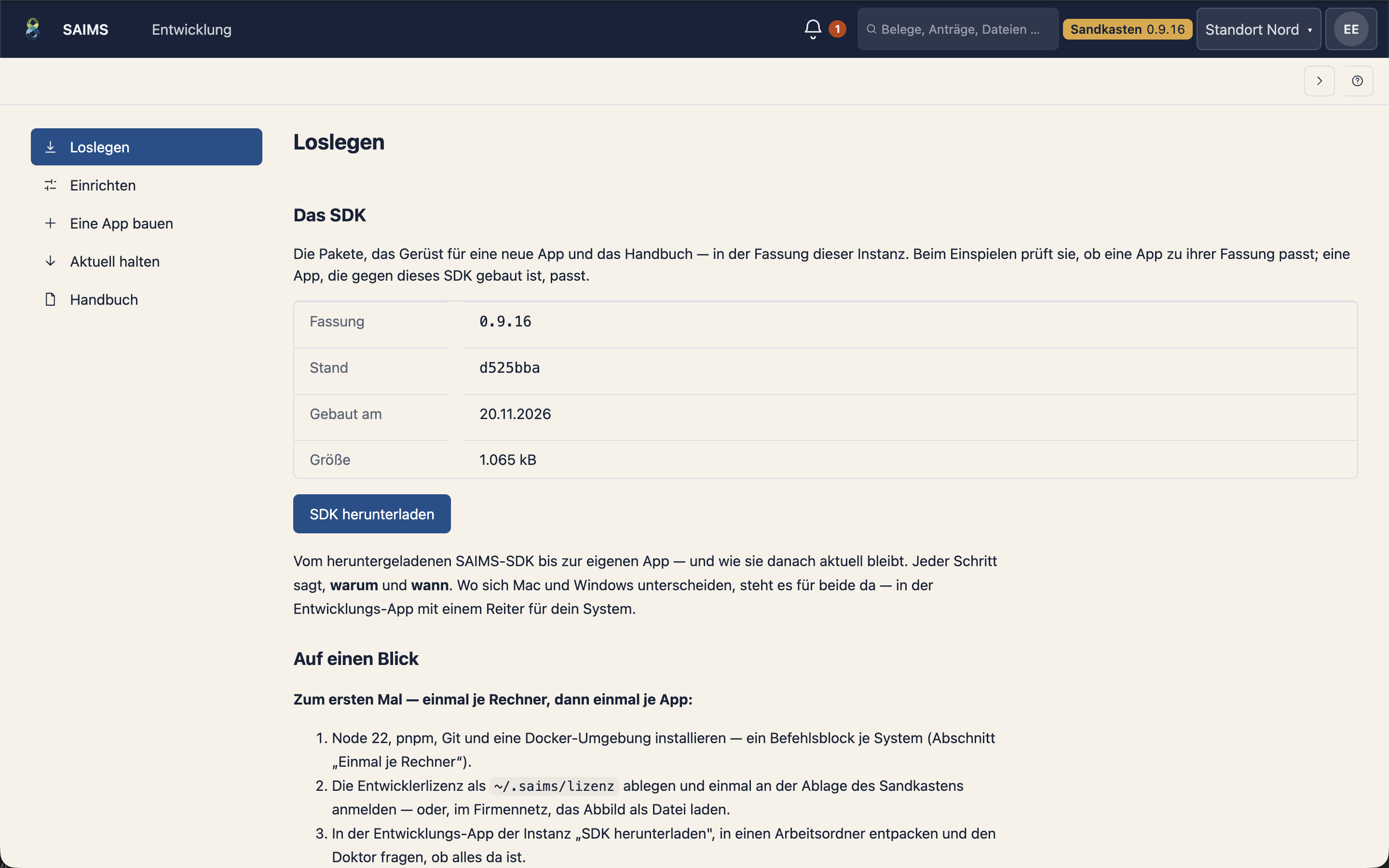
- SDK holenIn der Entwicklungs-App der Instanz „SDK herunterladen", in einen Arbeitsordner entpacken und den Doktor fragen, ob alles da ist.
- App anlegenMit einem Befehl. Am Ende steht „Fertig".
- Ansehenpnpm sandkasten — die App läuft auf http://localhost:3100.
Ein Update, wenn die Instanz eine neue Fassung bekommt, hat eigene Schritte: siehe Versionierung & Vertrag.
Wo was liegt
SAIMS/                 ein Arbeitsordner, wo du willst
├── saims-sdk/         das heruntergeladene SDK — nur der Bausatz
├── meine-app/         deine App, NEBEN dem SDK, mit eigenem Git
│   ├── src/           deine Arbeit
│   ├── db/            deine Tabellen
│   ├── pakete/        eine Kopie des SDK, die die App selbst trägt
│   └── handbuch/      das Handbuch, passend zu genau dieser Kopie
└── noch-eine-app/- Das SDK ist nur der Bausatz. Am einfachsten entpackst du es in einen eigenen Ordner wie ~/SAIMS (Windows: $HOME\SAIMS).
- Deine App liegt daneben, nie darin. Das Gerüst legt sie neben dem SDK an, selbst wenn du im SDK-Ordner stehst — das SDK wird bei einem Update ersetzt, und eine App darin ginge mit.
- Danach braucht die App das SDK nicht mehr, sie trägt ihre Kopie in pakete/. Den Ordner saims-sdk/ behältst du, um weitere Apps anzulegen.
Einmal je Rechner
| Werkzeug | Prüfen | Hinweis |
|---|---|---|
| Node 22 oder neuer | node --version | Die Fassung mit „LTS". |
| pnpm | pnpm --version | npm install -g pnpm. npm selbst bricht bei vitest 4 mit einer Meldung ab, die auf nichts hindeutet. |
| Git | git --version | Mac: xcode-select --install; Windows: git-scm.com. |
| Eine Docker-Umgebung | docker version | Empfohlen und frei: Colima (Mac, über Homebrew) und Rancher Desktop (Windows). Docker Desktop geht genauso, ist aber für Unternehmen ab 250 Beschäftigten oder 10 Mio. USD Umsatz kostenpflichtig. Muss laufen, wenn du den Sandkasten startest. |
Auf Windows alle Befehle in der PowerShell, nicht in der alten Eingabeaufforderung.
Die Entwicklerlizenz ablegen
Sie ist persönlich, kostenlos und gilt bis zu dem Tag, der darin steht. Du bekommst sie als Datei; sie muss genau lizenz heißen, ohne Endung, in einem Ordner .saims in deinem Benutzerordner. Statt der Datei geht auch die Umgebungsvariable SAIMS_LIZENZ mit dem Inhalt.
# Mac
mkdir -p ~/.saims
mv ~/Downloads/<deine-lizenzdatei> ~/.saims/lizenz
chmod 600 ~/.saims/lizenz

# Windows (PowerShell)
New-Item -ItemType Directory -Force "$HOME\.saims" | Out-Null
Move-Item "$HOME\Downloads\<deine-lizenzdatei>" "$HOME\.saims\lizenz"
Einmal an der Ablage anmelden
Aus der Ablage holt der Sandkasten sein Abbild — mit dem Benutzernamen und dem Token, die du mit der Lizenz bekommen hast:
docker login <adresse> -u <benutzername><adresse> ist der Teil vor dem ersten / der Ablage, die mit deinem Zugang kam; sie steht auch in deiner Lizenz. Nach dem Passwort gefragt, fügst du das Token ein (beim Tippen erscheint nichts). Am Ende steht „Login Succeeded".
Im Firmennetz gesperrt? Manche Netze lassen den Port der Ablage nicht hinaus. Dann bekommst du das Abbild als Datei und lädst es einmal selbst: docker load -i saims-sandkasten-<fassung>-intel.tar.gz (Apple-Chip: …-arm.tar.gz). Danach braucht der Sandkasten die Ablage nicht mehr. Welche Fassung er braucht, sagt der Doktor (unten); eine neuere Datei derselben Minor-Fassung tut es auch.
Wer mit einer Code-KI arbeitet (Claude Code, Codex, Cursor …), nimmt sein Werkzeug dazu. Das ist kein Nebenweg: Dieses Handbuch liegt in deiner App, und die KI liest es dort — statt das SDK zu erfinden. Mit welchen Befehlen sie selbst nachsieht (--json), steht in AGENTS.md deiner App.
Eine App anlegen
Das SDK holst du aus der Entwicklungs-App der Instanz, für die du baust („SDK herunterladen"), und entpackst es in deinen Arbeitsordner. Warum von dort: Das SDK passt zur Fassung genau dieser Instanz, und sie prüft beim Einspielen, ob deine App zu ihr passt. Ein SDK von anderswo wäre womöglich neuer als sie. Danach liegt saims-sdk/ direkt im Arbeitsordner, nicht eine Ebene tiefer; liegt im Download-Ordner mehr als ein SDK, lösch vorher die älteren.
Den Rechner prüfen. Der Doktor sieht nach, ob alles da ist — Werkzeuge, Docker und sein freier Platz, Lizenz, Abbild —, nennt zu jeder Lücke den Befehl und sagt am Ende „Alles bereit.“ Im Arbeitsordner: node saims-sdk/geruest/doktor.mjs (Windows: node saims-sdk\geruest\doktor.mjs). In einer App heißt derselbe Befehl pnpm saims:doktor; mit --json liest ihn auch eine Code-KI.
# Mac
cd ~/SAIMS
node saims-sdk/geruest/index.mjs "Meine App" "Was sie tut."

# Windows (PowerShell)
cd $HOME\SAIMS
node saims-sdk\geruest\index.mjs "Meine App" "Was sie tut."
Der Befehl legt meine-app/ an, kopiert das SDK und dieses Handbuch hinein, legt ein Git-Repository an, installiert und lässt die Tests laufen. Am Ende steht „Fertig" und was als Nächstes kommt. Warum die App ihr SDK selbst trägt: Sie ist dann nach jedem Klonen allein baubar — auf einem anderen Rechner, in einer Pipeline, in drei Jahren —, und zwei Apps für zwei Instanzen auf verschiedenen Fassungen stören sich nicht.
Die Kennung ist unveränderlich. Der Ordner heißt wie die App mit Bindestrich (meine-app); die Kennung im Manifest schreibt sich mit Unterstrich (meine_app) und steht ab da im Schemanamen, in den Datenbankrollen und in jedem Protokolleintrag.
Bauen — von Hand, mit KI oder beides
Der Kompass ist in allen Fällen derselbe:
pnpm test && pnpm typecheckpnpm test führt die Prüfung der Plattform mit aus (@saims/app-check): eine Tabelle ohne Mandant, ein nirgends deklariertes Recht, ein Textschlüssel, der im Betrieb nackt dastünde. Ein Befund von dort ist kein Formalismus — die Plattform würde die App beim Einspielen genauso ablehnen.
Die Empfehlung: beides. Das Manifest schreibt ein Mensch — darin stehen die Entscheidungen, für die er haftet (welche Rechte, welche Daten über Menschen, wie lange, welche fremden Dienste). Die KI baut Tabellen, Logik und Oberfläche dagegen und ändert das Manifest nur nach Rückfrage. Der Mensch prüft Diff, Tests und Ergebnis.
Ansehen, abgeben, aktuell halten
- Ansehen: pnpm sandkasten — SAIMS auf deinem Rechner. Siehe Der Sandkasten.
- Abgeben: pnpm run paket erzeugt eine Datei dist/pakete/<kennung>-<fassung>.saims für den Betreiber. Mehr unter In eine Instanz bringen.
- Aktuell halten: Bekommt die Instanz eine neue Fassung, bringt pnpm saims:aktualisieren --alle alle deine Apps auf das neue SDK; was es an deiner App trifft, zeigt vorher pnpm saims:vertraeglichkeit — Schritt für Schritt unter Versionierung & Vertrag.
Getting started
From the downloaded SDK to your own app — and how it stays current afterwards. Every step says why.
At a glance
- ToolsInstall Node 22, pnpm, Git and a Docker environment (see below).
- License and registryStore the developer license as ~/.saims/lizenz and sign in once to the Sandbox's registry — or, on a company network, load the image as a file.
- Get the SDKIn the instance's development app, choose "download SDK", unpack it into a working folder and ask the doctor whether everything is there.
- Create the appWith one command. At the end it says "Fertig" (done).
- Look at itpnpm sandkasten — the app runs at http://localhost:3100.
An update, when the instance gets a new version, has its own steps: see Versioning & Contract.
Where things live
SAIMS/                 ein Arbeitsordner, wo du willst
├── saims-sdk/         das heruntergeladene SDK — nur der Bausatz
├── meine-app/         deine App, NEBEN dem SDK, mit eigenem Git
│   ├── src/           deine Arbeit
│   ├── db/            deine Tabellen
│   ├── pakete/        eine Kopie des SDK, die die App selbst trägt
│   └── handbuch/      das Handbuch, passend zu genau dieser Kopie
└── noch-eine-app/- The SDK is just the kit. The easiest is to unpack it into a folder of its own such as ~/SAIMS (Windows: $HOME\SAIMS).
- Your app lives next to it, never inside it. The scaffold creates it next to the SDK, even if you are in the SDK folder — the SDK is replaced on an update, and an app inside it would go with it.
- After that the app no longer needs the SDK; it carries its own copy in pakete/. Keep the saims-sdk/ folder to create further apps.
Once per machine
| Tool | Check | Note |
|---|---|---|
| Node 22 or newer | node --version | The version marked "LTS". |
| pnpm | pnpm --version | npm install -g pnpm. npm itself aborts on vitest 4 with a message that gives no clue. |
| Git | git --version | Mac: xcode-select --install; Windows: git-scm.com. |
| A Docker environment | docker version | Recommended and free: Colima (Mac, via Homebrew) and Rancher Desktop (Windows). Docker Desktop works just as well, but requires a paid license for companies with 250 or more employees or USD 10 million in revenue. Must be running when you start the Sandbox. |
On Windows, run all commands in PowerShell, not in the old Command Prompt.
Storing the developer license
It is personal, free and valid until the date stated in it. You get it as a file; it must be named exactly lizenz, without an extension, in a folder .saims in your home folder. Instead of the file, the environment variable SAIMS_LIZENZ with its content works too.
# Mac
mkdir -p ~/.saims
mv ~/Downloads/<deine-lizenzdatei> ~/.saims/lizenz
chmod 600 ~/.saims/lizenz

# Windows (PowerShell)
New-Item -ItemType Directory -Force "$HOME\.saims" | Out-Null
Move-Item "$HOME\Downloads\<deine-lizenzdatei>" "$HOME\.saims\lizenz"
Signing in to the registry once
The Sandbox fetches its image from the registry — with the username and the token you got with the license:
docker login <adresse> -u <benutzername><adresse> is the part before the first / of the registry that came with your access; it is also in your license. When asked for the password, paste the token (nothing appears as you type). At the end it says "Login Succeeded".
Blocked on the company network? Some networks don't let the registry's port out. Then you get the image as a file and load it once yourself: docker load -i saims-sandkasten-<fassung>-intel.tar.gz (Apple chip: …-arm.tar.gz). After that the Sandbox no longer needs the registry. Which version it needs is told by the doctor (below); a newer file of the same minor version will do as well.
Anyone working with a coding AI (Claude Code, Codex, Cursor …) adds their tool to the mix. This is not a side path: this handbook lies inside your app, and the AI reads it there — instead of inventing the SDK. Which commands it uses to look things up itself (--json) is described in your app's AGENTS.md.
Create an app
You get the SDK from the development app of the instance you're building for ("download SDK"), and unpack it into your working folder. Why from there: the SDK matches the exact version of that instance, and on install it checks whether your app fits it. An SDK from elsewhere might be newer than the instance. Afterwards saims-sdk/ lies directly in the working folder, not one level deeper; if the download folder contains more than one SDK, delete the older ones first.
Check the machine. The doctor checks whether everything is there — tools, Docker and its free space, license, image —, names the command for every gap and finally says "Alles bereit." In the working folder: node saims-sdk/geruest/doktor.mjs (Windows: node saims-sdk\geruest\doktor.mjs). In an app the same command is called pnpm saims:doktor; with --json a coding AI can read it too.
# Mac
cd ~/SAIMS
node saims-sdk/geruest/index.mjs "Meine App" "Was sie tut."

# Windows (PowerShell)
cd $HOME\SAIMS
node saims-sdk\geruest\index.mjs "Meine App" "Was sie tut."
The command creates meine-app/, copies the SDK and this handbook into it, creates a Git repository, installs and runs the tests. At the end it says "Fertig" (done) and what comes next. Why the app carries its own SDK: it's then buildable on its own after any clone — on another machine, in a pipeline, in three years — and two apps for two instances on different versions don't get in each other's way.
The identifier is immutable. The folder is named like the app with a hyphen (meine-app); the identifier in the manifest is written with an underscore (meine_app) and from then on appears in the schema name, in the database roles and in every log entry.
Build — by hand, with AI, or both
The compass is the same in all cases:
pnpm test && pnpm typecheckpnpm test runs the platform's check along with it (@saims/app-check): a table without a tenant, a permission declared nowhere, a text key that would stand naked in production. A finding from there is not a formality — the platform would reject the app on install just the same.
The recommendation: both. A human writes the manifest — it holds the decisions they're liable for (which permissions, which data about people, for how long, which external services). The AI, by contrast, builds tables, logic and interface and changes the manifest only after asking. The human reviews the diff, the tests and the result.
Look, deliver, keep current
- Look: pnpm sandkasten — SAIMS on your machine. See The Sandbox.
- Deliver: pnpm run paket produces one file dist/pakete/<kennung>-<fassung>.saims for the operator. More under Bringing it into an instance.
- Keep current: When the instance gets a new version, pnpm saims:aktualisieren --alle brings all your apps to the new SDK; what it affects in your app is shown beforehand by pnpm saims:vertraeglichkeit — step by step under Versioning & Contract.
Démarrer
Du SDK téléchargé jusqu'à ta propre app — et comment la maintenir à jour ensuite. Chaque étape dit pourquoi.
En un coup d'œil
- OutilsInstaller Node 22, pnpm, Git et un environnement Docker (voir plus bas).
- Licence et registreDéposer la licence développeur sous ~/.saims/lizenz et se connecter une fois au registre du Sandkasten — ou, dans le réseau d'une entreprise, charger l'image sous forme de fichier.
- Récupérer le SDKDans l'app de développement de l'instance, « Télécharger le SDK », le décompresser dans un dossier de travail, puis demander au doctor si tout est là.
- Créer l'appAvec une seule commande. À la fin s'affiche « Fertig » (terminé).
- Regarderpnpm sandkasten — l'app tourne sur http://localhost:3100.
Une mise à jour, quand l'instance reçoit une nouvelle version, a ses propres étapes : voir Versionnement & contrat.
Où se trouve quoi
SAIMS/                 ein Arbeitsordner, wo du willst
├── saims-sdk/         das heruntergeladene SDK — nur der Bausatz
├── meine-app/         deine App, NEBEN dem SDK, mit eigenem Git
│   ├── src/           deine Arbeit
│   ├── db/            deine Tabellen
│   ├── pakete/        eine Kopie des SDK, die die App selbst trägt
│   └── handbuch/      das Handbuch, passend zu genau dieser Kopie
└── noch-eine-app/- Le SDK n'est que le kit de construction. Le plus simple est de le décompresser dans un dossier à part, comme ~/SAIMS (Windows : $HOME\SAIMS).
- Ton app se trouve à côté, jamais dedans. Le squelette la crée à côté du SDK, même si tu te trouves dans le dossier du SDK — le SDK est remplacé lors d'une mise à jour, et une app qui s'y trouverait partirait avec lui.
- Ensuite, l'app n'a plus besoin du SDK, elle porte sa copie dans pakete/. Le dossier saims-sdk/, tu le gardes pour créer d'autres apps.
Une fois par machine
| Outil | Vérifier | Remarque |
|---|---|---|
| Node 22 ou plus récent | node --version | La version marquée « LTS ». |
| pnpm | pnpm --version | npm install -g pnpm. npm lui-même s'interrompt sur vitest 4 avec un message qui ne mène nulle part. |
| Git | git --version | Mac : xcode-select --install ; Windows : git-scm.com. |
| Un environnement Docker | docker version | Recommandés et libres : Colima (Mac, via Homebrew) et Rancher Desktop (Windows). Docker Desktop convient tout autant, mais il est payant pour les entreprises à partir de 250 salariés ou de 10 M USD de chiffre d'affaires. Doit tourner quand tu démarres le Sandkasten. |
Sous Windows, toutes les commandes dans PowerShell, pas dans l'ancienne invite de commandes.
Déposer la licence développeur
Elle est personnelle, gratuite et valable jusqu'au jour qui y est indiqué. Tu la reçois sous forme de fichier ; il doit s'appeler exactement lizenz, sans extension, dans un dossier .saims de ton dossier utilisateur. Au lieu du fichier, la variable d'environnement SAIMS_LIZENZ contenant le texte de la licence fonctionne aussi.
# Mac
mkdir -p ~/.saims
mv ~/Downloads/<deine-lizenzdatei> ~/.saims/lizenz
chmod 600 ~/.saims/lizenz

# Windows (PowerShell)
New-Item -ItemType Directory -Force "$HOME\.saims" | Out-Null
Move-Item "$HOME\Downloads\<deine-lizenzdatei>" "$HOME\.saims\lizenz"
Se connecter une fois au registre
C'est du registre que le Sandkasten récupère son image — avec le nom d'utilisateur et le token que tu as reçus avec la licence :
docker login <adresse> -u <benutzername><adresse> est la partie avant le premier / du registre fourni avec ton accès ; elle figure aussi dans ta licence. Quand le mot de passe est demandé, tu colles le token (rien n'apparaît pendant la saisie). À la fin s'affiche « Login Succeeded ».
Bloqué dans le réseau de l'entreprise ? Certains réseaux ne laissent pas sortir le port du registre. Tu reçois alors l'image sous forme de fichier et tu la charges une fois toi-même : docker load -i saims-sandkasten-<fassung>-intel.tar.gz (puce Apple : …-arm.tar.gz). Ensuite, le Sandkasten n'a plus besoin du registre. La version qu'il lui faut, c'est le doctor (plus bas) qui l'indique ; un fichier plus récent de la même version mineure convient aussi.
Qui travaille avec une IA de code (Claude Code, Codex, Cursor …) ajoute son outil. Ce n'est pas une voie secondaire : ce manuel se trouve dans ton app, et l'IA l'y lit — au lieu d'inventer le SDK. Les commandes avec lesquelles elle vérifie elle-même (--json) figurent dans AGENTS.md de ton app.
Créer une app
Le SDK, tu le récupères depuis l'app de développement de l'instance pour laquelle tu construis (« Télécharger le SDK »), et tu le décompresses dans ton dossier de travail. Pourquoi de là : le SDK correspond exactement à la version de cette instance précise, et elle vérifie au déploiement si ton app lui convient. Un SDK venu d'ailleurs pourrait être plus récent qu'elle. Ensuite, saims-sdk/ se trouve directement dans le dossier de travail, pas un niveau plus bas ; s'il y a plus d'un SDK dans le dossier de téléchargement, supprime d'abord les plus anciens.
Vérifier la machine. Le doctor regarde si tout est là — outils, Docker et son espace libre, licence, image —, indique pour chaque manque la commande et dit à la fin « Alles bereit. » (tout est prêt). Dans le dossier de travail : node saims-sdk/geruest/doktor.mjs (Windows : node saims-sdk\geruest\doktor.mjs). Dans une app, la même commande s'appelle pnpm saims:doktor ; avec --json, une IA de code la lit aussi.
# Mac
cd ~/SAIMS
node saims-sdk/geruest/index.mjs "Meine App" "Was sie tut."

# Windows (PowerShell)
cd $HOME\SAIMS
node saims-sdk\geruest\index.mjs "Meine App" "Was sie tut."
La commande crée meine-app/, y copie le SDK et ce manuel, crée un dépôt Git, installe et lance les tests. À la fin s'affiche « Fertig » (terminé), avec la suite à faire. Pourquoi l'app porte son SDK elle-même : elle est alors constructible seule après chaque clonage — sur une autre machine, dans un pipeline, dans trois ans —, et deux apps pour deux instances sur des versions différentes ne se gênent pas.
L'identifiant est immuable. Le dossier porte le nom de l'app avec un trait d'union (meine-app) ; l'identifiant dans le manifeste s'écrit avec un tiret bas (meine_app) et figure dès lors dans le nom du schéma, dans les rôles de base de données et dans chaque entrée de journal.
Construire — à la main, avec une IA ou les deux
La boussole est la même dans tous les cas :
pnpm test && pnpm typecheckpnpm test exécute aussi le contrôle de la plateforme (@saims/app-check) : une table sans locataire, un droit déclaré nulle part, une clé de texte qui resterait nue en service. Un constat venu de là n'est pas du formalisme — la plateforme rejetterait tout aussi bien l'app au déploiement.
La recommandation : les deux. Le manifeste, c'est un humain qui l'écrit — il y consigne les décisions dont il répond (quels droits, quelles données sur des personnes, pour combien de temps, quels services tiers). L'IA, elle, construit tables, logique et interface en regard et ne modifie le manifeste qu'après confirmation. L'humain vérifie le diff, les tests et le résultat.
Regarder, livrer, maintenir à jour
- Regarder : pnpm sandkasten — SAIMS sur ta machine. Voir Le Sandkasten.
- Livrer : pnpm run paket produit un seul fichier dist/pakete/<kennung>-<fassung>.saims pour l'exploitant. Plus dans Déployer dans une instance.
- Rester à jour : quand l'instance reçoit une nouvelle version, pnpm saims:aktualisieren --alle amène toutes tes apps sur le nouveau SDK ; ce qu'il touche dans ton app, pnpm saims:vertraeglichkeit le montre avant — étape par étape sous Versionnement & contrat.
Pierwsze kroki
Od pobranego SDK do własnej aplikacji — i jak później pozostaje ona aktualna. Każdy krok mówi, dlaczego.
W skrócie
- NarzędziaZainstaluj Node 22, pnpm, Git i środowisko Docker (zobacz niżej).
- Licencja i rejestrOdłóż licencję programistyczną jako ~/.saims/lizenz i raz zaloguj się do rejestru piaskownicy — albo, w sieci firmowej, załaduj obraz z pliku.
- Pobranie SDKW aplikacji rozwojowej instancji „pobierz SDK", rozpakuj je do folderu roboczego i zapytaj doktora, czy wszystko jest na miejscu.
- Założenie aplikacjiJednym poleceniem. Na końcu pojawia się „Fertig" (gotowe).
- Obejrzeniepnpm sandkasten — aplikacja działa pod http://localhost:3100.
Aktualizacja, gdy instancja dostaje nowe wydanie, ma własne kroki: zobacz Wersjonowanie & umowa.
Co gdzie leży
SAIMS/                 ein Arbeitsordner, wo du willst
├── saims-sdk/         das heruntergeladene SDK — nur der Bausatz
├── meine-app/         deine App, NEBEN dem SDK, mit eigenem Git
│   ├── src/           deine Arbeit
│   ├── db/            deine Tabellen
│   ├── pakete/        eine Kopie des SDK, die die App selbst trägt
│   └── handbuch/      das Handbuch, passend zu genau dieser Kopie
└── noch-eine-app/- SDK to tylko zestaw do składania. Najprościej rozpakować je do osobnego folderu, np. ~/SAIMS (Windows: $HOME\SAIMS).
- Twoja aplikacja leży obok, nigdy w środku. Szkielet zakłada ją obok SDK, nawet jeśli stoisz w folderze SDK — SDK jest przy aktualizacji zastępowane, a aplikacja w nim zniknęłaby razem z nim.
- Potem aplikacja nie potrzebuje już SDK, nosi swoją kopię w pakete/. Folder saims-sdk/ zachowujesz, aby zakładać kolejne aplikacje.
Raz na komputer
| Narzędzie | Sprawdzenie | Wskazówka |
|---|---|---|
| Node 22 lub nowszy | node --version | Wydanie oznaczone „LTS". |
| pnpm | pnpm --version | npm install -g pnpm. Samo npm przerywa przy vitest 4 z komunikatem, który niczego nie wyjaśnia. |
| Git | git --version | Mac: xcode-select --install; Windows: git-scm.com. |
| Środowisko Docker | docker version | Zalecane i bezpłatne: Colima (Mac, przez Homebrew) i Rancher Desktop (Windows). Docker Desktop działa tak samo, ale dla firm od 250 pracowników lub 10 mln USD obrotu jest płatny. Musi działać, gdy uruchamiasz piaskownicę. |
W systemie Windows wszystkie polecenia wpisuj w PowerShell, nie w starym wierszu poleceń.
Odłożenie licencji programistycznej
Jest osobista, bezpłatna i ważna do dnia, który jest w niej zapisany. Dostajesz ją jako plik; musi nazywać się dokładnie lizenz, bez rozszerzenia, i leżeć w folderze .saims w Twoim folderze użytkownika. Zamiast pliku można też użyć zmiennej środowiskowej SAIMS_LIZENZ z jego zawartością.
# Mac
mkdir -p ~/.saims
mv ~/Downloads/<deine-lizenzdatei> ~/.saims/lizenz
chmod 600 ~/.saims/lizenz

# Windows (PowerShell)
New-Item -ItemType Directory -Force "$HOME\.saims" | Out-Null
Move-Item "$HOME\Downloads\<deine-lizenzdatei>" "$HOME\.saims\lizenz"
Jednorazowe logowanie do rejestru
Z rejestru piaskownica pobiera swój obraz — z nazwą użytkownika i tokenem, które dostałeś wraz z licencją:
docker login <adresse> -u <benutzername><adresse> to część przed pierwszym / adresu rejestru, który przyszedł z Twoim dostępem; jest też zapisana w Twojej licencji. Zapytany o hasło, wklejasz token (podczas wpisywania nic się nie pojawia). Na końcu pojawia się „Login Succeeded".
Zablokowane w sieci firmowej? Niektóre sieci nie przepuszczają ruchu na port rejestru. Wtedy dostajesz obraz jako plik i ładujesz go raz samodzielnie: docker load -i saims-sandkasten-<fassung>-intel.tar.gz (chip Apple: …-arm.tar.gz). Potem piaskownica nie potrzebuje już rejestru. Jakie wydanie jest potrzebne, mówi doktor (niżej); nowszy plik z tego samego wydania minor też się nadaje.
Kto pracuje z SI do kodu (Claude Code, Codex, Cursor …), dobiera do tego swoje narzędzie. To nie droga okrężna: ten podręcznik leży w Twojej aplikacji, a SI czyta go tam — zamiast wymyślać SDK. Jakimi poleceniami sprawdza sama (--json), jest opisane w AGENTS.md Twojej aplikacji.
Zakładanie aplikacji
SDK pobierasz z aplikacji rozwojowej instancji, dla której budujesz („pobierz SDK"), i rozpakowujesz je do swojego folderu roboczego. Dlaczego stamtąd: SDK pasuje dokładnie do wydania tej instancji, a ona przy wgrywaniu sprawdza, czy Twoja aplikacja do niej pasuje. SDK z innego źródła mogłoby być nowsze niż ona. Potem saims-sdk/ leży bezpośrednio w folderze roboczym, nie poziom głębiej; jeśli w folderze pobierania leży więcej niż jedno SDK, usuń wcześniej starsze.
Sprawdzenie komputera. Doktor sprawdza, czy wszystko jest na miejscu — narzędzia, Docker i jego wolne miejsce, licencja, obraz —, do każdej luki podaje polecenie i na końcu mówi „Alles bereit." (wszystko gotowe). W folderze roboczym: node saims-sdk/geruest/doktor.mjs (Windows: node saims-sdk\geruest\doktor.mjs). W aplikacji to samo polecenie nazywa się pnpm saims:doktor; z --json czyta je też SI do kodu.
# Mac
cd ~/SAIMS
node saims-sdk/geruest/index.mjs "Meine App" "Was sie tut."

# Windows (PowerShell)
cd $HOME\SAIMS
node saims-sdk\geruest\index.mjs "Meine App" "Was sie tut."
Polecenie zakłada meine-app/, kopiuje do niego SDK i ten podręcznik, zakłada repozytorium Git, instaluje i uruchamia testy. Na końcu pojawia się „Fertig" (gotowe) i informacja, co dalej. Dlaczego aplikacja sama nosi swoje SDK: jest wtedy po każdym sklonowaniu samodzielnie budowalna — na innym komputerze, w pipeline, za trzy lata — a dwie aplikacje dla dwóch instancji w różnych wydaniach sobie nie przeszkadzają.
Identyfikator jest niezmienny. Katalog nazywa się jak aplikacja z myślnikiem (meine-app); identyfikator w manifeście zapisuje się z podkreśleniem (meine_app) i od tej pory występuje w nazwie schematu, w rolach bazy danych i w każdym wpisie dziennika.
Budowanie — ręcznie, z SI albo jedno i drugie
Kompas jest we wszystkich przypadkach ten sam:
pnpm test && pnpm typecheckpnpm test uruchamia też kontrolę platformy (@saims/app-check): tabela bez najemcy, nigdzie niezadeklarowane uprawnienie, klucz tekstu, który w działaniu stałby nago. Ustalenie stamtąd to nie formalizm — platforma tak samo odrzuciłaby aplikację przy wgrywaniu.
Zalecenie: jedno i drugie. Manifest pisze człowiek — w nim stoją decyzje, za które odpowiada (jakie uprawnienia, jakie dane o ludziach, jak długo, jakie obce usługi). SI buduje natomiast tabele, logikę i interfejs, a manifest zmienia tylko po zapytaniu. Człowiek sprawdza diff, testy i wynik.
Obejrzeć, oddać, trzymać aktualne
- Obejrzeć: pnpm sandkasten — SAIMS na Twoim komputerze. Zobacz Piaskownica.
- Oddać: pnpm run paket tworzy jeden plik dist/pakete/<kennung>-<fassung>.saims dla operatora. Więcej w Wprowadzenie do instancji.
- Trzymać aktualne: gdy instancja dostaje nowe wydanie, pnpm saims:aktualisieren --alle przenosi wszystkie Twoje aplikacje na nowe SDK; co ono zmienia w Twojej aplikacji, pokazuje wcześniej pnpm saims:vertraeglichkeit — krok po kroku w Wersjonowanie & umowa.
Per iniziare
Dall'SDK scaricato fino alla propria app — e come resta aggiornata in seguito. Ogni passo dice il perché.
In sintesi
- StrumentiInstallare Node 22, pnpm, Git e un ambiente Docker (vedi sotto).
- Licenza e registryArchiviare la licenza per sviluppatori come ~/.saims/lizenz e autenticarsi una volta al registry della sandbox — oppure, nella rete aziendale, caricare l'immagine come file.
- Prendere l'SDKNell'app di sviluppo dell'istanza "Scarica SDK", estrarlo in una cartella di lavoro e chiedere al Doctor se c'è tutto.
- Creare l'appCon un comando. Alla fine compare "Fertig" (fatto).
- Vederepnpm sandkasten — l'app gira su http://localhost:3100.
Un aggiornamento, quando l'istanza riceve una nuova versione, ha passi propri: vedi Versionamento & contratto.
Dove si trova cosa
SAIMS/                 ein Arbeitsordner, wo du willst
├── saims-sdk/         das heruntergeladene SDK — nur der Bausatz
├── meine-app/         deine App, NEBEN dem SDK, mit eigenem Git
│   ├── src/           deine Arbeit
│   ├── db/            deine Tabellen
│   ├── pakete/        eine Kopie des SDK, die die App selbst trägt
│   └── handbuch/      das Handbuch, passend zu genau dieser Kopie
└── noch-eine-app/- L'SDK è solo il kit di montaggio. La cosa più semplice è estrarlo in una cartella propria come ~/SAIMS (Windows: $HOME\SAIMS).
- La tua app sta accanto, mai dentro. Lo scheletro la crea accanto all'SDK, anche se ti trovi nella cartella dell'SDK — l'SDK viene sostituito a ogni aggiornamento, e un'app al suo interno se ne andrebbe con esso.
- Dopo, l'app non ha più bisogno dell'SDK: porta con sé la propria copia in pakete/. La cartella saims-sdk/ la tieni, per creare altre app.
Una volta per computer
| Strumento | Verifica | Nota |
|---|---|---|
| Node 22 o più recente | node --version | La versione con "LTS". |
| pnpm | pnpm --version | npm install -g pnpm. npm di per sé si interrompe con vitest 4, con un messaggio che non fa capire nulla. |
| Git | git --version | Mac: xcode-select --install; Windows: git-scm.com. |
| Un ambiente Docker | docker version | Consigliati e gratuiti: Colima (Mac, tramite Homebrew) e Rancher Desktop (Windows). Docker Desktop va altrettanto bene, ma è a pagamento per aziende da 250 dipendenti o 10 mln USD di fatturato. Deve essere in esecuzione quando avvii la sandbox. |
Su Windows tutti i comandi nella PowerShell, non nel vecchio prompt dei comandi.
Archiviare la licenza per sviluppatori
È personale, gratuita e vale fino al giorno indicato al suo interno. La ricevi come file; deve chiamarsi esattamente lizenz, senza estensione, in una cartella .saims nella tua cartella utente. Al posto del file va bene anche la variabile d'ambiente SAIMS_LIZENZ con il contenuto.
# Mac
mkdir -p ~/.saims
mv ~/Downloads/<deine-lizenzdatei> ~/.saims/lizenz
chmod 600 ~/.saims/lizenz

# Windows (PowerShell)
New-Item -ItemType Directory -Force "$HOME\.saims" | Out-Null
Move-Item "$HOME\Downloads\<deine-lizenzdatei>" "$HOME\.saims\lizenz"
Autenticarsi una volta al registry
Dal registry la sandbox prende la sua immagine — con il nome utente e il token che hai ricevuto con la licenza:
docker login <adresse> -u <benutzername><adresse> è la parte prima del primo / del registry arrivato con il tuo accesso; è indicata anche nella tua licenza. Quando ti viene chiesta la password, incolli il token (mentre digiti non compare nulla). Alla fine compare "Login Succeeded".
Bloccato nella rete aziendale? Alcune reti non lasciano uscire la porta del registry. Allora ricevi l'immagine come file e la carichi tu stesso una volta: docker load -i saims-sandkasten-<fassung>-intel.tar.gz (chip Apple: …-arm.tar.gz). Dopodiché la sandbox non ha più bisogno del registry. Quale versione le serve lo dice il Doctor (sotto); va bene anche un file più recente della stessa versione minor.
Chi lavora con un'IA per il codice (Claude Code, Codex, Cursor …) aggiunge il proprio strumento. Non è una via secondaria: questo manuale si trova dentro la tua app, e l'IA lo legge lì — invece di inventare l'SDK. Con quali comandi controlla da sola (--json) è scritto in AGENTS.md della tua app.
Creare un'app
L'SDK lo prendi dall'app di sviluppo dell'istanza per cui costruisci ("Scarica SDK") e lo estrai nella tua cartella di lavoro. Perché da lì: l'SDK corrisponde esattamente alla versione di questa istanza, e al momento dell'installazione essa verifica se la tua app le è compatibile. Un SDK preso altrove potrebbe essere più recente dell'istanza. Dopodiché saims-sdk/ sta direttamente nella cartella di lavoro, non un livello più in basso; se nella cartella dei download c'è più di un SDK, elimina prima quelli più vecchi.
Controllare il computer. Il Doctor verifica se c'è tutto — strumenti, Docker e il suo spazio libero, licenza, immagine —, per ogni lacuna indica il comando e alla fine dice "Alles bereit." (tutto pronto). Nella cartella di lavoro: node saims-sdk/geruest/doktor.mjs (Windows: node saims-sdk\geruest\doktor.mjs). In un'app lo stesso comando si chiama pnpm saims:doktor; con --json lo legge anche un'IA per il codice.
# Mac
cd ~/SAIMS
node saims-sdk/geruest/index.mjs "Meine App" "Was sie tut."

# Windows (PowerShell)
cd $HOME\SAIMS
node saims-sdk\geruest\index.mjs "Meine App" "Was sie tut."
Il comando crea meine-app/, vi copia dentro l'SDK e questo manuale, crea un repository Git, installa ed esegue i test. Alla fine compare "Fertig" (fatto) e che cosa viene dopo. Perché l'app porta con sé il proprio SDK: è così costruibile da sola dopo ogni clone — su un altro computer, in una pipeline, tra tre anni —, e due app per due istanze con versioni diverse non si disturbano a vicenda.
L'identificativo è immutabile. La cartella si chiama come l'app con il trattino (meine-app); l'identificativo nel manifest si scrive con il trattino basso (meine_app) e da lì in poi compare nel nome dello schema, nei ruoli del database e in ogni voce di registro.
Costruire — a mano, con l'IA o entrambi
La bussola è in tutti i casi la stessa:
pnpm test && pnpm typecheckpnpm test esegue anche il controllo della piattaforma (@saims/app-check): una tabella senza tenant, un diritto dichiarato da nessuna parte, una chiave di testo che in esercizio resterebbe nuda. Un rilievo da lì non è un formalismo — la piattaforma respingerebbe l'app all'installazione allo stesso modo.
Il consiglio: entrambi. Il manifest lo scrive una persona — vi stanno le decisioni di cui risponde (quali diritti, quali dati sulle persone, per quanto tempo, quali servizi esterni). L'IA costruisce invece tabelle, logica e interfaccia in base a esso e modifica il manifest solo previa domanda. La persona verifica diff, test e risultato.
Vedere, consegnare, tenere aggiornata
- Vedere: pnpm sandkasten — SAIMS sul tuo computer. Vedi La sandbox.
- Consegnare: pnpm run paket genera un file dist/pakete/<kennung>-<fassung>.saims per l'operatore. Di più in Portarla in un'istanza.
- Tenere aggiornato: se l'istanza riceve una nuova versione, pnpm saims:aktualisieren --alle porta tutte le tue app al nuovo SDK; che cosa tocca nella tua app lo mostra prima pnpm saims:vertraeglichkeit — passo per passo in Versionamento & contratto.
Aan de slag
Van de gedownloade SDK tot je eigen app — en hoe die daarna actueel blijft. Elke stap zegt waarom.
In één oogopslag
- ToolsNode 22, pnpm, Git en een Docker-omgeving installeren (zie hieronder).
- Licentie en registryDe ontwikkelaarslicentie als ~/.saims/lizenz neerzetten en eenmaal bij de registry van de sandbox aanmelden — of, in het bedrijfsnetwerk, de image als bestand laden.
- SDK ophalenIn de ontwikkel-app van de instantie „SDK downloaden", in een werkmap uitpakken en de doctor vragen of alles aanwezig is.
- App aanmakenMet één commando. Aan het einde staat „Fertig" (klaar).
- Bekijkenpnpm sandkasten — de app draait op http://localhost:3100.
Een update, wanneer de instantie een nieuwe versie krijgt, heeft eigen stappen: zie Versiebeheer & contract.
Wat waar ligt
SAIMS/                 ein Arbeitsordner, wo du willst
├── saims-sdk/         das heruntergeladene SDK — nur der Bausatz
├── meine-app/         deine App, NEBEN dem SDK, mit eigenem Git
│   ├── src/           deine Arbeit
│   ├── db/            deine Tabellen
│   ├── pakete/        eine Kopie des SDK, die die App selbst trägt
│   └── handbuch/      das Handbuch, passend zu genau dieser Kopie
└── noch-eine-app/- De SDK is alleen het bouwpakket. Het eenvoudigst pak je hem uit in een eigen map zoals ~/SAIMS (Windows: $HOME\SAIMS).
- Je app ligt ernaast, nooit erin. Het geraamte maakt hem naast de SDK aan, zelfs als je in de SDK-map staat — de SDK wordt bij een update vervangen, en een app daarin zou meegaan.
- Daarna heeft de app de SDK niet meer nodig, hij draagt zijn kopie in pakete/. De map saims-sdk/ houd je om verdere apps aan te maken.
Eenmalig per machine
| Tool | Controleren | Opmerking |
|---|---|---|
| Node 22 of nieuwer | node --version | De versie met „LTS". |
| pnpm | pnpm --version | npm install -g pnpm. npm zelf breekt bij vitest 4 af met een melding die nergens op wijst. |
| Git | git --version | Mac: xcode-select --install; Windows: git-scm.com. |
| Een Docker-omgeving | docker version | Aanbevolen en gratis: Colima (Mac, via Homebrew) en Rancher Desktop (Windows). Docker Desktop kan net zo goed, maar is voor bedrijven vanaf 250 medewerkers of 10 mln. USD omzet betaald. Moet draaien wanneer je de sandbox start. |
Op Windows alle commando's in PowerShell, niet in de oude opdrachtprompt.
De ontwikkelaarslicentie neerzetten
Zij is persoonlijk, gratis en geldt tot de dag die erin staat. Je krijgt haar als bestand; het moet precies lizenz heten, zonder extensie, in een map .saims in je gebruikersmap. In plaats van het bestand werkt ook de omgevingsvariabele SAIMS_LIZENZ met de inhoud.
# Mac
mkdir -p ~/.saims
mv ~/Downloads/<deine-lizenzdatei> ~/.saims/lizenz
chmod 600 ~/.saims/lizenz

# Windows (PowerShell)
New-Item -ItemType Directory -Force "$HOME\.saims" | Out-Null
Move-Item "$HOME\Downloads\<deine-lizenzdatei>" "$HOME\.saims\lizenz"
Eenmaal bij de registry aanmelden
Uit de registry haalt de sandbox zijn image — met de gebruikersnaam en het token die je met de licentie hebt gekregen:
docker login <adresse> -u <benutzername><adresse> is het deel vóór de eerste / van de registry die met je toegang meekwam; het staat ook in je licentie. Wordt er om het wachtwoord gevraagd, dan plak je het token (bij het typen verschijnt er niets). Aan het einde staat „Login Succeeded".
Geblokkeerd in het bedrijfsnetwerk? Sommige netwerken laten de poort van de registry niet naar buiten. Dan krijg je de image als bestand en laad je hem eenmaal zelf: docker load -i saims-sandkasten-<fassung>-intel.tar.gz (Apple-chip: …-arm.tar.gz). Daarna heeft de sandbox de registry niet meer nodig. Welke versie hij nodig heeft, zegt de doctor (hieronder); een nieuwer bestand van dezelfde minor-versie volstaat ook.
Wie met een code-AI werkt (Claude Code, Codex, Cursor …), neemt zijn tool erbij. Dat is geen zijweg: Dit handboek ligt in je app, en de AI leest het daar — in plaats van de SDK te verzinnen. Met welke commando's ze zelf nakijkt (--json), staat in AGENTS.md van je app.
Een app aanmaken
De SDK haal je uit de ontwikkel-app van de instantie waarvoor je bouwt („SDK downloaden"), en pak je uit in je werkmap. Waarom daarvandaan: De SDK past bij de versie van precies deze instantie, en zij controleert bij het inladen of je app bij haar past. Een SDK van elders zou mogelijk nieuwer zijn dan zij. Daarna ligt saims-sdk/ direct in de werkmap, niet een niveau dieper; ligt er in de downloadmap meer dan één SDK, verwijder dan eerst de oudere.
De machine controleren. De doctor kijkt na of alles aanwezig is — tools, Docker en zijn vrije ruimte, licentie, image —, noemt bij elke leemte het commando en zegt aan het einde „Alles bereit.“ In de werkmap: node saims-sdk/geruest/doktor.mjs (Windows: node saims-sdk\geruest\doktor.mjs). In een app heet hetzelfde commando pnpm saims:doktor; met --json leest ook een code-AI het.
# Mac
cd ~/SAIMS
node saims-sdk/geruest/index.mjs "Meine App" "Was sie tut."

# Windows (PowerShell)
cd $HOME\SAIMS
node saims-sdk\geruest\index.mjs "Meine App" "Was sie tut."
Het commando maakt meine-app/ aan, kopieert de SDK en dit handboek erin, maakt een Git-repository aan, installeert en laat de tests lopen. Aan het einde staat „Fertig" (klaar) en wat er daarna komt. Waarom de app zijn SDK zelf meedraagt: Hij is dan na elke clone op zichzelf bouwbaar — op een andere machine, in een pipeline, over drie jaar —, en twee apps voor twee instanties met verschillende versies zitten elkaar niet in de weg.
De identifier is onveranderlijk. De map heet zoals de app met een koppelteken (meine-app); de identifier in het manifest schrijf je met een underscore (meine_app) en staat vanaf dan in de schemanaam, in de databaserollen en in elke logboekregel.
Bouwen — met de hand, met AI of beide
Het kompas is in alle gevallen hetzelfde:
pnpm test && pnpm typecheckpnpm test voert de controle van het platform mee uit (@saims/app-check): een tabel zonder tenant, een nergens gedeclareerd recht, een tekstsleutel die in bedrijf naakt zou staan. Een bevinding daarvandaan is geen formalisme — het platform zou de app bij het inladen net zo goed afwijzen.
De aanbeveling: beide. Het manifest schrijft een mens — daarin staan de beslissingen waarvoor hij aansprakelijk is (welke rechten, welke gegevens over mensen, hoe lang, welke externe diensten). De AI bouwt daartegen tabellen, logica en interface en wijzigt het manifest alleen na overleg. De mens controleert diff, tests en resultaat.
Bekijken, opleveren, actueel houden
- Bekijken: pnpm sandkasten — SAIMS op je eigen machine. Zie De sandbox.
- Opleveren: pnpm run paket maakt één bestand dist/pakete/<kennung>-<fassung>.saims voor de exploitant. Meer onder In een instantie brengen.
- Actueel houden: Krijgt de instantie een nieuwe versie, dan brengt pnpm saims:aktualisieren --alle al je apps naar de nieuwe SDK; wat die bij je app raakt, toont vooraf pnpm saims:vertraeglichkeit — stap voor stap onder Versiebeheer & contract.
Primii pași
De la SDK-ul descărcat până la propria aplicație — și cum rămâne ea actuală după aceea. Fiecare pas spune de ce.
Dintr-o privire
- UnelteInstalează Node 22, pnpm, Git și un mediu Docker (vezi mai jos).
- Licență și depozitDepune licența de dezvoltator ca ~/.saims/lizenz și autentifică-te o dată la depozitul sandbox-ului — sau, în rețeaua firmei, încarcă imaginea ca fișier.
- Obținerea SDK-uluiÎn aplicația de dezvoltare a instanței, „Download SDK", dezarhivează-l într-un folder de lucru și întreabă doctorul dacă totul este la locul lui.
- Crearea aplicațieiCu o singură comandă. La final apare „Fertig" (gata).
- Privirepnpm sandkasten — aplicația rulează la http://localhost:3100.
O actualizare, când instanța primește o versiune nouă, are pași proprii: vezi Versionare & contract.
Unde se află fiecare lucru
SAIMS/                 ein Arbeitsordner, wo du willst
├── saims-sdk/         das heruntergeladene SDK — nur der Bausatz
├── meine-app/         deine App, NEBEN dem SDK, mit eigenem Git
│   ├── src/           deine Arbeit
│   ├── db/            deine Tabellen
│   ├── pakete/        eine Kopie des SDK, die die App selbst trägt
│   └── handbuch/      das Handbuch, passend zu genau dieser Kopie
└── noch-eine-app/- SDK-ul este doar trusa de construcție. Cel mai simplu îl dezarhivezi într-un folder propriu, precum ~/SAIMS (Windows: $HOME\SAIMS).
- Aplicația ta stă alături, niciodată în el. Scheletul o creează lângă SDK, chiar dacă te afli în folderul SDK — SDK-ul este înlocuit la o actualizare, iar o aplicație din el ar dispărea odată cu el.
- După aceea aplicația nu mai are nevoie de SDK, ea își poartă copia în pakete/. Folderul saims-sdk/ îl păstrezi ca să creezi alte aplicații.
O singură dată per calculator
| Unealtă | Verificare | Observație |
|---|---|---|
| Node 22 sau mai nou | node --version | Versiunea marcată „LTS". |
| pnpm | pnpm --version | npm install -g pnpm. npm în sine se oprește la vitest 4 cu un mesaj care nu indică nimic. |
| Git | git --version | Mac: xcode-select --install; Windows: git-scm.com. |
| Un mediu Docker | docker version | Recomandat și gratuit: Colima (Mac, prin Homebrew) și Rancher Desktop (Windows). Docker Desktop merge la fel, dar este cu plată pentru companii de la 250 de angajați sau 10 mil. USD cifră de afaceri. Trebuie să ruleze când pornești sandbox-ul. |
Pe Windows, toate comenzile se dau în PowerShell, nu în vechiul Command Prompt.
Depunerea licenței de dezvoltator
Este personală, gratuită și valabilă până în ziua înscrisă în ea. O primești ca fișier; trebuie să se numească exact lizenz, fără extensie, într-un folder .saims din folderul tău de utilizator. În locul fișierului merge și variabila de mediu SAIMS_LIZENZ cu conținutul lui.
# Mac
mkdir -p ~/.saims
mv ~/Downloads/<deine-lizenzdatei> ~/.saims/lizenz
chmod 600 ~/.saims/lizenz

# Windows (PowerShell)
New-Item -ItemType Directory -Force "$HOME\.saims" | Out-Null
Move-Item "$HOME\Downloads\<deine-lizenzdatei>" "$HOME\.saims\lizenz"
Autentificarea o singură dată la depozit
Din depozit își ia sandbox-ul imaginea — cu numele de utilizator și tokenul pe care le-ai primit împreună cu licența:
docker login <adresse> -u <benutzername><adresse> este partea dinaintea primului / din adresa depozitului care a venit cu accesul tău; ea stă și în licența ta. Când ți se cere parola, introduci tokenul (la tastare nu apare nimic). La final apare „Login Succeeded".
Blocat în rețeaua firmei? Unele rețele nu lasă să iasă portul depozitului. Atunci primești imaginea ca fișier și o încarci o dată tu însuți: docker load -i saims-sandkasten-<fassung>-intel.tar.gz (cip Apple: …-arm.tar.gz). După aceea sandbox-ul nu mai are nevoie de depozit. Ce versiune îi trebuie, spune doctorul (mai jos); un fișier mai nou din aceeași versiune minor este la fel de bun.
Cine lucrează cu o IA de cod (Claude Code, Codex, Cursor …) își ia unealta alături. Aceasta nu este o cale secundară: Acest manual stă în aplicația ta, iar IA îl citește acolo — în loc să inventeze SDK-ul. Cu ce comenzi se informează ea singură (--json) stă în AGENTS.md al aplicației tale.
Crearea unei aplicații
SDK-ul îl iei din aplicația de dezvoltare a instanței pentru care construiești („Download SDK") și îl dezarhivezi în folderul tău de lucru. De ce de acolo: SDK-ul se potrivește exact cu versiunea acestei instanțe, iar ea verifică la instalare dacă aplicația ta se potrivește cu ea. Un SDK de altundeva ar putea fi mai nou decât ea. După aceea saims-sdk/ stă direct în folderul de lucru, nu un nivel mai jos; dacă în folderul de descărcări se află mai multe SDK-uri, șterge-le înainte pe cele mai vechi.
Verifică calculatorul. Doctorul verifică dacă totul este la locul lui — unelte, Docker și spațiul lui liber, licență, imagine —, numește pentru fiecare lacună comanda și la sfârșit spune „Alles bereit.“ În folderul de lucru: node saims-sdk/geruest/doktor.mjs (Windows: node saims-sdk\geruest\doktor.mjs). Într-o aplicație aceeași comandă se numește pnpm saims:doktor; cu --json o citește și o IA de cod.
# Mac
cd ~/SAIMS
node saims-sdk/geruest/index.mjs "Meine App" "Was sie tut."

# Windows (PowerShell)
cd $HOME\SAIMS
node saims-sdk\geruest\index.mjs "Meine App" "Was sie tut."
Comanda creează meine-app/, copiază SDK-ul și acest manual înăuntru, creează un repository Git, instalează și rulează testele. La final apare „Fertig" (gata) și ce urmează. De ce aplicația își poartă singură SDK-ul: Ea este atunci, după fiecare clonare, construibilă de sine stătător — pe un alt calculator, într-un pipeline, peste trei ani —, iar două aplicații pentru două instanțe cu versiuni diferite nu se deranjează una pe alta.
Identificatorul este imuabil. Folderul se numește ca aplicația cu cratimă (meine-app); identificatorul din manifest se scrie cu underscore (meine_app) și stă de acolo în numele schemei, în rolurile bazei de date și în fiecare intrare de jurnal.
Construirea — de mână, cu IA sau ambele
Busola este în toate cazurile aceeași:
pnpm test && pnpm typecheckpnpm test execută și verificarea platformei (@saims/app-check): o tabelă fără tenant, un drept nedeclarat nicăieri, o cheie de text care în producție ar sta goală. Un constat de acolo nu este formalism — platforma ar respinge aplicația la instalare la fel.
Recomandarea: ambele. Manifestul îl scrie un om — acolo stau deciziile pentru care răspunde (ce drepturi, ce date despre oameni, cât timp, ce servicii străine). IA construiește în schimb tabele, logică și interfață și modifică manifestul doar după întrebare. Omul verifică diff-ul, testele și rezultatul.
Privire, livrare, menținerea la zi
- Privire: pnpm sandkasten — SAIMS pe calculatorul tău. Vezi Sandbox-ul.
- Livrare: pnpm run paket produce un fișier dist/pakete/<kennung>-<fassung>.saims pentru operator. Mai multe la Aducerea într-o instanță.
- Menținerea la zi: Dacă instanța primește o versiune nouă, pnpm saims:aktualisieren --alle aduce toate aplicațiile tale pe noul SDK; ce lovește la aplicația ta arată dinainte pnpm saims:vertraeglichkeit — pas cu pas la Versionare & contract.
Ξεκινώντας
Από το κατεβασμένο SDK μέχρι τη δική σου εφαρμογή — και πώς παραμένει επίκαιρη μετά. Κάθε βήμα λέει το γιατί.
Με μια ματιά
- ΕργαλείαΕγκατάσταση των Node 22, pnpm, Git και ενός περιβάλλοντος Docker (βλ. παρακάτω).
- Άδεια και αποθήκηΤοποθέτηση της άδειας προγραμματιστή ως ~/.saims/lizenz και μία σύνδεση στην αποθήκη του sandbox — ή, στο εταιρικό δίκτυο, φόρτωση του image ως αρχείου.
- Λήψη του SDKΣτην εφαρμογή ανάπτυξης του στιγμιότυπου «Λήψη SDK», αποσυμπίεση σε έναν φάκελο εργασίας και ερώτηση στον Doctor αν υπάρχουν όλα.
- Δημιουργία εφαρμογήςΜε μία εντολή. Στο τέλος εμφανίζεται «Fertig» (έτοιμο).
- Προβολήpnpm sandkasten — η εφαρμογή τρέχει στο http://localhost:3100.
Ένα update, όταν το στιγμιότυπο λαμβάνει νέα έκδοση, έχει δικά του βήματα: βλ. Εκδόσεις & συμβόλαιο.
Τι βρίσκεται πού
SAIMS/                 ein Arbeitsordner, wo du willst
├── saims-sdk/         das heruntergeladene SDK — nur der Bausatz
├── meine-app/         deine App, NEBEN dem SDK, mit eigenem Git
│   ├── src/           deine Arbeit
│   ├── db/            deine Tabellen
│   ├── pakete/        eine Kopie des SDK, die die App selbst trägt
│   └── handbuch/      das Handbuch, passend zu genau dieser Kopie
└── noch-eine-app/- Το SDK είναι μόνο το κιτ κατασκευής. Το πιο απλό είναι να το αποσυμπιέσεις σε έναν δικό του φάκελο όπως ~/SAIMS (Windows: $HOME\SAIMS).
- Η εφαρμογή σου βρίσκεται δίπλα, ποτέ μέσα. Ο σκελετός τη δημιουργεί δίπλα στο SDK, ακόμη κι αν βρίσκεσαι μέσα στον φάκελο του SDK — το SDK αντικαθίσταται σε ένα update, και μια εφαρμογή μέσα του θα χανόταν μαζί του.
- Μετά η εφαρμογή δεν χρειάζεται πια το SDK, κουβαλά το δικό της αντίγραφο στο pakete/. Τον φάκελο saims-sdk/ τον κρατάς, για να δημιουργείς κι άλλες εφαρμογές.
Μία φορά ανά υπολογιστή
| Εργαλείο | Έλεγχος | Σημείωση |
|---|---|---|
| Node 22 ή νεότερο | node --version | Η έκδοση με την ένδειξη «LTS». |
| pnpm | pnpm --version | npm install -g pnpm. Το ίδιο το npm διακόπτεται με το vitest 4, με ένα μήνυμα που δεν δίνει καμία ένδειξη για την αιτία. |
| Git | git --version | Mac: xcode-select --install· Windows: git-scm.com. |
| Ένα περιβάλλον Docker | docker version | Προτείνεται και είναι ελεύθερο: Colima (Mac, μέσω Homebrew) και Rancher Desktop (Windows). Το Docker Desktop κάνει το ίδιο, αλλά είναι επί πληρωμή για επιχειρήσεις από 250 εργαζομένους ή 10 εκατ. USD κύκλο εργασιών. Πρέπει να τρέχει όταν ξεκινάς το sandbox. |
Στα Windows όλες οι εντολές στο PowerShell, όχι στην παλιά γραμμή εντολών.
Τοποθέτηση της άδειας προγραμματιστή
Είναι προσωπική, δωρεάν και ισχύει έως την ημερομηνία που αναγράφεται σε αυτήν. Τη λαμβάνεις ως αρχείο· πρέπει να ονομάζεται ακριβώς lizenz, χωρίς κατάληξη, σε έναν φάκελο .saims μέσα στον φάκελο χρήστη σου. Αντί για το αρχείο λειτουργεί και η μεταβλητή περιβάλλοντος SAIMS_LIZENZ με το περιεχόμενό του.
# Mac
mkdir -p ~/.saims
mv ~/Downloads/<deine-lizenzdatei> ~/.saims/lizenz
chmod 600 ~/.saims/lizenz

# Windows (PowerShell)
New-Item -ItemType Directory -Force "$HOME\.saims" | Out-Null
Move-Item "$HOME\Downloads\<deine-lizenzdatei>" "$HOME\.saims\lizenz"
Μία φορά σύνδεση στην αποθήκη
Από την αποθήκη το sandbox παίρνει το image του — με το όνομα χρήστη και το token που έλαβες μαζί με την άδεια:
docker login <adresse> -u <benutzername>Το <adresse> είναι το τμήμα πριν από το πρώτο / της αποθήκης που ήρθε με την πρόσβασή σου· αναγράφεται και στην άδειά σου. Όταν σου ζητηθεί ο κωδικός πρόσβασης, επικολλάς το token (κατά την πληκτρολόγηση δεν εμφανίζεται τίποτα). Στο τέλος εμφανίζεται «Login Succeeded».
Αποκλεισμένο στο εταιρικό δίκτυο; Ορισμένα δίκτυα δεν αφήνουν ανοιχτή προς τα έξω τη θύρα της αποθήκης. Τότε λαμβάνεις το image ως αρχείο και το φορτώνεις μία φορά μόνος σου: docker load -i saims-sandkasten-<fassung>-intel.tar.gz (τσιπ Apple: …-arm.tar.gz). Μετά το sandbox δεν χρειάζεται πια την αποθήκη. Ποια έκδοση χρειάζεται, το λέει ο Doctor (παρακάτω)· κάνει και ένα νεότερο αρχείο της ίδιας minor έκδοσης.
Όποιος εργάζεται με μια ΤΝ κώδικα (Claude Code, Codex, Cursor …), παίρνει μαζί το εργαλείο του. Αυτό δεν είναι παρακαμπτήριος: Αυτό το εγχειρίδιο βρίσκεται μέσα στην εφαρμογή σου, και η ΤΝ το διαβάζει εκεί — αντί να εφευρίσκει το SDK. Με ποιες εντολές ελέγχει η ίδια (--json), αναφέρεται στο AGENTS.md της εφαρμογής σου.
Δημιουργία μιας εφαρμογής
Το SDK το παίρνεις από την εφαρμογή ανάπτυξης του στιγμιότυπου για το οποίο φτιάχνεις («Λήψη SDK»), και το αποσυμπιέζεις στον φάκελο εργασίας σου. Γιατί από εκεί: Το SDK ταιριάζει ακριβώς στην έκδοση αυτού του στιγμιότυπου, και αυτό ελέγχει κατά την εγκατάσταση αν η εφαρμογή σου ταιριάζει σε αυτό. Ένα SDK από αλλού θα μπορούσε να είναι νεότερο από αυτό. Μετά το saims-sdk/ βρίσκεται απευθείας στον φάκελο εργασίας, όχι ένα επίπεδο πιο βαθιά· αν στον φάκελο λήψεων υπάρχουν περισσότερα από ένα SDK, διέγραψε πρώτα τα παλαιότερα.
Έλεγχος του υπολογιστή. Ο Doctor ελέγχει αν υπάρχουν όλα — εργαλεία, Docker και ο ελεύθερος χώρος του, άδεια, image —, αναφέρει για κάθε κενό την εντολή και στο τέλος λέει «Alles bereit.» Στον φάκελο εργασίας: node saims-sdk/geruest/doktor.mjs (Windows: node saims-sdk\geruest\doktor.mjs). Σε μια εφαρμογή η ίδια εντολή λέγεται pnpm saims:doktor· με το --json τη διαβάζει και μια ΤΝ κώδικα.
# Mac
cd ~/SAIMS
node saims-sdk/geruest/index.mjs "Meine App" "Was sie tut."

# Windows (PowerShell)
cd $HOME\SAIMS
node saims-sdk\geruest\index.mjs "Meine App" "Was sie tut."
Η εντολή δημιουργεί το meine-app/, αντιγράφει το SDK και αυτό το εγχειρίδιο μέσα, δημιουργεί ένα αποθετήριο Git, εγκαθιστά και τρέχει τα tests. Στο τέλος εμφανίζεται «Fertig» (έτοιμο) και τι ακολουθεί. Γιατί η εφαρμογή κουβαλά η ίδια το SDK της: Είναι τότε μετά από κάθε κλωνοποίηση δομήσιμη μόνη της — σε έναν άλλον υπολογιστή, σε ένα pipeline, σε τρία χρόνια —, και δύο εφαρμογές για δύο στιγμιότυπα σε διαφορετικές εκδόσεις δεν επηρεάζουν η μία την άλλη.
Το αναγνωριστικό είναι αμετάβλητο. Ο φάκελος ονομάζεται όπως η εφαρμογή με παύλα (meine-app)· το αναγνωριστικό στο μανιφέστο γράφεται με κάτω παύλα (meine_app) και από εκεί και πέρα βρίσκεται στο όνομα του σχήματος, στους ρόλους της βάσης δεδομένων και σε κάθε καταχώριση μητρώου.
Δόμηση — με το χέρι, με ΤΝ ή και τα δύο
Η πυξίδα είναι σε όλες τις περιπτώσεις η ίδια:
pnpm test && pnpm typecheckΤο pnpm test εκτελεί μαζί τον έλεγχο της πλατφόρμας (@saims/app-check): ένας πίνακας χωρίς μισθωτή, ένα δικαίωμα που δεν δηλώνεται πουθενά, ένα κλειδί κειμένου που στη λειτουργία θα έμενε γυμνό. Ένα εύρημα από εκεί δεν είναι τυπολατρία — η πλατφόρμα θα απέρριπτε εξίσου την εφαρμογή κατά την εγκατάσταση.
Η σύσταση: και τα δύο. Το μανιφέστο το γράφει ένας άνθρωπος — εκεί βρίσκονται οι αποφάσεις για τις οποίες ευθύνεται (ποια δικαιώματα, ποια δεδομένα για ανθρώπους, για πόσο, ποιες ξένες υπηρεσίες). Η ΤΝ χτίζει πίνακες, λογική και διεπαφή πάνω σε αυτό και αλλάζει το μανιφέστο μόνο μετά από επιβεβαίωση. Ο άνθρωπος ελέγχει diff, tests και αποτέλεσμα.
Προβολή, παράδοση, διατήρηση επίκαιρη
- Προβολή: pnpm sandkasten — το SAIMS στον υπολογιστή σου. Βλ. Το sandbox.
- Παράδοση: Το pnpm run paket δημιουργεί ένα αρχείο dist/pakete/<kennung>-<fassung>.saims για τον φορέα εκμετάλλευσης. Περισσότερα στο Εισαγωγή σε ένα στιγμιότυπο.
- Διατήρηση επίκαιρη: Αν το στιγμιότυπο λάβει μια νέα έκδοση, το pnpm saims:aktualisieren --alle φέρνει όλες τις εφαρμογές σου στο νέο SDK· τι αγγίζει στην εφαρμογή σου, το δείχνει πρώτα το pnpm saims:vertraeglichkeit — βήμα προς βήμα στο Εκδόσεις & συμβόλαιο.
البدء
من الـ SDK المُنزَّل حتى تطبيقك الخاصّ — وكيف يبقى محدَّثًا بعد ذلك. كل خطوة تقول لماذا.
نظرة سريعة
- الأدواتثبّت Node 22 وpnpm وGit وبيئة Docker (انظر أدناه).
- الرخصة والمخزنضع رخصة المطوّر في ~/.saims/lizenz وسجّل الدخول مرّة واحدة إلى مخزن صندوق الرمل — أو، في شبكة الشركة، حمّل الصورة كملف.
- جلب الـ SDKفي تطبيق التطوير الخاصّ بالنسخة اختر „تنزيل SDK"، ثم فكّ ضغطه في مجلد عمل واسأل الدكتور (doctor) عمّا إذا كان كل شيء موجودًا.
- إنشاء التطبيقبأمر واحد. وفي النهاية يظهر „Fertig" (تمّ).
- المعاينةpnpm sandkasten — يعمل التطبيق على http://localhost:3100.
للتحديث، عندما تحصل النسخة على إصدار جديد، خطواتٌ خاصّة به: انظر الإصدارات & العقد.
ما الذي يقع أين
SAIMS/                 ein Arbeitsordner, wo du willst
├── saims-sdk/         das heruntergeladene SDK — nur der Bausatz
├── meine-app/         deine App, NEBEN dem SDK, mit eigenem Git
│   ├── src/           deine Arbeit
│   ├── db/            deine Tabellen
│   ├── pakete/        eine Kopie des SDK, die die App selbst trägt
│   └── handbuch/      das Handbuch, passend zu genau dieser Kopie
└── noch-eine-app/- الـ SDK مجرّد عُدّة البناء. الأسهل أن تفكّ ضغطه في مجلد خاصّ مثل ~/SAIMS (Windows: $HOME\SAIMS).
- تطبيقك يقع بجانبه، لا داخله أبدًا. مولّد الهيكل يُنشئه بجانب الـ SDK، حتى لو كنت داخل مجلد الـ SDK — فالـ SDK يُستبدَل عند التحديث، وتطبيقٌ داخله سيذهب معه.
- بعد ذلك لا يحتاج التطبيق إلى الـ SDK، فهو يحمل نسخته في pakete/. والمجلد saims-sdk/ تحتفظ به لإنشاء تطبيقات أخرى.
مرّة واحدة لكل جهاز
| الأداة | التحقّق | ملاحظة |
|---|---|---|
| Node 22 أو أحدث | node --version | الإصدار الذي يحمل „LTS". |
| pnpm | pnpm --version | npm install -g pnpm. أمّا npm نفسه فيتوقّف عند vitest 4 برسالة لا تدلّ على شيء. |
| Git | git --version | Mac: xcode-select --install؛ Windows: git-scm.com. |
| بيئة Docker | docker version | الموصى به والمجّاني: Colima (على Mac، عبر Homebrew) وRancher Desktop (على Windows). ويعمل Docker Desktop بالطريقة نفسها، لكنه مدفوع للشركات التي يبلغ عدد موظفيها 250 أو تبلغ إيراداتها 10 ملايين دولار. يجب أن تكون قيد التشغيل عندما تشغّل صندوق الرمل. |
على Windows نفّذ كل الأوامر في PowerShell، لا في موجّه الأوامر القديم.
وضع رخصة المطوّر
هي شخصية، مجّانية، وتسري حتى اليوم المذكور فيها. تحصل عليها كملف؛ ويجب أن يكون اسمه lizenz بالضبط، دون امتداد، في مجلد .saims داخل مجلد المستخدم الخاصّ بك. وبدلًا من الملف يصلح أيضًا متغيّر البيئة SAIMS_LIZENZ بمحتواه.
# Mac
mkdir -p ~/.saims
mv ~/Downloads/<deine-lizenzdatei> ~/.saims/lizenz
chmod 600 ~/.saims/lizenz

# Windows (PowerShell)
New-Item -ItemType Directory -Force "$HOME\.saims" | Out-Null
Move-Item "$HOME\Downloads\<deine-lizenzdatei>" "$HOME\.saims\lizenz"
تسجيل الدخول مرّة واحدة إلى المخزن
من المخزن يجلب صندوق الرمل صورته — باسم المستخدم والرمز (Token) اللذين حصلت عليهما مع الرخصة:
docker login <adresse> -u <benutzername><adresse> هو الجزء الذي يسبق أوّل / من عنوان المخزن الذي وصلك مع بيانات دخولك؛ وهو مذكور في رخصتك أيضًا. وعندما تُسأل عن كلمة المرور، تُلصق الرمز (لا يظهر شيء أثناء الكتابة). وفي النهاية يظهر „Login Succeeded".
محجوب في شبكة الشركة؟ بعض الشبكات لا تسمح بالخروج عبر منفذ المخزن. عندئذٍ تحصل على الصورة كملف وتحمّلها بنفسك مرّة واحدة: docker load -i saims-sandkasten-<fassung>-intel.tar.gz (شريحة Apple: …-arm.tar.gz). وبعد ذلك لا يحتاج صندوق الرمل إلى المخزن. وأيّ إصدار يحتاجه، يقوله الدكتور (doctor) (أدناه)؛ وملف أحدث من إصدار Minor نفسه يفي بالغرض أيضًا.
من يعمل بذكاء اصطناعي للشفرة (Claude Code، Codex، Cursor …) يضمّ أداته إلى ذلك. وهذا ليس طريقًا جانبيًّا: فهذا الدليل موجود داخل تطبيقك، والذكاء الاصطناعي يقرؤه هناك — بدلًا من أن يخترع الـ SDK. أمّا بأيّ أوامر يتحقّق بنفسه (--json) فمكتوب في AGENTS.md الخاصّ بتطبيقك.
إنشاء تطبيق
تحصل على الـ SDK من تطبيق التطوير الخاصّ بالنسخة التي تبني لها („تنزيل SDK")، وتفكّ ضغطه في مجلد عملك. لماذا من هناك: الـ SDK يطابق إصدار هذه النسخة بالذات، وهي تتحقّق عند التنصيب ممّا إذا كان تطبيقك يناسبها. أمّا SDK من مكان آخر فقد يكون أحدث منها. بعد ذلك يقع saims-sdk/ مباشرةً في مجلد العمل، لا مستوًى أعمق؛ وإذا وُجد في مجلد التنزيلات أكثر من SDK فاحذف الأقدم قبل ذلك.
فحص الجهاز. يتحقّق الدكتور (doctor) من وجود كل شيء — الأدوات وDocker ومساحته الحرّة والرخصة والصورة —، ويذكر لكل نقص الأمر المناسب، ويقول في النهاية „Alles bereit.“ (كل شيء جاهز) في مجلد العمل: node saims-sdk/geruest/doktor.mjs (على Windows: node saims-sdk\geruest\doktor.mjs). وفي تطبيق يُسمّى الأمر نفسه pnpm saims:doktor؛ ومع --json يقرؤه أيضًا ذكاء اصطناعي للشفرة.
# Mac
cd ~/SAIMS
node saims-sdk/geruest/index.mjs "Meine App" "Was sie tut."

# Windows (PowerShell)
cd $HOME\SAIMS
node saims-sdk\geruest\index.mjs "Meine App" "Was sie tut."
الأمر يُنشئ meine-app/، وينسخ إليه الـ SDK وهذا الدليل، وينشئ مستودع Git، ويثبّت التبعيات، ويشغّل الاختبارات. وفي النهاية يظهر „Fertig" (تمّ) وما يأتي بعد ذلك. لماذا يحمل التطبيق الـ SDK بنفسه: لأنه عندئذٍ يصبح قابلًا للبناء وحده بعد كل استنساخ — على جهاز آخر، في خطّ إنتاج، بعد ثلاث سنوات —، ولا يتعارض تطبيقان لنسختين على إصدارين مختلفين.
المعرّف غير قابل للتغيير. يحمل المجلد اسم التطبيق بشرطة (meine-app)؛ أمّا المعرّف في البيان فيُكتب بشرطة سفلية (meine_app) ويظهر منذ ذلك الحين في اسم المخطّط، وفي أدوار قاعدة البيانات، وفي كل مدخل سجلّ.
البناء — يدويًّا أو بالذكاء الاصطناعي أو كليهما
البوصلة واحدة في كل الحالات:
pnpm test && pnpm typecheckpnpm test يُجري أيضًا فحص المنصّة (@saims/app-check): جدول دون مستأجر، حقّ غير معلَن في أي مكان، مفتاح نصّي سيظهر عاريًا في التشغيل. والاكتشاف الصادر من هناك ليس شكليًّا — فالمنصّة سترفض التطبيق عند التنصيب بالطريقة نفسها.
التوصية: كلاهما. البيان يكتبه إنسان — ففيه القرارات التي يتحمّل مسؤوليتها (أيّ حقوق، أيّ بيانات عن أشخاص، لأيّ مدّة، أيّ خدمات خارجية). أمّا الذكاء الاصطناعي فيبني الجداول والمنطق والواجهة مقابل ذلك، ولا يغيّر البيان إلا بعد استئذان. والإنسان يراجع الفرق (Diff) والاختبارات والنتيجة.
المعاينة، التسليم، البقاء على الإصدار الحالي
- المعاينة: pnpm sandkasten — SAIMS على جهازك. انظر صندوق الرمل.
- التسليم: pnpm run paket يُنتج ملفًّا واحدًا dist/pakete/<kennung>-<fassung>.saims للمُشغِّل. المزيد في الإدخال إلى نسخة.
- البقاء على الإصدار الحالي: إذا حصلت النسخة على إصدار جديد، يضع pnpm saims:aktualisieren --alle جميع تطبيقاتك على الـ SDK الجديد؛ وما يصيب تطبيقك يُظهره قبل ذلك pnpm saims:vertraeglichkeit — خطوةً خطوة تحت الإصدارات & العقد.
开始上手
从下载好的 SDK 到你自己的应用——以及它此后如何保持最新。每一步都说明为什么。
一览
- 工具安装 Node 22、pnpm、Git 和一个 Docker 环境(见下文)。
- 许可与仓库把开发者许可存放为 ~/.saims/lizenz,并在沙盒的仓库登录一次——或者在公司网络中,以文件形式加载镜像。
- 获取 SDK在实例的开发应用中点“下载 SDK”,解压到一个工作文件夹中,并问一问 Doktor 是否一切就绪。
- 创建应用只需一条命令。最后会显示“Fertig”(完成)。
- 查看pnpm sandkasten——应用运行在 http://localhost:3100。
当实例拿到新版本时,更新有它自己的步骤:见版本与契约。
东西放在哪里
SAIMS/                 ein Arbeitsordner, wo du willst
├── saims-sdk/         das heruntergeladene SDK — nur der Bausatz
├── meine-app/         deine App, NEBEN dem SDK, mit eigenem Git
│   ├── src/           deine Arbeit
│   ├── db/            deine Tabellen
│   ├── pakete/        eine Kopie des SDK, die die App selbst trägt
│   └── handbuch/      das Handbuch, passend zu genau dieser Kopie
└── noch-eine-app/- SDK 只是一套构建套件。最简单的做法是把它解压到一个单独的文件夹,比如 ~/SAIMS(Windows:$HOME\SAIMS)。
- 你的应用放在它旁边,从不放在里面。脚手架会把应用创建在 SDK 旁边,即使你当前就在 SDK 文件夹中——SDK 在更新时会被替换,放在里面的应用也会随之消失。
- 此后应用就不再需要 SDK,它在 pakete/ 中带着自己的副本。saims-sdk/ 文件夹你要保留,以便创建更多应用。
每台电脑一次
| 工具 | 检查 | 提示 |
|---|---|---|
| Node 22 或更新版本 | node --version | 选带“LTS”标记的版本。 |
| pnpm | pnpm --version | npm install -g pnpm。npm 本身会在 vitest 4 处中断,给出的消息让人摸不着头脑。 |
| Git | git --version | Mac:xcode-select --install;Windows:git-scm.com。 |
| 一个 Docker 环境 | docker version | 推荐且免费的:Colima(Mac,通过 Homebrew)和 Rancher Desktop(Windows)。Docker Desktop 同样可用,但对于 250 名及以上员工或营业额达 1000 万 美元的企业是收费的。启动沙盒时它必须在运行。 |
在 Windows 上,所有命令都在 PowerShell 中执行,而不是在旧的命令提示符中。
存放开发者许可
它是个人的、免费的,有效期至其中写明的日期。你以文件形式拿到它;它必须恰好命名为 lizenz,不带扩展名,放在你用户文件夹下的 .saims 文件夹里。也可以不用文件,而改用以其内容为值的环境变量 SAIMS_LIZENZ。
# Mac
mkdir -p ~/.saims
mv ~/Downloads/<deine-lizenzdatei> ~/.saims/lizenz
chmod 600 ~/.saims/lizenz

# Windows (PowerShell)
New-Item -ItemType Directory -Force "$HOME\.saims" | Out-Null
Move-Item "$HOME\Downloads\<deine-lizenzdatei>" "$HOME\.saims\lizenz"
在仓库登录一次
沙盒从仓库获取它的镜像——使用你随许可一同拿到的用户名和 Token:
docker login <adresse> -u <benutzername><adresse> 是随你的访问权限一同提供的仓库地址中,第一个 / 之前的部分;它也写在你的许可里。被要求输入密码时,粘贴 Token(输入时不会显示任何内容)。最后会显示“Login Succeeded”。
在公司网络中被封锁?有些网络不放行仓库的端口。这时你会以文件形式拿到镜像,并自己加载一次:docker load -i saims-sandkasten-<fassung>-intel.tar.gz(Apple 芯片:…-arm.tar.gz)。此后沙盒就不再需要仓库了。它需要哪个版本,Doktor 会告诉你(见下);同一次版本(minor)中较新的文件也可以。
使用代码 AI 的人(Claude Code、Codex、Cursor……),把自己的工具一并带上。这不是旁门左道:本手册就放在你的应用里,AI 在那里读它——而不是去臆造 SDK。它自己用哪些命令去查看(--json),写在你应用的 AGENTS.md 中。
创建一个应用
SDK 你从你要为之构建的实例的开发应用那里获取(“下载 SDK”),并解压到你的工作文件夹中。为什么从那里:SDK 恰好匹配这个实例的版本,而它在导入时会检查你的应用是否与它相符。来自别处的 SDK 可能比实例更新。之后 saims-sdk/ 要直接放在工作文件夹里,而不是再深一层;如果下载文件夹里有不止一个 SDK,先把较旧的删掉。
检查你的电脑。Doktor 会查看是否一切就绪——工具、Docker 及其可用空间、许可、镜像——为每个缺口给出命令,最后说“Alles bereit.”(一切就绪)。在工作文件夹中:node saims-sdk/geruest/doktor.mjs(Windows:node saims-sdk\geruest\doktor.mjs)。在应用里,同一个命令叫 pnpm saims:doktor;加上 --json,代码 AI 也能读取它。
# Mac
cd ~/SAIMS
node saims-sdk/geruest/index.mjs "Meine App" "Was sie tut."

# Windows (PowerShell)
cd $HOME\SAIMS
node saims-sdk\geruest\index.mjs "Meine App" "Was sie tut."
这条命令创建 meine-app/,把 SDK 和本手册复制进去,建立一个 Git 仓库,安装并运行测试。最后会显示“Fertig”(完成)以及接下来要做什么。为什么应用要自带它的 SDK:这样它在每次克隆之后都能独立构建——在另一台电脑上、在流水线里、在三年之后——而且面向两个不同版本实例的两个应用也互不干扰。
标识符是不可更改的。文件夹的名字与应用同名,用连字符(meine-app);清单里的标识符用下划线书写(meine_app),并从此出现在 schema 名、数据库角色和每一条日志记录里。
构建——手工、借助 AI 或两者兼用
无论哪种情况,指南针都是同一个:
pnpm test && pnpm typecheckpnpm test 会一并运行平台的检查(@saims/app-check):一个没有租户的表、一个到处都没声明的权限、一个在运行时会光秃秃现形的文本键。来自那里的发现不是形式主义——平台在导入时同样会拒绝这个应用。
建议:两者兼用。清单由人来写——其中写着他要为之负责的决定(哪些权限、关于人的哪些数据、保留多久、哪些外部服务)。AI 则据此构建表、逻辑和界面,并且只有在询问之后才改动清单。人来审查 diff、测试和结果。