Anmelden
Vom ersten Zugang bis zur Rückfrage bei heiklen Handlungen: wie die Anmeldung funktioniert — und was die Meldungen bedeuten.
Der erste Zugang
- EinladungEin Administrator lädt dich ein. Du bekommst eine E-Mail mit einem Link.
- Kennwort setzenÜber den Link setzt du dein Kennwort selbst. Niemand sonst sieht es — auch kein Administrator.
- AnmeldenDeine E-Mail-Adresse ist dein Benutzername. Hast du Verwaltungsrechte, richtest du bei der ersten Anmeldung die Zwei-Faktor-Anmeldung ein.
Kommt die E-Mail nicht an, kann der Administrator einen Einmal-Link erzeugen und dir auf anderem Weg geben. Er gilt genau einmal und nur eine begrenzte Zeit. Öffnest du einen Link, der schon benutzt oder abgelaufen ist, steht dort, dass er nicht mehr gilt — dann bittest du um einen neuen.
Die Anmeldung
Die Anmeldeseite trägt Name und Farben deiner Instanz. Hast du dein Kennwort vergessen, setzt du es über Kennwort vergessen an der Anmeldung selbst neu; der Link kommt an deine E-Mail-Adresse.
Zwei-Faktor-Anmeldung
Ein zusätzlicher Code aus einer Authenticator-App auf deinem Telefon. Sie schützt dein Konto auch dann, wenn jemand dein Kennwort kennt. Für Konten mit Verwaltungsrechten ist sie Pflicht, für alle anderen empfohlen — einrichten unter Konto → Sicherheit.
Richte ein zweites Gerät ein. Geht dein einziges Gerät verloren, kommst du ohne fremde Hilfe nicht mehr hinein: Ein Administrator muss den zweiten Faktor zurücksetzen, und du richtest ihn bei der nächsten Anmeldung neu ein. Ein zweites Gerät kostet eine Minute.
Heikle Handlungen: das Schloss
Manche Handlungen greifen tief ein — sie übergeben Kontrolle oder zerstören etwas unwiderruflich. Dafür fragt SAIMS noch einmal nach deiner Anmeldung. Das betrifft vor allem die Verwaltung: eine Plattformrolle vergeben, ein Konto entfernen, einen zweiten Faktor zurücksetzen, einen Einmal-Link erzeugen, einen Antrag auf eine neue E-Mail-Adresse entscheiden, Zugangsdaten externer Dienste oder die Sicherheitsregeln ändern, die Dateien anderer Apps auflisten, öffnen oder löschen, eine App als vertrauenswürdig markieren oder mit Vertrauen installieren, den Datenbank-Code einer App freigeben, die Sicherung von vor einem Update verwerfen, den Datenstand einer App exportieren oder einspielen und den Mailversand einstellen. Alltägliche Verwaltung — etwa App-Rollen vergeben — fragt bewusst nicht nach.
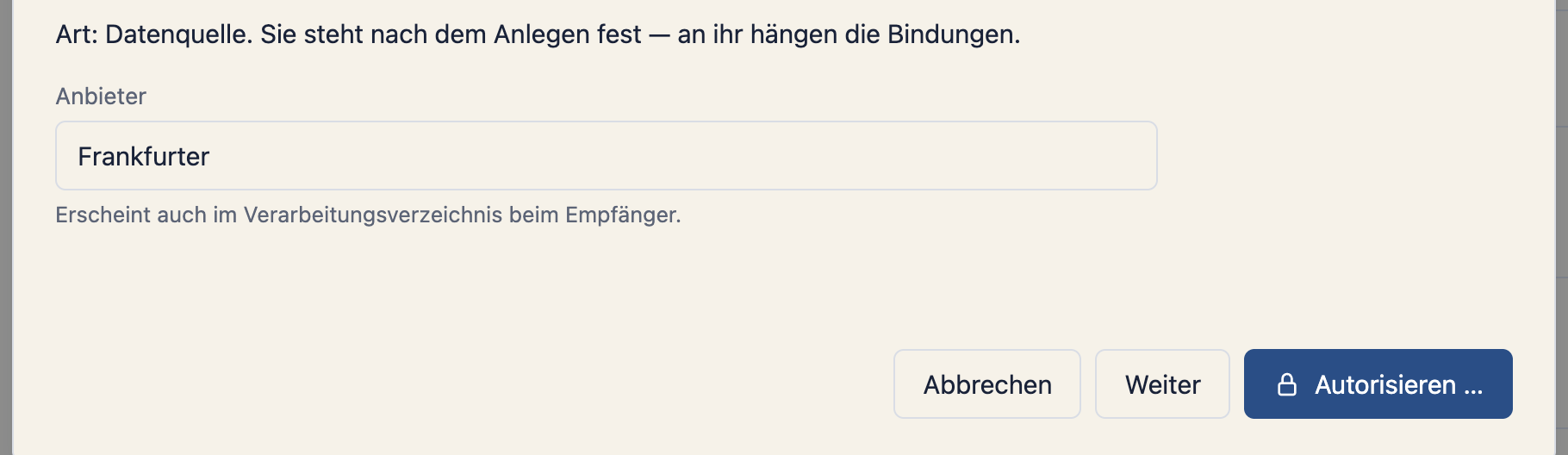
In allen Verwaltungs-Apps mit solchen Handlungen — Nutzer, Apps, Instanz, Dienste und Dateien — sichert sie ein Schloss. Es hat zwei Formen:
- Am Knopf selbst. Zu heißt der Knopf Autorisieren …; fährst du mit der Maus darüber, steht dort, warum. Ein Klick öffnet die Anmeldung direkt in einem zweiten Fenster. Offen heißt der Knopf, was er tut — etwa Anlegen, Speichern oder Endgültig entfernen.
- Über Haken, Schaltern oder einer Auswahl, die sofort wirken — etwa die Plattformrollen einer Person, das Vertrauen in eine App oder den Mailversand. Solange das Schloss zu ist, lassen sie sich nur ansehen; darüber steht ein Knopf Autorisieren ….
- Fünf Minuten offen. Nach der Anmeldung bleibt das Schloss fünf Minuten offen, und zwar in allen geöffneten Apps zugleich.
- Nichts geschieht von selbst. Nach der Anmeldung drückst du den Knopf noch einmal oder setzt den Haken.
Wenn die Anmeldung zwischendurch abläuft: „Kurz bestätigen"
Laufen die fünf Minuten zwischen Klick und Ausführen ab, fragt SAIMS mit dem Dialog Kurz bestätigen nach. Dasselbe gilt, wenn ein Super-Admin in einer App, die ihre Rollen selbst vergibt, eine Rolle vergibt oder ihren ersten App_Admin nennt. Bestätigen … öffnet ein kleines zweites Fenster mit der Anmeldung; was du in der App eingetragen hast, bleibt stehen. Zurück in der App führst du die Handlung mit Jetzt ausführen aus. Bis dahin ist nichts geschehen.
Blockiert dein Browser das zweite Fenster, erlaube Fenster für diese Adresse. Beim Dialog führt der Weg sonst über die ganze Seite, und deine Eingaben gehen dabei verloren. Beim Schloss meldet SAIMS, dass das Fenster blockiert wurde — erlaube es und drück noch einmal.
Anmeldung von einem neuen Gerät
Meldet sich dein Konto auf einem Gerät an, das bisher nicht bekannt war, bekommst du eine Meldung — in den Benachrichtigungen und, wenn deine Instanz Mails verschickt, sofort per E-Mail. Sie lässt sich nicht abschalten. Erkannt wird ein Gerät an einem Cookie: Nach dem Löschen von Cookies oder in einem privaten Fenster giltst du jedes Mal als neues Gerät. Warst du es nicht, ändere sofort dein Kennwort und beende alle Anmeldungen, beides unter Konto → Sicherheit.
Wenn die Anmeldung nicht klappt
| Meldung | Was dahintersteckt |
|---|---|
| Dieses Konto ist noch keinem Mandanten zugeordnet. | Das Konto gibt es, aber niemand hat dich einem Mandanten hinzugefügt. Ein Administrator muss das tun. |
| Für Konten mit Verwaltungsrechten ist eine Zwei-Faktor-Anmeldung Pflicht. | Die Einrichtung wurde nicht abgeschlossen. Melde dich erneut an und richte eine Authenticator-App ein. |
| Dieses Konto ist gesperrt. | Wende dich an deine Administration. |
| Deine Sitzung gilt nicht mehr. | Du warst zu lange angemeldet oder die Anmeldung wurde beendet. Melde dich neu an. |
| Der Anmeldedienst ist gerade nicht erreichbar. | Ein Moment Geduld, dann noch einmal. |
Abmelden findest du im Nutzermenü ganz rechts in der Menüleiste.
Signing in
From your first access to the confirmation prompt for sensitive actions: how signing in works — and what the messages mean.
Your first access
- InvitationAn administrator invites you. You receive an email with a link.
- Set a passwordVia the link you set your password yourself. No one else sees it — not even an administrator.
- Sign inYour email address is your username. If you have administrative rights, you set up two-factor sign-in when you first sign in.
If the email doesn't arrive, the administrator can generate a one-time link and give it to you by another route. It is valid exactly once and only for a limited time. If you open a link that has already been used or has expired, the page tells you it is no longer valid — then ask for a new one.
The sign-in page
The sign-in page carries your instance's name and colours. If you've forgotten your password, you reset it via Forgot Password? on the sign-in page itself; the link is sent to your email address.
Two-factor sign-in
An additional code from an authenticator app on your phone. It protects your account even if someone knows your password. It is mandatory for accounts with administrative rights and recommended for everyone else — set it up under Account → Security.
Set up a second device. If your only device is lost, you can't get back in without someone else's help: an administrator has to reset the second factor, and you set it up again at your next sign-in. A second device takes one minute.
Sensitive actions: the lock
Some actions cut deep — they hand over control or destroy something irrevocably. For those, SAIMS asks for your sign-in once more. This mainly concerns administration: assigning a platform role, removing an account, resetting a second factor, generating a one-time link, deciding on a request for a new email address, changing credentials of external services or the security rules, listing, opening or deleting other apps' files, marking an app as trusted or installing it with trust, approving an app's database code, discarding the backup from before an update, exporting or loading an app's data state, and configuring mail delivery. Everyday administration — such as assigning app roles — deliberately doesn't ask.
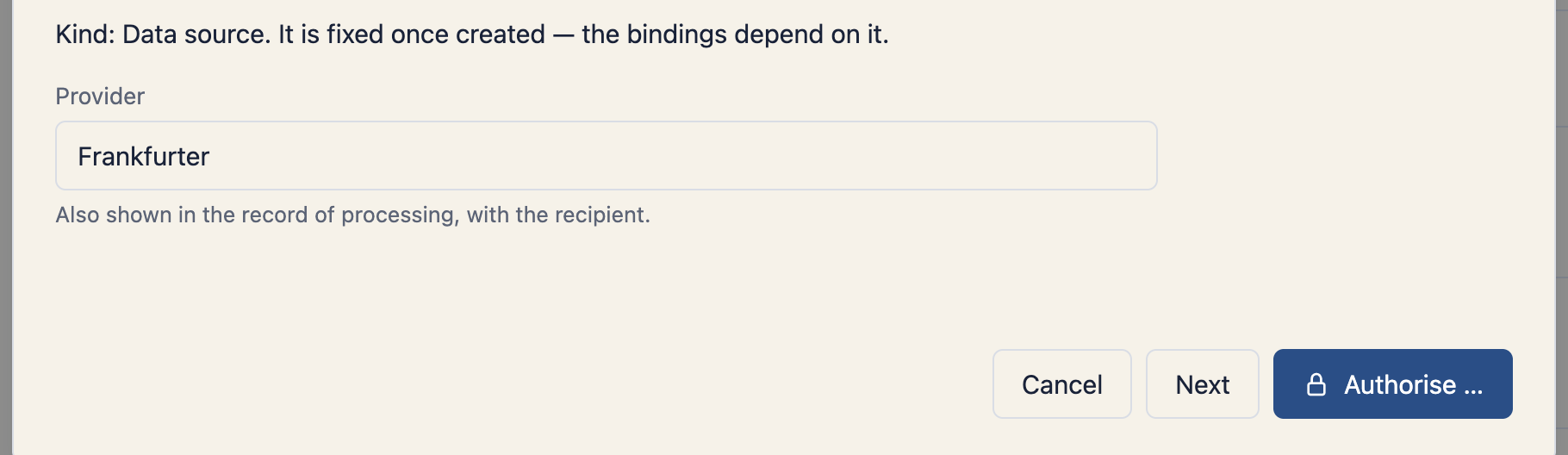
In all administration apps with such actions — Users, Apps, Instance, Services and Files — a lock protects them. It comes in two forms:
- On the button itself. Locked, the button reads Authorise …; if you hover over it with the mouse, it tells you why. A click opens the sign-in directly in a second window. Unlocked, the button says what it does — such as Add, Save or Remove for good.
- Above ticks, switches or a selection that take effect immediately — such as a person's platform roles, trust in an app or mail delivery. As long as the lock is closed, they can only be viewed; above them there is a button Authorise ….
- Open for five minutes. After signing in, the lock stays open for five minutes, in all open apps at once.
- Nothing happens by itself. After signing in, you press the button once more or tick the box.
If the sign-in expires in between: “Quick confirmation”
If the five minutes run out between the click and the execution, SAIMS asks again with the Quick confirmation dialog. The same applies when a super admin assigns a role in an app that assigns its own roles, or names its first App_Admin. Confirm … opens a small second window with the sign-in; what you've entered in the app stays in place. Back in the app you carry out the action with Run it now. Until then nothing has happened.
If your browser blocks the second window, allow pop-up windows for this address. With the dialog, the confirmation otherwise goes through the full page, and your entries are lost along the way. With the lock, SAIMS reports that the window was blocked — allow it and press again.
Signing in from a new device
When your account signs in on a device that wasn't known before, you get a notice — in the notifications and, if your instance sends mail, immediately by email. It can't be switched off. A device is recognised by a cookie: after deleting cookies or in a private window you count as a new device every time. If it wasn't you, change your password immediately and end all sign-ins, both under Account → Security.
When signing in doesn't work
| Message | What's behind it |
|---|---|
| This account has not been assigned to a tenant yet. | The account exists, but no one has added you to a tenant. An administrator has to do that. |
| Two-factor sign-in is mandatory for accounts with administrative rights. | The setup wasn't completed. Sign in again and set up an authenticator app. |
| This account is locked. | Contact your administration. |
| Your session is no longer valid. | You were signed in for too long or the sign-in was ended. Sign in again. |
| The sign-in service is currently unavailable. | Wait a moment, then try again. |
Sign out is in the user menu at the far right of the menu bar.
Se connecter
Du premier accès jusqu'à la confirmation demandée pour les actions sensibles : comment fonctionne la connexion — et ce que signifient les messages.
Le premier accès
- InvitationUn administrateur t'invite. Tu reçois un e-mail avec un lien.
- Set a passwordVia le lien, tu définis toi-même ton mot de passe. Personne d'autre ne le voit — pas même un administrateur.
- Sign inTon adresse e-mail est ton nom d'utilisateur. Si tu as des droits d'administration, tu configures la connexion à deux facteurs lors de ta première connexion.
Si l'e-mail n'arrive pas, l'administrateur peut générer un lien à usage unique et te le transmettre par un autre moyen. Il est valable exactement une fois et seulement pendant une durée limitée. Si tu ouvres un lien déjà utilisé ou expiré, la page indique qu'il n'est plus valable — tu en demandes alors un nouveau.
La connexion
La page de connexion porte le nom et les couleurs de ton instance. Si tu as oublié ton mot de passe, tu le réinitialises via Forgot Password? directement sur la page de connexion ; le lien arrive à ton adresse e-mail.
Connexion à deux facteurs
Un code supplémentaire issu d'une app d'authentification sur ton téléphone. Elle protège ton compte même si quelqu'un connaît ton mot de passe. Elle est obligatoire pour les comptes avec droits d'administration et recommandée pour tous les autres — à configurer sous Account → Security.
Configure un deuxième appareil. Si ton unique appareil est perdu, tu ne peux plus entrer sans aide extérieure : un administrateur doit réinitialiser le second facteur, et tu le reconfigures à la connexion suivante. Un deuxième appareil prend une minute.
Actions sensibles : le cadenas
Certaines actions ont des conséquences profondes — elles transfèrent le contrôle ou détruisent quelque chose de façon irréversible. Pour celles-ci, SAIMS redemande ta connexion. Cela concerne surtout l'administration : attribuer un rôle de plateforme, supprimer un compte, réinitialiser un second facteur, générer un lien à usage unique, statuer sur une demande de nouvelle adresse e-mail, modifier les identifiants de services externes ou les règles de sécurité, lister, ouvrir ou supprimer les fichiers d'autres apps, marquer une app comme digne de confiance ou l'installer avec confiance, approuver le code de base de données d'une app, supprimer la sauvegarde d'avant une mise à jour, exporter ou importer l'état des données d'une app et arrêter l'envoi des e-mails. L'administration courante — par exemple attribuer des rôles d'app — ne redemande volontairement rien.
Dans toutes les apps d'administration avec de telles actions — Users, Apps, Instance, Services et Files — un cadenas les protège. Il a deux formes :
- Sur le bouton lui-même. Fermé, le bouton s'appelle Authorise … ; si tu passes la souris dessus, il indique pourquoi. Un clic ouvre la connexion directement dans une deuxième fenêtre. Ouvert, le bouton porte le nom de ce qu'il fait — par exemple Add, Save ou Remove for good.
- Sur des cases à cocher, des interrupteurs ou une sélection qui agissent immédiatement — par exemple les rôles de plateforme d'une personne, la confiance accordée à une app ou l'envoi des e-mails. Tant que le cadenas est fermé, on ne peut que les regarder ; au-dessus figure un bouton Authorise ….
- Cinq minutes ouvert. Après la connexion, le cadenas reste ouvert cinq minutes, et ce dans toutes les apps ouvertes à la fois.
- Rien ne se passe tout seul. Après la connexion, tu appuies encore une fois sur le bouton ou tu coches la case.
Quand la connexion expire entre-temps : « Quick confirmation »
Si les cinq minutes expirent entre le clic et l'exécution, SAIMS redemande avec le dialogue Quick confirmation. Il en va de même quand un super-admin attribue un rôle dans une app qui attribue elle-même ses rôles, ou nomme son premier App_Admin. Confirm … ouvre une petite deuxième fenêtre avec la connexion ; ce que tu as saisi dans l'app reste en place. De retour dans l'app, tu exécutes l'action avec Run it now. Jusque-là, rien ne s'est passé.
Si ton navigateur bloque la deuxième fenêtre, autorise les fenêtres pour cette adresse. Avec la boîte de dialogue, le chemin passe sinon par la page entière, et tes saisies sont alors perdues. Avec le cadenas, SAIMS signale que la fenêtre a été bloquée — autorise-la et appuie encore une fois.
Connexion depuis un nouvel appareil
Si ton compte se connecte sur un appareil encore inconnu, tu reçois une notification — dans les notifications et, si ton instance envoie des e-mails, immédiatement par e-mail. Elle ne peut pas être désactivée. Un appareil est reconnu grâce à un cookie : après la suppression des cookies ou dans une fenêtre privée, tu comptes à chaque fois comme un nouvel appareil. Si ce n'était pas toi, change immédiatement ton mot de passe et mets fin à toutes les connexions, les deux sous Account → Security.
Quand la connexion ne fonctionne pas
| Message | Ce qu'il y a derrière |
|---|---|
| Ce compte n'est encore affecté à aucun locataire. | Le compte existe, mais personne ne t'a ajouté à un locataire. Un administrateur doit le faire. |
| Pour les comptes avec droits d'administration, une connexion à deux facteurs est obligatoire. | La configuration n'a pas été terminée. Reconnecte-toi et configure une app d'authentification. |
| Ce compte est bloqué. | Adresse-toi à ton administration. |
| Ta session n'est plus valable. | Tu étais connecté trop longtemps ou la connexion a été terminée. Reconnecte-toi. |
| Le service de connexion est momentanément injoignable. | Un instant de patience, puis réessaie. |
Tu trouves Sign out dans le menu utilisateur, tout à droite de la barre de menus.
Logowanie
Od pierwszego dostępu po ponowne potwierdzenie przy newralgicznych działaniach: jak działa logowanie — i co oznaczają komunikaty.
Pierwszy dostęp
- ZaproszenieAdministrator Cię zaprasza. Dostajesz e-mail z linkiem.
- Set a passwordPrzez link sam ustawiasz swoje hasło. Nikt inny go nie widzi — także żaden administrator.
- Sign inTwój adres e-mail jest Twoją nazwą użytkownika. Jeśli masz uprawnienia administracyjne, przy pierwszym logowaniu konfigurujesz logowanie dwuskładnikowe.
Jeśli e-mail nie dotrze, administrator może wygenerować link jednorazowy i przekazać Ci go inną drogą. Działa dokładnie raz i tylko przez ograniczony czas. Jeśli otworzysz link, który został już użyty albo wygasł, zobaczysz informację, że jest już nieważny — wtedy poproś o nowy.
Logowanie
Strona logowania nosi nazwę i kolory Twojej instancji. Jeśli zapomnisz hasła, ustawisz je na nowo przez Forgot Password? bezpośrednio przy logowaniu; link przyjdzie na Twój adres e-mail.
Logowanie dwuskładnikowe
Dodatkowy kod z aplikacji uwierzytelniającej na Twoim telefonie. Chroni Twoje konto nawet wtedy, gdy ktoś zna Twoje hasło. Dla kont z uprawnieniami administracyjnymi jest obowiązkowe, dla wszystkich pozostałych zalecane — konfigurujesz je w Account → Security.
Skonfiguruj drugie urządzenie. Jeśli zgubisz swoje jedyne urządzenie, bez cudzej pomocy już się nie dostaniesz: administrator musi zresetować drugi składnik, a Ty konfigurujesz go na nowo przy następnym logowaniu. Drugie urządzenie to minuta pracy.
Wrażliwe działania: kłódka
Niektóre działania sięgają głęboko — przekazują kontrolę albo coś nieodwracalnie niszczą. Przy nich SAIMS jeszcze raz prosi o Twoje logowanie. Dotyczy to przede wszystkim administrowania: nadanie roli platformy, usunięcie konta, zresetowanie drugiego składnika, wygenerowanie linku jednorazowego, rozstrzygnięcie wniosku o nowy adres e-mail, zmiana danych dostępowych usług zewnętrznych lub reguł bezpieczeństwa, wyświetlenie listy, otwarcie lub usunięcie plików innych aplikacji, oznaczenie aplikacji jako zaufanej albo zainstalowanie jej z zaufaniem, zatwierdzenie kodu bazy danych aplikacji, odrzucenie kopii zapasowej sprzed aktualizacji, eksport lub wczytanie stanu danych aplikacji oraz zatrzymanie wysyłki poczty. Codzienne administrowanie — np. nadawanie ról aplikacji — celowo nie wymaga potwierdzenia.
We wszystkich aplikacjach administracyjnych z takimi działaniami — Users, Apps, Instance, Services i Files — zabezpiecza je kłódka. Ma dwie formy:
- Na samym przycisku. Gdy kłódka jest zamknięta, przycisk nazywa się Authorise …; gdy najedziesz na niego myszą, zobaczysz, dlaczego. Kliknięcie otwiera logowanie bezpośrednio w drugim oknie. Gdy kłódka jest otwarta, przycisk nazywa się tak, jak to, co robi — np. Add, Save lub Remove for good.
- Nad polami wyboru, przełącznikami lub listą wyboru, które działają od razu — np. role platformy danej osoby, zaufanie do aplikacji albo wysyłka poczty. Dopóki kłódka jest zamknięta, można je tylko oglądać; nad nimi stoi przycisk Authorise ….
- Pięć minut otwarta. Po zalogowaniu kłódka pozostaje otwarta przez pięć minut, i to we wszystkich otwartych aplikacjach jednocześnie.
- Nic nie dzieje się samo. Po zalogowaniu naciskasz przycisk jeszcze raz albo zaznaczasz pole wyboru.
Gdy logowanie w międzyczasie wygaśnie: „Quick confirmation"
Jeśli pięć minut upłynie między kliknięciem a wykonaniem, SAIMS pyta ponownie w oknie dialogowym Quick confirmation. To samo dotyczy sytuacji, gdy super-administrator w aplikacji, która sama nadaje swoje role, nadaje rolę albo wskazuje jej pierwszego App_Admin. Confirm … otwiera małe drugie okno z logowaniem; to, co wpisałeś w aplikacji, pozostaje na miejscu. Po powrocie do aplikacji wykonujesz działanie przez Run it now. Do tego momentu nic się nie wydarzyło.
Jeśli Twoja przeglądarka blokuje drugie okno, zezwól na okna dla tego adresu. Przy oknie dialogowym droga prowadzi w przeciwnym razie przez całą stronę, a Twoje wpisy przepadną. Przy kłódce SAIMS zgłasza, że okno zostało zablokowane — zezwól na nie i naciśnij jeszcze raz.
Logowanie z nowego urządzenia
Gdy Twoje konto loguje się na urządzeniu, które dotąd nie było znane, dostajesz komunikat — w powiadomieniach i, jeśli Twoja instancja wysyła pocztę, natychmiast e-mailem. Nie da się go wyłączyć. Urządzenie rozpoznawane jest po pliku cookie: po usunięciu plików cookie lub w oknie prywatnym za każdym razem jesteś traktowany jako nowe urządzenie. Jeśli to nie Ty, natychmiast zmień hasło i zakończ wszystkie sesje logowania, jedno i drugie w Account → Security.
Gdy logowanie się nie udaje
| Komunikat | Co się za nim kryje |
|---|---|
| To konto nie jest jeszcze przypisane do żadnego najemcy. | Konto istnieje, ale nikt nie dodał Cię do najemcy. Musi to zrobić administrator. |
| Dla kont z uprawnieniami administracyjnymi logowanie dwuskładnikowe jest obowiązkowe. | Konfiguracja nie została zakończona. Zaloguj się ponownie i skonfiguruj aplikację uwierzytelniającą. |
| To konto jest zablokowane. | Zwróć się do swojej administracji. |
| Twoja sesja jest już nieważna. | Byłeś zalogowany zbyt długo albo logowanie zostało zakończone. Zaloguj się na nowo. |
| Usługa logowania jest w tej chwili nieosiągalna. | Chwila cierpliwości, potem jeszcze raz. |
Sign out znajdziesz w menu użytkownika po skrajnej prawej stronie paska menu.
Accedere
Dal primo accesso fino alla richiesta di conferma per le azioni delicate: come funziona l'accesso — e che cosa significano i messaggi.
Il primo accesso
- InvitoUn amministratore ti invita. Ricevi un'e-mail con un link.
- Set a passwordTramite il link imposti tu stesso la tua password. Nessun altro la vede — nemmeno un amministratore.
- Sign inIl tuo indirizzo e-mail è il tuo nome utente. Se hai diritti di amministrazione, al primo accesso configuri l'accesso a due fattori.
Se l'e-mail non arriva, l'amministratore può generare un link monouso e fartelo avere per un'altra via. Vale esattamente una volta e solo per un tempo limitato. Se apri un link già usato o scaduto, lì trovi scritto che non è più valido — allora chiedine uno nuovo.
L'accesso
La pagina di accesso porta il nome e i colori della tua istanza. Se hai dimenticato la password, la reimposti tramite Forgot Password? direttamente nella pagina di accesso; il link arriva al tuo indirizzo e-mail.
Accesso a due fattori
Un codice aggiuntivo da un'app di autenticazione sul tuo telefono. Protegge il tuo account anche quando qualcuno conosce la tua password. Per gli account con diritti di amministrazione è obbligatorio, per tutti gli altri consigliato — si configura sotto Account → Security.
Configura un secondo dispositivo. Se perdi il tuo unico dispositivo, senza l'aiuto di altri non riesci più a entrare: un amministratore deve reimpostare il secondo fattore, e tu lo configuri di nuovo al prossimo accesso. Un secondo dispositivo costa un minuto.
Azioni delicate: il lucchetto
Alcune azioni incidono in profondità — cedono il controllo o distruggono qualcosa in modo irreversibile. Per queste SAIMS ti chiede di nuovo di accedere. Riguarda soprattutto l'amministrazione: assegnare un ruolo di piattaforma, rimuovere un account, reimpostare un secondo fattore, generare un link monouso, decidere su una richiesta di nuovo indirizzo e-mail, modificare le credenziali di servizi esterni o le regole di sicurezza, elencare, aprire o eliminare i file di altre app, contrassegnare un'app come attendibile o installarla con fiducia, approvare il codice di database di un'app, scartare il backup di prima di un aggiornamento, esportare o importare lo stato dei dati di un'app e configurare l'invio di e-mail. L'amministrazione quotidiana — ad esempio assegnare ruoli d'app — volutamente non lo chiede.
In tutte le app di amministrazione con tali azioni — Users, Apps, Instance, Services e Files — le protegge un lucchetto. Ha due forme:
- Sul pulsante stesso. Chiuso, il pulsante si chiama Authorise …; se ci passi sopra con il mouse, vi compare il motivo. Un clic apre l'accesso direttamente in una seconda finestra. Aperto, il pulsante si chiama come ciò che fa — ad esempio Add, Save o Remove for good.
- Su caselle di controllo, interruttori o una selezione che hanno effetto subito — ad esempio i ruoli di piattaforma di una persona, la fiducia in un'app o l'invio delle e-mail. Finché il lucchetto è chiuso, si possono solo guardare; sopra c'è un pulsante Authorise ….
- Cinque minuti aperto. Dopo l'accesso il lucchetto resta aperto cinque minuti, e precisamente in tutte le app aperte contemporaneamente.
- Nulla accade da sé. Dopo l'accesso premi di nuovo il pulsante o spunti la casella.
Se l'accesso scade nel frattempo: "Quick confirmation"
Se i cinque minuti scadono tra il clic e l'esecuzione, SAIMS te lo richiede con la finestra di dialogo Quick confirmation. Lo stesso vale quando un Super Admin, in un'app che assegna da sé i propri ruoli, assegna un ruolo o indica il suo primo App_Admin. Confirm … apre una piccola seconda finestra con l'accesso; ciò che hai inserito nell'app resta dov'è. Tornato nell'app, esegui l'azione con Run it now. Fino a quel momento non è successo nulla.
Se il tuo browser blocca la seconda finestra, consenti le finestre per questo indirizzo. Con la finestra di dialogo, altrimenti si passa per l'intera pagina, e i tuoi inserimenti vanno persi. Con il lucchetto, SAIMS segnala che la finestra è stata bloccata — consentila e premi di nuovo.
Accesso da un nuovo dispositivo
Se il tuo account accede da un dispositivo finora sconosciuto, ricevi un avviso — nelle notifiche e, se la tua istanza invia e-mail, subito anche per e-mail. Non si può disattivare. Un dispositivo viene riconosciuto tramite un cookie: dopo aver cancellato i cookie o in una finestra privata risulti ogni volta un nuovo dispositivo. Se non sei stato tu, cambia subito la password e termina tutti gli accessi, entrambe le cose sotto Account → Security.
Se l'accesso non riesce
| Messaggio | Che cosa c'è dietro |
|---|---|
| Questo account non è ancora assegnato a nessun tenant. | L'account esiste, ma nessuno ti ha aggiunto a un tenant. Deve farlo un amministratore. |
| Per gli account con diritti di amministrazione l'accesso a due fattori è obbligatorio. | La configurazione non è stata completata. Accedi di nuovo e configura un'app di autenticazione. |
| Questo account è bloccato. | Rivolgiti alla tua amministrazione. |
| La tua sessione non è più valida. | Sei rimasto connesso troppo a lungo oppure l'accesso è stato terminato. Accedi di nuovo. |
| Il servizio di accesso al momento non è raggiungibile. | Un attimo di pazienza, poi riprova. |
Sign out si trova nel menu utente all'estrema destra della barra dei menu.
Aanmelden
Van de eerste toegang tot de extra bevestiging bij gevoelige handelingen: hoe het aanmelden werkt — en wat de meldingen betekenen.
De eerste toegang
- UitnodigingEen beheerder nodigt je uit. Je krijgt een e-mail met een link.
- Set a passwordVia de link stel je zelf je wachtwoord in. Niemand anders ziet het — ook geen beheerder.
- Sign inJe e-mailadres is je gebruikersnaam. Heb je beheerrechten, dan richt je bij de eerste aanmelding de tweefactoraanmelding in.
Komt de e-mail niet aan, dan kan de beheerder een eenmalige link aanmaken en je die langs een andere weg geven. Hij geldt precies één keer en slechts beperkte tijd. Open je een link die al gebruikt of verlopen is, dan staat daar dat hij niet meer geldig is — vraag dan om een nieuwe.
De aanmelding
De aanmeldpagina draagt de naam en kleuren van je instantie. Ben je je wachtwoord vergeten, dan stel je het via Forgot Password? op de aanmeldpagina zelf opnieuw in; de link komt naar je e-mailadres.
Tweefactoraanmelding
Een extra code uit een authenticator-app op je telefoon. Die beschermt je account ook als iemand je wachtwoord kent. Voor accounts met beheerrechten is ze verplicht, voor alle andere aanbevolen — inrichten onder Account → Security.
Richt een tweede apparaat in. Raak je je enige apparaat kwijt, dan kom je zonder hulp van anderen niet meer binnen: een beheerder moet de tweede factor resetten, en je richt hem bij de volgende aanmelding opnieuw in. Een tweede apparaat kost een minuut.
Gevoelige handelingen: het slot
Sommige handelingen grijpen diep in — ze dragen controle over of vernietigen iets onherroepelijk. Daarvoor vraagt SAIMS nog een keer om je aanmelding. Dat betreft vooral het beheer: een platformrol toekennen, een account verwijderen, een tweede factor resetten, een eenmalige link aanmaken, over een aanvraag voor een nieuw e-mailadres beslissen, inloggegevens van externe diensten of de beveiligingsregels wijzigen, de bestanden van andere apps weergeven, openen of verwijderen, een app als vertrouwd markeren of met vertrouwen installeren, de databasecode van een app vrijgeven, de back-up van vóór een update verwerpen, de gegevensstand van een app exporteren of inlezen en de e-mailverzending instellen. Alledaags beheer — zoals app-rollen toekennen — vraagt bewust niet opnieuw.
In alle beheer-apps met zulke handelingen — Users, Apps, Instance, Services en Files — beveiligt een slot ze. Het heeft twee vormen:
- Aan de knop zelf. Dicht heet de knop Authorise …; ga je er met de muis overheen, dan staat daar waarom. Een klik opent de aanmelding direct in een tweede venster. Open heet de knop naar wat hij doet — bijvoorbeeld Add, Save of Remove for good.
- Boven vinkjes, schakelaars of een keuze die direct werken — bijvoorbeeld de platformrollen van een persoon, het vertrouwen in een app of de mailverzending. Zolang het slot dicht is, kun je ze alleen bekijken; erboven staat een knop Authorise ….
- Vijf minuten open. Na de aanmelding blijft het slot vijf minuten open, en wel in alle geopende apps tegelijk.
- Er gebeurt niets vanzelf. Na de aanmelding druk je nog een keer op de knop of zet je het vinkje.
Als de aanmelding tussendoor verloopt: “Quick confirmation”
Verlopen de vijf minuten tussen klik en uitvoering, dan vraagt SAIMS het na met de dialoog Quick confirmation. Hetzelfde geldt wanneer een super-admin in een app die haar rollen zelf uitgeeft, een rol toekent of haar eerste App_Admin noemt. Confirm … opent een klein tweede venster met de aanmelding; wat je in de app hebt ingevuld, blijft staan. Terug in de app voer je de handeling uit met Run it now. Tot dan is er niets gebeurd.
Blokkeert je browser het tweede venster, sta dan vensters toe voor dit adres. Bij de dialoog loopt de weg anders via de hele pagina, en gaat je invoer daarbij verloren. Bij het slot meldt SAIMS dat het venster is geblokkeerd — sta het toe en druk nog een keer.
Aanmelding vanaf een nieuw apparaat
Meldt je account zich aan op een apparaat dat tot nu toe niet bekend was, dan krijg je een melding — in de meldingen en, als je instantie e-mails verstuurt, direct per e-mail. Die kun je niet uitschakelen. Een apparaat wordt herkend aan een cookie: na het wissen van cookies of in een privévenster geld je elke keer als nieuw apparaat. Was jij het niet, wijzig dan direct je wachtwoord en beëindig alle aanmeldingen, beide onder Account → Security.
Als het aanmelden niet lukt
| Melding | Wat erachter zit |
|---|---|
| Dit account is nog aan geen enkele tenant toegewezen. | Het account bestaat, maar niemand heeft je aan een tenant toegevoegd. Een beheerder moet dat doen. |
| Voor accounts met beheerrechten is een tweefactoraanmelding verplicht. | De inrichting is niet afgerond. Meld je opnieuw aan en richt een authenticator-app in. |
| Dit account is geblokkeerd. | Neem contact op met je beheer. |
| Je sessie is niet meer geldig. | Je was te lang aangemeld of de aanmelding is beëindigd. Meld je opnieuw aan. |
| De aanmelddienst is momenteel niet bereikbaar. | Even geduld, dan nog een keer. |
Sign out vind je in het gebruikersmenu helemaal rechts in de menubalk.
Autentificarea
De la primul acces până la confirmarea suplimentară la acțiunile delicate: cum funcționează autentificarea — și ce înseamnă mesajele.
Primul acces
- InvitațiaUn administrator te invită. Primești un e-mail cu un link.
- Set a passwordPrin link îți setezi singur parola. Nimeni altcineva nu o vede — nici măcar un administrator.
- Sign inAdresa ta de e-mail este numele tău de utilizator. Dacă ai drepturi de administrare, configurezi la prima autentificare autentificarea cu doi factori.
Dacă e-mailul nu sosește, administratorul poate genera un link de unică folosință și ți-l poate da pe altă cale. Este valabil exact o dată și doar un timp limitat. Dacă deschizi un link deja folosit sau expirat, scrie acolo că nu mai este valabil — atunci ceri unul nou.
Autentificarea
Pagina de autentificare poartă numele și culorile instanței tale. Dacă ți-ai uitat parola, o resetezi prin Forgot Password? chiar pe pagina de autentificare; linkul vine la adresa ta de e-mail.
Autentificarea cu doi factori
Un cod suplimentar dintr-o aplicație de autentificare (authenticator) de pe telefonul tău. Ea îți protejează contul chiar și atunci când cineva îți cunoaște parola. Pentru conturile cu drepturi de administrare este obligatorie, pentru toate celelalte recomandată — se configurează sub Account → Security.
Configurează un al doilea dispozitiv. Dacă singurul tău dispozitiv se pierde, nu mai poți intra fără ajutor din afară: un administrator trebuie să reseteze al doilea factor, iar tu îl configurezi din nou la următoarea autentificare. Un al doilea dispozitiv te costă un minut.
Acțiuni delicate: lacătul
Unele acțiuni au efecte profunde — predau controlul sau distrug ceva ireversibil. Pentru ele, SAIMS îți cere încă o dată autentificarea. Asta privește mai ales administrarea: atribuirea unui rol de platformă, eliminarea unui cont, resetarea unui al doilea factor, generarea unui link de unică folosință, decizia asupra unei cereri pentru o nouă adresă de e-mail, modificarea datelor de acces ale serviciilor externe sau a regulilor de securitate, listarea, deschiderea sau ștergerea fișierelor altor aplicații, marcarea unei aplicații ca de încredere sau instalarea ei cu încredere, aprobarea codului de bază de date al unei aplicații, renunțarea la copia de siguranță făcută înaintea unei actualizări, exportarea sau încărcarea stării datelor unei aplicații și configurarea trimiterii de e-mailuri. Administrarea de zi cu zi — de exemplu atribuirea rolurilor de aplicație — în mod intenționat nu cere confirmare.
În toate aplicațiile de administrare cu astfel de acțiuni — Users, Apps, Instance, Services și Files — le protejează un lacăt. Acesta are două forme:
- Chiar pe buton. Închis, butonul se numește Authorise …; dacă treci cu mouse-ul peste el, scrie acolo de ce. Un clic deschide autentificarea direct într-o a doua fereastră. Deschis, butonul poartă numele a ceea ce face — de exemplu Add, Save sau Remove for good.
- Deasupra căsuțelor bifate, a comutatoarelor sau a unei selecții care au efect imediat — de exemplu rolurile de platformă ale unei persoane, încrederea într-o aplicație sau trimiterea de e-mailuri. Cât timp lacătul este închis, ele pot fi doar privite; deasupra lor stă un buton Authorise ….
- Cinci minute deschis. După autentificare lacătul rămâne deschis cinci minute, și anume în toate aplicațiile deschise în același timp.
- Nimic nu se întâmplă de la sine. După autentificare apeși butonul încă o dată sau bifezi căsuța.
Când autentificarea expiră între timp: „Quick confirmation"
Dacă cele cinci minute expiră între clic și execuție, SAIMS întreabă din nou cu dialogul Quick confirmation. La fel se întâmplă când un super-admin atribuie un rol într-o aplicație care își acordă singură rolurile sau numește primul ei App_Admin. Confirm … deschide o a doua fereastră mică cu autentificarea; ce ai introdus în aplicație rămâne neatins. Înapoi în aplicație, execuți acțiunea cu Run it now. Până atunci nu s-a întâmplat nimic.
Dacă browserul tău blochează a doua fereastră, permite ferestrele pentru această adresă. La dialog, altfel drumul trece prin întreaga pagină, iar datele introduse se pierd pe parcurs. La lacăt, SAIMS anunță că fereastra a fost blocată — permite-o și apasă încă o dată.
Autentificarea de pe un dispozitiv nou
Dacă contul tău se autentifică pe un dispozitiv necunoscut până atunci, primești un mesaj — în notificări și, dacă instanța ta trimite e-mailuri, imediat și prin e-mail. Acesta nu se poate dezactiva. Un dispozitiv este recunoscut după un cookie: după ștergerea cookie-urilor sau într-o fereastră privată ești considerat de fiecare dată un dispozitiv nou. Dacă nu ai fost tu, schimbă-ți imediat parola și încheie toate sesiunile, ambele sub Account → Security.
Când autentificarea nu reușește
| Mesaj | Ce se ascunde în spate |
|---|---|
| Acest cont nu este încă asociat niciunui tenant. | Contul există, dar nimeni nu te-a adăugat într-un tenant. Un administrator trebuie să facă asta. |
| Pentru conturile cu drepturi de administrare, autentificarea cu doi factori este obligatorie. | Configurarea nu a fost finalizată. Autentifică-te din nou și configurează o aplicație de autentificare. |
| Acest cont este blocat. | Adresează-te administratorilor tăi. |
| Sesiunea ta nu mai este valabilă. | Ai fost autentificat prea mult timp sau sesiunea a fost încheiată. Autentifică-te din nou. |
| Serviciul de autentificare nu este disponibil momentan. | Ai puțină răbdare, apoi încearcă încă o dată. |
Sign out găsești în meniul de utilizator, în extremitatea dreaptă a barei de meniu.
Σύνδεση
Από την πρώτη πρόσβαση μέχρι την επιβεβαίωση σε ευαίσθητες ενέργειες: πώς λειτουργεί η σύνδεση — και τι σημαίνουν τα μηνύματα.
Η πρώτη πρόσβαση
- ΠρόσκλησηΈνας διαχειριστής σε προσκαλεί. Λαμβάνεις ένα e-mail με έναν σύνδεσμο.
- Set a passwordΜέσω του συνδέσμου ορίζεις μόνος σου τον κωδικό πρόσβασής σου. Κανείς άλλος δεν τον βλέπει — ούτε κάποιος διαχειριστής.
- Sign inΗ διεύθυνση e-mail σου είναι το όνομα χρήστη σου. Αν έχεις δικαιώματα διαχείρισης, ρυθμίζεις στην πρώτη σύνδεση τη σύνδεση δύο παραγόντων.
Αν το e-mail δεν φτάσει, ο διαχειριστής μπορεί να δημιουργήσει έναν σύνδεσμο μίας χρήσης και να σου τον δώσει με άλλο τρόπο. Ισχύει ακριβώς μία φορά και μόνο για περιορισμένο χρόνο. Αν ανοίξεις έναν σύνδεσμο που έχει ήδη χρησιμοποιηθεί ή έχει λήξει, θα δεις ότι δεν ισχύει πια — τότε ζητάς έναν καινούργιο.
Η σύνδεση
Η σελίδα σύνδεσης φέρει το όνομα και τα χρώματα του στιγμιότυπού σου. Αν ξέχασες τον κωδικό πρόσβασής σου, τον ορίζεις ξανά μέσω του Forgot Password? στην ίδια τη σελίδα σύνδεσης· ο σύνδεσμος έρχεται στη διεύθυνση e-mail σου.
Σύνδεση δύο παραγόντων
Ένας επιπλέον κωδικός από μια εφαρμογή authenticator στο τηλέφωνό σου. Προστατεύει τον λογαριασμό σου ακόμη κι όταν κάποιος γνωρίζει τον κωδικό πρόσβασής σου. Για λογαριασμούς με δικαιώματα διαχείρισης είναι υποχρεωτική, για όλους τους άλλους συνιστάται — ρύθμιση στο Account → Security.
Ρύθμισε και δεύτερη συσκευή. Αν χαθεί η μοναδική σου συσκευή, δεν μπορείς πια να μπεις χωρίς ξένη βοήθεια: ένας διαχειριστής πρέπει να επαναφέρει τον δεύτερο παράγοντα, και εσύ τον ρυθμίζεις ξανά στην επόμενη σύνδεση. Μια δεύτερη συσκευή κοστίζει ένα λεπτό.
Ευαίσθητες ενέργειες: η κλειδαριά
Ορισμένες ενέργειες έχουν βαθιές συνέπειες — παραδίδουν έλεγχο ή καταστρέφουν κάτι αμετάκλητα. Γι' αυτές το SAIMS ζητά ξανά τη σύνδεσή σου. Αυτό αφορά κυρίως τη διαχείριση: ανάθεση ρόλου πλατφόρμας, αφαίρεση λογαριασμού, επαναφορά δεύτερου παράγοντα, δημιουργία συνδέσμου μίας χρήσης, απόφαση για αίτημα νέας διεύθυνσης e-mail, αλλαγή διαπιστευτηρίων εξωτερικών υπηρεσιών ή των κανόνων ασφαλείας, εμφάνιση, άνοιγμα ή διαγραφή των αρχείων άλλων εφαρμογών, σήμανση εφαρμογής ως αξιόπιστης ή εγκατάστασή της με εμπιστοσύνη, έγκριση του κώδικα βάσης δεδομένων μιας εφαρμογής, απόρριψη του αντιγράφου ασφαλείας από πριν από ένα update, εξαγωγή ή εισαγωγή της κατάστασης δεδομένων μιας εφαρμογής και ρύθμιση της αποστολής αλληλογραφίας. Η καθημερινή διαχείριση — για παράδειγμα η ανάθεση ρόλων εφαρμογής — εσκεμμένα δεν ζητά επιβεβαίωση.
Σε όλες τις εφαρμογές διαχείρισης με τέτοιες ενέργειες — Users, Apps, Instance, Services και Files — τις προστατεύει μια κλειδαριά. Έχει δύο μορφές:
- Στο ίδιο το κουμπί. Όταν είναι κλειστή, το κουμπί λέγεται Authorise …· αν περάσεις το ποντίκι από πάνω του, εμφανίζεται ο λόγος. Ένα κλικ ανοίγει τη σύνδεση απευθείας σε ένα δεύτερο παράθυρο. Όταν είναι ανοιχτή, το κουμπί λέγεται ό,τι κάνει — για παράδειγμα Add, Save ή Remove for good.
- Πάνω από τσεκαρίσματα, διακόπτες ή μια επιλογή που ισχύουν αμέσως — για παράδειγμα οι ρόλοι πλατφόρμας ενός προσώπου, η εμπιστοσύνη σε μια εφαρμογή ή η αποστολή αλληλογραφίας. Όσο η κλειδαριά είναι κλειστή, μπορείς μόνο να τα δεις· από πάνω υπάρχει ένα κουμπί Authorise ….
- Πέντε λεπτά ανοιχτή. Μετά τη σύνδεση η κλειδαριά μένει ανοιχτή πέντε λεπτά, και μάλιστα σε όλες τις ανοιχτές εφαρμογές ταυτόχρονα.
- Τίποτα δεν γίνεται από μόνο του. Μετά τη σύνδεση πατάς το κουμπί άλλη μία φορά ή βάζεις το τσεκάρισμα.
Όταν η σύνδεση λήγει στο μεταξύ: «Quick confirmation»
Αν περάσουν τα πέντε λεπτά ανάμεσα στο κλικ και την εκτέλεση, το SAIMS ρωτά με τον διάλογο Quick confirmation. Το ίδιο ισχύει όταν ένας Super-Admin σε μια εφαρμογή που αναθέτει μόνη της τους ρόλους της αναθέτει έναν ρόλο ή ορίζει τον πρώτο της App_Admin. Το Confirm … ανοίγει ένα μικρό δεύτερο παράθυρο με τη σύνδεση· ό,τι έχεις συμπληρώσει στην εφαρμογή παραμένει. Πίσω στην εφαρμογή εκτελείς την ενέργεια με το Run it now. Μέχρι τότε δεν έχει συμβεί τίποτα.
Αν ο φυλλομετρητής σου μπλοκάρει το δεύτερο παράθυρο, επίτρεψε τα παράθυρα για αυτή τη διεύθυνση. Στον διάλογο η διαδρομή περνά αλλιώς από ολόκληρη τη σελίδα, και οι καταχωρίσεις σου χάνονται. Στην κλειδαριά το SAIMS αναφέρει ότι το παράθυρο μπλοκαρίστηκε — επίτρεψέ το και πάτησε ξανά.
Σύνδεση από νέα συσκευή
Αν ο λογαριασμός σου συνδεθεί σε μια συσκευή που δεν ήταν γνωστή μέχρι τώρα, λαμβάνεις ένα μήνυμα — στις ειδοποιήσεις και, αν το στιγμιότυπό σου στέλνει e-mail, αμέσως μέσω e-mail. Δεν μπορεί να απενεργοποιηθεί. Μια συσκευή αναγνωρίζεται από ένα cookie: μετά τη διαγραφή των cookies ή σε ιδιωτικό παράθυρο θεωρείσαι κάθε φορά νέα συσκευή. Αν δεν ήσουν εσύ, άλλαξε αμέσως τον κωδικό πρόσβασής σου και τερμάτισε όλες τις συνδέσεις, και τα δύο στο Account → Security.
Όταν η σύνδεση δεν πετυχαίνει
| Μήνυμα | Τι κρύβεται από πίσω |
|---|---|
| Αυτός ο λογαριασμός δεν έχει ακόμη αντιστοιχιστεί σε κανέναν μισθωτή. | Ο λογαριασμός υπάρχει, αλλά κανείς δεν σε έχει προσθέσει σε κάποιον μισθωτή. Πρέπει να το κάνει ένας διαχειριστής. |
| Για λογαριασμούς με δικαιώματα διαχείρισης η σύνδεση δύο παραγόντων είναι υποχρεωτική. | Η ρύθμιση δεν ολοκληρώθηκε. Συνδέσου ξανά και ρύθμισε μια εφαρμογή authenticator. |
| Αυτός ο λογαριασμός είναι κλειδωμένος. | Απευθύνσου στη διαχείρισή σου. |
| Η συνεδρία σου δεν ισχύει πια. | Ήσουν συνδεδεμένος για πολύ ώρα ή η σύνδεση τερματίστηκε. Συνδέσου ξανά. |
| Η υπηρεσία σύνδεσης δεν είναι προσβάσιμη αυτή τη στιγμή. | Λίγη υπομονή, και μετά ξανά. |
Το Sign out το βρίσκεις στο μενού χρήστη τέρμα δεξιά στη γραμμή μενού.
تسجيل الدخول
من الوصول الأول حتى طلب التأكيد عند الإجراءات الحسّاسة: كيف يعمل تسجيل الدخول — وماذا تعني الرسائل.
الوصول الأول
- الدعوةيدعوك مسؤول. فتصلك رسالة بريد إلكتروني فيها رابط.
- Set a passwordعبر الرابط تضبط كلمة مرورك بنفسك. لا يراها أحد غيرك — ولا حتى مسؤول.
- Sign inعنوان بريدك الإلكتروني هو اسم المستخدم الخاصّ بك. وإن كانت لديك حقوق إدارة، فإنك تُعِدّ تسجيل الدخول بعاملين عند أوّل تسجيل دخول.
إذا لم تصل الرسالة، يستطيع المسؤول إنشاء رابط لمرّة واحدة وإعطاءه لك بطريق آخر. وهو يسري مرّة واحدة بالضبط ولمدّة محدودة فقط. وإذا فتحت رابطًا استُخدم من قبل أو انتهت صلاحيته، يظهر هناك أنه لم يعد صالحًا — فتطلب عندئذٍ رابطًا جديدًا.
تسجيل الدخول
صفحة تسجيل الدخول تحمل اسم نسختك وألوانها. وإذا نسيت كلمة مرورك، أعدت ضبطها عبر Forgot Password? في صفحة تسجيل الدخول نفسها؛ ويصل الرابط إلى عنوان بريدك الإلكتروني.
تسجيل الدخول بعاملين
رمز إضافي من تطبيق مصادقة (Authenticator) على هاتفك. وهو يحمي حسابك حتى لو عرف أحدٌ كلمة مرورك. وهو إلزامي للحسابات ذات حقوق الإدارة، ومُوصى به لكل الآخرين — ويُعَدّ تحت Account → Security.
أعِدّ جهازًا ثانيًا. إذا ضاع جهازك الوحيد، فلن تستطيع الدخول دون مساعدة من غيرك: إذ يجب على مسؤول أن يعيد ضبط العامل الثاني، ثم تُعِدّه من جديد عند تسجيل الدخول التالي. أمّا الجهاز الثاني فيكلّفك دقيقة واحدة.
الإجراءات الحسّاسة: القفل
بعض الإجراءات تتدخّل عميقًا — فهي تسلّم السيطرة أو تدمّر شيئًا بلا رجعة. ولذلك تطلب SAIMS تسجيل دخولك مرّة أخرى. ويخصّ هذا الإدارة قبل كل شيء: منح دور منصّة، وإزالة حساب، وإعادة ضبط عامل ثانٍ، وإنشاء رابط لمرّة واحدة، والبتّ في طلب عنوان بريد إلكتروني جديد، وتغيير بيانات اعتماد الخدمات الخارجية أو قواعد الأمان، وسرد ملفات التطبيقات الأخرى أو فتحها أو حذفها، ووسم تطبيق بأنه موثوق أو تنصيبه مع الثقة، والموافقة على شفرة قاعدة بيانات تطبيق، والتخلّص من النسخة الاحتياطية المأخوذة قبل تحديث، وتصدير حالة بيانات تطبيق أو تنصيبها، وضبط إرسال البريد. أمّا الإدارة اليومية — كمنح أدوار التطبيقات — فلا تطلب ذلك عن قصد.
في كل تطبيقات الإدارة التي فيها مثل هذه الإجراءات — Users وApps وInstance وServices وFiles — يحميها قفل. وله شكلان:
- على الزرّ نفسه. حين يكون القفل مغلقًا يُسمّى الزرّ Authorise …؛ وإذا مرّرت الفأرة فوقه، يظهر هناك السبب. ونقرة واحدة تفتح تسجيل الدخول مباشرةً في نافذة ثانية. وحين يكون مفتوحًا يُسمّى الزرّ بما يفعله — مثل Add أو Save أو Remove for good.
- فوق علامات الاختيار أو المفاتيح أو قائمة اختيار تسري فورًا — مثل أدوار المنصّة لشخص ما، أو الثقة بتطبيق، أو إرسال البريد. وما دام القفل مغلقًا فلا يمكن إلا الاطّلاع عليها؛ وفوقها زرّ Authorise ….
- مفتوح خمس دقائق. بعد تسجيل الدخول يبقى القفل مفتوحًا خمس دقائق، وذلك في كل التطبيقات المفتوحة في آنٍ واحد.
- لا شيء يحدث من تلقاء نفسه. بعد تسجيل الدخول تضغط الزرّ مرّة أخرى أو تضع علامة الاختيار.
إذا انتهت صلاحية تسجيل الدخول في الأثناء: „Quick confirmation"
إذا انقضت الدقائق الخمس بين النقر والتنفيذ، تسأل SAIMS بالحوار Quick confirmation. وينطبق ذلك أيضًا حين يمنح Super-Admin دورًا في تطبيق يمنح أدواره بنفسه، أو يذكر أول App_Admin له. Confirm … يفتح نافذة ثانية صغيرة فيها تسجيل الدخول؛ وما أدخلته في التطبيق يبقى كما هو. وبعد العودة إلى التطبيق تنفّذ الإجراء بـRun it now. وحتى ذلك الحين لم يحدث شيء.
إذا حجب متصفّحك النافذة الثانية، فاسمح بالنوافذ لهذا العنوان. ففي حالة الحوار يمرّ الطريق بخلاف ذلك عبر الصفحة كاملةً، وتضيع مدخلاتك في أثناء ذلك. أمّا مع القفل فتُبلغ SAIMS بأن النافذة حُجبت — فاسمح بها واضغط مرّة أخرى.
تسجيل الدخول من جهاز جديد
إذا سجّل حسابك الدخول على جهاز لم يكن معروفًا حتى الآن، يصلك إشعار — في الإشعارات، وإن كانت نسختك ترسل بريدًا، فبالبريد الإلكتروني فورًا أيضًا. ولا يمكن إيقافه. ويُتعرَّف على الجهاز من خلال ملف تعريف ارتباط (Cookie): فبعد حذف ملفات تعريف الارتباط أو في نافذة خاصّة تُعَدّ في كل مرّة جهازًا جديدًا. وإن لم تكن أنت، فغيّر كلمة مرورك فورًا وأنهِ كل جلسات الدخول، وكلاهما تحت Account → Security.
إذا لم ينجح تسجيل الدخول
| الرسالة | ما وراءها |
|---|---|
| هذا الحساب غير مُسنَد بعد إلى أيّ مستأجر. | الحساب موجود، لكن لم يُضِفك أحد إلى مستأجر. ويجب على مسؤول أن يفعل ذلك. |
| تسجيل الدخول بعاملين إلزامي للحسابات ذات حقوق الإدارة. | لم يُستكمل الإعداد. سجّل الدخول من جديد وأعِدّ تطبيق مصادقة. |
| هذا الحساب محظور. | توجّه إلى الإدارة لديك. |
| جلستك لم تعد صالحة. | بقيت مسجّلًا الدخول مدّة طويلة جدًّا أو أُنهي تسجيل الدخول. سجّل الدخول من جديد. |
| خدمة تسجيل الدخول غير متاحة حاليًّا. | لحظة صبر، ثم حاول مرّة أخرى. |
Sign out تجده في قائمة المستخدم أقصى يمين شريط القوائم.
登录
从首次访问到敏感操作前的再次确认:登录是如何运作的——以及各条提示意味着什么。
首次访问
- 邀请一位管理员邀请你。你会收到一封带链接的电子邮件。
- Set a password通过这个链接,你自己设置密码。其他任何人都看不到它——管理员也看不到。
- Sign in你的电子邮件地址就是你的用户名。如果你有管理权限,首次登录时要设置双因素登录。
如果邮件没有送达,管理员可以生成一个一次性链接,通过其他途径交给你。它只能使用一次,并且只在有限的时间内有效。如果你打开一个已经用过或已过期的链接,页面上会写明它已失效——这时请索要一个新的。
登录
登录页带有你所在实例的名称和颜色。如果你忘了密码,可以直接在登录页上通过 Forgot Password? 重新设置;链接会发到你的电子邮件地址。
双因素登录
来自你手机上身份验证器应用的一个额外验证码。即使有人知道你的密码,它也能保护你的账户。对于有管理权限的账户它是必需的,对其他所有人则推荐使用——在 Account → Security 下设置。
请设置第二台设备。如果你唯一的设备丢失,没有他人帮助你就再也进不去了:必须由管理员重置第二因素,然后你在下次登录时重新设置。设置第二台设备只需一分钟。
敏感操作:锁
有些操作影响深远——它们会移交控制权,或者不可逆地毁掉某些东西。为此 SAIMS 会再次确认你的登录。这主要涉及管理工作:分配平台角色、移除账户、重置第二因素、生成一次性链接、处理更换电子邮件地址的申请、更改外部服务的凭据或安全规则、列出/打开/删除其他应用的文件、将应用标记为可信或以信任方式安装、批准某个应用的数据库代码、丢弃更新前所做的备份、导出或导入某个应用的数据状态,以及停止邮件发送。日常管理——例如分配应用角色——有意不做这种确认。
在所有包含此类操作的管理应用中——Users、Apps、Instance、Services 和 Files——都由一把锁来保护。它有两种形式:
- 在按钮本身上。锁着时,按钮显示为 Authorise …;把鼠标移到上面,会显示原因。点击一下,就会直接在第二窗口中打开登录。解锁后,按钮显示它要做的事——例如 Add、Save 或 Remove for good。
- 在立即生效的勾选框、开关或选项之上——例如某个人的平台角色、对某个应用的信任或邮件发送。锁关着时,它们只能查看;上方会有一个 Authorise … 按钮。
- 开五分钟。登录之后,锁会保持打开五分钟,而且在所有已打开的应用中同时生效。
- 不会有任何事自动发生。登录之后,你要再按一次按钮或打上勾。
登录中途过期时:“Quick confirmation”
如果从点击到执行之间的五分钟已过,SAIMS 会用 Quick confirmation 对话框再次确认。当超级管理员在一个自行分配角色的应用中分配角色或指定其第一个 App_Admin 时,也是如此。Confirm … 会打开一个带登录的小的第二窗口;你在应用中已填写的内容保持不变。回到应用后,你用 Run it now 来执行该操作。在此之前什么都没有发生。
如果你的浏览器拦截了第二窗口,请允许此地址打开窗口。在对话框方式下,否则就只能走整页跳转,而你的输入会因此丢失。在锁的方式下,SAIMS 会提示窗口已被拦截——允许它,然后再按一次。
从新设备登录
如果你的账户在一台此前未知的设备上登录,你会收到一条消息——出现在通知中,并且如果你的实例会发送邮件,还会立即通过电子邮件送达。它无法关闭。设备是通过一个 Cookie 来识别的:清除 Cookie 之后或在隐私窗口中,你每次都会被视为新设备。如果那不是你本人,请立即更改密码并结束所有登录,两者都在 Account → Security 下。
登录不成功时
| 提示 | 背后的原因 |
|---|---|
| 此账户尚未分配给任何租户。 | 账户存在,但还没有人把你添加到某个租户中。这必须由管理员来做。 |
| 对于有管理权限的账户,双因素登录是必需的。 | 设置没有完成。请重新登录并设置一个身份验证器应用。 |
| 此账户已被锁定。 | 请联系你的管理员。 |
| 你的会话已失效。 | 你登录的时间太长了,或者登录已被结束。请重新登录。 |
| 登录服务暂时无法访问。 | 请稍等片刻,然后再试一次。 |
Sign out 位于菜单栏最右侧的用户菜单中。