Mandant wechseln & Rollensicht
Wer in mehreren Mandanten arbeitet, wechselt rechts in der Menüleiste. Und wer prüfen muss, wie andere die Plattform sehen, nutzt die Rollensicht.
Mandant wechseln
Bist du Mitglied in mehr als einem Mandanten, steht rechts in der Menüleiste ein Umschalter.
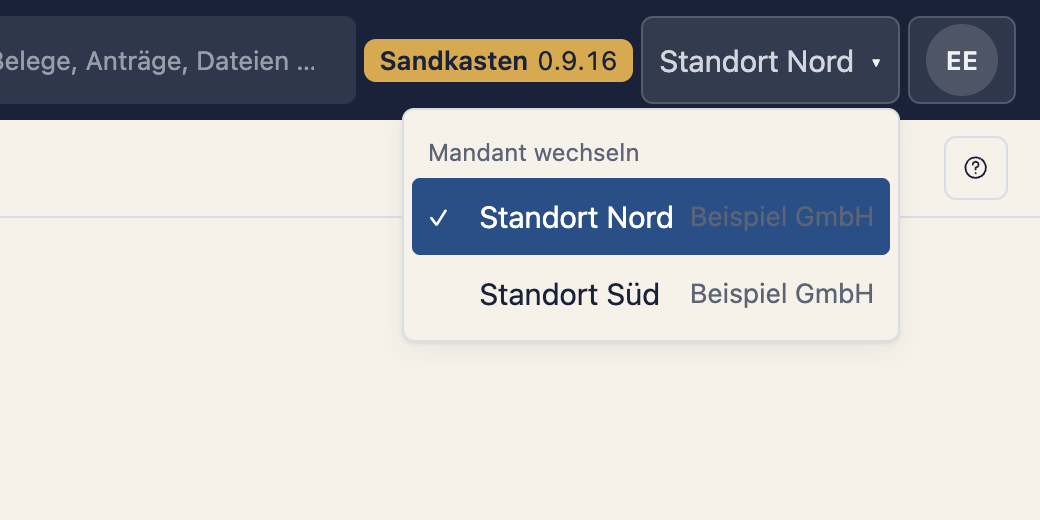
- Mandant: …Der Umschalter zeigt den aktiven Mandanten. Ein Klick öffnet das Menü.
- Mandant wechselnUnter dieser Überschrift stehen deine Mandanten — den gewünschten wählen. SAIMS erneuert dabei deine Anmeldung im Hintergrund.
Danach siehst du die Startseite, die Apps und die Rechte des neuen Mandanten. Dein Konto, deine Zwei-Faktor-Anmeldung und deine verbundenen Konten bleiben, wie sie sind.
Wenn ein Verweis nicht weiterführt
Apps verweisen aufeinander — eine Aufgabe auf einen Vorgang, eine Meldung auf einen Antrag. Geht das gerade nicht, sagt SAIMS, woran es liegt:
| Meldung | Was du tun kannst |
|---|---|
| Dafür ist in dieser Instanz nichts installiert. | Die Anwendung wurde vielleicht entfernt. Frag deine Administration. |
| Die Anwendung dafür ist in diesem Mandanten nicht freigegeben. | Wechsle in den Mandanten, zu dem der Vorgang gehört — oder frag deine Administration. |
| Du hast in dieser Anwendung keine Rolle. | Ein Administrator kann sie dir geben. |
| Der Verweis ist unvollständig. | Ein Fehler in der Anwendung, die ihn erzeugt hat — melde es ihrem Ansprechpartner. |
Die Rollensicht
Mit der Rolle Saims_Tester kannst du die Plattform so ansehen, wie jemand mit weniger Rechten sie sieht — etwa für eine Abnahme oder um eine Frage am Telefon nachzuvollziehen. Du wählst im Nutzermenü unter Rollensicht eine App-Rolle (sie gilt dann für alle Apps zugleich) und ob deine Plattformrollen gelten sollen.
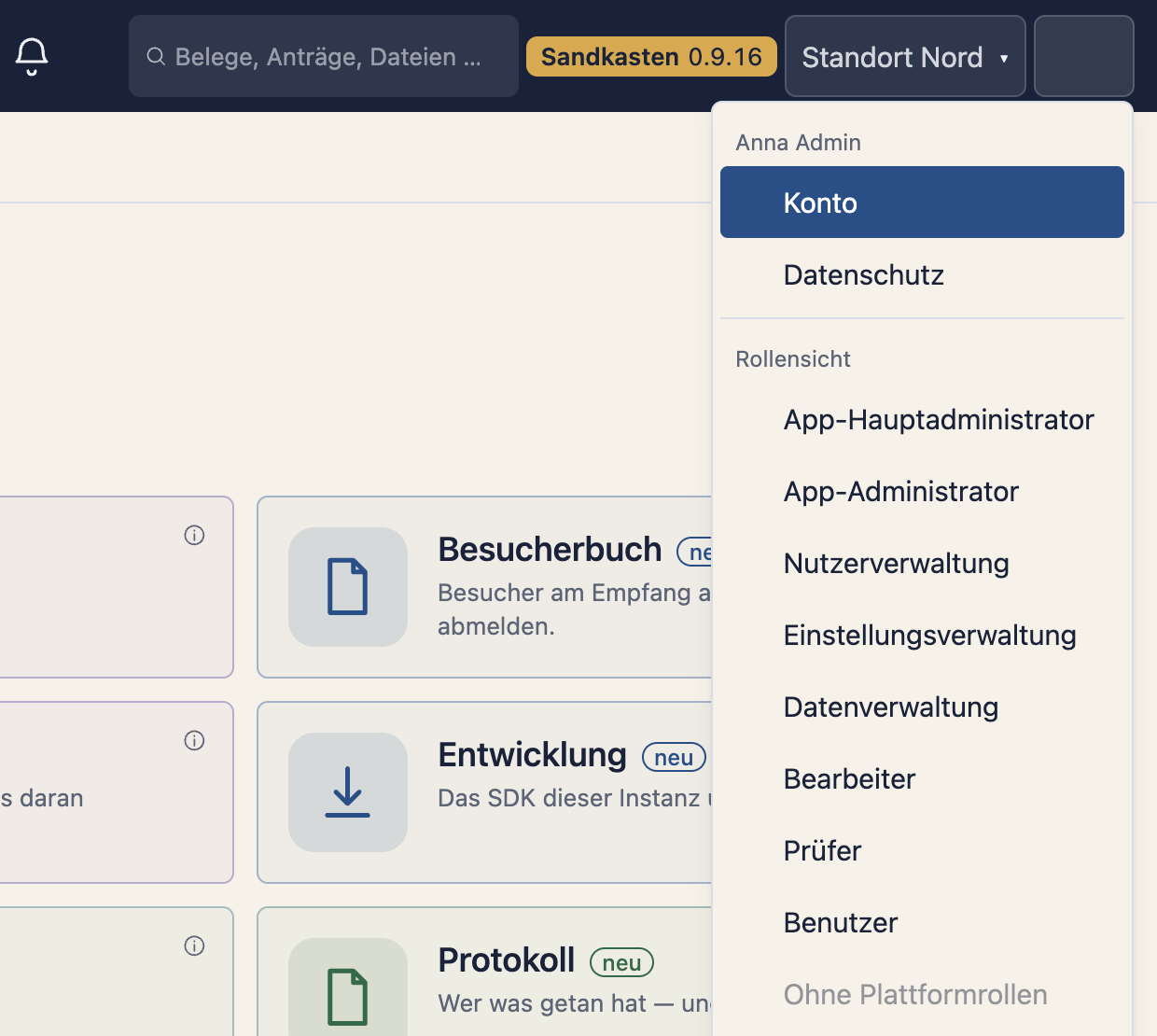
Eine Sicht nimmt nur weg, sie gibt nie. Du bleibst du selbst; wählbar sind nur Rollen, die in deinen eigenen enthalten sind. Die Einschränkung gilt auch am Server, nicht nur auf dem Bildschirm — was du in der Sicht nicht darfst, geht wirklich nicht.
Solange eine Sicht läuft, trägt dein Nutzerzeichen einen roten Rand, und SAIMS weist darauf hin, dass du nicht mit deinen eigenen Rechten arbeitest. Sicht beenden stellt alles wieder her.
Switching tenants & role view
If you work in several tenants, you switch on the right of the menu bar. And if you need to check how others see the platform, you use the role view.
Switching tenants
If you are a member of more than one tenant, there's a switcher on the right of the menu bar.
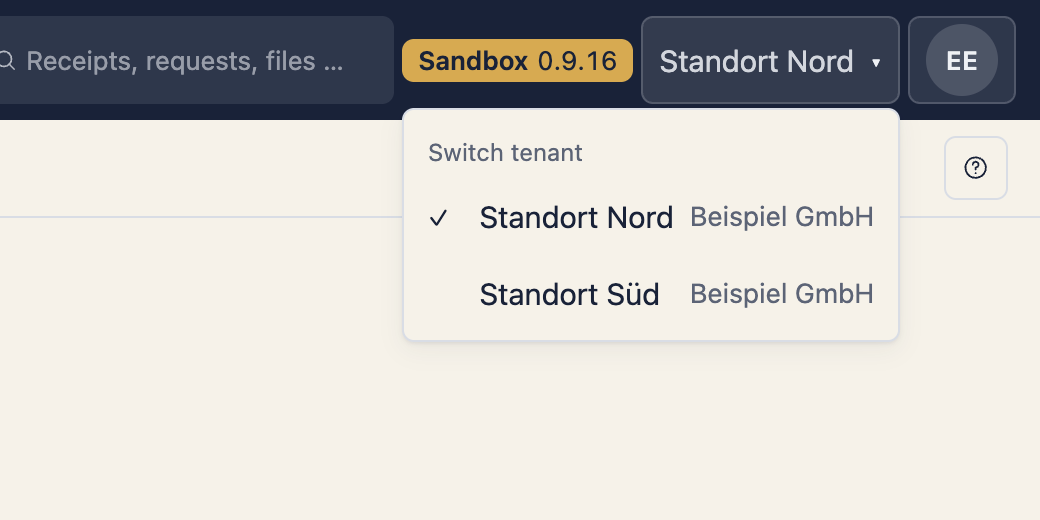
- Tenant: …The switcher shows the active tenant. A click opens the menu.
- Switch tenantUnder this heading are your tenants — choose the one you want. SAIMS renews your sign-in in the background.
After that you see the home page, the apps and the permissions of the new tenant. Your account, your two-factor sign-in and your connected accounts stay as they are.
When a link doesn't lead anywhere
Apps link to one another — a task to a case, a notice to a request. If that doesn't work at the moment, SAIMS tells you why:
| Message | What you can do |
|---|---|
| Nothing is installed for this in this instance. | The application may have been removed. Ask your administration. |
| The application for this is not enabled in this tenant. | Switch to the tenant the case belongs to — or ask your administration. |
| You have no role in this application. | An administrator can give you one. |
| The link is incomplete. | An error in the application that created it — report it to that application's contact. |
The role view
With the Saims_Tester role you can look at the platform the way someone with fewer permissions sees it — for instance for an acceptance test or to follow a question on the phone. In the user menu under Role view you choose an app role (it then applies to all apps at once) and whether your platform roles should apply.
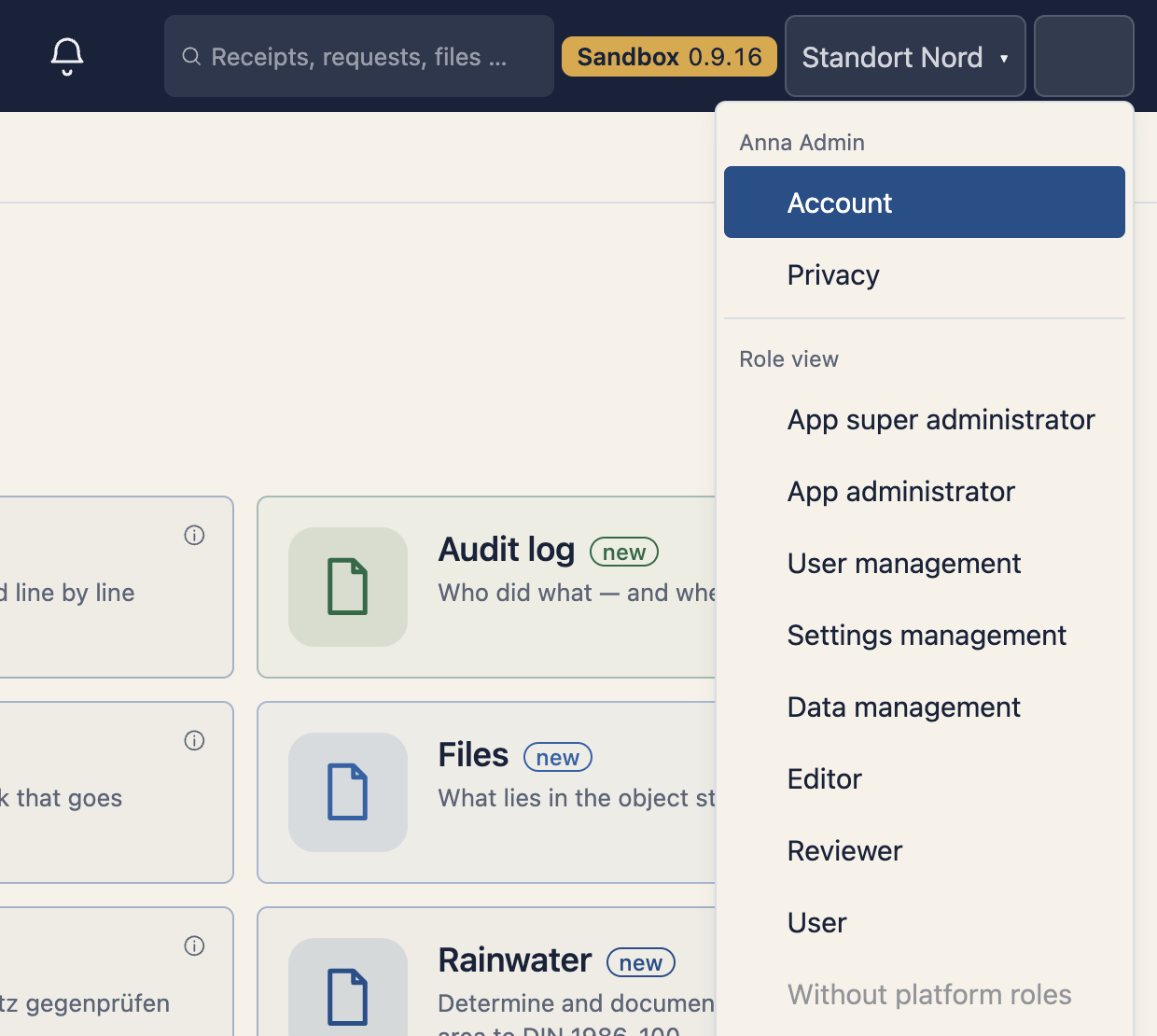
A view only takes away, it never grants. You remain yourself; only roles contained in your own can be chosen. The restriction also applies on the server, not just on screen — what you may not do in the view really doesn't work.
While a view is active, your user badge has a red border, and SAIMS reminds you that you aren't working with your own permissions. End view restores everything.
Changer de locataire & vue par rôle
Qui travaille dans plusieurs locataires change de locataire à droite dans la barre de menus. Et qui doit vérifier comment d'autres voient la plateforme utilise la vue par rôle.
Changer de locataire
Si tu es membre de plus d'un locataire, un sélecteur figure à droite dans la barre de menus.
- Tenant: …Le sélecteur affiche le locataire actif. Un clic ouvre le menu.
- Switch tenantSous ce titre figurent tes locataires — choisis celui que tu veux. SAIMS renouvelle alors ta connexion en arrière-plan.
Ensuite, tu vois la page d'accueil, les apps et les droits du nouveau locataire. Ton compte, ta connexion à deux facteurs et tes comptes connectés restent tels qu'ils sont.
Quand un lien ne mène nulle part
Les apps renvoient les unes aux autres — une tâche vers un dossier, une notification vers une demande. Si cela ne fonctionne pas en ce moment, SAIMS dit pourquoi :
| Message | Ce que tu peux faire |
|---|---|
| Rien n'est installé pour cela dans cette instance. | L'application a peut-être été supprimée. Demande à ton administration. |
| L'application nécessaire n'est pas autorisée dans ce locataire. | Passe dans le locataire auquel appartient le dossier — ou demande à ton administration. |
| Tu n'as aucun rôle dans cette application. | Un administrateur peut te le donner. |
| Le lien est incomplet. | Une erreur dans l'application qui l'a créé — signale-la à son interlocuteur. |
La vue par rôle
Avec le rôle Saims_Tester, tu peux regarder la plateforme comme la voit quelqu'un qui a moins de droits — par exemple pour une recette ou pour comprendre une question posée au téléphone. Dans le menu utilisateur, sous Role view, tu choisis un rôle d'app (il vaut alors pour toutes les apps à la fois) et si tes rôles de plateforme doivent s'appliquer.
Une vue ne fait que retirer, elle ne donne jamais. Tu restes toi-même ; seuls les rôles contenus dans les tiens peuvent être choisis. La restriction s'applique aussi sur le serveur, pas seulement à l'écran — ce que tu n'as pas le droit de faire dans la vue ne fonctionne réellement pas.
Tant qu'une vue est active, ton avatar porte une bordure rouge, et SAIMS signale que tu ne travailles pas avec tes propres droits. End view rétablit tout.
Zmiana najemcy & widok roli
Kto pracuje u kilku najemców, przełącza się po prawej stronie paska menu. A kto musi sprawdzić, jak inni widzą platformę, korzysta z widoku roli.
Zmiana najemcy
Jeśli jesteś członkiem więcej niż jednego najemcy, po prawej stronie paska menu znajduje się przełącznik.
- Tenant: …Przełącznik pokazuje aktywnego najemcę. Kliknięcie otwiera menu.
- Switch tenantPod tym nagłówkiem są Twoi najemcy — wybierz właściwego. SAIMS odnawia przy tym w tle Twoje logowanie.
Potem widzisz stronę startową, aplikacje i uprawnienia nowego najemcy. Twoje konto, Twoje logowanie dwuskładnikowe i Twoje połączone konta pozostają bez zmian.
Gdy odnośnik nie prowadzi dalej
Aplikacje odsyłają do siebie nawzajem — zadanie do sprawy, komunikat do wniosku. Jeśli w danej chwili to nie działa, SAIMS mówi, z jakiego powodu:
| Komunikat | Co możesz zrobić |
|---|---|
| W tej instancji nie zainstalowano niczego, co by to obsługiwało. | Aplikacja mogła zostać usunięta. Zapytaj swoją administrację. |
| Aplikacja do tego nie jest udostępniona u tego najemcy. | Przełącz się na najemcę, do którego należy sprawa — albo zapytaj swoją administrację. |
| Nie masz roli w tej aplikacji. | Administrator może Ci ją nadać. |
| Odnośnik jest niekompletny. | Błąd w aplikacji, która go wygenerowała — zgłoś to jej osobie kontaktowej. |
Widok roli
Z rolą Saims_Tester możesz oglądać platformę tak, jak widzi ją ktoś z mniejszymi uprawnieniami — np. przy odbiorze albo aby odtworzyć pytanie zadane przez telefon. W menu użytkownika pod Role view wybierasz rolę aplikacji (obowiązuje ona wtedy dla wszystkich aplikacji naraz) oraz to, czy mają obowiązywać Twoje role platformy.
Widok tylko odbiera, nigdy nie daje. Pozostajesz sobą; do wyboru są tylko role zawarte w Twoich własnych. Ograniczenie obowiązuje także na serwerze, nie tylko na ekranie — czego w widoku nie możesz, naprawdę nie działa.
Dopóki widok jest aktywny, Twój znak użytkownika ma czerwoną obwódkę, a SAIMS zwraca uwagę, że nie pracujesz z własnymi uprawnieniami. End view przywraca wszystko.
Cambiare tenant & vista per ruolo
Chi lavora in più tenant cambia a destra nella barra dei menu. E chi deve verificare come altri vedono la piattaforma usa la vista per ruolo.
Cambiare tenant
Se sei membro di più di un tenant, a destra nella barra dei menu c'è un selettore.
- Tenant: …Il selettore mostra il tenant attivo. Un clic apre il menu.
- Switch tenantSotto questa intestazione trovi i tuoi tenant — scegli quello desiderato. SAIMS rinnova intanto il tuo accesso in background.
Poi vedi la home, le app e i diritti del nuovo tenant. Il tuo account, il tuo accesso a due fattori e i tuoi account collegati restano come sono.
Quando un rimando non porta da nessuna parte
Le app rimandano l'una all'altra — un'attività a una pratica, un avviso a una richiesta. Se in quel momento non funziona, SAIMS dice da che cosa dipende:
| Messaggio | Che cosa puoi fare |
|---|---|
| In questa istanza non è installato nulla per questo. | Forse l'applicazione è stata rimossa. Chiedi alla tua amministrazione. |
| L'applicazione per questo non è abilitata in questo tenant. | Passa al tenant a cui appartiene la pratica — oppure chiedi alla tua amministrazione. |
| Non hai alcun ruolo in questa applicazione. | Un amministratore può assegnartelo. |
| Il rimando è incompleto. | Un errore nell'applicazione che l'ha generato — segnalalo al suo referente. |
La vista per ruolo
Con il ruolo Saims_Tester puoi vedere la piattaforma come la vede qualcuno con meno diritti — ad esempio per un collaudo o per ricostruire una domanda ricevuta al telefono. Nel menu utente, sotto Role view, scegli un ruolo d'app (vale allora per tutte le app insieme) e se devono valere i tuoi ruoli di piattaforma.
Una vista toglie soltanto, non concede mai. Resti te stesso; si possono scegliere solo ruoli contenuti nei tuoi. La limitazione vale anche sul server, non solo sullo schermo — ciò che nella vista non puoi fare, davvero non funziona.
Finché una vista è attiva, il tuo simbolo utente ha un bordo rosso, e SAIMS ti avverte che non stai lavorando con i tuoi diritti. End view ripristina tutto.
Tenant wisselen & rolweergave
Wie in meerdere tenants werkt, wisselt rechts in de menubalk. En wie moet controleren hoe anderen het platform zien, gebruikt de rolweergave.
Tenant wisselen
Ben je lid van meer dan één tenant, dan staat rechts in de menubalk een schakelaar.
- Tenant: …De schakelaar toont de actieve tenant. Een klik opent het menu.
- Switch tenantOnder dit kopje staan je tenants — kies de gewenste. SAIMS vernieuwt daarbij op de achtergrond je aanmelding.
Daarna zie je de startpagina, de apps en de rechten van de nieuwe tenant. Je account, je tweefactoraanmelding en je gekoppelde accounts blijven zoals ze zijn.
Als een verwijzing niet verder leidt
Apps verwijzen naar elkaar — een taak naar een zaak, een melding naar een aanvraag. Lukt dat op dat moment niet, dan zegt SAIMS waaraan het ligt:
| Melding | Wat je kunt doen |
|---|---|
| Hiervoor is in deze instantie niets geïnstalleerd. | De applicatie is misschien verwijderd. Vraag het je beheer. |
| De applicatie hiervoor is in deze tenant niet vrijgegeven. | Wissel naar de tenant waartoe de zaak behoort — of vraag het je beheer. |
| Je hebt in deze applicatie geen rol. | Een beheerder kan je er een geven. |
| De verwijzing is onvolledig. | Een fout in de applicatie die hem heeft aangemaakt — meld het bij haar contactpersoon. |
De rolweergave
Met de rol Saims_Tester kun je het platform bekijken zoals iemand met minder rechten het ziet — bijvoorbeeld voor een acceptatietest of om een vraag aan de telefoon na te gaan. Je kiest in het gebruikersmenu onder Role view een app-rol (die geldt dan voor alle apps tegelijk) en of je platformrollen moeten gelden.
Een weergave neemt alleen weg, ze geeft nooit. Je blijft jezelf; kiesbaar zijn alleen rollen die in je eigen rollen zijn inbegrepen. De beperking geldt ook op de server, niet alleen op het scherm — wat je in de weergave niet mag, lukt echt niet.
Zolang een weergave actief is, heeft je gebruikerspictogram een rode rand, en wijst SAIMS erop dat je niet met je eigen rechten werkt. End view herstelt alles.
Schimbarea tenantului & vizualizarea pe rol
Cine lucrează în mai mulți tenanți comută în dreapta barei de meniu. Iar cine trebuie să verifice cum văd alții platforma folosește vizualizarea pe rol.
Schimbarea tenantului
Dacă ești membru în mai mult de un tenant, în dreapta barei de meniu se află un comutator.
- Tenant: …Comutatorul arată tenantul activ. Un clic deschide meniul.
- Switch tenantSub acest titlu apar tenanții tăi — alege-l pe cel dorit. SAIMS îți reînnoiește între timp autentificarea în fundal.
După aceea vezi pagina de start, aplicațiile și drepturile noului tenant. Contul tău, autentificarea ta cu doi factori și conturile tale conectate rămân așa cum sunt.
Când o trimitere nu duce mai departe
Aplicațiile trimit unele la altele — o sarcină la un proces, o notificare la o cerere. Dacă acest lucru nu merge momentan, SAIMS spune care este cauza:
| Mesaj | Ce poți face |
|---|---|
| Pentru aceasta nu este instalat nimic în această instanță. | Aplicația a fost poate eliminată. Întreabă-i pe administratorii tăi. |
| Aplicația pentru aceasta nu este activată în acest tenant. | Comută în tenantul căruia îi aparține procesul — sau întreabă-i pe administratorii tăi. |
| Nu ai niciun rol în această aplicație. | Un administrator ți-l poate da. |
| Trimiterea este incompletă. | O eroare în aplicația care a generat-o — semnaleaz-o persoanei ei de contact. |
Vizualizarea pe rol
Cu rolul Saims_Tester poți privi platforma așa cum o vede cineva cu mai puține drepturi — de exemplu pentru o recepție sau ca să urmărești o întrebare primită la telefon. Alegi în meniul de utilizator, sub Role view, un rol de aplicație (el se aplică atunci tuturor aplicațiilor deodată) și dacă rolurile tale de platformă să rămână valabile.
O vizualizare doar ia, nu dă niciodată. Rămâi tu însuți; poți alege doar roluri cuprinse în ale tale. Restricția se aplică și pe server, nu doar pe ecran — ce nu ai voie în vizualizare chiar nu merge.
Cât timp rulează o vizualizare, simbolul tău de utilizator are un chenar roșu, iar SAIMS îți atrage atenția că nu lucrezi cu propriile drepturi. End view restabilește totul.
Αλλαγή μισθωτή & προβολή ρόλου
Όποιος δουλεύει σε περισσότερους μισθωτές, αλλάζει δεξιά στη γραμμή μενού. Και όποιος πρέπει να ελέγξει πώς βλέπουν άλλοι την πλατφόρμα, χρησιμοποιεί την προβολή ρόλου.
Αλλαγή μισθωτή
Αν είσαι μέλος σε περισσότερους από έναν μισθωτές, δεξιά στη γραμμή μενού υπάρχει ένας επιλογέας.
- Tenant: …Ο επιλογέας δείχνει τον ενεργό μισθωτή. Ένα κλικ ανοίγει το μενού.
- Switch tenantΚάτω από αυτή την επικεφαλίδα εμφανίζονται οι μισθωτές σου — επίλεξε αυτόν που θέλεις. Το SAIMS ανανεώνει τότε τη σύνδεσή σου στο παρασκήνιο.
Στη συνέχεια βλέπεις την αρχική σελίδα, τις εφαρμογές και τα δικαιώματα του νέου μισθωτή. Ο λογαριασμός σου, η σύνδεση δύο παραγόντων και οι συνδεδεμένοι λογαριασμοί σου παραμένουν όπως είναι.
Όταν μια παραπομπή δεν οδηγεί πουθενά
Οι εφαρμογές παραπέμπουν η μία στην άλλη — μια εργασία σε μια υπόθεση, ένα μήνυμα σε ένα αίτημα. Αν αυτό δεν είναι εφικτό εκείνη τη στιγμή, το SAIMS λέει τι φταίει:
| Μήνυμα | Τι μπορείς να κάνεις |
|---|---|
| Γι' αυτό δεν υπάρχει τίποτα εγκατεστημένο σε αυτό το στιγμιότυπο. | Η εφαρμογή ίσως αφαιρέθηκε. Ρώτησε τη διαχείρισή σου. |
| Η εφαρμογή γι' αυτό δεν είναι διαθέσιμη σε αυτόν τον μισθωτή. | Πήγαινε στον μισθωτή στον οποίο ανήκει η υπόθεση — ή ρώτησε τη διαχείρισή σου. |
| Δεν έχεις ρόλο σε αυτή την εφαρμογή. | Ένας διαχειριστής μπορεί να σου τον δώσει. |
| Η παραπομπή είναι ελλιπής. | Σφάλμα στην εφαρμογή που τη δημιούργησε — ανάφερέ το στον αρμόδιο επικοινωνίας της. |
Η προβολή ρόλου
Με τον ρόλο Saims_Tester μπορείς να δεις την πλατφόρμα όπως τη βλέπει κάποιος με λιγότερα δικαιώματα — για παράδειγμα για μια παραλαβή ή για να κατανοήσεις μια ερώτηση στο τηλέφωνο. Στο μενού χρήστη επιλέγεις κάτω από Role view έναν ρόλο εφαρμογής (ισχύει τότε για όλες τις εφαρμογές ταυτόχρονα) και αν θα ισχύουν οι ρόλοι πλατφόρμας σου.
Μια προβολή μόνο αφαιρεί, δεν δίνει ποτέ. Παραμένεις ο εαυτός σου· επιλέξιμοι είναι μόνο ρόλοι που περιέχονται στους δικούς σου. Ο περιορισμός ισχύει και στον διακομιστή, όχι μόνο στην οθόνη — ό,τι δεν επιτρέπεται στην προβολή, πραγματικά δεν γίνεται.
Όσο τρέχει μια προβολή, το σύμβολο χρήστη σου έχει κόκκινο περίγραμμα, και το SAIMS επισημαίνει ότι δεν δουλεύεις με τα δικά σου δικαιώματα. Το End view επαναφέρει τα πάντα.
تبديل المستأجر & عرض الدور
من يعمل في عدّة مستأجرين يبدّل على يمين شريط القوائم. ومن عليه أن يتحقّق من كيفية رؤية الآخرين للمنصّة، يستخدم عرض الدور.
تبديل المستأجر
إذا كنت عضوًا في أكثر من مستأجر، يظهر على يمين شريط القوائم مُبدِّل.
- Tenant: …يُظهر المُبدِّل المستأجر النشط. ونقرة واحدة تفتح القائمة.
- Switch tenantتحت هذا العنوان يظهر المستأجرون الذين تنتمي إليهم — اختر المطلوب منهم. وتجدّد SAIMS في أثناء ذلك تسجيل دخولك في الخلفية.
بعد ذلك ترى الصفحة الرئيسية والتطبيقات والحقوق الخاصّة بالمستأجر الجديد. أمّا حسابك وتسجيل دخولك بعاملين وحساباتك المربوطة فتبقى كما هي.
إذا لم تقُد إحالةٌ إلى وجهتها
التطبيقات تحيل بعضها إلى بعض — مهمة إلى عملية، وإشعار إلى طلب. وإن تعذّر ذلك حاليًّا، تقول SAIMS ما السبب:
| الرسالة | ما يمكنك فعله |
|---|---|
| لا شيء مثبَّت لهذا في هذه النسخة. | ربما أُزيل التطبيق. اسأل الإدارة لديك. |
| التطبيق المعنيّ غير متاح في هذا المستأجر. | بدّل إلى المستأجر الذي تخصّه العملية — أو اسأل الإدارة لديك. |
| ليس لك دور في هذا التطبيق. | يستطيع مسؤول أن يمنحك إيّاه. |
| الإحالة غير مكتملة. | خطأ في التطبيق الذي أنشأها — أبلِغ جهة الاتصال الخاصّة به. |
عرض الدور
بدور Saims_Tester يمكنك أن ترى المنصّة كما يراها شخص بحقوق أقلّ — مثلًا لاختبار قبول أو لتتبّع سؤال على الهاتف. فتختار في قائمة المستخدم تحت Role view دور تطبيق (يسري عندئذٍ على كل التطبيقات معًا)، وهل ينبغي أن تسري أدوار المنصّة الخاصّة بك.
العرض يأخذ فقط، ولا يعطي أبدًا. تبقى أنت نفسك؛ ولا يمكن اختيار إلا أدوار متضمَّنة في أدوارك. والتقييد يسري على الخادم أيضًا، لا على الشاشة فقط — فما لا يُسمح لك به في العرض، لا ينجح فعلًا.
ما دام عرضٌ قيد التشغيل، تحمل علامة المستخدم الخاصّة بك إطارًا أحمر، وتنبّهك SAIMS إلى أنك لا تعمل بحقوقك الخاصّة. وEnd view يعيد كل شيء كما كان.
切换租户与角色视图
在多个租户中工作的人,在菜单栏右侧切换租户。而需要检查别人如何看到平台的人,则使用角色视图。
切换租户
如果你是多个租户的成员,菜单栏右侧会有一个切换器。
- Tenant: …切换器显示当前租户。点击它会打开菜单。
- Switch tenant这个标题下列出你的租户——选择你想要的那个。SAIMS 会在后台更新你的登录。
之后你看到的是新租户的起始页、应用和权限。你的账户、你的双因素登录和你已连接的账户都保持不变。
当链接无法跳转时
应用之间会互相引用——一个任务指向一个事项,一条消息指向一份申请。如果暂时无法跳转,SAIMS 会说明原因:
| 提示 | 你可以做什么 |
|---|---|
| 此实例中没有安装处理它的应用。 | 该应用可能已被移除。请询问你的管理员。 |
| 处理它的应用在此租户中未被放行。 | 切换到该事项所属的租户——或者询问你的管理员。 |
| 你在这个应用中没有角色。 | 管理员可以给你分配一个。 |
| 链接不完整。 | 这是生成该链接的应用中的错误——请报告给它的联系人。 |
角色视图
拥有 Saims_Tester 角色时,你可以像权限较少的人那样查看平台——例如用于验收,或者在电话中复现一个问题。你在用户菜单的 Role view 下选择一个应用角色(它随后同时适用于所有应用),并选择你的平台角色是否生效。
视图只会收回权限,从不赋予权限。你始终是你自己;只能选择你自身角色所包含的角色。限制在服务器端同样生效,而不只是在屏幕上——在视图中你不能做的,就真的做不了。
视图运行期间,你的用户图标带有红色边框,SAIMS 会提示你当前并非以自己的权限在工作。End view 会恢复一切。