Menüleiste & Werkzeugleiste
Der Rahmen um jede App ist überall gleich: links das Menü der Plattform, in der Mitte das Menü der App, rechts Suche, Aufgaben, Mandant und dein Konto. Darunter die Werkzeugleiste.
Das Menü ganz links
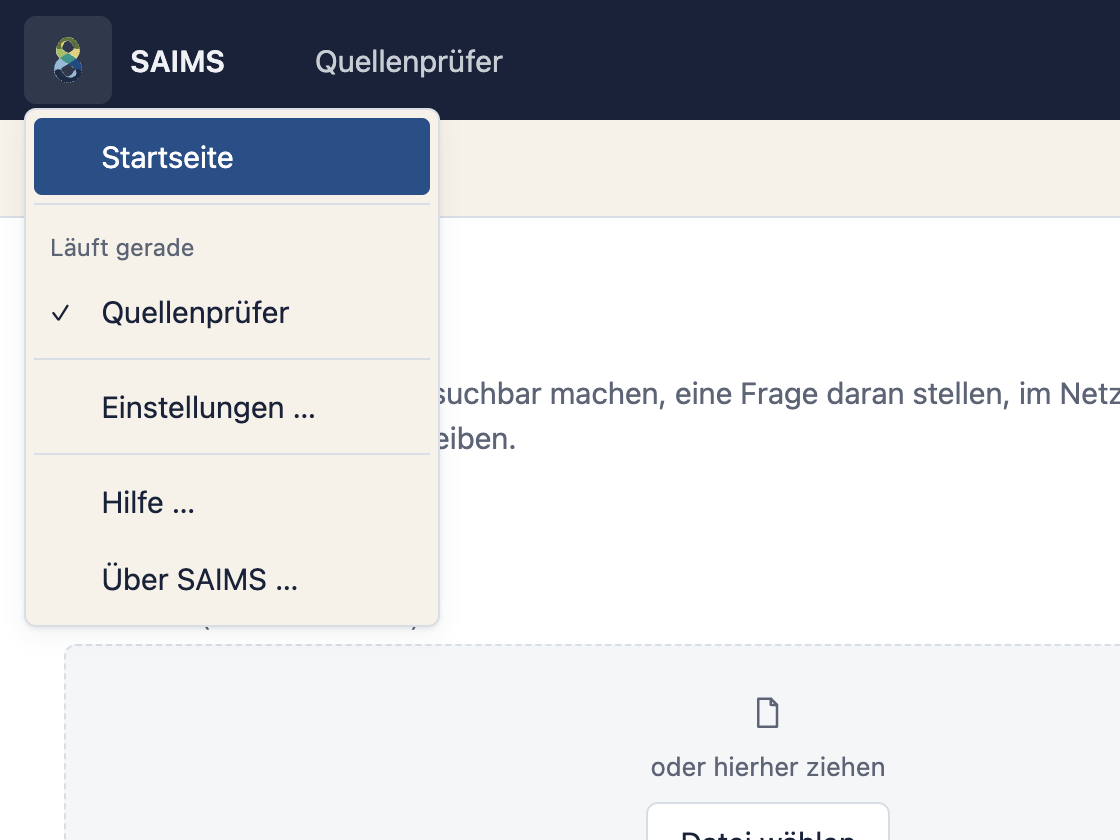
Der Knopf mit Name und Logo deiner Instanz öffnet das Menü der Plattform:
| Eintrag | Was er tut |
|---|---|
| Startseite | Zurück zum Start. |
| Läuft gerade | Die Apps, die du offen hast — zum Wechseln. |
| Einstellungen … | Deine persönlichen Einstellungen (siehe Kapitel 3). |
| Hilfe … | Der Ansprechpartner des Betreibers, wenn etwas mit der Plattform selbst nicht geht. |
| Über SAIMS … | Plattform-Version, Edition und Lizenz, wer die Instanz betreibt, und unter Rechtliches … Impressum, Datenschutz, Nutzungsbedingungen, Barrierefreiheit sowie die verwendete Software Dritter. |
Apps laufen weiter, wenn du wechselst. Eine App wird beim Wechsel nur versteckt: Halb ausgefüllte Masken und die Scrollposition bleiben. Bis zu vier Apps bleiben so stehen; die am längsten unbenutzte weicht. Nach 15 Minuten im Hintergrund startet eine App beim nächsten Öffnen frisch — dann siehst du aktuelle Zahlen statt alter.
Das Menü der App
In der Mitte steht das Menü der App, die gerade vorn ist. Neben den Einträgen der App selbst gibt es immer:
- Handlungen — alles, was die Werkzeugleiste als Symbol anbietet, hier mit Namen.
- Über … — Version, Anbieter, Herkunft und unter „Wenn etwas nicht geht" der Ansprechpartner.
- Einstellungen … — deine persönlichen Einstellungen für diese App, sofern sie welche anbietet. Was der Betrieb festgelegt hat, steht als Vom Betrieb festgelegt da und lässt sich nicht ändern. Mit Meinen Wert zurücknehmen gilt wieder der allgemeine Wert.
- Beenden — gibt die App frei. Beim nächsten Öffnen startet sie neu.
Die Werkzeugleiste
Unter der Menüleiste stehen die häufigsten Handlungen der Ansicht als Symbolknöpfe; die Hauptaktion trägt zusätzlich ihr Wort. Die Leiste bleibt beim Scrollen stehen — auch am Ende einer langen Liste musst du nicht zurück nach oben. Jede Handlung der Leiste steht auch im App-Menü unter Handlungen, dort mit Namen.
Ganz rechts steht das ? — die Hilfe zu dieser Ansicht. Es erscheint nur, wenn die App einen Text dafür mitbringt.
Bringt die App für die Ansicht auch einen Rundgang mit, steht links neben dem ? ein zweiter Knopf: Rundgang durch diese Ansicht. Er führt Schritt für Schritt durch die Ansicht und startet nie von selbst; Rundgang beenden bricht ihn ab.
Rechts in der Menüleiste
| Element | Was es tut |
|---|---|
| Suchfeld | Sucht über alle Apps — nur in dem, was du sehen darfst (siehe Kapitel 3). |
| Glocke „Was liegt" | Zeigt mit einer Zahl, was offen ist: Zu erledigen (Aufgaben) und Zur Kenntnis (Meldungen). |
| Mandant: … | Der aktive Mandant; hier wechselst du ihn. Erscheint nur, wenn du mehreren Mandanten angehörst. |
| Nutzermenü | Angemeldet als …, Konto, Datenschutz und Abmelden — mit der Rolle Saims_Tester zusätzlich die Rollensicht. |
Wenn eine App hakt, läuft der Rahmen weiter. Lässt sich eine App nicht laden, sagt SAIMS das an ihrer Stelle. Über das Menü ganz links kommst du jederzeit zurück zum Start.
Menu bar & toolbar
The frame around every app is the same everywhere: on the left the platform menu, in the middle the app's menu, on the right search, tasks, tenant and your account. Below it, the toolbar.
The leftmost menu
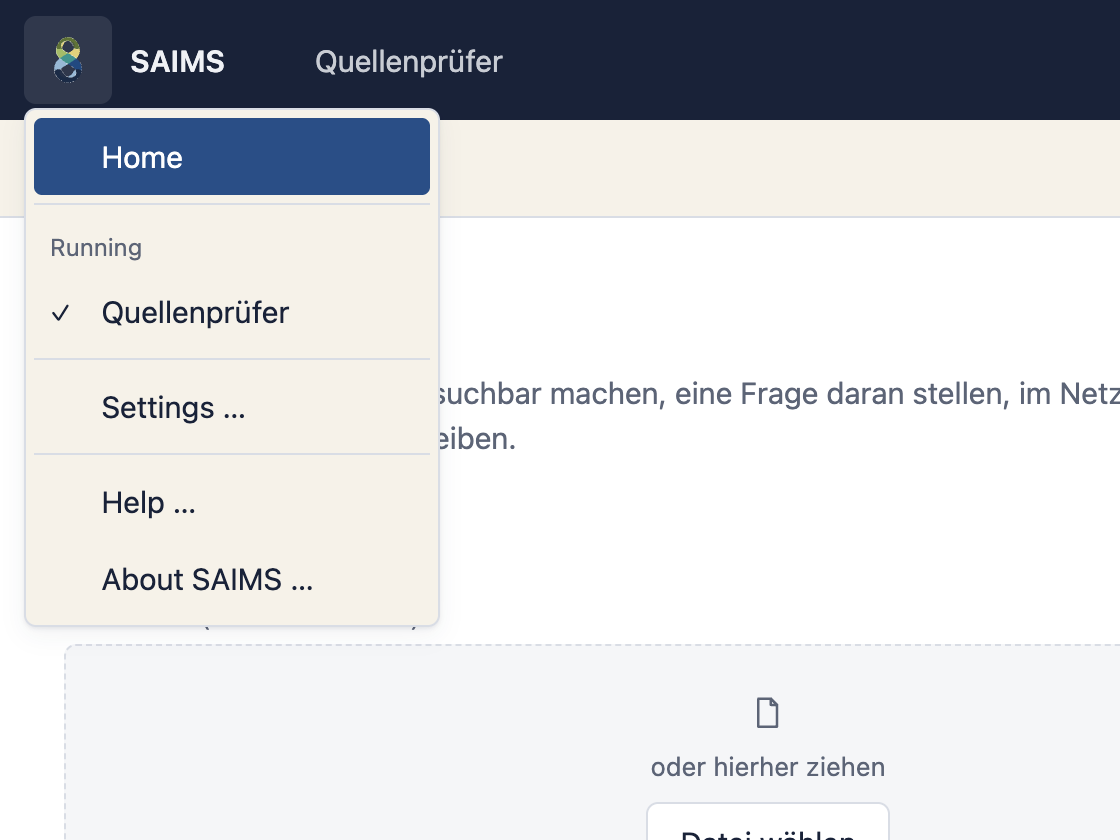
The button with your instance's name and logo opens the platform menu:
| Entry | What it does |
|---|---|
| Home | Back to the home page. |
| Running | The apps you have open — for switching between them. |
| Settings … | Your personal settings (see chapter 3). |
| Help … | The operator's contact, for when something doesn't work with the platform itself. |
| About SAIMS … | Platform version, edition and licence, who operates the instance, and under Legal … the legal notice, privacy policy, terms of use, accessibility statement and the third-party software used. |
Apps keep running when you switch. When you switch, an app is only hidden: half-completed forms and the scroll position remain. Up to four apps are kept like this; the one unused for longest gives way. After 15 minutes in the background an app starts afresh the next time you open it — then you see current figures instead of old ones.
The app menu
In the middle is the menu of the app currently in front. Besides the app's own entries there are always:
- Actions — everything the toolbar offers as an icon, here with names.
- About … — version, vendor, origin and, under “If something doesn't work”, the contact.
- Settings … — your personal settings for this app, if it offers any. What operations has fixed is shown as Set by the organisation and can't be changed. With Withdraw my value the general value applies again.
- Quit — releases the app. The next time you open it, it starts afresh.
The toolbar
Below the menu bar, the view's most frequent actions sit as icon buttons; the main action also carries its label. The bar stays in place when you scroll — even at the end of a long list you don't have to go back to the top. Every action in the bar is also in the app menu under Actions, there with its name.
At the far right is the ? — the help for this view. It only appears if the app provides a text for it.
If the app also brings a tour for the view, there is a second button to the left of the ?: Tour of this view. It leads step by step through the view and never starts by itself; End tour aborts it.
On the right of the menu bar
| Element | What it does |
|---|---|
| Search field | Searches across all apps — only in what you are allowed to see (see chapter 3). |
| Bell “What is waiting” | Shows with a number what is open: To do (tasks) and For your information (notices). |
| Tenant: … | The active tenant; this is where you switch it. Only appears if you belong to several tenants. |
| User menu | Signed in as …, Account, Privacy and Sign out — with the Saims_Tester role additionally the Role view. |
If an app gets stuck, the frame keeps running. If an app can't be loaded, SAIMS says so in its place. Via the leftmost menu you can always get back to the home page.
Barre de menus & barre d'outils
Le cadre autour de chaque app est partout le même : à gauche le menu de la plateforme, au milieu le menu de l'app, à droite la recherche, les tâches, le locataire et ton compte. En dessous, la barre d'outils.
Le menu tout à gauche
Le bouton avec le nom et le logo de ton instance ouvre le menu de la plateforme :
| Entrée | Ce qu'elle fait |
|---|---|
| Home | Retour à l'accueil. |
| Running | Les apps que tu as ouvertes — pour passer de l'une à l'autre. |
| Settings … | Tes paramètres personnels (voir chapitre 3). |
| Help … | L'interlocuteur de l'exploitant, quand quelque chose ne fonctionne pas avec la plateforme elle-même. |
| About SAIMS … | Version de la plateforme, édition et licence, qui exploite l'instance, et sous Legal … les mentions légales, la politique de confidentialité, les conditions d'utilisation, l'accessibilité ainsi que les logiciels tiers utilisés. |
Les apps continuent de tourner quand tu changes. Lors du changement, une app est seulement masquée : les formulaires à moitié remplis et la position de défilement restent. Jusqu'à quatre apps restent ainsi en place ; celle qui est inutilisée depuis le plus longtemps cède sa place. Après 15 minutes en arrière-plan, une app redémarre à neuf à la prochaine ouverture — tu vois alors des chiffres actuels au lieu d'anciens.
Le menu de l'app
Au milieu figure le menu de l'app qui est au premier plan. En plus des entrées de l'app elle-même, il y a toujours :
- Actions — tout ce que la barre d'outils propose sous forme d'icône, ici avec son nom.
- About … — version, fournisseur, origine et, sous « If something does not work », l'interlocuteur.
- Settings … — tes paramètres personnels pour cette app, si elle en propose. Ce que l'exploitation a fixé apparaît comme Set by the organisation et ne peut pas être modifié. Avec Withdraw my value, c'est de nouveau la valeur générale qui s'applique.
- Quit — libère l'app. À la prochaine ouverture, elle redémarre.
La barre d'outils
Sous la barre de menus figurent les actions les plus fréquentes de la vue, sous forme de boutons à icône ; l'action principale porte en plus son libellé. La barre reste en place pendant le défilement — même à la fin d'une longue liste, tu n'as pas besoin de remonter. Chaque action de la barre figure aussi dans le menu de l'app sous Actions, là avec son nom.
Tout à droite se trouve le ? — l'aide sur cette vue. Il n'apparaît que si l'app fournit un texte pour cela.
Si l'app apporte aussi une visite guidée pour la vue, un deuxième bouton figure à gauche à côté du ? : Tour of this view. Il guide pas à pas à travers la vue et ne démarre jamais tout seul ; End tour l'interrompt.
À droite dans la barre de menus
| Élément | Ce qu'il fait |
|---|---|
| Champ de recherche | Recherche dans toutes les apps — uniquement dans ce que tu as le droit de voir (voir chapitre 3). |
| Cloche « What is waiting » | Indique par un nombre ce qui est en attente : To do (tâches) et For your information (notifications). |
| Tenant: … | Le locataire actif ; c'est ici que tu en changes. N'apparaît que si tu appartiens à plusieurs locataires. |
| Menu utilisateur | Signed in as …, Account, Privacy et Sign out — avec le rôle Saims_Tester, en plus la Role view. |
Quand une app coince, le cadre continue de tourner. Si une app ne peut pas être chargée, SAIMS le dit à sa place. Via le menu tout à gauche, tu reviens à tout moment à l'accueil.
Pasek menu & pasek narzędzi
Ramka wokół każdej aplikacji jest wszędzie taka sama: po lewej menu platformy, pośrodku menu aplikacji, po prawej wyszukiwanie, zadania, najemca i Twoje konto. Pod spodem pasek narzędzi.
Menu po skrajnej lewej
Przycisk z nazwą i logo Twojej instancji otwiera menu platformy:
| Pozycja | Co robi |
|---|---|
| Home | Powrót do strony startowej. |
| Running | Aplikacje, które masz otwarte — do przełączania. |
| Settings … | Twoje ustawienia osobiste (zobacz rozdział 3). |
| Help … | Osoba kontaktowa operatora, gdy coś nie działa w samej platformie. |
| About SAIMS … | Wersja platformy, edycja i licencja, kto prowadzi instancję, a pod Legal … nota prawna, polityka prywatności, warunki korzystania, dostępność oraz używane oprogramowanie podmiotów trzecich. |
Aplikacje działają dalej, gdy się przełączasz. Przy przełączeniu aplikacja jest tylko ukrywana: na wpół wypełnione formularze i pozycja przewijania pozostają. W ten sposób może czekać do czterech aplikacji; ta najdłużej nieużywana ustępuje miejsca. Po 15 minutach w tle aplikacja przy następnym otwarciu startuje od nowa — wtedy widzisz aktualne liczby zamiast starych.
Menu aplikacji
Pośrodku znajduje się menu aplikacji, która jest właśnie na wierzchu. Oprócz pozycji samej aplikacji są tam zawsze:
- Actions — wszystko, co pasek narzędzi oferuje jako ikonę, tutaj z nazwą.
- About … — wersja, dostawca, pochodzenie i pod „Gdy coś nie działa” osoba kontaktowa.
- Settings … — Twoje ustawienia osobiste dla tej aplikacji, o ile jakieś oferuje. To, co ustaliła eksploatacja, widnieje jako Set by the organisation i nie da się tego zmienić. Przez Withdraw my value znów obowiązuje wartość ogólna.
- Quit — zwalnia aplikację. Przy następnym otwarciu uruchamia się od nowa.
Pasek narzędzi
Pod paskiem menu znajdują się najczęstsze działania danego widoku jako przyciski z ikonami; główna akcja ma dodatkowo swój opis słowny. Pasek pozostaje na miejscu podczas przewijania — także na końcu długiej listy nie musisz wracać na górę. Każde działanie z paska jest też w menu aplikacji pod Actions, tam z nazwą.
Po skrajnej prawej znajduje się ? — pomoc do tego widoku. Pojawia się tylko wtedy, gdy aplikacja dostarcza do niego tekst.
Jeśli aplikacja wnosi do widoku także przewodnik, po lewej obok ? stoi drugi przycisk: Tour of this view. Prowadzi krok po kroku przez widok i nigdy nie startuje sam; End tour go przerywa.
Po prawej stronie paska menu
| Element | Co robi |
|---|---|
| Pole wyszukiwania | Przeszukuje wszystkie aplikacje — tylko w tym, co wolno Ci widzieć (zobacz rozdział 3). |
| Dzwonek „What is waiting” | Liczbą pokazuje, co jest otwarte: To do (zadania) i For your information (komunikaty). |
| Tenant: … | Aktywny najemca; tutaj go zmieniasz. Pojawia się tylko wtedy, gdy należysz do kilku najemców. |
| Menu użytkownika | Zalogowano jako …, Account, Privacy i Sign out — z rolą Saims_Tester dodatkowo Role view. |
Gdy aplikacja się zacina, ramka działa dalej. Jeśli aplikacji nie da się załadować, SAIMS informuje o tym w jej miejscu. Przez menu po skrajnej lewej w każdej chwili wrócisz do strony startowej.
Barra dei menu & barra degli strumenti
La cornice intorno a ogni app è ovunque la stessa: a sinistra il menu della piattaforma, al centro il menu dell'app, a destra ricerca, attività, tenant e il tuo account. Sotto, la barra degli strumenti.
Il menu all'estrema sinistra
Il pulsante con il nome e il logo della tua istanza apre il menu della piattaforma:
| Voce | Che cosa fa |
|---|---|
| Home | Torna alla home. |
| Running | Le app che hai aperte — per passare dall'una all'altra. |
| Settings … | Le tue impostazioni personali (vedi capitolo 3). |
| Help … | Il referente dell'operatore, quando qualcosa non funziona con la piattaforma stessa. |
| About SAIMS … | Versione della piattaforma, edizione e licenza, chi gestisce l'istanza e, sotto Legal …, note legali, informativa sulla privacy, condizioni d'uso, accessibilità e il software di terze parti utilizzato. |
Le app continuano a girare quando passi a un'altra. Al cambio un'app viene solo nascosta: i moduli compilati a metà e la posizione di scorrimento restano. Fino a quattro app restano così in attesa; quella inutilizzata da più tempo cede il posto. Dopo 15 minuti in background un'app riparte da zero alla successiva apertura — così vedi cifre aggiornate anziché vecchie.
Il menu dell'app
Al centro c'è il menu dell'app che si trova in primo piano. Oltre alle voci dell'app stessa ci sono sempre:
- Actions — tutto ciò che la barra degli strumenti offre come icona, qui con il nome.
- About … — versione, fornitore, provenienza e, sotto "If something does not work", il referente.
- Settings … — le tue impostazioni personali per questa app, se ne offre. Ciò che il team di esercizio ha stabilito compare come Set by the organisation e non si può modificare. Con Withdraw my value torna a valere il valore generale.
- Quit — rilascia l'app. Alla prossima apertura riparte da zero.
La barra degli strumenti
Sotto la barra dei menu si trovano, come pulsanti a icona, le azioni più frequenti della vista; l'azione principale porta in più la sua parola. La barra resta ferma durante lo scorrimento — anche alla fine di un lungo elenco non devi tornare in cima. Ogni azione della barra si trova anche nel menu dell'app sotto Actions, lì con il nome.
All'estrema destra c'è il ? — la guida a questa vista. Compare solo se l'app fornisce un testo apposito.
Se l'app porta per la vista anche un tour, a sinistra accanto al ? c'è un secondo pulsante: Tour of this view. Guida passo per passo attraverso la vista e non parte mai da solo; End tour lo interrompe.
A destra nella barra dei menu
| Elemento | Che cosa fa |
|---|---|
| Campo di ricerca | Cerca in tutte le app — solo in ciò che puoi vedere (vedi capitolo 3). |
| Campanella "What is waiting" | Mostra con un numero ciò che è in sospeso: To do (attività) e For your information (avvisi). |
| Tenant: … | Il tenant attivo; qui lo cambi. Compare solo se appartieni a più tenant. |
| Menu utente | Signed in as …, Account, Privacy e Sign out — con il ruolo Saims_Tester anche la Role view. |
Se un'app si inceppa, la cornice continua a funzionare. Se un'app non si carica, SAIMS lo dice al suo posto. Tramite il menu all'estrema sinistra torni in qualsiasi momento alla home.
Menubalk & werkbalk
Het kader rond elke app is overal hetzelfde: links het menu van het platform, in het midden het menu van de app, rechts zoeken, taken, tenant en je account. Daaronder de werkbalk.
Het menu helemaal links
De knop met naam en logo van je instantie opent het menu van het platform:
| Item | Wat het doet |
|---|---|
| Home | Terug naar Start. |
| Running | De apps die je open hebt — om te wisselen. |
| Settings … | Je persoonlijke instellingen (zie hoofdstuk 3). |
| Help … | De contactpersoon van de exploitant, als iets met het platform zelf niet lukt. |
| About SAIMS … | Platformversie, editie en licentie, wie de instantie exploiteert, en onder Legal … colofon, privacyverklaring, gebruiksvoorwaarden, toegankelijkheid en de gebruikte software van derden. |
Apps blijven draaien als je wisselt. Een app wordt bij het wisselen alleen verborgen: half ingevulde formulieren en de scrollpositie blijven behouden. Tot vier apps blijven zo staan; de app die het langst niet is gebruikt, maakt plaats. Na 15 minuten op de achtergrond start een app bij de volgende keer openen opnieuw — dan zie je actuele cijfers in plaats van oude.
Het menu van de app
In het midden staat het menu van de app die op dat moment vooraan staat. Naast de items van de app zelf zijn er altijd:
- Actions — alles wat de werkbalk als pictogram aanbiedt, hier met naam.
- About … — versie, aanbieder, herkomst en onder “Als iets niet werkt” de contactpersoon.
- Settings … — je persoonlijke instellingen voor deze app, voor zover ze die aanbiedt. Wat de exploitant heeft vastgelegd, staat er als Set by the organisation en kan niet worden gewijzigd. Met Withdraw my value geldt weer de algemene waarde.
- Quit — geeft de app vrij. Bij de volgende keer openen start ze opnieuw.
De werkbalk
Onder de menubalk staan de meest gebruikte handelingen van de weergave als pictogramknoppen; de hoofdactie draagt daarnaast haar woord. De balk blijft bij het scrollen staan — ook aan het einde van een lange lijst hoef je niet terug naar boven. Elke handeling uit de balk staat ook in het app-menu onder Actions, daar met naam.
Helemaal rechts staat het ? — de help bij deze weergave. Het verschijnt alleen als de app er een tekst voor meebrengt.
Brengt de app voor de weergave ook een rondleiding mee, dan staat links naast het ? een tweede knop: Tour of this view. Hij leidt stap voor stap door de weergave en start nooit vanzelf; End tour breekt hem af.
Rechts in de menubalk
| Element | Wat het doet |
|---|---|
| Zoekveld | Zoekt over alle apps — alleen in wat je mag zien (zie hoofdstuk 3). |
| Bel “What is waiting” | Toont met een getal wat openstaat: To do (taken) en For your information (meldingen). |
| Tenant: … | De actieve tenant; hier wissel je hem. Verschijnt alleen als je tot meerdere tenants behoort. |
| Gebruikersmenu | Aangemeld als …, Account, Privacy en Sign out — met de rol Saims_Tester daarnaast de Role view. |
Als een app hapert, blijft het kader draaien. Kan een app niet worden geladen, dan meldt SAIMS dat op haar plek. Via het menu helemaal links kom je altijd terug naar Start.
Bara de meniu & bara de instrumente
Cadrul din jurul fiecărei aplicații este peste tot același: în stânga meniul platformei, în mijloc meniul aplicației, în dreapta căutarea, sarcinile, tenantul și contul tău. Dedesubt, bara de instrumente.
Meniul din extremitatea stângă
Butonul cu numele și logoul instanței tale deschide meniul platformei:
| Intrare | Ce face |
|---|---|
| Home | Înapoi la pagina de start. |
| Running | Aplicațiile pe care le ai deschise — pentru a comuta între ele. |
| Settings … | Setările tale personale (vezi capitolul 3). |
| Help … | Persoana de contact a operatorului, când ceva nu merge cu platforma însăși. |
| About SAIMS … | Versiunea platformei, ediția și licența, cine operează instanța și, sub Legal …, nota legală (Impressum), politica de confidențialitate, condițiile de utilizare, accesibilitatea, precum și software-ul terț utilizat. |
Aplicațiile continuă să ruleze când comuți. La comutare, o aplicație este doar ascunsă: formularele completate pe jumătate și poziția de derulare rămân. Până la patru aplicații rămân astfel deschise; cea nefolosită de cel mai mult timp cedează locul. După 15 minute în fundal, o aplicație pornește din nou de la zero la următoarea deschidere — atunci vezi cifre actuale în loc de cele vechi.
Meniul aplicației
În mijloc se află meniul aplicației aflate în prim-plan. Pe lângă intrările aplicației însăși, există întotdeauna:
- Actions — tot ce oferă bara de instrumente ca pictogramă, aici cu nume.
- About … — versiunea, furnizorul, originea și, sub „Dacă ceva nu merge”, persoana de contact.
- Settings … — setările tale personale pentru această aplicație, dacă oferă vreuna. Ce a stabilit echipa de operare apare ca Set by the organisation și nu se poate modifica. Cu Withdraw my value se aplică din nou valoarea generală.
- Quit — eliberează aplicația. La următoarea deschidere, ea pornește din nou.
Bara de instrumente
Sub bara de meniu se află cele mai frecvente acțiuni ale vizualizării, ca butoane cu pictograme; acțiunea principală poartă în plus și cuvântul ei. Bara rămâne fixă la derulare — nici la capătul unei liste lungi nu trebuie să te întorci sus. Fiecare acțiune din bară apare și în meniul aplicației, sub Actions, acolo cu nume.
În extremitatea dreaptă se află ? — ajutorul pentru această vizualizare. Apare doar dacă aplicația aduce un text pentru ea.
Dacă aplicația aduce pentru vedere și un tur ghidat, în stânga lui ? apare un al doilea buton: Tour of this view. El te conduce pas cu pas prin vedere și nu pornește niciodată de la sine; End tour îl întrerupe.
În dreapta barei de meniu
| Element | Ce face |
|---|---|
| Câmpul de căutare | Caută în toate aplicațiile — doar în ce ai voie să vezi (vezi capitolul 3). |
| Clopoțelul „What is waiting” | Arată cu un număr ce este deschis: To do (sarcini) și For your information (notificări). |
| Tenant: … | Tenantul activ; aici îl schimbi. Apare doar dacă faci parte din mai mulți tenanți. |
| Meniul de utilizator | Autentificat ca …, Account, Privacy și Sign out — cu rolul Saims_Tester, în plus și Role view. |
Dacă o aplicație se blochează, cadrul continuă să ruleze. Dacă o aplicație nu se poate încărca, SAIMS spune asta în locul ei. Prin meniul din extremitatea stângă te întorci oricând la pagina de start.
Γραμμή μενού & γραμμή εργαλείων
Το πλαίσιο γύρω από κάθε εφαρμογή είναι παντού το ίδιο: αριστερά το μενού της πλατφόρμας, στη μέση το μενού της εφαρμογής, δεξιά αναζήτηση, εργασίες, μισθωτής και ο λογαριασμός σου. Από κάτω η γραμμή εργαλείων.
Το μενού τέρμα αριστερά
Το κουμπί με το όνομα και το λογότυπο του στιγμιότυπού σου ανοίγει το μενού της πλατφόρμας:
| Καταχώριση | Τι κάνει |
|---|---|
| Home | Επιστροφή στην αρχική. |
| Running | Οι εφαρμογές που έχεις ανοιχτές — για εναλλαγή. |
| Settings … | Οι προσωπικές σου ρυθμίσεις (βλ. Κεφάλαιο 3). |
| Help … | Ο αρμόδιος επικοινωνίας του φορέα εκμετάλλευσης, όταν κάτι δεν λειτουργεί με την ίδια την πλατφόρμα. |
| About SAIMS … | Αριθμός έκδοσης της πλατφόρμας, έκδοση και άδεια, ποιος λειτουργεί το στιγμιότυπο, και κάτω από Legal … στοιχεία εταιρείας, προστασία δεδομένων, όροι χρήσης, προσβασιμότητα καθώς και το λογισμικό τρίτων που χρησιμοποιείται. |
Οι εφαρμογές συνεχίζουν να τρέχουν όταν αλλάζεις. Κατά την εναλλαγή μια εφαρμογή απλώς κρύβεται: μισοσυμπληρωμένες φόρμες και η θέση κύλισης παραμένουν. Έτσι μένουν ανοιχτές έως τέσσερις εφαρμογές· αυτή που δεν έχει χρησιμοποιηθεί για περισσότερο καιρό αποχωρεί. Μετά από 15 λεπτά στο παρασκήνιο, μια εφαρμογή ξεκινά από την αρχή την επόμενη φορά που θα την ανοίξεις — τότε βλέπεις τρέχοντες αριθμούς αντί για παλιούς.
Το μενού της εφαρμογής
Στη μέση βρίσκεται το μενού της εφαρμογής που είναι αυτή τη στιγμή μπροστά. Δίπλα στις καταχωρίσεις της ίδιας της εφαρμογής υπάρχουν πάντα:
- Actions — ό,τι προσφέρει η γραμμή εργαλείων ως εικονίδιο, εδώ με όνομα.
- About … — έκδοση, πάροχος, προέλευση και κάτω από «Αν κάτι δεν λειτουργεί» ο αρμόδιος επικοινωνίας.
- Settings … — οι προσωπικές σου ρυθμίσεις για αυτή την εφαρμογή, εφόσον προσφέρει. Ό,τι έχει ορίσει η ομάδα λειτουργίας εμφανίζεται ως Set by the organisation και δεν μπορεί να αλλάξει. Με το Withdraw my value ισχύει ξανά η γενική τιμή.
- Quit — αποδεσμεύει την εφαρμογή. Την επόμενη φορά που θα την ανοίξεις ξεκινά από την αρχή.
Η γραμμή εργαλείων
Κάτω από τη γραμμή μενού βρίσκονται οι πιο συχνές ενέργειες της προβολής ως κουμπιά με εικονίδια· η κύρια ενέργεια φέρει επιπλέον και τη λέξη της. Η γραμμή μένει σταθερή κατά την κύλιση — ακόμη και στο τέλος μιας μεγάλης λίστας δεν χρειάζεται να γυρίσεις πάνω. Κάθε ενέργεια της γραμμής βρίσκεται και στο μενού της εφαρμογής κάτω από Actions, εκεί με όνομα.
Τέρμα δεξιά βρίσκεται το ? — η βοήθεια για αυτή την προβολή. Εμφανίζεται μόνο όταν η εφαρμογή φέρνει κείμενο γι' αυτήν.
Αν η εφαρμογή φέρνει για την προβολή και μια ξενάγηση, αριστερά δίπλα στο ? υπάρχει ένα δεύτερο κουμπί: Tour of this view. Σε οδηγεί βήμα προς βήμα μέσα από την προβολή και δεν ξεκινά ποτέ από μόνο του· το End tour τη διακόπτει.
Δεξιά στη γραμμή μενού
| Στοιχείο | Τι κάνει |
|---|---|
| Πεδίο αναζήτησης | Αναζητά σε όλες τις εφαρμογές — μόνο σε ό,τι επιτρέπεται να βλέπεις (βλ. Κεφάλαιο 3). |
| Καμπανάκι «What is waiting» | Δείχνει με έναν αριθμό τι εκκρεμεί: To do (εργασίες) και For your information (μηνύματα). |
| Tenant: … | Ο ενεργός μισθωτής· εδώ τον αλλάζεις. Εμφανίζεται μόνο αν ανήκεις σε περισσότερους μισθωτές. |
| Μενού χρήστη | Συνδεδεμένος ως …, Account, Privacy και Sign out — με τον ρόλο Saims_Tester επιπλέον η Role view. |
Αν μια εφαρμογή κολλήσει, το πλαίσιο συνεχίζει να τρέχει. Αν μια εφαρμογή δεν μπορεί να φορτωθεί, το SAIMS το λέει στη θέση της. Από το μενού τέρμα αριστερά επιστρέφεις ανά πάσα στιγμή στην αρχική.
شريط القوائم & شريط الأدوات
الإطار المحيط بكل تطبيق متماثل في كل مكان: على اليسار قائمة المنصّة، وفي الوسط قائمة التطبيق، وعلى اليمين البحث والمهام والمستأجر وحسابك. وتحتها شريط الأدوات.
القائمة أقصى اليسار
الزرّ الذي يحمل اسم نسختك وشعارها يفتح قائمة المنصّة:
| المدخل | ما يفعله |
|---|---|
| Home | العودة إلى البداية. |
| Running | التطبيقات المفتوحة لديك — للتبديل بينها. |
| Settings … | إعداداتك الشخصية (انظر الفصل 3). |
| Help … | جهة الاتصال لدى المُشغِّل، إذا لم ينجح شيء في المنصّة نفسها. |
| About SAIMS … | إصدار المنصّة، والطبعة والترخيص، ومن يشغّل النسخة، وتحت Legal … الإشعار القانوني، وسياسة الخصوصية، وشروط الاستخدام، وإمكانية الوصول، فضلًا عن برمجيات الأطراف الثالثة المستخدمة. |
التطبيقات تستمرّ في العمل عندما تبدّل. عند التبديل يُخفى التطبيق فقط: فالنماذج المملوءة جزئيًّا وموضع التمرير يبقيان. ويبقى هكذا حتى أربعة تطبيقات؛ والأطول دون استخدام يُخلي مكانه. وبعد 15 دقيقة في الخلفية يبدأ التطبيق من جديد عند فتحه التالي — فترى عندئذٍ أرقامًا حالية بدل القديمة.
قائمة التطبيق
في الوسط تقف قائمة التطبيق الموجود في المقدّمة حاليًّا. وإلى جانب مدخلات التطبيق نفسه توجد دائمًا:
- Actions — كل ما يعرضه شريط الأدوات كرمز، هنا بالاسم.
- About … — الإصدار، والمورِّد، والمصدر، وتحت «إذا لم ينجح شيء» جهة الاتصال.
- Settings … — إعداداتك الشخصية لهذا التطبيق، إن كان يعرض شيئًا منها. وما حدّدته جهة التشغيل يظهر بـSet by the organisation ولا يمكن تغييره. وبـWithdraw my value تسري القيمة العامّة مجدّدًا.
- Quit — يحرّر التطبيق. وعند الفتح التالي يبدأ من جديد.
شريط الأدوات
تحت شريط القوائم تقف أكثر إجراءات العرض شيوعًا كأزرار رموز؛ والإجراء الرئيسي يحمل كلمته أيضًا. ويبقى الشريط ثابتًا عند التمرير — فحتى في نهاية قائمة طويلة لا تحتاج إلى العودة إلى الأعلى. وكل إجراء في الشريط موجود أيضًا في قائمة التطبيق تحت Actions، وهناك بالاسم.
في أقصى اليمين تقف علامة ? — المساعدة لهذا العرض. ولا تظهر إلا إذا جلب التطبيق نصًّا لذلك.
وإذا كان التطبيق يأتي للواجهة بجولة أيضًا، يظهر على يسار ؟ زرّ ثانٍ: Tour of this view. وهو يقودك خطوة بخطوة عبر الواجهة ولا يبدأ من تلقاء نفسه؛ وEnd tour يُنهيه.
يمين شريط القوائم
| العنصر | ما يفعله |
|---|---|
| حقل البحث | يبحث عبر كل التطبيقات — فقط فيما يُسمح لك برؤيته (انظر الفصل 3). |
| الجرس «What is waiting» | يُظهر برقم ما هو مفتوح: To do (المهام) وFor your information (الإشعارات). |
| Tenant: … | المستأجر النشط؛ وهنا تبدّله. ولا يظهر إلا إذا كنت تنتمي إلى عدّة مستأجرين. |
| قائمة المستخدم | مسجَّل الدخول باسم …، وAccount، وPrivacy، وSign out — ومع دور Saims_Tester إضافةً إلى ذلك Role view. |
إذا تعثّر تطبيق، يستمرّ الإطار في العمل. إذا تعذّر تحميل تطبيق، تقول SAIMS ذلك في مكانه. وعبر القائمة أقصى اليسار تعود في أيّ وقت إلى البداية.
菜单栏与工具栏
每个应用周围的外框处处相同:左侧是平台菜单,中间是应用菜单,右侧是搜索、任务、租户和你的账户。下方是工具栏。
最左侧的菜单
带有你所在实例名称和徽标的按钮会打开平台菜单:
| 菜单项 | 作用 |
|---|---|
| Home | 返回起始页。 |
| Running | 你打开着的应用——用于切换。 |
| Settings … | 你的个人设置(见第 3 章)。 |
| Help … | 运营方的联系人,用于平台本身出问题的时候。 |
| About SAIMS … | 平台版本号、版本(Edition)和许可、实例由谁运营,以及在 Legal … 下的法律声明、隐私政策、使用条款、无障碍声明和所使用的第三方软件。 |
切换时,应用继续运行。切换时应用只是被隐藏起来:填了一半的表单和滚动位置都会保留。最多可以有四个应用这样保持着;最久未使用的那个会让位。在后台待满 15 分钟后,应用下次打开时会重新启动——这时你看到的是最新的数字,而不是旧的。
应用菜单
中间是当前位于前台的应用的菜单。除了应用自己的菜单项之外,总会有:
- Actions——工具栏以图标形式提供的一切,在这里带有名称。
- About …——版本号、提供方、来源,以及在“出现问题时”下的联系人。
- Settings …——你对这个应用的个人设置,前提是它提供了设置。运维已设定的内容显示为 Set by the organisation,无法更改。用 Withdraw my value 可以恢复为通用值。
- Quit——释放该应用。下次打开时,它会重新启动。
工具栏
菜单栏下方以图标按钮的形式列出当前视图最常用的操作;主操作还会附带文字。滚动时工具栏保持不动——即使在长列表的末尾,你也不必回到顶部。工具栏上的每个操作也都在应用菜单的 Actions 下,那里带有名称。
最右侧是 ?——这个视图的帮助。只有当应用为此附带了说明文本时,它才会出现。
如果应用还为该视图带有导览,? 的左边会有第二个按钮:Tour of this view。它会逐步带你浏览这个视图,从不自行开始;End tour 会中止它。
菜单栏右侧
| 元素 | 作用 |
|---|---|
| 搜索框 | 跨所有应用搜索——只在你有权查看的内容中搜索(见第 3 章)。 |
| 铃铛“What is waiting” | 用一个数字显示有哪些待处理:To do(任务)和 For your information(消息)。 |
| Tenant: … | 当前租户;你在这里切换租户。只有当你属于多个租户时才会出现。 |
| 用户菜单 | 已登录为 …、Account、Privacy 和 Sign out——拥有 Saims_Tester 角色时,另有 Role view。 |
某个应用卡住时,外框照常运行。如果某个应用无法加载,SAIMS 会在它的位置上说明这一点。通过最左侧的菜单,你随时都能回到起始页。