Die Startseite
Auf dem Start steht, was dir in diesem Mandanten zugewiesen ist — nicht alles, was auf der Instanz installiert ist. Die Einteilung gehört dir.
Kacheln
Jede App, in der du im aktiven Mandanten eine Rolle hast, erscheint als Kachel. Neu hinzugekommene Apps tragen den Hinweis neu. Steht hier nichts, ist dir in diesem Mandanten noch keine App zugewiesen — das ändert ein Administrator.
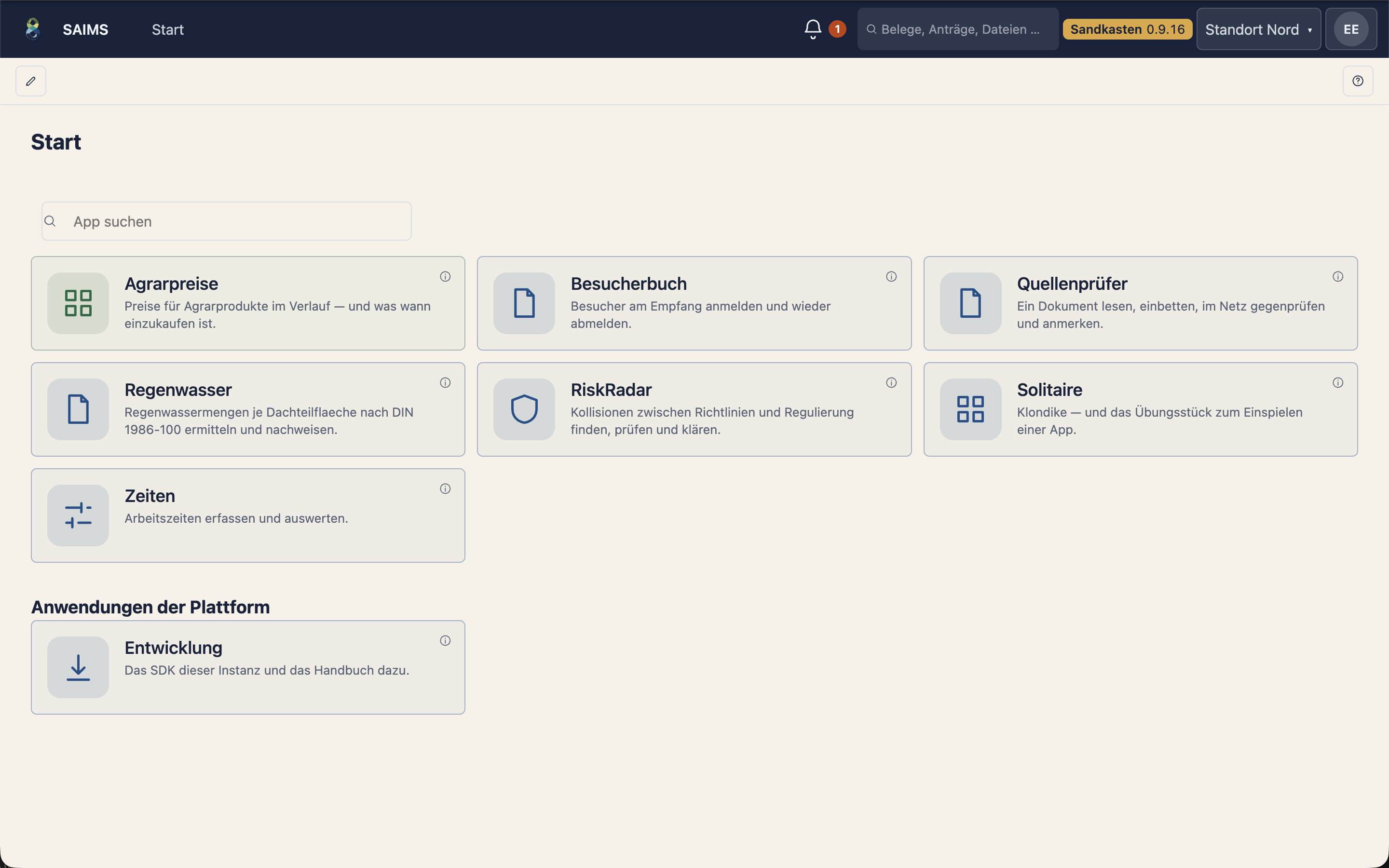
Ein Abzeichen an einer Kachel ist die Zahl, die die App selbst meldet — offene Vorgänge, ungelesene Meldungen. Es steht hier, weil du es sonst nur sähest, wenn du die App schon offen hast.
Ordnen
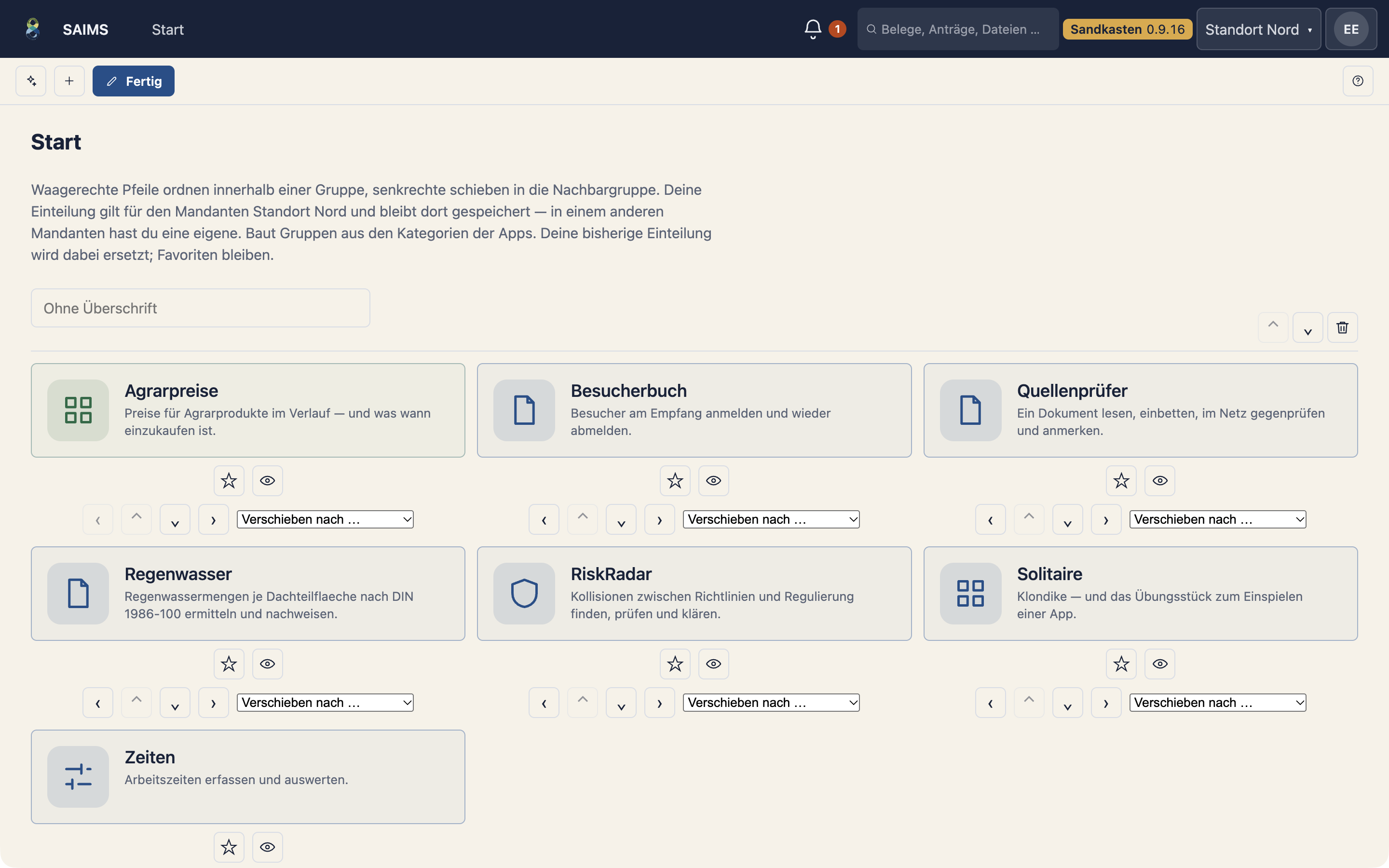
- BearbeitenDer Knopf mit dem Stift in der Werkzeugleiste schaltet die Kacheln in den Bearbeitungszustand.
- VerschiebenWaagerechte Pfeile ordnen innerhalb einer Gruppe, senkrechte schieben in die Gruppe darüber oder darunter. Ziehen ist nicht nötig.
- Gruppen pflegenGruppe hinzufügen erscheint jetzt in der Werkzeugleiste. Gruppen kannst du umbenennen, nach oben oder unten schieben und entfernen; beim Entfernen wandern die Kacheln in die Gruppe darüber, und die letzte Gruppe bleibt stehen.
- FertigSpeichert deine Einteilung — für diesen Mandanten. In einem anderen Mandanten hast du eine eigene.
Im Bearbeitungszustand bietet die Werkzeugleiste außerdem Nach Kategorien ordnen: Es baut die Gruppen aus den Kategorien der Apps neu auf (etwa Finanzen, Personal, Vertrieb, Wissen). Deine bisherige Einteilung wird dabei ersetzt; die Favoriten bleiben.
Favoriten
Bis zu sechs Apps stehen als Favoriten ganz oben. Ist die Reihe voll, nimm einen heraus, um Platz zu schaffen.
Ausblenden
Eine Kachel, die du nicht brauchst, blendest du aus. Sie steht dann im Bereich Ausgeblendet, und dort holst du sie mit Zeigen zurück. Erreichbar bleibt die App trotzdem — über die Suche, über Verweise oder ihre Adresse.
| Hinweis im Bereich „Ausgeblendet" | Wer es entschieden hat |
|---|---|
| Von dir ausgeblendet | du selbst |
| In diesem Mandanten ausgeblendet | die Administration des Mandanten |
| Ohne Kachel vorgesehen | der Hersteller — die App hat ihren Ort in der Leiste oder wird von anderen Apps angesprungen |
Eine App finden und kennenlernen
App suchen filtert die Kacheln nach Namen. Über … an einer Kachel öffnet ihre Infokarte: Version, Herkunft (mit der Plattform geliefert oder eingespielt, mit oder ohne Signatur), die Angaben des Anbieters und unter Wen du fragst den Ansprechpartner für diese App.
„Eingespielt, ohne Signatur — niemand steht dafür ein" heißt: Die App kam als Paket ohne digitale Unterschrift ihres Herstellers. Ob ihr vertraut wird, hat der Betrieb beim Installieren entschieden. Die Angaben des Anbieters sind Eigenangaben der App und nicht geprüft.
The home page
The home page shows what is assigned to you in this tenant — not everything installed on the instance. The arrangement is yours.
Tiles
Every app in which you have a role in the active tenant appears as a tile. Newly added apps carry the marker new. If nothing appears here, no app has been assigned to you in this tenant yet — an administrator can change that.
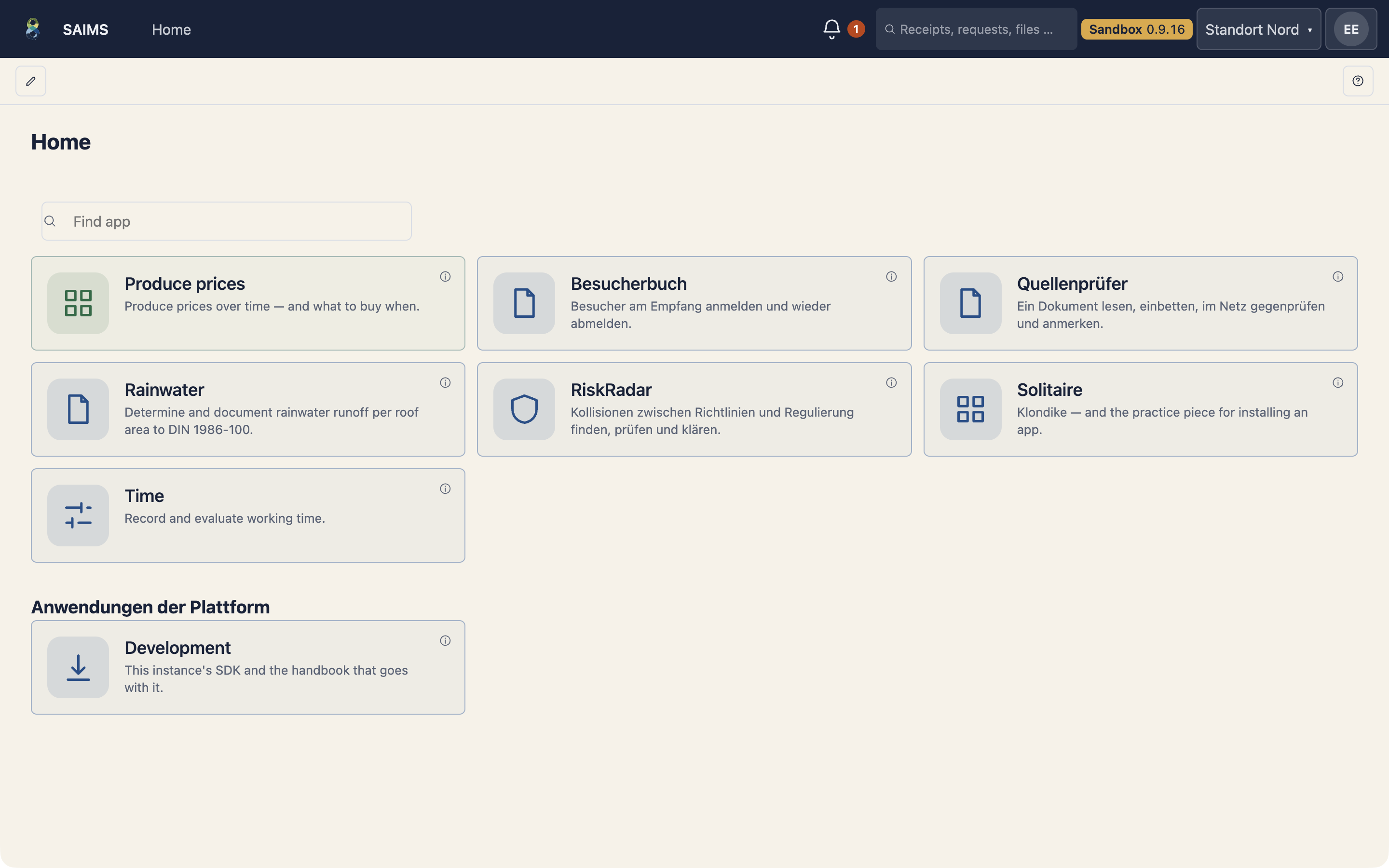
A badge on a tile is the number the app itself reports — open cases, unread notices. It's shown here because otherwise you would only see it once you already had the app open.
Arranging
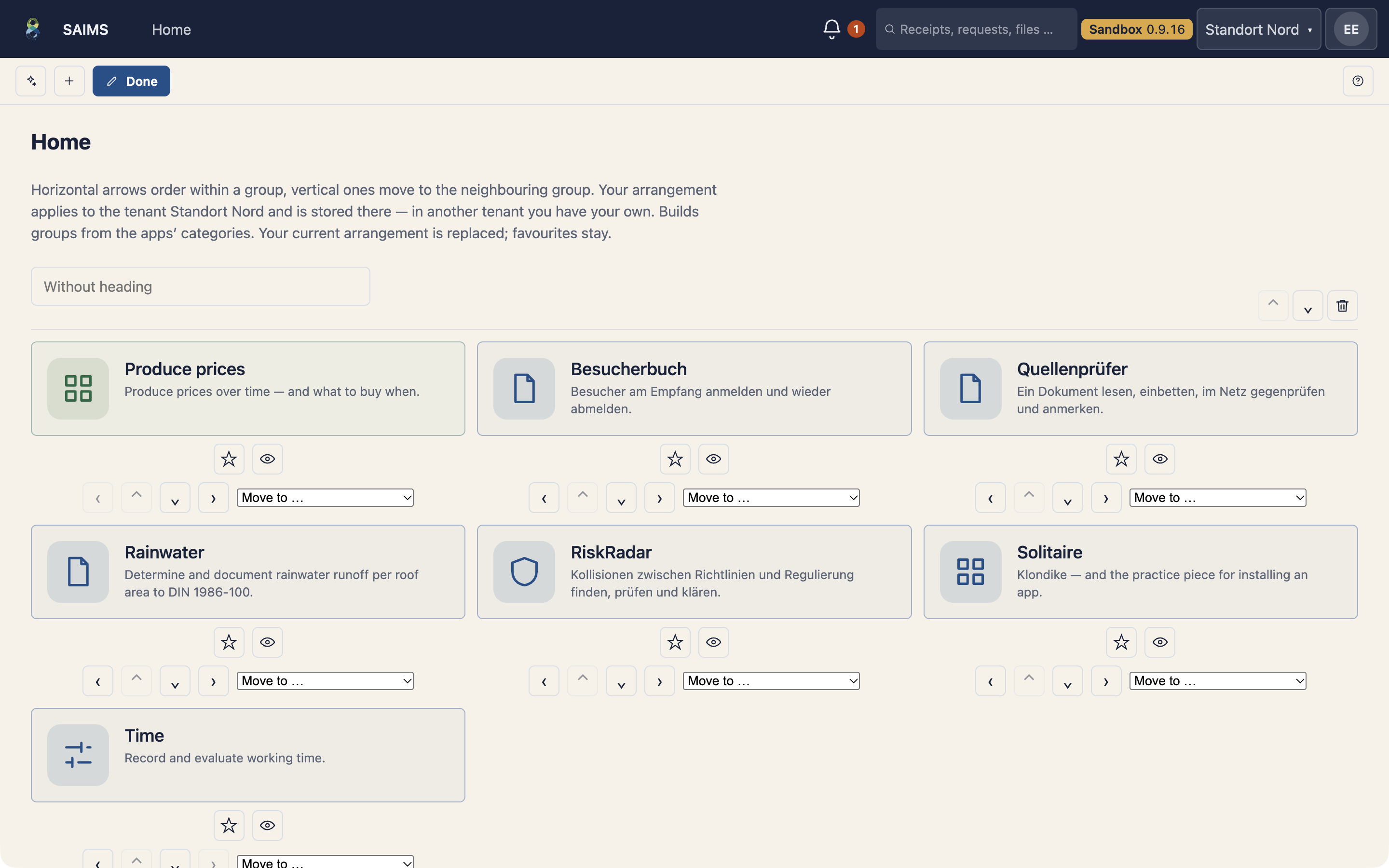
- EditThe button with the pencil in the toolbar switches the tiles into edit mode.
- MoveHorizontal arrows reorder within a group, vertical ones move a tile into the group above or below. No dragging needed.
- Manage groupsAdd group now appears in the toolbar. You can rename groups, move them up or down and remove them; when you remove one, its tiles move into the group above, and the last group always stays.
- DoneSaves your arrangement — for this tenant. In another tenant you have a separate one.
In edit mode the toolbar also offers Arrange by category: it rebuilds the groups from the apps' categories (such as finance, HR, sales, knowledge). Your previous arrangement is replaced; the favourites stay.
Favourites
Up to six apps sit as favourites right at the top. When the row is full, take one out to make room.
Hiding
A tile you don't need, you hide. It then sits in the Hidden section, and from there you bring it back with Show. The app remains reachable all the same — via search, via links or via its address.
| Note in the “Hidden” section | Who decided it |
|---|---|
| Hidden by you | you yourself |
| Hidden in this tenant | the tenant's administration |
| Intended without a tile | the vendor — the app has its place in the bar or is opened from other apps |
Finding and getting to know an app
Search applications filters the tiles by name. About … on a tile opens its info card: version, origin (shipped with the platform or installed, with or without a signature), the vendor's details and, under Who to ask, the contact for this app.
“Installed without a signature — nobody vouches for it” means: the app came as a package without its vendor's digital signature. Whether it is trusted was decided by operations at installation. The vendor details are the app's own statements and have not been verified.
La page d'accueil
Sur l'accueil figure ce qui t'est affecté dans ce locataire — pas tout ce qui est installé sur l'instance. La disposition t'appartient.
Tuiles
Chaque app dans laquelle tu as un rôle dans le locataire actif apparaît sous forme de tuile. Les apps nouvellement ajoutées portent la mention new. S'il n'y a rien ici, aucune app ne t'est encore affectée dans ce locataire — c'est un administrateur qui change cela.
Un badge sur une tuile est le nombre que l'app signale elle-même — dossiers ouverts, notifications non lues. Il figure ici parce que, sinon, tu ne le verrais que si l'app était déjà ouverte.
Ranger
- EditLe bouton avec le crayon dans la barre d'outils fait passer les tuiles en mode édition.
- DéplacerLes flèches horizontales rangent au sein d'un groupe, les flèches verticales déplacent vers le groupe au-dessus ou au-dessous. Pas besoin de faire glisser.
- Gérer les groupesAdd group apparaît maintenant dans la barre d'outils. Tu peux renommer les groupes, les monter ou les descendre et les supprimer ; lors de la suppression, les tuiles passent dans le groupe au-dessus, et le dernier groupe reste en place.
- DoneEnregistre ta disposition — pour ce locataire. Dans un autre locataire, tu as la tienne propre.
En mode édition, la barre d'outils propose en outre Arrange by category : cela reconstruit les groupes à partir des catégories des apps (par exemple Finances, Personnel, Ventes, Savoir). Ta disposition actuelle est alors remplacée ; les favoris restent.
Favoris
Jusqu'à six apps figurent tout en haut comme favoris. Si la rangée est pleine, retires-en un pour faire de la place.
Masquer
Une tuile dont tu n'as pas besoin, tu la masques. Elle se trouve alors dans la zone Hidden, et c'est là que tu la récupères avec Show. L'app reste néanmoins accessible — via la recherche, via des liens ou par son adresse.
| Mention dans la zone « Hidden » | Qui l'a décidé |
|---|---|
| Hidden by you | toi-même |
| Hidden in this tenant | l'administration du locataire |
| Intended without a tile | le fabricant — l'app a sa place dans la barre ou est appelée par d'autres apps |
Trouver et découvrir une app
Find app filtre les tuiles par nom. About … sur une tuile ouvre sa fiche d'information : version, origine (livrée avec la plateforme ou installée, avec ou sans signature), les indications du fournisseur et, sous Who to ask, l'interlocuteur pour cette app.
« Installed without a signature — nobody vouches for it » signifie : l'app est arrivée sous forme de paquet sans signature numérique de son fabricant. L'exploitation a décidé lors de l'installation si on lui fait confiance. Les indications du fournisseur sont des déclarations de l'app elle-même et ne sont pas vérifiées.
Strona startowa
Na stronie startowej widać to, co jest Ci przypisane u tego najemcy — a nie wszystko, co jest zainstalowane w instancji. Układ należy do Ciebie.
Kafelki
Każda aplikacja, w której masz rolę u aktywnego najemcy, pojawia się jako kafelek. Nowo dodane aplikacje mają oznaczenie new. Jeśli nic tu nie ma, u tego najemcy nie przypisano Ci jeszcze żadnej aplikacji — zmienia to administrator.
Plakietka na kafelku to liczba, którą zgłasza sama aplikacja — otwarte sprawy, nieprzeczytane komunikaty. Jest tutaj, ponieważ inaczej widziałbyś ją dopiero po otwarciu aplikacji.
Porządkowanie
- EditPrzycisk z ołówkiem na pasku narzędzi przełącza kafelki w tryb edycji.
- PrzesuwanieStrzałki poziome porządkują w obrębie grupy, pionowe przesuwają do grupy powyżej lub poniżej. Przeciąganie nie jest potrzebne.
- Zarządzanie grupamiAdd group pojawia się teraz na pasku narzędzi. Grupom możesz zmieniać nazwy, przesuwać je w górę lub w dół i je usuwać; przy usuwaniu kafelki przechodzą do grupy powyżej, a ostatnia grupa zostaje.
- DoneZapisuje Twój układ — dla tego najemcy. U innego najemcy masz osobny.
W trybie edycji pasek narzędzi oferuje ponadto Arrange by category: buduje grupy na nowo z kategorii aplikacji (np. finanse, kadry, sprzedaż, wiedza). Twój dotychczasowy układ zostaje przy tym zastąpiony; ulubione pozostają.
Ulubione
Do sześciu aplikacji może stać jako ulubione na samej górze. Gdy rząd jest pełny, usuń jedną, aby zrobić miejsce.
Ukrywanie
Kafelek, którego nie potrzebujesz, ukrywasz. Trafia wtedy do obszaru Hidden, a stamtąd przywracasz go przyciskiem Show. Aplikacja pozostaje mimo to dostępna — przez wyszukiwanie, przez odnośniki albo przez jej adres.
| Wskazówka w obszarze „Hidden” | Kto o tym zdecydował |
|---|---|
| Ukryte przez Ciebie | Ty sam |
| Ukryte u tego najemcy | administracja najemcy |
| Przewidziane bez kafelka | producent — aplikacja ma swoje miejsce w pasku albo jest wywoływana z innych aplikacji |
Znajdowanie i poznawanie aplikacji
Search applications filtruje kafelki po nazwie. About … na kafelku otwiera jego kartę informacyjną: wersja, pochodzenie (dostarczona z platformą lub zainstalowana, z podpisem lub bez), dane dostawcy, a pod Who to ask osoba kontaktowa dla tej aplikacji.
„Installed without a signature — nobody vouches for it” oznacza: aplikacja przyszła jako pakiet bez cyfrowego podpisu swojego producenta. Czy jest zaufana, zdecydowała eksploatacja przy instalacji. Dane dostawcy są deklaracjami własnymi aplikacji i nie zostały sprawdzone.
La home
Nella home compare ciò che ti è assegnato in questo tenant — non tutto ciò che è installato nell'istanza. La disposizione spetta a te.
Riquadri
Ogni app in cui hai un ruolo nel tenant attivo compare come riquadro. Le app aggiunte di recente portano l'indicazione new. Se qui non c'è nulla, in questo tenant non ti è ancora stata assegnata nessuna app — a questo provvede un amministratore.
Un badge su un riquadro è il numero che l'app stessa comunica — pratiche aperte, avvisi non letti. Sta qui perché altrimenti lo vedresti solo con l'app già aperta.
Disporre
- EditIl pulsante con la matita nella barra degli strumenti mette i riquadri in modalità di modifica.
- SpostareLe frecce orizzontali ordinano all'interno di un gruppo, quelle verticali spostano nel gruppo sopra o sotto. Non serve trascinare.
- Gestire i gruppiAdd group compare ora nella barra degli strumenti. I gruppi puoi rinominarli, spostarli in alto o in basso e rimuoverli; quando ne rimuovi uno i riquadri passano nel gruppo sopra, e l'ultimo gruppo resta.
- DoneSalva la tua disposizione — per questo tenant. In un altro tenant ne hai una a parte.
In modalità di modifica la barra degli strumenti offre inoltre Arrange by category: ricostruisce i gruppi a partire dalle categorie delle app (ad esempio finanza, personale, vendite, conoscenza). La tua disposizione precedente viene sostituita; i preferiti restano.
Preferiti
Fino a sei app stanno come preferiti in cima. Se la fila è piena, togline una per fare spazio.
Nascondere
Un riquadro che non ti serve lo nascondi. Compare allora nell'area Hidden, e da lì lo riporti con Show. L'app resta comunque raggiungibile — tramite la ricerca, tramite rimandi o il suo indirizzo.
| Indicazione nell'area "Hidden" | Chi l'ha deciso |
|---|---|
| Hidden by you | tu stesso |
| Hidden in this tenant | l'amministrazione del tenant |
| Intended without a tile | il produttore — l'app ha il suo posto nella barra o viene raggiunta da altre app |
Trovare e conoscere un'app
Search applications filtra i riquadri per nome. About … su un riquadro apre la sua scheda informativa: versione, provenienza (fornita con la piattaforma o installata, con o senza firma), i dati del fornitore e, sotto Who to ask, il referente per questa app.
"Installed without a signature — nobody vouches for it" significa: l'app è arrivata come pacchetto senza la firma digitale del suo produttore. Se le si accorda fiducia lo ha deciso il team di esercizio al momento dell'installazione. I dati del fornitore sono dichiarazioni dell'app stessa e non sono verificati.
De startpagina
Op Start staat wat in deze tenant aan jou is toegewezen — niet alles wat op de instantie is geïnstalleerd. De indeling is van jou.
Tegels
Elke app waarin je in de actieve tenant een rol hebt, verschijnt als tegel. Nieuw toegevoegde apps dragen de aanduiding new. Staat hier niets, dan is in deze tenant nog geen app aan je toegewezen — dat verandert een beheerder.
Een badge op een tegel is het getal dat de app zelf meldt — openstaande zaken, ongelezen meldingen. Het staat hier omdat je het anders alleen zou zien als je de app al open hebt.
Ordenen
- EditDe knop met het potlood in de werkbalk zet de tegels in de bewerkmodus.
- VerplaatsenHorizontale pijlen ordenen binnen een groep, verticale schuiven naar de groep erboven of eronder. Slepen is niet nodig.
- Groepen onderhoudenAdd group verschijnt nu in de werkbalk. Groepen kun je hernoemen, omhoog of omlaag schuiven en verwijderen; bij het verwijderen verhuizen de tegels naar de groep erboven, en de laatste groep blijft staan.
- DoneSlaat je indeling op — voor deze tenant. In een andere tenant heb je een eigen indeling.
In de bewerkmodus biedt de werkbalk bovendien Arrange by category: dit bouwt de groepen opnieuw op uit de categorieën van de apps (bijvoorbeeld Financiën, Personeel, Verkoop, Kennis). Je huidige indeling wordt daarbij vervangen; de favorieten blijven.
Favorieten
Tot zes apps staan als favorieten helemaal bovenaan. Is de rij vol, haal er dan een uit om ruimte te maken.
Verbergen
Een tegel die je niet nodig hebt, verberg je. Die staat dan in het gedeelte Hidden, en daar haal je hem met Show terug. Bereikbaar blijft de app toch — via het zoeken, via verwijzingen of via haar adres.
| Aanduiding in het gedeelte “Hidden” | Wie het heeft besloten |
|---|---|
| Door jou verborgen | jijzelf |
| In deze tenant verborgen | het beheer van de tenant |
| Zonder tegel bedoeld | de fabrikant — de app heeft haar plek in de balk of wordt vanuit andere apps aangeroepen |
Een app vinden en leren kennen
Search applications filtert de tegels op naam. About … bij een tegel opent haar infokaart: versie, herkomst (met het platform geleverd of geïnstalleerd, met of zonder handtekening), de gegevens van de aanbieder en onder Who to ask de contactpersoon voor deze app.
“Installed without a signature — nobody vouches for it” betekent: de app kwam als pakket zonder digitale handtekening van haar fabrikant. Of ze wordt vertrouwd, heeft de exploitant bij het installeren besloten. De gegevens van de aanbieder zijn eigen opgaven van de app en niet gecontroleerd.
Pagina de start
Pe pagina de start apare ce ți-a fost atribuit în acest tenant — nu tot ce este instalat pe instanță. Organizarea îți aparține.
Dale
Fiecare aplicație în care ai un rol în tenantul activ apare ca dală. Aplicațiile nou adăugate poartă eticheta new. Dacă aici nu apare nimic, încă nu ți-a fost atribuită nicio aplicație în acest tenant — asta o schimbă un administrator.
O insignă pe o dală este numărul pe care îl raportează aplicația însăși — procese deschise, mesaje necitite. Apare aici pentru că altfel l-ai vedea doar dacă ai avea aplicația deja deschisă.
Ordonare
- EditButonul cu creion din bara de instrumente trece dalele în modul de editare.
- MutareaSăgețile orizontale ordonează în cadrul unui grup, cele verticale mută în grupul de deasupra sau de dedesubt. Nu e nevoie să tragi.
- Gestionarea grupurilorAdd group apare acum în bara de instrumente. Grupurile le poți redenumi, muta în sus sau în jos și elimina; la eliminare, dalele trec în grupul de deasupra, iar ultimul grup rămâne.
- DoneSalvează organizarea ta — pentru acest tenant. Într-un alt tenant ai una proprie.
În modul de editare, bara de instrumente oferă în plus Arrange by category: reconstruiește grupurile din categoriile aplicațiilor (de exemplu Finanțe, Personal, Vânzări, Cunoștințe). Organizarea ta de până atunci este înlocuită; favoritele rămân.
Favorite
Până la șase aplicații stau ca favorite chiar sus. Dacă rândul e plin, scoate una ca să faci loc.
Ascunderea
O dală de care nu ai nevoie o ascunzi. Ea apare atunci în secțiunea Hidden, iar de acolo o aduci înapoi cu Show. Aplicația rămâne totuși accesibilă — prin căutare, prin trimiteri sau prin adresa ei.
| Mențiune în secțiunea „Hidden” | Cine a decis |
|---|---|
| Ascunsă de tine | tu însuți |
| Ascunsă în acest tenant | administratorii tenantului |
| Prevăzută fără dală | producătorul — aplicația își are locul în bară sau este deschisă din alte aplicații |
Găsirea și cunoașterea unei aplicații
Search applications filtrează dalele după nume. About … pe o dală îi deschide fișa de informații: versiunea, originea (livrată cu platforma sau instalată, cu sau fără semnătură), datele furnizorului și, sub Who to ask, persoana de contact pentru această aplicație.
„Installed without a signature — nobody vouches for it” înseamnă: aplicația a venit ca pachet fără semnătura digitală a producătorului ei. Dacă i se acordă încredere a decis echipa de operare la instalare. Datele furnizorului sunt declarații proprii ale aplicației și nu sunt verificate.
Η αρχική σελίδα
Στην αρχική εμφανίζεται ό,τι σου έχει ανατεθεί σε αυτόν τον μισθωτή — όχι ό,τι είναι εγκατεστημένο στο στιγμιότυπο. Η διάταξη ανήκει σε σένα.
Πλακίδια
Κάθε εφαρμογή στην οποία έχεις ρόλο στον ενεργό μισθωτή εμφανίζεται ως πλακίδιο. Οι εφαρμογές που προστέθηκαν πρόσφατα φέρουν την ένδειξη new. Αν δεν εμφανίζεται τίποτα εδώ, δεν σου έχει ανατεθεί ακόμη καμία εφαρμογή σε αυτόν τον μισθωτή — αυτό το αλλάζει ένας διαχειριστής.
Ένα σήμα σε ένα πλακίδιο είναι ο αριθμός που αναφέρει η ίδια η εφαρμογή — ανοιχτές υποθέσεις, μη αναγνωσμένα μηνύματα. Εμφανίζεται εδώ, επειδή αλλιώς θα το έβλεπες μόνο αν είχες ήδη ανοιχτή την εφαρμογή.
Οργάνωση
- EditΤο κουμπί με το μολύβι στη γραμμή εργαλείων θέτει τα πλακίδια σε κατάσταση επεξεργασίας.
- ΜετακίνησηΤα οριζόντια βέλη ταξινομούν μέσα σε μια ομάδα, τα κάθετα μετακινούν στην ομάδα από πάνω ή από κάτω. Δεν χρειάζεται σύρσιμο.
- Διαχείριση ομάδωνΤο Add group εμφανίζεται τώρα στη γραμμή εργαλείων. Τις ομάδες μπορείς να τις μετονομάσεις, να τις μετακινήσεις πάνω ή κάτω και να τις αφαιρέσεις· κατά την αφαίρεση τα πλακίδια μεταφέρονται στην ομάδα από πάνω, και η τελευταία ομάδα παραμένει.
- DoneΑποθηκεύει τη διάταξή σου — για αυτόν τον μισθωτή. Σε άλλον μισθωτή έχεις ξεχωριστή.
Σε κατάσταση επεξεργασίας η γραμμή εργαλείων προσφέρει επιπλέον το Arrange by category: ξαναχτίζει τις ομάδες από τις κατηγορίες των εφαρμογών (για παράδειγμα Οικονομικά, Προσωπικό, Πωλήσεις, Γνώση). Η μέχρι τώρα διάταξή σου αντικαθίσταται· τα αγαπημένα παραμένουν.
Αγαπημένα
Έως έξι εφαρμογές εμφανίζονται ως αγαπημένα στην κορυφή. Αν η σειρά είναι γεμάτη, βγάλε μία για να κάνεις χώρο.
Απόκρυψη
Ένα πλακίδιο που δεν χρειάζεσαι το αποκρύπτεις. Τότε εμφανίζεται στην ενότητα Hidden, και από εκεί το επαναφέρεις με το Show. Η εφαρμογή παραμένει παρ' όλα αυτά προσβάσιμη — μέσω της αναζήτησης, μέσω παραπομπών ή της διεύθυνσής της.
| Ένδειξη στην ενότητα «Hidden» | Ποιος το αποφάσισε |
|---|---|
| Αποκρύφτηκε από σένα | εσύ ο ίδιος |
| Αποκρύφτηκε σε αυτόν τον μισθωτή | η διαχείριση του μισθωτή |
| Προβλέπεται χωρίς πλακίδιο | ο κατασκευαστής — η εφαρμογή έχει τη θέση της στη γραμμή ή ανοίγεται από άλλες εφαρμογές |
Εύρεση και γνωριμία με μια εφαρμογή
Το Search applications φιλτράρει τα πλακίδια κατά όνομα. Το About … σε ένα πλακίδιο ανοίγει την κάρτα πληροφοριών του: έκδοση, προέλευση (παραδοθείσα με την πλατφόρμα ή εγκατεστημένη, με ή χωρίς υπογραφή), τα στοιχεία του παρόχου και κάτω από Who to ask τον αρμόδιο επικοινωνίας για αυτή την εφαρμογή.
«Installed without a signature — nobody vouches for it» σημαίνει: η εφαρμογή ήρθε ως πακέτο χωρίς ψηφιακή υπογραφή του κατασκευαστή της. Αν θα θεωρηθεί αξιόπιστη, το αποφάσισε η ομάδα λειτουργίας κατά την εγκατάσταση. Τα στοιχεία του παρόχου είναι δηλώσεις της ίδιας της εφαρμογής και δεν έχουν ελεγχθεί.
الصفحة الرئيسية
على صفحة البداية يظهر ما أُسند إليك في هذا المستأجر — لا كل ما هو مثبَّت على النسخة. والتقسيم ملكك.
البلاطات
كل تطبيق لك فيه دور في المستأجر النشط يظهر كبلاطة. والتطبيقات المضافة حديثًا تحمل الإشارة new. وإن لم يظهر شيء هنا، فلم يُسنَد إليك بعد أيّ تطبيق في هذا المستأجر — وهذا يغيّره مسؤول.
الشارة على البلاطة هي الرقم الذي يُبلِّغ عنه التطبيق نفسه — عمليات مفتوحة، إشعارات غير مقروءة. وهي هنا لأنك لن تراها بغير ذلك إلا إذا كان التطبيق مفتوحًا لديك أصلًا.
الترتيب
- Editالزرّ ذو القلم في شريط الأدوات يحوّل البلاطات إلى وضع التحرير.
- النقلالأسهم الأفقية ترتّب داخل المجموعة، والعمودية تنقل إلى المجموعة التي فوقها أو تحتها. ولا حاجة إلى السحب.
- صيانة المجموعاتيظهر Add group الآن في شريط الأدوات. ويمكنك إعادة تسمية المجموعات، ونقلها إلى الأعلى أو الأسفل، وإزالتها؛ وعند الإزالة تنتقل البلاطات إلى المجموعة التي فوقها، وتبقى المجموعة الأخيرة قائمة.
- Doneيحفظ تقسيمك — لهذا المستأجر. وفي مستأجر آخر لديك تقسيم خاصّ به.
في وضع التحرير يعرض شريط الأدوات أيضًا Arrange by category: فهو يعيد بناء المجموعات من فئات التطبيقات (مثل المالية، وشؤون الموظفين، والمبيعات، والمعرفة). ويُستبدل عندئذٍ تقسيمك السابق؛ أمّا المفضّلة فتبقى.
المفضّلة
حتى ستة تطبيقات تقف كمفضّلة في الأعلى تمامًا. وإذا امتلأ الصفّ، فأخرِج واحدًا منها لإفساح المكان.
الإخفاء
البلاطة التي لا تحتاجها تخفيها. فتظهر عندئذٍ في قسم Hidden، ومن هناك تستعيدها بـShow. ويبقى التطبيق مع ذلك قابلًا للوصول — عبر البحث، أو عبر الإحالات، أو عنوانه.
| الإشارة في قسم «Hidden» | من قرّر ذلك |
|---|---|
| أخفيتَه أنت | أنت نفسك |
| مخفيّ في هذا المستأجر | إدارة المستأجر |
| مُعَدّ دون بلاطة | المُصنِّع — فللتطبيق مكانه في الشريط أو تقفز إليه تطبيقات أخرى |
العثور على تطبيق والتعرّف إليه
Search applications يرشّح البلاطات حسب الاسم. وAbout … على بلاطة يفتح بطاقة معلوماتها: الإصدار، والمصدر (مُسلَّم مع المنصّة أو مُنصَّب، بتوقيع أو دونه)، وبيانات المورِّد، وتحت Who to ask جهة الاتصال لهذا التطبيق.
«Installed without a signature — nobody vouches for it» تعني: جاء التطبيق كحزمة دون توقيع رقمي من مُصنِّعه. أمّا هل يُوثق به، فقد قرّرته جهة التشغيل عند التثبيت. وبيانات المورِّد هي بيانات يقدّمها التطبيق عن نفسه وغير مُتحقَّق منها.
起始页
起始页上显示的是在这个租户中分配给你的内容——而不是实例上安装的全部内容。如何编排由你决定。
磁贴
你在当前租户中拥有角色的每个应用,都会显示为一个磁贴。新加入的应用带有 new 标记。如果这里什么都没有,说明在这个租户中还没有给你分配任何应用——这要由管理员来改变。
磁贴上的角标是应用自己报告的数字——待处理的事项、未读的消息。它显示在这里,是因为否则你只有在已经打开该应用时才能看到。
整理
- Edit工具栏中带铅笔图标的按钮会把磁贴切换到编辑状态。
- 移动水平箭头在一个分组内调整顺序,垂直箭头把磁贴移到上方或下方的分组。不需要拖动。
- 维护分组此时工具栏中会出现 Add group。分组可以重命名、上移或下移,也可以移除;移除时,其中的磁贴会移到上方的分组,而最后一个分组会保留。
- Done保存你的编排——仅针对这个租户。在另一个租户中,你有另一套编排。
在编辑状态下,工具栏还提供 Arrange by category:它按应用的类别(例如财务、人事、销售、知识)重新构建分组。你之前的编排会因此被替换;收藏保持不变。
收藏
最多六个应用可以作为收藏显示在最上方。如果这一行已满,就移出一个来腾出位置。
隐藏
你不需要的磁贴可以隐藏。它随后会出现在 Hidden 区域,你可以在那里用 Show 把它找回来。应用本身仍然可以访问——通过搜索、通过链接或它的地址。
| “Hidden”区域中的提示 | 由谁决定 |
|---|---|
| 由你隐藏 | 你自己 |
| 在此租户中已隐藏 | 该租户的管理员 |
| 按设计不带磁贴 | 厂商——该应用位于栏中,或者由其他应用跳转进入 |
查找并了解一个应用
Search applications 按名称筛选磁贴。磁贴上的 About … 会打开它的信息卡:版本号、来源(随平台提供还是导入的,带不带签名)、提供方的信息,以及在 Who to ask 下这个应用的联系人。
“Installed without a signature — nobody vouches for it”的意思是:该应用是以包的形式送来的,没有其厂商的数字签名。是否信任它,由运维在安装时决定。提供方的信息是应用的自我声明,未经核实。