Medien im Pult
Videos aus der Mediathek als Quelle einer Einspeisung oder als Pult-Medium darüber – geladen, gestartet und beendet ohne Unterbrechung für Zuschauer.
Mit Mischpult kommt ein Video aus der Mediathek über eine Einspeisung ins Programm: Es ist die Quelle der Einspeisung oder liegt als Pult-Medium über ihr. Auf Sendung geht es erst mit dem Schnitt auf diese Einspeisung – ohne Unterbrechung für Zuschauer, Einblendungen bleiben im Bild. Wählbar sind fertig verarbeitete Videos; Medien ohne Ton lassen sich nicht senden. Ohne Mischpult gibt es dafür „Medium senden“ (Encoder anbinden).
Ein Medium laden
- Quelle wählenIn der Vorbereitung unter Einspeisungen in der Spalte „Quelle“ „Medium wählen …“ – oder in der Sendung in der Zeile „Einstellungen“ unter QUELLE.
- Medium und EndeIm Dialog „Medium laden auf Einspeisung …“ das Video suchen, bei Bedarf die „Einspeisung“ ändern und „Am Ende“ wählen: „wiederholen“, „Stream beenden (nur aus dem Programm)“, „zurück zur Einspeisung davor“ (Vorgabe) oder „letztes Bild stehen lassen“.
- Start festlegen„Mit dem Schnitt starten“ und „Beim Verlassen anhalten“ sind vorgewählt (unten).
- Laden„Medium laden“.
„Geladen heißt nicht gesendet: Auf Sendung geht das Medium erst mit dem Schnitt auf die Einspeisung. Bis dahin steht es – oder es läuft schon vorab, wenn Sie am Pult ▶ drücken.“ Ist die Einspeisung gerade im Programm, schneidet das Pult vorher zurück auf die Einspeisung davor; das neue Medium geht erst mit CUT auf Sendung. Zurück zur Kamera geht es mit „Encoder“ in derselben Auswahl und der Rückfrage „Einspeisung … wieder auf Encoder?“.
Abspielen und anhalten
In der Reihe QUELLE des Pults steht das Medium mit seinem Zustand: „läuft“, „bereit“ (blinkt: startet mit dem Schnitt), „steht“, „am Ende“, „wird vorbereitet“ oder „Fehler“. ▶/❚❚ wirkt sofort, auch abseits des Programms; ⏮ setzt das Medium an den Anfang, solange es nicht im Programm ist. Darunter stehen klein „Schnitt“ und „Halt“ für diese beiden Optionen:
- „Mit dem Schnitt starten“: „Steht das Medium, startet es, sobald auf diese Einspeisung geschnitten wird. Aus: Es bleibt stehen, bis Sie ▶ drücken.“
- „Beim Verlassen anhalten“: „Beim Wegschneiden hält das Medium an seiner Stelle an. Aus: Es läuft im Hintergrund weiter.“
- „Beim Live-Schalten starten“ (nur vor dem Live-Schalten, immer nur eine Einspeisung): Die Sendung beginnt mit diesem Medium – das Pult schneidet beim Live-Schalten darauf, und es startet von vorn. Neben „Live schalten“ steht dann „Startet mit … · …“.
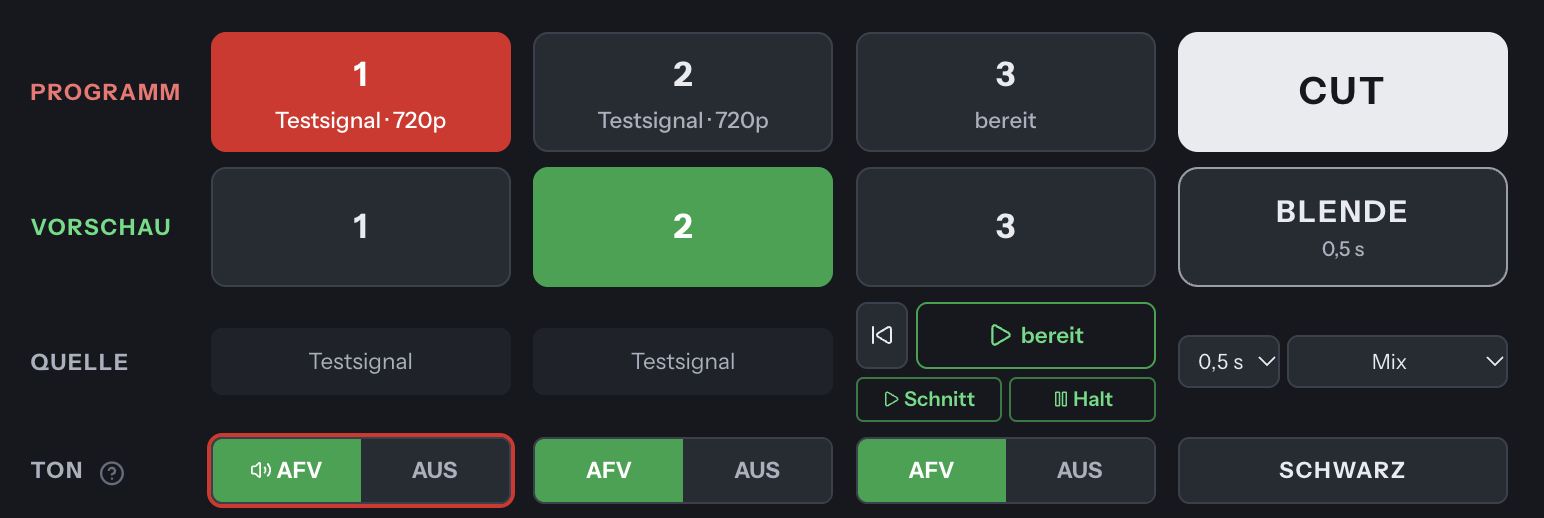
Alle drei stehen auch in der Zeile „Einstellungen“, dazu „Am Ende“ und der Pegel des Mediums. Steht ein Medium in VORSCHAU, zeigt der Monitor sein Titelbild mit der Stelle; dort lässt es sich spulen. Läuft es im Programm, zeigt PROGRAMM „MEDIUM: …“ und oben die Restzeit, in den letzten 10 Sekunden gelb, mit ↻, wenn es wiederholt.
Medien fürs Pult
Für Clips, die während der Sendung auf Knopfdruck kommen sollen – Trailer, Einspieler, Pausenmusik –, gibt es die Karte „Medien fürs Pult“ in der Vorbereitung (nach Einspeisungen). „Medien hinzufügen“ öffnet „Medien fürs Pult wählen“ mit Mehrfachauswahl; höchstens 24, jedes Medium nur einmal. „Die Reihenfolge ist die Tastennummer“: #1 in der Pult-Ansicht bzw. „Medium 1“ am Stream Deck spielt das erste Medium ein. So passt ein Stream-Deck-Profil zu jedem Stream. Je Eintrag:
| Einstellung | Wirkung |
|---|---|
| „Am Ende“ | „zurück zur Quelle“ (Vorgabe), „wiederholen“ oder „Stream beenden“. |
| „Lädt in“ | Über welche Einspeisung es sich legt (Vorgabe: die letzte). |
| „Gleich schneiden“ | Die Taste schneidet darauf, sobald es bereit ist; aus: es kommt nur in die VORSCHAU, geschnitten wird mit CUT bzw. BLENDE. |
| „Mit dem Schnitt starten“, „Beim Verlassen anhalten“ | Wie oben. |
Die Taste legt das Medium als Pult-Medium über die Einspeisung: „Ihre Kamera bzw. ihr Medium bleibt darunter und ist danach wieder da (‚zurück zur Quelle‘).“ Je Einspeisung liegt höchstens ein Pult-Medium; ein weiteres ersetzt es. Ein zweiter Druck auf die Taste nimmt es wieder weg. In der Zeile „Einstellungen“ steht es als „Pult-Medium“ mit ✕ – im Programm gedrückt halten: „Pult-Medium entfernen – die Quelle darunter geht sofort auf Sendung“; unter „Darunter:“ lässt sich die Quelle wechseln. In der Karte Einspeisungen steht dann „darüber Pult-Medium „…““.
Sobald der Stream ein Signal hat oder läuft, bereitet der MEDIASERVER die Medien fürs Pult vor, damit sie ohne Wartezeit starten. Ein Techniker-Link mit dem Recht „Medien fürs Pult“ kann Einträge ordnen, einstellen und entfernen; neue Medien fügt die Regie mit Anmeldung hinzu. Die Tasten am Stream Deck beschreibt Stream Deck in der Sendung.
Tipp: Laden Sie einen Trailer auf eine eigene Einspeisung und haken Sie „Beim Live-Schalten starten“ an; die Kamera bleibt auf einer anderen Einspeisung. Die Sendung beginnt dann mit dem Trailer, und Sie schneiden danach auf die Kamera.
Media in the mixer
Videos from the media library as the source of an input or as desk media over it — loaded, started and ended without interruption for viewers.
With the vision mixer, a video from the media library gets into the program through an input: it is the source of the input or lies over it as desk media. It only goes on air with the cut to that input — without interruption for viewers, graphics stay in the picture. Fully processed videos can be chosen; media without sound cannot be sent. Without the vision mixer there is "Send medium" for this (Connecting encoders).
Loading a medium
- Choose the sourceIn the preparation, under Inputs in the column "Source", "Choose media …" — or during the broadcast in the row "Settings" under SOURCE.
- Medium and endIn the dialog "Load media onto ingest …", find the video, change the "Ingest" if needed and choose "At the end": "repeat", "End the stream (only from programme)", "back to the input before" (default) or "keep the last frame".
- Set the start"Start with the cut" and "Pause when leaving" are preselected (below).
- Load"Load media".
"Loaded is not on air: the medium goes on air only when the program is cut to the input. Until then it is paused — or it already plays ahead if you press ▶ at the desk." If the input is currently on program, the desk first cuts back to the input before; the new medium only goes on air with CUT. To go back to the camera, use "Encoder" in the same choice and the prompt "Input … back to encoder?".
Playing and pausing
In the SOURCE row of the desk, the medium appears with its state: "playing", "ready" (flashing: starts with the cut), "paused", "at end", "preparing" or "error". ▶/❚❚ takes effect at once, even off program; ⏮ sets the medium to the beginning as long as it is not on program. Below are the small labels "Cut" and "Hold" for these two options:
- "Start with the cut": "If the medium is paused, it starts as soon as the cut goes to this input. Off: it stays paused until you press ▶."
- "Pause when leaving": "When cut away, the medium stops at its position. Off: it keeps running in the background."
- "Start when going live" (only before going live, only ever one input): The broadcast begins with this medium — the desk cuts to it when going live, and it starts from the beginning. Next to "Go live" it then says "Starts with … · …".
All three are also in the row "Settings", along with "At the end" and the level of the medium. If a medium is in PREVIEW, the monitor shows its cover picture with the position; it can be scrubbed there. If it is playing on program, PROGRAM shows "MEDIA: …" and the remaining time at the top, yellow in the last 10 seconds, with ↻ if it repeats.
Media for the desk
For clips that are to come at the push of a button during the broadcast — trailers, inserts, break music — there is the card "Media for the desk" in the preparation (after Inputs). "Add media" opens "Choose media for the desk" with multiple selection; 24 at most, each medium only once. "The order is the key number": #1 in the desk view or "Media 1" on the Stream Deck plays the first medium. This way a Stream Deck profile fits every stream. For each entry:
| Setting | Effect |
|---|---|
| "At the end" | "back to the source" (default), "repeat" or "end the stream". |
| "Loads into" | Over which input it is placed (default: the last). |
| "Cut at once" | The key cuts to it as soon as it is ready; off: it only goes to PREVIEW, and you cut with CUT or MIX. |
| "Start with the cut", "Pause when leaving" | As above. |
The key places the medium as desk media over the input: "Your camera or medium stays underneath and is back afterwards ('back to the source')." Each input holds at most one desk medium; another replaces it. A second press on the key removes it again. In the row "Settings" it appears as "Desk media" with ✕ — on program, hold it pressed: "Hold: remove desk media — the source underneath goes on air at once"; under "Underneath:" the source can be changed. In the Inputs card it then says "desk media "…" on top".
As soon as the stream has a signal or is running, MEDIASERVER prepares the media for the desk so that they start without waiting. A technician link with the right "Media for the desk" can reorder, set up and remove entries; new media are added by the control room with an account. The keys on the Stream Deck are described in Stream Deck during the broadcast.
Tip: Load a trailer onto an input of its own and tick "Start when going live"; the camera stays on another input. The broadcast then begins with the trailer, and you cut to the camera afterwards.
Médias dans la console
Des vidéos de la médiathèque comme source d'un flux d'entrée ou comme média de console par-dessus – chargées, démarrées et terminées sans interruption pour les spectateurs.
Avec la console de mixage, une vidéo de la médiathèque arrive dans le programme via un flux d'entrée : elle est la source du flux d'entrée ou se place comme média de console par-dessus. Elle ne passe à l'antenne qu'avec la commutation sur ce flux d'entrée – sans interruption pour les spectateurs, les incrustations restent dans l'image. Peuvent être choisies les vidéos entièrement traitées ; les médias sans son ne peuvent pas être diffusés. Sans console de mixage, il existe pour cela « Diffuser un média » (Connecter l'encodeur).
Charger un média
- Choisir la sourceDans la préparation, sous Flux d'entrée, dans la colonne « Source », « Choisir un média … » – ou, pendant l'émission, dans la ligne « Réglages » sous SOURCE.
- Média et finDans la boîte de dialogue « Charger un média sur le flux d'entrée … », chercher la vidéo, au besoin modifier le « Flux d'entrée » et choisir « À la fin » : « répéter », « Terminer le stream (uniquement depuis le programme) », « retour au flux d'entrée précédent » (par défaut) ou « laisser la dernière image ».
- Fixer le démarrage« Démarrer avec la commutation » et « Mettre en pause en quittant » sont présélectionnés (voir ci-dessous).
- Charger« Charger le média ».
« Chargé ne veut pas dire diffusé : le média ne passe à l'antenne qu'avec la commutation sur le flux d'entrée. D'ici là, il est à l'arrêt – ou il tourne déjà en avance si vous appuyez sur ▶ à la console. » Si le flux d'entrée est justement dans le programme, la console recommute d'abord sur le flux d'entrée précédent ; le nouveau média ne passe à l'antenne qu'avec CUT. Pour revenir à la caméra, « Encodeur » dans la même sélection et la question « Remettre le flux d'entrée … sur encodeur ? ».
Lire et arrêter
Dans la rangée SOURCE de la console figure le média avec son état : « en lecture », « prêt » (clignote : démarre avec la commutation), « à l'arrêt », « à la fin », « en préparation » ou « Erreur ». ▶/❚❚ agit immédiatement, même hors du programme ; ⏮ remet le média au début tant qu'il n'est pas dans le programme. En dessous figurent en petit « Commutation » et « Arrêt » pour ces deux options :
- « Démarrer avec la commutation » : « Si le média est à l'arrêt, il démarre dès que l'on commute sur ce flux d'entrée. Désactivé : il reste à l'arrêt jusqu'à ce que vous appuyiez sur ▶. »
- « Mettre en pause en quittant » : « Quand on commute ailleurs, le média s'arrête à son emplacement. Désactivé : il continue de tourner en arrière-plan. »
- « Démarrer au passage à l'antenne » (uniquement avant le passage à l'antenne, un seul flux d'entrée à la fois) : l'émission commence par ce média – la console commute dessus au passage à l'antenne, et il démarre depuis le début. À côté de « Passer à l'antenne » figure alors « Démarre avec … · … ».
Les trois figurent aussi dans la ligne « Réglages », avec « À la fin » et le niveau du média. Si un média est dans APERÇU, le moniteur affiche son image de titre avec la position ; on peut y avancer et reculer. S'il tourne dans le programme, PROGRAMME affiche « MÉDIA : … » et, en haut, le temps restant, en jaune pendant les 10 dernières secondes, avec ↻ s'il se répète.
Médias pour la console
Pour les clips qui doivent arriver d'une simple pression pendant l'émission – bandes-annonces, inserts, musique de pause –, il y a la carte « Médias pour la console » dans la préparation (après Flux d'entrée). « Ajouter des médias » ouvre « Choisir les médias pour la console » avec sélection multiple ; 24 au plus, chaque média une seule fois. « L'ordre est le numéro de touche » : #1 dans la vue console ou « Media 1 » sur le Stream Deck lance le premier média. Ainsi, un profil Stream Deck convient à chaque stream. Pour chaque entrée :
| Réglage | Effet |
|---|---|
| « À la fin » | « retour à la source » (par défaut), « répéter » ou « Terminer le stream ». |
| « Se charge sur » | Par quel flux d'entrée il se place (par défaut : le dernier). |
| « Commuter aussitôt » | La touche commute dessus dès qu'il est prêt ; désactivé : il n'arrive que dans l'APERÇU, on commute avec CUT ou FONDU. |
| « Démarrer avec la commutation », « Mettre en pause en quittant » | Comme ci-dessus. |
La touche place le média comme média de console par-dessus le flux d'entrée : « Sa caméra ou son média reste dessous et revient ensuite (‹ retour à la source ›). » Par flux d'entrée, il y a au plus un média de console ; un autre le remplace. Une deuxième pression sur la touche le retire. Dans la ligne « Réglages », il figure comme « Média de console » avec ✕ – à maintenir enfoncé dans le programme : « Retirer le média de console – la source en dessous passe aussitôt à l'antenne » ; sous « Dessous : », on peut changer la source. Dans la carte Flux d'entrée figure alors « par-dessus, média de console « … » ».
Dès que le stream a un signal ou tourne, le MEDIASERVER prépare les médias pour la console afin qu'ils démarrent sans attente. Un lien technicien avec le droit « Médias pour la console » peut ordonner, régler et retirer des entrées ; la régie avec connexion ajoute de nouveaux médias. Les touches du Stream Deck sont décrites sous Le Stream Deck pendant l'émission.
Astuce : chargez une bande-annonce sur un flux d'entrée à part et cochez « Démarrer au passage à l'antenne » ; la caméra reste sur un autre flux d'entrée. L'émission commence alors par la bande-annonce, et vous commutez ensuite sur la caméra.
Media w mikserze
Wideo z mediateki jako źródło wejścia lub jako medium pulpitu nad nim – załadowane, uruchomione i zakończone bez przerwy dla widzów.
Z mikserem wideo z mediateki trafia do programu przez wejście: jest źródłem wejścia lub leży jako medium pulpitu nad nim. Na antenę trafia dopiero po przełączeniu na to wejście – bez przerwy dla widzów, nakładki pozostają w obrazie. Do wyboru są w pełni przetworzone wideo; media bez dźwięku nie mogą być nadawane. Bez miksera służy do tego „Nadaj medium” (Podłączanie enkodera).
Ładowanie medium
- Wybrać źródłoW przygotowaniu w sekcji Wejścia w kolumnie „Źródło” wybrać „Wybierz medium …” – lub w transmisji w wierszu „Ustawienia” pod ŹRÓDŁO.
- Medium i zakończenieW oknie „Załaduj medium na wejście …” wyszukać wideo, w razie potrzeby zmienić „Wejście” i wybrać „Na końcu”: „powtórz”, „Zakończ strumień (tylko z programu)”, „z powrotem do poprzedniego wejścia” (domyślnie) lub „zostaw ostatni obraz”.
- Ustalić start„Uruchom z przełączeniem” i „Zatrzymaj przy opuszczeniu” są wstępnie wybrane (poniżej).
- Załadować„Załaduj medium”.
„Załadowane nie znaczy nadane: na antenę medium trafia dopiero po przełączeniu na wejście. Do tego czasu stoi – albo gra już wcześniej, jeśli na mikserze nacisną Państwo ▶.” Jeśli wejście jest akurat w programie, mikser przełącza wcześniej z powrotem na poprzednie wejście; nowe medium trafia na antenę dopiero po CUT. Powrót do kamery następuje przez „Enkoder” w tym samym wyborze i pytanie „Wejście … z powrotem na enkoder?”.
Odtwarzanie i zatrzymywanie
W rzędzie ŹRÓDŁO miksera widnieje medium z jego stanem: „gra”, „gotowe” (miga: startuje z przełączeniem), „stoi”, „na końcu”, „w przygotowaniu” lub „Błąd”. ▶/❚❚ działa natychmiast, także poza programem; ⏮ ustawia medium na początek, dopóki nie jest w programie. Poniżej małym drukiem widnieją „Przełączenie” i „Stop” dla tych dwóch opcji:
- „Uruchom z przełączeniem”: „Jeśli medium stoi, startuje, gdy tylko nastąpi przełączenie na to wejście. Wyłączone: pozostaje w miejscu, aż naciśną Państwo ▶.”
- „Zatrzymaj przy opuszczeniu”: „Przy przełączeniu na inne medium zatrzymuje się w swoim miejscu. Wyłączone: gra dalej w tle.”
- „Uruchom przy przejściu na żywo” (tylko przed przejściem na żywo, zawsze tylko jedno wejście): Transmisja zaczyna się od tego medium – mikser przełącza na nie przy przejściu na żywo, a ono startuje od początku. Obok „Przejdź na żywo” widnieje wtedy „Startuje z … · …”.
Wszystkie trzy znajdują się także w wierszu „Ustawienia”, a do tego „Na końcu” i poziom medium. Jeśli medium jest w PODGLĄDZIE, monitor pokazuje jego obraz tytułowy z pozycją; tam można je przewijać. Jeśli gra w programie, PROGRAM pokazuje „MEDIUM: …” i u góry pozostały czas, w ostatnich 10 sekundach na żółto, z ↻, gdy się powtarza.
Media dla pulpitu
Dla klipów, które mają wchodzić podczas transmisji na przycisk – zwiastun, wstawka, muzyka przerwy – służy karta „Media dla pulpitu” w przygotowaniu (po Wejściach). „Dodaj media” otwiera „Wybierz media dla pulpitu” z wielokrotnym wyborem; najwyżej 24, każde medium tylko raz. „Kolejność to numer przycisku”: #1 w widoku miksera lub „Medium 1” na Stream Deck odtwarza pierwsze medium. Dzięki temu profil Stream Deck pasuje do każdego strumienia. Dla każdego wpisu:
| Ustawienie | Działanie |
|---|---|
| „Na końcu” | „z powrotem do źródła” (domyślnie), „powtórz” lub „Zakończ strumień”. |
| „Ładuje na” | Przez które wejście się układa (domyślnie: ostatnie). |
| „Przełącz od razu” | Przycisk przełącza na nie, gdy tylko jest gotowe; wyłączone: trafia tylko do PODGLĄDU, przełączenie następuje przez CUT lub MIX. |
| „Uruchom z przełączeniem”, „Zatrzymaj przy opuszczeniu” | Jak wyżej. |
Przycisk układa medium jako medium pulpitu nad wejściem: „Państwa kamera lub medium pozostaje pod spodem i potem znów jest (‚z powrotem do źródła‘).” Na każde wejście przypada najwyżej jedno medium pulpitu; kolejne je zastępuje. Drugie naciśnięcie przycisku zdejmuje je ponownie. W wierszu „Ustawienia” widnieje jako „Medium pulpitu” z ✕ – w programie przytrzymać: „Usuń medium pulpitu – źródło pod spodem od razu trafia na antenę”; pod „Pod spodem:” można zmienić źródło. W karcie Wejścia widnieje wtedy „nad nim medium pulpitu „…””.
Gdy tylko strumień ma sygnał lub trwa, MEDIASERVER przygotowuje media dla pulpitu, aby startowały bez czasu oczekiwania. Link dla technika z uprawnieniem „Media dla pulpitu” może porządkować, ustawiać i usuwać wpisy; nowe media dodaje reżyserka z logowaniem. Przyciski na Stream Deck opisuje Stream Deck podczas transmisji.
Wskazówka: Proszę załadować zwiastun na osobne wejście i zaznaczyć „Uruchom przy przejściu na żywo”; kamera pozostaje na innym wejściu. Transmisja zaczyna się wtedy od zwiastuna, a potem przełączają Państwo na kamerę.
Media nel mixer
Video dalla mediateca come sorgente di un feed o come contenuto del mixer sopra di esso – caricati, avviati e terminati senza interruzione per gli spettatori.
Con il mixer un video dalla mediateca arriva nel programma attraverso un feed: è la sorgente del feed oppure si sovrappone ad esso come contenuto del mixer. Va in onda solo con lo stacco su questo feed – senza interruzione per gli spettatori, le sovrimpressioni restano nell'immagine. Si possono scegliere video già elaborati; i contenuti senza audio non si possono trasmettere. Senza mixer per questo c'è „Trasmetti contenuto“ (Collegare l'encoder).
Caricare un contenuto
- Scegliere la sorgenteNella preparazione sotto Feed, nella colonna „Sorgente“, „Scegli contenuto …“ – oppure durante la trasmissione nella riga „Impostazioni“ sotto SORGENTE.
- Contenuto e fineNella finestra „Carica contenuto sul feed …“ cercare il video, se necessario cambiare il „Feed“ e scegliere „Alla fine“: „ripeti“, „Termina lo stream (solo dal programma)“, „torna al feed precedente“ (predefinito) o „lascia l'ultima immagine“.
- Stabilire l'avvio„Avvia con lo stacco“ e „Ferma quando si lascia“ sono preselezionati (sotto).
- Caricare„Carica contenuto“.
„Caricato non significa trasmesso: il contenuto va in onda solo con lo stacco sul feed. Fino ad allora resta fermo – oppure parte già in anticipo se sul mixer premete ▶.“ Se il feed è proprio nel programma, il mixer stacca prima indietro sul feed precedente; il nuovo contenuto va in onda solo con CUT. Per tornare alla telecamera si usa „Encoder“ nella stessa selezione e la richiesta „Feed … di nuovo su encoder?“.
Riprodurre e fermare
Nella fila SORGENTE del mixer compare il contenuto con il suo stato: „in riproduzione“, „pronto“ (lampeggia: parte con lo stacco), „fermo“, „alla fine“, „in preparazione“ o „errore“. ▶/❚❚ agisce subito, anche fuori dal programma; ⏮ riporta il contenuto all'inizio finché non è nel programma. Sotto, in piccolo, ci sono „Stacco“ e „Stop“ per queste due opzioni:
- „Avvia con lo stacco“: „Se il contenuto è fermo, parte non appena si stacca su questo feed. Disattivato: resta fermo finché non premete ▶.“
- „Ferma quando si lascia“: „Quando si stacca altrove il contenuto si ferma al suo punto. Disattivato: continua a scorrere in sottofondo.“
- „Avvia alla messa in onda“ (solo prima della messa in onda, sempre un solo feed): la trasmissione inizia con questo contenuto – il mixer stacca su di esso alla messa in onda, e parte dall'inizio. Accanto a „Vai in onda“ compare allora „Parte con … · …“.
Tutte e tre compaiono anche nella riga „Impostazioni“, inoltre „Alla fine“ e il livello del contenuto. Se un contenuto è in ANTEPRIMA, il monitor ne mostra l'immagine di copertina con il punto; lì si può scorrere. Se è nel programma, PROGRAMMA mostra „CONTENUTO: …“ e in alto il tempo residuo, negli ultimi 10 secondi in giallo, con ↻ se si ripete.
Contenuti per il mixer
Per le clip che durante la trasmissione devono partire alla pressione di un tasto – trailer, filmati, musica per la pausa – c'è la scheda „Contenuti per il mixer“ nella preparazione (dopo Feed). „Aggiungi contenuti“ apre „Scegli contenuti per il mixer“ con selezione multipla; al massimo 24, ogni contenuto una sola volta. „L'ordine è il numero del tasto“: #1 nella vista mixer ovvero „Contenuto 1“ sullo Stream Deck riproduce il primo contenuto. Così un profilo Stream Deck si adatta a ogni stream. Per ogni voce:
| Impostazione | Effetto |
|---|---|
| „Alla fine“ | „torna alla sorgente“ (predefinito), „ripeti“ o „Termina lo stream“. |
| „Carica in“ | Su quale feed si sovrappone (predefinito: l'ultimo). |
| „Stacca subito“ | Il tasto stacca su di esso non appena è pronto; disattivato: va solo in ANTEPRIMA, si stacca con CUT ovvero MIX. |
| „Avvia con lo stacco“, „Ferma quando si lascia“ | Come sopra. |
Il tasto sovrappone il contenuto al feed come contenuto del mixer: „La vostra telecamera ovvero il vostro contenuto resta sotto e poi torna di nuovo (‚torna alla sorgente‘).“ Per ogni feed c'è al massimo un contenuto del mixer; un altro lo sostituisce. Una seconda pressione del tasto lo toglie di nuovo. Nella riga „Impostazioni“ compare come „Contenuto del mixer“ con ✕ – nel programma tenere premuto: „Rimuovi il contenuto del mixer – la sorgente sotto va subito in onda“; sotto „Sotto:“ si può cambiare la sorgente. Nella scheda Feed compare allora „sopra contenuto del mixer „…““.
Non appena lo stream ha un segnale o è in corso, il MEDIASERVER prepara i contenuti per il mixer, affinché partano senza attesa. Un link per tecnici con il diritto „Contenuti per il mixer“ può ordinare, impostare e rimuovere le voci; i nuovi contenuti li aggiunge la regia con accesso. I tasti dello Stream Deck li descrive Lo Stream Deck in trasmissione.
Suggerimento: caricate un trailer su un feed a sé e spuntate „Avvia alla messa in onda“; la telecamera resta su un altro feed. La trasmissione inizia allora con il trailer, e dopo staccate sulla telecamera.
Media in de mixer
Video's uit de mediatheek als bron van een feed of als mixermedium erboven – geladen, gestart en beëindigd zonder onderbreking voor kijkers.
Met mixer komt een video uit de mediatheek via een feed in het programma: het is de bron van de feed of ligt als mixermedium erboven. De uitzending in gaat het pas met de cut naar die feed – zonder onderbreking voor kijkers, inblendingen blijven in beeld. Te kiezen zijn volledig verwerkte video's; media zonder geluid zijn niet te zenden. Zonder mixer is hiervoor „Medium zenden" er (Encoder aansluiten).
Een medium laden
- Bron kiezenIn de voorbereiding onder Feeds in de kolom „Bron" „Medium kiezen …" – of in de uitzending in de regel „Instellingen" onder BRON.
- Medium en eindeIn het dialoogvenster „Medium laden op feed …" de video zoeken, zo nodig de „Feed" wijzigen en „Aan het einde" kiezen: „herhalen", „Stream beëindigen (alleen vanuit het programma)", „terug naar de feed daarvoor" (standaard) of „laatste beeld laten staan".
- Start vastleggen„Starten met de cut" en „Bij het verlaten stoppen" zijn voorgekozen (hieronder).
- Laden„Medium laden".
„Geladen is niet gezonden: de uitzending in gaat het medium pas met de cut naar de feed. Tot dan staat het stil – of het loopt al vooraf als u op de mixer ▶ indrukt." Is de feed op dat moment in het programma, dan snijdt de mixer eerst terug naar de feed daarvoor; het nieuwe medium gaat pas met CUT de uitzending in. Terug naar de camera gaat met „Encoder" in dezelfde keuze en de vraag „Feed … weer op encoder?".
Afspelen en stoppen
In de rij BRON van de mixer staat het medium met zijn toestand: „loopt", „klaar" (knippert: start met de cut), „staat stil", „aan het einde", „wordt voorbereid" of „Fout". ▶/❚❚ werkt direct, ook buiten het programma; ⏮ zet het medium aan het begin, zolang het niet in het programma is. Daaronder staan klein „Cut" en „Stop" voor deze twee opties:
- „Starten met de cut": „Staat het medium stil, dan start het zodra er op deze feed wordt gesneden. Uit: het blijft staan tot u ▶ indrukt."
- „Bij het verlaten stoppen": „Bij het wegsnijden stopt het medium op zijn plek. Uit: het loopt op de achtergrond door."
- „Starten bij het live schakelen" (alleen vóór het live schakelen, altijd maar één feed): de uitzending begint met dit medium – de mixer snijdt bij het live schakelen ernaartoe, en het start van voren af aan. Naast „Live schakelen" staat dan „Start met … · …".
Alle drie staan ook in de regel „Instellingen", daarbij „Aan het einde" en het niveau van het medium. Staat een medium in PREVIEW, dan toont de monitor zijn titelbeeld met de positie; daar is het te spoelen. Loopt het in het programma, dan toont PROGRAMMA „MEDIUM: …" en bovenaan de resttijd, in de laatste 10 seconden geel, met ↻ als het herhaalt.
Media voor de mixer
Voor clips die tijdens de uitzending op knopdruk moeten komen – trailers, inspelers, pauzemuziek – is er de kaart „Media voor de mixer" in de voorbereiding (na Feeds). „Media toevoegen" opent „Media voor de mixer kiezen" met meervoudige selectie; hoogstens 24, elk medium maar één keer. „De volgorde is het toetsnummer": #1 in de mixerweergave resp. „Media 1" op het Stream Deck speelt het eerste medium in. Zo past een Stream Deck-profiel bij elke stream. Per item:
| Instelling | Werking |
|---|---|
| „Aan het einde" | „terug naar de bron" (standaard), „herhalen" of „Stream beëindigen". |
| „Laadt in" | Over welke feed het zich legt (standaard: de laatste). |
| „Meteen snijden" | De toets snijdt ernaartoe zodra het klaar is; uit: het komt alleen in de PREVIEW, gesneden wordt met CUT resp. MIX. |
| „Starten met de cut", „Bij het verlaten stoppen" | Zoals hierboven. |
De toets legt het medium als mixermedium over de feed: „Uw camera resp. zijn medium blijft eronder en is daarna weer terug ('terug naar de bron')." Per feed ligt hoogstens één mixermedium; een tweede vervangt het. Een tweede druk op de toets haalt het weer weg. In de regel „Instellingen" staat het als „Mixermedium" met ✕ – in het programma ingedrukt houden: „Mixermedium verwijderen – de bron eronder gaat direct de uitzending in"; onder „Eronder:" is de bron te wisselen. In de kaart Feeds staat dan „erboven mixermedium „…"".
Zodra de stream een signaal heeft of loopt, bereidt de MEDIASERVER de media voor de mixer voor, zodat ze zonder wachttijd starten. Een technicilink met het recht „Media voor de mixer" kan items ordenen, instellen en verwijderen; nieuwe media voegt de regie met aanmelding toe. De toetsen op het Stream Deck beschrijft Stream Deck tijdens de uitzending.
Tip: laad een trailer op een eigen feed en vink „Starten bij het live schakelen" aan; de camera blijft op een andere feed. De uitzending begint dan met de trailer, en u snijdt daarna naar de camera.
Media în mixer
Videoclipuri din mediatecă ca sursă a unui flux sau ca element media de mixer deasupra lui – încărcate, pornite și încheiate fără întrerupere pentru spectatori.
Cu mixer, un videoclip din mediatecă ajunge în program printr-un flux: este sursa fluxului sau se află ca element media de mixer deasupra lui. Ajunge în emisie abia odată cu comutarea pe acest flux – fără întrerupere pentru spectatori, suprapunerile rămân în imagine. Se pot alege videoclipuri complet procesate; elementele media fără sunet nu pot fi transmise. Fără mixer există pentru aceasta „Transmitere element media” (Conectarea encoderului).
Încărcarea unui element media
- Alegerea surseiÎn pregătire, sub Fluxuri, în coloana „Sursă”, „Alegeți elementul media …” – sau în transmisiune, în rândul „Setări” de sub SURSĂ.
- Element media și finalÎn dialogul „Încărcare element media pe fluxul …”, căutați videoclipul, la nevoie schimbați „Flux” și alegeți „La final”: „repetare”, „încheiere stream (doar din program)”, „înapoi la fluxul de dinainte” (implicit) sau „păstrarea ultimei imagini”.
- Stabilirea pornirii„Pornire la comutare” și „Oprire la părăsire” sunt preselectate (mai jos).
- Încărcare„Încărcare element media”.
„Încărcat nu înseamnă transmis: elementul media ajunge în emisie abia odată cu comutarea pe flux. Până atunci stă – sau rulează deja în prealabil, dacă apăsați ▶ la mixer.” Dacă fluxul este chiar în program, mixerul comută mai întâi înapoi pe fluxul de dinainte; noul element media ajunge în emisie abia cu CUT. Înapoi la cameră se revine cu „Encoder” în aceeași alegere și cu întrebarea „Fluxul … din nou pe encoder?”.
Redare și oprire
În rândul SURSĂ al mixerului apare elementul media cu starea lui: „în redare”, „pregătit” (clipește: pornește la comutare), „oprit”, „la final”, „se pregătește” sau „Eroare”. ▶/❚❚ acționează imediat, și în afara programului; ⏮ readuce elementul media la început, atâta timp cât nu este în program. Dedesubt apar mici „Comutare” și „Oprire” pentru aceste două opțiuni:
- „Pornire la comutare”: „Dacă elementul media stă, pornește de îndată ce se comută pe acest flux. Dezactivat: rămâne oprit până apăsați ▶.”
- „Oprire la părăsire”: „La comutarea în altă parte, elementul media se oprește în locul său. Dezactivat: continuă să ruleze în fundal.”
- „Pornire la trecerea în live” (doar înainte de pornirea live, întotdeauna doar un flux): transmisiunea începe cu acest element media – mixerul comută pe el la pornirea live, iar acesta pornește de la început. Lângă „Pornire live” apare atunci „Pornește cu … · …”.
Toate trei apar și în rândul „Setări”, plus „La final” și nivelul elementului media. Dacă un element media se află în PREVIZUALIZARE, monitorul arată imaginea lui de copertă cu poziția; acolo poate fi derulat. Dacă rulează în program, PROGRAM arată „ELEMENT MEDIA: …” și sus timpul rămas, în ultimele 10 secunde galben, cu ↻ dacă se repetă.
Elemente media pentru mixer
Pentru clipuri care trebuie să apară la apăsarea unui buton în timpul transmisiunii – trailere, inserturi, muzică de pauză – există cardul „Elemente media pentru mixer” în pregătire (după Fluxuri). „Adăugare elemente media” deschide „Alegere elemente media pentru mixer” cu selecție multiplă; cel mult 24, fiecare element media o singură dată. „Ordinea este numărul tastei”: #1 în vizualizarea mixerului, respectiv „Media 1” la Stream Deck, redă primul element media. Astfel, un profil Stream Deck se potrivește la fiecare stream. Pentru fiecare intrare:
| Setare | Efect |
|---|---|
| „La final” | „înapoi la sursă” (implicit), „repetare” sau „încheiere stream”. |
| „Se încarcă în” | Peste ce flux se așază (implicit: ultimul). |
| „Comutare imediată” | Tasta comută pe el de îndată ce este pregătit; dezactivat: ajunge doar în PREVIZUALIZARE, se comută cu CUT, respectiv TRANZIȚIE. |
| „Pornire la comutare”, „Oprire la părăsire” | Ca mai sus. |
Tasta plasează elementul media ca element media de mixer peste flux: „Camera sau elementul media al acestuia rămâne dedesubt și revine apoi («înapoi la sursă»).” Pentru fiecare flux se află cel mult un element media de mixer; un altul îl înlocuiește. A doua apăsare a tastei îl scoate din nou. În rândul „Setări” apare ca „Element media de mixer” cu ✕ – în program, de ținut apăsat: „Elimină elementul media de mixer – sursa de dedesubt intră imediat în emisie”; la „Dedesubt:” se poate schimba sursa. În cardul Fluxuri apare atunci „deasupra element media de mixer «…»”.
De îndată ce streamul are semnal sau rulează, MEDIASERVER pregătește elementele media pentru mixer, pentru ca acestea să pornească fără timp de așteptare. Un link pentru tehnicieni cu dreptul „Elemente media pentru mixer” poate ordona, seta și elimina intrări; elementele media noi le adaugă regia cu autentificare. Tastele de la Stream Deck sunt descrise la Stream Deck în timpul transmisiei.
Sfat: Încărcați un trailer pe un flux propriu și bifați „Pornire la trecerea în live”; camera rămâne pe alt flux. Transmisiunea începe atunci cu trailerul, iar după aceea comutați pe cameră.
Πολυμέσα στον μίκτη
Βίντεο από τη βιβλιοθήκη μέσων ως πηγή μιας τροφοδοσίας ή ως μέσο μίκτη πάνω από αυτήν – φορτώνονται, ξεκινούν και τελειώνουν χωρίς διακοπή για τους θεατές.
Με μίκτη ένα βίντεο από τη βιβλιοθήκη μέσων μπαίνει στο πρόγραμμα μέσω μιας τροφοδοσίας: είναι η πηγή της τροφοδοσίας ή βρίσκεται ως μέσο μίκτη πάνω από αυτήν. Βγαίνει στον αέρα μόνο με την εναλλαγή σε αυτή την τροφοδοσία – χωρίς διακοπή για τους θεατές, οι εμφανίσεις παραμένουν στην εικόνα. Επιλέξιμα είναι βίντεο που έχουν επεξεργαστεί πλήρως· μέσα χωρίς ήχο δεν μπορούν να σταλούν. Χωρίς μίκτη υπάρχει γι' αυτό το «Αποστολή μέσου» (Σύνδεση κωδικοποιητή).
Φόρτωση ενός μέσου
- Επιλογή πηγήςΣτην προετοιμασία, στις Τροφοδοσίες, στη στήλη «Πηγή» «Επιλογή μέσου …» – ή στη μετάδοση στη γραμμή «Ρυθμίσεις» κάτω από την ΠΗΓΗ.
- Μέσο και λήξηΣτον διάλογο «Φόρτωση μέσου στην τροφοδοσία …» αναζητήστε το βίντεο, αν χρειάζεται αλλάξτε την «Τροφοδοσία» και επιλέξτε «Στο τέλος»: «επανάληψη», «τερματισμός του stream (μόνο από το πρόγραμμα)», «επιστροφή στην προηγούμενη τροφοδοσία» (προεπιλογή) ή «διατήρηση του τελευταίου καρέ».
- Ορισμός έναρξηςΤο «Έναρξη με την εναλλαγή» και το «Παύση κατά την αποχώρηση» είναι προεπιλεγμένα (παρακάτω).
- Φόρτωση«Φόρτωση μέσου».
«Φορτωμένο δεν σημαίνει σταλμένο: Το μέσο βγαίνει στον αέρα μόνο με την εναλλαγή στην τροφοδοσία. Μέχρι τότε στέκεται – ή παίζει ήδη εκ των προτέρων, αν πατήσετε στον μίκτη ▶.» Αν η τροφοδοσία βρίσκεται αυτή τη στιγμή στο πρόγραμμα, ο μίκτης κάνει πρώτα εναλλαγή πίσω στην προηγούμενη τροφοδοσία· το νέο μέσο βγαίνει στον αέρα μόνο με CUT. Πίσω στην κάμερα πηγαίνετε με «Encoder» στην ίδια επιλογή και την ερώτηση «Η τροφοδοσία … ξανά σε encoder;».
Αναπαραγωγή και παύση
Στη σειρά ΠΗΓΗ του μίκτη εμφανίζεται το μέσο με την κατάστασή του: «παίζει», «έτοιμο» (αναβοσβήνει: ξεκινά με την εναλλαγή), «στέκεται», «στο τέλος», «προετοιμάζεται» ή «Σφάλμα». Το ▶/❚❚ ισχύει αμέσως, και εκτός προγράμματος· το ⏮ βάζει το μέσο στην αρχή, όσο δεν είναι στο πρόγραμμα. Από κάτω εμφανίζονται μικρά τα «Εναλλαγή» και «Παύση» για αυτές τις δύο επιλογές:
- «Έναρξη με την εναλλαγή»: «Αν το μέσο στέκεται, ξεκινά μόλις γίνει εναλλαγή σε αυτή την τροφοδοσία. Απενεργοποιημένο: Μένει σταματημένο, μέχρι να πατήσετε ▶.»
- «Παύση κατά την αποχώρηση»: «Όταν γίνεται εναλλαγή αλλού, το μέσο σταματά στη θέση του. Απενεργοποιημένο: Συνεχίζει να παίζει στο παρασκήνιο.»
- «Έναρξη κατά τη μετάβαση σε live» (μόνο πριν από τη μετάβαση σε live, πάντα μόνο μία τροφοδοσία): Η μετάδοση ξεκινά με αυτό το μέσο – ο μίκτης κάνει εναλλαγή σε αυτό κατά τη μετάβαση σε live, και ξεκινά από την αρχή. Δίπλα στο «Μετάβαση σε live» εμφανίζεται τότε «Ξεκινά με … · …».
Και οι τρεις υπάρχουν επίσης στη γραμμή «Ρυθμίσεις», μαζί με το «Στο τέλος» και τη στάθμη του μέσου. Αν ένα μέσο βρίσκεται σε ΠΡΟΕΠΙΣΚΟΠΗΣΗ, η οθόνη δείχνει την εικόνα τίτλου με τη θέση· εκεί μπορεί να γίνει γρήγορη κίνηση. Αν παίζει στο πρόγραμμα, το ΠΡΟΓΡΑΜΜΑ δείχνει «ΜΕΣΟ: …» και επάνω τον χρόνο που απομένει, στα τελευταία 10 δευτερόλεπτα κίτρινο, με ↻, αν επαναλαμβάνεται.
Μέσα για τον μίκτη
Για κλιπ που πρέπει να μπαίνουν κατά τη μετάδοση με το πάτημα ενός κουμπιού – trailer, εισαγωγές, μουσική διαλείμματος –, υπάρχει η κάρτα «Μέσα για τον μίκτη» στην προετοιμασία (μετά τις Τροφοδοσίες). Το «Προσθήκη μέσων» ανοίγει το «Επιλογή μέσων για τον μίκτη» με πολλαπλή επιλογή· το πολύ 24, κάθε μέσο μόνο μία φορά. «Η σειρά είναι ο αριθμός του πλήκτρου»: το #1 στην προβολή μίκτη ή το «MEDIA 1» στο Stream Deck παίζει το πρώτο μέσο. Έτσι ένα προφίλ Stream Deck ταιριάζει σε κάθε stream. Ανά καταχώριση:
| Ρύθμιση | Αποτέλεσμα |
|---|---|
| «Στο τέλος» | «επιστροφή στην πηγή» (προεπιλογή), «επανάληψη» ή «τερματισμός του stream». |
| «Φορτώνει σε» | Πάνω από ποια τροφοδοσία τοποθετείται (προεπιλογή: η τελευταία). |
| «Άμεση εναλλαγή» | Το πλήκτρο κάνει εναλλαγή σε αυτό μόλις είναι έτοιμο· απενεργοποιημένο: μπαίνει μόνο στην ΠΡΟΕΠΙΣΚΟΠΗΣΗ, η εναλλαγή γίνεται με CUT ή ΜΕΤΑΒΑΣΗ. |
| «Έναρξη με την εναλλαγή», «Παύση κατά την αποχώρηση» | Όπως παραπάνω. |
Το πλήκτρο τοποθετεί το μέσο ως μέσο μίκτη πάνω από την τροφοδοσία: «Η κάμερά της ή το μέσο της παραμένει από κάτω και είναι μετά ξανά εκεί (“επιστροφή στην πηγή”).» Ανά τροφοδοσία βρίσκεται το πολύ ένα μέσο μίκτη· ένα ακόμη το αντικαθιστά. Ένα δεύτερο πάτημα στο πλήκτρο το αφαιρεί ξανά. Στη γραμμή «Ρυθμίσεις» εμφανίζεται ως «Μέσο μίκτη» με ✕ – στο πρόγραμμα κρατήστε πατημένο: «Αφαίρεση μέσου μίκτη – η πηγή από κάτω βγαίνει αμέσως στον αέρα»· στο «Από κάτω:» μπορεί να αλλάξει η πηγή. Στην κάρτα Τροφοδοσίες αναγράφεται τότε «από πάνω μέσο μίκτη “…”».
Μόλις το stream έχει σήμα ή τρέχει, ο MEDIASERVER προετοιμάζει τα μέσα για τον μίκτη, ώστε να ξεκινούν χωρίς αναμονή. Ένας σύνδεσμος τεχνικού με το δικαίωμα «Μέσα για τον μίκτη» μπορεί να ταξινομεί, να ρυθμίζει και να αφαιρεί καταχωρίσεις· νέα μέσα τα προσθέτει η αίθουσα ελέγχου με σύνδεση. Τα πλήκτρα στο Stream Deck τα περιγράφει το Το Stream Deck κατά τη μετάδοση.
Συμβουλή: Φορτώστε ένα trailer σε μια δική του τροφοδοσία και τσεκάρετε το «Έναρξη κατά τη μετάβαση σε live»· η κάμερα μένει σε άλλη τροφοδοσία. Η μετάδοση ξεκινά τότε με το trailer, και στη συνέχεια κάνετε εναλλαγή στην κάμερα.
الوسائط في جهاز المزج
فيديوهات من مكتبة الوسائط كمصدر لتغذية أو كوسيط في جهاز المزج فوقها — تُحمَّل وتبدأ وتنتهي دون انقطاع للمشاهدين.
مع جهاز المزج يصل فيديو من مكتبة الوسائط إلى البرنامج عبر تغذية: فهو مصدر التغذية أو يقع فوقها بوصفه وسيط جهاز المزج. ولا يذهب إلى الهواء إلا بالتبديل إلى هذه التغذية — دون انقطاع للمشاهدين، وتبقى الإظهارات في الصورة. والمتاح للاختيار فيديوهات جاهزة المعالجة؛ والوسائط بلا صوت لا يمكن إرسالها. ودون جهاز مزج يوجد لذلك „إرسال وسيط“ (توصيل المرمِّز).
تحميل وسيط
- اختيار المصدرفي التحضير تحت التغذيات في عمود „المصدر“ اختر „اختيار وسيط …“ — أو في البثّ في سطر „الإعدادات“ تحت المصدر.
- الوسيط والنهايةفي حوار „تحميل وسيط على تغذية …“ ابحث عن الفيديو، وغيّر „التغذية“ عند الحاجة، واختر „عند النهاية“: „التكرار“ أو „إنهاء البثّ (من البرنامج فقط)“ أو „العودة إلى التغذية السابقة“ (الافتراضي) أو „إبقاء آخر صورة“.
- تحديد البدء„البدء مع التبديل“ و„الإيقاف عند المغادرة“ محدَّدان مسبقًا (أدناه).
- التحميل„تحميل الوسيط“.
„التحميل لا يعني الإرسال: لا يذهب الوسيط إلى الهواء إلا بالتبديل إلى التغذية. وإلى ذلك الحين يقف — أو يعمل مسبقًا إذا ضغطت ▶ على جهاز المزج.“ وإذا كانت التغذية في البرنامج الآن، يعود جهاز المزج قبل ذلك إلى التغذية السابقة؛ ولا يذهب الوسيط الجديد إلى الهواء إلا بـ CUT. والعودة إلى الكاميرا بـ„المرمِّز“ في الاختيار نفسه ومع السؤال „التغذية … مجددًا إلى المرمِّز؟“.
التشغيل والإيقاف
في صفّ المصدر على جهاز المزج يظهر الوسيط مع حالته: „يعمل“ و„جاهز“ (يومض: يبدأ مع التبديل) و„واقف“ و„عند النهاية“ و„قيد التحضير“ أو „خطأ“. و▶/❚❚ يعمل فورًا، حتى خارج البرنامج؛ و⏮ يعيد الوسيط إلى البداية ما دام ليس في البرنامج. وتحتها بحرف صغير „تبديل“ و„إيقاف“ لهذين الخيارين:
- „البدء مع التبديل“: „إذا كان الوسيط واقفًا، يبدأ حالما يُبدَّل إلى هذه التغذية. مُطفأ: يبقى واقفًا حتى تضغط ▶.“
- „الإيقاف عند المغادرة“: „عند التبديل بعيدًا يتوقّف الوسيط عند موضعه. مُطفأ: يواصل العمل في الخلفية.“
- „البدء عند بدء البثّ المباشر“ (قبل بدء البثّ المباشر فقط، وتغذية واحدة فقط): يبدأ البثّ بهذا الوسيط — فيبدّل جهاز المزج إليه عند بدء البثّ المباشر، ويبدأ من البداية. وبجانب „بدء البثّ المباشر“ يظهر عندئذٍ „يبدأ بـ … · …“.
وتوجد الثلاثة كلها أيضًا في سطر „الإعدادات“، ومعها „عند النهاية“ ومستوى الوسيط. وإذا كان وسيط في المعاينة، تُظهر الشاشة صورة غلافه مع الموضع؛ ويمكن التمرير فيه هناك. وإذا كان يعمل في البرنامج، يُظهر البرنامج „الوسيط: …“ وفي الأعلى الوقت المتبقّي، وفي آخر 10 ثوانٍ بالأصفر، مع ↻ إذا كان يكرّر.
الوسائط لجهاز المزج
للمقاطع التي يُراد أن تأتي أثناء البثّ بضغطة زرّ — إعلانات تشويقية، وفقرات مُدرَجة، وموسيقى الاستراحة — توجد البطاقة „الوسائط لجهاز المزج“ في التحضير (بعد التغذيات). و„إضافة وسائط“ يفتح „اختيار وسائط لجهاز المزج“ مع اختيار متعدّد؛ 24 على الأكثر، وكل وسيط مرّة واحدة. „الترتيب هو رقم الزرّ“: #1 في عرض جهاز المزج أو „الوسيط 1“ على Stream Deck يشغّل الوسيط الأول. وهكذا يناسب ملف Stream Deck كل بثّ. ولكل قيد:
| الإعداد | التأثير |
|---|---|
| „عند النهاية“ | „العودة إلى المصدر“ (الافتراضي) أو „التكرار“ أو „إنهاء البثّ“. |
| „يُحمَّل في“ | فوق أيّ تغذية يقع (الافتراضي: الأخيرة). |
| „التبديل فورًا“ | يبدّل الزرّ إليه حالما يكون جاهزًا؛ مُطفأ: يذهب إلى المعاينة فقط، ويُبدَّل بـ CUT أو المزج. |
| „البدء مع التبديل“، „الإيقاف عند المغادرة“ | كما أعلاه. |
يضع الزرّ الوسيط وسيطَ جهاز مزج فوق التغذية: „تبقى كاميرتها أو وسيطها تحته وتعود بعد ذلك (‚العودة إلى المصدر‘).“ ولكل تغذية وسيط واحد على الأكثر لجهاز المزج؛ وآخر يستبدله. وضغطة ثانية على الزرّ تزيله. وفي سطر „الإعدادات“ يظهر بوصفه „وسيط جهاز المزج“ مع ✕ — اضغط مطوّلًا في البرنامج: „إزالة وسيط جهاز المزج — يذهب المصدر تحته إلى الهواء فورًا“؛ وتحت „تحته:“ يمكن تبديل المصدر. وفي بطاقة التغذيات يظهر عندئذٍ „فوقها وسيط جهاز المزج „…““.
وحالما تكون للبثّ إشارة أو يعمل، يجهّز MEDIASERVER الوسائط لجهاز المزج كي تبدأ دون انتظار. ورابط الفنيين بالحقّ „الوسائط لجهاز المزج“ يستطيع ترتيب القيود وضبطها وإزالتها؛ أمّا الوسائط الجديدة فتضيفها غرفة التحكّم بتسجيل الدخول. وأزرار Stream Deck يصفها Stream Deck أثناء البثّ.
نصيحة: حمّل إعلانًا تشويقيًا على تغذية خاصة به وضع علامة على „البدء عند بدء البثّ المباشر“؛ وتبقى الكاميرا على تغذية أخرى. فيبدأ البثّ عندئذٍ بالإعلان، وتبدّل بعده إلى الكاميرا.
切换台中的媒体
把媒体库中的视频用作某路输入源的来源,或作为叠加其上的切换台媒体——加载、开始和结束都不会让观众感到中断。
使用切换台时,媒体库中的视频可以通过某路输入源进入节目:它既可以是该输入源的来源,也可以作为切换台媒体叠加在其上。只有当切换到这路输入源时,它才会播出——观众不会感到中断,叠加内容仍留在画面中。可选的是已处理完成的视频;没有声音的媒体无法播出。没有切换台时,请使用“播出媒体”(连接编码器)。
加载媒体
- 选择来源在“准备”选项卡的输入源下,于“来源”列点击“选择媒体 …”——或在“播出”选项卡的“设置”行中,位于来源之下。
- 媒体与结束方式在对话框“将媒体加载到输入源 …”中搜索视频,必要时更改“输入源”,并选择“结束时”:“重复播放”“结束直播(仅在节目中)”“回到之前的输入源”(默认)或“停在最后一帧”。
- 设定开始方式“随切换开始”和“离开时暂停”已预先选中(见下文)。
- 加载“加载媒体”。
“已加载不等于已播出:媒体只有在切换到这路输入源时才会播出。在此之前它处于停止状态——如果您在切换台上按 ▶,它也可以提前开始播放。”如果这路输入源此时正在节目中,切换台会先切回之前的输入源;新媒体要等到 CUT 才会播出。要回到摄像机,可在同一选择中选“编码器”,并确认提问“输入源 … 重新切回编码器?”。
播放与暂停
在切换台的来源一行中,会显示媒体及其状态:“播放中”“就绪”(闪烁:随切换开始)、“已停止”“已结束”“准备中”或“错误”。▶/❚❚ 立即生效,即使不在节目中也一样;⏮ 在媒体不在节目中时把它回到开头。其下有小号的“切换”和“暂停”,对应这两个选项:
- “随切换开始”:“媒体处于停止状态时,一旦切换到这路输入源就开始播放。关闭:它保持停止,直到您按 ▶。”
- “离开时暂停”:“切走时,媒体停在当前位置。关闭:它在后台继续播放。”
- “开始直播时启动”(仅在开始直播之前可用,每次只能用于一路输入源):播出以这个媒体开始——开始直播时,切换台会切到它,并从头开始播放。“开始直播”旁边随后会显示“以 … 开始 · …”。
这三项也出现在“设置”行中,另有“结束时”和媒体的电平。媒体处于预览时,监视器显示它的封面和当前位置;在那里可以拖动进度。它在节目中播放时,节目显示“媒体:…”,上方显示剩余时间,最后 10 秒变黄,重复播放时带有 ↻。
切换台媒体
对于希望在播出期间一键播放的片段——预告片、插播片、间歇音乐——在“准备”选项卡(输入源之后)有“切换台媒体”卡片。“添加媒体”会打开支持多选的“选择切换台媒体”;最多 24 个,每个媒体只能出现一次。“顺序就是按键编号”:切换台视图中的 #1 或 Stream Deck 上的“MEDIA 1”会播放第一个媒体。这样,Stream Deck 配置就适用于每个流。每个条目:
| 设置 | 作用 |
|---|---|
| “结束时” | “回到来源”(默认)、“重复播放”或“结束直播”。 |
| “加载到” | 它叠加在哪一路输入源上(默认:最后一路)。 |
| “立即切换” | 按键在媒体就绪后立即切换到它;关闭:它只进入预览,用 CUT 或过渡来切换。 |
| “随切换开始”“离开时暂停” | 同上。 |
按键把媒体作为切换台媒体叠加在输入源之上:“它的摄像机或媒体留在下面,之后会重新出现(‘回到来源’)。”每路输入源上最多叠加一个切换台媒体;再叠加一个会替换它。再按一次按键会把它撤掉。在“设置”行中,它显示为带 ✕ 的“切换台媒体”——在节目中按住:“移除切换台媒体——下面的来源立即播出”;在“下方:”处可以更换来源。输入源卡片中随后会显示“上方叠加切换台媒体“…””。
一旦流有信号或正在运行,MEDIASERVER 就会预先准备好这些切换台媒体,使它们无需等待即可开始。拥有“切换台媒体”权限的技术人员链接可以整理、设置和移除条目;新媒体由已登录的导播间添加。Stream Deck 上的按键见直播中的 Stream Deck。
提示:把一段预告片加载到单独的一路输入源,并勾选“开始直播时启动”;摄像机留在另一路输入源上。这样直播就以预告片开始,之后您再切到摄像机。