Encoder anbinden
Wie Bild und Ton zum MEDIASERVER kommen: zwei bis vier Einspeisungen, fünf Übertragungswege, Testsignal und Medien aus der Mediathek.
Ein Encoder ist das Programm oder Gerät, das Bild und Ton an den MEDIASERVER sendet: OBS, Microsoft Teams, ein ATEM-Mischer, ein Hardware-Encoder oder der Browser. Was er braucht, steht in der Regie unter Vorbereitung → Einspeisungen: links der Stand je Einspeisung, rechts die „Zugangsdaten für den Encoder“.
Einspeisungen
Ohne Mischpult hat jeder Stream zwei Eingänge mit eigenem Schlüssel: „Einspeisung 1 (Haupt)“ und „Einspeisung 2 (Ersatz)“. So senden zwei Encoder dasselbe Bild zur Absicherung – fällt einer aus, übernimmt sofort der andere. Mit Mischpult sind es zwei, drei oder vier („Einspeisungen im Pult“, änderbar bis zum Start); sie heißen „Einspeisung 1“ bis „Einspeisung 4“, und jede hat eigene Zugangsdaten und als Quelle ihren Encoder oder ein Medium aus der Mediathek. Zwischen ihnen schneiden Sie am Mischpult (Das Mischpult). Welche Zugangsdaten zu sehen sind, wählen Sie im Feld „Einspeisung“.
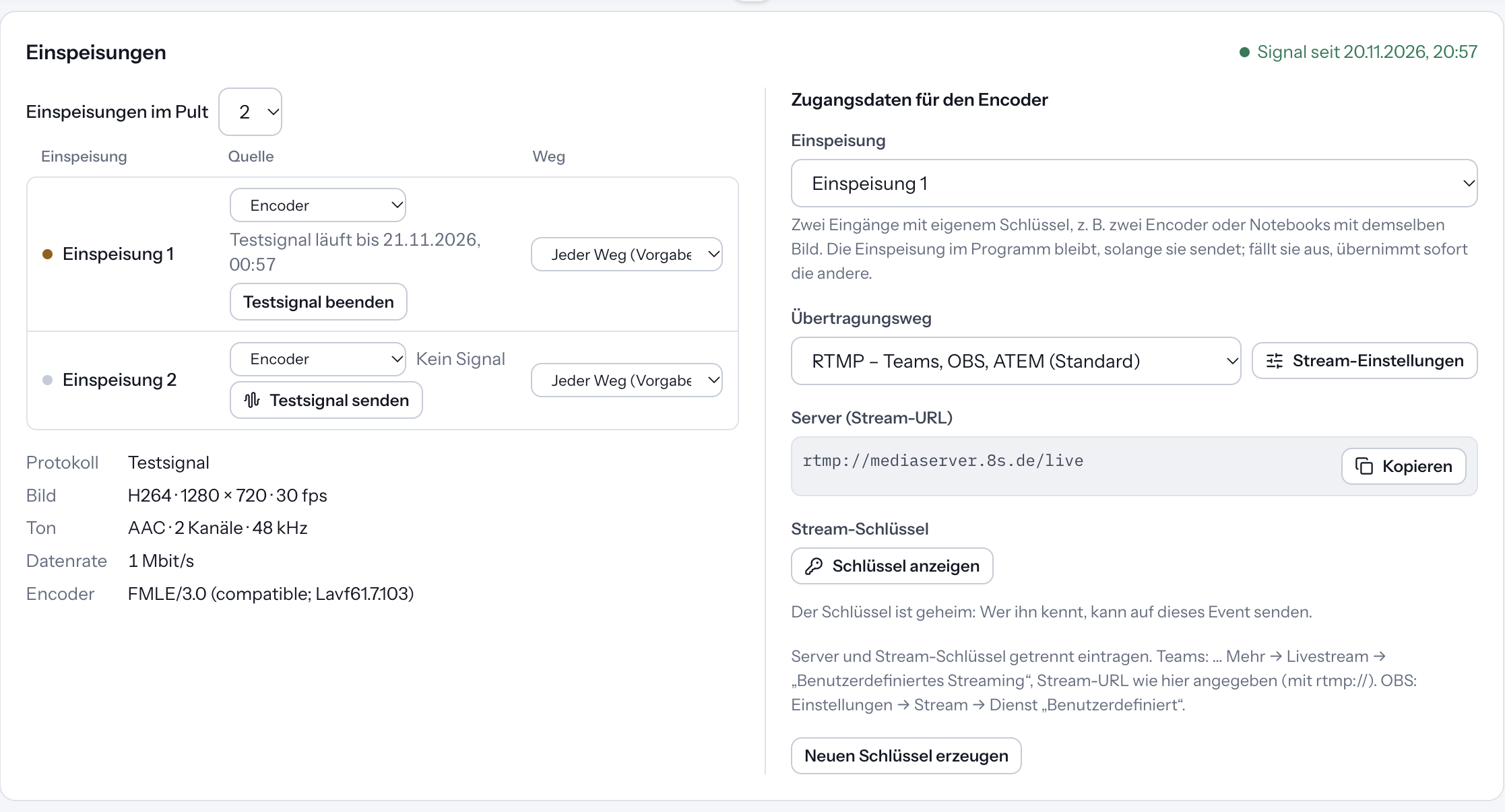
Links steht je Einspeisung eine Zeile mit „Einspeisung“, „Quelle“ (mit Mischpult „Encoder“ oder ein Medium, siehe Medien im Pult) und „Weg“, dazu das Signal. Fällt beim Verringern der Zahl eine Einspeisung weg, auf der etwas liegt, fragt die Seite nach.
Übertragungswege
Im Feld „Übertragungsweg“ stehen die Wege, die Ihre Instanz anbietet:
| Übertragungsweg | Was Sie eintragen |
|---|---|
| „RTMP – Teams, OBS, ATEM (Standard)“ | „Server (Stream-URL)“ und „Stream-Schlüssel“ getrennt – oder, bei Encodern mit nur einem Feld, die „Vollständige Adresse“. |
| „RTMPS – wie RTMP, verschlüsselt“ | Wie RTMP, die Adresse beginnt mit rtmps://. Nur, wenn der Betrieb RTMPS eingeschaltet hat. |
| „SRT – Profi-Encoder, verschlüsselt, robust bei schwankendem Netz“ | Die „Adresse (komplett)“ oder einzeln Host, „Port (UDP)“, „Stream-ID“ und „Passphrase“. Modus „Caller“, Latenz 200–500 ms. |
| „WHIP – OBS ab Version 30 (WebRTC)“ | „Server“ und „Bearer-Token (Stream-Schlüssel)“ getrennt – oder die „Vollständige Adresse (für Software mit nur einem Feld)“. Bild und Ton laufen über UDP-Port 8189; ist er im Netz gesperrt, RTMP nehmen. |
| „Im Browser – Kamera oder Mischer an diesem Rechner“ | Nichts – siehe „Im Browser senden“ unten. |
Alles, was den Schlüssel enthält, erscheint erst nach „Schlüssel anzeigen“: „Der Schlüssel ist geheim: Wer ihn kennt, kann auf dieses Event senden.“
Weg festlegen
„Weg“ legt je Einspeisung fest, wie gesendet wird: „Jeder Weg (Vorgabe)“, „Encoder (RTMP, RTMPS, SRT)“, „WHIP aus eigener Software (z. B. OBS)“ oder „Im Browser“. Der Eingang nimmt dann nur diesen Weg an, die Zugangsdaten zeigen nur ihn; andere Sender weist er ab („Encoder abgewiesen um …“). WHIP und „Im Browser“ lassen sich am Eingang nicht unterscheiden. Änderbar nur bis zum Start.
Encoder einrichten
- Zugangsdaten holenÜbertragungsweg „RTMP“, „Schlüssel anzeigen“, Server und Stream-Schlüssel kopieren.
- Stream eintragenIn OBS unter Einstellungen → Stream den Dienst „Benutzerdefiniert“ wählen, Server und Schlüssel getrennt eintragen.
- Ausgabe einstellen„Stream-Einstellungen“ neben dem Übertragungsweg öffnen und die Werte für Ausgabe, Video und Audio übernehmen.
- SendenIn OBS das Streaming starten. Nach wenigen Sekunden steht in der Regie „Signal seit …“, die Phase springt auf „Signal da“.
- Microsoft Teams: „… Mehr → Livestream → ‚Benutzerdefiniertes Streaming‘“, Stream-URL wie angegeben (mit rtmp://), Schlüssel getrennt.
- ATEM, Teradek, vMix und andere Hardware-Encoder: Server und Schlüssel wie in den Zugangsdaten, Werte aus „Stream-Einstellungen“, Abschnitt „Hardware-Encoder“.
- OBS per WHIP: Einstellungen → Stream, Dienst „WHIP“, Server und Bearer-Token wie in den Zugangsdaten eintragen.
Empfohlene Encoder-Einstellungen
„Stream-Einstellungen“ öffnet „Empfohlene Einstellungen für den Encoder“, passend zum Qualitätsprofil des Streams: Auflösung (oberste Stufe des Profils, höchstens 1080p), Bildrate wie die Kamera (25, 30 oder 50, höchstens die des Profils), H.264 im Profil High, konstante Video-Bitrate (CBR), ein Schlüsselbild jede Sekunde, B-Frames aus und Ton AAC mit 48 kHz in Stereo. Beim Profil Standard sind das z. B. 1920 × 1080 mit 6.000 kbit/s und Ton mit 128 kbit/s. Dazu stehen die Schritte für OBS – auch mit Hardware-Encoder wie NVIDIA NVENC, Apple VT, Intel QuickSync oder AMD – und für Hardware-Encoder im Dialog.
Warum: Ohne B-Frames liegen Ton und Bild bei jeder neuen Verbindung gleich; mit B-Frames schwankte der Versatz im Test je Verbindung um bis zu 160 ms. Ein Schlüsselbild jede Sekunde sorgt für einen schnellen Start bei Zuschauern und saubere Schnitte im Pult. „Tune zerolatency“ bzw. der Latenz-Modus eines Hardware-Encoders spart Verzögerung: Ohne kam das Bild im Test gut 1 s später beim Zuschauer an. Für das Profil Durchreichen braucht der Encoder H.264 und ein Schlüsselbild höchstens alle 2 Sekunden.
Im Browser senden
- FreigebenÜbertragungsweg „Im Browser“, dann „Kamera und Mikrofon freigeben“; der Browser fragt nach.
- Wählen„Kamera“, „Ton“ und „Qualität“ (720p oder 1080p). Der Balken „Pegel“ zeigt, ob Ton ankommt. Ein ATEM erscheint über USB als Webcam.
- Senden„Senden“. Gesendet wird, sobald die Kamera ein Bild liefert.
Die Seite muss dafür offen bleiben; ein Wechsel der Reiter in der Regie unterbricht nicht. Nimmt der Eingang gerade nichts an, versucht es der Einspeiser alle 2 Sekunden erneut, nach einem Verbindungsabbruch alle 5 Sekunden. Solange dieser Browser sendet, zeigt die Vorschau eine kleine Stufe. Während der Sendung muss „Senden beenden“ gedrückt gehalten werden.
Im eigenen Fenster: „In eigenem Fenster senden“ öffnet ein kleines Fenster nur für Kamera und Ton. Es sendet weiter, während Sie in der Oberfläche wechseln, neu laden oder sich abmelden – für Sendungen der sichere Weg. „In eigenes Fenster übernehmen“ übernimmt das Senden von der Seite (es setzt kurz aus). Regie und Techniker-Link zeigen dann „Einspeisung … sendet im eigenen Fenster“ mit „Fenster zeigen“. Nicht auf Handys und Tablets.
Sendet die Seite selbst, fragt jedes Verlassen nach („Dieser Browser sendet“), und der Stream lässt sich nicht wechseln. Sendet auf die Einspeisung schon ein anderer, meldet der Einspeiser „Einspeisung … empfängt schon ein Signal …“.
Signal prüfen
Kommt ein Signal an, zeigt die Karte je Einspeisung z. B. „Encoder · RTMP · 1080p“, darunter Protokoll, Bild (Codec und Größe), Ton (z. B. „AAC · 2 Kanäle · 48 kHz“), Datenrate und den Encoder, wie er sich meldet. Ohne Signal steht „Zuletzt: …“ oder „Noch nie ein Signal empfangen.“
Testsignal
Ein Testsignal prüft den Weg ohne Encoder: auf Einspeisung 1 Farbbalken mit hohem Piepton (1 kHz), auf Einspeisung 2 ein bewegtes Testbild mit tiefem Ton (440 Hz), auf Einspeisung 3 und 4 je ein eigenes Bild mit eigenem Ton, jeweils 60 Minuten. Gestartet wird es an einer Einspeisung ohne Signal mit „Testsignal senden“: in der Vorbereitung unter Einspeisungen und, ohne Mischpult, im Reiter Sendung. Im Mischpult stehen dafür unten unter „Testsignal“ Tasten je Einspeisung. Ohne Mischpult und solange noch gar nichts ankommt, heißen die Knöpfe „Testsignal auf 1“ bzw. „Testsignal auf 2“. „Testsignal beenden“ beendet es, ein Encoder auf derselben Einspeisung ebenso. Während der Sendung fragt der MEDIASERVER nach („Testsignal während der Sendung?“): Es kommt auf Sendung, wenn Sie darauf schneiden; die Automatik schneidet nicht darauf. Ist das Zeitfenster des Eingangs abgelaufen, sind die Knöpfe gesperrt.
Neuer Schlüssel
„Neuen Schlüssel erzeugen“ ersetzt den Schlüssel der gewählten Einspeisung: „Der bisherige Schlüssel wird sofort ungültig; ein Encoder, der gerade damit sendet, wird getrennt.“ Im Sendungsmodus ist das gesperrt; ansehen und kopieren geht.
Ein Medium als Quelle
Statt eines Encoders kann ein Video aus der Mediathek senden – ein Trailer vor dem Beginn oder ein Beitrag mitten in der Sendung. Ohne Mischpult öffnet im Reiter Sendung „Medium senden“ die Auswahl („Video suchen“; wählbar sind fertig verarbeitete Videos mit Ton). Dazu wählen Sie den „Start“ – „Sofort“ oder, nur vor dem Live-Schalten, „Beim Live-Schalten von vorn (bis dahin als Vorschau)“ – und „Am Ende“: „wiederholen“, „Stream beenden“ oder „zurück zum Encoder“. „Senden“ bereitet das Medium vor („Bei langen Medien kann das eine Minute dauern.“) und startet es.
Alle Zuschauer sehen dieselbe Stelle; gesendet werden Bild und erste Tonspur. Während es läuft, stehen Titel, Stelle und Länge da, dazu „Von vorn“ und „Medium beenden“. Pausieren hält das Medium an, „Fortsetzen“ spielt an derselben Stelle weiter. Ohne Mischpult startet die Ausgabe beim Wechsel kurz neu, und ein Encoder, der währenddessen sendet, wartet: „Die Einspeisung sendet (RTMP) und wartet auf Freigabe“ mit dem Knopf „Auf Einspeisung umschalten“. Mit Mischpult gibt es „Medium senden“ nicht: Dort ist ein Medium die Quelle einer Einspeisung und geht mit dem Schnitt darauf ohne Unterbrechung auf Sendung (Medien im Pult).
Abgewiesene Einspeisungen
Nimmt der Eingang ein Signal nicht an, steht in der Karte „Abgelehnte Einspeisung um …“ mit dem Grund: „Das Event ist beendet.“, „Das Zeitfenster ist abgelaufen (2 Stunden nach dem geplanten Ende, ohne Ende 24 Stunden nach dem geplanten Beginn).“ oder „Live-Streaming ist im Paket nicht enthalten.“ Abhilfe: „Wieder öffnen“, den Zeitplan ändern bzw. die Administration fragen.
Für Dienstleister: Statt Zugangsdaten per Mail zu verschicken, legen Sie einen Zugang für Techniker an. Die Technik sieht dann Zugangsdaten, Signal und Vorschau – ohne Konto.
Connecting encoders
How picture and sound get to the MEDIASERVER: two to four ingests, five connection methods, the test signal and media from the library.
An encoder is the program or device that sends picture and sound to the MEDIASERVER: OBS, Microsoft Teams, an ATEM switcher, a hardware encoder or the browser. What it needs is in the control room under Preparation → Ingests: on the left the status of each ingest, on the right the "Encoder credentials".
Ingests
Without the vision mixer, each stream has two inputs with their own key: "Ingest 1 (main)" and "Ingest 2 (backup)". This way two encoders send the same picture as a safeguard — if one fails, the other takes over immediately. With the vision mixer there are two, three or four ("Ingests in the mixer", changeable until the start); they are called "Ingest 1" to "Ingest 4", and each has its own credentials and, as its source, its encoder or a medium from the library. You cut between them at the vision mixer (The mixer). You choose which credentials are shown in the "Ingest" field.
On the left there is one row per input with "Input", "Source" (with the vision mixer "Encoder" or a medium, see Media in the mixer) and "Route", plus the signal. If reducing the number removes an input that has something on it, the page asks.
Connection methods
The "Connection" field lists the methods your instance offers:
| Connection | What you enter |
|---|---|
| "RTMP – Teams, OBS, ATEM (standard)" | "Server (stream URL)" and "Stream key" separately — or, for encoders with only one field, the "Full address". |
| "RTMPS – like RTMP, encrypted" | Like RTMP; the address starts with rtmps://. Only if operations has switched on RTMPS. |
| "SRT – professional encoders, encrypted, robust on unstable networks" | The "Address (complete)" or, individually, host, "Port (UDP)", "Stream ID" and "Passphrase". Mode "Caller", latency 200–500 ms. |
| "WHIP – OBS 30 or later (WebRTC)" | "Server" and "Bearer token (stream key)" separately — or the "Full address (for software with a single field)". Picture and sound run over UDP port 8189; if it is blocked in the network, use RTMP. |
| "In the browser – camera or mixer on this computer" | Nothing — see "Sending from the browser" below. |
Everything that contains the key only appears after "Show key": "The key is secret: anyone who knows it can send to this event."
Setting the route
"Route" sets for each input how it is sent: "Any path (default)", "Encoder (RTMP, RTMPS, SRT)", "WHIP from own software (e.g. OBS)" or "In the browser". The input then accepts only this route, and the credentials show only it; other senders are rejected ("Encoder rejected at …"). WHIP and "In the browser" cannot be told apart at the input. Can only be changed until the start.
Setting up the encoder
- Get the credentialsConnection "RTMP", "Show key", copy server and stream key.
- Enter the streamIn OBS, under Settings → Stream, choose the service "Custom" and enter server and key separately.
- Set the outputOpen "Stream settings" next to the connection and take over the values for output, video and audio.
- SendStart streaming in OBS. After a few seconds the control room shows "Signal since …", and the phase switches to "Signal present".
- Microsoft Teams: "… More → Live stream → 'Custom Streaming'", stream URL as given (with rtmp://), key separately.
- ATEM, Teradek, vMix and other hardware encoders: server and key as in the credentials, values from "Stream settings", section "Hardware encoders".
- OBS via WHIP: Settings → Stream, service "WHIP", enter server and bearer token as in the credentials.
Recommended encoder settings
"Stream settings" opens "Recommended encoder settings", matched to the stream's quality profile: resolution (top rendition of the profile, at most 1080p), frame rate as the camera (25, 30 or 50, at most the profile's), H.264 in the High profile, constant video bitrate (CBR), one keyframe every second, B-frames off and AAC audio at 48 kHz in stereo. With the Standard profile that is, for example, 1920 × 1080 at 6,000 kbit/s and audio at 128 kbit/s. The dialog also lists the steps for OBS — including with a hardware encoder such as NVIDIA NVENC, Apple VT, Intel QuickSync or AMD — and for hardware encoders.
Why: without B-frames, sound and picture line up the same way on every new connection; with B-frames, the offset varied by up to 160 ms per connection in testing. One keyframe every second ensures a fast start for viewers and clean cuts at the mixer. "Tune zerolatency", or the low-latency mode of a hardware encoder, saves delay: without it, the picture reached the viewer a good 1 s later in testing. For the Durchreichen (pass-through) profile, the encoder needs H.264 and a keyframe at least every 2 seconds.
Sending from the browser
- Allow accessConnection "In the browser", then "Allow camera and microphone"; the browser asks for permission.
- Choose"Camera", "Sound" and "Quality" (720p or 1080p). The "Level" bar shows whether sound is coming in. An ATEM appears as a webcam over USB.
- Send"Send". Sending starts as soon as the camera delivers a picture.
The page must stay open for this; switching tabs in the control room does not interrupt it. If the input is not accepting anything at the moment, the feeder retries every 2 seconds, and every 5 seconds after a lost connection. While this browser is sending, the preview plays a low rendition. During the broadcast, "Stop sending" must be pressed and held.
In a separate window: "Send in a separate window" opens a small window only for camera and sound. It keeps sending while you navigate in the interface, reload or sign out — the safe route for broadcasts. "Move to a separate window" takes over sending from the page (it drops out briefly). The control room and the technician link then show "Ingest … is sending in a separate window" with "Show window". Not on phones and tablets.
If the page itself is sending, every attempt to leave asks ("This browser is sending"), and the stream cannot be changed. If someone else is already sending to the input, the sender reports "Ingest … is already receiving a signal …".
Checking the signal
When a signal arrives, the card for each ingest shows, e.g., "Encoder · RTMP · 1080p", below it the protocol, video (codec and size), audio (e.g. "AAC · 2 channels · 48 kHz"), data rate and the encoder as it identifies itself. Without a signal it says "Last: …" or "No signal received yet."
Test signal
A test signal checks the path without an encoder: on Ingest 1 colour bars with a high beep (1 kHz), on Ingest 2 a moving test pattern with a low tone (440 Hz), on Ingest 3 and 4 a picture and tone of their own, each for 60 minutes. It is started on an ingest without a signal with "Send test signal": in the preparation under Ingests and, without the vision mixer, on the Broadcast tab. In the mixer there are buttons for each ingest at the bottom under "Test signal". Without the vision mixer, and while nothing at all is arriving yet, the buttons are called "Test signal on 1" or "Test signal on 2". "Stop test signal" ends it, and so does an encoder on the same ingest. During the broadcast, the MEDIASERVER asks first ("Test signal during the broadcast?"): it goes on air if you cut to it; automatic failover does not cut to it. Once the time window of the input has passed, the buttons are locked.
New key
"Generate new key" replaces the key of the selected ingest: "The current key becomes invalid immediately; an encoder sending with it is disconnected." In broadcast mode this is locked; viewing and copying still work.
A media item as the source
Instead of an encoder, a video from the library can send — a trailer before the start or a segment in the middle of the broadcast. Without the vision mixer, "Send medium" on the Broadcast tab opens the selection ("Search videos"; fully processed videos with sound can be chosen). You also choose the "Start" — "Now" or, only before going live, "From the start when going live (preview until then)" — and "At the end": "repeat", "end the stream" or "back to encoder". "Send" prepares the media item ("Long media can take a minute.") and starts it.
All viewers see the same position; picture and the first audio track are sent. While it plays, title, position and length are shown, plus "From the start" and "End media". Pausing stops the media item, "Resume" continues at the same position. Without the vision mixer, the output restarts briefly when switching, and an encoder sending in the meantime waits: "The ingest is sending (RTMP) and waiting for release" with the button "Switch to ingest". With the vision mixer there is no "Send medium": there, a medium is the source of an input and goes on air without interruption when you cut to it (Media in the mixer).
Rejected ingests
If the input does not accept a signal, the card shows "Rejected ingest at …" with the reason: "The event has ended.", "The time window has passed (2 hours after the scheduled end, without an end 24 hours after the scheduled start)." or "Live streaming is not included in the package." Remedy: "Reopen", change the schedule, or ask the administration.
For service providers: Instead of sending credentials by email, create an access for technicians. The technicians then see credentials, signal and preview — without an account.
Connecter l'encodeur
Comment l'image et le son arrivent au MEDIASERVER : deux à quatre flux d'entrée, cinq voies de transmission, signal de test et médias de la médiathèque.
Un encodeur est le programme ou l'appareil qui envoie l'image et le son au MEDIASERVER : OBS, Microsoft Teams, un mélangeur ATEM, un encodeur matériel ou le navigateur. Ce dont il a besoin figure dans la régie sous Préparation → Flux d'entrée : à gauche l'état de chaque flux d'entrée, à droite les « Identifiants pour l'encodeur ».
Flux d'entrée
Sans console de mixage, chaque stream a deux entrées, chacune avec sa propre clé : « Flux d'entrée 1 (principal) » et « Flux d'entrée 2 (secours) ». Ainsi, deux encodeurs envoient la même image pour plus de sécurité – si l'un tombe en panne, l'autre prend aussitôt le relais. Avec la console de mixage, il y en a deux, trois ou quatre (« Flux d'entrée à la console », modifiable jusqu'au démarrage) ; ils s'appellent « Flux d'entrée 1 » à « Flux d'entrée 4 », et chacun a ses propres identifiants et pour source son encodeur ou un média de la médiathèque. Entre eux, vous commutez à la console de mixage (La console de mixage). Les identifiants affichés, vous les choisissez dans le champ « Flux d'entrée ».
À gauche figure, pour chaque flux d'entrée, une ligne avec « Flux d'entrée », « Source » (avec la console de mixage « Encodeur » ou un média, voir Médias dans la console) et « Voie », ainsi que le signal. Si, en réduisant le nombre, un flux d'entrée disparaît alors qu'il porte quelque chose, la page demande confirmation.
Voies de transmission
Le champ « Voie de transmission » propose les voies qu'offre votre instance :
| Voie de transmission | Ce que vous saisissez |
|---|---|
| « RTMP – Teams, OBS, ATEM (standard) » | « Serveur (URL du stream) » et « Clé de stream » séparément – ou, pour les encodeurs n'ayant qu'un seul champ, l'« Adresse complète ». |
| « RTMPS – comme RTMP, chiffré » | Comme RTMP, l'adresse commence par rtmps://. Uniquement si l'exploitation a activé RTMPS. |
| « SRT – encodeurs professionnels, chiffré, robuste sur un réseau instable » | L'« Adresse (complète) » ou, séparément, l'hôte, le « Port (UDP) », le « Stream ID » et la « Passphrase ». Mode « Caller », latence 200–500 ms. |
| « WHIP – OBS à partir de la version 30 (WebRTC) » | « Serveur » et « Token Bearer (clé de stream) » séparés – ou l'« Adresse complète (pour les logiciels n'ayant qu'un seul champ) ». L'image et le son passent par le port UDP 8189 ; s'il est bloqué sur le réseau, prendre RTMP. |
| « Dans le navigateur – caméra ou mélangeur sur cet ordinateur » | Rien – voir « Envoyer depuis le navigateur » ci-dessous. |
Tout ce qui contient la clé n'apparaît qu'après « Afficher la clé » : « La clé est secrète : quiconque la connaît peut envoyer sur cet événement. »
Fixer la voie
« Voie » fixe, pour chaque flux d'entrée, la manière d'émettre : « Toute voie (par défaut) », « Encodeur (RTMP, RTMPS, SRT) », « WHIP depuis un logiciel propre (p. ex. OBS) » ou « Dans le navigateur ». L'entrée n'accepte alors que cette voie, les identifiants ne montrent qu'elle ; elle refuse les autres émetteurs (« Encodeur refusé à … »). WHIP et « Dans le navigateur » ne se distinguent pas à l'entrée. Modifiable seulement jusqu'au démarrage.
Configurer l'encodeur
- Récupérer les identifiantsVoie de transmission « RTMP », « Afficher la clé », copier le serveur et la clé de stream.
- Saisir le streamDans OBS, sous Paramètres → Stream, choisir le service « Personnalisé », saisir le serveur et la clé séparément.
- Régler la sortieOuvrir « Réglages du stream » à côté de la voie de transmission et reprendre les valeurs pour la sortie, la vidéo et l'audio.
- EnvoyerDémarrer le streaming dans OBS. Au bout de quelques secondes, la régie affiche « Signal depuis … », la phase passe à « Signal présent ».
- Microsoft Teams : « … Plus → Diffusion en direct → “Streaming personnalisé” », URL du stream telle qu'indiquée (avec rtmp://), clé séparément.
- ATEM, Teradek, vMix et autres encodeurs matériels : serveur et clé comme dans les identifiants, valeurs issues de « Réglages du stream », section « Encodeur matériel ».
- OBS en WHIP : Paramètres → Stream, service « WHIP », saisir Serveur et token Bearer comme dans les identifiants.
Réglages recommandés pour l'encodeur
« Réglages du stream » ouvre « Réglages recommandés pour l'encodeur », adaptés au profil de qualité du stream : résolution (niveau le plus élevé du profil, 1080p au plus), fréquence d'images identique à celle de la caméra (25, 30 ou 50, au plus celle du profil), H.264 en profil High, débit vidéo constant (CBR), une image clé par seconde, B-frames désactivées et son AAC en 48 kHz stéréo. Pour le profil Standard, cela donne p. ex. 1920 × 1080 à 6 000 kbit/s et un son à 128 kbit/s. La boîte de dialogue indique en outre les étapes pour OBS – aussi avec un encodeur matériel comme NVIDIA NVENC, Apple VT, Intel QuickSync ou AMD – et pour les encodeurs matériels.
Pourquoi : sans B-frames, le son et l'image sont alignés de la même façon à chaque nouvelle connexion ; avec des B-frames, le décalage variait lors des tests de jusqu'à 160 ms d'une connexion à l'autre. Une image clé par seconde assure un démarrage rapide chez les spectateurs et des commutations propres à la console. « Tune zerolatency » ou le mode de latence d'un encodeur matériel économise du retard : sans lui, l'image arrivait lors des tests chez le spectateur avec bien 1 s de plus. Pour le profil Transmission directe, l'encodeur doit fournir du H.264 et une image clé au moins toutes les 2 secondes.
Envoyer depuis le navigateur
- AutoriserVoie de transmission « Dans le navigateur », puis « Autoriser la caméra et le micro » ; le navigateur demande confirmation.
- Choisir« Caméra », « Son » et « Qualité » (720p ou 1080p). La barre « Niveau » montre si du son arrive. Un ATEM apparaît en USB comme webcam.
- Envoyer« Envoyer ». L'envoi commence dès que la caméra fournit une image.
La page doit rester ouverte pour cela ; changer d'onglet dans la régie n'interrompt pas l'envoi. Si l'entrée n'accepte rien pour le moment, l'émetteur réessaie toutes les 2 secondes, et toutes les 5 secondes après une coupure de connexion. Tant que ce navigateur envoie, l'aperçu passe à un niveau de qualité réduit. Pendant l'émission, il faut maintenir « Arrêter l'envoi » enfoncé.
Dans sa propre fenêtre : « Émettre dans sa propre fenêtre » ouvre une petite fenêtre uniquement pour la caméra et le son. Elle continue d'émettre pendant que vous changez de page dans l'interface, la rechargez ou vous déconnectez – la voie sûre pour les émissions. « Reprendre dans sa propre fenêtre » reprend l'émission depuis la page (avec une brève interruption). La régie et le lien technicien affichent alors « Le flux d'entrée … émet dans sa propre fenêtre » avec « Afficher la fenêtre ». Pas sur les téléphones ni les tablettes.
Si la page émet elle-même, chaque départ demande confirmation (« Ce navigateur émet »), et le stream ne peut pas être changé. Si un autre émet déjà sur le flux d'entrée, l'émetteur signale « Le flux d'entrée … reçoit déjà un signal … ».
Vérifier le signal
Lorsqu'un signal arrive, la carte de chaque flux d'entrée affiche p. ex. « Encodeur · RTMP · 1080p », et en dessous le protocole, l'image (codec et taille), le son (p. ex. « AAC · 2 canaux · 48 kHz »), le débit et l'encodeur tel qu'il s'annonce. Sans signal, elle indique « Dernier : … » ou « Aucun signal reçu jusqu'ici. »
Signal de test
Un signal de test vérifie la chaîne sans encodeur : sur le flux d'entrée 1 des barres de couleur avec un bip aigu (1 kHz), sur le flux d'entrée 2 une mire animée avec un son grave (440 Hz), sur les flux d'entrée 3 et 4 chacun une image propre avec un son propre, pendant 60 minutes chacun. Il se lance sur un flux d'entrée sans signal avec « Envoyer un signal de test » : dans la préparation sous Flux d'entrée et, sans console de mixage, dans l'onglet Émission. Dans la console de mixage, des touches par flux d'entrée se trouvent pour cela en bas sous « Signal de test ». Sans console de mixage et tant que rien n'arrive encore, les boutons s'appellent « Signal de test sur 1 » ou « Signal de test sur 2 ». « Arrêter le signal de test » l'arrête, un encodeur sur le même flux d'entrée aussi. Pendant l'émission, le MEDIASERVER demande confirmation (« Signal de test pendant l'émission ? ») : il passe à l'antenne si vous commutez dessus ; le basculement automatique ne commute pas dessus. Si la fenêtre temporelle de l'entrée est écoulée, les boutons sont verrouillés.
Nouvelle clé
« Générer une nouvelle clé » remplace la clé du flux d'entrée choisi : « L'ancienne clé devient immédiatement invalide ; un encodeur qui envoie actuellement avec elle est déconnecté. » En mode émission, c'est verrouillé ; l'affichage et la copie restent possibles.
Un média comme source
Au lieu d'un encodeur, une vidéo de la médiathèque peut être diffusée – une bande-annonce avant le début ou un reportage au milieu de l'émission. Sans console de mixage, « Diffuser un média » dans l'onglet Émission ouvre la sélection (« Rechercher une vidéo » ; sont sélectionnables les vidéos entièrement traitées avec du son). Choisissez ensuite le « Début » – « Immédiatement » ou, uniquement avant le passage à l'antenne, « Depuis le début au passage à l'antenne (en aperçu jusque-là) » – et « À la fin » : « répéter », « terminer le stream » ou « revenir à l'encodeur ». « Envoyer » prépare le média (« Pour les médias longs, cela peut prendre une minute. ») et le lance.
Tous les spectateurs voient le même passage ; sont diffusées l'image et la première piste audio. Pendant la lecture s'affichent le titre, la position et la durée, ainsi que « Depuis le début » et « Arrêter le média ». La mise en pause arrête le média, « Reprendre » le relance au même endroit. Sans console de mixage, la sortie redémarre brièvement lors du changement, et un encodeur qui envoie entre-temps attend : « Le flux d'entrée envoie (RTMP) et attend d'être libéré » avec le bouton « Basculer sur le flux d'entrée ». Avec la console de mixage, « Diffuser un média » n'existe pas : là, un média est la source d'un flux d'entrée et passe à l'antenne sans interruption lorsqu'on commute dessus (Médias dans la console).
Flux d'entrée refusés
Si l'entrée n'accepte pas un signal, la carte affiche « Flux d'entrée refusé à … » avec la raison : « L'événement est terminé. », « La fenêtre temporelle est écoulée (2 heures après la fin prévue, sans fin 24 heures après le début prévu). » ou « Le streaming en direct n'est pas inclus dans le forfait. » Solution : « Rouvrir », modifier le calendrier ou s'adresser à l'administration.
Pour les prestataires : au lieu d'envoyer les identifiants par e-mail, créez un accès pour techniciens. L'équipe technique voit alors les identifiants, le signal et l'aperçu – sans compte.
Podłączanie enkodera
Jak obraz i dźwięk docierają do MEDIASERVER: od dwóch do czterech wejść, pięć sposobów przesyłania, sygnał testowy i media z mediateki.
Enkoder to program lub urządzenie, które wysyła obraz i dźwięk do MEDIASERVER: OBS, Microsoft Teams, mikser ATEM, enkoder sprzętowy lub przeglądarka. To, czego potrzebuje, znajduje się w reżyserce w obszarze Przygotowanie → Wejścia: po lewej stan każdego wejścia, po prawej „Dane dostępowe dla enkodera”.
Wejścia
Bez miksera każdy strumień ma dwa wejścia z własnym kluczem: „Wejście 1 (główne)” i „Wejście 2 (zapasowe)”. Dzięki temu dwa enkodery mogą wysyłać ten sam obraz dla zabezpieczenia – gdy jeden zawiedzie, natychmiast przejmuje drugi. Z mikserem są to dwa, trzy lub cztery wejścia („Wejścia w mikserze”, zmienne do startu); nazywają się „Wejście 1” do „Wejście 4”, a każde ma własne dane dostępowe i jako źródło swój enkoder lub medium z mediateki. Między nimi przełączają Państwo obraz na mikserze (Mikser). Które dane dostępowe są widoczne, wybierają Państwo w polu „Wejście”.
Po lewej znajduje się dla każdego wejścia wiersz z „Wejście”, „Źródło” (z mikserem „Enkoder” lub medium, zob. Media w mikserze) i „Droga”, a do tego sygnał. Jeśli przy zmniejszaniu liczby odpada wejście, na którym coś leży, strona pyta o potwierdzenie.
Sposoby przesyłania
W polu „Sposób przesyłania” znajdują się sposoby, które oferuje Państwa instancja:
| Sposób przesyłania | Co należy wpisać |
|---|---|
| „RTMP – Teams, OBS, ATEM (standard)” | „Serwer (URL strumienia)” i „Klucz strumienia” osobno – lub, w enkoderach z tylko jednym polem, „Pełny adres”. |
| „RTMPS – jak RTMP, szyfrowany” | Jak RTMP, adres zaczyna się od rtmps://. Tylko jeśli obsługa włączyła RTMPS. |
| „SRT – enkodery profesjonalne, szyfrowany, odporny na wahania sieci” | „Adres (kompletny)” lub osobno host, „Port (UDP)”, „ID strumienia” i „Passphrase”. Tryb „Caller”, opóźnienie 200–500 ms. |
| „WHIP – OBS od wersji 30 (WebRTC)” | „Serwer” i „Token Bearer (klucz strumienia)” osobno – albo „Pełny adres (dla oprogramowania z jednym polem)”. Obraz i dźwięk idą przez port UDP 8189; jeśli jest zablokowany w sieci, użyć RTMP. |
| „W przeglądarce – kamera lub mikser na tym komputerze” | Nic – zob. „Nadawanie w przeglądarce” poniżej. |
Wszystko, co zawiera klucz, pojawia się dopiero po kliknięciu „Pokaż klucz”: „Klucz jest tajny: kto go zna, może nadawać na to wydarzenie.”
Ustalanie drogi
„Droga” określa dla każdego wejścia, jak jest nadawane: „Dowolna droga (domyślnie)”, „Enkoder (RTMP, RTMPS, SRT)”, „WHIP z własnego oprogramowania (np. OBS)”, lub „W przeglądarce”. Wejście przyjmuje wtedy tylko tę drogę, dane dostępowe pokazują tylko ją; innych nadawców odrzuca („Enkoder odrzucony o …”). WHIP i „W przeglądarce” nie dają się rozróżnić na wejściu. Zmienić można tylko do startu.
Konfiguracja enkodera
- Pobranie danych dostępowychSposób przesyłania „RTMP”, „Pokaż klucz”, skopiować serwer i klucz strumienia.
- Wpisanie strumieniaW OBS w obszarze Ustawienia → Stream wybrać usługę „Niestandardowa” (Custom), wpisać serwer i klucz osobno.
- Ustawienie wyjściaOtworzyć „Ustawienia strumienia” obok sposobu przesyłania i przejąć wartości dla wyjścia, wideo i audio.
- NadawanieUruchomić streaming w OBS. Po kilku sekundach w reżyserce pojawia się „Sygnał od …”, a faza zmienia się na „Sygnał obecny”.
- Microsoft Teams: „… Więcej → Transmisja na żywo → ‚Niestandardowe przesyłanie strumieniowe’”, URL strumienia tak jak podano (z rtmp://), klucz osobno.
- ATEM, Teradek, vMix i inne enkodery sprzętowe: serwer i klucz jak w danych dostępowych, wartości z „Ustawienia strumienia”, sekcja „Enkodery sprzętowe”.
- OBS przez WHIP: Ustawienia → Stream, usługa „WHIP”, serwer i token Bearer wpisać tak jak w danych dostępowych.
Zalecane ustawienia enkodera
„Ustawienia strumienia” otwiera „Zalecane ustawienia enkodera”, dopasowane do profilu jakości strumienia: rozdzielczość (najwyższy poziom profilu, najwyżej 1080p), liczba klatek jak w kamerze (25, 30 lub 50, najwyżej tyle, ile ma profil), H.264 w profilu High, stała przepływność wideo (CBR), klatka kluczowa co sekundę, B-Frames wyłączone i dźwięk AAC 48 kHz stereo. W profilu Standard jest to np. 1920 × 1080 przy 6000 kbit/s i dźwięk 128 kbit/s. W oknie znajdują się też kroki dla OBS — także z enkoderem sprzętowym takim jak NVIDIA NVENC, Apple VT, Intel QuickSync lub AMD — oraz dla enkoderów sprzętowych.
Dlaczego: bez B-Frames dźwięk i obraz są zgrane jednakowo przy każdym nowym połączeniu; z B-Frames przesunięcie w teście wahało się w zależności od połączenia o nawet 160 ms. Klatka kluczowa co sekundę zapewnia szybki start u widzów i czyste przełączenia w mikserze. „Tune zerolatency” lub tryb opóźnienia enkodera sprzętowego oszczędza opóźnienie: bez niego obraz docierał w teście do widza ponad 1 s później. Dla profilu Przekazywanie enkoder potrzebuje H.264 i klatki kluczowej najrzadziej co 2 sekundy.
Nadawanie w przeglądarce
- UdostępnienieSposób przesyłania „W przeglądarce”, potem „Udostępnij kamerę i mikrofon”; przeglądarka zapyta o zgodę.
- Wybór„Kamera”, „Dźwięk” i „Jakość” (720p lub 1080p). Pasek „Poziom” pokazuje, czy dociera dźwięk. ATEM pojawia się przez USB jako kamera internetowa.
- Nadawanie„Nadawaj”. Nadawanie rozpoczyna się, gdy tylko kamera dostarczy obraz.
Strona musi przy tym pozostać otwarta; zmiana zakładek w reżyserce nie przerywa nadawania. Jeśli wejście akurat niczego nie przyjmuje, nadajnik próbuje ponownie co 2 sekundy, a po zerwaniu połączenia co 5 sekund. Dopóki ta przeglądarka nadaje, podgląd pokazuje mały znaczek. Podczas transmisji „Zakończ nadawanie” trzeba przytrzymać.
We własnym oknie: „Nadawaj we własnym oknie” otwiera małe okno tylko dla kamery i dźwięku. Nadaje dalej, gdy Państwo przełączają się w interfejsie, wczytują ponownie lub wylogowują – dla transmisji droga bezpieczna. „Przejmij do własnego okna” przejmuje nadawanie ze strony (z krótką przerwą). Reżyserka i link dla technika pokazują wtedy „Wejście … nadaje we własnym oknie” z „Pokaż okno”. Nie na telefonach i tabletach.
Jeśli nadaje sama strona, każde opuszczenie wywołuje pytanie („Ta przeglądarka nadaje”), a strumienia nie można zmienić. Jeśli na wejście nadaje już ktoś inny, nadawca zgłasza „Wejście … już odbiera sygnał …”.
Sprawdzanie sygnału
Gdy dociera sygnał, karta każdego wejścia pokazuje np. „Enkoder · RTMP · 1080p”, a pod spodem protokół, obraz (kodek i rozmiar), dźwięk (np. „AAC · 2 kanały · 48 kHz”), przepływność i enkoder w takiej postaci, w jakiej się zgłasza. Bez sygnału widnieje „Ostatnio: …” lub „Jeszcze nigdy nie odebrano sygnału.”
Sygnał testowy
Sygnał testowy sprawdza drogę bez enkodera: na wejściu 1 paski kolorów z wysokim piskiem (1 kHz), na wejściu 2 ruchomy obraz testowy z niskim tonem (440 Hz), na wejściach 3 i 4 po jednym własnym obrazie z własnym dźwiękiem, za każdym razem przez 60 minut. Uruchamia się go na wejściu bez sygnału przyciskiem „Wyślij sygnał testowy”: w przygotowaniu w obszarze Wejścia, a bez miksera w zakładce Transmisja. W mikserze służą do tego na dole pod „Sygnał testowy” przyciski dla każdego wejścia. Bez miksera i dopóki nic jeszcze nie dociera, przyciski nazywają się „Sygnał testowy na 1” lub „Sygnał testowy na 2”. „Zakończ sygnał testowy” kończy go, enkoder na tym samym wejściu także. Podczas transmisji MEDIASERVER pyta („Sygnał testowy podczas transmisji?”): trafia on na antenę, jeśli przełączą Państwo na niego obraz; automatyka nie przełącza na niego. Jeśli okno czasowe wejścia upłynęło, przyciski są zablokowane.
Nowy klucz
„Wygeneruj nowy klucz” zastępuje klucz wybranego wejścia: „Dotychczasowy klucz natychmiast traci ważność; enkoder, który właśnie z nim nadaje, zostanie rozłączony.” W trybie transmisji jest to zablokowane; podgląd i kopiowanie są możliwe.
Medium jako źródło
Zamiast enkodera może nadawać wideo z mediateki – zwiastun przed początkiem albo materiał w trakcie transmisji. Bez miksera w zakładce Transmisja „Nadaj medium” otwiera wybór („Szukaj wideo”; do wyboru są w pełni przetworzone filmy z dźwiękiem). Do tego wybierają Państwo „Start” – „Natychmiast” lub, tylko przed przejściem na żywo, „Od początku przy przejściu na żywo (do tego czasu jako podgląd)” – oraz „Na końcu”: „powtórz”, „zakończ strumień” lub „powrót do enkodera”. „Nadaj” przygotowuje medium („Przy długich mediach może to potrwać minutę.”) i je uruchamia.
Wszyscy widzowie widzą to samo miejsce; nadawany jest obraz i pierwsza ścieżka dźwiękowa. Podczas odtwarzania widoczne są tytuł, pozycja i długość, a do tego „Od początku” i „Zakończ medium”. Wstrzymanie zatrzymuje medium, „Wznów” odtwarza dalej od tego samego miejsca. Bez miksera wyjście przy zmianie na chwilę uruchamia się ponownie, a enkoder, który w tym czasie nadaje, czeka: „Wejście nadaje (RTMP) i czeka na zwolnienie” z przyciskiem „Przełącz na wejście”. Z mikserem „Nadaj medium” nie istnieje: tam medium jest źródłem wejścia i trafia na antenę bez przerwy po przełączeniu na nie (Media w mikserze).
Odrzucone wejścia
Jeśli wejście nie przyjmie sygnału, na karcie pojawia się „Odrzucony sygnał o …” wraz z powodem: „Wydarzenie jest zakończone.”, „Okno czasowe upłynęło (2 godziny po planowanym końcu, bez końca 24 godziny po planowanym początku).” lub „Streaming na żywo nie jest zawarty w pakiecie.” Rozwiązanie: „Otwórz ponownie”, zmienić harmonogram lub zapytać administrację.
Dla usługodawców: Zamiast wysyłać dane dostępowe e-mailem, lepiej utworzyć dostęp dla techników. Technika widzi wtedy dane dostępowe, sygnał i podgląd – bez konta.
Collegare l'encoder
Come immagine e audio arrivano al MEDIASERVER: da due a quattro feed, cinque metodi di trasmissione, segnale di test e contenuti multimediali dalla mediateca.
Un encoder è il programma o il dispositivo che invia immagine e audio al MEDIASERVER: OBS, Microsoft Teams, un mixer ATEM, un encoder hardware o il browser. Ciò di cui ha bisogno si trova nella regia sotto Preparazione → Feed: a sinistra lo stato di ogni feed, a destra i „Dati di accesso per l'encoder“.
Feed
Senza mixer ogni stream ha due ingressi con chiave propria: „Feed 1 (principale)“ e „Feed 2 (riserva)“. Così due encoder inviano la stessa immagine per sicurezza – se uno cade, subentra subito l'altro. Con il mixer sono due, tre o quattro („Feed nel mixer“, modificabile fino all'avvio); si chiamano „Feed 1“ fino a „Feed 4“, e ciascuno ha dati di accesso propri e come sorgente il proprio encoder o un contenuto multimediale dalla mediateca. Tra di essi staccate al mixer (Il mixer). Quali dati di accesso vedere lo scegliete nel campo „Feed“.
A sinistra c'è per ogni feed una riga con „Feed“, „Sorgente“ (con il mixer „Encoder“ o un contenuto, vedi Media nel mixer) e „Via“, più il segnale. Se, riducendo il numero, viene a mancare un feed su cui c'è qualcosa, la pagina chiede conferma.
Metodi di trasmissione
Nel campo „Metodo di trasmissione“ ci sono i metodi che la vostra istanza offre:
| Metodo di trasmissione | Che cosa inserite |
|---|---|
| „RTMP – Teams, OBS, ATEM (standard)“ | „Server (URL dello stream)“ e „Chiave dello stream“ separati – oppure, per encoder con un solo campo, l'„Indirizzo completo“. |
| „RTMPS – come RTMP, cifrato“ | Come RTMP, l'indirizzo inizia con rtmps://. Solo se la gestione ha attivato RTMPS. |
| „SRT – encoder professionali, cifrato, robusto con rete instabile“ | L'„Indirizzo (completo)“ oppure singolarmente host, „Porta (UDP)“, „Stream ID“ e „Passphrase“. Modalità „Caller“, latenza 200–500 ms. |
| „WHIP – OBS dalla versione 30 (WebRTC)“ | „Server“ e „Bearer token (chiave dello stream)“ separati – oppure l'„Indirizzo completo (per software con un solo campo)“. Immagine e audio passano sulla porta UDP 8189; se è bloccata nella rete, usare RTMP. |
| „Nel browser – telecamera o mixer su questo computer“ | Niente – vedi „Trasmettere dal browser“ più sotto. |
Tutto ciò che contiene la chiave compare solo dopo „Mostra chiave“: „La chiave è segreta: chi la conosce può trasmettere su questo evento.“
Stabilire la via
„Via“ stabilisce per ogni feed come si trasmette: „Qualsiasi via (predefinito)“, „Encoder (RTMP, RTMPS, SRT)“, „WHIP da software proprio (ad es. OBS)“ o „Nel browser“. L'ingresso accetta allora solo questa via, i dati di accesso mostrano solo questa; gli altri trasmettitori li respinge („Encoder rifiutato alle …“). WHIP e „Nel browser“ non si distinguono all'ingresso. Modificabile solo fino all'avvio.
Configurare l'encoder
- Recuperare i dati di accessoMetodo di trasmissione „RTMP“, „Mostra chiave“, copiare server e chiave dello stream.
- Inserire lo streamIn OBS, sotto Impostazioni → Stream, scegliere il servizio „Personalizzato“ e inserire server e chiave separatamente.
- Impostare l'uscitaAprire „Impostazioni dello stream“ accanto al metodo di trasmissione e adottare i valori per uscita, video e audio.
- TrasmettereIn OBS avviare la diretta. Dopo pochi secondi nella regia compare „Segnale da …“ e la fase passa a „Segnale presente“.
- Microsoft Teams: „… Altro → Live streaming → ‚Streaming personalizzato‘“, URL dello stream come indicato (con rtmp://), chiave separata.
- ATEM, Teradek, vMix e altri encoder hardware: server e chiave come nei dati di accesso, valori da „Impostazioni dello stream“, sezione „Encoder hardware“.
- OBS via WHIP: Impostazioni → Stream, servizio „WHIP“, inserire server e bearer token come nei dati di accesso.
Impostazioni consigliate per l'encoder
„Impostazioni dello stream“ apre „Impostazioni consigliate per l'encoder“, adatte al profilo di qualità dello stream: risoluzione (livello più alto del profilo, al massimo 1080p), frame rate come la telecamera (25, 30 o 50, al massimo quello del profilo), H.264 nel profilo High, bitrate video costante (CBR), un fotogramma chiave ogni secondo, B-frame disattivati e audio AAC a 48 kHz in stereo. Con il profilo Standard sono ad es. 1920 × 1080 a 6.000 kbit/s e audio a 128 kbit/s. Nella finestra di dialogo ci sono inoltre i passi per OBS – anche con encoder hardware come NVIDIA NVENC, Apple VT, Intel QuickSync o AMD – e per gli encoder hardware.
Perché: senza B-frame audio e immagine sono allineati allo stesso modo a ogni nuova connessione; con i B-frame lo sfasamento nei test variava da una connessione all'altra fino a 160 ms. Un fotogramma chiave ogni secondo garantisce un avvio rapido per gli spettatori e stacchi puliti nel mixer. „Tune zerolatency“ ovvero la modalità a bassa latenza di un encoder hardware riduce il ritardo: senza, nel test l'immagine arrivava allo spettatore con oltre 1 s di ritardo. Per il profilo Passthrough l'encoder deve fornire H.264 e un fotogramma chiave almeno ogni 2 secondi.
Trasmettere dal browser
- AutorizzareMetodo di trasmissione „Nel browser“, poi „Autorizza telecamera e microfono“; il browser chiede conferma.
- Scegliere„Telecamera“, „Audio“ e „Qualità“ (720p o 1080p). La barra „Livello“ mostra se arriva l'audio. Un ATEM compare via USB come webcam.
- Trasmettere„Invia“. L'invio parte non appena la telecamera fornisce un'immagine.
Per questo la pagina deve restare aperta; un cambio di scheda nella regia non interrompe l'invio. Se l'ingresso al momento non accetta nulla, il trasmettitore riprova ogni 2 secondi, dopo un'interruzione della connessione ogni 5 secondi. Finché questo browser trasmette, l'anteprima mostra un livello di qualità ridotto. Durante la trasmissione „Interrompi invio“ va tenuto premuto.
In una finestra propria: „Trasmetti in una finestra propria“ apre una piccola finestra solo per telecamera e audio. Continua a trasmettere mentre cambiate pagina nell'interfaccia, ricaricate o vi disconnettete – per le trasmissioni la via sicura. „Passa alla finestra propria“ rileva la trasmissione dalla pagina (con una breve interruzione). Regia e link per tecnici mostrano allora „Il feed … trasmette in una finestra propria“ con „Mostra finestra“. Non su cellulari e tablet.
Se è la pagina stessa a trasmettere, ogni uscita chiede conferma („Questo browser sta trasmettendo“) e lo stream non si può cambiare. Se sul feed trasmette già un altro, il trasmettitore segnala „Il feed … riceve già un segnale …“.
Verificare il segnale
Se arriva un segnale, il riquadro di ogni feed mostra ad es. „Encoder · RTMP · 1080p“, sotto protocollo, immagine (codec e dimensioni), audio (ad es. „AAC · 2 canali · 48 kHz“), bitrate e l'encoder così come si identifica. Senza segnale compare „Ultimo: …“ oppure „Mai ricevuto un segnale.“
Segnale di test
Un segnale di test verifica il percorso senza encoder: sul feed 1 barre colore con bip acuto (1 kHz), sul feed 2 un'immagine di test in movimento con tono basso (440 Hz), sui feed 3 e 4 un'immagine propria con audio proprio ciascuno, sempre per 60 minuti. Si avvia su un feed senza segnale con „Invia segnale di test“: nella preparazione sotto Feed e, senza mixer, nella scheda Trasmissione. Nel mixer, in basso, sotto „Segnale di test“ ci sono per questo i tasti per ogni feed. Senza mixer e finché non arriva ancora nulla, i pulsanti si chiamano „Segnale di test su 1“ o „Segnale di test su 2“. „Termina segnale di test“ lo termina, e allo stesso modo lo fa un encoder sullo stesso feed. Durante la trasmissione il MEDIASERVER chiede conferma („Segnale di test durante la trasmissione?“): va in onda se staccate su di esso; l'automatismo non stacca mai su di esso. Se la finestra temporale dell'ingresso è scaduta, i pulsanti sono bloccati.
Nuova chiave
„Genera nuova chiave“ sostituisce la chiave del feed selezionato: „La chiave precedente diventa subito non valida; un encoder che sta trasmettendo con essa viene disconnesso.“ In modalità trasmissione è bloccato; visualizzare e copiare resta possibile.
Un contenuto multimediale come sorgente
Invece di un encoder può trasmettere un video della mediateca – un trailer prima dell'inizio o un contributo nel mezzo della trasmissione. Senza mixer, nella scheda Trasmissione „Trasmetti contenuto multimediale“ apre la selezione („Cerca video“; selezionabili sono i video completamente elaborati con audio). Scegliete poi l'„Avvio“ – „Subito“ oppure, solo prima della messa in onda, „Dall'inizio alla messa in onda (fino ad allora come anteprima)“ – e „Alla fine“: „ripeti“, „termina stream“ o „torna all'encoder“. „Trasmetti“ prepara il contenuto multimediale („Con contenuti lunghi può richiedere un minuto.“) e lo avvia.
Tutti gli spettatori vedono lo stesso punto; vengono trasmesse l'immagine e la prima traccia audio. Mentre è in corso, sono indicati titolo, posizione e durata, oltre a „Dall'inizio“ e „Termina contenuto“. La pausa ferma il contenuto, „Riprendi“ continua dallo stesso punto. Senza mixer l'uscita si riavvia brevemente al cambio, e un encoder che trasmette nel frattempo resta in attesa: „Il feed trasmette (RTMP) e attende l'autorizzazione“ con il pulsante „Passa al feed“. Con il mixer „Trasmetti contenuto“ non c'è: lì un contenuto è la sorgente di un feed e va in onda senza interruzioni con lo stacco su di esso (Media nel mixer).
Feed respinti
Se l'ingresso non accetta un segnale, nel riquadro compare „Feed rifiutato alle …“ con il motivo: „L'evento è terminato.“, „La finestra temporale è scaduta (2 ore dopo la fine pianificata, senza fine 24 ore dopo l'inizio pianificato).“ oppure „Il live streaming non è incluso nel pacchetto.“ Rimedio: „Riapri“, modificare la programmazione o chiedere all'amministrazione.
Per i fornitori di servizi: invece di inviare i dati di accesso per e-mail, create un accesso per tecnici. I tecnici vedono allora dati di accesso, segnale e anteprima – senza account.
Encoder aansluiten
Hoe beeld en geluid bij de MEDIASERVER komen: twee tot vier feeds, vijf overdrachtswegen, testsignaal en media uit de mediatheek.
Een encoder is het programma of apparaat dat beeld en geluid naar de MEDIASERVER zendt: OBS, Microsoft Teams, een ATEM-mixer, een hardware-encoder of de browser. Wat hij nodig heeft, staat in de regie onder Voorbereiding → Feeds: links de stand per feed, rechts de „Toegangsgegevens voor de encoder".
Feeds
Zonder mixer heeft elke stream twee ingangen met een eigen sleutel: „Feed 1 (hoofd)" en „Feed 2 (reserve)". Zo zenden twee encoders hetzelfde beeld ter beveiliging – valt er een uit, dan neemt de andere direct over. Met mixer zijn het er twee, drie of vier („Feeds op de mixer", te wijzigen tot de start); ze heten „Feed 1" tot „Feed 4", en elk heeft eigen toegangsgegevens en als bron zijn encoder of een medium uit de mediatheek. Daartussen snijdt u op de mixer (De mixer). Welke toegangsgegevens te zien zijn, kiest u in het veld „Feed".
Links staat per feed een regel met „Feed", „Bron" (met mixer „Encoder" of een medium, zie Media in de mixer) en „Weg", plus het signaal. Valt bij het verlagen van het aantal een feed weg waarop iets ligt, dan vraagt de pagina om bevestiging.
Overdrachtswegen
In het veld „Overdrachtsweg" staan de wegen die uw instantie aanbiedt:
| Overdrachtsweg | Wat u invult |
|---|---|
| „RTMP – Teams, OBS, ATEM (standaard)" | „Server (stream-URL)" en „Streamsleutel" apart – of, bij encoders met maar één veld, het „Volledige adres". |
| „RTMPS – zoals RTMP, versleuteld" | Zoals RTMP, het adres begint met rtmps://. Alleen als de operatie RTMPS heeft ingeschakeld. |
| „SRT – professionele encoders, versleuteld, robuust bij een wisselend netwerk" | Het „Adres (compleet)" of afzonderlijk host, „Poort (UDP)", „Stream-ID" en „Passphrase". Modus „Caller", latentie 200–500 ms. |
| „WHIP – OBS vanaf versie 30 (WebRTC)" | „Server" en „Bearer-token (streamsleutel)" apart – of het „Volledige adres (voor software met slechts één veld)". Beeld en geluid lopen via UDP-poort 8189; is die in het netwerk geblokkeerd, neem dan RTMP. |
| „In de browser – camera of mixer op deze computer" | Niets – zie „In de browser zenden" hieronder. |
Alles wat de sleutel bevat, verschijnt pas na „Sleutel tonen": „De sleutel is geheim: wie hem kent, kan naar dit event zenden."
Weg vastleggen
„Weg" legt per feed vast hoe er wordt gezonden: „Elke weg (standaard)", „Encoder (RTMP, RTMPS, SRT)", „WHIP uit eigen software (bijv. OBS)" of „In de browser". De ingang accepteert dan alleen die weg, de toegangsgegevens tonen alleen die; andere zenders wijst hij af („Encoder geweigerd om …"). WHIP en „In de browser" zijn aan de ingang niet te onderscheiden. Alleen te wijzigen tot de start.
Encoder instellen
- Toegangsgegevens ophalenOverdrachtsweg „RTMP", „Sleutel tonen", server en streamsleutel kopiëren.
- Stream invullenIn OBS onder Instellingen → Stream de dienst „Aangepast" kiezen, server en sleutel apart invullen.
- Uitvoer instellen„Streaminstellingen" naast de overdrachtsweg openen en de waarden voor uitvoer, video en audio overnemen.
- ZendenIn OBS het streamen starten. Na enkele seconden staat in de regie „Signaal sinds …", de fase springt naar „Signaal aanwezig".
- Microsoft Teams: „… Meer → Livestream → ‚Aangepaste streaming'", stream-URL zoals aangegeven (met rtmp://), sleutel apart.
- ATEM, Teradek, vMix en andere hardware-encoders: server en sleutel zoals in de toegangsgegevens, waarden uit „Streaminstellingen", onderdeel „Hardware-encoder".
- OBS via WHIP: Instellingen → Stream, dienst „WHIP", server en Bearer-token invullen zoals in de toegangsgegevens.
Aanbevolen encoderinstellingen
„Streaminstellingen" opent „Aanbevolen instellingen voor de encoder", passend bij het kwaliteitsprofiel van de stream: resolutie (hoogste niveau van het profiel, hoogstens 1080p), framerate zoals de camera (25, 30 of 50, hoogstens die van het profiel), H.264 in het profiel High, constante videobitrate (CBR), elke seconde een keyframe, B-frames uit en geluid AAC met 48 kHz in stereo. Bij het profiel Standaard is dat bijv. 1920 × 1080 met 6.000 kbit/s en geluid met 128 kbit/s. Daarbij staan in de dialoog de stappen voor OBS – ook met hardware-encoder zoals NVIDIA NVENC, Apple VT, Intel QuickSync of AMD – en voor hardware-encoders.
Waarom: zonder B-frames liggen geluid en beeld bij elke nieuwe verbinding gelijk; met B-frames schommelde de verschuiving in de test per verbinding tot 160 ms. Een keyframe per seconde zorgt voor een snelle start bij kijkers en zuivere cuts op de mixer. „Tune zerolatency" resp. de latentiemodus van een hardware-encoder bespaart vertraging: zonder kwam het beeld in de test ruim 1 s later bij de kijker aan. Voor het profiel Doorgeven heeft de encoder H.264 nodig en hoogstens elke 2 seconden een keyframe.
In de browser zenden
- VrijgevenOverdrachtsweg „In de browser", dan „Camera en microfoon vrijgeven"; de browser vraagt om toestemming.
- Kiezen„Camera", „Geluid" en „Kwaliteit" (720p of 1080p). De balk „Niveau" toont of er geluid binnenkomt. Een ATEM verschijnt via USB als webcam.
- Zenden„Zenden". Er wordt gezonden zodra de camera een beeld levert.
De pagina moet daarvoor open blijven; wisselen tussen de tabbladen van de regie onderbreekt niets. Neemt de ingang op dat moment niets aan, dan probeert de webzender het elke 2 seconden opnieuw, na een verbroken verbinding elke 5 seconden. Zolang deze browser zendt, toont de preview een laag kwaliteitsniveau. Tijdens de uitzending moet „Zenden beëindigen" ingedrukt worden gehouden.
In een eigen venster: „In eigen venster zenden" opent een klein venster alleen voor camera en geluid. Het blijft zenden terwijl u in de interface wisselt, opnieuw laadt of zich afmeldt – voor uitzendingen de veilige weg. „In eigen venster overnemen" neemt het zenden van de pagina over (het valt even uit). Regie en technicilink tonen dan „Feed … zendt in een eigen venster" met „Venster tonen". Niet op telefoons en tablets.
Zendt de pagina zelf, dan vraagt elk verlaten om bevestiging („Deze browser zendt"), en de stream is niet te wisselen. Zendt er al een ander op de feed, dan meldt de zender „Feed … ontvangt al een signaal …".
Signaal controleren
Komt er een signaal binnen, dan toont de kaart per feed bijv. „Encoder · RTMP · 1080p", daaronder protocol, beeld (codec en formaat), geluid (bijv. „AAC · 2 kanalen · 48 kHz"), datasnelheid en de encoder zoals die zich meldt. Zonder signaal staat er „Laatst: …" of „Nog nooit een signaal ontvangen."
Testsignaal
Een testsignaal controleert de weg zonder encoder: op feed 1 kleurbalken met een hoge pieptoon (1 kHz), op feed 2 een bewegend testbeeld met een lage toon (440 Hz), op feed 3 en 4 elk een eigen beeld met een eigen toon, telkens 60 minuten. Het wordt gestart bij een feed zonder signaal met „Testsignaal zenden": in de voorbereiding onder Feeds en, zonder mixer, in het tabblad Uitzending. Op de mixer staan daarvoor onderaan onder „Testsignaal" toetsen per feed. Zonder mixer en zolang er nog helemaal niets binnenkomt, heten de knoppen „Testsignaal op 1" resp. „Testsignaal op 2". „Testsignaal beëindigen" beëindigt het, een encoder op dezelfde feed doet dat ook. Tijdens de uitzending vraagt de MEDIASERVER om bevestiging („Testsignaal tijdens de uitzending?"): het komt in de uitzending als u ernaar snijdt; de automatische modus snijdt er niet naartoe. Is het tijdvenster van de ingang verstreken, dan zijn de knoppen vergrendeld.
Nieuwe sleutel
„Nieuwe sleutel genereren" vervangt de sleutel van de gekozen feed: „De vorige sleutel wordt direct ongeldig; een encoder die er op dat moment mee zendt, wordt losgekoppeld." In de uitzendmodus is dat vergrendeld; bekijken en kopiëren kan wel.
Een medium als bron
In plaats van een encoder kan een video uit de mediatheek zenden – een trailer vóór de start of een bijdrage midden in de uitzending. Zonder mixer opent in het tabblad Uitzending „Medium zenden" de keuze („Video zoeken"; te kiezen zijn volledig verwerkte video's met geluid). Daarbij kiest u de „Start" – „Direct" of, alleen vóór het live schakelen, „Bij het live schakelen vanaf het begin (tot dan als preview)" – en „Aan het einde": „herhalen", „stream beëindigen" of „terug naar de encoder". „Zenden" bereidt het medium voor („Bij lange media kan dat een minuut duren.") en start het.
Alle kijkers zien dezelfde plek; gezonden worden beeld en het eerste geluidsspoor. Terwijl het loopt, staan titel, positie en lengte erbij, en daarnaast „Vanaf het begin" en „Medium beëindigen". Pauzeren zet het medium stil, „Hervatten" speelt op dezelfde plek verder. Zonder mixer start de uitvoer bij het wisselen kort opnieuw, en een encoder die intussen zendt, wacht: „De feed zendt (RTMP) en wacht op vrijgave" met de knop „Naar feed omschakelen". Met mixer is er geen „Medium zenden": daar is een medium de bron van een feed en gaat met de cut ernaartoe zonder onderbreking in de uitzending (Media in de mixer).
Geweigerde feeds
Neemt de ingang een signaal niet aan, dan staat in de kaart „Geweigerde feed om …" met de reden: „Het event is beëindigd.", „Het tijdvenster is verstreken (2 uur na het geplande einde, zonder einde 24 uur na de geplande start)." of „Livestreaming is niet in het pakket inbegrepen." Oplossing: „Heropenen", het tijdschema wijzigen resp. de administratie vragen.
Voor dienstverleners: in plaats van toegangsgegevens per mail te versturen, maakt u een toegang voor technici aan. De techniek ziet dan toegangsgegevens, signaal en preview – zonder account.
Conectarea encoderului
Cum ajung imaginea și sunetul la MEDIASERVER: două până la patru fluxuri de intrare, cinci căi de transmisie, semnal de test și elemente media din mediatecă.
Un encoder este programul sau dispozitivul care trimite imaginea și sunetul către MEDIASERVER: OBS, Microsoft Teams, un mixer ATEM, un encoder hardware sau browserul. De ce are nevoie găsiți în regie, sub Pregătire → Fluxuri de intrare: în stânga, starea fiecărui flux, în dreapta „Datele de acces pentru encoder”.
Fluxuri de intrare
Fără mixer, fiecare stream are două intrări, fiecare cu cheie proprie: „Flux 1 (principal)” și „Flux 2 (rezervă)”. Astfel, două encodere trimit aceeași imagine pentru siguranță – dacă unul cade, preia imediat celălalt. Cu mixer sunt două, trei sau patru („Fluxuri în mixer”, modificabile până la start); ele se numesc „Flux 1” până la „Flux 4”, iar fiecare are date de acces proprii și, ca sursă, encoderul său sau un element media din mediatecă. Între ele comutați la mixer (Mixerul). Ce date de acces sunt afișate alegeți în câmpul „Flux”.
În stânga se află, pentru fiecare flux, un rând cu „Flux”, „Sursă” (cu mixer „Encoder” sau un element media, vezi Media în mixer) și „Cale”, plus semnalul. Dacă la reducerea numărului dispare un flux pe care se află ceva, pagina întreabă.
Căi de transmisie
În câmpul „Cale de transmisie” se află căile pe care le oferă instanța dumneavoastră:
| Cale de transmisie | Ce introduceți |
|---|---|
| „RTMP – Teams, OBS, ATEM (standard)” | „Server (URL stream)” și „Cheie de stream” separat – sau, la encoderele cu un singur câmp, „Adresa completă”. |
| „RTMPS – ca RTMP, criptat” | Ca la RTMP, adresa începe cu rtmps://. Doar dacă echipa de operare a activat RTMPS. |
| „SRT – encodere profesionale, criptat, robust la rețea instabilă” | „Adresa (completă)” sau separat hostul, „Port (UDP)”, „ID stream” și „Passphrase”. Modul „Caller”, latență 200–500 ms. |
| „WHIP – OBS de la versiunea 30 (WebRTC)” | „Server” și „Token Bearer (cheie de stream)” separat – sau „Adresă completă (pentru software cu un singur câmp)”. Imaginea și sunetul circulă prin portul UDP 8189; dacă este blocat în rețea, folosiți RTMP. |
| „În browser – cameră sau mixer la acest computer” | Nimic – vezi „Transmitere din browser” mai jos. |
Tot ce conține cheia apare abia după „Afișare cheie”: „Cheia este secretă: cine o cunoaște poate transmite pe acest eveniment.”
Stabilirea căii
„Cale” stabilește pentru fiecare flux cum se transmite: „Orice cale (implicit)”, „Encoder (RTMP, RTMPS, SRT)”, „WHIP din software propriu (de ex. OBS)” sau „În browser”. Intrarea acceptă atunci doar această cale, datele de acces o arată doar pe ea; alți emițători sunt respinși („Encoder respins la …”). WHIP și „În browser” nu se pot distinge la intrare. Modificabil doar până la pornire.
Configurarea encoderului
- Obținerea datelor de accesCalea de transmisie „RTMP”, „Afișare cheie”, copiați serverul și cheia de stream.
- Introducerea streamuluiÎn OBS, sub Setări → Stream, alegeți serviciul „Personalizat”, introduceți separat serverul și cheia.
- Setarea ieșiriiDeschideți „Setări stream” de lângă calea de transmisie și preluați valorile pentru ieșire, video și audio.
- TransmiterePorniți streamingul în OBS. După câteva secunde, în regie apare „Semnal de la …”, iar faza trece la „Semnal prezent”.
- Microsoft Teams: „… Mai multe → Livestream → «Streaming personalizat»”, URL-ul streamului ca în indicații (cu rtmp://), cheia separat.
- ATEM, Teradek, vMix și alte encodere hardware: serverul și cheia ca în datele de acces, valorile din „Setări stream”, secțiunea „Encoder hardware”.
- OBS prin WHIP: Setări → Stream, serviciul „WHIP”, introduceți serverul și tokenul Bearer ca în datele de acces.
Setări recomandate pentru encoder
„Setări stream” deschide „Setări recomandate pentru encoder”, potrivite profilului de calitate al streamului: rezoluția (treapta cea mai înaltă a profilului, cel mult 1080p), rata de cadre ca a camerei (25, 30 sau 50, cel mult cea a profilului), H.264 în profilul High, rată de biți video constantă (CBR), un cadru-cheie în fiecare secundă, B-frames dezactivate și sunet AAC la 48 kHz stereo. La profilul Standard, acestea înseamnă de ex. 1920 × 1080 cu 6.000 kbit/s și sunet cu 128 kbit/s. În dialog sunt descriși și pașii pentru OBS – inclusiv cu encoder hardware precum NVIDIA NVENC, Apple VT, Intel QuickSync sau AMD – și pentru encoderele hardware.
De ce: fără B-frames, sunetul și imaginea sunt aliniate identic la fiecare conexiune nouă; cu B-frames, decalajul a variat în test de la o conexiune la alta cu până la 160 ms. Un cadru-cheie în fiecare secundă asigură o pornire rapidă la spectatori și tăieturi curate la mixer. „Tune zerolatency”, respectiv modul de latență al unui encoder hardware, economisește întârziere: fără el, imaginea ajungea în test la spectator cu bine peste 1 s mai târziu. Pentru profilul Transmitere directă, encoderul are nevoie de H.264 și de un cadru-cheie la un interval de cel mult 2 secunde.
Transmitere din browser
- Permitere accesCalea de transmisie „În browser”, apoi „Permite camera și microfonul”; browserul cere confirmarea.
- Selectare„Cameră”, „Sunet” și „Calitate” (720p sau 1080p). Bara „Nivel” arată dacă sosește sunet. Un ATEM apare prin USB ca webcam.
- Transmitere„Transmitere”. Se transmite de îndată ce camera furnizează o imagine.
Pentru aceasta, pagina trebuie să rămână deschisă; schimbarea filelor în regie nu întrerupe transmisia. Dacă intrarea nu acceptă momentan nimic, emițătorul reîncearcă la fiecare 2 secunde, iar după o întrerupere a conexiunii la fiecare 5 secunde. Cât timp acest browser transmite, previzualizarea rulează doar la o calitate redusă. În timpul transmisiunii, „Oprire transmitere” trebuie ținut apăsat.
În fereastra proprie: „Transmitere în fereastră proprie” deschide o fereastră mică doar pentru cameră și sunet. Ea continuă să transmită cât timp comutați în interfață, reîncărcați sau vă deconectați – pentru transmisiuni, calea sigură. „Preluare în fereastră proprie” preia transmiterea de pe pagină (se întrerupe scurt). Regia și linkul pentru tehnicieni arată atunci „Fluxul … transmite în fereastra proprie” cu „Afișare fereastră”. Nu pe telefoane și tablete.
Dacă transmite pagina însăși, orice părăsire cere confirmare („Acest browser transmite”), iar streamul nu poate fi schimbat. Dacă pe flux transmite deja altcineva, emițătorul raportează „Fluxul … primește deja un semnal …”.
Verificarea semnalului
Când sosește un semnal, cardul fiecărui flux afișează de ex. „Encoder · RTMP · 1080p”, iar dedesubt protocolul, imaginea (codec și dimensiune), sunetul (de ex. „AAC · 2 canale · 48 kHz”), rata de date și encoderul, așa cum se identifică el. Fără semnal apare „Ultima dată: …” sau „Nu s-a recepționat niciodată un semnal.”
Semnal de test
Un semnal de test verifică traseul fără encoder: pe fluxul 1, bare color cu un bip înalt (1 kHz), pe fluxul 2, o imagine de test în mișcare cu un ton grav (440 Hz), pe fluxurile 3 și 4 câte o imagine proprie cu sunet propriu, fiecare timp de 60 de minute. Se pornește la un flux fără semnal cu „Transmitere semnal de test”: în pregătire, la Fluxuri și, fără mixer, în fila Transmisiune. În mixer, jos, sub „Semnal de test” se află pentru aceasta taste pentru fiecare flux. Fără mixer și cât timp nu sosește încă absolut nimic, butoanele se numesc „Semnal de test pe 1”, respectiv „Semnal de test pe 2”. „Oprire semnal de test” îl oprește, la fel un encoder pe același flux. În timpul transmisiunii, MEDIASERVER cere confirmarea („Semnal de test în timpul transmisiunii?”): acesta ajunge în emisie dacă comutați pe el; automatizarea nu comută pe el. Dacă fereastra de timp a intrării a expirat, butoanele sunt blocate.
Cheie nouă
„Generare cheie nouă” înlocuiește cheia fluxului selectat: „Cheia anterioară devine imediat invalidă; un encoder care transmite în acel moment cu ea este deconectat.” În modul de transmisiune, acest lucru este blocat; vizualizarea și copierea sunt posibile.
Un element media ca sursă
În locul unui encoder poate transmite un video din mediatecă – un trailer înainte de început sau o contribuție în mijlocul transmisiunii. Fără mixer, în fila Transmisiune, „Transmitere element media” deschide selecția („Căutare video”; pot fi selectate videoclipuri complet procesate, cu sunet). Alegeți apoi „Start” – „Imediat” sau, doar înainte de pornirea live, „De la început la pornirea live (până atunci ca previzualizare)” – și „La final”: „repetare”, „încheiere stream” sau „înapoi la encoder”. „Transmitere” pregătește elementul media („La elementele media lungi, acest lucru poate dura un minut.”) și îl pornește.
Toți spectatorii văd același punct; se transmit imaginea și prima pistă audio. Cât timp rulează, sunt afișate titlul, poziția și durata, plus „De la început” și „Oprire element media”. Punerea pe pauză oprește elementul media, „Reluare” continuă redarea din același punct. Fără mixer, ieșirea repornește scurt la comutare, iar un encoder care transmite între timp așteaptă: „Fluxul transmite (RTMP) și așteaptă aprobarea”, cu butonul „Comutare pe flux”. Cu mixer nu există „Transmitere element media”: acolo un element media este sursa unui flux și ajunge în emisie, fără întrerupere, odată cu comutarea pe acesta (Media în mixer).
Fluxuri respinse
Dacă intrarea nu acceptă un semnal, în card apare „Flux respins la …” cu motivul: „Evenimentul este încheiat.”, „Fereastra de timp a expirat (2 ore după sfârșitul planificat, fără sfârșit 24 de ore după începutul planificat).” sau „Live streaming nu este inclus în pachet.” Remediere: „Redeschidere”, modificarea programului, respectiv consultarea administrării.
Pentru furnizori de servicii: În loc să trimiteți datele de acces prin e-mail, creați un acces pentru tehnicieni. Echipa tehnică vede atunci datele de acces, semnalul și previzualizarea – fără cont.
Σύνδεση κωδικοποιητή
Πώς φτάνουν εικόνα και ήχος στον MEDIASERVER: δύο έως τέσσερις τροφοδοσίες, πέντε τρόποι μετάδοσης, σήμα δοκιμής και μέσα από τη βιβλιοθήκη μέσων.
Ένας encoder (κωδικοποιητής) είναι το πρόγραμμα ή η συσκευή που στέλνει εικόνα και ήχο στον MEDIASERVER: το OBS, το Microsoft Teams, ένας μίκτης ATEM, ένας hardware encoder ή το πρόγραμμα περιήγησης. Τι χρειάζεται βρίσκεται στην αίθουσα ελέγχου στο Προετοιμασία → Τροφοδοσίες: αριστερά η κατάσταση ανά τροφοδοσία, δεξιά τα «Στοιχεία πρόσβασης για τον encoder».
Τροφοδοσίες
Χωρίς μίκτη κάθε stream έχει δύο εισόδους με δικό τους κλειδί: «Τροφοδοσία 1 (κύρια)» και «Τροφοδοσία 2 (εφεδρική)». Έτσι δύο encoders στέλνουν την ίδια εικόνα για ασφάλεια – αν ο ένας διακοπεί, αναλαμβάνει αμέσως ο άλλος. Με μίκτη είναι δύο, τρεις ή τέσσερις («Τροφοδοσίες στον μίκτη», αλλάζει μέχρι την έναρξη)· ονομάζονται «Τροφοδοσία 1» έως «Τροφοδοσία 4», και η καθεμία έχει δικά της στοιχεία πρόσβασης και ως πηγή τον encoder της ή ένα μέσο από τη βιβλιοθήκη μέσων. Ανάμεσά τους κάνετε εναλλαγή στον μίκτη (Ο μίκτης). Ποια στοιχεία πρόσβασης εμφανίζονται το επιλέγετε στο πεδίο «Τροφοδοσία».
Αριστερά υπάρχει ανά τροφοδοσία μια γραμμή με «Τροφοδοσία», «Πηγή» (με μίκτη «Encoder» ή ένα μέσο, δείτε Πολυμέσα στον μίκτη) και «Διαδρομή», καθώς και το σήμα. Αν κατά τη μείωση του αριθμού καταργείται μια τροφοδοσία στην οποία υπάρχει κάτι, η σελίδα ρωτά.
Τρόποι μετάδοσης
Στο πεδίο «Τρόπος μετάδοσης» εμφανίζονται οι τρόποι που προσφέρει το στιγμιότυπό σας:
| Τρόπος μετάδοσης | Τι καταχωρίζετε |
|---|---|
| «RTMP – Teams, OBS, ATEM (τυπικό)» | «Διακομιστής (URL stream)» και «Κλειδί stream» χωριστά – ή, σε encoders με ένα μόνο πεδίο, την «Πλήρη διεύθυνση». |
| «RTMPS – όπως RTMP, κρυπτογραφημένο» | Όπως το RTMP, η διεύθυνση αρχίζει με rtmps://. Μόνο αν ο φορέας λειτουργίας έχει ενεργοποιήσει το RTMPS. |
| «SRT – επαγγελματικοί encoders, κρυπτογραφημένο, ανθεκτικό σε ασταθές δίκτυο» | Τη «Διεύθυνση (πλήρης)» ή μεμονωμένα host, «Θύρα (UDP)», «Stream ID» και «Passphrase». Λειτουργία «Caller», καθυστέρηση 200–500 ms. |
| «WHIP – OBS από την έκδοση 30 (WebRTC)» | «Διακομιστής» και «Bearer token (κλειδί stream)» χωριστά – ή η «Πλήρης διεύθυνση (για λογισμικό με ένα μόνο πεδίο)». Εικόνα και ήχος περνούν από τη θύρα UDP 8189· αν είναι κλειστή στο δίκτυο, χρησιμοποιήστε RTMP. |
| «Στο πρόγραμμα περιήγησης – κάμερα ή μίκτης σε αυτόν τον υπολογιστή» | Τίποτα – βλέπε «Αποστολή από το πρόγραμμα περιήγησης» παρακάτω. |
Ό,τι περιέχει το κλειδί εμφανίζεται μόνο μετά το «Εμφάνιση κλειδιού»: «Το κλειδί είναι μυστικό: όποιος το γνωρίζει μπορεί να στέλνει σε αυτή την εκδήλωση.»
Ορισμός της διαδρομής
Η «Διαδρομή» ορίζει ανά τροφοδοσία πώς γίνεται η αποστολή: «Κάθε διαδρομή (προεπιλογή)», «Encoder (RTMP, RTMPS, SRT)», «WHIP από δικό σας λογισμικό (π.χ. OBS)» ή «Στο πρόγραμμα περιήγησης». Η είσοδος δέχεται τότε μόνο αυτή τη διαδρομή, τα στοιχεία πρόσβασης δείχνουν μόνο αυτήν· άλλους αποστολείς τους απορρίπτει («Ο encoder απορρίφθηκε στις …»). Το WHIP και το «Στο πρόγραμμα περιήγησης» δεν διακρίνονται στην είσοδο. Αλλάζει μόνο μέχρι την έναρξη.
Ρύθμιση encoder
- Λήψη στοιχείων πρόσβασηςΤρόπος μετάδοσης «RTMP», «Εμφάνιση κλειδιού», αντιγραφή διακομιστή και κλειδιού stream.
- Καταχώριση streamΣτο OBS, στο Ρυθμίσεις → Stream, επιλέξτε την υπηρεσία «Προσαρμοσμένη» και καταχωρίστε διακομιστή και κλειδί χωριστά.
- Ρύθμιση εξόδουΑνοίξτε τις «Ρυθμίσεις stream» δίπλα στον τρόπο μετάδοσης και μεταφέρετε τις τιμές για έξοδο, βίντεο και ήχο.
- ΑποστολήΞεκινήστε το streaming στο OBS. Μετά από λίγα δευτερόλεπτα εμφανίζεται στην αίθουσα ελέγχου «Σήμα από …», και η φάση αλλάζει σε «Σήμα παρόν».
- Microsoft Teams: «… Περισσότερα → Ζωντανή ροή → “Προσαρμοσμένη ροή”», URL stream όπως αναφέρεται (με rtmp://), κλειδί χωριστά.
- ATEM, Teradek, vMix και άλλοι hardware encoders: διακομιστής και κλειδί όπως στα στοιχεία πρόσβασης, τιμές από τις «Ρυθμίσεις stream», ενότητα «Hardware encoder».
- OBS μέσω WHIP: Ρυθμίσεις → Stream, υπηρεσία «WHIP», καταχωρίστε διακομιστή και Bearer token όπως στα στοιχεία πρόσβασης.
Προτεινόμενες ρυθμίσεις encoder
Οι «Ρυθμίσεις stream» ανοίγουν το «Προτεινόμενες ρυθμίσεις για τον encoder», σύμφωνα με το προφίλ ποιότητας του stream: ανάλυση (το ανώτατο επίπεδο του προφίλ, το πολύ 1080p), ρυθμός καρέ όπως η κάμερα (25, 30 ή 50, το πολύ αυτός του προφίλ), H.264 στο προφίλ High, σταθερό bitrate βίντεο (CBR), ένα καρέ-κλειδί κάθε δευτερόλεπτο, B-frames απενεργοποιημένα και ήχος AAC στα 48 kHz σε στερεοφωνικό. Στο προφίλ «Τυπικό» αυτό σημαίνει π.χ. 1920 × 1080 με 6.000 kbit/s και ήχο με 128 kbit/s. Στον διάλογο υπάρχουν επίσης τα βήματα για το OBS – και με hardware encoder όπως NVIDIA NVENC, Apple VT, Intel QuickSync ή AMD – και για hardware encoders.
Γιατί: χωρίς B-frames ο ήχος και η εικόνα είναι ευθυγραμμισμένα σε κάθε νέα σύνδεση· με B-frames η μετατόπιση στη δοκιμή κυμαινόταν ανά σύνδεση έως και 160 ms. Ένα καρέ-κλειδί κάθε δευτερόλεπτο εξασφαλίζει γρήγορη εκκίνηση για τους θεατές και καθαρές εναλλαγές στον μίκτη. Το «Tune zerolatency» ή η λειτουργία χαμηλής καθυστέρησης ενός hardware encoder εξοικονομεί καθυστέρηση: χωρίς αυτό η εικόνα έφτανε στη δοκιμή στον θεατή περίπου 1 s αργότερα. Για το προφίλ «Διέλευση» ο encoder χρειάζεται H.264 και ένα καρέ-κλειδί το πολύ κάθε 2 δευτερόλεπτα.
Αποστολή από το πρόγραμμα περιήγησης
- Παραχώρηση άδειαςΤρόπος μετάδοσης «Στο πρόγραμμα περιήγησης», στη συνέχεια «Άδεια για κάμερα και μικρόφωνο»· το πρόγραμμα περιήγησης ζητά επιβεβαίωση.
- Επιλογή«Κάμερα», «Ήχος» και «Ποιότητα» (720p ή 1080p). Η μπάρα «Στάθμη» δείχνει αν φτάνει ήχος. Ένα ATEM εμφανίζεται μέσω USB ως webcam.
- Αποστολή«Αποστολή». Η αποστολή ξεκινά μόλις η κάμερα δώσει εικόνα.
Η σελίδα πρέπει να μείνει ανοιχτή γι' αυτό· η εναλλαγή καρτελών στην αίθουσα ελέγχου δεν τη διακόπτει. Αν η είσοδος δεν δέχεται τίποτα αυτή τη στιγμή, ο τροφοδότης δοκιμάζει ξανά κάθε 2 δευτερόλεπτα, μετά από διακοπή σύνδεσης κάθε 5 δευτερόλεπτα. Όσο αυτό το πρόγραμμα περιήγησης στέλνει, η προεπισκόπηση εμφανίζεται σε χαμηλό επίπεδο ποιότητας. Κατά τη μετάδοση το «Τερματισμός αποστολής» πρέπει να πατηθεί παρατεταμένα.
Σε δικό του παράθυρο: Το «Αποστολή σε δικό του παράθυρο» ανοίγει ένα μικρό παράθυρο μόνο για κάμερα και ήχο. Συνεχίζει να στέλνει, ενώ εναλλάσσεστε στη διεπαφή, ανανεώνετε ή αποσυνδέεστε – για μεταδόσεις ο ασφαλής δρόμος. Το «Μεταφορά σε δικό του παράθυρο» αναλαμβάνει την αποστολή από τη σελίδα (διακόπτεται για λίγο). Η αίθουσα ελέγχου και ο σύνδεσμος τεχνικού δείχνουν τότε «Η τροφοδοσία … στέλνει σε δικό της παράθυρο» με «Εμφάνιση παραθύρου». Όχι σε κινητά και tablets.
Αν η ίδια η σελίδα στέλνει, κάθε έξοδος ρωτά («Αυτό το πρόγραμμα περιήγησης στέλνει»), και το stream δεν μπορεί να αλλάξει. Αν στην τροφοδοσία στέλνει ήδη κάποιος άλλος, ο αποστολέας αναφέρει «Η τροφοδοσία … λαμβάνει ήδη σήμα …».
Έλεγχος σήματος
Όταν φτάνει σήμα, η κάρτα κάθε τροφοδοσίας δείχνει π.χ. «Encoder · RTMP · 1080p», και από κάτω πρωτόκολλο, εικόνα (codec και μέγεθος), ήχο (π.χ. «AAC · 2 κανάλια · 48 kHz»), ρυθμό δεδομένων και τον encoder όπως αυτοπροσδιορίζεται. Χωρίς σήμα εμφανίζεται «Τελευταία: …» ή «Δεν λήφθηκε ποτέ σήμα.»
Σήμα δοκιμής
Ένα σήμα δοκιμής ελέγχει τη διαδρομή χωρίς encoder: στην τροφοδοσία 1 χρωματικές μπάρες με υψηλό μπιπ (1 kHz), στην τροφοδοσία 2 μια κινούμενη εικόνα δοκιμής με χαμηλό τόνο (440 Hz), στις τροφοδοσίες 3 και 4 από μια δική τους εικόνα με δικό τους ήχο, για 60 λεπτά η καθεμία. Εκκινείται σε μια τροφοδοσία χωρίς σήμα με «Αποστολή σήματος δοκιμής»: στην προετοιμασία κάτω από τις τροφοδοσίες και, χωρίς μίκτη, στην καρτέλα Μετάδοση. Στον μίκτη υπάρχουν γι' αυτό κάτω, στο «Σήμα δοκιμής», πλήκτρα ανά τροφοδοσία. Χωρίς μίκτη και όσο δεν φτάνει ακόμη τίποτα, τα κουμπιά ονομάζονται «Σήμα δοκιμής στο 1» ή «Σήμα δοκιμής στο 2». Το «Τερματισμός σήματος δοκιμής» το τερματίζει, και ένας encoder στην ίδια τροφοδοσία το ίδιο. Κατά τη μετάδοση ο MEDIASERVER ζητά επιβεβαίωση («Σήμα δοκιμής κατά τη μετάδοση;»): βγαίνει στον αέρα όταν κάνετε εναλλαγή σε αυτό· ο αυτοματισμός δεν κάνει εναλλαγή σε αυτό. Αν το χρονικό παράθυρο της εισόδου έχει λήξει, τα κουμπιά είναι κλειδωμένα.
Νέο κλειδί
Το «Δημιουργία νέου κλειδιού» αντικαθιστά το κλειδί της επιλεγμένης τροφοδοσίας: «Το προηγούμενο κλειδί καθίσταται αμέσως άκυρο· ένας encoder που στέλνει αυτή τη στιγμή με αυτό αποσυνδέεται.» Στη λειτουργία μετάδοσης αυτό είναι κλειδωμένο· η προβολή και η αντιγραφή είναι δυνατές.
Ένα μέσο ως πηγή
Αντί για έναν encoder μπορεί να στέλνει ένα βίντεο από τη βιβλιοθήκη μέσων – ένα trailer πριν από την έναρξη ή ένα απόσπασμα στη μέση της μετάδοσης. Χωρίς μίκτη, στην καρτέλα «Μετάδοση» το «Αποστολή μέσου» ανοίγει την επιλογή («Αναζήτηση βίντεο»· επιλέξιμα είναι πλήρως επεξεργασμένα βίντεο με ήχο). Επιπλέον επιλέγετε την «Έναρξη» – «Αμέσως» ή, μόνο πριν από τη μετάβαση σε live, «Κατά τη μετάβαση σε live από την αρχή (μέχρι τότε ως προεπισκόπηση)» – και το «Στο τέλος»: «επανάληψη», «τερματισμός stream» ή «επιστροφή στον encoder». Το «Αποστολή» προετοιμάζει το μέσο («Σε μεγάλα μέσα αυτό μπορεί να διαρκέσει ένα λεπτό.») και το εκκινεί.
Όλοι οι θεατές βλέπουν το ίδιο σημείο· αποστέλλονται η εικόνα και το πρώτο κανάλι ήχου. Όσο παίζει, εμφανίζονται τίτλος, θέση και διάρκεια, καθώς και τα «Από την αρχή» και «Τερματισμός μέσου». Η παύση σταματά το μέσο, το «Συνέχιση» συνεχίζει από το ίδιο σημείο. Χωρίς μίκτη η έξοδος επανεκκινείται σύντομα κατά την εναλλαγή, και ένας encoder που στέλνει στο μεταξύ περιμένει: «Η τροφοδοσία στέλνει (RTMP) και περιμένει έγκριση» με το κουμπί «Εναλλαγή στην τροφοδοσία». Με μίκτη το «Αποστολή μέσου» δεν υπάρχει: εκεί ένα μέσο είναι η πηγή μιας τροφοδοσίας και βγαίνει στον αέρα χωρίς διακοπή με την εναλλαγή σε αυτό (Πολυμέσα στον μίκτη).
Απορριφθείσες τροφοδοσίες
Αν η είσοδος δεν δεχτεί ένα σήμα, στην κάρτα εμφανίζεται «Απορρίφθηκε τροφοδοσία στις …» με τον λόγο: «Η εκδήλωση έχει τερματιστεί.», «Το χρονικό παράθυρο έληξε (2 ώρες μετά την προγραμματισμένη λήξη, χωρίς λήξη 24 ώρες μετά την προγραμματισμένη έναρξη).» ή «Το Live streaming δεν περιλαμβάνεται στο πακέτο.» Λύση: «Επανάνοιγμα», αλλαγή του χρονοδιαγράμματος ή ερώτηση προς τη διαχείριση.
Για παρόχους υπηρεσιών: Αντί να στέλνετε στοιχεία πρόσβασης με email, δημιουργήστε μια πρόσβαση για τεχνικούς. Οι τεχνικοί βλέπουν τότε στοιχεία πρόσβασης, σήμα και προεπισκόπηση – χωρίς λογαριασμό.
توصيل المرمِّز
كيف تصل الصورة والصوت إلى MEDIASERVER: من تغذيتين إلى أربع تغذيات، وخمس طرق نقل، وإشارة اختبار، ووسائط من مكتبة الوسائط.
المرمِّز (Encoder) هو البرنامج أو الجهاز الذي يرسل الصورة والصوت إلى MEDIASERVER: OBS، أو Microsoft Teams، أو مازج ATEM، أو مرمِّز عتادي، أو المتصفّح. وما يحتاجه تجده في غرفة التحكّم تحت التحضير → التغذيات: على اليسار حالة كل تغذية، وعلى اليمين „بيانات الوصول للمرمِّز“.
التغذيات
دون جهاز مزج يكون لكل بثّ مدخلان بمفتاح خاص لكلٍّ منهما: „التغذية 1 (الرئيسية)“ و„التغذية 2 (الاحتياطية)“. وهكذا يرسل مرمِّزان الصورة نفسها للاحتياط – فإن تعطّل أحدهما، تولّى الآخر فورًا. ومع جهاز المزج تكون اثنتين أو ثلاثًا أو أربعًا („التغذيات في جهاز المزج“، ويمكن تغييرها حتى البدء)؛ وتُسمّى „التغذية 1“ إلى „التغذية 4“، ولكلٍّ منها بيانات وصول خاصة، ومصدرها مرمِّزها أو وسيط من مكتبة الوسائط. وتبدّل بينها على جهاز المزج (جهاز المزج). وأيّ بيانات الوصول تظهر تختاره في الحقل „التغذية“.
على اليسار لكل تغذية سطر مع „التغذية“ و„المصدر“ (مع جهاز المزج „المرمِّز“ أو وسيط، انظر الوسائط في جهاز المزج) و„الطريق“، ومعها الإشارة. وإذا سقطت عند تقليل العدد تغذية يوجد عليها شيء، تسأل الصفحة.
طرق النقل
في الحقل „طريقة النقل“ تجد الطرق التي تقدّمها نسختك:
| طريقة النقل | ما تُدخله |
|---|---|
| „RTMP – Teams وOBS وATEM (قياسي)“ | „الخادم (Stream-URL)“ و„مفتاح البثّ“ منفصلين – أو، في المرمِّزات ذات الحقل الواحد، „العنوان الكامل“. |
| „RTMPS – مثل RTMP، مشفّر“ | مثل RTMP، والعنوان يبدأ بـ rtmps://. فقط إذا فعّلت جهة التشغيل RTMPS. |
| „SRT – مرمِّزات احترافية، مشفّر، متين مع الشبكة المتقلّبة“ | „العنوان (كاملًا)“ أو منفردةً: المضيف، و„المنفذ (UDP)“، و„Stream-ID“، و„عبارة المرور (Passphrase)“. الوضع „Caller“، وزمن الكمون 200–500 ms. |
| „WHIP – OBS بدءًا من الإصدار 30 (WebRTC)“ | „الخادم“ و„Bearer-Token (مفتاح البثّ)“ منفصلين – أو „العنوان الكامل (للبرامج ذات الحقل الواحد)“. وتجري الصورة والصوت عبر منفذ UDP رقم 8189؛ وإن كان محجوبًا في الشبكة، فاستخدم RTMP. |
| „في المتصفّح – كاميرا أو مازج على هذا الحاسوب“ | لا شيء – انظر „الإرسال من المتصفّح“ أدناه. |
كل ما يحتوي على المفتاح لا يظهر إلا بعد „إظهار المفتاح“: „المفتاح سرّي: من يعرفه يستطيع الإرسال إلى هذه الفعالية.“
تحديد الطريق
„الطريق“ يحدّد لكل تغذية كيف يُرسَل: „أي طريق (الافتراضي)“ أو „المرمِّز (RTMP وRTMPS وSRT)“ أو „WHIP من برنامج خاص (مثل OBS)“ أو „في المتصفّح“. ولا يقبل المدخل عندئذٍ إلا هذا الطريق، وتُظهر بيانات الوصول إياه فقط؛ ويرفض المرسِلين الآخرين („رُفض المرمِّز عند …“). ولا يمكن التمييز بين WHIP و„في المتصفّح“ عند المدخل. ويمكن التغيير حتى البدء فقط.
إعداد المرمِّز
- جلب بيانات الوصولطريقة النقل „RTMP“، ثم „إظهار المفتاح“، وانسخ الخادم ومفتاح البثّ.
- إدخال البثّفي OBS تحت الإعدادات → البثّ (Settings → Stream) اختر الخدمة „مخصّص“ (Custom)، وأدخل الخادم والمفتاح منفصلين.
- ضبط الإخراجافتح „إعدادات البثّ“ بجانب طريقة النقل، واعتمد قيم الإخراج والفيديو والصوت.
- الإرسالابدأ البثّ في OBS. وبعد ثوانٍ قليلة يظهر في غرفة التحكّم „إشارة منذ …“، وتنتقل المرحلة إلى „الإشارة متوفّرة“.
- Microsoft Teams: „… المزيد → البثّ المباشر → ‚البثّ المخصّص‘“ (More → Live stream → Custom streaming)، وStream-URL كما هو مُعطى (مع rtmp://)، والمفتاح منفصلًا.
- ATEM وTeradek وvMix وغيرها من المرمِّزات العتادية: الخادم والمفتاح كما في بيانات الوصول، والقيم من „إعدادات البثّ“، القسم „المرمِّزات العتادية“.
- OBS عبر WHIP: الإعدادات → البثّ، الخدمة „WHIP“، أدخل الخادم وBearer-Token كما في بيانات الوصول.
إعدادات المرمِّز الموصى بها
يفتح „إعدادات البثّ“ النافذة „الإعدادات الموصى بها للمرمِّز“، الملائمة لملف جودة البثّ: الدقّة (أعلى مستوى في الملف، 1080p على الأكثر)، ومعدّل الإطارات مثل الكاميرا (25 أو 30 أو 50، وعلى الأكثر معدّل الملف)، وH.264 بالملف High، ومعدّل بت ثابت للفيديو (CBR)، وإطار مفتاحي كل ثانية، وB-Frames متوقّفة، والصوت AAC بتردّد 48 kHz ستيريو. وفي الملف قياسي يعني ذلك مثلًا 1920 × 1080 بمعدّل 6,000 kbit/s وصوتًا بمعدّل 128 kbit/s. وتجد في الحوار أيضًا الخطوات لـ OBS — حتى مع مرمِّز عتادي مثل NVIDIA NVENC وApple VT وIntel QuickSync وAMD — وللمرمِّزات العتادية.
السبب: دون B-Frames يتزامن الصوت والصورة على النحو نفسه مع كل اتصال جديد؛ أمّا مع B-Frames فقد تذبذب الفارق في الاختبار من اتصال إلى آخر بما يصل إلى 160 ms. والإطار المفتاحي كل ثانية يضمن بدايةً سريعة لدى المشاهدين وتبديلات نظيفة على جهاز المزج. و„Tune zerolatency“ أو وضع الكمون في مرمِّز عتادي يوفّر التأخير: ودونه وصلت الصورة في الاختبار إلى المشاهد متأخرة أكثر من ثانية. وللملف تمرير مباشر يحتاج المرمِّز إلى H.264 وإطار مفتاحي كل ثانيتين على الأكثر.
الإرسال من المتصفّح
- السماحطريقة النقل „في المتصفّح“، ثم „السماح بالكاميرا والميكروفون“؛ ويطلب المتصفّح الإذن.
- الاختيار„الكاميرا“ و„الصوت“ و„الجودة“ (720p أو 1080p). ويُظهر الشريط „المستوى“ ما إذا كان الصوت يصل. ويظهر جهاز ATEM عبر USB ككاميرا ويب.
- الإرسال„إرسال“. ويبدأ الإرسال حالما تقدّم الكاميرا صورة.
يجب أن تبقى الصفحة مفتوحة لذلك؛ والتبديل بين علامات التبويب في غرفة التحكّم لا يقطع الإرسال. وإذا كان المدخل لا يقبل شيئًا حاليًا، يعيد المُغذّي المحاولة كل ثانيتين، وبعد انقطاع الاتصال كل 5 ثوانٍ. وما دام هذا المتصفّح يرسل، تُظهر المعاينة شارة صغيرة. وأثناء البثّ يجب الضغط مطوّلًا على „إنهاء الإرسال“.
في نافذة خاصة: „الإرسال في نافذة خاصة“ يفتح نافذة صغيرة للكاميرا والصوت فقط. وتواصل الإرسال بينما تتنقّل في الواجهة أو تعيد التحميل أو تسجّل الخروج — وهي الطريق الآمن للبثوث. و„النقل إلى نافذة خاصة“ ينقل الإرسال من الصفحة (مع انقطاع قصير). وتُظهر غرفة التحكّم ورابط الفنيين عندئذٍ „التغذية … ترسل في نافذة خاصة“ مع „إظهار النافذة“. وليس على الهواتف واللوحات.
وإذا كانت الصفحة نفسها ترسل، فكل مغادرة تسأل („هذا المتصفّح يرسل“)، ولا يمكن تبديل البثّ. وإذا كان آخر يرسل أصلًا إلى التغذية، يُبلغ المُدخِل „التغذية … تستقبل إشارة بالفعل …“.
فحص الإشارة
عندما تصل إشارة، تُظهر البطاقة لكل تغذية مثلًا „المرمِّز · RTMP · 1080p“، وتحتها البروتوكول، والصورة (الترميز والحجم)، والصوت (مثل „AAC · قناتان · 48 kHz“)، ومعدّل البيانات، والمرمِّز كما يعرّف نفسه. ودون إشارة يظهر „آخر مرّة: …“ أو „لم تُستقبَل أيّ إشارة قطّ.“
إشارة الاختبار
تفحص إشارة الاختبار المسار دون مرمِّز: على التغذية 1 أشرطة ألوان مع صفير حادّ (1 kHz)، وعلى التغذية 2 صورة اختبار متحرّكة مع نغمة منخفضة (440 Hz)، وعلى التغذيتين 3 و4 لكلٍّ منهما صورة خاصة بنغمة خاصة، لمدّة 60 دقيقة في كل منها. وتُبدأ عند تغذية بلا إشارة عبر „إرسال إشارة اختبار“: في التحضير تحت التغذيات، ودون جهاز مزج في علامة التبويب البثّ. وفي جهاز المزج توجد لذلك في الأسفل تحت „إشارة الاختبار“ أزرار لكل تغذية. ودون جهاز مزج وما دام لا يصل شيء على الإطلاق، تُسمّى الأزرار „إشارة اختبار على 1“ و„إشارة اختبار على 2“. و„إنهاء إشارة الاختبار“ يُنهيها، وكذلك مرمِّز على التغذية نفسها. وأثناء البثّ يطلب MEDIASERVER التأكيد („إشارة اختبار أثناء البثّ؟“): فتصل إلى الهواء إذا بدّلت إليها؛ أمّا التبديل التلقائي فلا ينتقل إليها. وإذا انتهت النافذة الزمنية للمدخل، تُقفل الأزرار.
مفتاح جديد
„إنشاء مفتاح جديد“ يستبدل مفتاح التغذية المختارة: „يصبح المفتاح السابق غير صالح فورًا؛ ويُفصل المرمِّز الذي يرسل به حاليًا.“ وفي وضع البثّ يكون ذلك مقفلًا؛ أمّا العرض والنسخ فممكنان.
وسيط كمصدر
بدل المرمِّز يمكن لفيديو من مكتبة الوسائط أن يُرسَل – إعلان تشويقي قبل البداية أو تقرير في منتصف البثّ. ودون جهاز مزج يفتح „إرسال وسيط“ في علامة التبويب البثّ الاختيار („البحث عن فيديو“؛ ويمكن اختيار الفيديوهات المكتملة المعالجة ذات الصوت). ثم تختار „البدء“ – „فورًا“ أو، قبل الانتقال إلى البثّ المباشر فقط، „من البداية عند الانتقال إلى البثّ المباشر (حتى ذلك الحين كمعاينة)“ – و„عند النهاية“: „تكرار“ أو „إنهاء البثّ“ أو „العودة إلى المرمِّز“. و„إرسال“ يُحضّر الوسيط („في الوسائط الطويلة قد يستغرق ذلك دقيقة.“) ويبدؤه.
يرى كل المشاهدين الموضع نفسه؛ ويُرسَل الفيديو وأول مسار صوتي. وأثناء تشغيله يظهر العنوان والموضع والطول، ومعها „من البداية“ و„إنهاء الوسيط“. والإيقاف المؤقت يوقف الوسيط، و„استئناف“ يواصل التشغيل من الموضع نفسه. ودون جهاز مزج يُعاد بدء الإخراج لفترة وجيزة عند التبديل، وينتظر المرمِّز الذي يرسل في الأثناء: „التغذية ترسل (RTMP) وتنتظر الإذن“ مع الزرّ „التبديل إلى التغذية“. ومع جهاز المزج لا يوجد „إرسال وسيط“: فهناك يكون الوسيط مصدر تغذية، ويصل إلى الهواء دون انقطاع بالتبديل إليها (الوسائط في جهاز المزج).
التغذيات المرفوضة
إذا لم يقبل المدخل إشارةً، يظهر في البطاقة „تغذية مرفوضة في …“ مع السبب: „انتهت الفعالية.“ أو „انتهت النافذة الزمنية (ساعتان بعد النهاية المخطّطة، وبلا نهاية 24 ساعة بعد البدء المخطّط).“ أو „البثّ المباشر غير مُتضمَّن في الباقة.“ والعلاج: „إعادة الفتح“، أو تغيير الجدول الزمني، أو سؤال الإدارة.
لمقدّمي الخدمات: بدل إرسال بيانات الوصول بالبريد الإلكتروني، أنشئ وصولًا للفنيين. فيرى الفريق التقني عندئذٍ بيانات الوصول والإشارة والمعاينة – دون حساب.
连接编码器
画面和声音如何到达 MEDIASERVER:两到四路输入源、五种传输方式、测试信号以及来自媒体库的媒体。
编码器是将画面和声音发送到 MEDIASERVER 的程序或设备:OBS、Microsoft Teams、ATEM 切换台、硬件编码器或浏览器。它所需的一切都位于导播间的准备 → 输入源下:左侧是每路输入源的状态,右侧是“编码器接入信息”。
输入源
没有切换台时,每个流有两个带各自密钥的输入端:“输入源 1(主)”和“输入源 2(备用)”。这样,两台编码器可以发送同一画面作为备份——一台出现故障,另一台立即接替。有切换台时则是两路、三路或四路(“切换台中的输入源”,开始前均可更改);它们叫“输入源 1”到“输入源 4”,每一路都有各自的接入信息,来源是各自的编码器或媒体库中的一个媒体。您在切换台上在它们之间切换(切换台)。显示哪一路的接入信息,由您在“输入源”字段中选择。
左侧每路输入源有一行,包含“输入源”“来源”(使用切换台时为“编码器”或一个媒体,参见切换台中的媒体)和“接入方式”,以及信号状态。减少数量时,如果被去掉的输入源上有内容,页面会询问。
传输方式
“传输方式”字段中列出您的实例所提供的方式:
| 传输方式 | 您需要填写什么 |
|---|---|
| “RTMP——Teams、OBS、ATEM(标准)” | 分别填写“服务器(推流 URL)”和“串流密钥”——对于只有一个输入框的编码器,则填写“完整地址”。 |
| “RTMPS——同 RTMP,但加密” | 与 RTMP 相同,地址以 rtmps:// 开头。仅当运营方已开启 RTMPS 时可用。 |
| “SRT——专业编码器,加密,网络波动时依然稳定” | 填写“地址(完整)”,或分别填写主机、“端口(UDP)”、“Stream-ID”和“密码短语”。模式为“Caller”,延迟 200–500 ms。 |
| “WHIP——OBS 30 及以上版本(WebRTC)” | 分别填写“服务器”和“Bearer Token(串流密钥)”——或者填写“完整地址(适用于只有一个字段的软件)”。画面和声音经由 UDP 端口 8189 传输;如果网络中封锁了该端口,请改用 RTMP。 |
| “在浏览器中——本机上的摄像头或切换台” | 无需填写——参见下文“在浏览器中推流”。 |
所有包含密钥的内容,只有在点击“显示密钥”后才会出现:“密钥须保密:知道它的人都可以向此活动推流。”
设定接入方式
“接入方式”为每路输入源规定如何推流:“任意方式(默认)”“编码器(RTMP、RTMPS、SRT)”“来自自有软件的 WHIP(例如 OBS)”或“在浏览器中”。输入端随后只接受这种方式,接入信息也只显示这一种;其他推流方会被拒绝(“编码器于 … 被拒绝”)。WHIP 和“在浏览器中”在输入端无法区分。只能在开始前更改。
设置编码器
- 获取接入信息选择传输方式“RTMP”,点击“显示密钥”,复制服务器和串流密钥。
- 填写推流信息在 OBS 的“设置 → 直播”中选择服务“自定义”,分别填写服务器和密钥。
- 设置输出打开传输方式旁的“推流设置”,并照此设置输出、视频和音频的参数。
- 推流在 OBS 中开始推流。几秒钟后,导播间中会显示“信号自 … 起”,阶段跳转为“有信号”。
- Microsoft Teams:“… 更多 → 直播 → ‘自定义流式传输’”,推流 URL 按所给内容填写(带 rtmp://),密钥单独填写。
- ATEM、Teradek、vMix 及其他硬件编码器:服务器和密钥按接入信息填写,参数取自“推流设置”中的“硬件编码器”部分。
- 通过 WHIP 设置 OBS:设置 → 直播,服务选“WHIP”,服务器和 Bearer Token 按接入信息中的内容填写。
推荐的编码器设置
“推流设置”会打开与该流质量配置相匹配的“编码器推荐设置”:分辨率(配置的最高档位,最高 1080p)、与摄像机一致的帧率(25、30 或 50,不超过配置的帧率)、H.264 High 配置、恒定视频码率(CBR)、每秒一个关键帧、关闭 B 帧,以及 48 kHz 立体声 AAC 音频。以标准配置为例,即 1920 × 1080、6,000 kbit/s,音频 128 kbit/s。对话框中还列有 OBS 的设置步骤——包括使用 NVIDIA NVENC、Apple VT、Intel QuickSync 或 AMD 等硬件编码器的情形——以及硬件编码器的设置步骤。
原因:不使用 B 帧时,每次新建连接,音画都保持同步;使用 B 帧时,测试中音画偏移随每次连接而波动,最多可达 160 ms。每秒一个关键帧可确保观众快速起播,并让切换台切换干净利落。“Tune zerolatency”或硬件编码器的低延迟模式可以减少延迟:不使用时,测试中画面到达观众的时间要晚一秒多。对于直通配置,编码器需要使用 H.264,且关键帧间隔最长 2 秒。
在浏览器中推流
- 授权选择传输方式“在浏览器中”,然后点击“允许使用摄像头和麦克风”;浏览器会请求确认。
- 选择选择“摄像头”“声音”和“质量”(720p 或 1080p)。“电平”条显示是否有声音输入。ATEM 通过 USB 连接时会显示为网络摄像头。
- 推流点击“推流”。一旦摄像头提供画面,即开始推流。
为此该页面必须保持打开;在导播间中切换选项卡不会中断推流。如果输入端当前不接收信号,推流器每 2 秒重试一次,连接中断后则每 5 秒重试一次。只要此浏览器在推流,预览就显示一个较低的档位。直播期间,必须按住“停止推流”才能停止。
在独立窗口中:“在独立窗口中发送”会打开一个只用于摄像头和声音的小窗口。当您在界面中切换、重新加载或退出登录时,它仍会继续发送——对于播出来说是更安全的方式。“转到独立窗口”会把发送任务从页面接过来(会短暂中断)。此时导播间和技术人员链接会显示“输入源 … 正在独立窗口中发送”,并附“显示窗口”。手机和平板不支持。
如果由页面自己发送,每次离开都会询问(“此浏览器正在发送”),并且不能切换流。如果已有其他人在向这路输入源发送,发送方会提示“输入源 … 已在接收信号 …”。
检查信号
有信号到达时,每路输入源的卡片会显示例如“编码器 · RTMP · 1080p”,其下是协议、画面(编解码器和尺寸)、声音(例如“AAC · 2 声道 · 48 kHz”)、数据速率,以及编码器自报的名称。没有信号时显示“最近一次:…”或“从未接收到信号。”
测试信号
测试信号可在没有编码器的情况下检查传输链路:输入源 1 上是带高音蜂鸣(1 kHz)的彩条,输入源 2 上是带低音(440 Hz)的动态测试图,输入源 3 和 4 各有自己的画面和自己的声音,各持续 60 分钟。在没有信号的输入源上点击“发送测试信号”即可启动:在准备中的“输入源”下,没有切换台时则在播出选项卡中。在切换台中,底部“测试信号”下为每路输入源各有按键。没有切换台、且还完全没有任何信号到达时,按钮叫“测试信号发往 1”或“测试信号发往 2”。“停止测试信号”会结束它,同一输入源上的编码器开始推流时同样会结束它。直播期间,MEDIASERVER 会请求确认(“直播期间发送测试信号?”):只有当您切换到它时,它才会被播出;自动切换不会切到测试信号。如果输入端的时间窗口已过,这些按钮将被锁定。
新密钥
“生成新密钥”会替换所选输入源的密钥:“原有密钥立即失效;正在使用它推流的编码器会被断开。”在播出模式下此操作被锁定;查看和复制仍然可以。
以媒体为来源
可以不用编码器,而由媒体库中的一个视频来播出——例如开始前的预告片,或直播中途插播的一段节目。没有切换台时,在播出选项卡中,“播出媒体”会打开选择界面(“搜索视频”;可选的是已处理完成且带声音的视频)。此外您需要选择“开始”——“立即”,或者(仅在开始直播前)“开始直播时从头播放(在此之前作为预览)”——以及“结束时”:“重复播放”“结束流”或“返回编码器”。“播出”会准备该媒体(“媒体较长时可能需要一分钟。”)并开始播放。
所有观众看到的都是同一位置;播出的是画面和第一条音轨。播放期间会显示标题、当前位置和时长,以及“从头开始”和“停止媒体”。暂停会让媒体停住,“继续”则从同一位置接着播放。没有切换台时,切换时输出会短暂重启,期间正在推流的编码器会处于等待状态:“输入源正在推流(RTMP),等待放行”,并附有“切换到输入源”按钮。有切换台时没有“播出媒体”:在那里,媒体是某路输入源的来源,切换到该输入源时即无中断地开始播出(切换台中的媒体)。
被拒绝的输入源
如果输入端不接收某个信号,卡片上会显示“输入源于 … 被拒绝”及原因:“活动已结束。”“时间窗口已过(计划结束后 2 小时,无结束时间时为计划开始后 24 小时)。”或“套餐中不包含直播推流。”解决办法:“重新打开”、更改时间安排,或者询问管理员。
对于服务商:与其通过邮件发送接入信息,不如创建一个技术人员访问入口。这样技术人员无需账户即可看到接入信息、信号和预览。