Techniker-Zugänge
Ein Link ohne Konto für Dienstleister – mit genau den Rechten, die Sie festlegen und jederzeit ändern können.
Externe Techniker brauchen kein Konto im MEDIASERVER. Sie bekommen einen Zugang für Techniker: einen Link, der bis zu einem gewählten Zeitpunkt gilt und genau das erlaubt, was Sie festlegen – etwa nur die Zugangsdaten für den Encoder oder die ganze Bedienung der Sendung.
Zugang anlegen
- Karte öffnenRegie → Vorbereitung → „Zugänge für Techniker“; bei einem Event mit mehreren Streams auch auf der Event-Seite. Ohne gültigen Zugang ist die Karte eingeklappt.
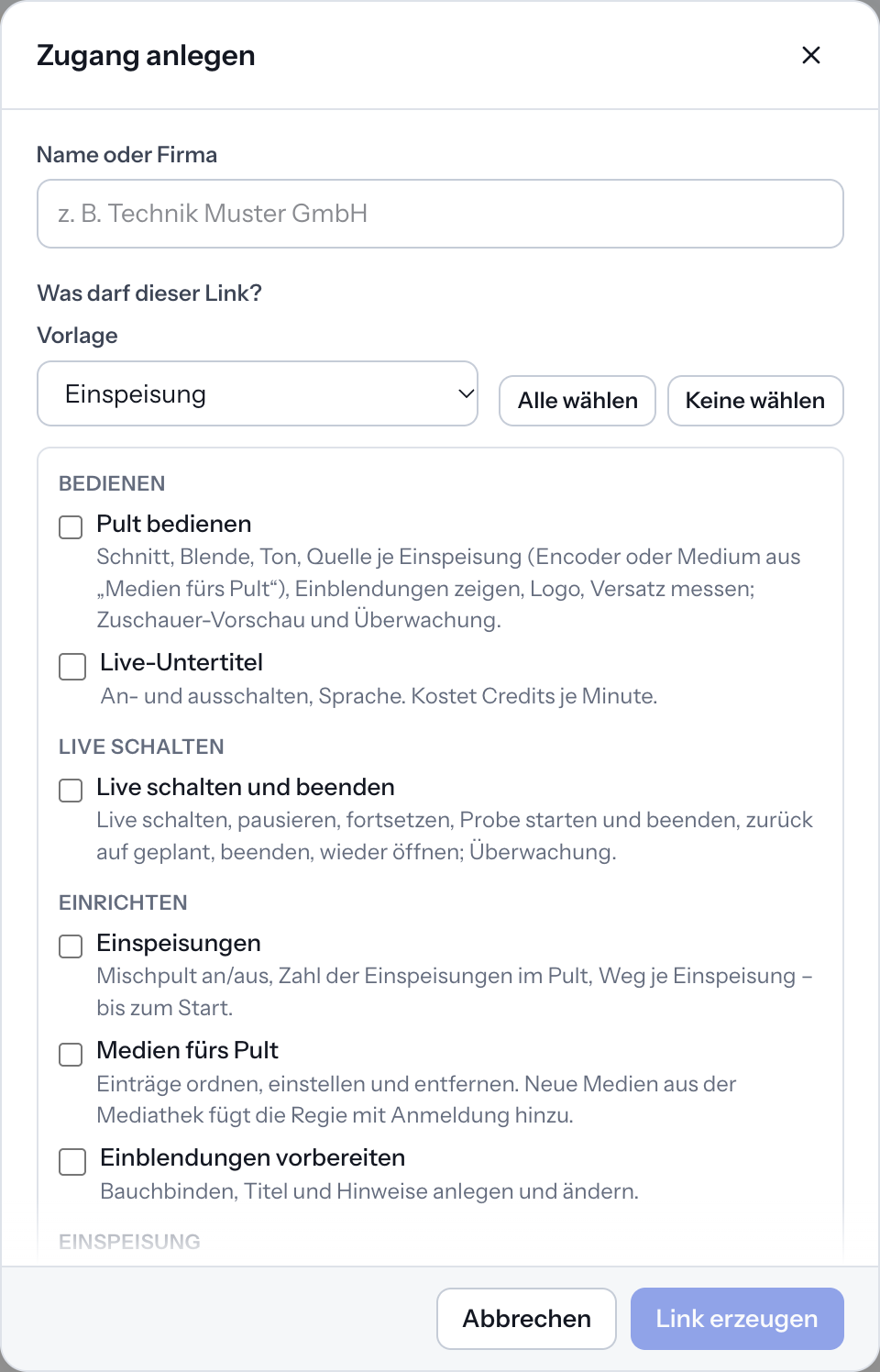
- „Zugang anlegen“„Name oder Firma“ eintragen, z. B. „Technik Muster GmbH“.
- Rechte wählenUnter „Was darf dieser Link?“ eine „Vorlage“ wählen – „Einspeisung“ (Vorgabe), „Regie“ oder „Regie mit Einrichten“ – und bei Bedarf Häkchen setzen oder entfernen; „Alle wählen“ und „Keine wählen“ helfen dabei. Weicht die Auswahl von den Vorlagen ab, steht dort „Eigene Auswahl“.
- GeltungNur bei mehreren Streams: „Gilt für“ „alle Streams“ oder nur einen.
- „Gültig bis“Vorschlag: 2 Stunden nach dem geplanten Ende, sonst 24 Stunden. „Höchstens 30 Tage. Danach meldet der Link ‚abgelaufen‘.“
- „Link erzeugen“Den Link kopieren und auf sicherem Weg weitergeben.
Wer den Link hat, kann seine Rechte bis zum Ablauf nutzen. Anlegen dürfen alle, die Live-Events steuern und Inhalte sehen dürfen.
Die neun Rechte
Jeder Zugang hat einzelne Rechte als Häkchen in fünf Gruppen; die Vorlagen setzen sie vor. Mindestens ein Recht muss gewählt sein. Ohne Häkchen sieht jeder Link Signal, Vorschau der Einspeisungen und Phase.
| Gruppe · Recht | Erlaubt | Einspeisung | Regie | Regie mit Einrichten |
|---|---|---|---|---|
| Bedienen · „Pult bedienen“ | Schnitt, Blende, Ton, Quelle je Einspeisung (Encoder oder Medium aus „Medien fürs Pult“), Einblendungen zeigen, Logo, Versatz messen; Zuschauer-Vorschau und Überwachung. | – | ✓ | ✓ |
| Bedienen · „Live-Untertitel“ | An- und ausschalten, Sprache. Kostet Credits je Minute. | – | ✓ | ✓ |
| Live schalten · „Live schalten und beenden“ | Live schalten, pausieren, fortsetzen, Probe starten und beenden, zurück auf geplant, beenden, wieder öffnen; Überwachung. | – | ✓ | ✓ |
| Einrichten · „Einspeisungen“ | Mischpult an/aus, Zahl der Einspeisungen im Pult, Weg je Einspeisung – bis zum Start. | – | – | ✓ |
| Einrichten · „Medien fürs Pult“ | Einträge ordnen, einstellen und entfernen. Neue Medien aus der Mediathek fügt die Regie mit Anmeldung hinzu. | – | – | ✓ |
| Einrichten · „Einblendungen vorbereiten“ | Bauchbinden, Titel und Hinweise anlegen und ändern. | – | ✓ | ✓ |
| Einspeisung · „Zugangsdaten für den Encoder“ | RTMP, RTMPS, SRT und WHIP mit Stream-Schlüssel. | ✓ | – | – |
| Einspeisung · „Im Browser senden“ | Kamera oder Mischer am Rechner, ohne Stream-Schlüssel. | – | ✓ | ✓ |
| Stream Deck · „Stream-Deck-Schlüssel“ | Ein eigener Schlüssel fürs Stream Deck: „Die Tasten können nur, was dieser Link darf.“ | – | ✓ | ✓ |
- „Stream Deck gibt es zusammen mit ‚Pult bedienen‘ oder ‚Live schalten und beenden‘.“ Fehlen beide, steht dieser Satz statt des Häkchens da.
- Mischpult an und aus gehört zu „Einspeisungen“ – mit der Vorlage „Regie“ geht das nicht.
- Kommen zu „Zugangsdaten für den Encoder“ weitere Rechte hinzu, warnt der Dialog: „Dieser Link zeigt auch die Stream-Schlüssel.“
- Gilt ein Zugang mit „Live schalten und beenden“ für alle Streams eines Events, wirken Live schalten, Beenden und Wieder öffnen auf das ganze Event.
Rechte ändern
„Rechte ändern“ an einem gültigen Zugang öffnet „Rechte ändern: …“ mit denselben Häkchen; „Speichern“ übernimmt sie, ohne neuen Link: „Gilt sofort, auch für offene Seiten und das Stream Deck. Ohne ‚Stream Deck‘ wird sein Schlüssel gelöscht.“
Stream-Deck-Schlüssel
Hat ein Zugang das Recht „Stream-Deck-Schlüssel“, steht an ihm „Kein Stream-Deck-Schlüssel“ bzw. „Stream-Deck-Schlüssel seit …“ mit „Stream-Deck-Schlüssel erzeugen“, „Neu erzeugen“ und „Schlüssel löschen“. Den Schlüssel kann auch der Techniker selbst auf der Seite hinter dem Link erzeugen. „Der Schlüssel ist nur jetzt zu sehen. Bei Verlust einen neuen erzeugen; er ersetzt den alten.“ Im Plugin trägt man Server-Adresse und Schlüssel unter „Server (für alle Tasten)“ → „Verbindung einrichten“ ein (Stream Deck einrichten). Das Stream Deck steuert dann die Streams des Zugangs mit dessen Rechten, solange der Zugang gilt.
Zugänge verwalten
Der Kopf der Karte zeigt „… aktiv“ bzw. „keiner aktiv“. Je Zugang stehen Name, Vorlage (oder „Eigene Auswahl“) und Stand: „gültig bis …“, „abgelaufen am …“ oder „widerrufen am …“, dazu „zuletzt genutzt …“ bzw. „noch nicht geöffnet“ und die Zeile „Rechte: …“.
- „Link anzeigen“ zeigt den Link eines gültigen Zugangs erneut, „Link ausblenden“ verbirgt ihn. Zugänge, die vor dem 28.10.2026 angelegt wurden, haben keinen erneut abrufbaren Link.
- „Widerrufen“: „Der Link funktioniert danach sofort nicht mehr.“
- Widerrufene und abgelaufene Zugänge stehen getrennt unter „Widerrufen oder abgelaufen (…)“. „Endgültig löschen“ (Papierkorb) bzw. „Alle alten löschen“ entfernt sie aus der Liste; im Protokoll bleiben sie erhalten.
Im Sendungsmodus lassen sich Links ansehen und kopieren; anlegen, widerrufen und löschen geht erst nach „Entsperren“. In der Regie eines Streams stehen seine eigenen Zugänge und die für alle Streams des Events.
Die Seite hinter dem Link
Der Link öffnet eine eigene Seite ohne Anmeldung: oben „Mediaserver · Techniker-Zugang“, darunter Titel, Name, „gültig bis …“ und die Zeile „Ihr Zugang: …“ mit den Rechten. Bei einem Zugang für mehrere Streams wählt man oben den Stream („Event „…“ · Stream wählen:“); ein Punkt zeigt je Stream, ob er live ist oder Signal hat. Darunter steht, was der Zugang darf – mit denselben Bausteinen wie in der Regie: Schalter der Phase, Statusleiste, Pult bzw. Bilder, die Karten „Mischpult“ und „Einspeisungen“, „Medien fürs Pult“, „Einblendungen vorbereiten“, „Live-Untertitel“, „Überwachung“ und „Stream Deck“. Was ein Recht verlangt, das fehlt, steht als Text da: „Nicht für diesen Zugang freigegeben.“
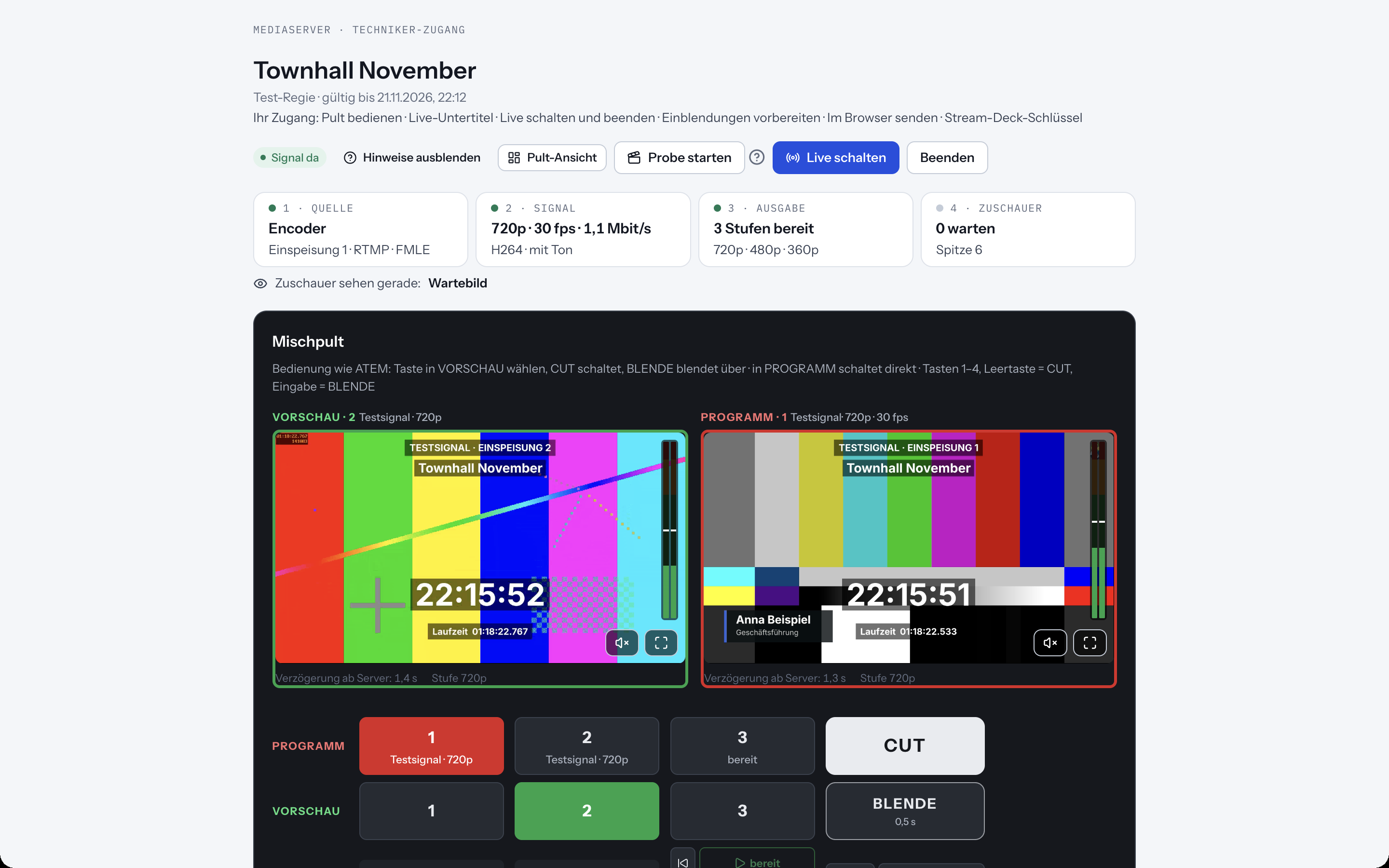
- „Im Browser senden“: Mit diesem Recht, aber ohne „Zugangsdaten für den Encoder“, steht unter Einspeisungen „Im Browser senden“: Kamera oder Mischer an diesem Rechner, ohne dass der Link einen Stream-Schlüssel zeigt – auf Wunsch im eigenen Fenster (Encoder anbinden).
- „Pult-Ansicht“ (nicht auf dem Handy, nicht nach dem Ende) zeigt nur das Pult; „Zugang“ führt zurück (Die Pult-Ansicht). Mit „Pult bedienen“ oder „Live schalten und beenden“ steht dort auch die Zuschauer-Vorschau – ein Test-Player, so wie Zuschauer den Stream sehen, in der Probe mit der Kennzeichnung „Probe · nicht öffentlich“. Ein Link ohne diese Rechte sieht die Monitore und je Einspeisung eine breite Leiste mit ihrem Zustand und TEST.
- Pausieren, Fortsetzen, „Zurück auf geplant“ und Beenden lösen auch hier nur durch Gedrückthalten aus – immer, ohne „Entsperren“.
- Bricht die Verbindung ab: „Verbindung unterbrochen – Stand von … Die Seite versucht es weiter; Schalter erst nutzen, wenn der Stand wieder aktuell ist.“
- Ist der Link nicht mehr gültig, steht dort „Dieser Link ist abgelaufen.“, „Dieser Link wurde widerrufen.“ bzw. „Dieser Link ist ungültig.“ – mit „Für einen neuen Link bitte an die Ansprechperson des Veranstalters wenden.“
- „Hinweise ausblenden“ gilt hier für den Browser.
Geben Sie den Link nur auf sicherem Weg weiter, z. B. am Telefon oder per verschlüsselter Nachricht, und widerrufen Sie ihn nach der Veranstaltung, falls er dann noch gilt.
Technician access
A link without an account for service providers — with exactly the rights you set and can change at any time.
External technicians do not need an account in MEDIASERVER. They get an access for technicians: a link that is valid until a chosen point in time and allows exactly what you set — for example only the credentials for the encoder, or full operation of the broadcast.
Creating an access
- Open the cardControl room → Preparation → "Access for technicians"; for an event with several streams also on the event page. Without a valid access the card is collapsed.
- "Create access"Enter "Name or company", e.g. "Example Tech Ltd".
- Choose rightsUnder "What may this link do?" choose a "Template" — "Ingest" (default), "Control" or "Control with setup" — and tick or untick boxes if needed; "Select all" and "Select none" help with that. If the selection differs from the templates, it says "Custom selection".
- ScopeOnly with several streams: "Applies to" "all streams" or just one.
- "Valid until"Suggestion: 2 hours after the scheduled end, otherwise 24 hours. "At most 30 days. After that the link reports 'expired'."
- "Create link"Copy the link and pass it on through a secure channel.
Whoever has the link can use its rights until it expires. Anyone who may control live events and see content may create accesses.
The nine rights
Each access has individual rights as ticks, in five groups; the templates preset them. At least one right must be chosen. Without any ticks, every link sees signal, preview of the inputs and phase.
| Group · Right | Allows | Ingest | Control | Control with setup |
|---|---|---|---|---|
| Operate · "Operate the desk" | Cut, transition, sound, source per input (encoder or medium from "Media for the desk"), show graphics, logo, measure offset; viewer preview and monitoring. | – | ✓ | ✓ |
| Operate · "Live captions" | Switch on and off, language. Costs credits per minute. | – | ✓ | ✓ |
| Go live · "Go live and end" | Go live, pause, resume, start and end a rehearsal, back to scheduled, end, reopen; monitoring. | – | ✓ | ✓ |
| Set up · "Ingests" | Vision mixer on/off, number of inputs at the desk, route per input — until the start. | – | – | ✓ |
| Set up · "Media for the desk" | Reorder, set up and remove entries. New media from the library are added by the control room with an account. | – | – | ✓ |
| Set up · "Prepare graphics" | Create and change lower thirds, titles and notes. | – | ✓ | ✓ |
| Ingest · "Encoder credentials" | RTMP, RTMPS, SRT and WHIP with stream key. | ✓ | – | – |
| Ingest · "Send from the browser" | Camera or mixer on the computer, without stream key. | – | ✓ | ✓ |
| Stream Deck · "Stream Deck key" | A key of its own for the Stream Deck: "The keys can only do what this link may do." | – | ✓ | ✓ |
- "Stream Deck is available together with 'Operate the desk' or 'Go live and end'." If both are missing, this sentence is shown instead of the tick box.
- Switching the vision mixer on and off belongs to "Ingests" — with the template "Control" that is not possible.
- If further rights are added to "Encoder credentials", the dialog warns: "This link also shows the stream keys."
- If an access with "Go live and end" applies to all streams of an event, going live, ending and reopening act on the whole event.
Changing rights
"Change rights" on a valid access opens "Change rights: …" with the same ticks; "Save" applies them, without a new link: "Applies immediately, also to open pages and the Stream Deck. Without 'Stream Deck' its key is deleted."
Stream Deck key
If an access has the right "Stream Deck key", it shows "No Stream Deck key" or "Stream Deck key since …" with "Create Stream Deck key", "Create new key" and "Delete key". The technician can also create the key on the page behind the link. "The key is shown only now. If you lose it, create a new one; it replaces the old one." In the plugin you enter server address and key under "Servers (for all keys)" → "Set up a connection" (Setting up Stream Deck). The Stream Deck then controls the streams of the access with its rights, as long as the access is valid.
Managing accesses
The header of the card shows "… active" or "none active". For each access, name, template (or "Custom selection") and status are shown: "valid until …", "expired on …" or "revoked on …", plus "last used …" or "not opened yet" and the line "Rights: …".
- "Show link" shows the link of a valid access again, "Hide link" hides it. Accesses created before 28 Oct 2026 have no link that can be shown again.
- "Revoke": "The link stops working immediately."
- Revoked and expired accesses are listed separately under "Revoked or expired (…)". "Delete permanently" (bin) or "Delete all old links" removes them from the list; they remain in the audit log.
In broadcast mode, links can be viewed and copied; creating, revoking and deleting only work after "Unlock". The control room of a stream lists its own accesses and those for all streams of the event.
The page behind the link
The link opens a separate page without sign-in: at the top "Mediaserver · Technician access", below it title, name, "valid until …" and the line "Your access: …" with the rights. For an access to several streams, you choose the stream at the top ("Event “…” · choose a stream:"); a dot for each stream shows whether it is live or has a signal. Below that is what the access may do — with the same building blocks as in the control room: phase switches, status bar, desk or pictures, the cards "Vision mixer" and "Inputs", "Media for the desk", "Prepare graphics", "Live captions", "Monitoring" and "Stream Deck". What requires a right that is missing is shown as text: "Not enabled for this access."
- "Send from the browser": With this right, but without "Encoder credentials", Inputs shows "Send from the browser": camera or mixer on this computer, without the link showing a stream key — in a separate window if wanted (Connecting encoders).
- "Desk view" (not on a phone, not after the end) shows only the desk; "Access" leads back (The desk view). With "Operate the desk" or "Go live and end", the viewer preview is there too — a test player, as viewers see the stream, in the rehearsal with the label "Rehearsal · not public". A link without these rights sees the monitors and, for each input, a wide bar with its state and TEST.
- Pause, resume, "Back to scheduled" and end only trigger by pressing and holding here too — always, without "Unlock".
- If the connection drops: "Connection lost – status from … The page keeps trying; use the buttons only once the status is current again."
- If the link is no longer valid, it says "This link has expired.", "This link has been revoked." or "This link is invalid." — with "For a new link, please contact the organiser."
- "Hide explanations" applies to the browser here.
Only pass the link on through a secure channel, e.g. by phone or in an encrypted message, and revoke it after the event if it is still valid then.
Accès techniciens
Un lien sans compte pour les prestataires – avec exactement les droits que vous définissez et pouvez modifier à tout moment.
Les techniciens externes n'ont pas besoin de compte dans le MEDIASERVER. Ils reçoivent un accès pour techniciens : un lien valable jusqu'à une date choisie et qui autorise exactement ce que vous définissez – p. ex. seulement les identifiants de l'encodeur ou toute la conduite de l'émission.
Créer un accès
- Ouvrir la carteRégie → Préparation → « Accès pour techniciens » ; pour un événement à plusieurs streams, également sur la page de l'événement. Sans accès valable, la carte est repliée.
- « Créer un accès »Saisir le « Nom ou entreprise », p. ex. « Technique Dupont SARL ».
- Choisir les droitsSous « Que peut faire ce lien ? », choisir un « Modèle » – « Flux d'entrée » (par défaut), « Régie » ou « Régie avec configuration » – et, au besoin, cocher ou décocher des cases ; « Tout sélectionner » et « Ne rien sélectionner » aident pour cela. Si la sélection s'écarte des modèles, on lit « Sélection personnalisée ».
- PortéeUniquement avec plusieurs streams : « Vaut pour » « tous les streams » ou un seul.
- « Valable jusqu'au »Proposition : 2 heures après la fin prévue, sinon 24 heures. « 30 jours au plus. Ensuite, le lien indique “expiré”. »
- « Générer le lien »Copier le lien et le transmettre par un canal sûr.
Qui possède le lien peut utiliser ses droits jusqu'à l'expiration. Peuvent en créer toutes les personnes autorisées à piloter les événements live et à voir les contenus.
Les neuf droits
Chaque accès a des droits individuels sous forme de cases, répartis en cinq groupes ; les modèles les présélectionnent. Au moins un droit doit être choisi. Sans case cochée, chaque lien voit le signal, l'aperçu des flux d'entrée et la phase.
| Groupe · Droit | Autorisé | Flux d'entrée | Régie | Régie avec configuration |
|---|---|---|---|---|
| Piloter · « Piloter la console » | Commutation, fondu, son, source par flux d'entrée (encodeur ou média de « Médias pour la console »), afficher les incrustations, logo, mesurer le décalage ; aperçu spectateur et surveillance. | – | ✓ | ✓ |
| Piloter · « Sous-titres en direct » | Activer et désactiver, langue. Coûte des crédits par minute. | – | ✓ | ✓ |
| Passer à l'antenne · « Passer à l'antenne et terminer » | Passer à l'antenne, mettre en pause, reprendre, démarrer et terminer une répétition, revenir à planifié, terminer, rouvrir ; surveillance. | – | ✓ | ✓ |
| Configurer · « Flux d'entrée » | Console de mixage activée/désactivée, nombre de flux d'entrée à la console, voie par flux d'entrée – jusqu'au démarrage. | – | – | ✓ |
| Configurer · « Médias pour la console » | Ordonner, régler et retirer des entrées. Les nouveaux médias de la médiathèque sont ajoutés par la régie avec connexion. | – | – | ✓ |
| Configurer · « Préparer les incrustations » | Créer et modifier des bandeaux, des titres et des annonces. | – | ✓ | ✓ |
| Flux d'entrée · « Identifiants pour l'encodeur » | RTMP, RTMPS, SRT et WHIP avec clé de stream. | ✓ | – | – |
| Flux d'entrée · « Émettre depuis le navigateur » | Caméra ou mélangeur sur l'ordinateur, sans clé de stream. | – | ✓ | ✓ |
| Stream Deck · « Clé Stream Deck » | Une clé propre pour le Stream Deck : « Les touches ne peuvent que ce que ce lien peut. » | – | ✓ | ✓ |
- « Le Stream Deck est disponible avec ‹ Piloter la console › ou ‹ Passer à l'antenne et terminer ›. » Si les deux manquent, cette phrase figure à la place de la case.
- Activer et désactiver la console de mixage relève de « Flux d'entrée » – avec le modèle « Régie », ce n'est pas possible.
- Si d'autres droits s'ajoutent à « Identifiants pour l'encodeur », la boîte de dialogue avertit : « Ce lien montre aussi les clés de stream. »
- Si un accès avec « Passer à l'antenne et terminer » vaut pour tous les streams d'un événement, passer à l'antenne, terminer et rouvrir agissent sur tout l'événement.
Modifier les droits
« Modifier les droits » sur un accès valable ouvre « Modifier les droits : … » avec les mêmes cases ; « Enregistrer » les applique, sans nouveau lien : « S'applique immédiatement, y compris aux pages ouvertes et au Stream Deck. Sans ‹ Stream Deck ›, sa clé est supprimée. »
Clé Stream Deck
Si un accès a le droit « Clé Stream Deck », on y lit « Aucune clé Stream Deck » ou « Clé Stream Deck depuis … » avec « Créer une clé Stream Deck », « Recréer » et « Supprimer la clé ». Le technicien peut aussi créer lui-même la clé sur la page derrière le lien. « La clé n'est visible que maintenant. En cas de perte, en créer une nouvelle ; elle remplace l'ancienne. » Dans le plugin, on saisit l'adresse du serveur et la clé sous « Servers (for all keys) » → « Set up a connection » (Configurer le Stream Deck). Le Stream Deck pilote alors les streams de l'accès avec ses droits, tant que l'accès est valable.
Gérer les accès
L'en-tête de la carte affiche « … actif(s) » ou « aucun actif ». Pour chaque accès figurent le nom, le modèle (ou « Sélection personnalisée ») et l'état : « valable jusqu'au … », « expiré le … » ou « révoqué le … », ainsi que « dernière utilisation … » ou « pas encore ouvert » et la ligne « Droits : … ».
- « Afficher le lien » affiche de nouveau le lien d'un accès valable, « Masquer le lien » le cache. Les accès créés avant le 28/10/2026 n'ont pas de lien consultable à nouveau.
- « Révoquer » : « Le lien cesse aussitôt de fonctionner. »
- Les accès révoqués et expirés figurent à part sous « Révoqués ou expirés (…) ». « Supprimer définitivement » (corbeille) ou « Supprimer tous les anciens » les retire de la liste ; ils restent conservés dans le journal.
En mode émission, les liens peuvent être consultés et copiés ; la création, la révocation et la suppression ne sont possibles qu'après « Déverrouiller ». Dans la régie d'un stream figurent ses propres accès et ceux valables pour tous les streams de l'événement.
La page derrière le lien
Le lien ouvre une page à part, sans connexion : en haut « Mediaserver · Accès technicien », en dessous le titre, le nom, « valable jusqu'au … » et la ligne « Votre accès : … » avec les droits. Pour un accès valable pour plusieurs streams, on choisit le stream en haut (« Événement “…” · Choisir le stream : ») ; pour chaque stream, un point indique s'il est live ou a un signal. En dessous figure ce que l'accès autorise – avec les mêmes éléments que dans la régie : commandes de la phase, barre d'état, console ou images, les cartes « Console de mixage » et « Flux d'entrée », « Médias pour la console », « Préparer les incrustations », « Sous-titres en direct », « Surveillance » et « Stream Deck ». Ce qui exige un droit manquant figure sous forme de texte : « Non autorisé pour cet accès. »
- « Émettre depuis le navigateur » : avec ce droit, mais sans « Identifiants pour l'encodeur », « Émettre depuis le navigateur » figure sous Flux d'entrée : caméra ou mélangeur sur cet ordinateur, sans que le lien montre de clé de stream – au besoin dans une fenêtre séparée (Connecter l'encodeur).
- « Vue console » (pas sur téléphone, pas après la fin) n'affiche que la console ; « Accès » ramène en arrière (La vue console). Avec « Piloter la console » ou « Passer à l'antenne et terminer », l'aperçu spectateur y figure aussi – un lecteur de test, tel que les spectateurs voient le stream, pendant la répétition avec la mention « Répétition · non public ». Un lien sans ces droits voit les moniteurs et, pour chaque flux d'entrée, une large barre avec son état et TEST.
- La pause, la reprise, « Revenir à planifié » et la fin ne se déclenchent ici aussi que par maintien enfoncé – toujours, sans « Déverrouiller ».
- Si la connexion est coupée : « Connexion interrompue – état de … La page continue d'essayer ; n'utilisez les commandes que lorsque l'état est de nouveau à jour. »
- Si le lien n'est plus valable, la page affiche « Ce lien a expiré. », « Ce lien a été révoqué. » ou « Ce lien n'est pas valide. » – avec « Pour obtenir un nouveau lien, veuillez vous adresser à votre interlocuteur chez l'organisateur. »
- « Masquer les indications » vaut ici pour le navigateur.
Ne transmettez le lien que par un canal sûr, p. ex. par téléphone ou par message chiffré, et révoquez-le après la manifestation s'il est encore valable à ce moment-là.
Dostępy dla techników
Link bez konta dla usługodawców – dokładnie z tymi uprawnieniami, które ustalą Państwo i mogą w każdej chwili zmienić.
Zewnętrzni technicy nie potrzebują konta w MEDIASERVER. Otrzymują dostęp dla techników: link, który jest ważny do wybranego momentu i pozwala dokładnie na to, co ustalą Państwo – na przykład tylko dane dostępowe dla enkodera lub całą obsługę transmisji.
Tworzenie dostępu
- Otwarcie kartyReżyserka → Przygotowanie → „Dostępy dla techników”; w wydarzeniu z kilkoma strumieniami także na stronie wydarzenia. Bez ważnego dostępu karta jest zwinięta.
- „Utwórz dostęp”Wpisać „Nazwa lub firma”, np. „Technika Wzór sp. z o.o.”.
- Wybór uprawnieńPod „Co może ten link?” wybrać „Szablon” – „Wejście” (domyślnie), „Reżyserka” lub „Reżyserka z konfiguracją” – i w razie potrzeby zaznaczyć lub odznaczyć pola; pomagają w tym „Zaznacz wszystko” i „Odznacz wszystko”. Jeśli wybór odbiega od szablonów, widnieje tam „Własny wybór”.
- ZakresTylko przy kilku strumieniach: „Obowiązuje dla” „wszystkich strumieni” lub tylko jednego.
- „Ważny do”Propozycja: 2 godziny po planowanym końcu, w przeciwnym razie 24 godziny. „Najwyżej 30 dni. Potem link zgłasza ‚wygasł’.”
- „Wygeneruj link”Skopiować link i przekazać go bezpieczną drogą.
Kto ma link, może korzystać z jego uprawnień aż do wygaśnięcia. Tworzyć dostępy mogą wszyscy, którzy mogą sterować wydarzeniami live i widzieć treści.
Dziewięć uprawnień
Każdy dostęp ma pojedyncze uprawnienia w postaci pól wyboru w pięciu grupach; szablony ustawiają je z góry. Co najmniej jedno uprawnienie musi być wybrane. Bez zaznaczonych pól każdy link widzi sygnał, podgląd wejść i fazę.
| Grupa · Uprawnienie | Dozwolone | Wejście | Reżyserka | Reżyserka z konfiguracją |
|---|---|---|---|---|
| Obsługa · „Obsługa pulpitu” | Przełączanie, przenikanie, dźwięk, źródło dla każdego wejścia (enkoder lub medium z „Media dla pulpitu”), pokazywanie nakładek, logo, pomiar przesunięcia; podgląd widza i monitorowanie. | – | ✓ | ✓ |
| Obsługa · „Napisy na żywo” | Włączanie i wyłączanie, język. Kosztuje kredyty za minutę. | – | ✓ | ✓ |
| Przejście na żywo · „Przejście na żywo i zakończenie” | Przejście na żywo, wstrzymanie, wznowienie, rozpoczęcie i zakończenie próby, powrót do zaplanowanego, zakończenie, ponowne otwarcie; monitorowanie. | – | ✓ | ✓ |
| Konfiguracja · „Wejścia” | Mikser wł./wył., liczba wejść w mikserze, droga dla każdego wejścia – do startu. | – | – | ✓ |
| Konfiguracja · „Media dla pulpitu” | Porządkowanie, ustawianie i usuwanie wpisów. Nowe media z mediateki dodaje reżyserka z logowaniem. | – | – | ✓ |
| Konfiguracja · „Przygotuj nakładki” | Tworzenie i zmiana pasków, tytułów i komunikatów. | – | ✓ | ✓ |
| Wejście · „Dane dostępowe dla enkodera” | RTMP, RTMPS, SRT i WHIP z kluczem strumienia. | ✓ | – | – |
| Wejście · „Nadawaj z przeglądarki” | Kamera lub mikser na komputerze, bez klucza strumienia. | – | ✓ | ✓ |
| Stream Deck · „Klucz Stream Deck” | Własny klucz dla Stream Deck: „Przyciski mogą tylko to, co może ten link.” | – | ✓ | ✓ |
- „Stream Deck jest dostępny razem z ‚Obsługa pulpitu‘ lub ‚Przejście na żywo i zakończenie‘.” Jeśli brakuje obu, to zdanie widnieje zamiast pola wyboru.
- Włączanie i wyłączanie miksera należy do „Wejścia” – z szablonem „Reżyserka” nie jest to możliwe.
- Jeśli do „Dane dostępowe dla enkodera” dochodzą dalsze uprawnienia, okno ostrzega: „Ten link pokazuje także klucze strumienia.”
- Jeśli dostęp z „Przejście na żywo i zakończenie” obowiązuje dla wszystkich strumieni wydarzenia, przejście na żywo, zakończenie i ponowne otwarcie dotyczą całego wydarzenia.
Zmiana uprawnień
„Zmień uprawnienia” przy ważnym dostępie otwiera „Zmień uprawnienia: …” z tymi samymi polami wyboru; „Zapisz” przyjmuje je bez nowego linku: „Obowiązuje natychmiast, także dla otwartych stron i Stream Deck. Bez ‚Stream Deck‘ jego klucz zostaje usunięty.”
Klucz Stream Deck
Jeśli dostęp ma uprawnienie „Klucz Stream Deck”, widnieje przy nim „Brak klucza Stream Deck” lub „Klucz Stream Deck od …” z „Utwórz klucz Stream Deck”, „Utwórz nowy” i „Usuń klucz”. Klucz może utworzyć także sam technik na stronie za linkiem. „Klucz jest widoczny tylko teraz. W razie utraty utworzyć nowy; zastępuje on stary.” We wtyczce wpisuje się adres serwera i klucz w „Server (for all keys)” → „Set up a connection” (Konfiguracja Stream Deck). Stream Deck steruje wtedy strumieniami dostępu z jego uprawnieniami, dopóki dostęp obowiązuje.
Zarządzanie dostępami
Nagłówek karty pokazuje „… aktywnych” lub „brak aktywnych”. Przy każdym dostępie widnieją nazwa, szablon (lub „Własny wybór”) i stan: „ważny do …”, „wygasł dnia …” lub „odwołany dnia …”, a do tego „ostatnio użyty …” lub „jeszcze nie otwarty” oraz wiersz „Uprawnienia: …”.
- „Pokaż link” ponownie pokazuje link ważnego dostępu, „Ukryj link” go chowa. Dostępy utworzone przed 28.10.2026 nie mają linku, który można ponownie wyświetlić.
- „Odwołaj”: „Link natychmiast przestaje działać.”
- Odwołane i wygasłe dostępy są wymienione osobno w obszarze „Odwołane lub wygasłe (…)”. „Usuń trwale” (kosz) lub „Usuń wszystkie stare” usuwa je z listy; w dzienniku pozostają zachowane.
W trybie transmisji linki można przeglądać i kopiować; tworzenie, odwoływanie i usuwanie są możliwe dopiero po kliknięciu „Odblokuj”. W reżyserce strumienia widnieją jego własne dostępy oraz te dla wszystkich strumieni wydarzenia.
Strona za linkiem
Link otwiera osobną stronę bez logowania: u góry „Mediaserver · Dostęp dla technika”, poniżej tytuł, nazwa, „ważny do …” oraz wiersz „Państwa dostęp: …” z uprawnieniami. Przy dostępie dla kilku strumieni strumień wybiera się u góry („Wydarzenie „…” · Wybierz strumień:”); kropka pokazuje dla każdego strumienia, czy jest na żywo lub ma sygnał. Poniżej znajduje się to, na co dostęp pozwala – z tymi samymi elementami co w reżyserce: przełączniki fazy, pasek stanu, mikser lub obrazy, karty „Mikser” i „Wejścia”, „Media dla pulpitu”, „Przygotuj nakładki”, „Napisy na żywo”, „Monitorowanie” i „Stream Deck”. To, co wymaga brakującego uprawnienia, widnieje jako tekst: „Nie udostępniono dla tego dostępu.”
- „Nadawaj z przeglądarki”: Z tym uprawnieniem, ale bez „Dane dostępowe dla enkodera”, w sekcji Wejścia widnieje „Nadawaj z przeglądarki”: kamera lub mikser na tym komputerze, bez pokazywania przez link klucza strumienia – na życzenie we własnym oknie (Podłączanie enkodera).
- „Widok miksera” (nie na telefonie, nie po zakończeniu) pokazuje tylko mikser; „Dostęp” prowadzi z powrotem (Widok miksera). Z „Obsługa pulpitu” lub „Przejście na żywo i zakończenie” widnieje tam także podgląd widza – odtwarzacz testowy, tak jak widzowie widzą strumień, w próbie z oznaczeniem „Próba · niepubliczna”. Link bez tych uprawnień widzi monitory i dla każdego wejścia szeroki pasek z jego stanem i TEST.
- Wstrzymanie, wznowienie, „Przywróć do zaplanowanego” i zakończenie także tutaj działają tylko przez przytrzymanie – zawsze, bez „Odblokuj”.
- Gdy połączenie zostanie przerwane: „Połączenie przerwane – stan z … Strona nadal próbuje; z przycisków korzystać dopiero wtedy, gdy stan będzie znowu aktualny.”
- Jeśli link nie jest już ważny, widnieje tam „Ten link wygasł.”, „Ten link został odwołany.” lub „Ten link jest nieprawidłowy.” – z dopiskiem „Aby otrzymać nowy link, prosimy zwrócić się do osoby kontaktowej organizatora.”
- „Ukryj wskazówki” obowiązuje tutaj dla przeglądarki.
Link należy przekazywać tylko bezpieczną drogą, np. telefonicznie lub zaszyfrowaną wiadomością, i odwołać go po wydarzeniu, jeśli nadal jest ważny.
Accessi per tecnici
Un link senza account per i fornitori di servizi – con esattamente i diritti che stabilite e potete modificare in qualsiasi momento.
I tecnici esterni non hanno bisogno di un account nel MEDIASERVER. Ricevono un accesso per tecnici: un link che vale fino a un momento scelto e consente esattamente ciò che stabilite – ad esempio solo i dati di accesso per l'encoder o l'intera gestione della trasmissione.
Creare un accesso
- Aprire il riquadroRegia → Preparazione → „Accessi per tecnici“; in un evento con più stream anche nella pagina dell'evento. Senza un accesso valido il riquadro è compresso.
- „Crea accesso“Inserire „Nome o azienda“, ad es. „Tecnica Esempio Srl“.
- Scegliere i dirittiSotto „Che cosa può fare questo link?“ scegliere un „Modello“ – „Feed“ (predefinito), „Regia“ o „Regia con impostazione“ – e, se necessario, mettere o togliere spunte; „Seleziona tutto“ e „Deseleziona tutto“ aiutano. Se la selezione si discosta dai modelli, compare „Selezione personalizzata“.
- ValiditàSolo con più stream: „Vale per“ „tutti gli stream“ o solo uno.
- „Valido fino al“Proposta: 2 ore dopo la fine pianificata, altrimenti 24 ore. „Al massimo 30 giorni. Dopo, il link segnala ‚scaduto‘.“
- „Genera link“Copiare il link e trasmetterlo per una via sicura.
Chi ha il link può usare i suoi diritti fino alla scadenza. Possono creare accessi tutti coloro che possono controllare eventi live e vedere i contenuti.
I nove diritti
Ogni accesso ha singoli diritti come spunte in cinque gruppi; i modelli li preimpostano. Deve essere scelto almeno un diritto. Senza spunte ogni link vede segnale, anteprima dei feed e fase.
| Gruppo · Diritto | Consente | Feed | Regia | Regia con impostazione |
|---|---|---|---|---|
| Comandare · „Comandare il mixer“ | Stacco, dissolvenza, audio, sorgente per ogni feed (encoder o contenuto da „Contenuti per il mixer“), mostrare le sovrimpressioni, logo, misurare lo sfasamento; anteprima spettatori e monitoraggio. | – | ✓ | ✓ |
| Comandare · „Sottotitoli live“ | Attivare e disattivare, lingua. Costa crediti al minuto. | – | ✓ | ✓ |
| Andare in onda · „Andare in onda e terminare“ | Andare in onda, mettere in pausa, riprendere, avviare e terminare una prova, tornare a pianificato, terminare, riaprire; monitoraggio. | – | ✓ | ✓ |
| Impostare · „Feed“ | Mixer on/off, numero dei feed nel mixer, via per ogni feed – fino all'avvio. | – | – | ✓ |
| Impostare · „Contenuti per il mixer“ | Ordinare, impostare e rimuovere le voci. Nuovi contenuti dalla mediateca li aggiunge la regia con account. | – | – | ✓ |
| Impostare · „Prepara sovrimpressioni“ | Creare e modificare sottopancia, titoli e avvisi. | – | ✓ | ✓ |
| Feed · „Dati di accesso per l'encoder“ | RTMP, RTMPS, SRT e WHIP con chiave stream. | ✓ | – | – |
| Feed · „Trasmetti dal browser“ | Telecamera o mixer sul computer, senza chiave stream. | – | ✓ | ✓ |
| Stream Deck · „Chiave Stream Deck“ | Una chiave propria per lo Stream Deck: „I tasti possono solo ciò che questo link può.“ | – | ✓ | ✓ |
- „Lo Stream Deck è disponibile insieme a ‚Comandare il mixer‘ o ‚Andare in onda e terminare‘.“ Se mancano entrambi, questa frase compare al posto della spunta.
- Mixer on e off fa parte di „Feed“ – con il modello „Regia“ non è possibile.
- Se a „Dati di accesso per l'encoder“ si aggiungono altri diritti, la finestra avverte: „Questo link mostra anche le chiavi stream.“
- Se un accesso con „Andare in onda e terminare“ vale per tutti gli stream di un evento, andare in onda, terminare e riaprire agiscono sull'intero evento.
Modificare i diritti
„Modifica diritti“ su un accesso valido apre „Modifica diritti: …“ con le stesse spunte; „Salva“ le applica, senza nuovo link: „Vale subito, anche per le pagine aperte e lo Stream Deck. Senza ‚Stream Deck‘ la sua chiave viene eliminata.“
Chiave Stream Deck
Se un accesso ha il diritto „Chiave Stream Deck“, compare su di esso „Nessuna chiave Stream Deck“ ovvero „Chiave Stream Deck dal …“ con „Crea chiave Stream Deck“, „Crea nuova chiave“ ed „Elimina chiave“. La chiave può crearla anche il tecnico stesso sulla pagina dietro il link. „La chiave è visibile solo ora. In caso di smarrimento crearne una nuova; sostituisce la vecchia.“ Nel plugin si inseriscono indirizzo del server e chiave sotto „Servers (for all keys)“ → „Set up a connection“ (Configurare lo Stream Deck). Lo Stream Deck controlla allora gli stream dell'accesso con i suoi diritti, finché l'accesso vale.
Gestire gli accessi
L'intestazione della scheda mostra „… attivi“ o „nessuno attivo“. Per ogni accesso sono indicati nome, modello (o „Selezione personalizzata“) e stato: „valido fino al …“, „scaduto il …“ o „revocato il …“, oltre a „ultimo utilizzo …“ o „non ancora aperto“ e la riga „Diritti: …“.
- „Mostra link“ mostra di nuovo il link di un accesso valido, „Nascondi link“ lo nasconde. Gli accessi creati prima del 28.10.2026 non hanno un link richiamabile di nuovo.
- „Revoca“: „Il link smette subito di funzionare.“
- Gli accessi revocati e scaduti sono elencati a parte sotto „Revocati o scaduti (…)“. „Elimina definitivamente“ (cestino) o „Elimina tutti i vecchi“ li rimuove dall'elenco; nel protocollo restano conservati.
In modalità trasmissione i link si possono visualizzare e copiare; creare, revocare ed eliminare è possibile solo dopo „Sblocca“. Nella regia di uno stream ci sono i suoi accessi e quelli per tutti gli stream dell'evento.
La pagina dietro il link
Il link apre una pagina propria senza login: in alto „Mediaserver · Accesso tecnici“, sotto titolo, nome, „valido fino al …“ e la riga „Il vostro accesso: …“ con i diritti. Con un accesso per più stream si sceglie in alto lo stream („Evento „…“ · Scegli stream:“); un punto mostra per ogni stream se è live o ha segnale. Sotto c'è ciò che l'accesso può fare – con gli stessi elementi della regia: comandi della fase, barra di stato, mixer ovvero immagini, le schede „Mixer“ e „Feed“, „Contenuti per il mixer“, „Prepara sovrimpressioni“, „Sottotitoli live“, „Monitoraggio“ e „Stream Deck“. Ciò che richiede un diritto mancante compare come testo: „Non abilitato per questo accesso.“
- „Trasmetti dal browser“: con questo diritto, ma senza „Dati di accesso per l'encoder“, sotto Feed compare „Trasmetti dal browser“: telecamera o mixer su questo computer, senza che il link mostri una chiave stream – su richiesta in una finestra propria (Collegare l'encoder).
- „Vista mixer“ (non sullo smartphone, non dopo la fine) mostra solo il mixer; „Accesso“ riporta indietro (La vista mixer). Con „Comandare il mixer“ o „Andare in onda e terminare“ compare lì anche l'anteprima spettatori – un player di test, così come gli spettatori vedono lo stream, nella prova con la dicitura „Prova · non pubblico“. Un link senza questi diritti vede i monitor e per ogni feed una barra larga con il suo stato e TEST.
- Pausa, ripresa, „Torna a pianificato“ e fine scattano anche qui solo tenendo premuto – sempre, senza „Sblocca“.
- Se la connessione si interrompe: „Connessione interrotta – stato delle … La pagina continua a provare; usate i comandi solo quando lo stato è di nuovo aggiornato.“
- Se il link non è più valido, lì compare „Questo link è scaduto.“, „Questo link è stato revocato.“ o „Questo link non è valido.“ – con „Per un nuovo link rivolgetevi al referente dell'organizzatore.“
- „Nascondi suggerimenti“ vale qui per il browser.
Trasmettete il link solo per una via sicura, ad es. al telefono o con un messaggio cifrato, e revocatelo dopo la manifestazione, se è ancora valido.
Toegang voor technici
Een link zonder account voor dienstverleners – met precies de rechten die u vastlegt en op elk moment kunt wijzigen.
Externe technici hebben geen account in de MEDIASERVER nodig. Ze krijgen een toegang voor technici: een link die tot een gekozen tijdstip geldig is en precies toestaat wat u vastlegt – bijvoorbeeld alleen de toegangsgegevens voor de encoder of de hele bediening van de uitzending.
Toegang aanmaken
- Kaart openenRegie → Voorbereiding → „Toegangen voor technici"; bij een event met meerdere streams ook op de eventpagina. Zonder geldige toegang is de kaart ingeklapt.
- „Toegang aanmaken"„Naam of bedrijf" invullen, bijv. „Techniek Voorbeeld BV".
- Rechten kiezenOnder „Wat mag deze link?" een „Sjabloon" kiezen – „Feed" (standaard), „Regie" of „Regie met inrichten" – en zo nodig vinkjes zetten of verwijderen; „Alles kiezen" en „Niets kiezen" helpen daarbij. Wijkt de keuze af van de sjablonen, dan staat daar „Eigen selectie".
- BereikAlleen bij meerdere streams: „Geldt voor" „alle streams" of slechts één.
- „Geldig tot"Voorstel: 2 uur na het geplande einde, anders 24 uur. „Hoogstens 30 dagen. Daarna meldt de link ‚verlopen'."
- „Link genereren"De link kopiëren en via een veilige weg doorgeven.
Wie de link heeft, kan de rechten tot het verlopen gebruiken. Aanmaken mag iedereen die live-events mag besturen en inhoud mag zien.
De negen rechten
Elke toegang heeft afzonderlijke rechten als vinkjes in vijf groepen; de sjablonen stellen ze vooraf in. Minstens één recht moet zijn gekozen. Zonder vinkjes ziet elke link signaal, preview van de feeds en fase.
| Groep · Recht | Toegestaan | Feed | Regie | Regie met inrichten |
|---|---|---|---|---|
| Bedienen · „Mixer bedienen" | Cut, mix, geluid, bron per feed (encoder of medium uit „Media voor de mixer"), inblendingen tonen, logo, verschuiving meten; kijkerspreview en bewaking. | – | ✓ | ✓ |
| Bedienen · „Live-ondertitels" | In- en uitschakelen, taal. Kost credits per minuut. | – | ✓ | ✓ |
| Live schakelen · „Live schakelen en beëindigen" | Live schakelen, pauzeren, hervatten, repetitie starten en beëindigen, terug naar gepland, beëindigen, heropenen; bewaking. | – | ✓ | ✓ |
| Inrichten · „Feeds" | Mixer aan/uit, aantal feeds op de mixer, weg per feed – tot de start. | – | – | ✓ |
| Inrichten · „Media voor de mixer" | Items ordenen, instellen en verwijderen. Nieuwe media uit de mediatheek voegt de regie met aanmelding toe. | – | – | ✓ |
| Inrichten · „Inblendingen voorbereiden" | Onderschriften, titels en meldingen aanmaken en wijzigen. | – | ✓ | ✓ |
| Feed · „Toegangsgegevens voor de encoder" | RTMP, RTMPS, SRT en WHIP met streamsleutel. | ✓ | – | – |
| Feed · „Verzenden vanuit de browser" | Camera of mixer op de computer, zonder streamsleutel. | – | ✓ | ✓ |
| Stream Deck · „Stream Deck-sleutel" | Een eigen sleutel voor het Stream Deck: „De toetsen kunnen alleen wat deze link mag." | – | ✓ | ✓ |
- „Stream Deck is er samen met ‚Mixer bedienen' of ‚Live schakelen en beëindigen'." Ontbreken beide, dan staat deze zin in plaats van het vinkje.
- Mixer aan en uit hoort bij „Feeds" – met het sjabloon „Regie" gaat dat niet.
- Komen er bij „Toegangsgegevens voor de encoder" meer rechten bij, dan waarschuwt het dialoogvenster: „Deze link toont ook de streamsleutels."
- Geldt een toegang met „Live schakelen en beëindigen" voor alle streams van een event, dan werken live schakelen, beëindigen en heropenen op het hele event.
Rechten wijzigen
„Rechten wijzigen" bij een geldige toegang opent „Rechten wijzigen: …" met dezelfde vinkjes; „Opslaan" neemt ze over, zonder nieuwe link: „Geldt direct, ook voor geopende pagina's en het Stream Deck. Zonder ‚Stream Deck' wordt zijn sleutel gewist."
Stream Deck-sleutel
Heeft een toegang het recht „Stream Deck-sleutel", dan staat erbij „Geen Stream Deck-sleutel" resp. „Stream Deck-sleutel sinds …" met „Stream Deck-sleutel genereren", „Opnieuw genereren" en „Sleutel wissen". De sleutel kan ook de technicus zelf genereren op de pagina achter de link. „De sleutel is alleen nu te zien. Bij verlies een nieuwe genereren; hij vervangt de oude." In de plugin vult men serveradres en sleutel in onder „Servers (for all keys)" → „Set up a connection" (Stream Deck instellen). Het Stream Deck bestuurt dan de streams van de toegang met diens rechten, zolang de toegang geldt.
Toegangen beheren
De kop van de kaart toont „… actief" resp. „geen actief". Per toegang staan naam, sjabloon (of „Eigen selectie") en stand: „geldig tot …", „verlopen op …" of „ingetrokken op …", en daarbij „laatst gebruikt …" resp. „nog niet geopend" en de regel „Rechten: …".
- „Link tonen" toont de link van een geldige toegang opnieuw, „Link verbergen" verbergt hem. Toegangen die vóór 28-10-2026 zijn aangemaakt, hebben geen opnieuw op te vragen link.
- „Intrekken": „De link werkt daarna direct niet meer."
- Ingetrokken en verlopen toegangen staan apart onder „Ingetrokken of verlopen (…)". „Definitief verwijderen" (prullenbak) resp. „Alle oude verwijderen" haalt ze uit de lijst; in het logboek blijven ze behouden.
In de uitzendmodus kunnen links worden bekeken en gekopieerd; aanmaken, intrekken en verwijderen kan pas na „Ontgrendelen". In de regie van een stream staan zijn eigen toegangen en die voor alle streams van het event.
De pagina achter de link
De link opent een eigen pagina zonder aanmelding: bovenaan „Mediaserver · Toegang voor technici", daaronder titel, naam, „geldig tot …" en de regel „Uw toegang: …" met de rechten. Bij een toegang voor meerdere streams kiest men bovenaan de stream („Event ‚…' · Stream kiezen:"); een stip toont per stream of hij live is of signaal heeft. Daaronder staat wat de toegang mag – met dezelfde bouwstenen als in de regie: schakelaars van de fase, statusbalk, mixer resp. beelden, de kaarten „Mixer" en „Feeds", „Media voor de mixer", „Inblendingen voorbereiden", „Live-ondertitels", „Bewaking" en „Stream Deck". Wat een ontbrekend recht vereist, staat als tekst: „Niet vrijgegeven voor deze toegang."
- „Verzenden vanuit de browser": met dit recht, maar zonder „Toegangsgegevens voor de encoder", staat onder Feeds „Verzenden vanuit de browser": camera of mixer op deze computer, zonder dat de link een streamsleutel toont – desgewenst in een eigen venster (Encoder aansluiten).
- „Mixerweergave" (niet op de telefoon, niet na het einde) toont alleen de mixer; „Toegang" leidt terug (De mixerweergave). Met „Mixer bedienen" of „Live schakelen en beëindigen" staat daar ook de kijkerspreview – een testplayer, zoals kijkers de stream zien, in de repetitie met de aanduiding „Repetitie · niet openbaar". Een link zonder deze rechten ziet de monitors en per feed een brede balk met zijn toestand en TEST.
- Pauzeren, hervatten, „Terug naar gepland" en beëindigen worden ook hier alleen door ingedrukt houden uitgevoerd – altijd, zonder „Ontgrendelen".
- Valt de verbinding weg: „Verbinding onderbroken – stand van … De pagina blijft het proberen; knoppen pas gebruiken als de stand weer actueel is."
- Is de link niet meer geldig, dan staat daar „Deze link is verlopen.", „Deze link is ingetrokken." resp. „Deze link is ongeldig." – met „Neem voor een nieuwe link contact op met de contactpersoon van de organisator."
- „Hints verbergen" geldt hier voor de browser.
Geef de link alleen via een veilige weg door, bijv. telefonisch of via een versleuteld bericht, en trek hem na het evenement in als hij dan nog geldig is.
Acces pentru tehnicieni
Un link fără cont pentru furnizori de servicii – cu exact drepturile pe care le stabiliți și le puteți modifica oricând.
Tehnicienii externi nu au nevoie de un cont în MEDIASERVER. Ei primesc un acces pentru tehnicieni: un link care este valabil până la un moment ales și permite exact ce stabiliți – de exemplu doar datele de acces pentru encoder sau întreaga operare a transmisiunii.
Crearea unui acces
- Deschiderea carduluiRegie → Pregătire → „Accese pentru tehnicieni”; la un eveniment cu mai multe streamuri și pe pagina evenimentului. Fără un acces valabil, cardul este restrâns.
- „Creare acces”Introduceți „Nume sau firmă”, de ex. „Technik Muster GmbH”.
- Alegerea drepturilorSub „Ce poate face acest link?” alegeți un „Șablon” – „Flux” (implicit), „Regie” sau „Regie cu configurare” – și, la nevoie, bifați sau debifați; „Selectează toate” și „Nu selecta nimic” ajută la aceasta. Dacă selecția diferă de șabloane, acolo apare „Selecție proprie”.
- ValabilitateDoar la mai multe streamuri: „Se aplică pentru” „toate streamurile” sau doar unul.
- „Valabil până la”Propunere: 2 ore după sfârșitul planificat, altfel 24 de ore. „Cel mult 30 de zile. După aceea, linkul raportează «expirat».”
- „Generare link”Copiați linkul și transmiteți-l pe o cale sigură.
Cine are linkul își poate folosi drepturile până la expirare. Pot crea accese toți cei care au dreptul să controleze evenimente live și să vadă conținuturi.
Cele nouă drepturi
Fiecare acces are drepturi individuale ca bife, în cinci grupe; șabloanele le presetează. Cel puțin un drept trebuie ales. Fără bife, orice link vede semnalul, previzualizarea fluxurilor și faza.
| Grupă · Drept | Permite | Flux | Regie | Regie cu configurare |
|---|---|---|---|---|
| Operare · „Operare mixer” | Comutare, tranziție, sunet, sursă per flux (encoder sau element media din „Elemente media pentru mixer”), afișarea suprapunerilor, logo, măsurarea decalajului; previzualizare pentru spectatori și monitorizare. | – | ✓ | ✓ |
| Operare · „Subtitrări live” | Activare și dezactivare, limbă. Costă credite pe minut. | – | ✓ | ✓ |
| Pornire live · „Pornire live și încheiere” | Pornire live, pauză, reluare, pornirea și încheierea unei repetiții, înapoi la planificat, încheiere, redeschidere; monitorizare. | – | ✓ | ✓ |
| Configurare · „Fluxuri” | Mixer activat/dezactivat, numărul fluxurilor din mixer, calea pentru fiecare flux – până la start. | – | – | ✓ |
| Configurare · „Elemente media pentru mixer” | Ordonarea, setarea și eliminarea intrărilor. Elementele media noi din mediatecă le adaugă regia cu autentificare. | – | – | ✓ |
| Configurare · „Pregătire suprapuneri” | Crearea și modificarea benzilor, titlurilor și anunțurilor. | – | ✓ | ✓ |
| Flux · „Date de acces pentru encoder” | RTMP, RTMPS, SRT și WHIP cu cheie de stream. | ✓ | – | – |
| Flux · „Transmisie din browser” | Cameră sau mixer pe computer, fără cheie de stream. | – | ✓ | ✓ |
| Stream Deck · „Cheie Stream Deck” | O cheie proprie pentru Stream Deck: „Tastele pot face doar ce are voie acest link.” | – | ✓ | ✓ |
- „Stream Deck există împreună cu «Operare mixer» sau «Pornire live și încheiere».” Dacă lipsesc ambele, această propoziție apare în locul bifei.
- Activarea și dezactivarea mixerului aparține de „Fluxuri” – cu șablonul „Regie” nu este posibil.
- Dacă la „Date de acces pentru encoder” se adaugă alte drepturi, dialogul avertizează: „Acest link arată și cheile de stream.”
- Dacă un acces cu „Pornire live și încheiere” se aplică tuturor streamurilor unui eveniment, pornirea live, încheierea și redeschiderea acționează asupra întregului eveniment.
Modificarea drepturilor
„Modificare drepturi” la un acces valabil deschide „Modificare drepturi: …” cu aceleași bife; „Salvare” le preia, fără link nou: „Se aplică imediat, inclusiv pentru paginile deschise și Stream Deck. Fără «Stream Deck», cheia lui este ștearsă.”
Cheia Stream Deck
Dacă un acces are dreptul „Cheie Stream Deck”, la el apare „Nicio cheie Stream Deck”, respectiv „Cheie Stream Deck din …” cu „Generare cheie Stream Deck”, „Regenerare” și „Ștergere cheie”. Cheia o poate genera și tehnicianul însuși pe pagina din spatele linkului. „Cheia se vede doar acum. În caz de pierdere, generați una nouă; ea o înlocuiește pe cea veche.” În plugin se introduc adresa serverului și cheia sub „Servers (for all keys)” → „Set up a connection” (Configurarea Stream Deck). Stream Deck controlează atunci streamurile accesului cu drepturile acestuia, cât timp accesul este valabil.
Gestionarea acceselor
Antetul cardului arată „… active”, respectiv „niciunul activ”. Pentru fiecare acces sunt afișate numele, șablonul (sau „Selecție proprie”) și starea: „valabil până la …”, „expirat la …” sau „revocat la …”, plus „utilizat ultima dată …”, respectiv „încă nedeschis” și rândul „Drepturi: …”.
- „Afișare link” arată din nou linkul unui acces valabil, „Ascundere link” îl ascunde. Accesele create înainte de 28.10.2026 nu au un link care să poată fi afișat din nou.
- „Revocare”: „Linkul nu mai funcționează imediat după aceea.”
- Accesele revocate și cele expirate apar separat sub „Revocate sau expirate (…)”. „Ștergere definitivă” (coșul de gunoi), respectiv „Ștergere toate cele vechi” le elimină din listă; în jurnal se păstrează.
În modul de emisie, linkurile pot fi vizualizate și copiate; crearea, revocarea și ștergerea sunt posibile abia după „Deblocare”. În regia unui stream apar accesele proprii ale acestuia și cele pentru toate streamurile evenimentului.
Pagina din spatele linkului
Linkul deschide o pagină separată, fără autentificare: sus „Mediaserver · Acces tehnician”, dedesubt titlul, numele, „valabil până la …” și rândul „Accesul dumneavoastră: …” cu drepturile. La un acces pentru mai multe streamuri, streamul se alege sus („Eveniment «…» · Alegeți streamul:”); un punct arată pentru fiecare stream dacă este live sau are semnal. Dedesubt apare ce permite accesul – cu aceleași componente ca în regie: comutatoarele fazei, bara de stare, mixerul, respectiv imaginile, cardurile „Mixer” și „Fluxuri”, „Elemente media pentru mixer”, „Pregătire suprapuneri”, „Subtitrări live”, „Monitorizare” și „Stream Deck”. Ce cere un drept care lipsește apare ca text: „Nu este permis pentru acest acces.”
- „Transmisie din browser”: Cu acest drept, dar fără „Date de acces pentru encoder”, sub Fluxuri apare „Transmisie din browser”: cameră sau mixer pe acest computer, fără ca linkul să arate o cheie de stream – la dorință în fereastra proprie (Conectarea encoderului).
- „Vizualizare mixer” (nu pe telefon, nu după încheiere) arată doar mixerul; „Acces” readuce înapoi (Vizualizarea mixerului). Cu „Operare mixer” sau „Pornire live și încheiere” apare acolo și previzualizarea spectatorilor – un player de test, așa cum văd spectatorii streamul, în repetiție cu marcajul „Repetiție · nepublică”. Un link fără aceste drepturi vede monitoarele și, pentru fiecare flux, o bară lată cu starea lui și TEST.
- Pauza, reluarea, „Înapoi la planificat” și încheierea se declanșează și aici doar prin ținere apăsată – întotdeauna, fără „Deblocare”.
- Dacă se întrerupe conexiunea: „Conexiune întreruptă – stare de la … Pagina continuă să încerce; folosiți butoanele abia când starea este din nou actuală.”
- Dacă linkul nu mai este valabil, apare „Acest link a expirat.”, „Acest link a fost revocat.”, respectiv „Acest link este invalid.” – cu „Pentru un link nou, adresați-vă persoanei de contact a organizatorului.”
- „Ascundere indicații” se aplică aici pentru browser.
Transmiteți linkul doar pe o cale sigură, de ex. la telefon sau printr-un mesaj criptat, și revocați-l după eveniment, dacă este încă valabil.
Πρόσβαση τεχνικών
Ένας σύνδεσμος χωρίς λογαριασμό για παρόχους υπηρεσιών – με ακριβώς τα δικαιώματα που ορίζετε και μπορείτε να αλλάζετε ανά πάσα στιγμή.
Οι εξωτερικοί τεχνικοί δεν χρειάζονται λογαριασμό στον MEDIASERVER. Λαμβάνουν μια πρόσβαση για τεχνικούς: έναν σύνδεσμο που ισχύει μέχρι ένα επιλεγμένο χρονικό σημείο και επιτρέπει ακριβώς ό,τι ορίσετε – π.χ. μόνο τα στοιχεία πρόσβασης για τον encoder ή ολόκληρο τον χειρισμό της μετάδοσης.
Δημιουργία πρόσβασης
- Άνοιγμα κάρταςΑίθουσα ελέγχου → Προετοιμασία → «Προσβάσεις για τεχνικούς»· σε εκδήλωση με πολλά streams και στη σελίδα της εκδήλωσης. Χωρίς έγκυρη πρόσβαση η κάρτα είναι συμπτυγμένη.
- «Δημιουργία πρόσβασης»Καταχωρίστε «Όνομα ή εταιρεία», π.χ. «Τεχνική Υπόδειγμα Α.Ε.».
- Επιλογή δικαιωμάτωνΣτο «Τι επιτρέπεται σε αυτόν τον σύνδεσμο;» επιλέξτε ένα «Πρότυπο» – «Τροφοδοσία» (προεπιλογή), «Αίθουσα ελέγχου» ή «Αίθουσα ελέγχου με ρύθμιση» – και, αν χρειάζεται, βάλτε ή αφαιρέστε τικ· το «Επιλογή όλων» και το «Αποεπιλογή όλων» βοηθούν σε αυτό. Αν η επιλογή αποκλίνει από τα πρότυπα, αναγράφεται εκεί «Δική σας επιλογή».
- ΙσχύςΜόνο σε πολλά streams: «Ισχύει για» «όλα τα streams» ή μόνο ένα.
- «Ισχύει έως»Πρόταση: 2 ώρες μετά την προγραμματισμένη λήξη, διαφορετικά 24 ώρες. «Το πολύ 30 ημέρες. Μετά από αυτό ο σύνδεσμος αναφέρει “έληξε”.»
- «Δημιουργία συνδέσμου»Αντιγράψτε τον σύνδεσμο και διαβιβάστε τον με ασφαλή τρόπο.
Όποιος έχει τον σύνδεσμο μπορεί να χρησιμοποιεί τα δικαιώματά του μέχρι τη λήξη. Δημιουργία μπορούν να κάνουν όλοι όσοι επιτρέπεται να ελέγχουν live εκδηλώσεις και να βλέπουν περιεχόμενα.
Τα εννέα δικαιώματα
Κάθε πρόσβαση έχει μεμονωμένα δικαιώματα ως τικ σε πέντε ομάδες· τα πρότυπα τα προρυθμίζουν. Πρέπει να έχει επιλεγεί τουλάχιστον ένα δικαίωμα. Χωρίς τικ, κάθε σύνδεσμος βλέπει σήμα, προεπισκόπηση των τροφοδοσιών και φάση.
| Ομάδα · Δικαίωμα | Επιτρέπεται | Τροφοδοσία | Αίθουσα ελέγχου | Αίθουσα ελέγχου με ρύθμιση |
|---|---|---|---|---|
| Χειρισμός · «Χειρισμός μίκτη» | Εναλλαγή, μετάβαση, ήχος, πηγή ανά τροφοδοσία (encoder ή μέσο από τα «Μέσα για τον μίκτη»), εμφάνιση επικαλύψεων, λογότυπο, μέτρηση μετατόπισης· προεπισκόπηση θεατή και παρακολούθηση. | – | ✓ | ✓ |
| Χειρισμός · «Ζωντανοί υπότιτλοι» | Ενεργοποίηση και απενεργοποίηση, γλώσσα. Κοστίζει Credits ανά λεπτό. | – | ✓ | ✓ |
| Live · «Μετάβαση σε live και τερματισμός» | Μετάβαση σε live, παύση, συνέχιση, έναρξη και τερματισμός πρόβας, επιστροφή σε προγραμματισμένο, τερματισμός, επανάνοιγμα· παρακολούθηση. | – | ✓ | ✓ |
| Ρύθμιση · «Τροφοδοσίες» | Μίκτης ενεργός/ανενεργός, αριθμός τροφοδοσιών στον μίκτη, διαδρομή ανά τροφοδοσία – μέχρι την έναρξη. | – | – | ✓ |
| Ρύθμιση · «Μέσα για τον μίκτη» | Ταξινόμηση, ρύθμιση και αφαίρεση καταχωρίσεων. Νέα μέσα από τη βιβλιοθήκη μέσων προσθέτει η αίθουσα ελέγχου με σύνδεση. | – | – | ✓ |
| Ρύθμιση · «Προετοιμασία επικαλύψεων» | Δημιουργία και αλλαγή λεζαντών, τίτλων και σημειώσεων. | – | ✓ | ✓ |
| Τροφοδοσία · «Στοιχεία πρόσβασης για τον encoder» | RTMP, RTMPS, SRT και WHIP με κλειδί stream. | ✓ | – | – |
| Τροφοδοσία · «Αποστολή από το πρόγραμμα περιήγησης» | Κάμερα ή μίκτης στον υπολογιστή, χωρίς κλειδί stream. | – | ✓ | ✓ |
| Stream Deck · «Κλειδί Stream Deck» | Ένα δικό του κλειδί για το Stream Deck: «Τα πλήκτρα μπορούν μόνο ό,τι επιτρέπεται σε αυτόν τον σύνδεσμο.» | – | ✓ | ✓ |
- «Το Stream Deck υπάρχει μαζί με το “Χειρισμός μίκτη” ή το “Μετάβαση σε live και τερματισμός”.» Αν λείπουν και τα δύο, αυτή η πρόταση εμφανίζεται αντί για το τικ.
- Η ενεργοποίηση και απενεργοποίηση του μίκτη ανήκει στις «Τροφοδοσίες» – με το πρότυπο «Αίθουσα ελέγχου» αυτό δεν γίνεται.
- Αν στα «Στοιχεία πρόσβασης για τον encoder» προστεθούν και άλλα δικαιώματα, ο διάλογος προειδοποιεί: «Αυτός ο σύνδεσμος δείχνει και τα κλειδιά stream.»
- Αν μια πρόσβαση με «Μετάβαση σε live και τερματισμός» ισχύει για όλα τα streams μιας εκδήλωσης, η μετάβαση σε live, ο τερματισμός και το επανάνοιγμα επηρεάζουν ολόκληρη την εκδήλωση.
Αλλαγή δικαιωμάτων
Το «Αλλαγή δικαιωμάτων» σε μια έγκυρη πρόσβαση ανοίγει το «Αλλαγή δικαιωμάτων: …» με τα ίδια τικ· το «Αποθήκευση» τα αποδέχεται, χωρίς νέο σύνδεσμο: «Ισχύει αμέσως, και για ανοιχτές σελίδες και για το Stream Deck. Χωρίς “Stream Deck” διαγράφεται το κλειδί του.»
Κλειδί Stream Deck
Αν μια πρόσβαση έχει το δικαίωμα «Κλειδί Stream Deck», σε αυτήν αναγράφεται «Κανένα κλειδί Stream Deck» ή «Κλειδί Stream Deck από …» με «Δημιουργία κλειδιού Stream Deck», «Νέα δημιουργία» και «Διαγραφή κλειδιού». Το κλειδί μπορεί να το δημιουργήσει και ο ίδιος ο τεχνικός στη σελίδα πίσω από τον σύνδεσμο. «Το κλειδί εμφανίζεται μόνο τώρα. Αν χαθεί, δημιουργήστε νέο· αντικαθιστά το παλιό.» Στο plugin καταχωρίζετε τη διεύθυνση του διακομιστή και το κλειδί στο «Servers (for all keys)» → «Set up a connection» (Ρύθμιση Stream Deck). Το Stream Deck ελέγχει τότε τα streams της πρόσβασης με τα δικαιώματά της, όσο η πρόσβαση ισχύει.
Διαχείριση προσβάσεων
Η κεφαλίδα της κάρτας δείχνει «… ενεργές» ή «καμία ενεργή». Για κάθε πρόσβαση εμφανίζονται όνομα, πρότυπο (ή «Δική σας επιλογή») και κατάσταση: «ισχύει έως …», «έληξε στις …» ή «ανακλήθηκε στις …», καθώς και «χρησιμοποιήθηκε τελευταία …» ή «δεν έχει ανοιχτεί ακόμη» και η γραμμή «Δικαιώματα: …».
- Το «Εμφάνιση συνδέσμου» δείχνει ξανά τον σύνδεσμο μιας έγκυρης πρόσβασης, το «Απόκρυψη συνδέσμου» τον κρύβει. Οι προσβάσεις που δημιουργήθηκαν πριν από τις 28.10.2026 δεν έχουν σύνδεσμο που να μπορεί να ανακτηθεί ξανά.
- «Ανάκληση»: «Ο σύνδεσμος παύει αμέσως να λειτουργεί.»
- Οι ανακληθείσες και οι ληγμένες προσβάσεις εμφανίζονται χωριστά στο «Ανακληθείσες ή ληγμένες (…)». Το «Οριστική διαγραφή» (κάδος) ή το «Διαγραφή όλων των παλιών» τις αφαιρεί από τη λίστα· στο αρχείο καταγραφής διατηρούνται.
Στη λειτουργία μετάδοσης οι σύνδεσμοι μπορούν να προβληθούν και να αντιγραφούν· η δημιουργία, η ανάκληση και η διαγραφή είναι δυνατές μόνο μετά το «Ξεκλείδωμα». Στην αίθουσα ελέγχου ενός stream εμφανίζονται οι δικές του προσβάσεις και αυτές για όλα τα streams της εκδήλωσης.
Η σελίδα πίσω από τον σύνδεσμο
Ο σύνδεσμος ανοίγει μια δική του σελίδα χωρίς σύνδεση λογαριασμού: επάνω «Mediaserver · Πρόσβαση τεχνικού», από κάτω τίτλος, όνομα, «ισχύει έως …» και η γραμμή «Η πρόσβασή σας: …» με τα δικαιώματα. Σε πρόσβαση για πολλά streams επιλέγετε επάνω το stream («Εκδήλωση “…” · Επιλογή stream:»)· μια κουκκίδα δείχνει ανά stream αν είναι live ή έχει σήμα. Από κάτω εμφανίζεται ό,τι επιτρέπεται στην πρόσβαση – με τα ίδια δομικά στοιχεία όπως στην αίθουσα ελέγχου: διακόπτες της φάσης, γραμμή κατάστασης, μίκτης ή εικόνες, οι κάρτες «Μίκτης» και «Τροφοδοσίες», «Μέσα για τον μίκτη», «Προετοιμασία επικαλύψεων», «Ζωντανοί υπότιτλοι», «Παρακολούθηση» και «Stream Deck». Ό,τι απαιτεί ένα δικαίωμα που λείπει, εμφανίζεται ως κείμενο: «Δεν επιτρέπεται για αυτή την πρόσβαση.»
- «Αποστολή από το πρόγραμμα περιήγησης»: Με αυτό το δικαίωμα, αλλά χωρίς «Στοιχεία πρόσβασης για τον encoder», αναγράφεται στις Τροφοδοσίες «Αποστολή από το πρόγραμμα περιήγησης»: κάμερα ή μίκτης σε αυτόν τον υπολογιστή, χωρίς ο σύνδεσμος να δείχνει κλειδί stream – κατ' επιλογή σε δικό του παράθυρο (Σύνδεση κωδικοποιητή).
- Η «Προβολή μίκτη» (όχι στο κινητό, όχι μετά τη λήξη) δείχνει μόνο τον μίκτη· το «Πρόσβαση» οδηγεί πίσω (Η προβολή μίκτη). Με το «Χειρισμός μίκτη» ή το «Μετάβαση σε live και τερματισμός» εμφανίζεται εκεί και η προεπισκόπηση θεατή – ένας player δοκιμής, όπως βλέπουν οι θεατές το stream, στην πρόβα με την ένδειξη «Πρόβα · μη δημόσιο». Ένας σύνδεσμος χωρίς αυτά τα δικαιώματα βλέπει τις οθόνες και ανά τροφοδοσία μια πλατιά μπάρα με την κατάστασή της και TEST.
- Η παύση, η συνέχιση, η «Επιστροφή σε προγραμματισμένο» και ο τερματισμός ενεργοποιούνται και εδώ μόνο με παρατεταμένο πάτημα – πάντα, χωρίς «Ξεκλείδωμα».
- Αν διακοπεί η σύνδεση: «Η σύνδεση διακόπηκε – κατάσταση από … Η σελίδα συνεχίζει να προσπαθεί· χρησιμοποιήστε τα χειριστήρια μόνο όταν η κατάσταση είναι ξανά επίκαιρη.»
- Αν ο σύνδεσμος δεν ισχύει πλέον, εμφανίζεται «Αυτός ο σύνδεσμος έχει λήξει.», «Αυτός ο σύνδεσμος ανακλήθηκε.» ή «Αυτός ο σύνδεσμος δεν είναι έγκυρος.» – με το «Για νέο σύνδεσμο απευθυνθείτε στο πρόσωπο επικοινωνίας του διοργανωτή.»
- Το «Απόκρυψη υποδείξεων» ισχύει εδώ για το πρόγραμμα περιήγησης.
Διαβιβάζετε τον σύνδεσμο μόνο με ασφαλή τρόπο, π.χ. τηλεφωνικά ή με κρυπτογραφημένο μήνυμα, και ανακαλέστε τον μετά την εκδήλωση, αν εξακολουθεί να ισχύει.
وصول الفنيين
رابط دون حساب لمقدّمي الخدمات – بالحقوق التي تحدّدها وتستطيع تغييرها في أي وقت.
لا يحتاج الفنيون الخارجيون إلى حساب في MEDIASERVER. فهم يحصلون على وصول للفنيين: رابط يسري حتى موعد تختاره ويسمح بالضبط بما تحدّده – مثلًا بيانات الوصول للمرمِّز فقط أو تشغيل البثّ كلّه.
إنشاء وصول
- فتح البطاقةغرفة التحكّم → التحضير → „صلاحيات وصول للفنيين“؛ وفي فعالية ذات عدّة بثوث أيضًا في صفحة الفعالية. ودون وصول صالح تكون البطاقة مطويّة.
- „إنشاء وصول“أدخل „الاسم أو الشركة“، مثل „Technik Muster GmbH“.
- اختيار الحقوقاختر تحت „ما الذي يجوز لهذا الرابط؟“ „قالبًا“ – „التغذية“ (الافتراضي)، أو „غرفة التحكّم“، أو „غرفة التحكّم مع الإعداد“ – وضع علامات اختيار أو أزلها عند الحاجة؛ و„اختيار الكل“ و„عدم اختيار شيء“ يساعدان في ذلك. وإذا اختلف الاختيار عن القوالب، ظهر هناك „اختيار خاص“.
- النطاقفي حالة عدّة بثوث فقط: „يسري على“ „كل البثوث“ أو على بثّ واحد فقط.
- „صالح حتى“الاقتراح: ساعتان بعد النهاية المخطّطة، وإلا 24 ساعة. „30 يومًا على الأكثر. بعد ذلك يُبلغ الرابط ‚منتهي الصلاحية‘.“
- „إنشاء رابط“انسخ الرابط ومرّره بطريقة آمنة.
من لديه الرابط يستطيع استخدام حقوقه حتى انتهاء الصلاحية. ويُسمَح بالإنشاء لكل من يُسمَح له بالتحكّم في الفعاليات المباشرة ورؤية المحتويات.
الحقوق التسعة
لكل وصول حقوق مفردة كعلامات اختيار في خمس مجموعات؛ والقوالب تضبطها مسبقًا. ويجب اختيار حقّ واحد على الأقل. وبدون علامات اختيار يرى كل رابط الإشارة ومعاينة التغذيات والمرحلة.
| المجموعة · الحقّ | المسموح | التغذية | غرفة التحكّم | غرفة التحكّم مع الإعداد |
|---|---|---|---|---|
| التشغيل · „تشغيل جهاز المزج“ | التبديل، والمزج، والصوت، والمصدر لكل تغذية (مرمِّز أو وسيط من „الوسائط لجهاز المزج“)، وإظهار الإظهارات، والشعار، وقياس الإزاحة؛ ومعاينة المشاهدين والمراقبة. | – | ✓ | ✓ |
| التشغيل · „الترجمات النصية المباشرة“ | التشغيل والإيقاف، واللغة. وتكلّف Credits لكل دقيقة. | – | ✓ | ✓ |
| بدء البثّ المباشر · „بدء البثّ المباشر وإنهاؤه“ | بدء البثّ المباشر، والإيقاف المؤقت، والاستئناف، وبدء البروفة وإنهاؤها، والعودة إلى مُخطَّط، والإنهاء، وإعادة الفتح؛ والمراقبة. | – | ✓ | ✓ |
| الإعداد · „التغذيات“ | تشغيل جهاز المزج وإيقافه، وعدد التغذيات في جهاز المزج، والطريق لكل تغذية – حتى البدء. | – | – | ✓ |
| الإعداد · „الوسائط لجهاز المزج“ | ترتيب القيود وضبطها وإزالتها. أمّا الوسائط الجديدة من مكتبة الوسائط فتضيفها غرفة التحكّم مع تسجيل الدخول. | – | – | ✓ |
| الإعداد · „تجهيز الإظهارات“ | إنشاء الأشرطة السفلية والعناوين والتنبيهات وتغييرها. | – | ✓ | ✓ |
| التغذية · „بيانات الوصول للمرمِّز“ | RTMP وRTMPS وSRT وWHIP مع مفتاح البثّ. | ✓ | – | – |
| التغذية · „الإرسال من المتصفّح“ | كاميرا أو مازج على الحاسوب، دون مفتاح بثّ. | – | ✓ | ✓ |
| Stream Deck · „مفتاح Stream Deck“ | مفتاح خاص لـ Stream Deck: „الأزرار لا تستطيع إلا ما يجوز لهذا الرابط.“ | – | ✓ | ✓ |
- „Stream Deck متاح مع ‚تشغيل جهاز المزج‘ أو ‚بدء البثّ المباشر وإنهاؤه‘.“ وإذا غاب كلاهما، ظهرت هذه الجملة بدل علامة الاختيار.
- تشغيل جهاز المزج وإيقافه ينتمي إلى „التغذيات“ – وبالقالب „غرفة التحكّم“ لا يمكن ذلك.
- وإذا أُضيفت إلى „بيانات الوصول للمرمِّز“ حقوق أخرى، حذّر الحوار: „يُظهر هذا الرابط أيضًا مفاتيح البثّ.“
- وإذا سرى وصول بـ„بدء البثّ المباشر وإنهاؤه“ على كل بثوث فعالية، فإن بدء البثّ المباشر والإنهاء وإعادة الفتح تسري على الفعالية كلها.
تغيير الحقوق
„تغيير الحقوق“ على وصول ساري المفعول يفتح „تغيير الحقوق: …“ بعلامات الاختيار نفسها؛ و„حفظ“ يعتمدها، دون رابط جديد: „يسري فورًا، حتى على الصفحات المفتوحة وعلى Stream Deck. وبدون ‚Stream Deck‘ يُحذف مفتاحه.“
مفتاح Stream Deck
إذا كان لوصول الحقّ „مفتاح Stream Deck“، ظهر عنده „لا مفتاح Stream Deck“ أو „مفتاح Stream Deck منذ …“ مع „إنشاء مفتاح Stream Deck“ و„إنشاء مفتاح جديد“ و„حذف المفتاح“. ويستطيع الفني نفسه أيضًا إنشاء المفتاح في الصفحة التي خلف الرابط. „المفتاح مرئي الآن فقط. وعند فقدانه أنشئ مفتاحًا جديدًا؛ وهو يحلّ محلّ القديم.“ وفي الإضافة تُدخل عنوان الخادم والمفتاح تحت „Servers (for all keys)“ → „Set up a connection“ (إعداد Stream Deck). ويتحكّم Stream Deck عندئذٍ في بثوث الوصول بحقوقه ما دام الوصول ساريًا.
إدارة صلاحيات الوصول
يُظهر رأس البطاقة „… نشطة“ أو „لا شيء نشط“. ولكل وصول يظهر الاسم والقالب (أو „اختيار خاص“) والحالة: „صالح حتى …“ أو „انتهت صلاحيته في …“ أو „أُلغي في …“، ومعها „آخر استخدام …“ أو „لم يُفتح بعد“ والسطر „الحقوق: …“.
- „إظهار الرابط“ يُظهر رابط وصول صالح من جديد، و„إخفاء الرابط“ يُخفيه. وصلاحيات الوصول التي أُنشئت قبل 28.10.2026 ليس لها رابط يمكن استرجاعه من جديد.
- „إلغاء“: „بعد ذلك يتوقّف الرابط عن العمل فورًا.“
- تظهر صلاحيات الوصول الملغاة والمنتهية منفصلةً تحت „ملغاة أو منتهية (…)“. و„حذف نهائي“ (سلّة المهملات) أو „حذف كل القديمة“ يُزيلها من القائمة؛ وتبقى محفوظة في السجل.
في وضع البثّ يمكن عرض الروابط ونسخها؛ أمّا الإنشاء والإلغاء والحذف فلا تكون إلا بعد „إلغاء القفل“. وفي غرفة تحكّم البثّ تظهر صلاحيات الوصول الخاصة به وتلك الخاصة بكل بثوث الفعالية.
الصفحة خلف الرابط
يفتح الرابط صفحة مستقلّة دون تسجيل دخول: في الأعلى „Mediaserver · وصول الفنيين“، وتحته العنوان والاسم و„صالح حتى …“ والسطر „وصولك: …“ مع الحقوق. وفي وصول لعدّة بثوث يُختار البثّ في الأعلى („الفعالية „…“ · اختر البثّ:“)؛ وتُظهر نقطة لكل بثّ ما إذا كان مباشرًا أو لديه إشارة. وتحت ذلك يظهر ما يجوز للوصول – بالمكوّنات نفسها كما في غرفة التحكّم: مفاتيح المرحلة، وشريط الحالة، وجهاز المزج أو الصور، والبطاقتان „جهاز المزج“ و„التغذيات“، و„الوسائط لجهاز المزج“، و„تجهيز الإظهارات“، و„الترجمات النصية المباشرة“، و„المراقبة“ و„Stream Deck“. وما يتطلّب حقًّا ناقصًا يظهر نصًّا: „غير مُتاح لهذا الوصول.“
- „الإرسال من المتصفّح“: مع هذا الحقّ، لكن دون „بيانات الوصول للمرمِّز“، يظهر تحت التغذيات „الإرسال من المتصفّح“: كاميرا أو مازج على هذا الحاسوب، دون أن يُظهر الرابط مفتاح بثّ – وعند الرغبة في نافذة خاصة (توصيل المرمِّز).
- „عرض جهاز المزج“ (ليس على الهاتف، ولا بعد النهاية) يُظهر جهاز المزج وحده؛ و„الوصول“ يعيد (عرض جهاز المزج). ومع „تشغيل جهاز المزج“ أو „بدء البثّ المباشر وإنهاؤه“ تظهر هناك أيضًا معاينة المشاهدين – مشغّل اختبار، كما يرى المشاهدون البثّ، وفي البروفة مع العلامة „بروفة · غير علني“. والرابط بلا هذين الحقّين يرى الشاشات ولكل تغذية شريطًا عريضًا بحالتها وTEST.
- الإيقاف المؤقت والاستئناف و„العودة إلى مُخطَّط“ والإنهاء لا تُنفَّذ هنا أيضًا إلا بالضغط المطوّل – دائمًا، دون „إلغاء القفل“.
- إذا انقطع الاتصال: „انقطع الاتصال – الحالة من … تواصل الصفحة المحاولة؛ لا تستخدم أزرار التحكّم إلا عندما تصبح الحالة محدّثة من جديد.“
- إذا لم يعد الرابط صالحًا، يظهر هناك „انتهت صلاحية هذا الرابط.“ أو „أُلغي هذا الرابط.“ أو „هذا الرابط غير صالح.“ – مع „للحصول على رابط جديد يُرجى التواصل مع جهة الاتصال لدى المنظِّم.“
- „إخفاء الملاحظات“ يسري هنا على المتصفّح.
لا تمرّر الرابط إلا بطريقة آمنة، مثل الهاتف أو رسالة مشفّرة، وألغِه بعد الفعالية إن كان لا يزال صالحًا عندئذٍ.
技术人员访问
为服务商提供的无需账户的链接——权限恰好是您设定的那些,并且可以随时更改。
外部技术人员不需要 MEDIASERVER 账户。他们会获得一个技术人员访问入口:一个在所选时间点之前有效的链接,并且恰好允许您设定的那些操作——例如只提供编码器的接入信息,或者整个播出的操作。
创建访问入口
- 打开卡片导播间 → 准备 → “技术人员访问”;对于含多个流的活动,也可在活动页面上找到。没有有效的访问入口时,该卡片处于折叠状态。
- “创建访问入口”填写“姓名或公司”,例如“示例技术有限公司”。
- 选择权限在“此链接可以做什么?”下选择一个“模板”——“推流”(默认)、“导播”或“导播并设置”——并在需要时勾选或取消勾选;“全选”和“全不选”可以帮上忙。如果所选内容与模板不同,会显示“自定义选择”。
- 适用范围仅在有多个流时:“适用于”选择“所有流”或其中一个流。
- “有效期至”建议值:计划结束后 2 小时,否则为 24 小时。“最长 30 天。之后链接会提示‘已过期’。”
- “生成链接”复制链接,并通过安全的途径转交。
持有该链接的人在其过期前都可以使用其权限。凡是有权控制直播活动并查看内容的人,都可以创建访问入口。
九项权限
每个访问入口的权限是分成五组的各个勾选项;模板会预先设好它们。至少要选择一项权限。即使没有勾选项,每个链接也能看到信号、各输入源的预览和阶段。
| 分组 · 权限 | 允许 | 推流 | 导播 | 导播并设置 |
|---|---|---|---|---|
| 操作 · “操作切换台” | 切换、过渡、声音、每路输入源的来源(编码器或“切换台媒体”中的媒体)、显示叠加内容、Logo、测量偏移;观众预览和监控。 | – | ✓ | ✓ |
| 操作 · “直播字幕” | 开启和关闭,语言。每分钟消耗 Credits。 | – | ✓ | ✓ |
| 开始直播 · “开始直播和结束” | 开始直播、暂停、继续、开始和结束彩排、恢复为已计划、结束、重新打开;监控。 | – | ✓ | ✓ |
| 设置 · “输入源” | 切换台开/关、切换台中输入源的数量、每路输入源的接入方式——直至开始。 | – | – | ✓ |
| 设置 · “切换台媒体” | 整理、设置和移除条目。媒体库中的新媒体由使用账户登录的导播间添加。 | – | – | ✓ |
| 设置 · “准备叠加内容” | 创建和更改下三分之一字幕、标题和提示。 | – | ✓ | ✓ |
| 推流 · “编码器接入信息” | RTMP、RTMPS、SRT 和 WHIP,带串流密钥。 | ✓ | – | – |
| 推流 · “在浏览器中发送” | 电脑上的摄像头或混音器,无需串流密钥。 | – | ✓ | ✓ |
| Stream Deck · “Stream Deck 密钥” | 一个专属于 Stream Deck 的密钥:“按键只能做此链接允许的事。” | – | ✓ | ✓ |
- “Stream Deck 需与‘操作切换台’或‘开始直播和结束’一起使用。”两者都缺少时,勾选框的位置会显示这句话。
- 切换台的开和关属于“输入源”——使用“导播”模板无法做到。
- 如果在“编码器接入信息”之外又加上其他权限,对话框会发出警告:“此链接也会显示串流密钥。”
- 如果带有“开始直播和结束”的访问入口适用于某个活动的所有流,那么开始直播、结束和重新打开会作用于整个活动。
更改权限
在有效的访问入口上点击“更改权限”,会打开“更改权限:…”,其中是相同的勾选项;“保存”会直接生效,无需新链接:“立即生效,对已打开的页面和 Stream Deck 也一样。取消勾选‘Stream Deck’会删除它的密钥。”
Stream Deck 密钥
如果某个访问入口拥有“Stream Deck 密钥”权限,它上面会显示“没有 Stream Deck 密钥”或“Stream Deck 密钥,自 … 起”,并带有“生成 Stream Deck 密钥”“重新生成”和“删除密钥”。技术人员也可以自己在链接背后的页面上生成密钥。“密钥只在此刻可见。如果丢失,请生成新的;它会替换旧的。”在插件中,把服务器地址和密钥填入“Servers (for all keys)”→“Set up a connection”(设置 Stream Deck)。之后,只要该访问入口有效,Stream Deck 就按其权限控制该访问入口的流。
管理访问入口
卡片标题处显示“… 个有效”或“无有效入口”。每个访问入口都列出名称、模板(或“自定义选择”)和状态:“有效期至 …”“已于 … 过期”或“已于 … 撤销”,以及“最近使用 …”或“尚未打开”和“权限:…”一行。
- “显示链接”会再次显示有效访问入口的链接,“隐藏链接”则将其隐藏。2026 年 10 月 28 日之前创建的访问入口没有可再次调取的链接。
- “撤销”:“此后链接立即失效。”
- 已撤销和已过期的访问入口单独列在“已撤销或已过期(…)”下。“永久删除”(垃圾桶图标)或“删除所有旧入口”会将其从列表中移除;它们在日志中仍会保留。
在播出模式下,链接可以查看和复制;创建、撤销和删除则需先点击“解锁”。在一个流的导播间中,列出的是该流自己的访问入口以及适用于该活动所有流的访问入口。
链接背后的页面
该链接会打开一个无需登录的独立页面:顶部是“Mediaserver · 技术人员访问”,其下是标题、名称、“有效期至 …”和显示权限的“您的访问权限:…”一行。对于适用于多个流的访问入口,需在顶部选择流(“活动‘…’ · 选择流:”);每个流旁的圆点显示它是否在直播或有信号。其下列出该访问入口可以做什么——使用与导播间相同的组件:阶段开关、状态栏、切换台或画面、“切换台”和“输入源”卡片、“切换台媒体”、“准备叠加内容”、“直播字幕”、“监控”和“Stream Deck”。需要某项权限而该权限缺失的部分,会以文字显示:“未对此访问入口开放。”
- “在浏览器中发送”:拥有此权限但没有“编码器接入信息”时,输入源下会显示“在浏览器中发送”:使用这台电脑上的摄像头或混音器,链接不会显示任何串流密钥——也可按需在独立窗口中进行(连接编码器)。
- “切换台视图”(手机上没有,播出结束后也没有)只显示切换台;“访问入口”会返回(切换台视图)。拥有“操作切换台”或“开始直播和结束”时,那里还有观众预览——一个测试播放器,与观众看到直播的方式相同,在彩排中带有标记“彩排 · 未公开”。没有这些权限的链接,看到的是监视器,以及每路输入源一条显示其状态和 TEST 的宽条。
- 暂停、继续、“恢复为已计划”和结束在这里同样只有按住才会触发——始终如此,无需“解锁”。
- 连接中断时:“连接中断——状态截至 … 页面会继续尝试;请等状态恢复为最新后再使用按钮。”
- 如果链接已失效,页面会显示“此链接已过期。”“此链接已被撤销。”或“此链接无效。”——并附有“如需新链接,请联系主办方的联系人。”
- “隐藏提示”在这里对该浏览器有效。
请只通过安全的途径转交链接,例如通过电话或加密消息;如果活动结束后链接仍然有效,请将其撤销。