Die Probe
Den Weg bis zum Zuschauer prüfen, ohne live zu schalten: Bild und Ton nur für Test-Player, der Stream bleibt geplant.
Mit der Probe prüfen Sie den Weg bis zum Zuschauer, ohne live zu schalten – Kamera, Ton, Schnitte und Einblendungen so, wie sie im Player ankommen. Die Probe ist keine eigene Phase: Der Stream bleibt „Geplant“, und nur Test-Player bekommen Bild und Ton.
Probe starten
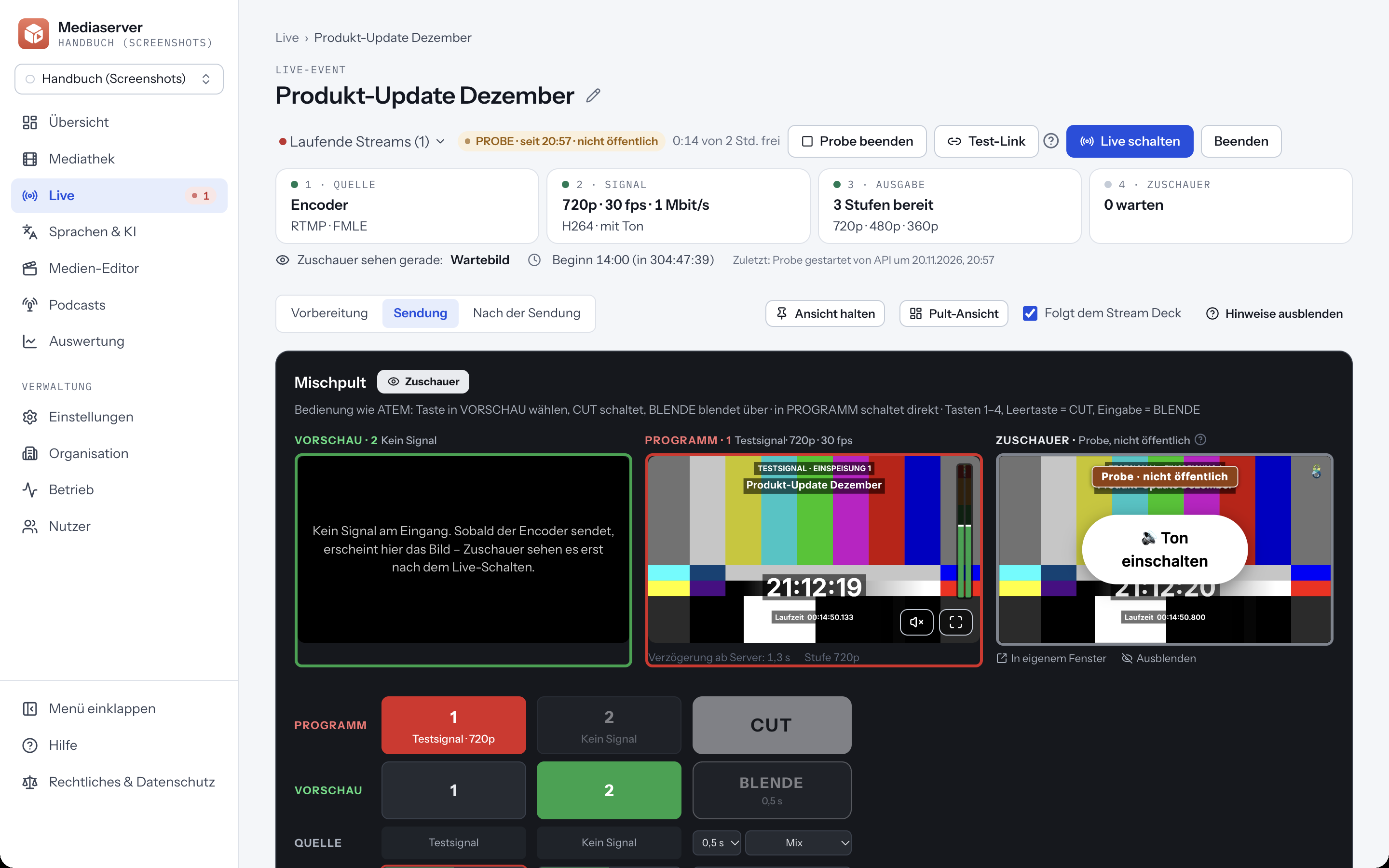
- SignalDen Encoder senden lassen. Ohne Signal steht statt des Knopfs „Probe erst mit Signal möglich“.
- StartenIn der Regie neben „Live schalten“ auf „Probe starten“ klicken. Statt der Phase steht dann „PROBE · seit … · nicht öffentlich“.
- AnsehenIm Pult den Monitor ZUSCHAUER einschalten. Für andere öffnet „Test-Link“ einen Link mit Bild und Ton.
- ProbenSchneiden, Bauchbinden einblenden, Ton prüfen – alles wie in der Sendung.
- Beenden„Probe beenden“: Auch Test-Player sehen wieder das Wartebild.
Das „?“ neben dem Knopf fasst die Regeln zusammen. Auch die Pult-Ansicht hat die Probe als Halte-Knopf („Probe“, „Probe Ende“), ebenso ein Techniker-Link mit dem Recht „Live schalten und beenden“ (Techniker-Zugänge).
Wer was sieht
| Wer | In der Probe |
|---|---|
| Monitor ZUSCHAUER der Regie | Bild und Ton, so wie Zuschauer sie später sehen, mit „Probe · nicht öffentlich“. |
| Test-Link | Ebenso. Während der Probe öffnet ihn „Test-Link“ neben „Probe beenden“, sonst „Test-Link erzeugen“ unter „Einbinden“. |
| Zuschauer-Vorschau im Techniker-Link | Ebenso. |
| Einbettungen (z. B. in CAMPUS) und Zuschauer-Links | Weiter das Wartebild; sie erfahren von der Probe nichts. |
Test-Player sind begrenzt (Vorgabe 20 gleichzeitig je Stream), in der Probe und auch während der Sendung; die Grenze legt der Betrieb unter Betrieb → Live fest („Test-Player gleichzeitig je Stream“). Der Monitor ZUSCHAUER der Regie braucht keinen Platz. Ist alles belegt, zeigt der Player „Probe: Alle Plätze sind belegt. Bitte später erneut versuchen.“
Was die Probe nicht tut
- Der Stream bleibt „geplant“: kein Start, keine Aufzeichnung, keine Webhooks, keine Live-Minuten.
- Zurückspulen gibt es erst ab dem Live-Schalten.
- Ein Medium mit „Beim Live-Schalten starten“ startet erst beim Live-Schalten (Medien im Pult).
Listen und die Event-Seite zeigen die Pille „Probe“; die Zeile „Zuletzt“ der Regie nennt „Probe gestartet“ bzw. „Probe beendet“.
Probe-Zeit
Je Stream sind zwei Stunden Probe frei; die Regie zeigt den Stand („… von 2 Std. frei“). Darüber gilt: „Über 2 Stunden: zählt wie live, der Grundpreis wird fällig.“ Unterbrochen wird die Probe dadurch nicht. Fällige Grundpreise stehen unter Verbrauch & Kontingente; die Preise stehen im Vertrag.
Wann die Probe endet
- mit „Probe beenden“;
- mit „Live schalten“ – die Sendung beginnt dann richtig;
- mit dem Autostart zur geplanten Zeit. Fünf Minuten vorher steht in der Regie „PROBE · um … live“, danach „PROBE · Autostart fällig“;
- mit „Beenden“;
- von selbst nach der Höchstdauer am Stück, die der Betrieb festlegt („Probe endet spätestens nach“, Vorgabe 12 Stunden).
Bei einem Event mit mehreren Streams gilt „Probe starten“ nur für diesen Stream: „Die Probe gilt nur für „…“, die anderen Streams bleiben, wie sie sind.“
Probe oder „Zurück auf geplant“
„Zurück auf geplant“ in der Pause ist kein Weg zum Proben, sondern für einen Stream gedacht, der versehentlich live geschaltet wurde. Zuschauer haben dann schon das Live-Bild gesehen; war der Stream länger als 15 Minuten live, gilt er als gesendet (Nach der Sendung). Proben Sie deshalb immer mit „Probe starten“.
Tipp: Schicken Sie den Test-Link während der Probe an eine Kollegin an einem anderen Ort. So sehen Sie, was über ein fremdes Netz ankommt – ohne dass ein echter Zuschauer etwas mitbekommt.
The rehearsal
Check the path to the viewer without going live: picture and sound only for test players, the stream stays scheduled.
With the rehearsal you check the path to the viewer without going live — camera, sound, cuts and graphics as they arrive in the player. The rehearsal is not a phase of its own: the stream stays "Scheduled", and only test players get picture and sound.
Starting a rehearsal
- SignalLet the encoder send. Without a signal, instead of the button it says "Rehearsal needs a signal first".
- StartIn the control room, click "Start rehearsal" next to "Go live". Instead of the phase it then says "REHEARSAL · since … · not public".
- WatchAt the desk, switch on the VIEWERS monitor. For others, "Test link" opens a link with picture and sound.
- RehearseCut, show lower thirds, check the sound — everything as in the broadcast.
- End"End rehearsal": test players see the waiting picture again too.
The "?" next to the button summarises the rules. The desk view also has the rehearsal as a hold button ("Rehearsal", "End rehearsal"), as does a technician link with the right "Go live and end" (Technician access).
Who sees what
| Who | In the rehearsal |
|---|---|
| VIEWERS monitor of the control room | Picture and sound as viewers will later see them, with "Rehearsal · not public". |
| Test link | The same. During the rehearsal it is opened by "Test link" next to "End rehearsal", otherwise by "Create test link" under "Embed". |
| Viewer preview in the technician link | The same. |
| Embeds (e.g. in CAMPUS) and viewer links | Still the waiting picture; they learn nothing about the rehearsal. |
Test players are limited (default 20 at the same time per stream), in the rehearsal and also during the broadcast; operations sets the limit under Operations → Live ("Test players at the same time per stream"). The VIEWERS monitor of the control room needs no seat. If all are taken, the player shows "Rehearsal: All seats are taken. Please try again later."
What the rehearsal does not do
- The stream stays "scheduled": no start, no recording, no webhooks, no live minutes.
- Rewinding is only available from going live.
- A medium with "Start when going live" only starts when going live (Media in the mixer).
Lists and the event page show the "Rehearsal" pill; the "Latest" row of the control room says "rehearsal started" or "rehearsal ended".
Rehearsal time
Two hours of rehearsal are free per stream; the control room shows the status ("… of 2 h free"). Beyond that: "Over 2 hours: counts like live, the base fee becomes due." The rehearsal is not interrupted by this. Base fees due are listed under Usage & allowances; the prices are in the contract.
When the rehearsal ends
- with "End rehearsal";
- with "Go live" — the broadcast then begins for real;
- with the auto start at the scheduled time. Five minutes before, the control room says "REHEARSAL · live at …", afterwards "REHEARSAL · autostart due";
- with "End";
- on its own after the maximum duration in one go, which operations sets ("Rehearsal ends at the latest after", default 12 hours).
For an event with several streams, "Start rehearsal" applies only to this stream: "The rehearsal applies only to "…"; the other streams stay as they are."
Rehearsal or "Back to scheduled"
"Back to scheduled" during the pause is not a way to rehearse; it is meant for a stream that was set live by mistake. Viewers have then already seen the live picture; if the stream was live for more than 15 minutes, it counts as broadcast (After the broadcast). So always rehearse with "Start rehearsal".
Tip: During the rehearsal, send the test link to a colleague at another location. That way you see what arrives over a foreign network — without any real viewer noticing.
La répétition
Vérifier le chemin jusqu'au spectateur sans passer à l'antenne : image et son uniquement pour les lecteurs de test, le stream reste planifié.
Avec la répétition, vous vérifiez le chemin jusqu'au spectateur sans passer à l'antenne – caméra, son, commutations et incrustations tels qu'ils arrivent dans le lecteur. La répétition n'est pas une phase à part : le stream reste « Planifié », et seuls les lecteurs de test reçoivent l'image et le son.
Démarrer la répétition
- SignalFaire émettre l'encodeur. Sans signal, on lit « Répétition possible seulement avec un signal » à la place du bouton.
- DémarrerDans la régie, à côté de « Passer à l'antenne », cliquer sur « Démarrer la répétition ». À la place de la phase figure alors « RÉPÉTITION · depuis … · non public ».
- RegarderDans la console, activer le moniteur SPECTATEURS. Pour d'autres personnes, « Lien de test » ouvre un lien avec image et son.
- RépéterCommuter, incruster des bandeaux, vérifier le son – tout comme pendant l'émission.
- Terminer« Terminer la répétition » : les lecteurs de test revoient eux aussi l'image d'attente.
Le « ? » à côté du bouton résume les règles. La vue console a elle aussi la répétition sous forme de bouton à maintenir (« Répétition », « Fin de répétition »), de même qu'un lien technicien avec le droit « Passer à l'antenne et terminer » (Accès techniciens).
Qui voit quoi
| Qui | Pendant la répétition |
|---|---|
| Moniteur SPECTATEURS de la régie | Image et son tels que les spectateurs les verront plus tard, avec « Répétition · non public ». |
| Lien de test | De même. Pendant la répétition, il s'ouvre avec « Lien de test » à côté de « Terminer la répétition », sinon avec « Générer un lien de test » sous « Intégrer ». |
| Aperçu spectateur dans le lien technicien | De même. |
| Intégrations (p. ex. dans CAMPUS) et liens spectateurs | Toujours l'image d'attente ; ils ne savent rien de la répétition. |
Les lecteurs de test sont limités (par défaut 20 simultanés par stream), pendant la répétition comme pendant l'émission ; l'exploitation fixe la limite sous Exploitation → Live (« Lecteurs de test simultanés par stream »). Le moniteur SPECTATEURS de la régie n'occupe pas de place. Si tout est occupé, le lecteur affiche « Répétition : toutes les places sont occupées. Veuillez réessayer plus tard. »
Ce que la répétition ne fait pas
- Le stream reste « planifié » : pas de démarrage, pas d'enregistrement, pas de webhooks, pas de minutes live.
- Le retour en arrière n'existe qu'à partir du passage à l'antenne.
- Un média avec « Démarrer au passage à l'antenne » ne démarre qu'au passage à l'antenne (Médias dans la console).
Les listes et la page de l'événement affichent la pastille « Répétition » ; la ligne « Dernier » de la régie indique « Répétition démarrée » ou « Répétition terminée ».
Temps de répétition
Par stream, deux heures de répétition sont gratuites ; la régie affiche l'état (« … sur 2 h gratuites »). Au-delà : « Plus de 2 heures : compte comme du direct, le frais de base devient dû. » La répétition n'est pas interrompue pour autant. Les frais de base dus figurent sous Consommation & quotas ; les prix figurent dans le contrat.
Quand la répétition prend fin
- avec « Terminer la répétition » ;
- avec « Passer à l'antenne » – l'émission commence alors pour de bon ;
- avec le démarrage automatique à l'heure prévue. Cinq minutes avant, la régie affiche « RÉPÉTITION · en direct à … », ensuite « RÉPÉTITION · démarrage automatique dû » ;
- avec « Terminer » ;
- d'elle-même après la durée maximale d'affilée fixée par l'exploitation (« La répétition se termine au plus tard après », par défaut 12 heures).
Pour un événement avec plusieurs streams, « Démarrer la répétition » ne vaut que pour ce stream : « La répétition ne vaut que pour « … », les autres streams restent tels quels. »
Répétition ou « Revenir à planifié »
« Revenir à planifié » pendant la pause n'est pas un moyen de répéter, mais est prévu pour un stream passé à l'antenne par inadvertance. Les spectateurs ont alors déjà vu l'image live ; si le stream a été live plus de 15 minutes, il compte comme diffusé (Après l'émission). Répétez donc toujours avec « Démarrer la répétition ».
Astuce : envoyez le lien de test pendant la répétition à une collègue située ailleurs. Vous voyez ainsi ce qui arrive par un réseau étranger – sans qu'un vrai spectateur s'en aperçoive.
Próba
Sprawdzić drogę do widza bez przejścia na żywo: obraz i dźwięk tylko dla odtwarzaczy testowych, strumień pozostaje zaplanowany.
Za pomocą próby sprawdzają Państwo drogę do widza bez przejścia na żywo – kamerę, dźwięk, przełączenia i nakładki tak, jak docierają do odtwarzacza. Próba nie jest osobną fazą: strumień pozostaje „Zaplanowany”, a obraz i dźwięk dostają tylko odtwarzacze testowe.
Rozpoczęcie próby
- SygnałPozwolić enkoderowi nadawać. Bez sygnału zamiast przycisku widnieje „Próba możliwa dopiero z sygnałem”.
- StartW reżyserce obok „Przejdź na żywo” kliknąć „Rozpocznij próbę”. Zamiast fazy widnieje wtedy „PRÓBA · od … · niepubliczna”.
- OglądanieW mikserze włączyć monitor WIDZOWIE. Dla innych „Link testowy” otwiera link z obrazem i dźwiękiem.
- PróbowaniePrzełączać, wyświetlać paski, sprawdzać dźwięk – wszystko jak w transmisji.
- Zakończenie„Zakończ próbę”: także odtwarzacze testowe widzą znów obraz oczekiwania.
Znak „?” obok przycisku podsumowuje zasady. Także widok miksera ma próbę jako przycisk z przytrzymaniem („Próba”, „Koniec próby”), podobnie link dla technika z uprawnieniem „Przejście na żywo i zakończenie” (Dostępy dla techników).
Kto co widzi
| Kto | W próbie |
|---|---|
| Monitor WIDZOWIE reżyserki | Obraz i dźwięk tak, jak widzowie zobaczą je później, z „Próba · niepubliczna”. |
| Link testowy | Tak samo. Podczas próby otwiera go „Link testowy” obok „Zakończ próbę”, w przeciwnym razie „Utwórz link testowy” w „Osadzanie”. |
| Podgląd widza w linku dla technika | Tak samo. |
| Osadzenia (np. w CAMPUS) i linki dla widzów | Nadal obraz oczekiwania; o próbie nic nie wiedzą. |
Odtwarzacze testowe są ograniczone (domyślnie 20 jednocześnie na strumień), w próbie, a także podczas transmisji; limit ustala obsługa w Obsługa → Live („Odtwarzacze testowe jednocześnie na strumień”). Monitor WIDZOWIE reżyserki nie zajmuje miejsca. Jeśli wszystko jest zajęte, odtwarzacz pokazuje „Próba: Wszystkie miejsca są zajęte. Proszę spróbować później.”
Czego próba nie robi
- Strumień pozostaje „zaplanowany”: bez startu, bez nagrywania, bez webhooków, bez minut live.
- Przewijanie wstecz istnieje dopiero od przejścia na żywo.
- Medium z „Uruchom przy przejściu na żywo” startuje dopiero przy przejściu na żywo (Media w mikserze).
Listy i strona wydarzenia pokazują plakietkę „Próba”; wiersz „Ostatnio” reżyserki podaje „Próba rozpoczęta” lub „Próba zakończona”.
Czas próby
Na strumień dwie godziny próby są bezpłatne; reżyserka pokazuje stan („… z 2 godz. wolne”). Powyżej obowiązuje: „Ponad 2 godziny: liczy się jak live, cena podstawowa staje się należna.” Próba nie jest przez to przerywana. Należne ceny podstawowe znajdują się w Zużycie & pule; ceny podano w umowie.
Kiedy próba się kończy
- przez „Zakończ próbę”;
- przez „Przejdź na żywo” – transmisja zaczyna się wtedy naprawdę;
- przez autostart o planowanej godzinie. Pięć minut wcześniej w reżyserce widnieje „PRÓBA · o … na żywo”, potem „PRÓBA · autostart należny”;
- przez „Zakończ”;
- samoczynnie po maksymalnym czasie ciągłym, który ustala obsługa („Próba kończy się najpóźniej po”, domyślnie 12 godzin).
Przy wydarzeniu z kilkoma strumieniami „Rozpocznij próbę” dotyczy tylko tego strumienia: „Próba dotyczy tylko „…”, pozostałe strumienie pozostają, jakie są.”
Próba czy „Przywróć do zaplanowanego”
„Przywróć do zaplanowanego” w przerwie nie jest drogą do próbowania, lecz przeznaczone dla strumienia, który przypadkowo przełączono na żywo. Widzowie widzieli wtedy już obraz live; jeśli strumień był na żywo dłużej niż 15 minut, uznaje się go za nadany (Po transmisji). Proszę więc zawsze próbować za pomocą „Rozpocznij próbę”.
Wskazówka: Proszę wysłać link testowy podczas próby koleżance w innym miejscu. W ten sposób zobaczą Państwo, co dociera przez obcą sieć – bez tego, by prawdziwy widz cokolwiek zauważył.
La prova
Verificare il percorso fino allo spettatore senza andare in onda: immagine e audio solo per i player di test, lo stream resta pianificato.
Con la prova verificate il percorso fino allo spettatore senza andare in onda – telecamera, audio, stacchi e sovrimpressioni così come arrivano nel player. La prova non è una fase a sé: lo stream resta „Pianificato“, e solo i player di test ricevono immagine e audio.
Avviare la prova
- SegnaleFar trasmettere l'encoder. Senza segnale al posto del pulsante compare „Prova possibile solo con segnale“.
- AvviareIn regia, accanto a „Vai in onda“, fare clic su „Avvia prova“. Al posto della fase compare allora „PROVA · dalle … · non pubblico“.
- GuardareNel mixer attivare il monitor SPETTATORI. Per gli altri „Link di test“ apre un link con immagine e audio.
- ProvareStaccare, inserire sottopancia, verificare l'audio – tutto come nella trasmissione.
- Terminare„Termina prova“: anche i player di test vedono di nuovo l'immagine di attesa.
Il „?“ accanto al pulsante riassume le regole. Anche la vista mixer ha la prova come pulsante da tenere premuto („Prova“, „Fine prova“), così come un link per tecnici con il diritto „Andare in onda e terminare“ (Accessi per tecnici).
Chi vede che cosa
| Chi | Nella prova |
|---|---|
| Monitor SPETTATORI della regia | Immagine e audio così come li vedranno poi gli spettatori, con „Prova · non pubblico“. |
| Link di test | Idem. Durante la prova lo apre „Link di test“ accanto a „Termina prova“, altrimenti „Crea link di test“ sotto „Incorpora“. |
| Anteprima spettatori nel link per tecnici | Idem. |
| Incorporamenti (ad es. in CAMPUS) e link per spettatori | Continuano a mostrare l'immagine di attesa; della prova non sanno nulla. |
I player di test sono limitati (predefinito 20 contemporanei per stream), nella prova e anche durante la trasmissione; il limite lo stabilisce la gestione sotto Esercizio → Live („Player di test contemporanei per stream“). Il monitor SPETTATORI della regia non occupa posto. Se tutto è occupato, il player mostra „Prova: tutti i posti sono occupati. Riprovare più tardi.“
Che cosa non fa la prova
- Lo stream resta „pianificato“: nessun avvio, nessuna registrazione, nessun webhook, nessun minuto live.
- Il riavvolgimento c'è solo dalla messa in onda.
- Un contenuto con „Avvia alla messa in onda“ parte solo alla messa in onda (Media nel mixer).
Gli elenchi e la pagina dell'evento mostrano il badge „Prova“; la riga „Ultimo“ della regia riporta „Prova avviata“ ovvero „Prova terminata“.
Tempo di prova
Per ogni stream sono gratuite due ore di prova; la regia mostra lo stato („… di 2 h libere“). Oltre vale: „Oltre 2 ore: conta come live, il prezzo base diventa dovuto.“ La prova non viene per questo interrotta. I prezzi base dovuti si trovano in Consumo & contingenti; i prezzi sono nel contratto.
Quando termina la prova
- con „Termina prova“;
- con „Vai in onda“ – la trasmissione inizia allora davvero;
- con l'avvio automatico all'ora pianificata. Cinque minuti prima compare in regia „PROVA · live alle …“, poi „PROVA · avvio automatico dovuto“;
- con „Termina“;
- da sola dopo la durata massima continuativa stabilita dalla gestione („La prova termina al più tardi dopo“, predefinito 12 ore).
Con un evento con più stream „Avvia prova“ vale solo per questo stream: „La prova vale solo per „…“, gli altri stream restano come sono.“
Prova o „Torna a pianificato“
„Torna a pianificato“ in pausa non è una via per provare, ma è pensato per uno stream andato in onda per errore. Gli spettatori hanno allora già visto l'immagine live; se lo stream è stato live per più di 15 minuti, vale come trasmesso (Dopo la trasmissione). Provate quindi sempre con „Avvia prova“.
Suggerimento: durante la prova inviate il link di test a una collega in un altro luogo. Così vedete che cosa arriva attraverso una rete estranea – senza che uno spettatore reale se ne accorga.
De repetitie
De weg tot de kijker controleren zonder live te schakelen: beeld en geluid alleen voor testplayers, de stream blijft gepland.
Met de repetitie controleert u de weg tot de kijker zonder live te schakelen – camera, geluid, cuts en inblendingen zoals ze in de player aankomen. De repetitie is geen eigen fase: de stream blijft „Gepland", en alleen testplayers krijgen beeld en geluid.
Repetitie starten
- SignaalLaat de encoder zenden. Zonder signaal staat in plaats van de knop „Repetitie pas mogelijk met signaal".
- StartenKlik in de regie naast „Live schakelen" op „Repetitie starten". In plaats van de fase staat er dan „REPETITIE · sinds … · niet openbaar".
- BekijkenSchakel op de mixer de monitor KIJKERS in. Voor anderen opent „Testlink" een link met beeld en geluid.
- RepeterenSnijden, onderschriften inblenden, geluid controleren – alles zoals in de uitzending.
- Beëindigen„Repetitie beëindigen": ook testplayers zien weer het wachtbeeld.
Het „?" naast de knop vat de regels samen. Ook de mixerweergave heeft de repetitie als vasthoudknop („Repetitie", „Repetitie einde"), evenals een technicilink met het recht „Live schakelen en beëindigen" (Toegang voor technici).
Wie wat ziet
| Wie | In de repetitie |
|---|---|
| Monitor KIJKERS van de regie | Beeld en geluid zoals kijkers ze later zien, met „Repetitie · niet openbaar". |
| Testlink | Evenzo. Tijdens de repetitie opent hem „Testlink" naast „Repetitie beëindigen", anders „Testlink genereren" onder „Insluiten". |
| Kijkerspreview in de technicilink | Evenzo. |
| Insluitingen (bijv. in CAMPUS) en kijkerslinks | Blijven het wachtbeeld tonen; ze merken niets van de repetitie. |
Testplayers zijn begrensd (standaard 20 tegelijk per stream), in de repetitie en ook tijdens de uitzending; de grens legt de operatie vast onder Operatie → Live („Test-players tegelijk per stream"). De monitor KIJKERS van de regie heeft geen plek nodig. Is alles bezet, dan toont de player „Repetitie: alle plaatsen zijn bezet. Probeer het later opnieuw."
Wat de repetitie niet doet
- De stream blijft „gepland": geen start, geen opname, geen webhooks, geen live-minuten.
- Terugspoelen is er pas vanaf het live schakelen.
- Een medium met „Starten bij het live schakelen" start pas bij het live schakelen (Media in de mixer).
Lijsten en de eventpagina tonen de pil „Repetitie"; de regel „Laatst" van de regie noemt „Repetitie gestart" resp. „Repetitie beëindigd".
Repetitietijd
Per stream zijn twee uur repetitie gratis; de regie toont de stand („… van 2 u. gratis"). Daarboven geldt: „Boven 2 uur: telt als live, de basisprijs wordt verschuldigd." Onderbroken wordt de repetitie daardoor niet. Verschuldigde basisprijzen staan onder Verbruik & tegoeden; de prijzen staan in het contract.
Wanneer de repetitie eindigt
- met „Repetitie beëindigen";
- met „Live schakelen" – de uitzending begint dan echt;
- met de autostart op de geplande tijd. Vijf minuten eerder staat in de regie „REPETITIE · om … live", daarna „REPETITIE · autostart verschuldigd";
- met „Beëindigen";
- vanzelf na de maximale aaneengesloten duur die de operatie vastlegt („Repetitie eindigt uiterlijk na", standaard 12 uur).
Bij een event met meerdere streams geldt „Repetitie starten" alleen voor deze stream: „De repetitie geldt alleen voor „…", de andere streams blijven zoals ze zijn."
Repetitie of „Terug naar gepland"
„Terug naar gepland" in de pauze is geen weg om te repeteren, maar bedoeld voor een stream die per ongeluk live is geschakeld. Kijkers hebben dan al het live-beeld gezien; was de stream langer dan 15 minuten live, dan geldt hij als uitgezonden (Na de uitzending). Repeteer daarom altijd met „Repetitie starten".
Tip: stuur de testlink tijdens de repetitie naar een collega op een andere locatie. Zo ziet u wat er via een ander netwerk aankomt – zonder dat een echte kijker er iets van merkt.
Repetiția
Verificarea căii până la spectator fără a porni live: imagine și sunet doar pentru playerele de test, streamul rămâne planificat.
Cu repetiția verificați calea până la spectator fără a porni live – camera, sunetul, comutările și suprapunerile așa cum ajung în player. Repetiția nu este o fază separată: streamul rămâne „Planificat”, iar imagine și sunet primesc doar playerele de test.
Pornirea repetiției
- SemnalLăsați encoderul să transmită. Fără semnal, în loc de buton apare „Repetiția este posibilă doar cu semnal”.
- PornireÎn regie, lângă „Pornire live”, dați clic pe „Pornire repetiție”. În locul fazei apare atunci „REPETIȚIE · din … · nepublică”.
- VizionareÎn mixer, activați monitorul SPECTATORI. Pentru alții, „Link de test” deschide un link cu imagine și sunet.
- RepetițieComutați, afișați benzi, verificați sunetul – totul ca în transmisiune.
- Încheiere„Oprire repetiție”: și playerele de test văd din nou imaginea de așteptare.
Semnul „?” de lângă buton rezumă regulile. Și vizualizarea mixerului are repetiția ca buton cu ținere („Repetiție”, „Repetiție sfârșit”), la fel un link pentru tehnicieni cu dreptul „Pornire live și încheiere” (Acces pentru tehnicieni).
Cine ce vede
| Cine | În repetiție |
|---|---|
| Monitorul SPECTATORI al regiei | Imagine și sunet așa cum le vor vedea spectatorii mai târziu, cu „Repetiție · nepublică”. |
| Link de test | La fel. În timpul repetiției îl deschide „Link de test” de lângă „Oprire repetiție”, altfel „Generare link de test” sub „Integrare”. |
| Previzualizarea spectatorilor în linkul pentru tehnicieni | La fel. |
| Încorporări (de ex. în CAMPUS) și linkuri pentru spectatori | Continuă imaginea de așteptare; ele nu află nimic despre repetiție. |
Playerele de test sunt limitate (implicit 20 simultan per stream), în repetiție și în timpul transmisiunii; limita o stabilește echipa de operare sub Operare → Live („Playere de test simultan per stream”). Monitorul SPECTATORI al regiei nu ocupă un loc. Dacă totul este ocupat, playerul afișează „Repetiție: toate locurile sunt ocupate. Încercați din nou mai târziu.”
Ce nu face repetiția
- Streamul rămâne „planificat”: fără pornire, fără înregistrare, fără webhookuri, fără minute live.
- Derularea înapoi există abia de la pornirea live.
- Un element media cu „Pornire la trecerea în live” pornește abia la pornirea live (Media în mixer).
Listele și pagina evenimentului afișează eticheta „Repetiție”; rândul „Ultima” al regiei indică „Repetiție pornită”, respectiv „Repetiție încheiată”.
Timpul de repetiție
Pentru fiecare stream, două ore de repetiție sunt gratuite; regia arată situația („… din 2 ore libere”). Peste această limită se aplică: „Peste 2 ore: se numără ca live, devine scadent prețul de bază.” Repetiția nu este întreruptă de aceasta. Prețurile de bază scadente se află la Consum & cote; prețurile se află în contract.
Când se încheie repetiția
- cu „Oprire repetiție”;
- cu „Pornire live” – transmisiunea începe atunci cu adevărat;
- cu autostartul la ora planificată. Cu cinci minute înainte, în regie apare „REPETIȚIE · live la …”, apoi „REPETIȚIE · autostart scadent”;
- cu „Încheiere”;
- de la sine, după durata maximă continuă stabilită de echipa de operare („Repetiția se încheie cel târziu după”, implicit 12 ore).
La un eveniment cu mai multe streamuri, „Pornire repetiție” se aplică doar acestui stream: „Repetiția se aplică doar pentru «…», celelalte streamuri rămân așa cum sunt.”
Repetiție sau „Înapoi la planificat”
„Înapoi la planificat” în pauză nu este o cale de repetiție, ci este gândit pentru un stream care a fost pornit live din greșeală. Spectatorii au văzut atunci deja imaginea live; dacă streamul a fost live mai mult de 15 minute, este considerat transmis (După transmisie). De aceea, repetați întotdeauna cu „Pornire repetiție”.
Sfat: Trimiteți linkul de test în timpul repetiției unui coleg aflat în alt loc. Astfel vedeți ce ajunge printr-o rețea străină – fără ca un spectator real să observe ceva.
Η πρόβα
Έλεγχος της διαδρομής μέχρι τον θεατή, χωρίς μετάβαση σε live: εικόνα και ήχος μόνο για players δοκιμής, το stream παραμένει προγραμματισμένο.
Με την πρόβα ελέγχετε τη διαδρομή μέχρι τον θεατή, χωρίς να μεταβείτε σε live – κάμερα, ήχο, εναλλαγές και εμφανίσεις όπως φτάνουν στον player. Η πρόβα δεν είναι ξεχωριστή φάση: Το stream παραμένει «Προγραμματισμένο», και μόνο οι players δοκιμής λαμβάνουν εικόνα και ήχο.
Έναρξη πρόβας
- ΣήμαΑφήστε τον encoder να στέλνει. Χωρίς σήμα, αντί για το κουμπί αναγράφεται «Η πρόβα είναι δυνατή μόνο με σήμα».
- ΈναρξηΣτην αίθουσα ελέγχου, δίπλα στο «Μετάβαση σε live», κάντε κλικ στο «Έναρξη πρόβας». Αντί για τη φάση αναγράφεται τότε «ΠΡΟΒΑ · από … · μη δημόσιο».
- ΠροβολήΕνεργοποιήστε στον μίκτη την οθόνη ΘΕΑΤΕΣ. Για άλλους το «Σύνδεσμος δοκιμής» ανοίγει έναν σύνδεσμο με εικόνα και ήχο.
- ΠρόβαΕναλλαγές, εμφάνιση λεζαντών, έλεγχος ήχου – όλα όπως στη μετάδοση.
- Λήξη«Λήξη πρόβας»: Και οι players δοκιμής βλέπουν ξανά την εικόνα αναμονής.
Το «?» δίπλα στο κουμπί συνοψίζει τους κανόνες. Και η προβολή μίκτη έχει την πρόβα ως κουμπί παρατεταμένου πατήματος («Πρόβα», «Λήξη πρόβας»), όπως και ένας σύνδεσμος τεχνικού με το δικαίωμα «Live: ενεργοποίηση και τερματισμός» (Πρόσβαση τεχνικών).
Ποιος βλέπει τι
| Ποιος | Στην πρόβα |
|---|---|
| Οθόνη ΘΕΑΤΕΣ της αίθουσας ελέγχου | Εικόνα και ήχος, όπως θα τα δουν αργότερα οι θεατές, με «Πρόβα · μη δημόσιο». |
| Σύνδεσμος δοκιμής | Το ίδιο. Κατά την πρόβα τον ανοίγει το «Σύνδεσμος δοκιμής» δίπλα στο «Λήξη πρόβας», αλλιώς το «Δημιουργία συνδέσμου δοκιμής» στο «Ενσωμάτωση». |
| Προεπισκόπηση θεατή στον σύνδεσμο τεχνικού | Το ίδιο. |
| Ενσωματώσεις (π.χ. στο CAMPUS) και σύνδεσμοι θεατών | Συνεχίζουν να δείχνουν την εικόνα αναμονής· δεν μαθαίνουν τίποτα για την πρόβα. |
Οι players δοκιμής είναι περιορισμένοι (προεπιλογή 20 ταυτόχρονα ανά stream), στην πρόβα και κατά τη μετάδοση· το όριο το ορίζει ο φορέας λειτουργίας στο Λειτουργία → Live («Players δοκιμής ταυτόχρονα ανά stream»). Η οθόνη ΘΕΑΤΕΣ της αίθουσας ελέγχου δεν χρειάζεται θέση. Αν όλες οι θέσεις είναι κατειλημμένες, ο player δείχνει «Πρόβα: Όλες οι θέσεις είναι κατειλημμένες. Δοκιμάστε ξανά αργότερα.»
Τι δεν κάνει η πρόβα
- Το stream παραμένει «προγραμματισμένο»: καμία έναρξη, καμία καταγραφή, κανένα webhook, κανένα λεπτό live.
- Η κίνηση προς τα πίσω υπάρχει μόνο από τη μετάβαση σε live και μετά.
- Ένα μέσο με «Έναρξη κατά τη μετάβαση σε live» ξεκινά μόνο κατά τη μετάβαση σε live (Πολυμέσα στον μίκτη).
Οι λίστες και η σελίδα της εκδήλωσης δείχνουν την ετικέτα «Πρόβα»· η γραμμή «Τελευταία» της αίθουσας ελέγχου αναφέρει «Η πρόβα ξεκίνησε» ή «Η πρόβα τελείωσε».
Χρόνος πρόβας
Ανά stream δύο ώρες πρόβας είναι δωρεάν· η αίθουσα ελέγχου δείχνει την κατάσταση («… από 2 ώρες δωρεάν»). Πάνω από αυτές ισχύει: «Πάνω από 2 ώρες: μετράει όπως το live, το βασικό τέλος γίνεται απαιτητό.» Η πρόβα δεν διακόπτεται γι' αυτόν τον λόγο. Τα βασικά τέλη που οφείλονται βρίσκονται στο Κατανάλωση & ποσοστώσεις· οι τιμές βρίσκονται στη σύμβαση.
Πότε τελειώνει η πρόβα
- με το «Λήξη πρόβας»·
- με το «Μετάβαση σε live» – η μετάδοση ξεκινά τότε πραγματικά·
- με την αυτόματη έναρξη στην προγραμματισμένη ώρα. Πέντε λεπτά νωρίτερα αναγράφεται στην αίθουσα ελέγχου «ΠΡΟΒΑ · στις … live», μετά «ΠΡΟΒΑ · η αυτόματη έναρξη οφείλεται»·
- με το «Τερματισμός»·
- από μόνη της μετά τη μέγιστη διάρκεια συνεχόμενα που ορίζει ο φορέας λειτουργίας («Η πρόβα τελειώνει το αργότερο μετά», προεπιλογή 12 ώρες).
Σε μια εκδήλωση με πολλά streams το «Έναρξη πρόβας» ισχύει μόνο για αυτό το stream: «Η πρόβα ισχύει μόνο για το “…”, τα άλλα streams παραμένουν όπως είναι.»
Πρόβα ή «Επιστροφή σε προγραμματισμένο»
Το «Επιστροφή σε προγραμματισμένο» στην παύση δεν είναι τρόπος για πρόβα, αλλά προορίζεται για ένα stream που τέθηκε κατά λάθος σε live. Οι θεατές έχουν τότε ήδη δει την ζωντανή εικόνα· αν το stream ήταν live για περισσότερα από 15 λεπτά, θεωρείται ότι μεταδόθηκε (Μετά τη μετάδοση). Κάντε γι' αυτό την πρόβα πάντα με το «Έναρξη πρόβας».
Συμβουλή: Στείλτε τον σύνδεσμο δοκιμής κατά την πρόβα σε μια συνάδελφο σε άλλο μέρος. Έτσι βλέπετε τι φτάνει μέσω ενός ξένου δικτύου – χωρίς να αντιληφθεί κάτι ένας πραγματικός θεατής.
البروفة
فحص الطريق حتى المشاهد دون بدء البثّ المباشر: الصورة والصوت لمشغّلات الاختبار فقط، ويبقى البثّ مُخطَّطًا.
بـالبروفة تفحص الطريق حتى المشاهد دون بدء البثّ المباشر – الكاميرا والصوت والتبديلات والإظهارات كما تصل في المشغّل. والبروفة ليست مرحلة قائمة بذاتها: يبقى البثّ „مُخطَّطًا“، ولا تحصل على الصورة والصوت إلا مشغّلات الاختبار.
بدء البروفة
- الإشارةدع المرمِّز يرسل. وبلا إشارة يظهر بدل الزرّ „البروفة ممكنة بعد وصول إشارة فقط“.
- البدءفي غرفة التحكّم انقر بجانب „بدء البثّ المباشر“ على „بدء البروفة“. فيظهر بدل المرحلة „بروفة · منذ … · غير علني“.
- المشاهدةفي جهاز المزج شغّل شاشة المشاهدون. وللآخرين يفتح „رابط الاختبار“ رابطًا بالصورة والصوت.
- التجريببدّل وأظهر الأشرطة السفلية وافحص الصوت – كل شيء كما في البثّ.
- الإنهاء„إنهاء البروفة“: فترى مشغّلات الاختبار أيضًا صورة الانتظار من جديد.
وعلامة „؟“ بجانب الزرّ تلخّص القواعد. وفي عرض جهاز المزج أيضًا توجد البروفة كزرّ ضغط مطوّل („بروفة“، „إنهاء البروفة“)، وكذلك في رابط الفنيين بالحقّ „بدء البثّ المباشر وإنهاؤه“ (وصول الفنيين).
من يرى ماذا
| من | في البروفة |
|---|---|
| شاشة المشاهدون في غرفة التحكّم | الصورة والصوت كما سيراهما المشاهدون لاحقًا، مع „بروفة · غير علني“. |
| رابط الاختبار | كذلك. وأثناء البروفة يفتحه „رابط الاختبار“ بجانب „إنهاء البروفة“، وإلا „إنشاء رابط اختبار“ تحت „التضمين“. |
| معاينة المشاهدين في رابط الفنيين | كذلك. |
| التضمينات (مثلًا في CAMPUS) وروابط المشاهدة | تبقى صورة الانتظار؛ ولا تعلم شيئًا عن البروفة. |
مشغّلات الاختبار محدودة العدد (الافتراضي 20 في وقت واحد لكل بثّ)، في البروفة وكذلك أثناء البثّ؛ والحدّ يحدّده التشغيل تحت التشغيل → البثّ المباشر („مشغّلات الاختبار في وقت واحد لكل بثّ“). ولا تحتاج شاشة المشاهدون في غرفة التحكّم إلى مكان. وإذا امتلأ كل شيء، يُظهر المشغّل „بروفة: كل الأماكن مشغولة. يُرجى المحاولة لاحقًا.“
ما لا تفعله البروفة
- يبقى البثّ „مُخطَّطًا“: لا بدء، ولا تسجيل، ولا Webhooks، ولا دقائق بثّ مباشر.
- الإرجاع غير موجود إلا من بدء البثّ المباشر.
- الوسيط بـ„البدء عند بدء البثّ المباشر“ لا يبدأ إلا عند بدء البثّ المباشر (الوسائط في جهاز المزج).
والقوائم وصفحة الفعالية تُظهر الشارة „بروفة“؛ وسطر „آخر ما جرى“ في غرفة التحكّم يذكر „بدأت البروفة“ أو „انتهت البروفة“.
وقت البروفة
لكل بثّ ساعتان من البروفة مجانيتان؛ وتُظهر غرفة التحكّم الحالة („… من ساعتين مجانية“). وما فوق ذلك يسري: „فوق ساعتين: تُحتسب كالبثّ المباشر، ويستحقّ السعر الأساسي.“ ولا تنقطع البروفة بذلك. والأسعار الأساسية المستحقّة تجدها تحت الاستهلاك & الحصص؛ والأسعار مذكورة في العقد.
متى تنتهي البروفة
- بـ„إنهاء البروفة“؛
- بـ„بدء البثّ المباشر“ – فيبدأ البثّ حقًّا عندئذٍ؛
- بالبدء التلقائي في الموعد المخطّط. وقبل خمس دقائق يظهر في غرفة التحكّم „بروفة · مباشر عند …“، وبعده „بروفة · البدء التلقائي مستحقّ“؛
- بـ„إنهاء“؛
- من تلقاء نفسها بعد أقصى مدة متواصلة يحدّدها التشغيل („تنتهي البروفة في موعد أقصاه بعد“، الافتراضي 12 ساعة).
وفي فعالية بعدّة بثوث يسري „بدء البروفة“ على هذا البثّ فقط: „البروفة تخصّ „…“ فقط، وتبقى البثوث الأخرى كما هي.“
البروفة أو „العودة إلى مُخطَّط“
„العودة إلى مُخطَّط“ أثناء الإيقاف المؤقت ليست طريقًا للتجريب، بل مخصّصة لبثّ جرى التبديل به إلى المباشر عن غير قصد. فيكون المشاهدون قد رأوا صورة البثّ المباشر؛ وإذا كان البثّ مباشرًا أكثر من 15 دقيقة، عُدّ مُرسَلًا (بعد البثّ). ولذلك جرّب دائمًا بـ„بدء البروفة“.
نصيحة: أرسل رابط الاختبار أثناء البروفة إلى زميلة في مكان آخر. فترى بذلك ما يصل عبر شبكة غريبة – دون أن يلاحظ أيّ مشاهد حقيقي شيئًا.
彩排
在不开始直播的情况下检查通往观众的整条链路:画面和声音只有测试播放器能看到,直播流保持已计划。
通过彩排,您可以在不开始直播的情况下检查通往观众的整条链路——摄像机、声音、切换和叠加内容,都与它们到达播放器时一样。彩排不是一个单独的阶段:直播流保持“已计划”,只有测试播放器能看到画面和声音。
开始彩排
- 信号让编码器开始发送。没有信号时,该按钮位置会显示“有信号后才能彩排”。
- 开始在导播间中点击“开始直播”旁边的“开始彩排”。阶段位置随后会显示“彩排 · 自 … 起 · 未公开”。
- 观看在切换台中打开“观众”监视器。对其他人,“测试链接”会打开一个带画面和声音的链接。
- 演练切换、叠加下三分之一字幕、检查声音——一切都与播出时相同。
- 结束“结束彩排”:测试播放器也会重新看到等待画面。
按钮旁的“?”概括了这些规则。切换台视图中同样有按住式的彩排按钮(“彩排”“结束彩排”),拥有“开始直播和结束”权限的技术人员链接也有(技术人员访问)。
谁看到什么
| 谁 | 在彩排中 |
|---|---|
| 导播间的“观众”监视器 | 画面和声音,与观众之后看到的一样,并带有“彩排 · 未公开”。 |
| 测试链接 | 同样如此。彩排期间,可通过“结束彩排”旁边的“测试链接”打开它,其他时候则在“嵌入”下选择“生成测试链接”。 |
| 技术人员链接中的观众预览 | 同样如此。 |
| 嵌入(例如在 CAMPUS 中)和观众链接 | 仍然显示等待画面;它们不知道彩排的存在。 |
测试播放器有数量限制(默认每个流同时 20 个),彩排期间和播出期间都适用;这一上限由运营方在运维 → 直播中设定(“每个流同时的测试播放器数”)。导播间的“观众”监视器不占用名额。如果名额全部占满,播放器会显示“彩排:所有名额均已占用。请稍后再试。”
彩排不做什么
- 直播流保持“已计划”:不开始、不录制、不触发 Webhook、不产生直播分钟数。
- 回看功能要到开始直播之后才有。
- 设置了“开始直播时启动”的媒体,要到开始直播时才会启动(切换台中的媒体)。
列表和活动页面会显示“彩排”标签;导播间的“最近”一行会写“彩排已开始”或“彩排已结束”。
彩排时间
每个直播流有两小时免费彩排;导播间会显示当前状态(“还剩 … / 共 2 小时”)。超出之后:“超过 2 小时:按直播计算,产生基础费。”彩排不会因此被中断。应付基础费见用量 & 配额;价格见合同。
彩排何时结束
- 点击“结束彩排”;
- 点击“开始直播”——直播随即正式开始;
- 在计划时间由自动开播结束彩排。五分钟之前,导播间会显示“彩排 · 于 … 开播”,之后显示“彩排 · 自动开播已到期”;
- 点击“结束”;
- 连续进行达到运营方设定的最长时长后自动结束(“彩排最迟在以下时间后结束”,默认 12 小时)。
对于含多个直播流的活动,“开始彩排”只作用于这个直播流:“彩排仅适用于“…”,其他直播流保持原样。”
彩排还是“恢复为已计划”
暂停期间的“恢复为已计划”不是用来彩排的,而是为被误点开播的直播流准备的。此时观众已经看到了直播画面;如果该直播流已直播超过 15 分钟,则视为已播出(直播之后)。因此请始终使用“开始彩排”来彩排。
提示:在彩排期间,把测试链接发给身处另一地的同事。这样您就能看到通过陌生网络到达的是什么——而真正的观众不会察觉任何东西。