Nach der Sendung
Aufzeichnung, Nachschau und Zahlen – und was „Zurück auf geplant“ von „Wieder öffnen“ unterscheidet.
Die Aufzeichnung
Ist „Aufzeichnen (als Medium der Mediathek)“ eingeschaltet, zeichnet der MEDIASERVER auf, was Zuschauer sehen – mit Einblendungen und, solange der Schalter „Logo“ an ist, mit Logo, ohne Pausen und ohne die Zeit vor dem Live-Schalten. Den Stand zeigt die Regie:
| Anzeige | Bedeutung |
|---|---|
| „Wird aufgezeichnet, sobald das Event live ist.“ | Eingeschaltet, noch nicht live. |
| „Aufzeichnung läuft“ | Live. |
| „Aufzeichnung wird als Medium angelegt …“ | Nach dem Ende. |
| „Aufzeichnung in der Mediathek: Medium öffnen“ | Fertig. Nach einem Wieder-Öffnen gibt es mehrere Teile: „Teil 1“, „Teil 2“ … |
| „Aufzeichnung fehlgeschlagen: … – ein neuer Versuch folgt automatisch.“ bzw. „… – neuer Versuch ….“ | Ein Fehler; der MEDIASERVER versucht es von selbst erneut. Gibt er auf, steht dort „… – keine automatischen Versuche mehr. Die Aufnahme bleibt 7 Tage erhalten.“; nach dem Ende startet „Erneut versuchen“ einen weiteren Versuch. |
Die Aufzeichnung ist ein gewöhnliches Medium: Sie wird aufbereitet wie ein Upload und zählt zum Video-Speicher (Das Medium im Detail).
Der Reiter „Nach der Sendung“
Nach dem Ende springt die Regie in diesen Reiter. Er hat zwei Karten:
- Aufzeichnung: der Stand wie oben, „Nach dem Ende zeigt der Player“ (wird sofort gespeichert) und die Knöpfe „Aufzeichnung öffnen“, „Untertitel und Sprachen“ und „Im Editor schneiden“.
- Zahlen: „Sendezeit“ mit Beginn und Ende, „Zuschauer-Spitze“ mit Uhrzeit, „Aussetzer“ und „Stille im Programm“. Wer die Auswertung sehen darf, findet dort außerdem „Wiedergaben“, „Zuschauer (geschätzt)“, „Live-Minuten“ und „Ø Sehdauer“ sowie den Knopf „In der Auswertung öffnen“ zum Bericht des Streams (Auswertung: Live). Techniker-Links sehen diese Zahlen nicht.
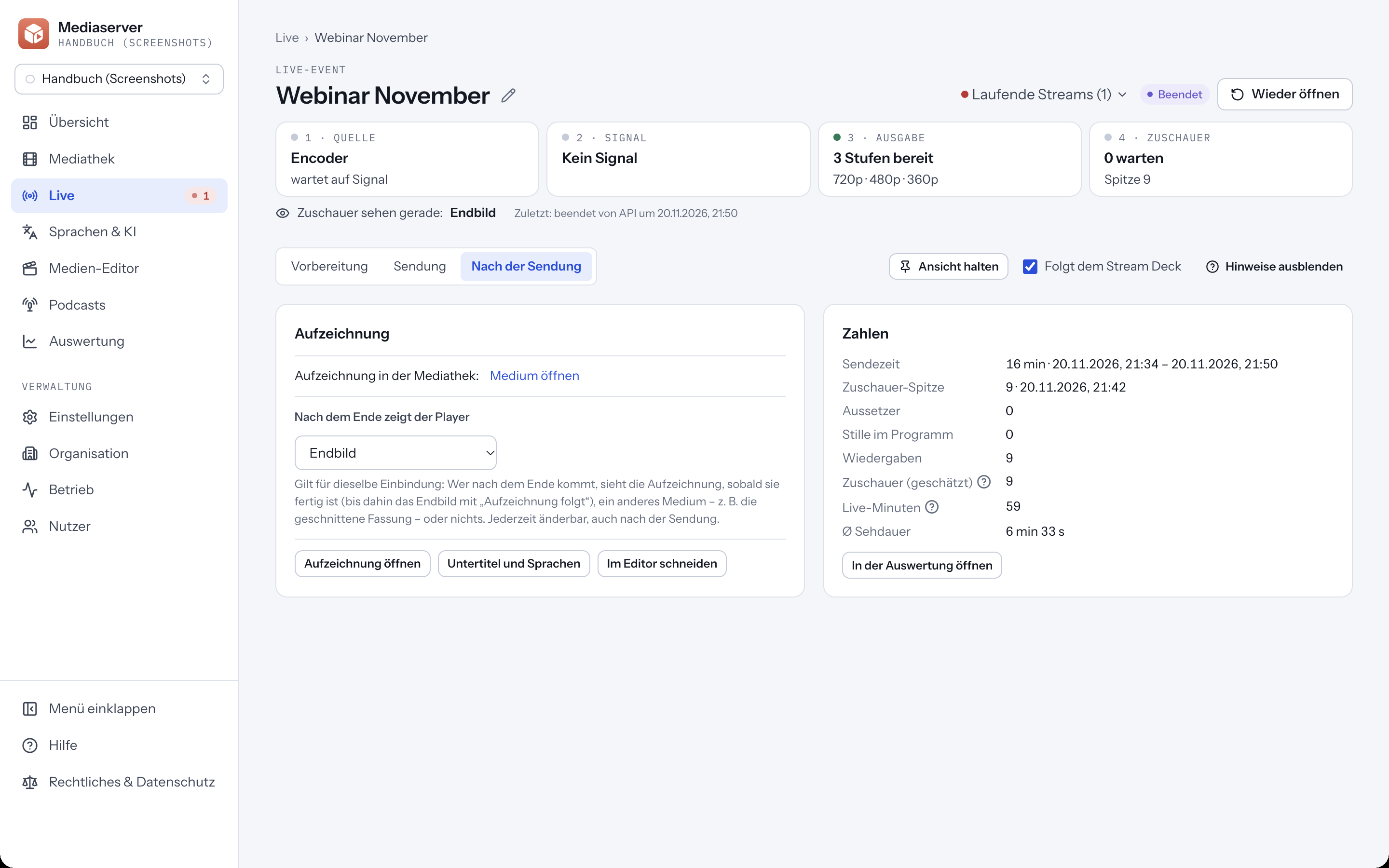
Was Zuschauer nach dem Ende sehen
| „Nach dem Ende zeigt der Player“ | Wirkung |
|---|---|
| „Endbild“ | „Die Übertragung ist beendet.“ (oder Ihr Text). |
| „Die Aufzeichnung“ | Die Aufzeichnung, sobald sie fertig ist; bis dahin das Endbild mit „Die Aufzeichnung folgt in Kürze.“ |
| „Ein Medium der Mediathek“ | Ein beliebiges Medium, z. B. die geschnittene Fassung. |
| „Nichts (leerer Player)“ | Ein leerer Player. |
Das gilt für dieselbe Einbindung: Wer die Seite nach dem Ende öffnet, sieht die Nachschau ohne neuen Code. Ohne Aufzeichnung bleibt es beim Endbild („Aufzeichnen ist aus – ohne Aufzeichnung bleibt es beim Endbild.“). Prüfen lässt sich das im Reiter Sendung mit „Zuschauer-Vorschau“: „Endbild bzw. Nachschau prüfen, so wie Zuschauer sie sehen.“
- Untertitel prüfenLiefen Live-Untertitel, hat die Aufzeichnung eine Untertitelspur als Entwurf. „Untertitel und Sprachen“ öffnet sie zum Prüfen und Veröffentlichen (Audiospuren & Untertitel).
- Schneiden„Im Editor schneiden“ legt ein neues Projekt im Format 16:9 mit der Aufzeichnung an. Anfang und Ende kürzen, Pausen herausnehmen (Medien-Editor).
- FertigstellenDas Ergebnis wird ein neues Medium; die Aufzeichnung bleibt unverändert (Fertigstellen).
- Nachschau umstellenIm Reiter „Nach der Sendung“ „Nach dem Ende zeigt der Player“ auf „Ein Medium der Mediathek“ stellen und die geschnittene Fassung wählen.
Zurück auf geplant oder wieder öffnen
| „Zurück auf geplant“ | „Wieder öffnen“ | |
|---|---|---|
| Möglich | in der Phase Pausiert | in der Phase Beendet |
| Danach | Geplant; Zuschauer sehen wieder das Wartebild. | Geplant; der Eingang nimmt wieder an. |
| Startzeit, Sendezeit, Publikum, Aussetzer | werden zurückgesetzt | bleiben erhalten |
| Aufzeichnung | die Aufzeichnung bis hierher wird gelöscht | bleibt; die nächste Sendung wird ein weiterer Teil |
| Sonst | Schlüssel, Quelle und Zugänge bleiben; ein Medium als Quelle steht wieder am Anfang. Autostart bleibt nur, wenn der geplante Beginn noch kommt. | Autostart wird ausgeschaltet, ein vergangenes geplantes Ende geleert (ohne Ende auch ein Beginn vor mehr als 24 Stunden); gesperrte Felder sind wieder änderbar. |
„Zurück auf geplant“ ist für einen Stream gedacht, der versehentlich live geschaltet wurde; für eine Probe gibt es „Probe starten“ (Die Probe). War der Stream länger als 15 Minuten live, gilt er als gesendet. Die Zahlen der Auswertung zu diesem Stream werden dabei gelöscht. Ohne Sendungsmodus fragt „Zurück auf geplant?“ nach; im Sendungsmodus genügt das Gedrückthalten.
Ein beendetes Event holt „Wieder öffnen“ zwar zurück – Zuschauer haben dann aber schon das Endbild gesehen, und die Aufzeichnung wird in Teile getrennt. Beenden Sie also erst, wenn die Sendung wirklich vorbei ist.
After the broadcast
Recording, replay and figures — and how "Back to scheduled" differs from "Reopen".
The recording
If "Record (as a medium in the library)" is switched on, the MEDIASERVER records what viewers see — with graphics and, as long as the "Logo" switch is on, with the logo, without the pauses and without the time before going live. The control room shows the status:
| Display | Meaning |
|---|---|
| "Will be recorded as soon as the event is live." | Switched on, not live yet. |
| "Recording" | Live. |
| "Recording is being created as a medium …" | After the end. |
| "Recording in the library: Open medium" | Done. After reopening there are several parts: "Part 1", "Part 2" … |
| "Recording failed: … – it will be retried automatically." or "… – new attempt …." | An error; the MEDIASERVER tries again by itself. If it gives up, it says "… – no more automatic attempts. The recording is kept for 7 days."; after the end, "Try again" starts another attempt. |
The recording is an ordinary media item: it is processed like an upload and counts towards video storage (The Media Item in Detail).
The "After the broadcast" tab
After the end, the control room jumps to this tab. It has two cards:
- Recording: the status as above, "After the end the player shows" (saved immediately) and the buttons "Open recording", "Subtitles and languages" and "Edit in the editor".
- Figures: "Air time" with start and end, "Peak viewers" with the time, "Dropouts" and "Silence in the programme". Anyone who may see Insights also finds "Playbacks", "Viewers (estimated)", "Live minutes" and "Avg. watch time" there, as well as the button "Open in insights" for the stream's report (Insights: Live). Technician links do not see these figures.
What viewers see after the end
| "After the end the player shows" | Effect |
|---|---|
| "End screen" | "The broadcast has ended." (or your text). |
| "The recording" | The recording as soon as it is ready; until then the end screen with "The recording will follow shortly." |
| "A media item from the library" | Any media item, e.g. the edited version. |
| "Nothing (empty player)" | An empty player. |
This applies to the same embed: anyone who opens the page after the end sees the replay without new code. Without a recording, the end screen stays ("Recording is off – without a recording the end screen stays."). You can check this on the Broadcast tab with "Viewer preview": "Check the end screen or replay as viewers see it."
- Check the subtitlesIf live captions were running, the recording has a subtitle track as a draft. "Subtitles and languages" opens it for review and publishing (Audio Tracks & Subtitles).
- Edit"Edit in the editor" creates a new 16:9 project with the recording. Trim the beginning and end, take out pauses (Media editor).
- FinishThe result becomes a new media item; the recording stays unchanged (Finishing).
- Switch the replayOn the "After the broadcast" tab, set "After the end the player shows" to "A media item from the library" and choose the edited version.
Back to scheduled or reopen
| "Back to scheduled" | "Reopen" | |
|---|---|---|
| Possible | in the Paused phase | in the Ended phase |
| Afterwards | Scheduled; viewers see the waiting screen again. | Scheduled; the input accepts signals again. |
| Start time, broadcast time, audience, dropouts | are reset | are kept |
| Recording | the recording up to this point is deleted | stays; the next broadcast becomes another part |
| Otherwise | Keys, source and accesses stay; a media item as the source is back at the beginning. Auto start stays only if the scheduled start is still to come. | Auto start is switched off, a scheduled end in the past is cleared (without an end, also a start more than 24 hours ago); locked fields can be changed again. |
"Back to scheduled" is meant for a stream that was set live by mistake; for a rehearsal there is "Start rehearsal" (The rehearsal). If the stream was live for more than 15 minutes, it counts as broadcast. The Insights figures for this stream are deleted in the process. Without broadcast mode, "Back to scheduled?" asks for confirmation; in broadcast mode, pressing and holding is enough.
"Reopen" does bring an ended event back — but viewers will already have seen the end screen, and the recording is split into parts. So only end once the broadcast is really over.
Après l'émission
Enregistrement, replay et chiffres – et ce qui distingue « Revenir à planifié » de « Rouvrir ».
L'enregistrement
Si « Enregistrer (comme média de la médiathèque) » est activé, le MEDIASERVER enregistre ce que voient les spectateurs – avec les incrustations et, tant que la commande « Logo » est activée, avec le logo, sans les pauses et sans le temps précédant le passage à l'antenne. La régie en affiche l'état :
| Affichage | Signification |
|---|---|
| « Sera enregistré dès que l'événement est live. » | Activé, pas encore live. |
| « Enregistrement en cours » | Live. |
| « L'enregistrement est créé en tant que média … » | Après la fin. |
| « Enregistrement dans la médiathèque : ouvrir le média » | Terminé. Après une réouverture, il y a plusieurs parties : « Partie 1 », « Partie 2 » … |
| « Échec de l'enregistrement : … – une nouvelle tentative suit automatiquement. » ou « … – nouvelle tentative …. » | Une erreur ; le MEDIASERVER réessaie de lui-même. S'il abandonne, on lit « … – plus de tentatives automatiques. L'enregistrement est conservé 7 jours. » ; après la fin, « Réessayer » lance une nouvelle tentative. |
L'enregistrement est un média ordinaire : il est traité comme un téléversement et compte dans le stockage vidéo (Le média en détail).
L'onglet « Après l'émission »
Après la fin, la régie bascule sur cet onglet. Il comporte deux cartes :
- Enregistrement : l'état comme ci-dessus, « Après la fin, le lecteur affiche » (enregistré immédiatement) et les boutons « Ouvrir l'enregistrement », « Sous-titres et langues » et « Monter dans l'éditeur ».
- Chiffres : « Temps d'antenne » avec début et fin, « Pic de spectateurs » avec l'heure, « Coupures » et « Silence dans le programme ». Qui a le droit de voir l'analyse y trouve en plus « Lectures », « Spectateurs (estimés) », « Minutes live » et « Durée moy. de visionnage » ainsi que le bouton « Ouvrir dans l'analyse » vers le rapport du stream (Analyse : direct). Les liens techniciens ne voient pas ces chiffres.
Ce que voient les spectateurs après la fin
| « Après la fin, le lecteur affiche » | Effet |
|---|---|
| « Image de fin » | « La diffusion est terminée. » (ou votre texte). |
| « L'enregistrement » | L'enregistrement, dès qu'il est prêt ; d'ici là, l'image de fin avec « L'enregistrement sera bientôt disponible. » |
| « Un média de la médiathèque » | N'importe quel média, p. ex. la version montée. |
| « Rien (lecteur vide) » | Un lecteur vide. |
Cela vaut pour la même intégration : qui ouvre la page après la fin voit le replay sans nouveau code. Sans enregistrement, l'image de fin reste affichée (« L'enregistrement est désactivé – sans enregistrement, l'image de fin reste affichée. »). Vous pouvez le vérifier dans l'onglet Émission avec « Aperçu spectateur » : « Vérifier l'image de fin ou le replay tels que les spectateurs les voient. »
- Vérifier les sous-titresSi des sous-titres en direct ont tourné, l'enregistrement a une piste de sous-titres sous forme de brouillon. « Sous-titres et langues » l'ouvre pour la vérifier et la publier (Pistes audio & sous-titres).
- Monter« Monter dans l'éditeur » crée un nouveau projet au format 16:9 avec l'enregistrement. Raccourcir le début et la fin, retirer les pauses (Éditeur de médias).
- FinaliserLe résultat devient un nouveau média ; l'enregistrement reste inchangé (Finaliser).
- Changer le replayDans l'onglet « Après l'émission », régler « Après la fin, le lecteur affiche » sur « Un média de la médiathèque » et choisir la version montée.
Revenir à planifié ou rouvrir
| « Revenir à planifié » | « Rouvrir » | |
|---|---|---|
| Possible | dans la phase En pause | dans la phase Terminé |
| Ensuite | Planifié ; les spectateurs voient de nouveau l'image d'attente. | Planifié ; l'entrée accepte de nouveau un signal. |
| Heure de début, temps d'antenne, audience, coupures | sont réinitialisés | sont conservés |
| Enregistrement | l'enregistrement effectué jusqu'ici est supprimé | reste ; l'émission suivante devient une partie supplémentaire |
| Autres | Les clés, la source et les accès restent ; un média utilisé comme source revient au début. Le démarrage automatique ne reste que si le début prévu est encore à venir. | Le démarrage automatique est désactivé, une fin prévue passée est effacée (sans fin, aussi un début remontant à plus de 24 heures) ; les champs verrouillés redeviennent modifiables. |
« Revenir à planifié » est prévu pour un stream passé à l'antenne par inadvertance ; pour une répétition, il y a « Démarrer la répétition » (La répétition). Si le stream a été live plus de 15 minutes, il compte comme diffusé. Les chiffres de l'analyse pour ce stream sont alors supprimés. Hors mode émission, « Revenir à planifié ? » demande confirmation ; en mode émission, il suffit de maintenir le bouton enfoncé.
« Rouvrir » fait certes revenir un événement terminé – mais les spectateurs ont alors déjà vu l'image de fin, et l'enregistrement est scindé en parties. Ne terminez donc que lorsque l'émission est vraiment finie.
Po transmisji
Nagranie, powtórka i liczby – oraz czym „Przywróć do zaplanowanego” różni się od „Otwórz ponownie”.
Nagranie
Jeśli włączono „Nagrywaj (jako medium w mediatece)”, MEDIASERVER nagrywa to, co widzą widzowie – z nakładkami i, dopóki przełącznik „Logo” jest włączony, z logo, bez przerw i bez czasu przed przejściem na żywo. Stan pokazuje reżyserka:
| Komunikat | Znaczenie |
|---|---|
| „Nagrywanie rozpocznie się, gdy tylko wydarzenie będzie na żywo.” | Włączone, jeszcze nie na żywo. |
| „Nagrywanie trwa” | Na żywo. |
| „Nagranie jest tworzone jako medium …” | Po zakończeniu. |
| „Nagranie w mediatece: Otwórz medium” | Gotowe. Po ponownym otwarciu istnieje kilka części: „Część 1”, „Część 2” … |
| „Nagrywanie nie powiodło się: … – ponowna próba nastąpi automatycznie.” lub „… – ponowna próba ….” | Błąd; MEDIASERVER sam próbuje ponownie. Gdy zrezygnuje, widnieje tam „… – brak dalszych automatycznych prób. Nagranie pozostaje zachowane przez 7 dni.”; po zakończeniu „Spróbuj ponownie” uruchamia kolejną próbę. |
Nagranie jest zwykłym medium: jest przetwarzane jak przesłany plik i wlicza się do pamięci wideo (Medium w szczegółach).
Zakładka „Po transmisji”
Po zakończeniu reżyserka przełącza się na tę zakładkę. Ma ona dwie karty:
- Nagranie: stan jak powyżej, „Po zakończeniu odtwarzacz pokazuje” (zapisywane natychmiast) i przyciski „Otwórz nagranie”, „Napisy i języki” oraz „Przytnij w edytorze”.
- Liczby: „Czas nadawania” z początkiem i końcem, „Szczyt widzów” z godziną, „Przerwy w sygnale” i „Cisza w programie”. Kto może widzieć ocenę, znajdzie tam ponadto „Odtwarzania”, „Widzowie (szacunkowo)”, „Minuty live” i „Śr. czas oglądania” oraz przycisk „Otwórz w ocenie” prowadzący do raportu strumienia (Analiza: na żywo). Linki dla techników tych liczb nie pokazują.
Co widzowie widzą po zakończeniu
| „Po zakończeniu odtwarzacz pokazuje” | Skutek |
|---|---|
| „Obraz końcowy” | „Transmisja została zakończona.” (lub Państwa tekst). |
| „Nagranie” | Nagranie, gdy tylko będzie gotowe; do tego czasu obraz końcowy z komunikatem „Nagranie będzie dostępne wkrótce.” |
| „Medium z mediateki” | Dowolne medium, np. przycięta wersja. |
| „Nic (pusty odtwarzacz)” | Pusty odtwarzacz. |
Dotyczy to tego samego osadzenia: kto otworzy stronę po zakończeniu, zobaczy powtórkę bez nowego kodu. Bez nagrania pozostaje obraz końcowy („Nagrywanie jest wyłączone – bez nagrania pozostaje obraz końcowy.”). Można to sprawdzić w zakładce Transmisja przyciskiem „Podgląd widza”: „Sprawdź obraz końcowy lub powtórkę tak, jak widzą je widzowie.”
- Sprawdzenie napisówJeśli działały napisy na żywo, nagranie ma ścieżkę napisów jako wersję roboczą. „Napisy i języki” otwiera ją do sprawdzenia i opublikowania (Ścieżki audio i napisy).
- Przycięcie„Przytnij w edytorze” tworzy nowy projekt w formacie 16:9 z nagraniem. Skrócić początek i koniec, usunąć przerwy (Edytor mediów).
- FinalizacjaWynik staje się nowym medium; nagranie pozostaje bez zmian (Finalizacja).
- Zmiana powtórkiW zakładce „Po transmisji” ustawić „Po zakończeniu odtwarzacz pokazuje” na „Medium z mediateki” i wybrać przyciętą wersję.
Powrót do zaplanowanego lub ponowne otwarcie
| „Przywróć do zaplanowanego” | „Otwórz ponownie” | |
|---|---|---|
| Możliwe | w fazie Wstrzymany | w fazie Zakończony |
| Potem | Zaplanowany; widzowie znowu widzą obraz oczekiwania. | Zaplanowany; wejście znowu przyjmuje sygnał. |
| Czas rozpoczęcia, czas nadawania, publiczność, przerwy w sygnale | zostają zresetowane | zostają zachowane |
| Nagranie | nagranie do tego momentu zostaje usunięte | pozostaje; następna transmisja staje się kolejną częścią |
| Poza tym | Klucze, źródło i dostępy pozostają; medium jako źródło wraca na początek. Autostart pozostaje tylko wtedy, gdy planowany początek jeszcze nastąpi. | Autostart zostaje wyłączony, miniony planowany koniec – wyczyszczony (bez końca także początek sprzed ponad 24 godzin); zablokowane pola można znowu zmieniać. |
„Przywróć do zaplanowanego” jest przeznaczone dla strumienia, który przypadkowo przełączono na żywo; do próby służy „Rozpocznij próbę” (Próba). Jeśli strumień był na żywo dłużej niż 15 minut, uznaje się go za nadany. Liczby oceny dla tego strumienia są przy tym usuwane. Bez trybu transmisji pojawia się pytanie „Przywrócić do zaplanowanego?”; w trybie transmisji wystarczy przytrzymanie.
Zakończone wydarzenie wprawdzie przywraca „Otwórz ponownie” – ale widzowie widzieli już wtedy obraz końcowy, a nagranie zostaje podzielone na części. Dlatego należy kończyć dopiero wtedy, gdy transmisja naprawdę dobiegła końca.
Dopo la trasmissione
Registrazione, replica e numeri – e che cosa distingue „Torna a pianificato“ da „Riapri“.
La registrazione
Se „Registra (come contenuto multimediale della mediateca)“ è attivo, il MEDIASERVER registra ciò che vedono gli spettatori – con sovrimpressioni e, finché l'interruttore „Logo“ è su On, con il logo, senza pause e senza il tempo prima della messa in onda. Lo stato lo mostra la regia:
| Indicazione | Significato |
|---|---|
| „Verrà registrato non appena l'evento è live.“ | Attivo, non ancora live. |
| „Registrazione in corso“ | Live. |
| „La registrazione viene creata come contenuto multimediale …“ | Dopo la fine. |
| „Registrazione nella mediateca: apri contenuto multimediale“ | Pronta. Dopo una riapertura ci sono più parti: „Parte 1“, „Parte 2“ … |
| „Registrazione non riuscita: … – un nuovo tentativo seguirà automaticamente.“ o „… – nuovo tentativo ….“ | Un errore; il MEDIASERVER riprova da sé. Se rinuncia, compare lì „… – nessun tentativo automatico in più. La registrazione resta conservata per 7 giorni.“; dopo la fine „Riprova“ avvia un ulteriore tentativo. |
La registrazione è un normale contenuto multimediale: viene elaborata come un caricamento e conta per l'archiviazione video (Il media in dettaglio).
La scheda „Dopo la trasmissione“
Dopo la fine la regia passa a questa scheda. Ha due riquadri:
- Registrazione: lo stato come sopra, „Dopo la fine il player mostra“ (viene salvato subito) e i pulsanti „Apri registrazione“, „Sottotitoli e lingue“ e „Taglia nell'editor“.
- Numeri: „Durata della trasmissione“ con inizio e fine, „Picco di spettatori“ con orario, „Interruzioni“ e „Silenzio nel programma“. Chi può vedere l'analisi trova lì inoltre „Riproduzioni“, „Spettatori (stimati)“, „Minuti live“ e „Ø durata di visione“ nonché il pulsante „Apri nell'analisi“ per il rapporto dello stream (Analisi: live). I link per tecnici non vedono questi numeri.
Che cosa vedono gli spettatori dopo la fine
| „Dopo la fine il player mostra“ | Effetto |
|---|---|
| „Schermata finale“ | „La trasmissione è terminata.“ (o il vostro testo). |
| „La registrazione“ | La registrazione, non appena è pronta; fino ad allora la schermata finale con „La registrazione sarà disponibile a breve.“ |
| „Un contenuto multimediale della mediateca“ | Un contenuto multimediale qualsiasi, ad es. la versione montata. |
| „Niente (player vuoto)“ | Un player vuoto. |
Ciò vale per lo stesso incorporamento: chi apre la pagina dopo la fine vede la replica senza nuovo codice. Senza registrazione resta la schermata finale („La registrazione è disattivata – senza registrazione resta la schermata finale.“). Lo si può verificare nella scheda Trasmissione con „Anteprima spettatori“: „Verificare schermata finale o replica così come le vedono gli spettatori.“
- Verificare i sottotitoliSe erano attivi i sottotitoli live, la registrazione ha una traccia di sottotitoli come bozza. „Sottotitoli e lingue“ la apre per verificarla e pubblicarla (Tracce audio e sottotitoli).
- Tagliare„Taglia nell'editor“ crea un nuovo progetto in formato 16:9 con la registrazione. Accorciare inizio e fine, togliere le pause (Editor dei media).
- FinalizzareIl risultato diventa un nuovo contenuto multimediale; la registrazione resta invariata (Finalizzare).
- Cambiare la replicaNella scheda „Dopo la trasmissione“ impostare „Dopo la fine il player mostra“ su „Un contenuto multimediale della mediateca“ e scegliere la versione montata.
Tornare a pianificato o riaprire
| „Torna a pianificato“ | „Riapri“ | |
|---|---|---|
| Possibile | nella fase In pausa | nella fase Terminato |
| Dopo | Pianificato; gli spettatori vedono di nuovo la schermata di attesa. | Pianificato; l'ingresso accetta di nuovo segnali. |
| Ora di inizio, durata della trasmissione, pubblico, interruzioni | vengono azzerati | restano invariati |
| Registrazione | la registrazione fino a questo punto viene eliminata | resta; la trasmissione successiva diventa un'ulteriore parte |
| Altro | Chiavi, sorgente e accessi restano; un contenuto come sorgente torna all'inizio. L'avvio automatico resta solo se l'inizio pianificato deve ancora arrivare. | L'avvio automatico viene disattivato, una fine pianificata già trascorsa viene svuotata (senza fine anche un inizio di oltre 24 ore prima); i campi bloccati tornano modificabili. |
„Torna a pianificato“ è pensato per uno stream andato in onda per errore; per una prova c'è „Avvia prova“ (La prova). Se lo stream è stato live per più di 15 minuti, vale come trasmesso. I numeri dell'analisi relativi a questo stream vengono eliminati. Senza modalità trasmissione „Tornare a pianificato?“ chiede conferma; in modalità trasmissione basta tenere premuto.
Un evento terminato lo recupera sì „Riapri“ – ma gli spettatori hanno allora già visto la schermata finale, e la registrazione viene divisa in parti. Terminate quindi solo quando la trasmissione è davvero finita.
Na de uitzending
Opname, terugkijkversie en cijfers – en wat „Terug naar gepland" onderscheidt van „Heropenen".
De opname
Is „Opnemen (als medium van de mediatheek)" ingeschakeld, dan neemt de MEDIASERVER op wat kijkers zien – met inblendingen en, zolang de schakelaar „Logo" aan staat, met logo, zonder pauzes en zonder de tijd vóór het live schakelen. De stand toont de regie:
| Weergave | Betekenis |
|---|---|
| „Wordt opgenomen zodra het event live is." | Ingeschakeld, nog niet live. |
| „Opname loopt" | Live. |
| „Opname wordt als medium aangemaakt …" | Na het einde. |
| „Opname in de mediatheek: medium openen" | Klaar. Na heropenen zijn er meerdere delen: „Deel 1", „Deel 2" … |
| „Opname mislukt: … – een nieuwe poging volgt automatisch." resp. „… – nieuwe poging …." | Een fout; de MEDIASERVER probeert het vanzelf opnieuw. Geeft hij het op, dan staat daar „… – geen automatische pogingen meer. De opname blijft 7 dagen bewaard."; na het einde start „Opnieuw proberen" nog een poging. |
De opname is een gewoon medium: ze wordt verwerkt zoals een upload en telt mee voor de video-opslag (Het medium in detail).
Het tabblad „Na de uitzending"
Na het einde springt de regie naar dit tabblad. Het heeft twee kaarten:
- Opname: de stand zoals hierboven, „Na het einde toont de player" (wordt direct opgeslagen) en de knoppen „Opname openen", „Ondertitels en talen" en „In de editor monteren".
- Cijfers: „Zendtijd" met start en einde, „Kijkerspiek" met tijdstip, „Haperingen" en „Stilte in het programma". Wie de analyse mag zien, vindt daar bovendien „Weergaven", „Kijkers (geschat)", „Live-minuten" en „Gem. kijkduur" en de knop „Openen in de analyse" naar het rapport van de stream (Analyse: live). Technicilinks zien deze cijfers niet.
Wat kijkers na het einde zien
| „Na het einde toont de player" | Effect |
|---|---|
| „Eindbeeld" | „De uitzending is beëindigd." (of uw tekst). |
| „De opname" | De opname, zodra die klaar is; tot dan het eindbeeld met „De opname volgt binnenkort." |
| „Een medium van de mediatheek" | Een willekeurig medium, bijv. de gemonteerde versie. |
| „Niets (lege player)" | Een lege player. |
Dat geldt voor dezelfde insluiting: wie de pagina na het einde opent, ziet de terugkijkversie zonder nieuwe code. Zonder opname blijft het bij het eindbeeld („Opnemen staat uit – zonder opname blijft het bij het eindbeeld."). Controleren kan in het tabblad Uitzending met „Kijkerspreview": „Eindbeeld resp. terugkijkversie controleren, zoals kijkers die zien."
- Ondertitels controlerenLiepen er live-ondertitels, dan heeft de opname een ondertitelspoor als concept. „Ondertitels en talen" opent het om te controleren en te publiceren (Audiosporen & ondertitels).
- Monteren„In de editor monteren" maakt een nieuw project in het formaat 16:9 met de opname aan. Begin en einde inkorten, pauzes eruit halen (Media-editor).
- AfrondenHet resultaat wordt een nieuw medium; de opname blijft ongewijzigd (Afronden).
- Terugkijkversie omzettenIn het tabblad „Na de uitzending" „Na het einde toont de player" op „Een medium van de mediatheek" zetten en de gemonteerde versie kiezen.
Terug naar gepland of heropenen
| „Terug naar gepland" | „Heropenen" | |
|---|---|---|
| Mogelijk | in de fase Gepauzeerd | in de fase Beëindigd |
| Daarna | Gepland; kijkers zien weer het wachtbeeld. | Gepland; de ingang neemt weer aan. |
| Starttijd, zendtijd, publiek, haperingen | worden teruggezet | blijven behouden |
| Opname | de opname tot hier wordt verwijderd | blijft; de volgende uitzending wordt een extra deel |
| Verder | Sleutels, bron en toegangen blijven; een medium als bron staat weer aan het begin. Autostart blijft alleen als de geplande start nog komt. | Autostart wordt uitgeschakeld, een verstreken gepland einde leeggemaakt (zonder einde ook een start van meer dan 24 uur geleden); vergrendelde velden zijn weer wijzigbaar. |
„Terug naar gepland" is bedoeld voor een stream die per ongeluk live is geschakeld; voor een repetitie is er „Repetitie starten" (De repetitie). Was de stream langer dan 15 minuten live, dan geldt hij als uitgezonden. De cijfers van de analyse over deze stream worden daarbij gewist. Zonder uitzendmodus vraagt „Terug naar gepland?" om bevestiging; in de uitzendmodus volstaat het ingedrukt houden.
Een beëindigd event haalt „Heropenen" weliswaar terug – maar kijkers hebben dan al het eindbeeld gezien, en de opname wordt in delen gesplitst. Beëindig dus pas als de uitzending echt voorbij is.
După transmisie
Înregistrare, revizionare și cifre – și prin ce se deosebește „Înapoi la planificat” de „Redeschidere”.
Înregistrarea
Dacă „Înregistrare (ca element media în mediatecă)” este activată, MEDIASERVER înregistrează ce văd spectatorii – cu suprapuneri și, cât timp comutatorul „Logo” este activat, cu logo, fără pauze și fără timpul de dinainte de pornirea live. Stadiul îl arată regia:
| Afișaj | Semnificație |
|---|---|
| „Se înregistrează de îndată ce evenimentul este live.” | Activată, încă nu este live. |
| „Înregistrare în curs” | Live. |
| „Înregistrarea este creată ca element media …” | După încheiere. |
| „Înregistrarea în mediatecă: deschidere element media” | Gata. După o redeschidere există mai multe părți: „Partea 1”, „Partea 2” … |
| „Înregistrarea a eșuat: … – o nouă încercare urmează automat.” respectiv „… – nouă încercare ….” | O eroare; MEDIASERVER încearcă din nou singur. Dacă renunță, acolo apare „… – nu mai există încercări automate. Înregistrarea se păstrează 7 zile.”; după încheiere, „Încearcă din nou” pornește o nouă încercare. |
Înregistrarea este un element media obișnuit: este prelucrată ca o încărcare și se socotește la spațiul de stocare video (Mediul în detaliu).
Fila „După transmisie”
După încheiere, regia trece la această filă. Ea are două carduri:
- Înregistrare: stadiul ca mai sus, „După încheiere, playerul afișează” (se salvează imediat) și butoanele „Deschidere înregistrare”, „Subtitrări și limbi” și „Tăiere în editor”.
- Cifre: „Timp de emisie” cu început și sfârșit, „Vârf de spectatori” cu ora, „Întreruperi” și „Liniște în program”. Cine are voie să vadă evaluarea găsește acolo în plus „Redări”, „Spectatori (estimat)”, „Minute live” și „Ø durată de vizionare”, precum și butonul „Deschidere în evaluare” către raportul streamului (Evaluare: live). Linkurile pentru tehnicieni nu văd aceste cifre.
Ce văd spectatorii după încheiere
| „După încheiere, playerul afișează” | Efect |
|---|---|
| „Imagine de final” | „Transmisiunea s-a încheiat.” (sau textul dumneavoastră). |
| „Înregistrarea” | Înregistrarea, de îndată ce este gata; până atunci imaginea de final cu „Înregistrarea urmează în curând.” |
| „Un element media din mediatecă” | Orice element media, de ex. versiunea montată. |
| „Nimic (player gol)” | Un player gol. |
Aceasta se aplică aceleiași integrări: cine deschide pagina după încheiere vede revizionarea fără cod nou. Fără înregistrare rămâne imaginea de final („Înregistrarea este dezactivată – fără înregistrare rămâne imaginea de final.”). Puteți verifica acest lucru în fila Transmisiune cu „Previzualizare pentru spectatori”: „Verificați imaginea de final, respectiv revizionarea, așa cum o văd spectatorii.”
- Verificarea subtitrărilorDacă au rulat subtitrări live, înregistrarea are o pistă de subtitrare ca ciornă. „Subtitrări și limbi” o deschide pentru verificare și publicare (Piste audio & subtitrări).
- Tăiere„Tăiere în editor” creează un proiect nou în format 16:9 cu înregistrarea. Scurtați începutul și sfârșitul, eliminați pauzele (Editor media).
- FinalizareRezultatul devine un element media nou; înregistrarea rămâne neschimbată (Finalizare).
- Schimbarea revizionăriiÎn fila „După transmisie”, setați „După încheiere, playerul afișează” pe „Un element media din mediatecă” și alegeți versiunea montată.
Înapoi la planificat sau redeschidere
| „Înapoi la planificat” | „Redeschidere” | |
|---|---|---|
| Posibil | în faza În pauză | în faza Încheiat |
| După aceea | Planificat; spectatorii văd din nou imaginea de așteptare. | Planificat; intrarea acceptă din nou semnal. |
| Ora de start, timpul de emisie, publicul, întreruperile | sunt resetate | se păstrează |
| Înregistrare | cea de până aici este ștearsă | rămâne; următoarea transmisiune devine o parte suplimentară |
| În rest | Cheile, sursa și accesele rămân; un element media ca sursă revine la început. Autostartul rămâne doar dacă începutul planificat urmează încă. | Autostartul este dezactivat, un sfârșit planificat trecut este golit (fără sfârșit, și un început de acum mai bine de 24 de ore); câmpurile blocate devin din nou modificabile. |
„Înapoi la planificat” este gândit pentru un stream care a fost pornit live din greșeală; pentru o repetiție există „Pornire repetiție” (Repetiția). Dacă streamul a fost live mai mult de 15 minute, este considerat transmis. Cifrele evaluării pentru acest stream sunt șterse în acest caz. Fără modul de emisie, „Înapoi la planificat?” cere confirmarea; în modul de emisie este suficientă ținerea apăsată.
Un eveniment încheiat poate fi readus cu „Redeschidere” – dar spectatorii au văzut deja imaginea de final, iar înregistrarea este împărțită în părți. Prin urmare, încheiați abia când transmisiunea s-a terminat cu adevărat.
Μετά τη μετάδοση
Καταγραφή, επαναπροβολή και αριθμοί – και σε τι διαφέρει το «Επιστροφή σε προγραμματισμένο» από το «Επανάνοιγμα».
Η καταγραφή
Αν το «Καταγραφή (ως μέσο της βιβλιοθήκης μέσων)» είναι ενεργό, ο MEDIASERVER καταγράφει ό,τι βλέπουν οι θεατές – με επικαλύψεις και, όσο ο διακόπτης «Λογότυπο» είναι ενεργός, με λογότυπο, χωρίς παύσεις και χωρίς τον χρόνο πριν από τη μετάβαση σε live. Την κατάσταση τη δείχνει η αίθουσα ελέγχου:
| Ένδειξη | Σημασία |
|---|---|
| «Θα καταγραφεί μόλις η εκδήλωση γίνει live.» | Ενεργό, όχι ακόμη live. |
| «Καταγραφή σε εξέλιξη» | Live. |
| «Η καταγραφή δημιουργείται ως μέσο …» | Μετά τη λήξη. |
| «Καταγραφή στη βιβλιοθήκη μέσων: Άνοιγμα μέσου» | Έτοιμη. Μετά από επανάνοιγμα υπάρχουν πολλά μέρη: «Μέρος 1», «Μέρος 2» … |
| «Η καταγραφή απέτυχε: … – μια νέα προσπάθεια ακολουθεί αυτόματα.» ή «… – νέα προσπάθεια ….» | Ένα σφάλμα· ο MEDIASERVER προσπαθεί ξανά μόνος του. Αν τα παρατήσει, εμφανίζεται εκεί «… – δεν γίνονται πλέον αυτόματες προσπάθειες. Η εγγραφή διατηρείται 7 ημέρες.»· μετά τη λήξη το «Νέα προσπάθεια» ξεκινά μια ακόμη προσπάθεια. |
Η καταγραφή είναι ένα συνηθισμένο μέσο: υφίσταται επεξεργασία όπως ένα upload και προσμετράται στον χώρο αποθήκευσης βίντεο (Το μέσο αναλυτικά).
Η καρτέλα «Μετά τη μετάδοση»
Μετά τη λήξη η αίθουσα ελέγχου μεταβαίνει σε αυτή την καρτέλα. Έχει δύο κάρτες:
- Καταγραφή: η κατάσταση όπως παραπάνω, το «Μετά τη λήξη ο player δείχνει» (αποθηκεύεται αμέσως) και τα κουμπιά «Άνοιγμα καταγραφής», «Υπότιτλοι και γλώσσες» και «Κοπή στον επεξεργαστή».
- Αριθμοί: «Χρόνος μετάδοσης» με έναρξη και λήξη, «Μέγιστος αριθμός θεατών» με ώρα, «Διακοπές σήματος» και «Σιωπή στο πρόγραμμα». Όποιος επιτρέπεται να βλέπει την Αξιολόγηση βρίσκει εκεί επιπλέον «Αναπαραγωγές», «Θεατές (εκτίμηση)», «Λεπτά live» και «Ø διάρκεια θέασης» καθώς και το κουμπί «Άνοιγμα στην Αξιολόγηση» για την αναφορά του stream (Ανάλυση: ζωντανά). Οι σύνδεσμοι τεχνικών δεν βλέπουν αυτούς τους αριθμούς.
Τι βλέπουν οι θεατές μετά τη λήξη
| «Μετά τη λήξη ο player δείχνει» | Αποτέλεσμα |
|---|---|
| «Εικόνα λήξης» | «Η μετάδοση ολοκληρώθηκε.» (ή το δικό σας κείμενο). |
| «Την καταγραφή» | Την καταγραφή, μόλις είναι έτοιμη· μέχρι τότε την εικόνα λήξης με «Η καταγραφή ακολουθεί σύντομα.» |
| «Ένα μέσο της βιβλιοθήκης μέσων» | Οποιοδήποτε μέσο, π.χ. την επεξεργασμένη εκδοχή. |
| «Τίποτα (κενός player)» | Έναν κενό player. |
Αυτό ισχύει για την ίδια ενσωμάτωση: όποιος ανοίγει τη σελίδα μετά τη λήξη βλέπει την επαναπροβολή χωρίς νέο κώδικα. Χωρίς καταγραφή παραμένει η εικόνα λήξης («Η καταγραφή είναι ανενεργή – χωρίς καταγραφή παραμένει η εικόνα λήξης.»). Αυτό μπορεί να ελεγχθεί στην καρτέλα «Μετάδοση» με το «Προεπισκόπηση θεατή»: «Ελέγξτε την εικόνα λήξης ή την επαναπροβολή, όπως τη βλέπουν οι θεατές.»
- Έλεγχος υποτίτλωνΑν έτρεχαν ζωντανοί υπότιτλοι, η καταγραφή έχει ένα κανάλι υποτίτλων ως πρόχειρο. Το «Υπότιτλοι και γλώσσες» το ανοίγει για έλεγχο και δημοσίευση (Κομμάτια ήχου & υπότιτλοι).
- ΚοπήΤο «Κοπή στον επεξεργαστή» δημιουργεί ένα νέο έργο σε μορφή 16:9 με την καταγραφή. Περικόψτε την αρχή και το τέλος, αφαιρέστε τις παύσεις (Επεξεργαστής μέσων).
- ΟλοκλήρωσηΤο αποτέλεσμα γίνεται ένα νέο μέσο· η καταγραφή μένει αμετάβλητη (Ολοκλήρωση).
- Αλλαγή επαναπροβολήςΣτην καρτέλα «Μετά τη μετάδοση» ορίστε το «Μετά τη λήξη ο player δείχνει» σε «Ένα μέσο της βιβλιοθήκης μέσων» και επιλέξτε την επεξεργασμένη εκδοχή.
Επιστροφή σε προγραμματισμένο ή επανάνοιγμα
| «Επιστροφή σε προγραμματισμένο» | «Επανάνοιγμα» | |
|---|---|---|
| Δυνατό | στη φάση «Σε παύση» | στη φάση «Τερματίστηκε» |
| Μετά | Προγραμματισμένο· οι θεατές βλέπουν ξανά την εικόνα αναμονής. | Προγραμματισμένο· η είσοδος δέχεται ξανά σήμα. |
| Ώρα έναρξης, χρόνος μετάδοσης, κοινό, διακοπές σήματος | μηδενίζονται | διατηρούνται |
| Καταγραφή | η καταγραφή μέχρι εδώ διαγράφεται | παραμένει· η επόμενη μετάδοση γίνεται ένα επιπλέον μέρος |
| Κατά τα άλλα | Κλειδιά, πηγή και προσβάσεις παραμένουν· ένα μέσο ως πηγή επιστρέφει στην αρχή. Η αυτόματη έναρξη παραμένει μόνο αν η προγραμματισμένη έναρξη δεν έχει έρθει ακόμη. | Η αυτόματη έναρξη απενεργοποιείται, μια παρελθούσα προγραμματισμένη λήξη διαγράφεται (χωρίς λήξη και μια έναρξη πριν από περισσότερες από 24 ώρες)· τα κλειδωμένα πεδία γίνονται ξανά επεξεργάσιμα. |
Το «Επιστροφή σε προγραμματισμένο» προορίζεται για ένα stream που τέθηκε κατά λάθος σε live· για μια πρόβα υπάρχει το «Έναρξη πρόβας» (Η πρόβα). Αν το stream ήταν live για περισσότερα από 15 λεπτά, θεωρείται ότι μεταδόθηκε. Οι αριθμοί της Αξιολόγησης για αυτό το stream διαγράφονται τότε. Χωρίς λειτουργία μετάδοσης το «Επιστροφή σε προγραμματισμένο;» ζητά επιβεβαίωση· στη λειτουργία μετάδοσης αρκεί το παρατεταμένο πάτημα.
Μια τερματισμένη εκδήλωση την επαναφέρει μεν το «Επανάνοιγμα» – οι θεατές όμως έχουν ήδη δει την εικόνα λήξης, και η καταγραφή χωρίζεται σε μέρη. Τερματίστε λοιπόν μόνο όταν η μετάδοση έχει πραγματικά τελειώσει.
بعد البثّ
التسجيل وإعادة المشاهدة والأرقام – وما الذي يميّز „العودة إلى مُخطَّط“ عن „إعادة الفتح“.
التسجيل
إذا كان „التسجيل (كوسيط في مكتبة الوسائط)“ مفعّلًا، يسجّل MEDIASERVER ما يراه المشاهدون – مع التراكبات، ومع الشعار ما دام المفتاح „الشعار“ في وضع التشغيل، ودون فترات التوقّف المؤقت ودون الوقت السابق للانتقال إلى البثّ المباشر. وتُظهر غرفة التحكّم الحالة:
| العرض | المعنى |
|---|---|
| „سيُسجَّل حالما تصبح الفعالية مباشرة.“ | مفعّل، ولم يبدأ البثّ المباشر بعد. |
| „التسجيل جارٍ“ | مباشر. |
| „يُنشأ التسجيل كوسيط …“ | بعد النهاية. |
| „التسجيل في مكتبة الوسائط: فتح الوسيط“ | جاهز. وبعد إعادة الفتح تكون هناك عدّة أجزاء: „الجزء 1“، „الجزء 2“ … |
| „فشل التسجيل: … – ستتبع محاولة جديدة تلقائيًا.“ أو „… – محاولة جديدة ….“ | خطأ؛ ويعيد MEDIASERVER المحاولة من تلقاء نفسه. وإذا استسلم، يظهر هناك „… – لا محاولات تلقائية أخرى. ويبقى التسجيل محفوظًا 7 أيام.“؛ وبعد النهاية يبدأ „إعادة المحاولة“ محاولة أخرى. |
التسجيل وسيط عاديّ: يُعالَج كأيّ ملف مرفوع ويُحتسب ضمن تخزين الفيديو (الوسيط بالتفصيل).
علامة التبويب „بعد البثّ“
بعد النهاية تنتقل غرفة التحكّم إلى علامة التبويب هذه. ولها بطاقتان:
- التسجيل: الحالة كما أعلاه، و„بعد النهاية يعرض المشغّل“ (يُحفَظ فورًا)، والأزرار „فتح التسجيل“ و„الترجمات واللغات“ و„القصّ في المحرّر“.
- الأرقام: „مدّة البثّ“ مع البداية والنهاية، و„ذروة المشاهدين“ مع الوقت، و„الانقطاعات“، و„الصمت في البرنامج“. ومن يجوز له رؤية التقييم يجد هناك أيضًا „عمليات التشغيل“ و„المشاهدون (تقديري)“ و„دقائق البثّ المباشر“ و„متوسط مدة المشاهدة“ وكذلك الزرّ „فتح في التقييم“ إلى تقرير البثّ (التحليلات: البثّ المباشر). ولا ترى روابط الفنيين هذه الأرقام.
ما يراه المشاهدون بعد النهاية
| „بعد النهاية يعرض المشغّل“ | الأثر |
|---|---|
| „صورة النهاية“ | „انتهى البثّ.“ (أو نصّك). |
| „التسجيل“ | التسجيل، حالما يجهز؛ وحتى ذلك الحين صورة النهاية مع „سيتوفّر التسجيل قريبًا.“ |
| „وسيط من مكتبة الوسائط“ | أيّ وسيط، مثل النسخة المقصوصة. |
| „لا شيء (مشغّل فارغ)“ | مشغّل فارغ. |
يسري ذلك على التضمين نفسه: من يفتح الصفحة بعد النهاية، يرى إعادة المشاهدة دون رمز جديد. ودون تسجيل تبقى صورة النهاية („التسجيل متوقّف – دون تسجيل تبقى صورة النهاية.“). ويمكن فحص ذلك في علامة التبويب „البثّ“ عبر „معاينة المشاهدين“: „فحص صورة النهاية أو إعادة المشاهدة، كما يراها المشاهدون.“
- مراجعة الترجمات النصيةإذا جرت ترجمات نصية مباشرة، يكون للتسجيل مسار ترجمة بوصفه مسوّدة. ويفتحه „الترجمات واللغات“ للمراجعة والنشر (مسارات الصوت والترجمات).
- القصّ„القصّ في المحرّر“ يُنشئ مشروعًا جديدًا بصيغة 16:9 مع التسجيل. قصّر البداية والنهاية، وأزِل فترات التوقّف (محرّر الوسائط).
- الإنهاءتصبح النتيجة وسيطًا جديدًا؛ ويبقى التسجيل دون تغيير (الإنهاء).
- تبديل إعادة المشاهدةفي علامة التبويب „بعد البثّ“ اضبط „بعد النهاية يعرض المشغّل“ على „وسيط من مكتبة الوسائط“ واختر النسخة المقصوصة.
العودة إلى مُخطَّط أو إعادة الفتح
| „العودة إلى مُخطَّط“ | „إعادة الفتح“ | |
|---|---|---|
| ممكن | في المرحلة متوقّف مؤقتًا | في المرحلة منتهٍ |
| بعد ذلك | مُخطَّط؛ ويرى المشاهدون صورة الانتظار من جديد. | مُخطَّط؛ ويقبل المدخل الإشارة من جديد. |
| وقت البدء، مدّة البثّ، الجمهور، الانقطاعات | تُعاد إلى الصفر | تبقى محفوظة |
| التسجيل | يُحذف التسجيل حتى هذه اللحظة | يبقى؛ ويصبح البثّ التالي جزءًا إضافيًا |
| غير ذلك | تبقى المفاتيح والمصدر وصلاحيات الوصول؛ والوسيط كمصدر يعود إلى البداية. ويبقى البدء التلقائي فقط إذا كانت البداية المخطّطة لم تأتِ بعد. | يتوقّف البدء التلقائي، وتُفرَّغ النهاية المخطّطة التي مضت (وبلا نهاية أيضًا بداية سبقت بأكثر من 24 ساعة)؛ وتصبح الحقول المقفلة قابلة للتغيير من جديد. |
„العودة إلى مُخطَّط“ مخصّصة لبثّ جرى التبديل به إلى المباشر عن غير قصد؛ وللبروفة توجد „بدء البروفة“ (البروفة). وإذا كان البثّ مباشرًا أكثر من 15 دقيقة، عُدّ مُرسَلًا. وتُحذف عندئذٍ أرقام التقييم الخاصة بهذا البثّ. ودون وضع البثّ يطلب „العودة إلى مُخطَّط؟“ التأكيد؛ وفي وضع البثّ يكفي الضغط المطوّل.
صحيح أن „إعادة الفتح“ تعيد الفعالية المنتهية – لكن المشاهدين يكونون عندئذٍ قد رأوا صورة النهاية، ويُقسَّم التسجيل إلى أجزاء. فلا تُنهِ البثّ إلا عندما يكون قد انتهى فعلًا.
直播之后
录像、回顾和数据——以及“恢复为已计划”与“重新打开”有何区别。
录像
如果已开启“录制(作为媒体库中的媒体)”,MEDIASERVER 会录制观众所看到的内容——包括叠加内容,并且只要“Logo”开关为开,也包括 Logo,不含暂停部分和开始直播之前的时间。导播间会显示录制状态:
| 显示 | 含义 |
|---|---|
| “活动开始直播后即开始录制。” | 已开启,尚未开播。 |
| “正在录制” | 直播中。 |
| “正在将录像创建为媒体 …” | 结束之后。 |
| “录像已在媒体库中:打开媒体” | 已完成。重新打开后会有多个部分:“第 1 部分”“第 2 部分”… |
| “录制失败:…——将自动重试。”或“…——重试时间 ….” | 出现错误;MEDIASERVER 会自行再次尝试。如果它放弃,那里会显示“…——不再自动重试。录制内容保留 7 天。”;结束后,“重试”会再发起一次尝试。 |
录像是一个普通媒体:它像上传的文件一样被处理,并计入视频存储(媒体详情)。
“直播之后”选项卡
结束后,导播间会跳转到这个选项卡。它有两张卡片:
- 录像:如上所述的状态、“结束后播放器显示”(立即保存)以及按钮“打开录像”“字幕和语言”和“在编辑器中剪辑”。
- 数据:带开始和结束时间的“播出时长”、带时刻的“观众峰值”“中断”和“节目静音”。有权查看统计的人在那里还会看到“播放”“观众数(估算)”“直播分钟数”和“平均观看时长”,以及通向该流报告的“在统计中打开”按钮(统计:直播)。技术人员链接看不到这些数据。
结束后观众看到什么
| “结束后播放器显示” | 效果 |
|---|---|
| “结束画面” | “直播已结束。”(或您的文字)。 |
| “录像” | 录像完成后即显示录像;在此之前显示带“录像即将上线。”的结束画面。 |
| “媒体库中的某个媒体” | 任意一个媒体,例如剪辑后的版本。 |
| “无(空播放器)” | 一个空播放器。 |
这适用于同一个嵌入:在结束后打开页面的人,无需新代码即可看到回顾内容。没有录像时,将一直显示结束画面(“录制已关闭——没有录像时将一直显示结束画面。”)。您可以在播出选项卡中用“观众预览”检查效果:“按观众所见的样子检查结束画面或回顾内容。”
- 检查字幕如果直播时启用了直播字幕,录像会带有一条草稿状态的字幕轨。“字幕和语言”会将其打开,以便检查和发布(音轨与字幕)。
- 剪辑“在编辑器中剪辑”会用该录像创建一个 16:9 格式的新项目。剪掉开头和结尾,去除暂停部分(媒体编辑器)。
- 完成结果会成为一个新媒体;录像保持不变(完成、语言版本 & AI 片段)。
- 切换回顾内容在“直播之后”选项卡中,把“结束后播放器显示”设为“媒体库中的某个媒体”,并选择剪辑后的版本。
恢复为已计划或重新打开
| “恢复为已计划” | “重新打开” | |
|---|---|---|
| 适用时机 | 在“已暂停”阶段 | 在“已结束”阶段 |
| 之后 | 已计划;观众重新看到等待画面。 | 已计划;输入端重新接收信号。 |
| 开始时间、播出时长、观众数据、中断记录 | 会被重置 | 保持不变 |
| 录像 | 到此为止的录像会被删除 | 保留;下一次直播会成为另一个部分 |
| 其他 | 密钥、来源和访问入口保持不变;作为来源的媒体会回到开头。只有计划开始时间尚未到来时,自动开播才会保留。 | 自动开播会被关闭,已过去的计划结束时间会被清空(没有结束时间时,早于 24 小时前的开始时间也会被清空);锁定的字段重新可以更改。 |
“恢复为已计划”适用于被误点开播的流;如需彩排,请使用“开始彩排”(彩排)。如果该流已直播超过 15 分钟,则视为已播出。统计中该流的数据会因此被删除。不在播出模式下时,会询问“恢复为已计划?”;在播出模式下,按住按钮即可。
虽然“重新打开”可以恢复已结束的活动——但观众届时已经看到了结束画面,录像也会被分成多个部分。因此,请在直播真正结束后再点击结束。