Projekte & Oberfläche
Aus Medien der Mediathek neue Clips, Zusammenschnitte und Podcast-Folgen bauen — ohne die Originale anzutasten.
Mit dem Medien-Editor stellen Sie aus vorhandenen Medien etwas Neues zusammen: einen Kurzclip für Social Media, einen Zusammenschnitt einer Veranstaltung oder eine Podcast-Folge. Sie legen Ausschnitte auf eine Zeitleiste, kürzen, ergänzen Texte, Grafiken und Musik. „Fertigstellen“ rechnet daraus auf dem Server ein neues Medium, das wie ein Upload verarbeitet wird. Die Originale bleiben unverändert.
Wer den Editor nutzen kann
- Paket: Der Medien-Editor ist eine Funktion des Pakets. Ist er nicht enthalten, steht er im Menü eingeklappt unter „Mehr“ („Nicht im Paket enthalten“), und die Seite zeigt „Im Paket nicht enthalten: Medien-Editor.“
- Rollen: Projekte anlegen, bearbeiten und fertigstellen dürfen Eigentümer, Administration und Redaktion. Übersetzung, Auswertung und Lesen sehen die Projekte nur an. Die Vorlage pflegen Eigentümer und Administration (Vorlage: Schrift, Design, Vorspann).
- Kosten: Fertigstellen zählt Render-Minuten, wenn das Paket eine Grenze setzt. KI-Vorschläge und KI-Übersetzungen kosten Credits (Fertigstellen, Sprachfassungen & KI-Clips).
Die Übersicht
Unter Medien-Editor im Menü stehen alle Projekte des Mandanten, die zuletzt geänderten zuerst. Oben gibt es drei Knöpfe:
| Knopf | Wofür |
|---|---|
| Vorlage | Schrift, Farben und Gestaltung der Texte, Grafiken sowie Vorspann und Abspann für alle Projekte. Nur Eigentümer und Administration sehen den Knopf. |
| Clips per KI vorschlagen | Die KI sucht in einem Medium Abschnitte für Kurzclips; aus jedem gewählten Vorschlag entsteht ein Projekt. |
| Neues Projekt | Ein leeres Projekt anlegen. |
Jede Karte zeigt Titel, Format (bei Ton-Projekten „Ton“), Länge, letzte Änderung und den Stand: Entwurf, Wird fertiggestellt (mit Prozent), Fertig oder Fehlgeschlagen. Gibt es ein Ergebnis, führt „Zum fertigen Medium“ dorthin. Rechts auf der Karte stehen „Duplizieren“ und „Löschen“. Die Übersicht lädt je 60 Projekte; gibt es mehr, stehen darunter „… von … Projekten“ und „Weitere laden“.
Ein Projekt anlegen
- „Neues Projekt“ klickenEin kleiner Dialog öffnet sich.
- „Titel“ eingebenEr wird später auch der Titel des fertigen Mediums. Im Editor können Sie ihn jederzeit ändern.
- „Art des Projekts“ wählenVideo: „Bild und Ton, z. B. Kurzclips, Social Media, Zusammenschnitte.“ Oder Ton (Podcast): „Nur Tonspuren, ohne Bild und Texte. Ergebnis ist ein Ton-Medium (M4A, −16 LUFS), z. B. für eine Podcast-Folge.“ Die Art lässt sich später nicht mehr ändern.
- „Format“ wählenNur bei Video, siehe Tabelle.
- Mit „Neues Projekt“ bestätigenDer Editor öffnet sich mit einer leeren Zeitleiste. „Medien fügen Sie im Editor aus der Mediathek hinzu. Die Originale bleiben unverändert.“
| Format | Größe des Ergebnisses |
|---|---|
| Hochkant 9:16 (Reels, Shorts, TikTok, Stories) | 1080 × 1920 Bildpunkte |
| Quadrat 1:1 | 1080 × 1080 |
| Hochformat 4:5 (Feed) | 1080 × 1350 |
| Quer 16:9 | 1920 × 1080 |
Das Format ändern Sie später in den Eigenschaften des Projekts. Dort können auch weitere Formate zusätzlich entstehen.
Aus einem Medium oder einer Aufzeichnung starten
- „Im Editor öffnen“ oben auf der Detailseite eines fertig verarbeiteten Mediums legt sofort ein Projekt mit dem Titel des Mediums an. Das Medium liegt dann ganz auf der Zeitleiste. Das Format richtet sich nach dem Bild: hochkant wird 9:16, sonst 16:9. Ein Ton-Medium öffnet als Ton-Projekt. In Video-Projekten kommen Vorspann und Abspann der Vorlage gleich mit.
- „Im Editor schneiden“ steht nach einer Live-Sendung bei der Aufzeichnung (Nach der Sendung). Das Projekt ist 16:9 und hat keinen Vorspann und Abspann.
- „Clips per KI vorschlagen“ legt je Vorschlag ein Projekt mit dem passenden Ausschnitt an (Fertigstellen, Sprachfassungen & KI-Clips).
Die Arbeitsfläche
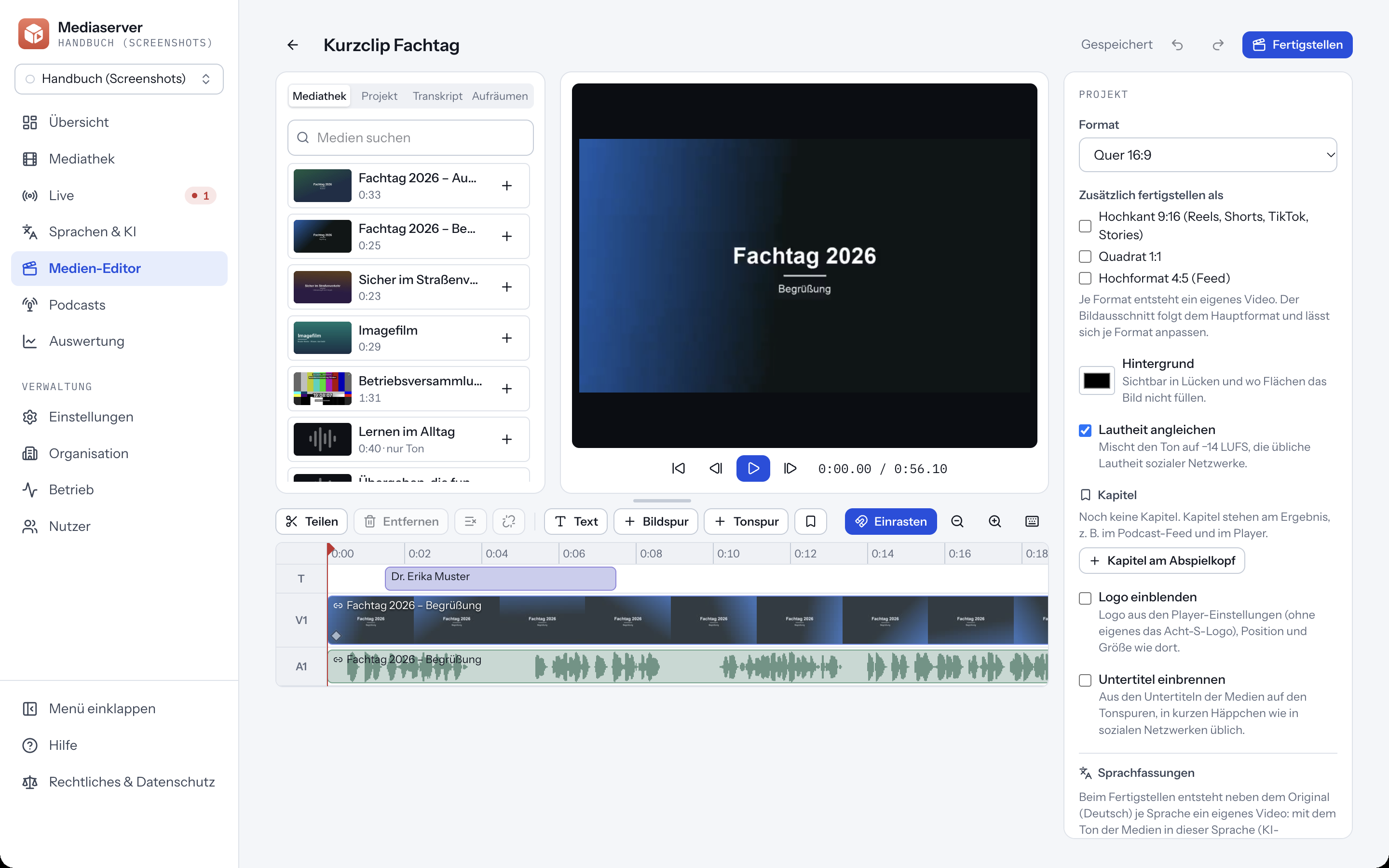
Auf breiten Bildschirmen füllt der Editor genau das Fenster. Den Platz zwischen Vorschau und Zeitleiste verteilen Sie mit dem Trenner („Höhe der Vorschau“): ziehen oder mit den Pfeiltasten verschieben, ein Doppelklick setzt zurück. Der Browser merkt sich die Einstellung.
| Bereich | Inhalt |
|---|---|
| Links: vier Reiter | Mediathek: fertige Medien suchen („Medien suchen“), mit „+“ am Abspielkopf einfügen oder auf eine Spur ziehen; Ton-Medien tragen den Zusatz „nur Ton“. Projekt: verwendete Medien, eigene Grafiken und die der Vorlage. Transkript: schneiden über den Text. Aufräumen: Pausen und Füllwörter entfernen. |
| Mitte: Vorschau | Spielt das Projekt so ab, wie es gerechnet wird, mit Texten, Untertiteln und Übergängen. Darunter „Zum Anfang“, „Ein Bild zurück“, „Abspielen“, „Ein Bild vor“, die Zeit und bei Bedarf die Umschalter „Format“ und „Fassung“. Ton-Projekte zeigen statt eines Bildes die Zeit und das aktuelle Kapitel. |
| Unten: Zeitleiste | Spuren für Texte, Bild und Ton, darüber die Werkzeuge (Zeitleiste, Übergänge, Texte & Grafiken). |
| Rechts: Eigenschaften | Die Einstellungen des gewählten Clips. Ist nichts gewählt, die des ganzen Projekts (Fertigstellen, Sprachfassungen & KI-Clips). |
Damit die Vorschau im Browser flüssig läuft, spielt sie Arbeitsdateien in kleiner Auflösung (480p). Beim ersten Verwenden eines Mediums erstellt der Server sie („Arbeitsdatei wird erstellt …“). Gerechnet wird am Ende aus den Originalen in voller Qualität.
Die Kopfzeile
Links führt der Pfeil „Zurück zur Übersicht“. Daneben stehen der Titel, den Sie direkt ändern können, und der Stand des Speicherns. Es folgen „Rückgängig“ und „Wiederholen“, die Render-Minuten des Monats („… von … Render-Minuten“, nur wenn das Paket eine Grenze setzt) und der Knopf zum Fertigstellen.
Speichern und Rückgängig
Der Editor speichert von selbst, etwa eine Sekunde nach jeder Änderung. Die Kopfzeile zeigt „Ungespeicherte Änderungen“, „Wird gespeichert …“ und dann „Gespeichert“. Wechseln Sie in der Oberfläche die Seite, wird vorher gespeichert; schließen Sie das Fenster zu früh, fragt der Browser nach. „Rückgängig“ geht bis zu 100 Schritte zurück.
Ein Projekt, ein Fenster. Ändert jemand das Projekt zur selben Zeit an anderer Stelle, steht „Nicht gespeichert“ und der Hinweis: „Das Projekt wurde inzwischen an anderer Stelle geändert (anderes Fenster oder andere Person). Ihre letzten Änderungen sind nicht gespeichert.“ „Neu laden“ holt den aktuellen Stand; Ihre letzten Änderungen gehen dabei verloren.
Tastenkürzel
Der Knopf „Tastenkürzel“ (Tastatur-Symbol rechts über der Zeitleiste) blendet die Liste ein. Solange Sie in ein Feld tippen, wirken die Tasten nicht. Die Tasten sind wie auf englischen Tastaturen benannt; auf deutschen Tastaturen steht für Ctrl „Strg“, für Delete „Entf“, für Home „Pos1“ und für End „Ende“, Space ist die Leertaste.
| Taste | Wirkung |
|---|---|
| Space | Abspielen und anhalten |
| S | Am Abspielkopf teilen |
| Delete · ⇧ Delete | Gewählten Clip entfernen · und die Lücke schließen |
| ← → | Ein Bild zurück bzw. vor, mit ⇧ eine Sekunde |
| Home · End | Zum Anfang · zum Ende |
| T | Text einfügen (nur Video) |
| M | Kapitelmarke am Abspielkopf |
| ⌘Z bzw. Ctrl+Z | Rückgängig; mit ⇧ oder Ctrl+Y wiederholen |
| ⌘S bzw. Ctrl+S | Sofort speichern |
| Alt+← Alt+→ | Den Clip mit dem Tastaturfokus verschieben, ein Bild weit (mit ⇧ eine Sekunde) |
| + − · Ctrl/⌘ + Mausrad | Zeitleiste vergrößern bzw. verkleinern |
| Esc | Auswahl aufheben |
Duplizieren und löschen
- Duplizieren kopiert Zeitleiste und Einstellungen samt Kopien der Grafiken des Projekts, aber ohne die fertigen Ergebnisse. Die Kopie heißt „… (Kopie)“ und öffnet sich gleich („Kopie angelegt“). Praktisch für Varianten, etwa einen zweiten Clip im selben Stil.
- Löschen fragt nach: „Projekt „…“ löschen? Fertig gerechnete Medien bleiben erhalten.“ Die Grafiken des Projekts werden mit gelöscht.
Projects & workspace
Build new clips, compilations and podcast episodes from media in the library — without touching the originals.
With the Media editor you put together something new from existing media: a short clip for social media, a compilation of an event or a podcast episode. You place segments on a timeline, trim them, and add texts, graphics and music. "Render" turns this into a new medium on the server, which is processed like an upload. The originals stay unchanged.
Who can use the editor
- Package: The media editor is a feature of the package. If it is not included, it sits collapsed in the menu under "More" ("Not included in the package"), and the page shows "Not included in the package: Media editor."
- Roles: Owners, administrators and editors may create, edit and render projects. Translators, analysts and viewers can only view the projects. Owners and administrators maintain the template (Template: font, design, intro).
- Costs: Rendering counts render minutes if the package sets a limit. AI suggestions and AI translations cost credits (Finishing, language versions & AI clips).
The overview
Under Media editor in the menu you find all projects of the tenant, most recently changed first. At the top there are three buttons:
| Button | What for |
|---|---|
| Template | Font, colours and design of texts, graphics as well as intro and outro for all projects. Only owners and administrators see the button. |
| Suggest clips with AI | The AI looks for segments for short clips in a medium; each selected suggestion becomes a project. |
| New project | Create an empty project. |
Each card shows title, format ("Audio" for audio projects), length, last change and the status: Draft, Rendering (with percentage), Done or Failed. If there is a result, "Go to the finished medium" takes you there. On the right of the card are "Duplicate" and "Delete". The overview loads 60 projects at a time; if there are more, "… of … projects" and "Load more" appear below.
Creating a project
- Click "New project"A small dialog opens.
- Enter a "Title"It later also becomes the title of the finished medium. You can change it at any time in the editor.
- Choose the "Project type"Video: "Picture and sound, e.g. short clips, social media, compilations." Or Audio (podcast): "Audio tracks only, without picture or texts. The result is an audio medium (M4A, −16 LUFS), e.g. for a podcast episode." The type cannot be changed later.
- Choose the "Format"Video only, see table.
- Confirm with "New project"The editor opens with an empty timeline. "Add media from the library inside the editor. The originals stay unchanged."
| Format | Size of the result |
|---|---|
| Vertical 9:16 (Reels, Shorts, TikTok, Stories) | 1080 × 1920 pixels |
| Square 1:1 | 1080 × 1080 |
| Portrait 4:5 (feed) | 1080 × 1350 |
| Landscape 16:9 | 1920 × 1080 |
You change the format later in the project's properties. There you can also have additional formats rendered.
Starting from a medium or a recording
- "Open in editor" at the top of the detail page of a fully processed medium immediately creates a project with the medium's title. The whole medium then lies on the timeline. The format follows the picture: vertical becomes 9:16, otherwise 16:9. An audio medium opens as an audio project. In video projects, the template's intro and outro are added right away.
- "Edit in the editor" appears on the recording after a live broadcast (After the broadcast). The project is 16:9 and has no intro or outro.
- "Suggest clips with AI" creates one project per suggestion with the matching segment (Finishing, language versions & AI clips).
The workspace
On wide screens the editor fills exactly the window. You divide the space between preview and timeline with the divider ("Height of the preview"): drag it or move it with the arrow keys; a double-click resets it. The browser remembers the setting.
| Area | Content |
|---|---|
| Left: four tabs | Library: search finished media ("Search media"), insert them at the playhead with "+" or drag them onto a track; audio media carry the addition "audio only". Project: media used, your own graphics and those of the template. Transcript: cut via the text. Clean up: remove pauses and filler words. |
| Centre: preview | Plays the project as it will be rendered, with texts, subtitles and transitions. Below it "To start", "One frame back", "Play", "One frame forward", the time and, if needed, the "Format" and "Version" switches. Audio projects show the time and the current chapter instead of a picture. |
| Bottom: timeline | Tracks for texts, picture and sound, with the tools above (Timeline, transitions, texts & graphics). |
| Right: properties | The settings of the selected clip. If nothing is selected, those of the whole project (Finishing, language versions & AI clips). |
So that the preview runs smoothly in the browser, it plays working files in low resolution (480p). The first time a medium is used, the server creates them ("Creating working file …"). The final render uses the originals in full quality.
The header
On the left, the arrow "Back to the overview" takes you back. Next to it are the title, which you can change directly, and the save status. Then follow "Undo" and "Redo", the month's render minutes ("… of … render minutes", only if the package sets a limit) and the button for rendering.
Saving and undo
The editor saves automatically, about one second after each change. The header shows "Unsaved changes", "Saving …" and then "Saved". If you switch pages in the interface, it saves first; if you close the window too early, the browser asks. "Undo" goes back up to 100 steps.
One project, one window. If someone changes the project elsewhere at the same time, "Not saved" appears with the note: "The project was changed elsewhere in the meantime (another window or person). Your latest changes are not saved." "Reload" fetches the current state; your latest changes are lost.
Keyboard shortcuts
The "Keyboard shortcuts" button (keyboard icon to the right above the timeline) shows the list. While you are typing in a field, the keys have no effect. Keys are named as on English keyboards.
| Key | Effect |
|---|---|
| Space | Play and pause |
| S | Split at the playhead |
| Delete · ⇧ Delete | Remove the selected clip · and close the gap |
| ← → | One frame back or forward, with ⇧ one second |
| Home · End | To the start · to the end |
| T | Insert text (video only) |
| M | Chapter marker at the playhead |
| ⌘Z or Ctrl+Z | Undo; with ⇧ or Ctrl+Y redo |
| ⌘S or Ctrl+S | Save immediately |
| Alt+← Alt+→ | Move the clip that has keyboard focus by one frame (with ⇧ one second) |
| + − · Ctrl/⌘ + mouse wheel | Zoom the timeline in or out |
| Esc | Clear the selection |
Duplicating and deleting
- Duplicate copies the timeline and settings, including copies of the project's graphics, but without the finished results. The copy is called "… (copy)" and opens right away ("Copy created"). Handy for variants, such as a second clip in the same style.
- Delete asks first: "Delete project '…'? Rendered media are kept." The project's graphics are deleted with it.
Projets & interface
Créer de nouveaux clips, montages et épisodes de podcast à partir des médias de la médiathèque — sans toucher aux originaux.
Avec l'éditeur de médias, vous assemblez quelque chose de nouveau à partir de médias existants : un clip court pour les réseaux sociaux, un montage d'un événement ou un épisode de podcast. Vous placez des extraits sur une timeline, les raccourcissez, ajoutez des textes, des graphismes et de la musique. « Finaliser » en calcule sur le serveur un nouveau média, traité comme un téléversement. Les originaux restent inchangés.
Qui peut utiliser l'éditeur
- Forfait : l'éditeur de médias est une fonction du forfait. S'il n'est pas inclus, il figure dans le menu, replié sous « Plus » (« Non inclus dans le forfait »), et la page affiche « Non inclus dans le forfait : éditeur de médias. »
- Rôles : les propriétaires, l'administration et la rédaction ont le droit de créer, d'éditer et de finaliser des projets. Les rôles traduction, analyse et lecture ne font que consulter les projets. Le modèle est entretenu par les propriétaires et l'administration (Modèle : police, design, générique).
- Coûts : la finalisation compte des minutes de rendu si le forfait fixe une limite. Les propositions et les traductions par IA coûtent des crédits (Finaliser, versions linguistiques & clips IA).
La vue d'ensemble
Sous Éditeur de médias dans le menu figurent tous les projets du mandant, les derniers modifiés en premier. En haut se trouvent trois boutons :
| Bouton | À quoi il sert |
|---|---|
| Modèle | Police, couleurs et mise en forme des textes, graphismes ainsi que génériques de début et de fin pour tous les projets. Seuls les propriétaires et l'administration voient ce bouton. |
| Proposer des clips par IA | L'IA cherche dans un média des passages pour des clips courts ; chaque proposition retenue donne naissance à un projet. |
| Nouveau projet | Créer un projet vide. |
Chaque carte affiche le titre, le format (« Audio » pour les projets audio), la durée, la dernière modification et l'état : Brouillon, Finalisation en cours (avec pourcentage), Terminé ou Échec. S'il existe un résultat, « Vers le média final » y mène. À droite sur la carte se trouvent « Dupliquer » et « Supprimer ». La vue d'ensemble charge 60 projets à la fois ; s'il y en a davantage, « … sur … projets » et « Charger plus » figurent en dessous.
Créer un projet
- Cliquer sur « Nouveau projet »Une petite boîte de dialogue s'ouvre.
- Saisir le « Titre »Il deviendra aussi le titre du média final. Dans l'éditeur, vous pouvez le modifier à tout moment.
- Choisir le « Type de projet »Vidéo : « Image et son, p. ex. clips courts, réseaux sociaux, montages. » Ou Audio (podcast) : « Uniquement des pistes audio, sans image ni textes. Le résultat est un média audio (M4A, −16 LUFS), p. ex. pour un épisode de podcast. » Le type ne peut plus être modifié par la suite.
- Choisir le « Format »Uniquement pour la vidéo, voir le tableau.
- Confirmer avec « Nouveau projet »L'éditeur s'ouvre avec une timeline vide. « Vous ajoutez des médias depuis la médiathèque dans l'éditeur. Les originaux restent inchangés. »
| Format | Taille du résultat |
|---|---|
| Vertical 9:16 (Reels, Shorts, TikTok, Stories) | 1080 × 1920 pixels |
| Carré 1:1 | 1080 × 1080 |
| Portrait 4:5 (fil d'actualité) | 1080 × 1350 |
| Paysage 16:9 | 1920 × 1080 |
Vous modifiez le format plus tard dans les propriétés du projet. D'autres formats peuvent également y être produits en plus.
Partir d'un média ou d'un enregistrement
- « Ouvrir dans l'éditeur », en haut de la page de détail d'un média entièrement traité, crée aussitôt un projet portant le titre du média. Le média se trouve alors en entier sur la timeline. Le format dépend de l'image : vertical donne 9:16, sinon 16:9. Un média audio s'ouvre comme projet audio. Dans les projets vidéo, les génériques de début et de fin du modèle sont ajoutés d'emblée.
- « Monter dans l'éditeur » figure après une diffusion en direct à côté de l'enregistrement (Après l'émission). Le projet est en 16:9 et n'a ni générique de début ni générique de fin.
- « Proposer des clips par IA » crée pour chaque proposition un projet avec l'extrait correspondant (Finaliser, versions linguistiques & clips IA).
L'espace de travail
Sur les grands écrans, l'éditeur remplit exactement la fenêtre. Vous répartissez la place entre l'aperçu et la timeline avec le séparateur (« Hauteur de l'aperçu ») : faites-le glisser ou déplacez-le avec les touches fléchées, un double-clic le réinitialise. Le navigateur mémorise ce réglage.
| Zone | Contenu |
|---|---|
| À gauche : quatre onglets | Médiathèque : rechercher des médias prêts (« Rechercher des médias »), les insérer à la tête de lecture avec « + » ou les faire glisser sur une piste ; les médias audio portent la mention « audio uniquement ». Projet : médias utilisés, graphismes propres et ceux du modèle. Transcription : monter à partir du texte. Nettoyage : retirer les pauses et les mots de remplissage. |
| Au centre : aperçu | Lit le projet tel qu'il sera calculé, avec textes, sous-titres et transitions. En dessous : « Au début », « Image précédente », « Lecture », « Image suivante », le temps et, si besoin, les sélecteurs « Format » et « Version ». Les projets audio affichent, au lieu d'une image, le temps et le chapitre en cours. |
| En bas : timeline | Pistes pour les textes, l'image et le son, avec les outils au-dessus (Timeline, transitions, textes & graphismes). |
| À droite : propriétés | Les réglages du clip sélectionné. Si rien n'est sélectionné, ceux du projet entier (Finaliser, versions linguistiques & clips IA). |
Pour que l'aperçu soit fluide dans le navigateur, il lit des fichiers de travail en basse résolution (480p). À la première utilisation d'un média, le serveur les crée (« Création du fichier de travail … »). Le calcul final se fait à partir des originaux en pleine qualité.
L'en-tête
À gauche, la flèche « Retour à la vue d'ensemble ». À côté figurent le titre, que vous pouvez modifier directement, et l'état de l'enregistrement. Suivent « Annuler » et « Rétablir », les minutes de rendu du mois (« … sur … minutes de rendu », uniquement si le forfait fixe une limite) et le bouton de finalisation.
Enregistrer et annuler
L'éditeur enregistre de lui-même, environ une seconde après chaque modification. L'en-tête affiche « Modifications non enregistrées », « Enregistrement … » puis « Enregistré ». Si vous changez de page dans l'interface, l'enregistrement a lieu avant ; si vous fermez la fenêtre trop tôt, le navigateur demande confirmation. « Annuler » remonte jusqu'à 100 étapes en arrière.
Un projet, une fenêtre. Si quelqu'un modifie le projet au même moment ailleurs, « Non enregistré » s'affiche avec l'indication : « Le projet a été modifié entre-temps ailleurs (autre fenêtre ou autre personne). Vos dernières modifications ne sont pas enregistrées. » « Recharger » récupère l'état actuel ; vos dernières modifications sont alors perdues.
Raccourcis clavier
Le bouton « Raccourcis clavier » (symbole de clavier à droite au-dessus de la timeline) affiche la liste. Tant que vous tapez dans un champ, les touches n'ont pas d'effet. Les touches portent leur nom anglais (Space = barre d’espace, Delete = Suppr).
| Touche | Effet |
|---|---|
| Space | Lire et mettre en pause (barre d'espace) |
| S | Scinder à la tête de lecture |
| Delete · ⇧ Delete | Retirer le clip sélectionné · et combler le vide (touche Suppr) |
| ← → | Une image en arrière ou en avant, avec ⇧ une seconde |
| Home · End | Au début · à la fin (touches Origine · Fin) |
| T | Insérer un texte (vidéo uniquement) |
| M | Marque de chapitre à la tête de lecture |
| ⌘Z ou Ctrl+Z | Annuler ; avec ⇧ ou Ctrl+Y rétablir |
| ⌘S ou Ctrl+S | Enregistrer immédiatement |
| Alt+← Alt+→ | Déplacer le clip qui a le focus clavier d'une image (avec ⇧ d'une seconde) |
| + − · Ctrl/⌘ + molette | Agrandir ou réduire la timeline |
| Esc | Annuler la sélection |
Dupliquer et supprimer
- Dupliquer copie la timeline et les réglages, y compris des copies des graphismes du projet, mais sans les résultats finalisés. La copie s'appelle « … (copie) » et s'ouvre aussitôt (« Copie créée »). Pratique pour des variantes, par exemple un deuxième clip dans le même style.
- Supprimer demande confirmation : « Supprimer le projet « … » ? Les médias déjà calculés sont conservés. » Les graphismes du projet sont supprimés avec lui.
Projekty & interfejs
Tworzenie z mediów z mediateki nowych klipów, kompilacji i odcinków podcastów — bez naruszania oryginałów.
Za pomocą edytora mediów tworzą Państwo z istniejących mediów coś nowego: krótki klip do mediów społecznościowych, kompilację z wydarzenia lub odcinek podcastu. Umieszczają Państwo fragmenty na osi czasu, skracają je, dodają teksty, grafiki i muzykę. „Finalizuj” renderuje z tego na serwerze nowe medium, które jest przetwarzane jak przesłany plik. Oryginały pozostają bez zmian.
Kto może korzystać z edytora
- Pakiet: Edytor mediów jest funkcją pakietu. Jeśli nie jest w nim zawarty, znajduje się w menu w zwiniętej sekcji „Więcej” („Nie zawarte w pakiecie”), a strona pokazuje „Nie zawarte w pakiecie: Edytor mediów.”
- Role: Tworzyć, edytować i finalizować projekty mogą właściciel, administracja i redakcja. Tłumaczenie, ocena i odczyt mogą projekty tylko przeglądać. Szablon prowadzą właściciel i administracja (Szablon: czcionka, wygląd, czołówka).
- Koszty: Finalizacja zużywa minuty renderowania, jeśli pakiet ustala limit. Propozycje SI i tłumaczenia SI kosztują kredyty (Finalizacja, wersje językowe & klipy AI).
Przegląd
W pozycji menu Edytor mediów znajdują się wszystkie projekty dzierżawcy, ostatnio zmienione na początku. U góry są trzy przyciski:
| Przycisk | Do czego służy |
|---|---|
| Szablon | Czcionka, kolory i wygląd tekstów, grafiki oraz czołówka i tyłówka dla wszystkich projektów. Przycisk widzą tylko właściciel i administracja. |
| Zaproponuj klipy przez SI | SI wyszukuje w medium fragmenty na krótkie klipy; z każdej wybranej propozycji powstaje projekt. |
| Nowy projekt | Utworzenie pustego projektu. |
Każda karta pokazuje tytuł, format (w projektach audio „Audio”), długość, ostatnią zmianę i stan: Wersja robocza, Trwa finalizacja (z procentem), Gotowe lub Niepowodzenie. Jeśli istnieje wynik, „Do gotowego medium” prowadzi do niego. Po prawej stronie karty znajdują się „Duplikuj” i „Usuń”. Przegląd wczytuje po 60 projektów; jeśli jest ich więcej, poniżej widnieją „… z … projektów” i „Wczytaj więcej”.
Tworzenie projektu
- Kliknąć „Nowy projekt”Otwiera się małe okno dialogowe.
- Wpisać „Tytuł”Stanie się on później także tytułem gotowego medium. W edytorze mogą go Państwo w każdej chwili zmienić.
- Wybrać „Rodzaj projektu”Wideo: „Obraz i dźwięk, np. krótkie klipy, media społecznościowe, kompilacje.” Albo Audio (podcast): „Tylko ścieżki dźwiękowe, bez obrazu i tekstów. Wynikiem jest medium audio (M4A, −16 LUFS), np. na odcinek podcastu.” Rodzaju nie można później zmienić.
- Wybrać „Format”Tylko w przypadku wideo, zob. tabela.
- Potwierdzić przyciskiem „Nowy projekt”Edytor otwiera się z pustą osią czasu. „Media dodają Państwo w edytorze z mediateki. Oryginały pozostają bez zmian.”
| Format | Rozmiar wyniku |
|---|---|
| Pionowy 9:16 (Reels, Shorts, TikTok, Stories) | 1080 × 1920 pikseli |
| Kwadrat 1:1 | 1080 × 1080 |
| Portret 4:5 (feed) | 1080 × 1350 |
| Poziomy 16:9 | 1920 × 1080 |
Format zmieniają Państwo później we właściwościach projektu. Tam mogą też powstać dodatkowe formaty.
Start z medium lub nagrania
- „Otwórz w edytorze” u góry strony szczegółów w pełni przetworzonego medium od razu tworzy projekt z tytułem medium. Medium leży wtedy w całości na osi czasu. Format zależy od obrazu: obraz pionowy daje 9:16, w przeciwnym razie 16:9. Medium audio otwiera się jako projekt audio. W projektach wideo od razu dochodzą czołówka i tyłówka z szablonu.
- „Montuj w edytorze” pojawia się po transmisji na żywo przy nagraniu (Po transmisji). Projekt ma format 16:9 i nie ma czołówki ani tyłówki.
- „Zaproponuj klipy przez SI” tworzy dla każdej propozycji projekt z pasującym fragmentem (Finalizacja, wersje językowe & klipy AI).
Obszar roboczy
Na szerokich ekranach edytor wypełnia dokładnie okno. Miejsce między podglądem a osią czasu rozdzielają Państwo separatorem („Wysokość podglądu”): przeciągnąć go lub przesunąć klawiszami strzałek, dwukrotne kliknięcie przywraca położenie wyjściowe. Przeglądarka zapamiętuje ustawienie.
| Obszar | Zawartość |
|---|---|
| Po lewej: cztery zakładki | Mediateka: wyszukiwanie gotowych mediów („Szukaj mediów”), wstawianie przyciskiem „+” przy głowicy odtwarzania lub przeciąganie na ścieżkę; media audio mają dopisek „tylko dźwięk”. Projekt: użyte media, własne grafiki i grafiki szablonu. Transkrypt: cięcie za pomocą tekstu. Porządkowanie: usuwanie pauz i wypełniaczy. |
| Pośrodku: podgląd | Odtwarza projekt tak, jak zostanie wyrenderowany, z tekstami, napisami i przejściami. Pod nim „Na początek”, „Klatka wstecz”, „Odtwórz”, „Klatka do przodu”, czas oraz w razie potrzeby przełączniki „Format” i „Wersja”. Projekty audio zamiast obrazu pokazują czas i bieżący rozdział. |
| Na dole: oś czasu | Ścieżki dla tekstów, obrazu i dźwięku, nad nimi narzędzia (Oś czasu, przejścia, teksty & grafiki). |
| Po prawej: właściwości | Ustawienia wybranego klipu. Jeśli nic nie jest wybrane — ustawienia całego projektu (Finalizacja, wersje językowe & klipy AI). |
Aby podgląd działał w przeglądarce płynnie, odtwarza on pliki robocze w niskiej rozdzielczości (480p). Przy pierwszym użyciu medium serwer je tworzy („Tworzenie pliku roboczego …”). Na końcu renderowanie odbywa się z oryginałów w pełnej jakości.
Nagłówek
Po lewej znajduje się strzałka „Powrót do przeglądu”. Obok widnieją tytuł, który mogą Państwo bezpośrednio zmienić, oraz stan zapisywania. Dalej następują „Cofnij” i „Przywróć”, minuty renderowania w miesiącu („… z … minut renderowania”, tylko jeśli pakiet ustala limit) oraz przycisk finalizacji.
Zapisywanie i cofanie
Edytor zapisuje samoczynnie, mniej więcej sekundę po każdej zmianie. Nagłówek pokazuje „Niezapisane zmiany”, „Zapisywanie …”, a następnie „Zapisano”. Jeśli zmienią Państwo stronę w interfejsie, najpierw następuje zapis; jeśli zamkną Państwo okno zbyt wcześnie, przeglądarka zapyta o potwierdzenie. „Cofnij” cofa do 100 kroków.
Jeden projekt, jedno okno. Jeśli ktoś w tym samym czasie zmieni projekt w innym miejscu, pojawia się „Nie zapisano” i wskazówka: „Projekt został w międzyczasie zmieniony w innym miejscu (inne okno lub inna osoba). Państwa ostatnie zmiany nie zostały zapisane.” „Wczytaj ponownie” pobiera aktualny stan; Państwa ostatnie zmiany zostają przy tym utracone.
Skróty klawiaturowe
Przycisk „Skróty klawiaturowe” (symbol klawiatury po prawej nad osią czasu) wyświetla listę. Dopóki Państwo piszą w polu, klawisze nie działają. Klawisze mają nazwy jak na klawiaturze angielskiej (Space = spacja).
| Klawisz | Działanie |
|---|---|
| Space | Odtwarzanie i zatrzymanie |
| S | Podział przy głowicy odtwarzania |
| Delete · ⇧ Delete | Usunięcie wybranego klipu · wraz z zamknięciem luki |
| ← → | Klatka wstecz lub do przodu, z ⇧ o sekundę |
| Home · End | Na początek · na koniec |
| T | Wstawienie tekstu (tylko wideo) |
| M | Znacznik rozdziału przy głowicy odtwarzania |
| ⌘Z lub Ctrl+Z | Cofnij; z ⇧ lub Ctrl+Y przywróć |
| ⌘S lub Ctrl+S | Natychmiastowy zapis |
| Alt+← Alt+→ | Przesunięcie klipu z fokusem klawiatury o jedną klatkę (z ⇧ o sekundę) |
| + − · Ctrl/⌘ + kółko myszy | Powiększenie lub pomniejszenie osi czasu |
| Esc | Anulowanie zaznaczenia |
Duplikowanie i usuwanie
- Duplikuj kopiuje oś czasu i ustawienia wraz z kopiami grafik projektu, ale bez gotowych wyników. Kopia nazywa się „… (kopia)” i od razu się otwiera („Utworzono kopię”). Przydatne przy wariantach, np. drugim klipie w tym samym stylu.
- Usuń prosi o potwierdzenie: „Usunąć projekt „…”? Wyrenderowane media zostaną zachowane.” Grafiki projektu są usuwane razem z nim.
Progetti & interfaccia
Dai contenuti della mediateca creare nuove clip, montaggi ed episodi di podcast — senza toccare gli originali.
Con l'editor multimediale componete qualcosa di nuovo a partire da contenuti esistenti: una breve clip per i social media, un montaggio di un evento o un episodio di podcast. Disponete spezzoni su una timeline, li accorciate, aggiungete testi, grafiche e musica. „Finalizza“ ne calcola sul server un nuovo contenuto multimediale, che viene elaborato come un caricamento. Gli originali restano invariati.
Chi può usare l'editor
- Pacchetto: l'editor multimediale è una funzione del pacchetto. Se non è incluso, nel menu si trova compresso sotto „Altro“ („Non incluso nel pacchetto“), e la pagina mostra „Non incluso nel pacchetto: Editor multimediale.“
- Ruoli: creare, modificare e finalizzare progetti è consentito a proprietario, amministrazione e redazione. Traduzione, reportistica e lettura possono solo visualizzare i progetti. Il modello lo curano proprietario e amministrazione (Modello: carattere, design, sigla).
- Costi: la finalizzazione conta minuti di rendering, se il pacchetto fissa un limite. Le proposte IA e le traduzioni IA costano crediti (Finalizzare, versioni linguistiche & clip IA).
La panoramica
Sotto Editor multimediale nel menu si trovano tutti i progetti del mandante, prima quelli modificati più di recente. In alto ci sono tre pulsanti:
| Pulsante | A che cosa serve |
|---|---|
| Modello | Carattere, colori e stile di testi e grafiche, nonché sigla iniziale e sigla finale per tutti i progetti. Solo proprietario e amministrazione vedono il pulsante. |
| Proponi clip tramite IA | L'IA cerca in un contenuto multimediale sezioni per brevi clip; da ogni proposta scelta nasce un progetto. |
| Nuovo progetto | Creare un progetto vuoto. |
Ogni riquadro mostra titolo, formato (per i progetti audio „Audio“), durata, ultima modifica e lo stato: Bozza, In finalizzazione (con percentuale), Pronto o Non riuscito. Se c'è un risultato, „Al contenuto finito“ porta lì. A destra sul riquadro si trovano „Duplica“ ed „Elimina“. La panoramica carica 60 progetti alla volta; se ce ne sono di più, sotto compaiono „… di … progetti“ e „Carica altri“.
Creare un progetto
- Fare clic su „Nuovo progetto“Si apre una piccola finestra di dialogo.
- Inserire il „Titolo“Diventerà in seguito anche il titolo del contenuto finito. Nell'editor potete modificarlo in qualsiasi momento.
- Scegliere il „Tipo di progetto“Video: „Immagine e audio, ad es. brevi clip, social media, montaggi.“ Oppure Audio (podcast): „Solo tracce audio, senza immagine e testi. Il risultato è un contenuto audio (M4A, −16 LUFS), ad es. per un episodio di podcast.“ Il tipo non si può più modificare in seguito.
- Scegliere il „Formato“Solo per i video, vedi tabella.
- Confermare con „Nuovo progetto“L'editor si apre con una timeline vuota. „I contenuti li aggiungete nell'editor dalla mediateca. Gli originali restano invariati.“
| Formato | Dimensione del risultato |
|---|---|
| Verticale 9:16 (Reels, Shorts, TikTok, Stories) | 1080 × 1920 pixel |
| Quadrato 1:1 | 1080 × 1080 |
| Ritratto 4:5 (Feed) | 1080 × 1350 |
| Orizzontale 16:9 | 1920 × 1080 |
Il formato lo modificate in seguito nelle proprietà del progetto. Lì possono nascere anche formati aggiuntivi.
Partire da un contenuto multimediale o da una registrazione
- „Apri nell'editor“ in alto nella pagina di dettaglio di un contenuto completamente elaborato crea subito un progetto con il titolo del contenuto. Il contenuto si trova allora per intero sulla timeline. Il formato si regola sull'immagine: verticale diventa 9:16, altrimenti 16:9. Un contenuto audio si apre come progetto audio. Nei progetti video sigla iniziale e sigla finale del modello vengono aggiunte subito.
- „Monta nell'editor“ compare dopo una trasmissione live accanto alla registrazione (Dopo la trasmissione). Il progetto è 16:9 e non ha sigla iniziale né sigla finale.
- „Proponi clip tramite IA“ crea per ogni proposta un progetto con lo spezzone corrispondente (Finalizzare, versioni linguistiche & clip IA).
L'area di lavoro
Sugli schermi larghi l'editor riempie esattamente la finestra. Lo spazio tra anteprima e timeline lo ripartite con il divisore („Altezza dell'anteprima“): trascinate o spostate con i tasti freccia, un doppio clic ripristina. Il browser memorizza l'impostazione.
| Area | Contenuto |
|---|---|
| A sinistra: quattro schede | Mediateca: cercare contenuti pronti („Cerca contenuti“), inserirli con „+“ alla testina di riproduzione o trascinarli su una traccia; i contenuti audio portano l'aggiunta „solo audio“. Progetto: contenuti usati, grafiche proprie e quelle del modello. Trascrizione: montare tramite il testo. Pulizia: rimuovere pause e intercalari. |
| Al centro: anteprima | Riproduce il progetto così come viene calcolato, con testi, sottotitoli e transizioni. Sotto: „All'inizio“, „Un fotogramma indietro“, „Riproduci“, „Un fotogramma avanti“, il tempo e, se serve, i selettori „Formato“ e „Versione“. I progetti audio mostrano al posto di un'immagine il tempo e il capitolo attuale. |
| In basso: timeline | Tracce per testi, immagine e audio, sopra di esse gli strumenti (Timeline, transizioni, testi & grafiche). |
| A destra: proprietà | Le impostazioni della clip selezionata. Se non è selezionato nulla, quelle dell'intero progetto (Finalizzare, versioni linguistiche & clip IA). |
Affinché l'anteprima giri fluida nel browser, riproduce file di lavoro a bassa risoluzione (480p). Al primo utilizzo di un contenuto il server li crea („Creazione del file di lavoro …“). Alla fine si calcola dagli originali in piena qualità.
La barra superiore
A sinistra la freccia „Torna alla panoramica“ riporta indietro. Accanto si trovano il titolo, che potete modificare direttamente, e lo stato del salvataggio. Seguono „Annulla“ e „Ripeti“, i minuti di rendering del mese („… di … minuti di rendering“, solo se il pacchetto fissa un limite) e il pulsante per finalizzare.
Salvare e annullare
L'editor salva da sé, circa un secondo dopo ogni modifica. La barra superiore mostra „Modifiche non salvate“, „Salvataggio in corso …“ e poi „Salvato“. Se nell'interfaccia cambiate pagina, prima viene salvato; se chiudete la finestra troppo presto, il browser chiede conferma. „Annulla“ torna indietro fino a 100 passi.
Un progetto, una finestra. Se qualcuno modifica il progetto nello stesso momento altrove, compare „Non salvato“ e l'avviso: „Il progetto è stato nel frattempo modificato altrove (un'altra finestra o un'altra persona). Le vostre ultime modifiche non sono salvate.“ „Ricarica“ recupera lo stato attuale; le vostre ultime modifiche vanno perse.
Scorciatoie da tastiera
Il pulsante „Scorciatoie da tastiera“ (simbolo della tastiera a destra sopra la timeline) mostra l'elenco. Finché digitate in un campo, i tasti non hanno effetto. I tasti hanno il nome inglese (Space = barra spaziatrice, Delete = Canc).
| Tasto | Effetto |
|---|---|
| Space | Riprodurre e mettere in pausa |
| S | Dividere alla testina di riproduzione |
| Delete · ⇧ Delete | Rimuovere la clip selezionata · e chiudere il vuoto |
| ← → | Un fotogramma indietro o avanti, con ⇧ un secondo |
| Home · End | All'inizio · alla fine |
| T | Inserire un testo (solo video) |
| M | Marcatore di capitolo alla testina di riproduzione |
| ⌘Z o Ctrl+Z | Annullare; con ⇧ o Ctrl+Y ripetere |
| ⌘S o Ctrl+S | Salvare subito |
| Alt+← Alt+→ | Spostare di un fotogramma la clip che ha il focus della tastiera (con ⇧ di un secondo) |
| + − · Ctrl/⌘ + rotellina del mouse | Ingrandire o ridurre la timeline |
| Esc | Annullare la selezione |
Duplicare ed eliminare
- Duplica copia timeline e impostazioni insieme a copie delle grafiche del progetto, ma senza i risultati finiti. La copia si chiama „… (copia)“ e si apre subito („Copia creata“). Pratico per varianti, ad esempio una seconda clip nello stesso stile.
- Elimina chiede conferma: „Eliminare il progetto „…“? I contenuti già calcolati restano conservati.“ Le grafiche del progetto vengono eliminate insieme a esso.
Projecten & werkruimte
Uit media van de mediatheek nieuwe clips, compilaties en podcastafleveringen maken — zonder de originelen aan te raken.
Met de media-editor stelt u uit bestaande media iets nieuws samen: een korte clip voor social media, een compilatie van een evenement of een podcastaflevering. U legt fragmenten op een tijdlijn, kort ze in en vult teksten, graphics en muziek aan. „Afronden" rendert daaruit op de server een nieuw medium, dat net als een upload wordt verwerkt. De originelen blijven ongewijzigd.
Wie de editor kan gebruiken
- Pakket: de media-editor is een functie van het pakket. Is hij niet inbegrepen, dan staat hij in het menu ingeklapt onder „Meer" („Niet in het pakket inbegrepen") en toont de pagina „Niet in het pakket inbegrepen: Media-editor."
- Rollen: projecten aanmaken, bewerken en afronden mogen eigenaren, administratie en redactie. Vertaling, Analyse en Lezen bekijken de projecten alleen. Het sjabloon onderhouden eigenaren en administratie (Sjabloon: lettertype, ontwerp, intro).
- Kosten: afronden telt renderminuten als het pakket een grens stelt. AI-voorstellen en AI-vertalingen kosten credits (Afronden, taalversies & AI-clips).
Het overzicht
Onder Media-editor in het menu staan alle projecten van de tenant, de laatst gewijzigde eerst. Bovenaan zijn er drie knoppen:
| Knop | Waarvoor |
|---|---|
| Sjabloon | Lettertype, kleuren en vormgeving van de teksten, graphics en intro en outro voor alle projecten. Alleen eigenaren en administratie zien de knop. |
| Clips via AI voorstellen | De AI zoekt in een medium fragmenten voor korte clips; uit elk gekozen voorstel ontstaat een project. |
| Nieuw project | Een leeg project aanmaken. |
Elke kaart toont titel, formaat (bij audioprojecten „Audio"), lengte, laatste wijziging en de status: Concept, Wordt afgerond (met percentage), Klaar of Mislukt. Is er een resultaat, dan leidt „Naar het voltooide medium" erheen. Rechts op de kaart staan „Dupliceren" en „Verwijderen". Het overzicht laadt telkens 60 projecten; zijn er meer, dan staan eronder „… van … projecten" en „Meer laden".
Een project aanmaken
- Op „Nieuw project" klikkenEr opent een klein dialoogvenster.
- „Titel" invoerenDie wordt later ook de titel van het voltooide medium. In de editor kunt u hem op elk moment wijzigen.
- „Soort project" kiezenVideo: „Beeld en geluid, bijv. korte clips, social media, compilaties." Of Audio (podcast): „Alleen geluidssporen, zonder beeld en teksten. Het resultaat is een audiomedium (M4A, −16 LUFS), bijv. voor een podcastaflevering." De soort is later niet meer te wijzigen.
- „Formaat" kiezenAlleen bij video, zie tabel.
- Met „Nieuw project" bevestigenDe editor opent met een lege tijdlijn. „Media voegt u in de editor toe uit de mediatheek. De originelen blijven ongewijzigd."
| Formaat | Grootte van het resultaat |
|---|---|
| Staand 9:16 (Reels, Shorts, TikTok, Stories) | 1080 × 1920 pixels |
| Vierkant 1:1 | 1080 × 1080 |
| Portret 4:5 (feed) | 1080 × 1350 |
| Liggend 16:9 | 1920 × 1080 |
Het formaat wijzigt u later in de eigenschappen van het project. Daar kunt u ook extra formaten laten aanmaken.
Vanuit een medium of een opname starten
- „In editor openen" bovenaan op de detailpagina van een volledig verwerkt medium maakt direct een project aan met de titel van het medium. Het medium staat dan in zijn geheel op de tijdlijn. Het formaat richt zich naar het beeld: staand wordt 9:16, anders 16:9. Een audiomedium opent als audioproject. In videoprojecten komen intro en outro van het sjabloon meteen mee.
- „In editor knippen" staat na een live-uitzending bij de opname (Na de uitzending). Het project is 16:9 en heeft geen intro en outro.
- „Clips via AI voorstellen" maakt per voorstel een project aan met het passende fragment (Afronden, taalversies & AI-clips).
De werkruimte
Op brede schermen vult de editor precies het venster. De ruimte tussen voorbeeld en tijdlijn verdeelt u met de scheidingslijn („Hoogte van het voorbeeld"): slepen of met de pijltoetsen verschuiven, een dubbelklik zet hem terug. De browser onthoudt de instelling.
| Gedeelte | Inhoud |
|---|---|
| Links: vier tabbladen | Mediatheek: voltooide media zoeken („Media zoeken"), met „+" bij de afspeelkop invoegen of naar een spoor slepen; audiomedia dragen de toevoeging „alleen geluid". Project: gebruikte media, eigen graphics en die van het sjabloon. Transcript: knippen via de tekst. Opschonen: pauzes en stopwoorden verwijderen. |
| Midden: voorbeeld | Speelt het project af zoals het gerenderd wordt, met teksten, ondertitels en overgangen. Daaronder „Naar het begin", „Eén beeld terug", „Afspelen", „Eén beeld vooruit", de tijd en indien nodig de schakelaars „Formaat" en „Versie". Audioprojecten tonen in plaats van een beeld de tijd en het huidige hoofdstuk. |
| Onder: tijdlijn | Sporen voor teksten, beeld en geluid, daarboven de gereedschappen (Tijdlijn, overgangen, teksten & graphics). |
| Rechts: eigenschappen | De instellingen van de gekozen clip. Is er niets gekozen, dan die van het hele project (Afronden, taalversies & AI-clips). |
Zodat het voorbeeld in de browser vloeiend loopt, speelt het werkbestanden in lage resolutie (480p) af. Bij het eerste gebruik van een medium maakt de server ze aan („Werkbestand wordt aangemaakt …"). Gerenderd wordt aan het einde uit de originelen in volle kwaliteit.
De kopregel
Links staat de pijl „Terug naar het overzicht". Daarnaast staan de titel, die u direct kunt wijzigen, en de status van het opslaan. Daarna volgen „Ongedaan maken" en „Opnieuw", de renderminuten van de maand („… van … renderminuten", alleen als het pakket een grens stelt) en de knop voor het afronden.
Opslaan en ongedaan maken
De editor slaat vanzelf op, ongeveer een seconde na elke wijziging. De kopregel toont „Niet-opgeslagen wijzigingen", „Wordt opgeslagen …" en dan „Opgeslagen". Wisselt u in de interface van pagina, dan wordt eerst opgeslagen; sluit u het venster te vroeg, dan vraagt de browser om bevestiging. „Ongedaan maken" gaat tot 100 stappen terug.
Eén project, één venster. Wijzigt iemand het project tegelijkertijd op een andere plek, dan staat er „Niet opgeslagen" en de melding: „Het project is inmiddels op een andere plek gewijzigd (ander venster of andere persoon). Uw laatste wijzigingen zijn niet opgeslagen." „Opnieuw laden" haalt de actuele stand op; uw laatste wijzigingen gaan daarbij verloren.
Sneltoetsen
De knop „Sneltoetsen" (toetsenbordsymbool rechts boven de tijdlijn) toont de lijst. Zolang u in een veld typt, werken de toetsen niet. De toetsen hebben hun Engelse naam (Space = spatiebalk).
| Toets | Werking |
|---|---|
| Space | Afspelen en pauzeren |
| S | Bij de afspeelkop splitsen |
| Delete · ⇧ Delete | Gekozen clip verwijderen · en het gat dichten |
| ← → | Eén beeld terug resp. vooruit, met ⇧ één seconde |
| Home · End | Naar het begin · naar het einde |
| T | Tekst invoegen (alleen video) |
| M | Hoofdstukmarkering bij de afspeelkop |
| ⌘Z resp. Ctrl+Z | Ongedaan maken; met ⇧ of Ctrl+Y opnieuw |
| ⌘S resp. Ctrl+S | Direct opslaan |
| Alt+← Alt+→ | De clip met de toetsenbordfocus verschuiven, één beeld ver (met ⇧ één seconde) |
| + − · Ctrl/⌘ + muiswiel | Tijdlijn in- resp. uitzoomen |
| Esc | Selectie opheffen |
Dupliceren en verwijderen
- Dupliceren kopieert tijdlijn en instellingen inclusief kopieën van de graphics van het project, maar zonder de voltooide resultaten. De kopie heet „… (kopie)" en opent meteen („Kopie aangemaakt"). Handig voor varianten, zoals een tweede clip in dezelfde stijl.
- Verwijderen vraagt om bevestiging: „Project „…" verwijderen? Gerenderde media blijven behouden." De graphics van het project worden mee verwijderd.
Proiecte & interfață
Din elementele media ale mediatecii construiți clipuri noi, montaje rezumative și episoade de podcast — fără a atinge originalele.
Cu editorul media compuneți ceva nou din elementele media existente: un clip scurt pentru social media, un montaj rezumativ al unui eveniment sau un episod de podcast. Plasați secvențe pe o cronologie, le scurtați, adăugați texte, grafice și muzică. „Finalizare” calculează din acestea, pe server, un element media nou, care este procesat ca o încărcare. Originalele rămân nemodificate.
Cine poate folosi editorul
- Pachet: Editorul media este o funcție a pachetului. Dacă nu este inclus, apare în meniu restrâns la „Mai mult” („Nu este inclus în pachet”), iar pagina afișează „Nu este inclus în pachet: Editor media.”
- Roluri: Pot crea, edita și finaliza proiecte proprietarul, administrarea și redacția. Traducerea, evaluarea și citirea doar vizualizează proiectele. Șablonul îl întrețin proprietarul și administrarea (Șablon: font, design, intro).
- Costuri: Finalizarea contorizează minute de randare, dacă pachetul stabilește o limită. Propunerile IA și traducerile IA costă credite (Finalizare, versiuni lingvistice & clipuri IA).
Prezentarea generală
La Editor media din meniu se află toate proiectele tenantului, cele modificate cel mai recent primele. Sus există trei butoane:
| Buton | Pentru ce |
|---|---|
| Șablon | Fontul, culorile și aspectul textelor, graficele, precum și intro și outro pentru toate proiectele. Doar proprietarul și administrarea văd butonul. |
| Propune clipuri prin IA | IA caută într-un element media secțiuni pentru clipuri scurte; din fiecare propunere aleasă rezultă un proiect. |
| Proiect nou | Crearea unui proiect gol. |
Fiecare card afișează titlul, formatul (la proiectele audio „Audio”), durata, ultima modificare și starea: Ciornă, În curs de finalizare (cu procent), Gata sau Eșuat. Dacă există un rezultat, „La elementul media finalizat” duce acolo. În dreapta pe card se află „Duplicare” și „Ștergere”. Prezentarea generală încarcă câte 60 de proiecte; dacă sunt mai multe, dedesubt apar „… din … proiecte” și „Încarcă mai multe”.
Crearea unui proiect
- Clic pe „Proiect nou”Se deschide un mic dialog.
- Introduceți „Titlu”Acesta devine ulterior și titlul elementului media finalizat. În editor îl puteți modifica oricând.
- Alegeți „Tipul proiectului”Video: „Imagine și sunet, de ex. clipuri scurte, social media, montaje rezumative.” Sau Audio (podcast): „Doar piste audio, fără imagine și texte. Rezultatul este un element media audio (M4A, −16 LUFS), de ex. pentru un episod de podcast.” Tipul nu mai poate fi modificat ulterior.
- Alegeți „Format”Doar la video, vezi tabelul.
- Confirmați cu „Proiect nou”Editorul se deschide cu o cronologie goală. „Elementele media le adăugați în editor din mediatecă. Originalele rămân nemodificate.”
| Format | Dimensiunea rezultatului |
|---|---|
| Vertical 9:16 (Reels, Shorts, TikTok, Stories) | 1080 × 1920 pixeli |
| Pătrat 1:1 | 1080 × 1080 |
| Portret 4:5 (feed) | 1080 × 1350 |
| Orizontal 16:9 | 1920 × 1080 |
Formatul îl modificați ulterior în proprietățile proiectului. Acolo pot fi generate în plus și alte formate.
Pornire de la un element media sau de la o înregistrare
- „Deschide în editor”, sus pe pagina de detalii a unui element media procesat complet, creează imediat un proiect cu titlul elementului media. Elementul media se află atunci în întregime pe cronologie. Formatul se orientează după imagine: vertical devine 9:16, altfel 16:9. Un element media audio se deschide ca proiect audio. În proiectele video, intro-ul și outro-ul șablonului sunt incluse imediat.
- „Montează în editor” apare după o transmisiune live, la înregistrare (După transmisie). Proiectul este 16:9 și nu are intro și outro.
- „Propune clipuri prin IA” creează pentru fiecare propunere un proiect cu secvența potrivită (Finalizare, versiuni lingvistice & clipuri IA).
Suprafața de lucru
Pe ecranele late, editorul umple exact fereastra. Spațiul dintre previzualizare și cronologie îl împărțiți cu separatorul („Înălțimea previzualizării”): trageți-l sau mutați-l cu tastele săgeată; un dublu clic îl resetează. Browserul ține minte setarea.
| Zonă | Conținut |
|---|---|
| Stânga: patru file | Mediatecă: căutați elemente media gata („Căutare elemente media”), inserați-le cu „+” la capul de redare sau trageți-le pe o pistă; elementele media audio poartă mențiunea „doar audio”. Proiect: elementele media folosite, graficele proprii și cele ale șablonului. Transcriere: montaj prin text. Curățare: eliminarea pauzelor și a cuvintelor de umplutură. |
| Centru: previzualizare | Redă proiectul așa cum va fi calculat, cu texte, subtitrări și tranziții. Dedesubt: „La început”, „Un cadru înapoi”, „Redare”, „Un cadru înainte”, timpul și, la nevoie, comutatoarele „Format” și „Versiune”. Proiectele audio afișează în locul unei imagini timpul și capitolul curent. |
| Jos: cronologie | Piste pentru texte, imagine și sunet, deasupra lor instrumentele (Cronologie, tranziții, texte & grafică). |
| Dreapta: proprietăți | Setările clipului selectat. Dacă nu este selectat nimic, cele ale întregului proiect (Finalizare, versiuni lingvistice & clipuri IA). |
Pentru ca previzualizarea să ruleze fluent în browser, ea redă fișiere de lucru la rezoluție mică (480p). La prima utilizare a unui element media, serverul le creează („Se creează fișierul de lucru …”). La final se calculează din originale, la calitate completă.
Bara de antet
În stânga, săgeata duce „Înapoi la prezentarea generală”. Alături se află titlul, pe care îl puteți modifica direct, și starea salvării. Urmează „Anulare” și „Refacere”, minutele de randare ale lunii („… din … minute de randare”, doar dacă pachetul stabilește o limită) și butonul de finalizare.
Salvare și anulare
Editorul salvează singur, la aproximativ o secundă după fiecare modificare. Bara de antet afișează „Modificări nesalvate”, „Se salvează …” și apoi „Salvat”. Dacă schimbați pagina în interfață, se salvează înainte; dacă închideți fereastra prea devreme, browserul întreabă. „Anulare” merge înapoi până la 100 de pași.
Un proiect, o fereastră. Dacă cineva modifică proiectul în același timp în alt loc, apare „Nesalvat” și indicația: „Proiectul a fost modificat între timp în alt loc (altă fereastră sau altă persoană). Ultimele dumneavoastră modificări nu sunt salvate.” „Reîncărcare” aduce starea curentă; ultimele dumneavoastră modificări se pierd astfel.
Comenzi rapide
Butonul „Comenzi rapide” (simbolul tastaturii, în dreapta deasupra cronologiei) afișează lista. Cât timp tastați într-un câmp, tastele nu au efect. Tastele au denumirile de pe tastaturile în limba engleză (Space = bara de spațiu).
| Tastă | Efect |
|---|---|
| Space | Redare și pauză |
| S | Împărțire la capul de redare |
| Delete · ⇧ Delete | Eliminarea clipului selectat · și închiderea golului |
| ← → | Un cadru înapoi, respectiv înainte, cu ⇧ o secundă |
| Home · End | La început · la sfârșit |
| T | Inserare text (doar video) |
| M | Marcaj de capitol la capul de redare |
| ⌘Z sau Ctrl+Z | Anulare; cu ⇧ sau Ctrl+Y refacere |
| ⌘S sau Ctrl+S | Salvare imediată |
| Alt+← Alt+→ | Mutarea clipului care are focusul tastaturii cu un cadru (cu ⇧ o secundă) |
| + − · Ctrl/⌘ + rotița mouse-ului | Mărirea, respectiv micșorarea cronologiei |
| Esc | Anularea selecției |
Duplicare și ștergere
- Duplicare copiază cronologia și setările, inclusiv copii ale graficelor proiectului, dar fără rezultatele finalizate. Copia se numește „… (copie)” și se deschide imediat („Copie creată”). Practic pentru variante, de pildă un al doilea clip în același stil.
- Ștergere cere confirmare: „Ștergeți proiectul «…»? Elementele media deja calculate se păstrează.” Graficele proiectului sunt șterse odată cu el.
Έργα & περιβάλλον
Δημιουργήστε από μέσα της βιβλιοθήκης μέσων νέα κλιπ, συρραφές και επεισόδια podcast — χωρίς να αγγίξετε τα πρωτότυπα.
Με τον επεξεργαστή μέσων συνθέτετε κάτι νέο από υπάρχοντα μέσα: ένα σύντομο κλιπ για τα social media, μια συρραφή από μια εκδήλωση ή ένα επεισόδιο podcast. Τοποθετείτε αποσπάσματα σε ένα χρονολόγιο, τα περικόπτετε, προσθέτετε κείμενα, γραφικά και μουσική. Η «Ολοκλήρωση» κάνει από αυτά render στον διακομιστή ένα νέο μέσο, το οποίο επεξεργάζεται όπως ένα ανέβασμα. Τα πρωτότυπα παραμένουν αμετάβλητα.
Ποιος μπορεί να χρησιμοποιεί τον επεξεργαστή
- Πακέτο: Ο επεξεργαστής μέσων είναι μια λειτουργία του πακέτου. Αν δεν περιλαμβάνεται, βρίσκεται στο μενού συμπτυγμένος κάτω από το «Περισσότερα» («Δεν περιλαμβάνεται στο πακέτο»), και η σελίδα εμφανίζει «Δεν περιλαμβάνεται στο πακέτο: Επεξεργαστής μέσων.»
- Ρόλοι: Τη δημιουργία, την επεξεργασία και την ολοκλήρωση έργων επιτρέπεται να κάνουν οι ρόλοι Ιδιοκτήτης, Διαχείριση και Σύνταξη. Οι ρόλοι Μετάφραση, Αξιολόγηση και Ανάγνωση μπορούν μόνο να βλέπουν τα έργα. Το πρότυπο το διαχειρίζονται οι ρόλοι Ιδιοκτήτης και Διαχείριση (Πρότυπο: γραμματοσειρά, σχέδιο, εισαγωγή).
- Κόστος: Η ολοκλήρωση μετρά λεπτά rendering, εφόσον το πακέτο θέτει όριο. Οι προτάσεις AI και οι μεταφράσεις AI κοστίζουν Credits (Ολοκλήρωση, γλωσσικές εκδόσεις & κλιπ AI).
Η επισκόπηση
Στο Επεξεργαστής μέσων του μενού βρίσκονται όλα τα έργα του tenant, πρώτα όσα άλλαξαν τελευταία. Επάνω υπάρχουν τρία κουμπιά:
| Κουμπί | Σε τι χρησιμεύει |
|---|---|
| Πρότυπο | Γραμματοσειρά, χρώματα και σχεδίαση των κειμένων, γραφικά καθώς και εισαγωγή και τίτλοι τέλους για όλα τα έργα. Το κουμπί το βλέπουν μόνο οι ρόλοι Ιδιοκτήτης και Διαχείριση. |
| Πρόταση κλιπ μέσω AI | Το AI αναζητά σε ένα μέσο τμήματα για σύντομα κλιπ· από κάθε επιλεγμένη πρόταση δημιουργείται ένα έργο. |
| Νέο έργο | Δημιουργία ενός κενού έργου. |
Κάθε κάρτα δείχνει τίτλο, μορφή (στα έργα ήχου «Ήχος»), διάρκεια, τελευταία αλλαγή και την κατάσταση: Προσχέδιο, Ολοκληρώνεται (με ποσοστό), Έτοιμο ή Απέτυχε. Αν υπάρχει αποτέλεσμα, το «Στο έτοιμο μέσο» οδηγεί εκεί. Δεξιά στην κάρτα βρίσκονται τα «Δημιουργία αντιγράφου» και «Διαγραφή». Η επισκόπηση φορτώνει ανά 60 έργα· αν υπάρχουν περισσότερα, από κάτω εμφανίζονται «… από … έργα» και «Φόρτωση περισσότερων».
Δημιουργία έργου
- Κλικ στο «Νέο έργο»Ανοίγει ένας μικρός διάλογος.
- Συμπλήρωση «Τίτλος»Γίνεται αργότερα και ο τίτλος του έτοιμου μέσου. Στον επεξεργαστή μπορείτε να τον αλλάξετε ανά πάσα στιγμή.
- Επιλογή «Είδος έργου»Βίντεο: «Εικόνα και ήχος, π.χ. σύντομα κλιπ, social media, συρραφές.» Ή Ήχος (podcast): «Μόνο κανάλια ήχου, χωρίς εικόνα και κείμενα. Το αποτέλεσμα είναι ένα μέσο ήχου (M4A, −16 LUFS), π.χ. για ένα επεισόδιο podcast.» Το είδος δεν μπορεί να αλλάξει αργότερα.
- Επιλογή «Μορφή»Μόνο στο βίντεο, δείτε τον πίνακα.
- Επιβεβαίωση με «Νέο έργο»Ο επεξεργαστής ανοίγει με ένα κενό χρονολόγιο. «Τα μέσα τα προσθέτετε στον επεξεργαστή από τη βιβλιοθήκη μέσων. Τα πρωτότυπα παραμένουν αμετάβλητα.»
| Μορφή | Μέγεθος του αποτελέσματος |
|---|---|
| Κάθετη 9:16 (Reels, Shorts, TikTok, Stories) | 1080 × 1920 pixel |
| Τετράγωνη 1:1 | 1080 × 1080 |
| Πορτρέτο 4:5 (Feed) | 1080 × 1350 |
| Οριζόντια 16:9 | 1920 × 1080 |
Τη μορφή την αλλάζετε αργότερα στις ιδιότητες του έργου. Εκεί μπορούν επίσης να δημιουργηθούν επιπλέον μορφές.
Έναρξη από ένα μέσο ή μια καταγραφή
- «Άνοιγμα στον επεξεργαστή» επάνω στη σελίδα λεπτομερειών ενός πλήρως επεξεργασμένου μέσου δημιουργεί αμέσως ένα έργο με τον τίτλο του μέσου. Το μέσο βρίσκεται τότε ολόκληρο στο χρονολόγιο. Η μορφή καθορίζεται από την εικόνα: η κάθετη γίνεται 9:16, αλλιώς 16:9. Ένα μέσο ήχου ανοίγει ως έργο ήχου. Στα έργα βίντεο προστίθενται αμέσως η εισαγωγή και οι τίτλοι τέλους του προτύπου.
- «Μοντάζ στον επεξεργαστή» εμφανίζεται μετά από μια ζωντανή μετάδοση στην καταγραφή (Μετά τη μετάδοση). Το έργο είναι 16:9 και δεν έχει εισαγωγή και τίτλους τέλους.
- «Πρόταση κλιπ μέσω AI» δημιουργεί ανά πρόταση ένα έργο με το αντίστοιχο απόσπασμα (Ολοκλήρωση, γλωσσικές εκδόσεις & κλιπ AI).
Ο χώρος εργασίας
Σε φαρδιές οθόνες ο επεξεργαστής γεμίζει ακριβώς το παράθυρο. Τον χώρο ανάμεσα σε προεπισκόπηση και χρονολόγιο τον κατανέμετε με το διαχωριστικό («Ύψος της προεπισκόπησης»): σύρετέ το ή μετακινήστε το με τα πλήκτρα βέλους· ένα διπλό κλικ το επαναφέρει. Το πρόγραμμα περιήγησης θυμάται τη ρύθμιση.
| Περιοχή | Περιεχόμενο |
|---|---|
| Αριστερά: τέσσερις καρτέλες | Βιβλιοθήκη μέσων: αναζήτηση έτοιμων μέσων («Αναζήτηση μέσων»), εισαγωγή στην κεφαλή αναπαραγωγής με «+» ή σύρσιμο σε ένα κανάλι· τα μέσα ήχου φέρουν την ένδειξη «μόνο ήχος». Έργο: τα μέσα που χρησιμοποιούνται, δικά σας γραφικά και εκείνα του προτύπου. Μεταγραφή: μοντάζ μέσω του κειμένου. Καθαρισμός: αφαίρεση παύσεων και λέξεων-γεμισμάτων. |
| Στο κέντρο: προεπισκόπηση | Αναπαράγει το έργο όπως θα γίνει το render, με κείμενα, υπότιτλους και μεταβάσεις. Από κάτω τα «Στην αρχή», «Ένα καρέ πίσω», «Αναπαραγωγή», «Ένα καρέ μπροστά», ο χρόνος και, όταν χρειάζεται, οι διακόπτες «Μορφή» και «Έκδοση». Τα έργα ήχου δείχνουν αντί για εικόνα τον χρόνο και το τρέχον κεφάλαιο. |
| Κάτω: χρονολόγιο | Κανάλια για κείμενα, εικόνα και ήχο, από πάνω τα εργαλεία (Χρονολόγιο, μεταβάσεις, κείμενα & γραφικά). |
| Δεξιά: ιδιότητες | Οι ρυθμίσεις του επιλεγμένου κλιπ. Αν δεν έχει επιλεγεί τίποτα, εκείνες ολόκληρου του έργου (Ολοκλήρωση, γλωσσικές εκδόσεις & κλιπ AI). |
Για να τρέχει ομαλά η προεπισκόπηση στο πρόγραμμα περιήγησης, αναπαράγει αρχεία εργασίας σε χαμηλή ανάλυση (480p). Την πρώτη φορά που χρησιμοποιείται ένα μέσο, ο διακομιστής τα δημιουργεί («Δημιουργείται αρχείο εργασίας …»). Στο τέλος το render γίνεται από τα πρωτότυπα σε πλήρη ποιότητα.
Η γραμμή κεφαλίδας
Αριστερά το βέλος «Πίσω στην επισκόπηση» οδηγεί πίσω. Δίπλα βρίσκονται ο τίτλος, που μπορείτε να αλλάξετε απευθείας, και η κατάσταση της αποθήκευσης. Ακολουθούν τα «Αναίρεση» και «Επανάληψη», τα λεπτά rendering του μήνα («… από … λεπτά rendering», μόνο εφόσον το πακέτο θέτει όριο) και το κουμπί ολοκλήρωσης.
Αποθήκευση και αναίρεση
Ο επεξεργαστής αποθηκεύει μόνος του, περίπου ένα δευτερόλεπτο μετά από κάθε αλλαγή. Η γραμμή κεφαλίδας δείχνει «Μη αποθηκευμένες αλλαγές», «Αποθηκεύεται …» και στη συνέχεια «Αποθηκεύτηκε». Αν αλλάξετε σελίδα στη διεπαφή, προηγείται αποθήκευση· αν κλείσετε το παράθυρο πολύ νωρίς, το πρόγραμμα περιήγησης ζητά επιβεβαίωση. Η «Αναίρεση» πηγαίνει έως 100 βήματα πίσω.
Ένα έργο, ένα παράθυρο. Αν κάποιος αλλάξει το έργο την ίδια στιγμή σε άλλο σημείο, εμφανίζεται «Δεν αποθηκεύτηκε» και η υπόδειξη: «Το έργο άλλαξε στο μεταξύ σε άλλο σημείο (άλλο παράθυρο ή άλλο πρόσωπο). Οι τελευταίες αλλαγές σας δεν έχουν αποθηκευτεί.» Το «Επαναφόρτωση» φέρνει την τρέχουσα κατάσταση· οι τελευταίες αλλαγές σας χάνονται τότε.
Συντομεύσεις πληκτρολογίου
Το κουμπί «Συντομεύσεις πληκτρολογίου» (σύμβολο πληκτρολογίου δεξιά πάνω από το χρονολόγιο) εμφανίζει τη λίστα. Όσο πληκτρολογείτε σε ένα πεδίο, τα πλήκτρα δεν λειτουργούν. Τα πλήκτρα αναφέρονται με τα αγγλικά τους ονόματα (Space = πλήκτρο διαστήματος).
| Πλήκτρο | Αποτέλεσμα |
|---|---|
| Space | Αναπαραγωγή και παύση |
| S | Διαίρεση στην κεφαλή αναπαραγωγής |
| Delete · ⇧ Delete | Αφαίρεση του επιλεγμένου κλιπ · και κλείσιμο του κενού |
| ← → | Ένα καρέ πίσω ή μπροστά, με ⇧ ένα δευτερόλεπτο |
| Home · End | Στην αρχή · στο τέλος |
| T | Εισαγωγή κειμένου (μόνο βίντεο) |
| M | Σημάδι κεφαλαίου στην κεφαλή αναπαραγωγής |
| ⌘Z ή Ctrl+Z | Αναίρεση· με ⇧ ή Ctrl+Y επανάληψη |
| ⌘S ή Ctrl+S | Άμεση αποθήκευση |
| Alt+← Alt+→ | Μετακίνηση του κλιπ που έχει την εστίαση πληκτρολογίου κατά ένα καρέ (με ⇧ κατά ένα δευτερόλεπτο) |
| + − · Ctrl/⌘ + ροδέλα του ποντικιού | Μεγέθυνση ή σμίκρυνση του χρονολογίου |
| Esc | Κατάργηση της επιλογής |
Δημιουργία αντιγράφου και διαγραφή
- Η Δημιουργία αντιγράφου αντιγράφει το χρονολόγιο και τις ρυθμίσεις μαζί με αντίγραφα των γραφικών του έργου, αλλά χωρίς τα έτοιμα αποτελέσματα. Το αντίγραφο ονομάζεται «… (Αντίγραφο)» και ανοίγει αμέσως («Δημιουργήθηκε αντίγραφο»). Πρακτικό για παραλλαγές, όπως ένα δεύτερο κλιπ στο ίδιο στυλ.
- Η Διαγραφή ζητά επιβεβαίωση: «Διαγραφή του έργου “…”; Τα μέσα που έχουν ήδη γίνει render διατηρούνται.» Τα γραφικά του έργου διαγράφονται μαζί.
المشاريع & الواجهة
بناء مقاطع جديدة ومونتاجات مجمّعة وحلقات بودكاست من وسائط مكتبة الوسائط — دون المساس بالأصول.
مع محرّر الوسائط تُركّب من الوسائط الموجودة شيئًا جديدًا: مقطعًا قصيرًا لوسائل التواصل الاجتماعي، أو مونتاجًا مجمّعًا لفعالية، أو حلقة بودكاست. تضع مقتطفات على خطّ زمني، وتقصّرها، وتضيف نصوصًا ورسومات وموسيقى. ومن ذلك يُصيِّر „إنهاء“ على الخادم وسيطًا جديدًا يُعالَج كأي ملف مرفوع. وتبقى الأصول دون تغيير.
من يمكنه استخدام المحرّر
- الباقة: محرّر الوسائط وظيفةٌ من وظائف الباقة. وإن لم يكن مُتضمَّنًا، يظهر في القائمة مطويًّا تحت „المزيد“ („غير مُتضمَّن في الباقة“)، وتُظهر الصفحة „غير مُتضمَّن في الباقة: محرّر الوسائط.“
- الأدوار: إنشاء المشاريع وتحريرها وإنهاؤها مسموح للمالك والإدارة والتحرير. أمّا الترجمة والتقييم والقراءة فلا تفعل سوى الاطّلاع على المشاريع. ويعتني بالقالب المالك والإدارة (القالب: الخط والتصميم & المقدمة).
- التكاليف: يحتسب الإنهاء دقائق تصيير، إذا كانت الباقة تضع حدًّا. واقتراحات الذكاء الاصطناعي وترجماته تكلّف Credits (الإنهاء والنسخ اللغوية & مقاطع الذكاء الاصطناعي).
النظرة العامة
تحت محرّر الوسائط في القائمة تجد جميع مشاريع المستأجر، الأحدث تعديلًا أولًا. وفي الأعلى ثلاثة أزرار:
| الزرّ | لأجل ماذا |
|---|---|
| القالب | الخط والألوان وتصميم النصوص، والرسومات، إضافةً إلى المقدمة والخاتمة لجميع المشاريع. ولا يرى الزرّ إلا المالك والإدارة. |
| اقتراح مقاطع بالذكاء الاصطناعي | يبحث الذكاء الاصطناعي في وسيط عن أقسام لمقاطع قصيرة؛ ومن كل اقتراح مختار ينشأ مشروع. |
| مشروع جديد | إنشاء مشروع فارغ. |
تُظهر كل بطاقة العنوان، والتنسيق (في مشاريع الصوت „صوت“)، والمدة، وآخر تعديل، والحالة: مسوّدة، أو قيد الإنهاء (مع النسبة المئوية)، أو جاهز، أو فشل. وإذا وُجدت نتيجة، يقود „إلى الوسيط الجاهز“ إليها. وعلى يمين البطاقة يوجد „تكرار“ و„حذف“. وتحمّل النظرة العامة 60 مشروعًا في كل مرّة؛ وإذا وُجد أكثر، يظهر تحتها „… من … مشروعًا“ و„تحميل المزيد“.
إنشاء مشروع
- انقر „مشروع جديد“يُفتح حوار صغير.
- أدخل „العنوان“ويصبح لاحقًا أيضًا عنوان الوسيط الجاهز. ويمكنك تغييره في المحرّر في أي وقت.
- اختر „نوع المشروع“فيديو: „صورة وصوت، مثل المقاطع القصيرة ووسائل التواصل الاجتماعي والمونتاجات المجمّعة.“ أو صوت (بودكاست): „مسارات صوتية فقط، دون صورة ونصوص. والنتيجة وسيط صوتي (M4A، −16 LUFS)، مثلًا لحلقة بودكاست.“ ولا يمكن تغيير النوع لاحقًا.
- اختر „التنسيق“للفيديو فقط، انظر الجدول.
- أكّد بـ„مشروع جديد“يُفتح المحرّر بخطّ زمني فارغ. „تضيف الوسائط في المحرّر من مكتبة الوسائط. وتبقى الأصول دون تغيير.“
| التنسيق | حجم النتيجة |
|---|---|
| عمودي 9:16 (Reels، Shorts، TikTok، Stories) | 1080 × 1920 بكسل |
| مربّع 1:1 | 1080 × 1080 |
| طولي 4:5 (Feed) | 1080 × 1350 |
| أفقي 16:9 | 1920 × 1080 |
تغيّر التنسيق لاحقًا في خصائص المشروع. وهناك يمكن أيضًا إنشاء تنسيقات أخرى إضافيةً.
البدء من وسيط أو من تسجيل
- „فتح في المحرّر“ في أعلى صفحة تفاصيل وسيط اكتملت معالجته يُنشئ فورًا مشروعًا بعنوان الوسيط. ويكون الوسيط عندئذٍ كاملًا على الخط الزمني. ويتحدّد التنسيق وفق الصورة: العمودية تصبح 9:16، وإلا 16:9. والوسيط الصوتي يُفتح كمشروع صوتي. وفي مشاريع الفيديو تأتي مقدمة القالب وخاتمته معه مباشرةً.
- „القصّ في المحرّر“ يظهر بعد بثّ مباشر عند التسجيل (بعد البثّ). ويكون المشروع 16:9 وبلا مقدمة أو خاتمة.
- „اقتراح مقاطع بالذكاء الاصطناعي“ يُنشئ لكل اقتراح مشروعًا بالمقتطف المناسب (الإنهاء والنسخ اللغوية & مقاطع الذكاء الاصطناعي).
مساحة العمل
على الشاشات العريضة يملأ المحرّر النافذة تمامًا. وتوزّع المساحة بين المعاينة والخط الزمني بالفاصل („ارتفاع المعاينة“): اسحبه أو حرّكه بمفاتيح الأسهم، والنقر المزدوج يعيده إلى وضعه الأصلي. ويتذكّر المتصفّح الإعداد.
| المنطقة | المحتوى |
|---|---|
| اليسار: أربع علامات تبويب | مكتبة الوسائط: البحث عن الوسائط الجاهزة („البحث عن الوسائط“)، وإدراجها بـ„+“ عند رأس التشغيل أو سحبها إلى مسار؛ وتحمل الوسائط الصوتية الإضافة „صوت فقط“. المشروع: الوسائط المستخدَمة، ورسوماتك الخاصة ورسومات القالب. النصّ المُفرَّغ: القصّ عبر النص. التنظيف: إزالة فترات الصمت وكلمات الحشو. |
| الوسط: المعاينة | تشغّل المشروع كما سيُصيَّر، بالنصوص والترجمات النصية والانتقالات. وتحتها „إلى البداية“، و„إطار للخلف“، و„تشغيل“، و„إطار للأمام“، والوقت، وعند الحاجة مفتاحا التبديل „التنسيق“ و„النسخة“. وتُظهر مشاريع الصوت بدل الصورة الوقتَ والفصل الحالي. |
| الأسفل: الخط الزمني | مسارات للنصوص والصورة والصوت، وفوقها الأدوات (الخط الزمني والانتقالات والنصوص & الرسومات). |
| اليمين: الخصائص | إعدادات المقطع المحدَّد. وإن لم يُحدَّد شيء، فإعدادات المشروع كلّه (الإنهاء والنسخ اللغوية & مقاطع الذكاء الاصطناعي). |
كي تعمل المعاينة في المتصفّح بسلاسة، فإنها تشغّل ملفات عمل بدقّة منخفضة (480p). وعند أول استخدام لوسيط يُنشئها الخادم („جارٍ إنشاء ملف العمل …“). أمّا التصيير في النهاية فيجري من الأصول بالجودة الكاملة.
شريط الرأس
على اليسار يقود السهم „العودة إلى النظرة العامة“. وبجانبه العنوان الذي يمكنك تغييره مباشرةً، وحالة الحفظ. ثم يليها „تراجع“ و„إعادة“، ودقائق التصيير للشهر („… من … دقائق تصيير“، فقط إذا كانت الباقة تضع حدًّا)، وزرّ الإنهاء.
الحفظ والتراجع
يحفظ المحرّر من تلقاء نفسه، بعد نحو ثانية من كل تغيير. ويُظهر شريط الرأس „تغييرات غير محفوظة“، و„جارٍ الحفظ …“ ثم „تم الحفظ“. وإذا انتقلت في الواجهة إلى صفحة أخرى، يُحفَظ قبل ذلك؛ وإذا أغلقت النافذة مبكرًا جدًا، يسأل المتصفّح. ويعود „تراجع“ حتى 100 خطوة إلى الوراء.
مشروع واحد، نافذة واحدة. إذا غيّر أحدٌ المشروع في الوقت نفسه في مكان آخر، يظهر „غير محفوظ“ والتنبيه: „تغيّر المشروع في الأثناء في مكان آخر (نافذة أخرى أو شخص آخر). وتغييراتك الأخيرة غير محفوظة.“ ويجلب „إعادة التحميل“ الحالة الراهنة؛ وتضيع عندئذٍ تغييراتك الأخيرة.
اختصارات لوحة المفاتيح
يُظهر الزرّ „اختصارات لوحة المفاتيح“ (رمز لوحة المفاتيح على اليمين فوق الخط الزمني) القائمة. وما دمت تكتب في حقل، لا تعمل المفاتيح. تحمل المفاتيح أسماءها الإنجليزية (Space = مفتاح المسافة).
| المفتاح | التأثير |
|---|---|
| Space | التشغيل والإيقاف المؤقت |
| S | التقسيم عند رأس التشغيل |
| Delete · ⇧ Delete | إزالة المقطع المحدَّد · مع سدّ الفجوة |
| ← → | إطار للخلف أو للأمام، ومع ⇧ ثانية واحدة |
| Home · End | إلى البداية · إلى النهاية |
| T | إدراج نص (للفيديو فقط) |
| M | علامة فصل عند رأس التشغيل |
| ⌘Z أو Ctrl+Z | تراجع؛ ومع ⇧ أو Ctrl+Y إعادة |
| ⌘S أو Ctrl+S | الحفظ فورًا |
| Alt+← Alt+→ | تحريك المقطع الذي عليه تركيز لوحة المفاتيح بمقدار إطار واحد (ومع ⇧ ثانية واحدة) |
| + − · Ctrl/⌘ + عجلة الفأرة | تكبير الخط الزمني أو تصغيره |
| Esc | إلغاء التحديد |
التكرار والحذف
- التكرار ينسخ الخط الزمني والإعدادات مع نسخ من رسومات المشروع، لكن دون النتائج الجاهزة. وتُسمّى النسخة „… (نسخة)“ وتُفتح مباشرةً („أُنشئت نسخة“). عمليّ للمتغيّرات، مثل مقطع ثانٍ بالأسلوب نفسه.
- الحذف يطلب التأكيد: „حذف المشروع „…“؟ تبقى الوسائط المُصيَّرة الجاهزة محفوظة.“ وتُحذف رسومات المشروع معه.
项目 & 界面
用媒体库中的媒体制作新的短片、合辑和播客单集——而不触动原始媒体。
借助媒体编辑器,您可以用现有媒体组合出新的内容:一段用于社交媒体的短片、一场活动的合辑,或一集播客。您把选段放到时间线上,进行裁剪,并添加文字、图形和音乐。“完成制作”会据此在服务器上生成一个新媒体,它会像上传的文件一样被处理。原始媒体保持不变。
谁可以使用编辑器
- 套餐:媒体编辑器是套餐中的一项功能。如果套餐不包含它,它会折叠显示在菜单的“更多”下(“套餐中不包含”),页面上显示“套餐中不包含:媒体编辑器。”
- 角色:所有者、管理和编辑可以创建和编辑项目并完成制作。翻译、分析查看和只读角色只能查看项目。模板由所有者和管理维护(模板:字体、设计、片头)。
- 费用:如果套餐设有上限,完成制作会计入渲染分钟数。人工智能建议和人工智能翻译消耗 Credits(完成、语言版本 & AI 片段)。
概览
菜单中的媒体编辑器下列出租户的所有项目,最近更改的排在最前。顶部有三个按钮:
| 按钮 | 用途 |
|---|---|
| 模板 | 适用于所有项目的文字和图形的字体、颜色与样式,以及片头和片尾。只有所有者和管理能看到此按钮。 |
| 人工智能推荐片段 | 人工智能在一个媒体中查找适合做短片的段落;每个选中的建议都会生成一个项目。 |
| 新建项目 | 创建一个空项目。 |
每张卡片显示标题、格式(音频项目显示“音频”)、时长、最近更改时间和状态:草稿、正在完成制作(带百分比)、已完成或失败。如果已有结果,“前往成品媒体”会跳转到那里。卡片右侧是“创建副本”和“删除”。概览每次加载 60 个项目;如果更多,其下会显示“共 … 个项目中的 …”和“加载更多”。
创建项目
- 点击“新建项目”会打开一个小对话框。
- 输入“标题”它日后也会成为成品媒体的标题。在编辑器中您可以随时更改它。
- 选择“项目类型”视频:“画面和声音,例如短片、社交媒体、合辑。”或者音频(播客):“仅音轨,没有画面和文字。结果是一个音频媒体(M4A,−16 LUFS),例如用于一集播客。”类型日后无法再更改。
- 选择“格式”仅适用于视频,见下表。
- 用“新建项目”确认编辑器随即打开,时间线为空。“您可在编辑器中从媒体库添加媒体。原始媒体保持不变。”
| 格式 | 结果尺寸 |
|---|---|
| 竖屏 9:16(Reels、Shorts、TikTok、Stories) | 1080 × 1920 像素 |
| 方形 1:1 | 1080 × 1080 |
| 竖版 4:5(信息流) | 1080 × 1350 |
| 横屏 16:9 | 1920 × 1080 |
格式日后可在项目属性中更改。在那里还可以额外生成其他格式。
从一个媒体或一段录像开始
- “在编辑器中打开”位于已处理完成的媒体的详情页顶部,会立即创建一个以该媒体标题命名的项目。该媒体随即完整地放在时间线上。格式取决于画面:竖屏为 9:16,否则为 16:9。音频媒体会作为音频项目打开。在视频项目中,模板的片头和片尾会一并带入。
- “在编辑器中剪辑”在直播节目结束后出现在录像处(直播之后)。该项目为 16:9,没有片头和片尾。
- “人工智能推荐片段”为每条建议创建一个带有相应选段的项目(完成、语言版本 & AI 片段)。
工作区
在宽屏上,编辑器正好填满窗口。预览与时间线之间的空间由分隔条(“预览高度”)分配:拖动它或用方向键移动,双击则恢复默认。浏览器会记住该设置。
| 区域 | 内容 |
|---|---|
| 左侧:四个选项卡 | 媒体库:查找成品媒体(“搜索媒体”),用“+”插入到播放头处或拖到某条轨道上;音频媒体带有“仅音频”标注。项目:已使用的媒体、自己的图形以及模板中的图形。转录稿:通过文本进行剪辑。清理:去除停顿和填充词。 |
| 中间:预览 | 按最终生成的样子播放项目,包括文字、字幕和转场。下方是“回到开头”“后退一帧”“播放”“前进一帧”、时间,以及按需显示的“格式”和“版本”切换。音频项目不显示画面,而是显示时间和当前章节。 |
| 下方:时间线 | 文字、画面和声音的轨道,上方是工具(时间线、转场、文字 & 图形)。 |
| 右侧:属性 | 所选片段的设置。如果什么都没选,则显示整个项目的设置(完成、语言版本 & AI 片段)。 |
为了让预览在浏览器中流畅运行,它播放的是低分辨率(480p)的工作文件。首次使用某个媒体时,服务器会生成它(“正在生成工作文件 …”)。最终生成时使用全质量的原始媒体。
标题栏
左侧的箭头是“返回概览”。旁边是可直接修改的标题以及保存状态。接着是“撤销”和“重做”、本月的渲染分钟数(“已用 …/共 … 渲染分钟”,仅当套餐设有上限时)以及完成制作的按钮。
保存和撤销
编辑器会自动保存,大约在每次更改后一秒。标题栏依次显示“有未保存的更改”“正在保存 …”,然后是“已保存”。如果您在界面中切换页面,会先进行保存;如果您过早关闭窗口,浏览器会询问。“撤销”最多可回退 100 步。
一个项目,一个窗口。如果有人同时在别处更改了该项目,会显示“未保存”以及提示:“该项目已在别处被更改(其他窗口或其他人)。您最近的更改尚未保存。”“重新加载”会获取当前状态;您最近的更改将因此丢失。
键盘快捷键
“键盘快捷键”按钮(时间线右上方的键盘图标)会显示列表。当您在输入框中输入时,这些按键不起作用。按键使用英文名称(Space 即空格键)。
| 按键 | 作用 |
|---|---|
| Space | 播放和暂停 |
| S | 在播放头处分割 |
| Delete · ⇧ Delete | 移除所选片段 · 并合拢空隙 |
| ← → | 后退或前进一帧,按住 ⇧ 时为一秒 |
| Home · End | 到开头 · 到结尾 |
| T | 插入文字(仅视频) |
| M | 在播放头处添加章节标记 |
| ⌘Z 或 Ctrl+Z | 撤销;加 ⇧ 或用 Ctrl+Y 重做 |
| ⌘S 或 Ctrl+S | 立即保存 |
| Alt+← Alt+→ | 将拥有键盘焦点的片段移动一帧(按住 ⇧ 时为一秒) |
| + − · Ctrl/⌘ + 鼠标滚轮 | 放大或缩小时间线 |
| Esc | 取消选择 |
创建副本和删除
- 创建副本会复制时间线和设置,连同项目图形的副本,但不包括已完成的结果。副本名为“…(副本)”,并会立即打开(“已创建副本”)。适合制作变体,例如同一风格的第二段短片。
- 删除前会询问:“删除项目“…”?已生成的媒体会保留。”项目的图形会一并删除。