Das Medium im Detail
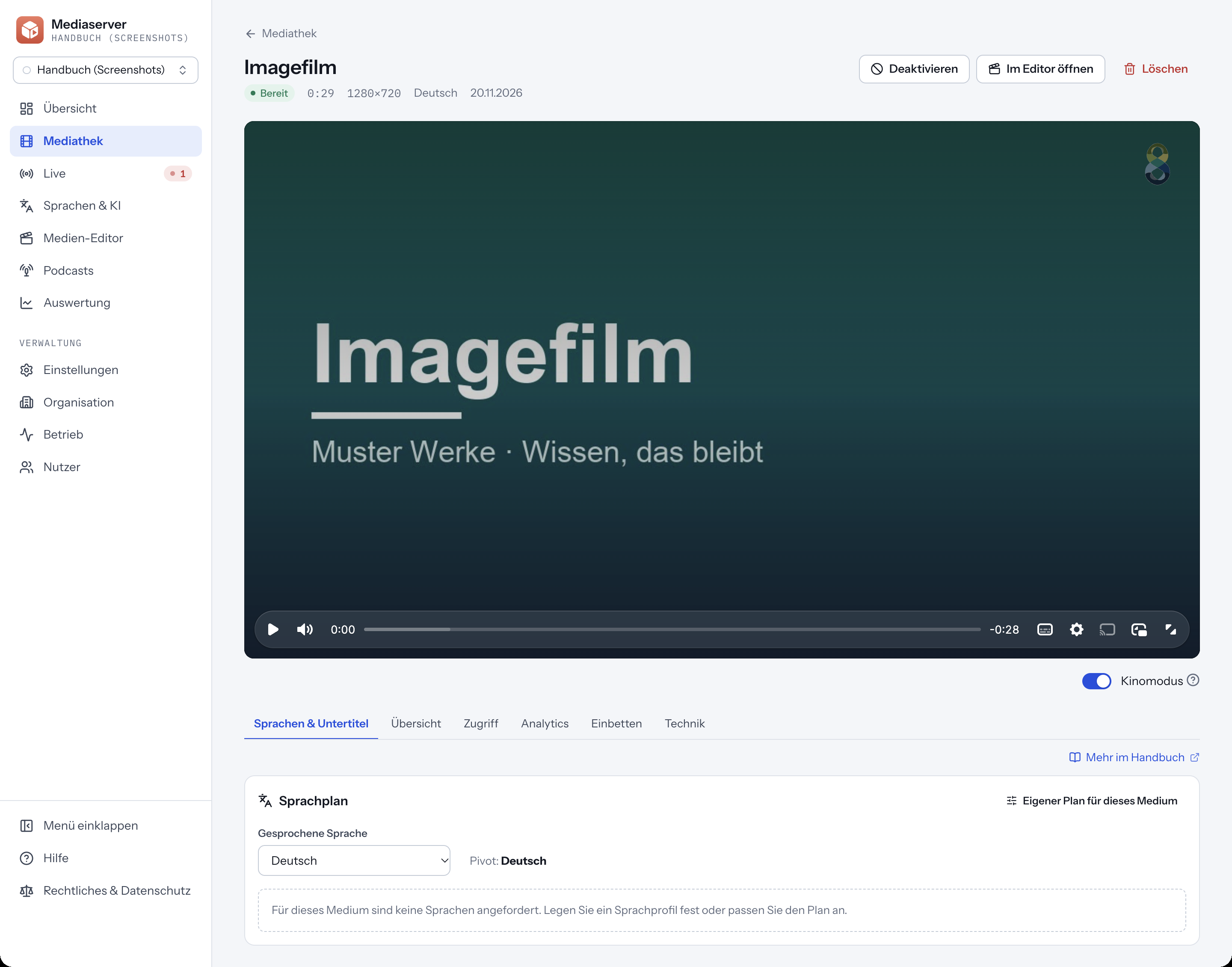
Die Detailseite eines Mediums — sechs Reiter, von den Sprachen bis zur Technik.
Öffnen Sie ein Medium aus der Mediathek, landen Sie auf seiner Detailseite. Sie ist in Reiter gegliedert, damit Sie schnell zum richtigen Thema springen — statt durch eine lange Seite zu scrollen.
Auf breiten Bildschirmen steht unter dem Player der Schalter „Kinomodus“. Er zeigt den Player groß über den Reitern: so breit wie die Seite, aber nie höher als das Fenster. Die Karten unter „Sprachen & Untertitel“ stehen dann in zwei Spalten. Ihr Browser merkt sich die Wahl für alle Medien.
| Reiter | Was Sie dort tun |
|---|---|
| Sprachen & Untertitel | Tonsprachen, Untertitel und Kapitel verwalten. Dieser Teil ist so umfangreich, dass ihm ein eigenes Kapitel gewidmet ist. |
| Übersicht | Titel bearbeiten, Status und Dauer sehen, das Vorschaubild festlegen — die Grunddaten auf einen Blick. Ist das Medium Folge eines Podcasts, steht das ebenfalls hier. |
| Zugriff | Wann und wo das Medium abspielbar ist: Veröffentlichungszeitraum, Schutz (Wiedergabeschutz und Verschlüsselung), Lizenzgebiet sowie Altersfreigabe und Inhaltshinweise (siehe Zugriff). |
| Analytics | Die Zahlen zu genau diesem Medium: wie oft und wie lange es gesehen wurde, wo Zuschauer aussteigen. Bei Podcast-Folgen steht hier auch „Podcast-Downloads“, selbst wenn es keine Aufrufe im Player gibt. |
| Einbetten | Fertige Schnipsel zum Einbinden (Web-Component, iframe oder Direkt-URL) — zum Kopieren. „Test-Token erzeugen (15 min)“ setzt ein Token zum Ausprobieren in die Schnipsel ein. Hier stehen auch die „Freigabe-Links“ (siehe Freigabe-Links & Wasserzeichen). |
| Technik | Die technischen Details: erzeugte Qualitätsstufen, Codecs, das verwendete Encoding-Profil, ob verschlüsselt. Nützlich zur Fehlersuche, für die tägliche Arbeit meist nicht nötig. Ist inzwischen ein anderes Profil gewählt, sagt ein Hinweis, dass es erst nach dem Neu-Kodieren wirkt; unter „Profil beim Neu-Verarbeiten“ wählen Sie ein Profil und starten mit „Mit „…“ neu kodieren“ in einem Schritt (die bisherige Fassung bleibt bis dahin abspielbar). Für Admins steht hier Original herunterladen: die gelieferte Datei oder, wenn der Server sie ersetzt hat, die Arbeitskopie (.mkv, siehe Hochladen & Importieren). Der Link gilt 15 Minuten; Link und Abruf stehen im Protokoll. |
Logo ausblenden
Zeigt der Player ein Logo, kann ein einzelnes Video es ausblenden: mit dem Schalter „Logo ausblenden“ im Reiter „Übersicht“ oder schon beim Hochladen und Importieren. Blendet der Player das Logo nur ein, wirkt das sofort. Ist es ins Video eingerechnet, verschwindet es erst nach dem Neu-Verarbeiten; die Oberfläche fragt deshalb „Jetzt neu verarbeiten?“, und die bisherige Fassung bleibt bis dahin abspielbar. Den Stand zeigt der Reiter „Technik“ in der Zeile „Logo im Video“ (z. B. „Eingerechnet“ oder „Nicht eingerechnet“).
Ergebnisse des Medien-Editors mit „Logo einblenden“ und Live-Aufzeichnungen, in denen das Logo aus dem Mischpult schon im Bild ist, bekommen den Schalter von selbst, damit das Logo nicht doppelt erscheint. Ob das Ausblenden erlaubt ist, legt die Administration unter Einstellungen → Player fest („Logo je Medium ausblenden erlauben“). Ist es nicht erlaubt, steht „Das Ausblenden ist in den Player-Einstellungen nicht erlaubt. Das Logo erscheint.“
Nachweis der Rechte
Ist für die Datei eine Bestätigung der Rechte vermerkt (siehe Regeln & Rechte beim Hochladen), zeigt der Reiter „Technik“ „Rechte bestätigt“: von wem und wann, auf welchem Weg („Hochladen in der Oberfläche“, „Anlegen über die API“ oder „Import per Adresse“), die bestätigte Datei und mit „Wortlaut anzeigen“ den bestätigten Text. Bei einem Import steht statt der Adresse nur der Server und eine „Prüfsumme der Adresse“. Bei Medien aus einer Plattform kann „Laut Plattform: …“ dabeistehen; diese Angabe prüft der MEDIASERVER nicht. Verlangt die Administration die Bestätigung und fehlt sie, steht „Keine Bestätigung vermerkt“ mit dem Grund, z. B. „Angelegt, bevor es die Pflicht zur Bestätigung gab.“
Muss „Neu verarbeiten“ die Datei erneut abrufen und fehlt dafür ein gültiger Nachweis, öffnet sich der Dialog „Rechte bestätigen“; „Bestätigen und neu verarbeiten“ setzt fort.
Das Vorschaubild
Das Vorschaubild (Cover) ist das Standbild, das vor dem Start zu sehen ist — es entscheidet mit darüber, ob jemand auf „Play" drückt. Der Server schlägt automatisch drei Standbilder aus dem Video vor; Sie wählen eines, nehmen das aktuelle Bild aus dem Player oder laden ein eigenes hoch (z. B. mit Titel und Logo).
Deaktivieren statt löschen
Soll ein Medium nicht mehr sichtbar sein, müssen Sie es nicht gleich löschen: Ein Medium lässt sich deaktivieren. Es verschwindet dann aus der Wiedergabe, bleibt aber erhalten und kann jederzeit wieder aktiviert werden. Das ist der sichere Weg, wenn Sie unsicher sind, ob der Inhalt später noch gebraucht wird.
Endgültiges Löschen (im Reiter Technik) ist eine geschützte Aktion: Die Oberfläche fragt den Code aus Ihrer Authenticator-App ab. Die Administration kann der Redaktion das Löschen auch ganz sperren (Nutzer → Rollen).
The medium in detail
A medium's detail page — six tabs, from the languages to the technical details.
When you open a medium from the media library, you land on its detail page. It is organised into tabs so that you can jump quickly to the right topic — instead of scrolling through a long page.
On wide screens, the switch "Cinema mode" is below the player. It shows the player large above the tabs: as wide as the page, but never taller than the window. The cards under "Languages & subtitles" are then arranged in two columns. Your browser remembers the choice for all media.
| Tab | What you do there |
|---|---|
| Languages & subtitles | Manage audio languages, subtitles and chapters. This part is so extensive that a whole chapter is devoted to it. |
| Overview | Edit the title, see status and duration, set the preview image — the basic data at a glance. If the medium is an episode of a podcast, this is shown here too. |
| Access | When and where the medium can be played: publication period, protection (playback protection and encryption), licensed territory as well as age rating and content advisories (see Access). |
| Analytics | The figures for exactly this medium: how often and how long it was watched, where viewers drop off. For podcast episodes, "Podcast downloads" is also shown here, even if there are no views in the player. |
| Embed | Ready-made snippets for embedding (web component, iframe or direct URL) — to copy. "Create test token (15 min)" puts a token for trying things out into the snippets. The "Share links" are also here (see Share links & watermarks). |
| Technical | The technical details: generated quality levels, codecs, the encoding profile used, whether encrypted. Useful for troubleshooting, usually not needed for daily work. If a different profile has been chosen in the meantime, a notice says that it only takes effect after re-encoding; under "Profile for reprocessing" you choose a profile and start with "Re-encode with “…”" in one step (the current version stays playable until then). For admins, Download original is available here: the delivered file or, if the server has replaced it, the working copy (.mkv, see Uploading & importing). The link is valid for 15 minutes; link and retrieval are recorded in the log. |
Hide logo
If the player shows a logo, a single video can hide it: with the switch "Hide logo" in the "Overview" tab or already when uploading and importing. If the player merely overlays the logo, this takes effect at once. If it is burnt into the video, it only disappears after reprocessing; the interface therefore asks "Reprocess now?", and the previous version stays playable until then. The "Technical" tab shows the status in the row "Logo in the video" (e.g. "Burned in" or "Not burned in").
Results of the media editor with "Show logo" and live recordings in which the logo from the vision mixer is already in the picture get the switch automatically, so that the logo does not appear twice. Whether hiding is allowed is set by the administration under Settings → Player ("Allow hiding the logo per medium"). If it is not allowed, it says "Hiding is not allowed in the player settings. The logo is shown."
Proof of rights
If a rights confirmation is recorded for the file (see Upload rules & rights), the "Technical" tab shows "Rights confirmed": by whom and when, by which route ("Upload in the interface", "Created through the API" or "Import from an address"), the confirmed file and, with "Show wording", the confirmed text. For an import, only the server and a "Checksum of the address" are shown instead of the address. For media from a platform, "According to the platform: …" may be shown alongside; MEDIASERVER does not check this entry. If the administration requires the confirmation and it is missing, it says "No confirmation recorded" with the reason, e.g. "Created before the confirmation was required."
If "Reprocess" has to fetch the file again and no valid proof exists for it, the dialog "Confirm the rights" opens; "Confirm and reprocess" continues.
The preview image
The preview image (cover) is the still shown before playback starts — it plays a part in whether someone presses "Play". The server automatically suggests three stills from the video; you choose one, take the "Current frame from the player", or upload your own (e.g. with a title and logo).
Deactivate instead of delete
If a medium should no longer be visible, you don't have to delete it right away: a medium can be deactivated. It then disappears from playback but is retained and can be reactivated at any time. This is the safe route when you are unsure whether the content will still be needed later.
Permanent deletion (in the Technical tab) is a protected action: the interface asks for the code from your authenticator app. The administration can also block deletion entirely for editors (Users → Roles).
Le média en détail
La page de détail d'un média — six onglets, des langues à la technique.
Lorsque vous ouvrez un média depuis la médiathèque, vous arrivez sur sa page de détail. Elle est structurée en onglets, afin que vous puissiez sauter rapidement au bon sujet — au lieu de faire défiler une longue page.
Sur les grands écrans, le commutateur « Mode cinéma » figure sous le lecteur. Il affiche le lecteur en grand au-dessus des onglets : aussi large que la page, mais jamais plus haut que la fenêtre. Les cartes sous « Langues & sous-titres » sont alors disposées en deux colonnes. Votre navigateur mémorise le choix pour tous les médias.
| Onglet | Ce que vous y faites |
|---|---|
| Langues & sous-titres | Gérer les langues audio, les sous-titres et les chapitres. Cette partie est si vaste qu'un chapitre lui est consacré. |
| Vue d'ensemble | Éditer le titre, voir le statut et la durée, définir l'image d'aperçu — les données de base d'un coup d'œil. Si le média est un épisode d'un podcast, cela figure également ici. |
| Accès | Quand et où le média peut être lu : période de publication, protection (protection de lecture et chiffrement), territoire de licence ainsi que classification par âge et avertissements de contenu (voir Accès). |
| Analytics | Les chiffres relatifs à ce média précis : combien de fois et combien de temps il a été regardé, où les spectateurs décrochent. Pour les épisodes de podcast figure aussi ici « Téléchargements de podcast », même s'il n'y a aucune lecture dans le lecteur. |
| Intégrer | Des extraits prêts à l'emploi pour l'intégration (Web Component, iframe ou URL directe) — à copier. « Générer un token de test (15 min) » insère dans les extraits un token pour essayer. Les « Liens de partage » figurent aussi ici (voir Liens de partage & filigranes). |
| Technique | Les détails techniques : niveaux de qualité générés, codecs, le profil d'encodage utilisé, chiffrement ou non. Utile pour le dépannage, rarement nécessaire pour le travail quotidien. Si un autre profil a été choisi entre-temps, un avertissement indique qu'il ne prend effet qu'après le réencodage ; sous « Profil lors du retraitement », vous choisissez un profil et lancez le tout en une étape avec « Réencoder avec « … » » (la version actuelle reste lisible d'ici là). Pour les admins, on trouve ici Télécharger l'original : le fichier livré ou, si le serveur l'a remplacé, la copie de travail (.mkv, voir Téléverser & importer). Le lien est valable 15 minutes ; le lien et la récupération figurent au journal. |
Masquer le logo
Si le lecteur affiche un logo, une vidéo individuelle peut le masquer : avec le commutateur « Masquer le logo » dans l'onglet « Vue d'ensemble » ou dès le téléversement et l'import. Si le lecteur ne fait que superposer le logo, l'effet est immédiat. S'il est intégré à la vidéo, il ne disparaît qu'après le retraitement ; l'interface demande donc « Retraiter maintenant ? », et la version actuelle reste lisible d'ici là. L'état figure dans l'onglet « Technique », sur la ligne « Logo dans la vidéo » (p. ex. « Intégré » ou « Non intégré »).
Les résultats de l'éditeur de médias avec « Afficher le logo » et les enregistrements live dans lesquels le logo de la console de mixage est déjà dans l'image reçoivent le commutateur automatiquement, afin que le logo n'apparaisse pas en double. L'administration fixe sous Réglages → Lecteur si le masquage est autorisé (« Autoriser le masquage du logo par média »). S'il n'est pas autorisé, on lit « Le masquage n'est pas autorisé dans les réglages du lecteur. Le logo s'affiche. »
Preuve des droits
Si une confirmation des droits est consignée pour le fichier (voir Règles & droits au téléversement), l'onglet « Technique » affiche « Droits confirmés » : par qui et quand, par quelle voie (« Téléversement dans l'interface », « Création via l'API » ou « Import par adresse »), le fichier confirmé et, avec « Afficher le texte », le texte confirmé. Pour un import, seul le serveur figure à la place de l'adresse, avec une « Somme de contrôle de l'adresse ». Pour les médias issus d'une plateforme, « Selon la plateforme : … » peut figurer ; cette indication n'est pas vérifiée par le MEDIASERVER. Si l'administration exige la confirmation et qu'elle manque, on lit « Aucune confirmation consignée » avec le motif, p. ex. « Créé avant que la confirmation soit obligatoire. »
Si « Retraiter » doit récupérer à nouveau le fichier et qu'aucune preuve valide n'existe, la boîte de dialogue « Confirmer les droits » s'ouvre ; « Confirmer et retraiter » poursuit.
L'image d'aperçu
L'image d'aperçu (cover) est l'image fixe visible avant le démarrage — elle contribue à décider si quelqu'un appuie sur « Play ». Le serveur propose automatiquement trois images fixes issues de la vidéo ; vous en choisissez une, prenez l'image actuelle du lecteur (« Image actuelle du lecteur ») ou téléversez la vôtre (p. ex. avec un titre et un logo).
Désactiver plutôt que supprimer
Si un média ne doit plus être visible, vous n'êtes pas obligé de le supprimer aussitôt : un média peut être désactivé. Il disparaît alors de la lecture, mais reste conservé et peut être réactivé à tout moment. C'est la voie sûre lorsque vous n'êtes pas certain que le contenu sera encore nécessaire plus tard.
La suppression définitive (dans l'onglet Technique) est une action protégée : l'interface demande le code de votre application d'authentification. L'administration peut aussi retirer entièrement à la rédaction le droit de supprimer (Utilisateurs → Rôles).
Medium w szczegółach
Strona szczegółów medium — sześć zakładek, od języków po technikę.
Gdy otworzą Państwo medium z mediateki, trafią na jego stronę szczegółów. Jest ona podzielona na zakładki, aby mogli Państwo szybko przeskoczyć do właściwego tematu — zamiast przewijać długą stronę.
Na szerokich ekranach pod odtwarzaczem znajduje się przełącznik „Tryb kinowy”. Pokazuje odtwarzacz duży nad zakładkami: tak szeroki jak strona, ale nigdy wyższy niż okno. Karty w „Języki i napisy” układają się wtedy w dwóch kolumnach. Przeglądarka zapamiętuje wybór dla wszystkich mediów.
| Zakładka | Co tam Państwo robią |
|---|---|
| Języki i napisy | Zarządzanie ścieżkami językowymi, napisami i rozdziałami. Ta część jest na tyle obszerna, że poświęcono jej osobny rozdział. |
| Przegląd | Edycja tytułu, podgląd statusu i czasu trwania, ustalenie obrazu podglądu — dane podstawowe na pierwszy rzut oka. Jeśli medium jest odcinkiem podcastu, również to widać tutaj. |
| Dostęp | Kiedy i gdzie medium można odtwarzać: okres publikacji, ochrona (ochrona odtwarzania i szyfrowanie), obszar licencji oraz ograniczenie wiekowe i ostrzeżenia o treści (zob. Dostęp). |
| Analytics | Liczby dotyczące dokładnie tego medium: jak często i jak długo było oglądane, gdzie widzowie rezygnują. Przy odcinkach podcastów widnieją tu także „Pobrania podcastu”, nawet jeśli nie ma odtworzeń w odtwarzaczu. |
| Osadzanie | Gotowe fragmenty do osadzenia (Web-Component, iframe lub bezpośredni adres URL) — do skopiowania. „Wygeneruj token testowy (15 min)” wstawia do fragmentów token do wypróbowania. Znajdują się tu także „Linki udostępniania” (zob. Linki udostępniania i znaki wodne). |
| Technika | Szczegóły techniczne: wygenerowane poziomy jakości, kodeki, użyty profil Encoding, czy zaszyfrowane. Przydatne do wyszukiwania błędów, w codziennej pracy zwykle niepotrzebne. Jeśli w międzyczasie wybrano inny profil, wskazówka informuje, że zadziała on dopiero po ponownym zakodowaniu; w polu „Profil przy ponownym przetwarzaniu” wybierają Państwo profil i za pomocą „Zakoduj ponownie z »…«” uruchamiają wszystko w jednym kroku (dotychczasowa wersja pozostaje do tego czasu odtwarzalna). Dla administratorów jest tu Pobierz oryginał: dostarczony plik lub, jeśli serwer go zastąpił, kopia robocza (.mkv, zob. Przesyłanie i importowanie). Link jest ważny 15 minut; link i pobranie trafiają do dziennika. |
Ukrywanie logo
Jeśli odtwarzacz pokazuje logo, pojedyncze wideo może je ukryć: przełącznikiem „Ukryj logo” w zakładce „Przegląd” lub już przy przesyłaniu i imporcie. Jeśli odtwarzacz tylko wyświetla logo, działa to natychmiast. Jeśli jest wliczone w wideo, znika dopiero po ponownym przetworzeniu; interfejs pyta dlatego „Przetworzyć teraz ponownie?”, a dotychczasowa wersja pozostaje do tego czasu odtwarzalna. Stan pokazuje zakładka „Technika” w wierszu „Logo w wideo” (np. „Wliczone” lub „Niewliczone”).
Wyniki edytora mediów z „Pokaż logo” i nagrania live, w których logo z miksera jest już w obrazie, otrzymują przełącznik samoczynnie, aby logo nie pojawiało się podwójnie. Czy ukrywanie jest dozwolone, ustala administracja w Ustawienia → Odtwarzacz („Zezwalaj na ukrywanie logo dla każdego medium”). Jeśli nie jest dozwolone, widnieje „Ukrywanie jest niedozwolone w ustawieniach odtwarzacza. Logo się pojawia.”
Dowód praw
Jeśli dla pliku zapisano potwierdzenie praw (zob. Zasady i prawa przy przesyłaniu), zakładka „Technika” pokazuje „Prawa potwierdzone”: przez kogo i kiedy, jaką drogą („Przesyłanie w interfejsie”, „Utworzenie przez API” lub „Import z adresu”), potwierdzony plik i po „Pokaż brzmienie” potwierdzony tekst. Przy imporcie zamiast adresu widnieje tylko serwer i „Suma kontrolna adresu”. Przy mediach z platformy może widnieć „Według platformy: …”; tego zapisu MEDIASERVER nie sprawdza. Jeśli administracja wymaga potwierdzenia, a go brakuje, widnieje „Brak zapisanego potwierdzenia” z przyczyną, np. „Utworzone, zanim wprowadzono obowiązek potwierdzenia.”
Jeśli „Przetwórz ponownie” musi ponownie pobrać plik, a brakuje ważnego dowodu, otwiera się okno „Potwierdź prawa”; „Potwierdź i przetwórz ponownie” kontynuuje.
Obraz podglądu
Obraz podglądu (okładka) to nieruchomy kadr widoczny przed startem — współdecyduje o tym, czy ktoś naciśnie „Play". Serwer automatycznie proponuje trzy nieruchome kadry z wideo; wybierają Państwo jeden, biorą bieżący kadr z odtwarzacza lub przesyłają własny (np. z tytułem i logo).
Dezaktywowanie zamiast usuwania
Jeśli medium nie ma być już widoczne, nie muszą go Państwo od razu usuwać: medium można dezaktywować. Znika ono wówczas z odtwarzania, pozostaje jednak zachowane i może w każdej chwili zostać ponownie aktywowane. To bezpieczna droga, gdy nie są Państwo pewni, czy treść będzie jeszcze później potrzebna.
Ostateczne usunięcie (w zakładce Technika) jest chronioną akcją: interfejs prosi o kod z Państwa aplikacji Authenticator. Administracja może też całkowicie zablokować redakcji usuwanie (Użytkownicy → Role).
Il contenuto multimediale nel dettaglio
La pagina di dettaglio di un contenuto multimediale — sei schede, dalle lingue alla tecnica.
Se aprite un contenuto multimediale dalla mediateca, atterrate sulla sua pagina di dettaglio. È organizzata in schede, affinché possiate saltare rapidamente al tema giusto — anziché scorrere una lunga pagina.
Sugli schermi larghi sotto il player c'è il commutatore „Modalità cinema“. Mostra il player in grande sopra le schede: largo come la pagina, ma mai più alto della finestra. Le schede sotto „Lingue & sottotitoli“ sono allora su due colonne. Il vostro browser ricorda la scelta per tutti i contenuti.
| Scheda | Che cosa vi fate |
|---|---|
| Lingue & sottotitoli | Gestire lingue audio, sottotitoli e capitoli. Questa parte è così ampia da avere un capitolo dedicato. |
| Panoramica | Modificare il titolo, vedere stato e durata, definire l'immagine di anteprima — i dati di base a colpo d'occhio. Se il contenuto multimediale è un episodio di un podcast, anche questo è indicato qui. |
| Accesso | Quando e dove il contenuto multimediale è riproducibile: periodo di pubblicazione, protezione (protezione della riproduzione e cifratura), territorio di licenza nonché classificazione per età e avvertenze sui contenuti (vedi Accesso). |
| Analytics | I numeri relativi esattamente a questo contenuto: quanto spesso e quanto a lungo è stato guardato, dove gli spettatori abbandonano. Per gli episodi di podcast compaiono qui anche „Download podcast“, anche se non ci sono visualizzazioni nel player. |
| Incorpora | Snippet pronti per l'integrazione (web component, iframe o URL diretto) — da copiare. „Crea token di test (15 min)“ inserisce negli snippet un token per provare. Qui si trovano anche i „Link di condivisione“ (vedi Link di condivisione e filigrane). |
| Tecnica | I dettagli tecnici: livelli di qualità generati, codec, il profilo di encoding utilizzato, se cifrato. Utile per la ricerca degli errori, per il lavoro quotidiano di norma non necessario. Se nel frattempo è selezionato un altro profilo, un avviso dice che ha effetto solo dopo la ricodifica; sotto „Profilo per la rielaborazione“ scegliete un profilo e con „Ricodifica con „…““ avviate tutto in un solo passo (la versione precedente resta riproducibile fino ad allora). Per gli admin qui c'è Scarica originale: il file consegnato oppure, se il server lo ha sostituito, la copia di lavoro (.mkv, vedi Caricare & importare). Il link vale 15 minuti; link e download compaiono nel protocollo. |
Nascondere il logo
Se il player mostra un logo, un singolo video può nasconderlo: con il commutatore „Nascondi logo“ nella scheda „Panoramica“ o già al caricamento e importazione. Se il player si limita a sovrapporre il logo, l'effetto è immediato. Se è calcolato nel video, scompare solo dopo la rielaborazione; l'interfaccia chiede perciò „Rielaborare ora?“, e la versione precedente resta riproducibile fino ad allora. Lo stato lo mostra la scheda „Tecnica“ nella riga „Logo nel video“ (ad es. „Incorporato“ o „Non incorporato“).
I risultati dell'editor multimediale con „Mostra logo“ e le registrazioni live in cui il logo del mixer è già nell'immagine ricevono il commutatore da sé, affinché il logo non compaia due volte. Se nasconderlo è consentito lo stabilisce l'amministrazione sotto Impostazioni → Player („Consenti di nascondere il logo per contenuto“). Se non è consentito, compare „Nascondere il logo non è consentito nelle impostazioni del player. Il logo compare.“
Prova dei diritti
Se per il file è registrata una conferma dei diritti (vedi Regole e diritti per il caricamento), la scheda „Tecnica“ mostra „Diritti confermati“: da chi e quando, per quale via („Caricamento nell'interfaccia“, „Creazione tramite API“ o „Importazione tramite indirizzo“), il file confermato e con „Mostra testo“ il testo confermato. Con un'importazione compare, al posto dell'indirizzo, solo il server e un „Checksum dell'indirizzo“. Per i contenuti di una piattaforma può comparire anche „Secondo la piattaforma: …“; questa indicazione il MEDIASERVER non la verifica. Se l'amministrazione richiede la conferma e manca, compare „Nessuna conferma registrata“ con il motivo, ad es. „Creato prima che esistesse l'obbligo di conferma.“
Se „Rielabora“ deve riprelevare il file e manca una prova valida, si apre la finestra „Conferma i diritti“; „Conferma e rielabora“ prosegue.
L'immagine di anteprima
L'immagine di anteprima (copertina) è il fotogramma fisso che si vede prima dell'avvio — concorre a decidere se qualcuno preme „Play". Il server propone automaticamente tre fotogrammi fissi estratti dal video; voi ne scegliete uno, prendete l'immagine attuale dal player o ne caricate una propria (ad es. con titolo e logo).
Disattivare anziché cancellare
Se un contenuto multimediale non deve più essere visibile, non dovete cancellarlo subito: un contenuto multimediale si può disattivare. Scompare allora dalla riproduzione, ma resta conservato e può essere riattivato in qualsiasi momento. È la via sicura quando non siete certi se il contenuto servirà ancora in seguito.
L'eliminazione definitiva (nella scheda Tecnica) è un'azione protetta: l'interfaccia richiede il codice della vostra app di autenticazione. L'amministrazione può anche bloccare del tutto l'eliminazione per la redazione (Utenti → Ruoli).
Het medium in detail
De detailpagina van een medium — zes tabbladen, van de talen tot de techniek.
Opent u een medium uit de mediatheek, dan belandt u op zijn detailpagina. Die is in tabbladen ingedeeld, zodat u snel naar het juiste thema springt — in plaats van door een lange pagina te scrollen.
Op brede schermen staat onder de player de schakelaar „Bioscoopmodus". Die toont de player groot boven de tabbladen: zo breed als de pagina, maar nooit hoger dan het venster. De kaarten onder „Talen & ondertitels" staan dan in twee kolommen. Uw browser onthoudt de keuze voor alle media.
| Tabblad | Wat u daar doet |
|---|---|
| Talen & ondertitels | Geluidstalen, ondertitels en hoofdstukken beheren. Dit onderdeel is zo omvangrijk dat er een eigen hoofdstuk aan gewijd is. |
| Overzicht | Titel bewerken, status en duur zien, het voorbeeldbeeld vastleggen — de basisgegevens in één oogopslag. Is het medium een aflevering van een podcast, dan staat dat ook hier. |
| Toegang | Wanneer en waar het medium afspeelbaar is: publicatieperiode, bescherming (weergavebescherming en versleuteling), licentiegebied en leeftijdsclassificatie en inhoudswaarschuwingen (zie Toegang). |
| Analytics | De cijfers over precies dit medium: hoe vaak en hoe lang het bekeken werd, waar kijkers afhaken. Bij podcastafleveringen staat hier ook „Podcast-downloads", zelfs als er geen weergaven in de player zijn. |
| Insluiten | Kant-en-klare snippets om in te sluiten (web-component, iframe of directe URL) — om te kopiëren. „Testtoken genereren (15 min)" zet een token om uit te proberen in de snippets. Hier staan ook de „Deellinks" (zie Deellinks & watermerken). |
| Techniek | De technische details: gegenereerde kwaliteitsniveaus, codecs, het gebruikte encoding-profiel, of het versleuteld is. Nuttig bij het opsporen van fouten, voor het dagelijkse werk meestal niet nodig. Is er inmiddels een ander profiel gekozen, dan zegt een melding dat het pas na het opnieuw coderen werkt; onder „Profiel bij opnieuw verwerken" kiest u een profiel en start u met „Opnieuw coderen met ‚…'" in één stap (de vorige versie blijft tot dan afspeelbaar). Voor admins staat hier Origineel downloaden: het aangeleverde bestand of, als de server het heeft vervangen, de werkkopie (.mkv, zie Uploaden & importeren). De link is 15 minuten geldig; link en opvraging staan in het logboek. |
Logo verbergen
Toont de player een logo, dan kan een afzonderlijke video het verbergen: met de schakelaar „Logo verbergen" in het tabblad „Overzicht" of al bij Uploaden en importeren. Blendt de player het logo alleen in, dan werkt dat direct. Is het in de video verwerkt, dan verdwijnt het pas na het opnieuw verwerken; de interface vraagt daarom „Nu opnieuw verwerken?", en de vorige versie blijft tot dan afspeelbaar. De stand toont het tabblad „Technisch" in de regel „Logo in de video" (bijv. „Verwerkt" of „Niet verwerkt").
Resultaten van de media-editor met „Logo tonen" en live-opnamen waarin het logo van de mixer al in het beeld staat, krijgen de schakelaar vanzelf, zodat het logo niet dubbel verschijnt. Of verbergen is toegestaan, legt de administratie vast onder Instellingen → Player („Verbergen van het logo per medium toestaan"). Is het niet toegestaan, dan staat er „Verbergen is in de player-instellingen niet toegestaan. Het logo verschijnt."
Bewijs van de rechten
Is voor het bestand een bevestiging van de rechten vastgelegd (zie Regels & rechten bij uploaden), dan toont het tabblad „Technisch" „Rechten bevestigd": door wie en wanneer, langs welke weg („Uploaden in de interface", „Aanmaken via de API" of „Import via adres"), het bevestigde bestand en met „Tekst tonen" de bevestigde tekst. Bij een import staat in plaats van het adres alleen de server en een „Controlesom van het adres". Bij media uit een platform kan „Volgens platform: …" erbij staan; dit gegeven controleert de MEDIASERVER niet. Verlangt de administratie de bevestiging en ontbreekt ze, dan staat er „Geen bevestiging vastgelegd" met de reden, bijv. „Aangemaakt voordat de bevestiging verplicht was."
Moet „Opnieuw verwerken" het bestand opnieuw ophalen en ontbreekt daarvoor een geldig bewijs, dan opent het dialoogvenster „Rechten bevestigen"; „Bevestigen en opnieuw verwerken" zet door.
Het voorbeeldbeeld
Het voorbeeldbeeld (cover) is het stilstaande beeld dat vóór de start te zien is — het beslist mede of iemand op „Play" drukt. De server stelt automatisch drie stilstaande beelden uit de video voor; u kiest er een, neemt het huidige beeld uit de player of uploadt een eigen (bijv. met titel en logo).
Deactiveren in plaats van verwijderen
Moet een medium niet meer zichtbaar zijn, dan hoeft u het niet meteen te verwijderen: een medium laat zich deactiveren. Het verdwijnt dan uit de weergave, maar blijft behouden en kan op elk moment weer worden geactiveerd. Dat is de veilige weg wanneer u er niet zeker van bent of de inhoud later nog nodig is.
Definitief verwijderen (in het tabblad Techniek) is een beschermde actie: de interface vraagt de code uit uw authenticator-app. De administratie kan het verwijderen voor de redactie ook helemaal blokkeren (Gebruikers → Rollen).
Elementul media în detaliu
Pagina de detalii a unui element media — șase file, de la limbi până la tehnică.
Dacă deschideți un element media din mediatecă, ajungeți pe pagina lui de detalii. Aceasta este structurată în file, pentru a sări rapid la tema corectă — în loc să derulați o pagină lungă.
Pe ecrane late, sub player se află comutatorul „Mod cinema”. Acesta afișează playerul mare, deasupra filelor: la lățimea paginii, dar niciodată mai înalt decât fereastra. Cardurile de sub „Limbi & subtitrări” se așază atunci pe două coloane. Browserul dumneavoastră reține alegerea pentru toate elementele media.
| Filă | Ce faceți acolo |
|---|---|
| Limbi & subtitrări | Gestionați limbile audio, subtitrările și capitolele. Această parte este atât de amplă încât i se dedică un capitol propriu. |
| Prezentare generală | Editați titlul, vedeți starea și durata, stabiliți imaginea de previzualizare — datele de bază dintr-o privire. Dacă elementul media este episod al unui podcast, acest lucru apare tot aici. |
| Acces | Când și unde este redabil elementul media: perioada de publicare, protecția (protecția redării și criptarea), teritoriul de licență, precum și clasificarea pe vârstă și avertismentele de conținut (vezi Acces). |
| Analytics | Cifrele exact despre acest element media: cât de des și cât de mult a fost vizionat, unde renunță spectatorii. La episoadele de podcast apare aici și „Descărcări podcast”, chiar dacă nu există vizualizări în player. |
| Integrare | Fragmente gata de integrare (Web Component, iframe sau URL direct) — pentru copiere. „Generare token de test (15 min)” introduce în fragmente un token pentru încercare. Aici se află și „Linkuri de partajare” (vezi Linkuri de partajare & filigran). |
| Tehnică | Detaliile tehnice: treptele de calitate generate, codecurile, profilul de encoding folosit, dacă este criptat. Util la depanare, pentru munca zilnică de obicei nu este necesar. Dacă între timp a fost ales un alt profil, o indicație spune că acesta are efect abia după recodare; la „Profil la reprocesare” alegeți un profil și porniți cu „Recodare cu «…»” într-un singur pas (versiunea de până acum rămâne redabilă până atunci). Pentru administratori, aici se află Descărcare original: fișierul livrat sau, dacă serverul l-a înlocuit, copia de lucru (.mkv, vezi Încărcare & import). Linkul este valabil 15 minute; linkul și accesarea apar în jurnal. |
Ascunderea logoului
Dacă playerul afișează un logo, un singur videoclip îl poate ascunde: cu comutatorul „Ascundere logo” din fila „Prezentare generală” sau încă de la Încărcare și import. Dacă playerul doar afișează logoul, efectul este imediat. Dacă este încorporat în videoclip, dispare abia după reprocesare; de aceea interfața întreabă „Reprocesați acum?”, iar versiunea de până atunci rămâne redabilă. Starea o arată fila „Tehnic” în rândul „Logo în videoclip” (de ex. „Încorporat” sau „Neîncorporat”).
Rezultatele editorului media cu „Afișare logo” și înregistrările live în care logoul din mixer este deja în imagine primesc automat comutatorul, pentru ca logoul să nu apară de două ori. Dacă ascunderea este permisă stabilește administrarea în Setări → Player („Permite ascunderea logoului pentru fiecare element media”). Dacă nu este permisă, apare „Ascunderea nu este permisă în setările playerului. Logoul apare.”
Dovada drepturilor
Dacă pentru fișier este consemnată o confirmare a drepturilor (vezi Reguli & drepturi la încărcare), fila „Tehnic” arată „Drepturi confirmate”: de cine și când, pe ce cale („Încărcare în interfață”, „Creare prin API” sau „Import prin adresă”), fișierul confirmat și, cu „Afișare formulare”, textul confirmat. La un import apare, în loc de adresă, doar serverul și o „Sumă de control a adresei”. La elementele media dintr-o platformă poate apărea „Potrivit platformei: …”; această indicație nu este verificată de MEDIASERVER. Dacă administrarea cere confirmarea și aceasta lipsește, apare „Nicio confirmare consemnată” cu motivul, de ex. „Creat înainte să existe obligația de confirmare.”
Dacă „Reprocesare” trebuie să preia din nou fișierul și lipsește o dovadă valabilă pentru aceasta, se deschide dialogul „Confirmarea drepturilor”; „Confirmare și reprocesare” continuă.
Imaginea de previzualizare
Imaginea de previzualizare (coperta) este cadrul fix care se vede înainte de pornire — contribuie la decizia dacă cineva apasă pe „Play". Serverul propune automat trei cadre fixe din videoclip; alegeți unul, preluați cadrul curent din player sau încărcați unul propriu (de ex. cu titlu și logo).
Dezactivare în loc de ștergere
Dacă un element media nu mai trebuie să fie vizibil, nu trebuie să îl ștergeți imediat: un element media poate fi dezactivat. Dispare atunci din redare, dar rămâne păstrat și poate fi reactivat oricând. Aceasta este calea sigură atunci când nu sunteți siguri dacă acel conținut va mai fi necesar ulterior.
Ștergerea definitivă (în fila Tehnică) este o acțiune protejată: interfața cere codul din aplicația dumneavoastră Authenticator. Administrarea poate și bloca complet ștergerea pentru redacție (Utilizatori → Roluri).
Το μέσο στη λεπτομέρεια
Η σελίδα λεπτομερειών ενός μέσου — έξι καρτέλες, από τις γλώσσες ως την τεχνική.
Αν ανοίξετε ένα μέσο από τη βιβλιοθήκη μέσων, καταλήγετε στη σελίδα λεπτομερειών του. Είναι οργανωμένη σε καρτέλες, ώστε να μεταβαίνετε γρήγορα στο σωστό θέμα — αντί να κάνετε scroll σε μια μεγάλη σελίδα.
Σε πλατιές οθόνες κάτω από τον player βρίσκεται ο διακόπτης «Λειτουργία κινηματογράφου». Δείχνει τον player μεγάλο πάνω από τις καρτέλες: τόσο πλατύ όσο η σελίδα, αλλά ποτέ ψηλότερο από το παράθυρο. Οι κάρτες στο «Γλώσσες & υπότιτλοι» εμφανίζονται τότε σε δύο στήλες. Το πρόγραμμα περιήγησής σας θυμάται την επιλογή για όλα τα μέσα.
| Καρτέλα | Τι κάνετε εκεί |
|---|---|
| Γλώσσες & υπότιτλοι | Διαχείριση γλωσσών ήχου, υποτίτλων και κεφαλαίων. Αυτό το τμήμα είναι τόσο εκτενές, ώστε του έχει αφιερωθεί δικό του κεφάλαιο. |
| Επισκόπηση | Επεξεργασία τίτλου, προβολή κατάστασης και διάρκειας, ορισμός της εικόνας προεπισκόπησης — τα βασικά στοιχεία με μια ματιά. Αν το μέσο είναι επεισόδιο ενός podcast, αυτό αναγράφεται επίσης εδώ. |
| Πρόσβαση | Πότε και πού μπορεί να αναπαραχθεί το μέσο: χρονικό διάστημα δημοσίευσης, προστασία (προστασία αναπαραγωγής και κρυπτογράφηση), περιοχή αδειοδότησης καθώς και ηλικιακή διαβάθμιση και υποδείξεις περιεχομένου (δείτε Πρόσβαση). |
| Analytics | Τα στοιχεία ακριβώς αυτού του μέσου: πόσο συχνά και για πόση ώρα παρακολουθήθηκε, πού εγκαταλείπουν οι θεατές. Στα επεισόδια podcast εμφανίζεται εδώ και το «Λήψεις podcast», ακόμη κι αν δεν υπάρχουν προβολές στον player. |
| Ενσωμάτωση | Έτοιμα αποσπάσματα για ενσωμάτωση (Web-Component, iframe ή απευθείας URL) — για αντιγραφή. Το «Δημιουργία token δοκιμής (15 λεπτά)» βάζει ένα token για δοκιμή στα αποσπάσματα. Εδώ βρίσκονται και οι «Σύνδεσμοι κοινοποίησης» (δείτε Σύνδεσμοι κοινοποίησης & υδατογράφημα). |
| Τεχνική | Οι τεχνικές λεπτομέρειες: δημιουργημένα επίπεδα ποιότητας, codecs, το προφίλ encoding που χρησιμοποιήθηκε, αν είναι κρυπτογραφημένο. Χρήσιμο για την αντιμετώπιση σφαλμάτων, για την καθημερινή εργασία ως επί το πλείστον μη αναγκαίο. Αν στο μεταξύ έχει επιλεγεί άλλο προφίλ, μια υπόδειξη λέει ότι αυτό ισχύει μόνο μετά την εκ νέου κωδικοποίηση· στο «Προφίλ κατά την εκ νέου επεξεργασία» επιλέγετε ένα προφίλ και ξεκινάτε με το «Εκ νέου κωδικοποίηση με «…»» σε ένα βήμα (η προηγούμενη έκδοση παραμένει έως τότε διαθέσιμη για αναπαραγωγή). Για τους admins υπάρχει εδώ το Λήψη πρωτοτύπου: το αρχείο που παραδόθηκε ή, αν ο διακομιστής το έχει αντικαταστήσει, το αντίγραφο εργασίας (.mkv, δείτε Ανέβασμα & εισαγωγή). Ο σύνδεσμος ισχύει 15 λεπτά· ο σύνδεσμος και η ανάκτηση καταγράφονται στο αρχείο καταγραφής. |
Απόκρυψη λογοτύπου
Αν ο player δείχνει λογότυπο, ένα μεμονωμένο βίντεο μπορεί να το αποκρύψει: με τον διακόπτη «Απόκρυψη λογοτύπου» στην καρτέλα «Επισκόπηση» ή ήδη κατά το ανέβασμα και την εισαγωγή. Αν ο player απλώς εμφανίζει το λογότυπο, η αλλαγή ισχύει αμέσως. Αν είναι ενσωματωμένο στο βίντεο, εξαφανίζεται μόνο μετά από νέα επεξεργασία· η διεπαφή ρωτά γι' αυτό «Νέα επεξεργασία τώρα;», και η προηγούμενη έκδοση παραμένει αναπαραγώγιμη μέχρι τότε. Την κατάσταση δείχνει η καρτέλα «Τεχνικά» στη γραμμή «Λογότυπο στο βίντεο» (π.χ. «Ενσωματωμένο» ή «Μη ενσωματωμένο»).
Αποτελέσματα του επεξεργαστή μέσων με «Εμφάνιση λογοτύπου» και live καταγραφές, στις οποίες το λογότυπο από τον μίκτη είναι ήδη στην εικόνα, λαμβάνουν τον διακόπτη αυτόματα, ώστε το λογότυπο να μην εμφανίζεται διπλά. Αν επιτρέπεται η απόκρυψη, το ορίζει η διαχείριση στο Ρυθμίσεις → Player («Να επιτρέπεται η απόκρυψη λογοτύπου ανά μέσο»). Αν δεν επιτρέπεται, εμφανίζεται «Η απόκρυψη δεν επιτρέπεται στις ρυθμίσεις του player. Το λογότυπο εμφανίζεται.»
Απόδειξη των δικαιωμάτων
Αν για το αρχείο έχει καταγραφεί επιβεβαίωση δικαιωμάτων (δείτε Κανόνες & δικαιώματα κατά τη μεταφόρτωση), η καρτέλα «Τεχνικά» δείχνει «Τα δικαιώματα επιβεβαιώθηκαν»: από ποιον και πότε, με ποιον τρόπο («Ανέβασμα στη διεπαφή», «Δημιουργία μέσω API» ή «Εισαγωγή με διεύθυνση»), το επιβεβαιωμένο αρχείο και, με «Εμφάνιση κειμένου», το επιβεβαιωμένο κείμενο. Σε μια εισαγωγή αντί για τη διεύθυνση εμφανίζεται μόνο ο διακομιστής και ένα «Άθροισμα ελέγχου της διεύθυνσης». Σε μέσα από μια πλατφόρμα μπορεί να αναγράφεται και «Σύμφωνα με την πλατφόρμα: …»· αυτή την ένδειξη δεν την ελέγχει ο MEDIASERVER. Αν η διαχείριση απαιτεί την επιβεβαίωση και λείπει, εμφανίζεται «Δεν έχει καταγραφεί επιβεβαίωση» με την αιτία, π.χ. «Δημιουργήθηκε πριν υπάρξει η υποχρέωση επιβεβαίωσης.»
Αν η «Νέα επεξεργασία» πρέπει να ανακτήσει ξανά το αρχείο και λείπει γι' αυτό μια έγκυρη απόδειξη, ανοίγει ο διάλογος «Επιβεβαίωση δικαιωμάτων»· το «Επιβεβαίωση και νέα επεξεργασία» συνεχίζει.
Η εικόνα προεπισκόπησης
Η εικόνα προεπισκόπησης (εξώφυλλο) είναι το ακίνητο καρέ που φαίνεται πριν την εκκίνηση — συναποφασίζει για το αν κάποιος θα πατήσει «Play». Ο διακομιστής προτείνει αυτόματα τρία ακίνητα καρέ από το βίντεο· επιλέγετε ένα, παίρνετε το τρέχον καρέ από τον player ή ανεβάζετε ένα δικό σας (π.χ. με τίτλο και λογότυπο).
Απενεργοποίηση αντί διαγραφής
Αν ένα μέσο δεν πρέπει πλέον να είναι ορατό, δεν χρειάζεται να το διαγράψετε αμέσως: Ένα μέσο μπορεί να απενεργοποιηθεί. Εξαφανίζεται τότε από την αναπαραγωγή, αλλά διατηρείται και μπορεί ανά πάσα στιγμή να ενεργοποιηθεί ξανά. Αυτός είναι ο ασφαλής τρόπος, όταν δεν είστε σίγουροι αν το περιεχόμενο θα χρειαστεί αργότερα.
Η οριστική διαγραφή (στην καρτέλα Τεχνική) είναι μια προστατευμένη ενέργεια: η διεπαφή ζητά τον κωδικό από την εφαρμογή επαλήθευσης. Η διαχείριση μπορεί επίσης να απαγορεύσει εντελώς τη διαγραφή στη σύνταξη (Χρήστες → Ρόλοι).
الوسيط بالتفصيل
صفحة تفاصيل الوسيط — ستّ علامات تبويب، من اللغات إلى التقنية.
عندما تفتح وسيطًا من مكتبة الوسائط، تصل إلى صفحة تفاصيله. وهي مُقسَّمة إلى علامات تبويب، كي تقفز بسرعة إلى الموضوع الصحيح — بدلًا من التمرير عبر صفحة طويلة.
على الشاشات العريضة يظهر تحت المشغّل المفتاح „وضع السينما“. وهو يُظهر المشغّل كبيرًا فوق علامات التبويب: بعرض الصفحة، لكن دون أن يزيد ارتفاعه عن النافذة. وتقع البطاقات تحت „اللغات & الترجمات النصية“ عندئذٍ في عمودين. ويتذكّر متصفّحك الاختيار لكل الوسائط.
| علامة التبويب | ما الذي تفعله هناك |
|---|---|
| اللغات & الترجمات النصية | إدارة اللغات الصوتية والترجمات النصية والفصول. وهذا الجزء من الاتّساع بحيث خُصِّص له فصلٌ مستقلّ. |
| نظرة عامة | تحرير العنوان، رؤية الحالة والمدة، تحديد صورة المعاينة — البيانات الأساسية بنظرة واحدة. وإذا كان الوسيط حلقة من بودكاست، يظهر ذلك هنا أيضًا. |
| الوصول | متى وأين يكون الوسيط قابلًا للتشغيل: فترة النشر، والحماية (حماية التشغيل والتشفير)، ومنطقة الترخيص، إضافةً إلى التصنيف العمري وتنبيهات المحتوى (انظر الوصول). |
| التحليلات | الأرقام الخاصة بهذا الوسيط بالذات: كم مرة ولأي مدة شوهِد، وأين ينسحب المشاهدون. وفي حلقات البودكاست يظهر هنا أيضًا „تنزيلات البودكاست“، حتى لو لم تكن هناك مشاهدات في المشغّل. |
| التضمين | مقتطفات جاهزة للدمج (مكوّن إلكتروني، iframe أو عنوان URL مباشر) — للنسخ. و„إنشاء توكن اختبار (15 د)“ يضع توكنًا للتجربة في المقتطفات. وهنا توجد أيضًا „روابط المشاركة“ (انظر روابط المشاركة & العلامة المائية). |
| التقنية | التفاصيل التقنية: مستويات الجودة المُنشأة، المرمّزات (Codecs)، ملف تعريف الترميز المُستخدَم، هل هو مشفَّر. مفيدة لتقصّي الأخطاء، وغير ضرورية غالبًا للعمل اليومي. وإذا اختير في الأثناء ملف تعريفي آخر، يقول تنبيه إنه لا يسري إلا بعد إعادة الترميز؛ وتحت „الملف التعريفي عند إعادة المعالجة“ تختار ملفًا تعريفيًا وتبدأ عبر „إعادة الترميز بـ „…““ في خطوة واحدة (ويبقى الإصدار الحالي قابلًا للتشغيل حتى ذلك الحين). وللمسؤولين يوجد هنا تنزيل الأصل: الملف المُسلَّم أو، إذا استبدله الخادم، نسخة العمل (.mkv، انظر الرفع & الاستيراد). والرابط صالح 15 دقيقة؛ والرابط والجلب يُسجَّلان في السجل. |
إخفاء الشعار
إذا كان المشغّل يُظهر شعارًا، يستطيع فيديو منفرد إخفاءه: بالمفتاح „إخفاء الشعار“ في علامة التبويب „نظرة عامة“ أو عند الرفع والاستيراد أصلًا. وإذا كان المشغّل يُظهر الشعار فقط، سرى ذلك فورًا. وإذا كان مُدمَجًا في الفيديو، لم يختفِ إلا بعد إعادة المعالجة؛ ولذلك تسأل الواجهة „إعادة المعالجة الآن؟“، ويبقى الإصدار السابق قابلًا للتشغيل إلى ذلك الحين. والحالة تُظهرها علامة التبويب „تقني“ في السطر „الشعار في الفيديو“ (مثلًا „مُدمَج“ أو „غير مُدمَج“).
نتائج محرّر الوسائط مع „إظهار الشعار“ وتسجيلات البثّ المباشر التي يكون فيها شعار جهاز المزج في الصورة أصلًا تحصل على المفتاح من تلقاء نفسها، كي لا يظهر الشعار مرّتين. وهل الإخفاء مسموح تحدّده الإدارة تحت الإعدادات → المشغّل („السماح بإخفاء الشعار لكل وسيط“). وإذا لم يكن مسموحًا، ظهر „الإخفاء غير مسموح في إعدادات المشغّل. يظهر الشعار.“
إثبات الحقوق
إذا كان للملف تأكيد حقوق مُدوَّن (انظر قواعد الرفع والحقوق)، أظهرت علامة التبويب „تقني“ „الحقوق مؤكَّدة“: من أكّد ومتى، وبأيّ طريق („الرفع في الواجهة“ أو „الإنشاء عبر API“ أو „استيراد من عنوان“)، والملف المؤكَّد، ومع „عرض النصّ“ النصّ المؤكَّد. وعند الاستيراد يظهر بدل العنوان الخادم فقط و„المجموع الاختباري للعنوان“. وفي وسائط منصّة ما قد يظهر معها „بحسب المنصّة: …“؛ ولا يفحص MEDIASERVER هذه البيانات. وإذا اشترطت الإدارة التأكيد وغاب، ظهر „لا يوجد تأكيد مُدوَّن“ مع السبب، مثلًا „أُنشئ قبل أن يوجد اشتراط التأكيد.“
وإذا اضطُرّت „إعادة المعالجة“ إلى جلب الملف مرّة أخرى وغاب لذلك إثبات صالح، فُتح الحوار „تأكيد الحقوق“؛ و„التأكيد وإعادة المعالجة“ يواصل.
صورة المعاينة
صورة المعاينة (الغلاف) هي الصورة الثابتة المرئية قبل البدء — وهي تُسهم في تقرير ما إذا كان أحدٌ سيضغط „تشغيل“. ويقترح الخادم تلقائيًا ثلاث صور ثابتة من الفيديو؛ تختار واحدة، أو تأخذ الصورة الحالية من المشغّل، أو ترفع صورتك الخاصة (مثلًا بعنوان وشعار).
التعطيل بدلًا من الحذف
إن أُريد لوسيطٍ ألّا يعود مرئيًا، فلست مضطرًا لحذفه فورًا: يمكن تعطيل الوسيط. فيختفي عندئذٍ من التشغيل، لكنه يبقى محفوظًا ويمكن إعادة تفعيله في أي وقت. وهذا هو الطريق الآمن إن كنت غير متيقّن ممّا إذا كان المحتوى سيُحتاج لاحقًا.
الحذف النهائي (في علامة التبويب التقنية) إجراء محميّ: تطلب الواجهة الرمز من تطبيق Authenticator الخاص بك. ويمكن للإدارة أيضًا أن تحجب الحذف عن التحرير كليًا (المستخدمون → الأدوار).
媒体详情
一个媒体的详情页——六个选项卡,从语言到技术细节。
从媒体库中打开一个媒体,您就来到它的详情页。它按选项卡划分,让您能迅速跳到正确的主题——而不必在一个长页面上来回滚动。
在宽屏上,播放器下方有“影院模式”开关。它会把播放器放大显示在选项卡之上:与页面等宽,但绝不高于窗口。“语言 & 字幕”下的卡片随后排成两栏。您的浏览器会为所有媒体记住这一选择。
| 选项卡 | 您在那里做什么 |
|---|---|
| 语言 & 字幕 | 管理音频语言、字幕和章节。这部分内容十分丰富,为此专设了一章。 |
| 概览 | 编辑标题,查看状态和时长,设定预览图——一眼看到基础数据。如果该媒体是某个播客的单集,也会在这里注明。 |
| 访问 | 该媒体何时、何地可以播放:发布时段、保护(播放保护和加密)、许可地区以及年龄分级和内容提示(参见访问)。 |
| Analytics | 正是这一个媒体的数据:被观看了多少次、多久,观众在何处退出。对于播客单集,这里还会显示“播客下载”,即使播放器中没有任何播放。 |
| 嵌入 | 用于嵌入的现成代码片段(Web Component、iframe 或直连 URL)——可直接复制。“生成测试 Token(15 分钟)”会把一个用于试用的 Token 放进代码片段。“分享链接”也在这里(参见分享链接与水印)。 |
| 技术 | 技术细节:生成的质量档位、编解码器、所用的编码配置文件、是否加密。对排错有用,日常工作中多半用不到。如果此后选择了另一个配置文件,会有一条提示说明它要在重新编码后才生效;在“重新处理时的配置文件”下选择一个配置文件,然后用“用“…”重新编码”一步启动(在此之前,原有版本仍可播放)。对管理员,这里有下载原始文件:交付的文件,或者——如果服务器已将其替换——工作副本(.mkv,参见上传 & 导入)。链接有效期为 15 分钟;链接和获取都会记入日志。 |
隐藏 Logo
如果播放器显示 Logo,单个视频可以把它隐藏:使用“概览”选项卡中的“隐藏 Logo”开关,或在上传与导入时就设置。如果播放器只是叠加显示 Logo,更改立即生效。如果它已被合成进视频,则要重新处理之后才会消失;因此界面会询问“现在重新处理?”,在此之前,原有版本仍可播放。当前状态可在“技术”选项卡的“视频中的 Logo”一行查看(例如“已合成”或“未合成”)。
带有“显示 Logo”的媒体编辑器成品,以及切换台中的 Logo 已在画面中的直播录像,会自动设上这个开关,以免 Logo 出现两次。是否允许隐藏,由管理员在设置 → 播放器下决定(“允许按媒体隐藏 Logo”)。如果不允许,会显示“播放器设置中不允许隐藏。Logo 会显示。”
权利凭证
如果该文件记录了权利确认(参见上传规则与权利),“技术”选项卡会显示“权利已确认”:由谁、何时、通过哪种途径(“在界面中上传”“通过 API 创建”或“按地址导入”)、被确认的文件,以及通过“显示文字”查看被确认的文字。对于导入,显示的不是地址,而只有服务器和“地址的校验和”。来自平台的媒体可能附有“据平台称:…”;MEDIASERVER 不检查这一信息。如果管理员要求确认而它缺失,会显示“未记录确认”及原因,例如“创建于确认要求出现之前。”
如果“重新处理”需要再次获取该文件而缺少有效凭证,会打开对话框“确认权利”;“确认并重新处理”会继续进行。
预览图
预览图(封面)是启动前所看到的静帧——它在很大程度上决定了是否有人去点“播放”。服务器会自动从视频中建议三张静帧;您从中选一张、取播放器中的当前画面,或上传自己的一张(例如带标题和 Logo)。
停用而非删除
若某个媒体不应再可见,您不必立即删除它:一个媒体可以被停用。它随即从播放中消失,但仍被保留,并可随时重新启用。当您不确定日后是否还会用到该内容时,这是安全的做法。
永久删除(在“技术”选项卡中)属于受保护的操作:界面会要求输入您 Authenticator 应用中的验证码。管理员也可以完全禁止编辑进行删除(用户 → 角色)。