Hochladen & Importieren
So bringen Sie ein Video oder Audio in den MEDIASERVER — und was danach passiert.
Jedes Medium beginnt damit, dass eine Datei in den MEDIASERVER gelangt. Dafür stehen oben in der Mediathek zwei Knöpfe: Hochladen, wenn die Datei auf Ihrem Rechner liegt, und Von URL importieren, wenn sie schon erreichbar im Netz liegt. Welche Dateien erlaubt sind, legt die Administration fest (Regeln & Rechte beim Hochladen).
Steht statt der Knöpfe „Neue Medien kommen für diesen Mandanten nur über die API.“, ist das Hochladen über die Oberfläche ausgeschaltet; neue Medien kommen dann z. B. aus einer Plattform wie CAMPUS. Fehlt nur „Von URL importieren“, ist der Import ausgeschaltet.
Hochladen
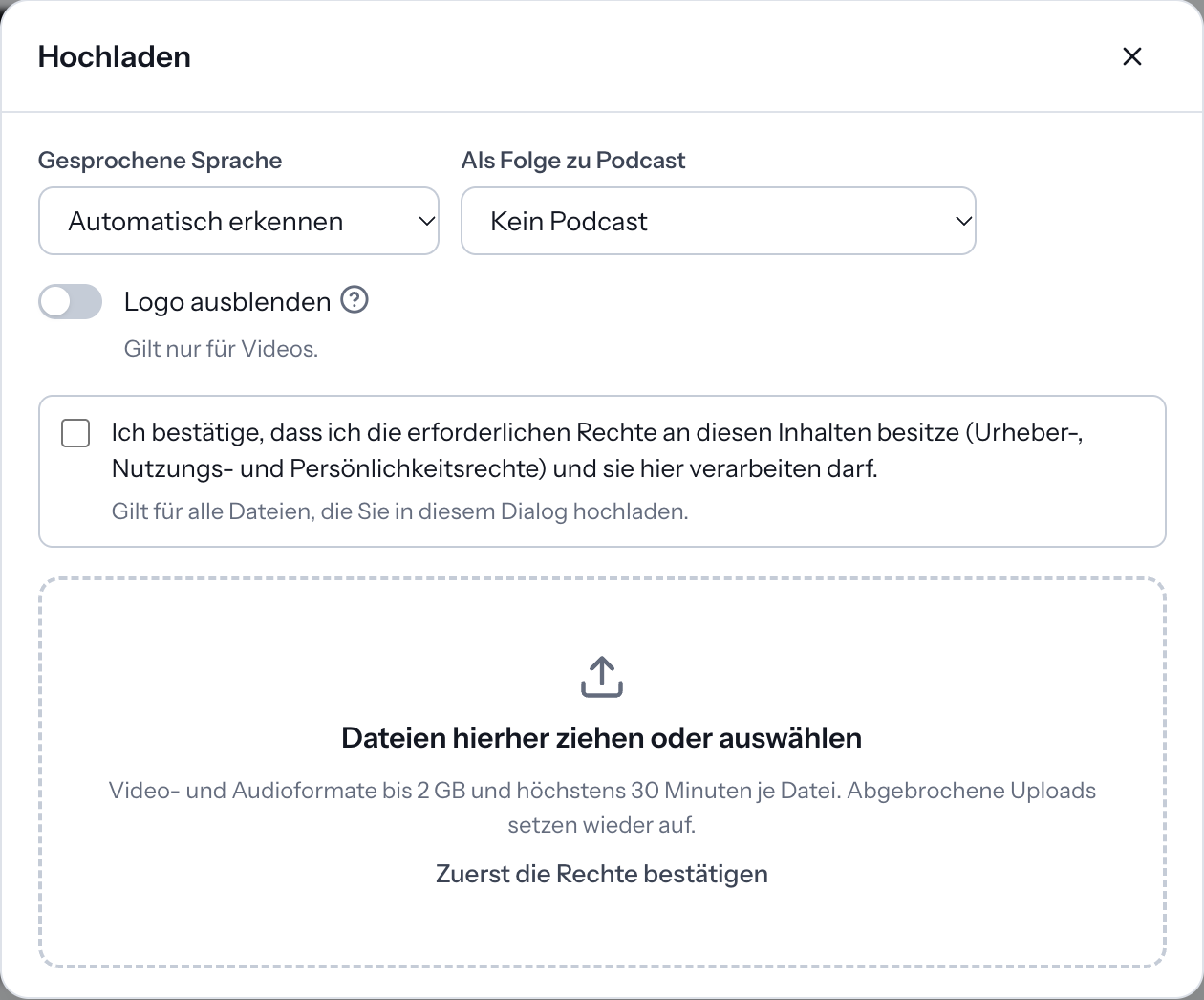
- „Hochladen“ klickenDer Dialog öffnet sich.
- „Gesprochene Sprache“ wählenVorgabe ist „Automatisch erkennen“.
- Bei Bedarf: Podcast und Logo„Als Folge zu Podcast“ macht jede Datei zur nächsten Folge eines Podcasts (siehe Podcasts). „Logo ausblenden“ („Gilt nur für Videos.“) blendet in diesen Videos das Logo des Players aus. Beides erscheint nur, wenn es erlaubt ist.
- Rechte bestätigenNur, wenn die Administration es verlangt (siehe unten).
- Dateien ablegenIn die Fläche „Dateien hierher ziehen oder auswählen“ ziehen oder darauf klicken, auch mehrere auf einmal.
Unter der Fläche steht, was erlaubt ist, z. B. „Video- und Audioformate bis 5 GB je Datei. Abgebrochene Uploads setzen wieder auf.“ Wie groß eine Datei sein darf, legt der Betrieb je Mandant fest — Vorgabe 5 GB, höchstens 50 GB. Die Administration kann darunter eigene Grenzen für Größe und Dauer setzen und nur Video oder nur Audio erlauben; der Satz nennt dann auch das. Der Upload ist fortsetzbar: Reißt die Verbindung ab, geht es an derselben Stelle weiter. Ein unvollständiger Upload verfällt nach 24 Stunden.
Die Rechte bestätigen
Verlangt die Administration es, bestätigen Sie vor dem Hochladen mit einem Haken, dass Sie die nötigen Rechte an den Inhalten haben. Ohne eigenen Text der Administration lautet die Bestätigung: „Ich bestätige, dass ich die erforderlichen Rechte an diesen Inhalten besitze (Urheber-, Nutzungs- und Persönlichkeitsrechte) und sie hier verarbeiten darf.“
- Ein Haken für den ganzen Dialog: „Gilt für alle Dateien, die Sie in diesem Dialog hochladen.“ Beim nächsten Öffnen ist er wieder leer.
- Ohne Haken startet nichts. Die Fläche zeigt „Zuerst die Rechte bestätigen“; ein Klick führt zum Haken mit dem Hinweis „Bitte bestätigen Sie zuerst die Rechte an den Inhalten.“
- Text oder Pflicht geändert: Ändert die Administration inzwischen den Text oder schaltet sie die Pflicht ein, hält der Dialog mit einem Hinweis an; die betroffene Datei zeigt „Rechte nicht bestätigt“. Setzen Sie den Haken neu und wählen Sie die Dateien noch einmal.
- Nachweis: Am Medium bleibt festgehalten, wer wann welchen Wortlaut bestätigt hat (Reiter „Technik“, siehe Das Medium im Detail), dazu ein Eintrag im Protokoll.
Dasselbe gilt beim Import per Adresse. Für Untertitel, Tonspuren, Ergebnisse des Medien-Editors und Live-Aufzeichnungen ist keine Bestätigung nötig.
Was die Zeilen im Dialog zeigen
Jede Datei bekommt eine Zeile mit Fortschrittsbalken. Bevor sie hochgeht, prüft der Dialog Größe, Art und — soweit der Browser sie lesen kann — die Dauer („Wird geprüft …“).
| Anzeige | Bedeutung |
|---|---|
| „Hochgeladen, wird verarbeitet“ | Die Datei ist angekommen; der Server bereitet sie auf. |
| „Zu groß, höchstens …“ | Größer als die Grenze Ihres Mandanten. |
| „Video nicht erlaubt, nur Audio“ · „Audio nicht erlaubt, nur Video“ | Diese Art ist für Ihren Mandanten ausgeschlossen. |
| „Zu lang (…), höchstens … Minuten“ | Länger als die Höchstdauer. |
| „Hochladen ausgeschaltet“ · „Nicht als Folge erlaubt“ | Eine Regel wurde geändert, während der Dialog offen war. |
Abbrechen und Dialog schließen
Das Kreuz neben einer Datei („Abbrechen“) beendet den Upload — auch schon während „Wird geprüft …“ — und entfernt das angelegte Medium wieder. Dafür braucht es weder den Code aus der Authenticator-App noch das Recht „Medien löschen“. War die Datei schon vollständig angekommen, bleibt das Medium: „Der Upload von „…“ war schon abgeschlossen; das Medium bleibt in der Mediathek.“
Den Dialog dürfen Sie schließen: „Die Uploads laufen weiter. Lassen Sie diesen Tab offen, bis sie fertig sind.“ Oben in der Mediathek steht dann „1 Upload läuft“ bzw. „… Uploads laufen“; ein Klick öffnet die Liste mit Fortschritt und Abbrechen. Schließen Sie den Tab, solange ein Upload läuft, fragt der Browser nach.
Von URL importieren
Liegt die Datei schon im Netz, holt der Server sie selbst. Im Dialog tragen Sie die Datei-URL ein, optional eine Externe Referenz (siehe unten), wählen die gesprochene Sprache und bei Bedarf „Logo ausblenden“ und klicken Import starten. Als Titel nimmt der Import den Dateinamen aus der Adresse, sonst den Namen des Servers.
Die Adresse darf keine Zugangsdaten enthalten (Name oder Passwort vor dem Server, https://name:passwort@…); solche ruft der MEDIASERVER nicht ab. Nehmen Sie z. B. einen Freigabe-Link. Für den Import gilt dieselbe Höchstgröße wie beim Hochladen; eine größere Datei scheitert mit „Datei zu groß: höchstens … je Datei.“
Was nach dem Upload passiert
Sobald die Datei da ist, beginnt die Aufbereitung von selbst. Das Medium durchläuft sichtbar die Zustände „Angelegt“, „Wartet auf Upload“, „In Warteschlange“ und „Wird verarbeitet“ (mit Fortschrittsanzeige) bis „Bereit“ — erst dann ist es abspielbar. Die Dauer hängt von Länge und Auflösung ab — Minuten, nicht Sekunden. Sie können die Oberfläche in der Zwischenzeit weiter nutzen.
Gut zu wissen: Ersetzen Sie ein Medium durch eine neue Fassung, bleibt die alte so lange abspielbar, bis die neue fertig ist. Zuschauer sehen also nie eine „kaputte" Zwischenstufe.
Wenn eine Datei abgelehnt wird oder die Verarbeitung scheitert
Scheitert ein Medium, steht es auf „Fehler“, und seine Seite nennt statt des Players den Grund. Meist hilft Neu verarbeiten — dort oder im Menü „Weitere Aktionen“ der Mediathek. Zwei Fälle haben eigene Meldungen:
- Nach den Regeln abgelehnt: Art und Dauer prüft der Server spätestens nach dem Einlesen, z. B. „Datei zu lang: …, erlaubt sind höchstens … Minuten je Datei. Sie wurde nicht weiter verarbeitet.“ Kosten entstehen nicht. Eine hochgeladene Datei liegt danach nicht mehr vor, „Neu verarbeiten“ entfällt: „Die Datei liegt nicht mehr vor. Laden Sie eine passende Datei als neues Medium hoch.“ Bei Medien aus einer Plattform kommt sie von dort. Ebenso bei einer Datei ohne die verlangte Bestätigung („Für diese Datei ist keine Bestätigung der Rechte vermerkt, …“): erneut hochladen und dabei die Rechte bestätigen.
- Hängen geblieben: Steht ein Medium 15 Minuten in der Warteschlange oder Verarbeitung, ohne dass der Server daran arbeitet, reiht er es einmal neu ein. Bleibt es innerhalb von 6 Stunden wieder liegen, scheitert es mit „Die Verarbeitung ist hängen geblieben. Bitte neu verarbeiten.“
Video-Speicher und Arbeitskopie
Was Ihre Medien belegen — die aufbereiteten Stream-Fassungen und die Tonspuren —, zählt als Video-Speicher. Wie viel Ihrem Mandanten zusteht, legen Paket bzw. Betrieb fest; den Stand zeigt Auswertung → Verbrauch (Monat). Das Original ist mit gleich viel Platz enthalten: Ist eine gelieferte Datei größer als ihre Stream-Fassungen, ersetzt der Server sie nach dem Encoding durch eine hochwertige Arbeitskopie (MKV in Quellauflösung, mit allen Tonspuren). Nur wenn der Betrieb für Ihren Mandanten „Originale unverändert aufbewahren“ eingeschaltet hat, bleiben die Originale wie geliefert und zählen zusätzlich.
Ist der Speicher voll, nimmt der Server keine neuen Medien, Tonspuren und Synchronisationen mehr an; im Upload-Dialog steht dann „Speicher voll“. Wiedergabe, Untertitel und Neu verarbeiten gehen weiter. Abhilfe schaffen gelöschte Medien oder mehr Speicher im Vertrag.
Die externe Referenz
Beim Anlegen kann ein Medium ein Aktenzeichen der Plattform tragen (die externe Referenz, z. B. campus:gsf:4711). Daran findet eine Plattform „ihr" Medium wieder; ein erneuter Import mit gleichem Aktenzeichen legt keine Dublette an, sondern aktualisiert nur bei Bedarf. Wer nur in der Oberfläche arbeitet, braucht sie nicht.
Uploading & importing
How to get a video or audio into MEDIASERVER — and what happens afterwards.
Every medium begins with a file arriving in MEDIASERVER. For this there are two buttons at the top of the media library: Upload if the file is on your computer, and Import from URL if it is already reachable on the network. Which files are allowed is set by the administration (Upload rules & rights).
If instead of the buttons it says "For this tenant, new media only come through the API.", uploading through the interface is switched off; new media then come, for example, from a platform such as CAMPUS. If only "Import from URL" is missing, import is switched off.
Uploading
- Click "Upload"The dialog opens.
- Choose "Spoken language"The default is "Detect automatically".
- If needed: podcast and logo"As episode of podcast" makes each file the next episode of a podcast (see Podcasts). "Hide logo" ("Applies to videos only.") hides the player's logo in these videos. Both only appear if allowed.
- Confirm the rightsOnly if the administration requires it (see below).
- Drop the filesDrag them onto the area "Drop files here or choose them" or click it, several at once if you like.
Under the area it states what is allowed, e.g. "Video and audio formats up to 5 GB per file. Interrupted uploads resume." How large a file may be is set by operations per tenant — default 5 GB, at most 50 GB. The administration can set limits of its own below that for size and duration and allow only video or only audio; the sentence then says so too. The upload is resumable: if the connection drops, it continues from the same point. An incomplete upload expires after 24 hours.
Confirming the rights
If the administration requires it, you confirm with a tick before uploading that you hold the necessary rights to the content. Without a text of its own from the administration, the confirmation reads: "I confirm that I hold the necessary rights to this content (copyright, usage rights, and privacy and publicity rights) and am permitted to process it here."
- One tick for the whole dialog: "Applies to all files you upload in this dialog." The next time you open it, it is empty again.
- Nothing starts without the tick. The area shows "Confirm the rights first"; a click leads to the tick with the note "Please confirm the rights to the content first."
- Text or requirement changed: If the administration meanwhile changes the text or switches the requirement on, the dialog stops with a notice; the affected file shows "Rights not confirmed". Set the tick again and choose the files once more.
- Proof: The medium keeps a record of who confirmed which wording and when ("Technical" tab, see The medium in detail), plus an entry in the audit log.
The same applies to import from an address. No confirmation is needed for subtitles, audio tracks, results of the media editor and live recordings.
What the rows in the dialog show
Each file gets a row with a progress bar. Before it goes up, the dialog checks size, type and — as far as the browser can read it — the duration ("Checking …").
| Display | Meaning |
|---|---|
| "Uploaded, now processing" | The file has arrived; the server is preparing it. |
| "Too large, at most …" | Larger than your tenant's limit. |
| "Video not allowed, audio only" · "Audio not allowed, video only" | This type is excluded for your tenant. |
| "Too long (…), at most … minutes" | Longer than the maximum duration. |
| "Uploads switched off" · "Not allowed as an episode" | A rule was changed while the dialog was open. |
Cancelling and closing the dialog
The cross next to a file ("Cancel") ends the upload — even during "Checking …" — and removes the medium that was created. This needs neither the code from the authenticator app nor the right "Delete media". If the file had already arrived completely, the medium stays: "The upload of "…" had already finished; the medium stays in the library."
You may close the dialog: "The uploads continue. Keep this tab open until they are finished." At the top of the media library it then says "1 upload running" or "… uploads running"; a click opens the list with progress and Cancel. If you close the tab while an upload is running, the browser asks.
Import from URL
If the file is already on the network, the server fetches it itself. In the dialog you enter the File URL, optionally an External reference (see below), choose the spoken language and, if needed, "Hide logo", and click Start import. As the title, the import takes the file name from the address, otherwise the server's name.
The address must not contain credentials (a name or password before the server, https://name:passwort@…); MEDIASERVER does not fetch such addresses. Use a share link, for example. The same maximum size applies to import as to uploading; a larger file fails with "File too large: at most … per file."
What happens after the upload
As soon as the file is there, processing starts on its own. The medium visibly passes through the states "Created", "Waiting for upload", "Queued" and "Processing" (with a progress indicator) up to "Ready" — only then is it playable. The duration depends on length and resolution — minutes, not seconds. You can keep using the interface in the meantime.
Good to know: if you replace a medium with a new version, the old one remains playable until the new one is ready. So viewers never see a "broken" intermediate stage.
If a file is rejected or processing fails
If a medium fails, it is set to "Failed", and its page gives the reason instead of the player. Usually Reprocess helps — there or in the "More actions" menu of the media library. Two cases have messages of their own:
- Rejected by the rules: The server checks type and duration after reading the file at the latest, e.g. "File too long: …; at most … minutes per file are allowed. It was not processed any further." No costs arise. An uploaded file is no longer available afterwards, and "Reprocess" is not offered: "The file is no longer available. Upload a suitable file as a new medium." For media from a platform, it comes from there. The same applies to a file without the required confirmation ("No rights confirmation is recorded for this file, …"): upload again and confirm the rights.
- Got stuck: If a medium sits in the queue or in processing for 15 minutes without the server working on it, the server queues it again once. If it gets stuck again within 6 hours, it fails with "Processing got stuck. Please reprocess."
Video storage and working copy
What your media take up — the processed streaming versions and the audio tracks — counts as video storage. How much your tenant is entitled to is set by the package or by operations; the current status is shown under Insights → Usage (month). The original is included with the same amount of space: if a delivered file is larger than its streaming versions, the server replaces it after encoding with a high-quality working copy (MKV in source resolution, with all audio tracks). Only if operations has switched on "Keep originals unchanged" for your tenant do the originals stay as delivered and count in addition.
When the storage is full, the server no longer accepts new media, audio tracks or dubbing; in the upload dialog, "Storage full" then appears. Playback, subtitles and Reprocess keep working. Deleting media or getting more storage in the contract helps.
The external reference
When created, a medium can carry a platform reference code (the external reference, e.g. campus:gsf:4711). A platform locates "its" medium via it; a repeated import with the same reference code creates no duplicate, but only updates when needed. If you work only in the interface, you don't need it.
Téléverser & importer
Comment faire entrer une vidéo ou un audio dans le MEDIASERVER — et ce qui se passe ensuite.
Chaque média commence par l'arrivée d'un fichier dans le MEDIASERVER. Pour cela, deux boutons figurent en haut de la médiathèque : Téléverser, si le fichier se trouve sur votre ordinateur, et Importer depuis une URL, s'il est déjà accessible sur le réseau. L'administration fixe quels fichiers sont autorisés (Règles & droits au téléversement).
Si, à la place des boutons, on lit « Pour ce mandant, les nouveaux médias n'arrivent que par l'API. », le téléversement via l'interface est désactivé ; les nouveaux médias viennent alors p. ex. d'une plateforme comme CAMPUS. S'il ne manque que « Importer depuis une URL », c'est l'import qui est désactivé.
Téléverser
- Cliquer sur « Téléverser »La boîte de dialogue s'ouvre.
- Choisir « Langue parlée »Par défaut : « Détecter automatiquement ».
- Au besoin : podcast et logo« Comme épisode du podcast » fait de chaque fichier l'épisode suivant d'un podcast (voir Podcasts). « Masquer le logo » (« S'applique uniquement aux vidéos. ») masque le logo du lecteur dans ces vidéos. Les deux n'apparaissent que si c'est autorisé.
- Confirmer les droitsSeulement si l'administration l'exige (voir ci-dessous).
- Déposer les fichiersLes glisser dans la zone « Glisser des fichiers ici ou les sélectionner » ou cliquer dessus, aussi plusieurs à la fois.
Sous la zone figure ce qui est autorisé, p. ex. « Formats vidéo et audio jusqu'à 5 Go par fichier. Les téléversements interrompus reprennent. » La taille maximale d'un fichier est fixée par l'exploitation pour chaque mandant — 5 Go par défaut, 50 Go au plus. L'administration peut y ajouter ses propres limites de taille et de durée et n'autoriser que la vidéo ou que l'audio ; la phrase l'indique alors aussi. Le téléversement est reprenable : si la connexion est interrompue, il reprend au même endroit. Un téléversement incomplet expire après 24 heures.
Confirmer les droits
Si l'administration l'exige, vous confirmez avant le téléversement, avec une case à cocher, que vous détenez les droits nécessaires sur les contenus. Sans texte propre de l'administration, la confirmation est : « Je confirme que je détiens les droits nécessaires sur ces contenus (droits d'auteur, droits d'utilisation et droits de la personnalité) et que je suis autorisé à les traiter ici. »
- Une case pour toute la boîte de dialogue : « S'applique à tous les fichiers que vous téléversez dans cette boîte de dialogue. » À la prochaine ouverture, elle est de nouveau vide.
- Sans la case, rien ne démarre. La zone affiche « Confirmer d'abord les droits » ; un clic mène à la case avec l'indication « Veuillez d'abord confirmer les droits sur les contenus. »
- Texte ou obligation modifiés : si l'administration modifie entre-temps le texte ou active l'obligation, la boîte de dialogue s'arrête avec un avertissement ; le fichier concerné affiche « Droits non confirmés ». Cochez à nouveau la case et sélectionnez de nouveau les fichiers.
- Preuve : sur le média reste consigné qui a confirmé quel texte et quand (onglet « Technique », voir Le média en détail), avec une entrée dans le journal.
Il en va de même pour l'import par adresse. Pour les sous-titres, les pistes audio, les résultats de l'éditeur de médias et les enregistrements live, aucune confirmation n'est nécessaire.
Ce que montrent les lignes de la boîte de dialogue
Chaque fichier reçoit une ligne avec une barre de progression. Avant qu'il parte, la boîte de dialogue vérifie la taille, le type et — dans la mesure où le navigateur peut les lire — la durée (« Vérification en cours … »).
| Affichage | Signification |
|---|---|
| « Téléversé, en cours de traitement » | Le fichier est arrivé ; le serveur le prépare. |
| « Trop volumineux, … au plus » | Plus grand que la limite de votre mandant. |
| « Vidéo non autorisée, audio uniquement » · « Audio non autorisé, vidéo uniquement » | Ce type est exclu pour votre mandant. |
| « Trop long (…), … minutes au plus » | Plus long que la durée maximale. |
| « Téléversement désactivé » · « Non autorisé comme épisode » | Une règle a été modifiée alors que la boîte de dialogue était ouverte. |
Annuler et fermer la boîte de dialogue
La croix à côté d'un fichier (« Annuler ») met fin au téléversement — même pendant « Vérification en cours … » — et supprime le média créé. Il ne faut pour cela ni le code de l'application d'authentification ni le droit « Supprimer des médias ». Si le fichier était déjà arrivé en entier, le média reste : « Le téléversement de « … » était déjà terminé ; le média reste dans la médiathèque. »
Vous pouvez fermer la boîte de dialogue : « Les téléversements se poursuivent. Laissez cet onglet ouvert jusqu'à ce qu'ils soient terminés. » En haut de la médiathèque figure alors « 1 téléversement en cours » ou « … téléversements en cours » ; un clic ouvre la liste avec la progression et « Annuler ». Si vous fermez l'onglet pendant un téléversement, le navigateur demande confirmation.
Importer depuis une URL
Si le fichier est déjà sur le réseau, le serveur va le chercher lui-même. Dans la boîte de dialogue, vous saisissez l'URL du fichier, éventuellement une Référence externe (voir ci-dessous), choisissez la langue parlée et, au besoin, « Masquer le logo », puis cliquez sur Démarrer l'import. Comme titre, l'import prend le nom de fichier de l'adresse, sinon le nom du serveur.
L'adresse ne doit contenir aucun identifiant (nom ou mot de passe avant le serveur, https://name:passwort@…) ; le MEDIASERVER ne récupère pas de telles adresses. Prenez p. ex. un lien de partage. Pour l'import, la même taille maximale que pour le téléversement s'applique ; un fichier plus grand échoue avec « Fichier trop volumineux : … par fichier au plus. »
Ce qui se passe après le téléversement
Dès que le fichier est là, la préparation commence d'elle-même. Le média traverse visiblement les états « Créé », « En attente de téléversement », « En file d'attente » et « En cours de traitement » (avec un indicateur de progression) jusqu'à « Prêt » — ce n'est qu'alors qu'il est lisible. La durée dépend de la longueur et de la résolution — des minutes, pas des secondes. Vous pouvez continuer à utiliser l'interface entre-temps.
Bon à savoir : si vous remplacez un média par une nouvelle version, l'ancienne reste lisible jusqu'à ce que la nouvelle soit prête. Les spectateurs ne voient donc jamais d'étape intermédiaire « cassée ».
Quand un fichier est refusé ou que le traitement échoue
Si un média échoue, il passe à « Erreur », et sa page indique le motif à la place du lecteur. Le plus souvent, Retraiter aide — là ou dans le menu « Plus d'actions » de la médiathèque. Deux cas ont leurs propres messages :
- Refusé selon les règles : le serveur vérifie le type et la durée au plus tard après la lecture du fichier, p. ex. « Fichier trop long : …, … minutes au plus par fichier sont autorisées. Il n'a pas été traité plus loin. » Aucun frais n'est généré. Un fichier téléversé n'existe ensuite plus, « Retraiter » disparaît : « Le fichier n'existe plus. Téléversez un fichier adapté comme nouveau média. » Pour les médias issus d'une plateforme, il vient de là. Même chose pour un fichier sans la confirmation exigée (« Aucune confirmation des droits n'est consignée pour ce fichier, … ») : le téléverser à nouveau en confirmant les droits.
- Bloqué : si un média reste 15 minutes en file d'attente ou en traitement sans que le serveur y travaille, celui-ci le remet une fois en file. S'il reste de nouveau en plan dans les 6 heures, il échoue avec « Le traitement est resté bloqué. Veuillez retraiter. »
Stockage vidéo et copie de travail
Ce que vos médias occupent — les versions de streaming préparées et les pistes audio — compte comme stockage vidéo. La part à laquelle votre mandant a droit est fixée par le forfait ou l'exploitation ; l'état actuel figure sous Analyse → Consommation (mois). L'original est inclus pour un espace équivalent : si un fichier livré est plus volumineux que ses versions de streaming, le serveur le remplace après l'encodage par une copie de travail de haute qualité (MKV en résolution source, avec toutes les pistes audio). Ce n'est que si l'exploitation a activé « Conserver les originaux inchangés » pour votre mandant que les originaux restent tels qu'ils ont été livrés et comptent en plus.
Lorsque le stockage est plein, le serveur n'accepte plus de nouveaux médias, pistes audio ni doublages ; dans la boîte de dialogue de téléversement s'affiche alors « Stockage plein ». La lecture, les sous-titres et le retraitement continuent. Supprimer des médias ou obtenir davantage de stockage dans le contrat y remédie.
La référence externe
Lors de la création, un média peut porter un numéro de dossier de la plateforme (la référence externe, p. ex. campus:gsf:4711). Une plateforme y retrouve « son » média ; un nouvel import avec le même numéro de dossier ne crée pas de doublon, mais met seulement à jour au besoin. Qui travaille uniquement dans l'interface n'en a pas besoin.
Przesyłanie i importowanie
Jak wprowadzić film lub nagranie audio do MEDIASERVER — i co dzieje się potem.
Każde medium zaczyna się od tego, że plik trafia do MEDIASERVER. Służą do tego u góry w Biblioteka mediów dwa przyciski: Prześlij, gdy plik znajduje się na Państwa komputerze, oraz Importuj z URL, gdy jest już osiągalny w sieci. Jakie pliki są dozwolone, określa administracja (Zasady i prawa przy przesyłaniu).
Jeśli zamiast przycisków widnieje „Nowe media trafiają do tego dzierżawcy tylko przez API.”, przesyłanie przez interfejs jest wyłączone; nowe media pochodzą wtedy np. z platformy takiej jak CAMPUS. Jeśli brakuje tylko „Importuj z URL”, import jest wyłączony.
Przesyłanie
- Kliknąć „Prześlij”Otworzy się okno.
- Wybrać „Język mówiony”Domyślnie jest „Rozpoznaj automatycznie”.
- W razie potrzeby: podcast i logo„Jako odcinek podcastu” czyni każdy plik kolejnym odcinkiem podcastu (zob. Podcasty). „Ukryj logo” („Dotyczy tylko wideo.”) ukrywa w tych wideo logo odtwarzacza. Jedno i drugie pojawia się tylko wtedy, gdy jest dozwolone.
- Potwierdzić prawaTylko jeśli administracja tego wymaga (zob. niżej).
- Upuścić plikiPrzeciągnąć na pole „Przeciągnij pliki tutaj lub wybierz” albo kliknąć je, także kilka naraz.
Pod polem widnieje, co jest dozwolone, np. „Formaty wideo i audio do 5 GB na plik. Przerwane przesyłania są wznawiane.” Jak duży może być plik, ustala obsługa dla każdego dzierżawcy — domyślnie 5 GB, najwyżej 50 GB. Administracja może ustawić poniżej własne limity rozmiaru i czasu trwania oraz dopuścić tylko wideo lub tylko audio; zdanie podaje wtedy także to. Przesyłanie jest wznawialne: jeśli połączenie zostanie przerwane, kontynuuje się od tego samego miejsca. Niekompletne przesyłanie wygasa po 24 godzinach.
Potwierdzanie praw
Jeśli administracja tego wymaga, przed przesłaniem potwierdzają Państwo haczykiem, że mają niezbędne prawa do treści. Bez własnego tekstu administracji potwierdzenie brzmi (po polsku): „Potwierdzam, że posiadam niezbędne prawa do tych treści (prawa autorskie, prawa do wykorzystania i prawa osobiste) i mogę je tutaj przetwarzać.”
- Jeden haczyk dla całego okna: „Dotyczy wszystkich plików, które przesyłają Państwo w tym oknie.” Przy następnym otwarciu jest znów pusty.
- Bez haczyka nic nie startuje. Pole pokazuje „Najpierw potwierdzić prawa”; kliknięcie prowadzi do haczyka ze wskazówką „Proszę najpierw potwierdzić prawa do treści.”
- Zmieniony tekst lub obowiązek: Jeśli administracja w międzyczasie zmieni tekst lub włączy obowiązek, okno zatrzymuje się ze wskazówką; dotknięty plik pokazuje „Prawa niepotwierdzone”. Proszę ponownie zaznaczyć haczyk i jeszcze raz wybrać pliki.
- Dowód: Przy medium pozostaje zapisane, kto, kiedy i jakie sformułowanie potwierdził (zakładka „Technika”, zob. Medium w szczegółach), a do tego wpis w dzienniku.
To samo dotyczy importu z adresu. Dla napisów, ścieżek dźwiękowych, wyników edytora mediów i nagrań live potwierdzenie nie jest potrzebne.
Co pokazują wiersze w oknie
Każdy plik otrzymuje wiersz z paskiem postępu. Zanim zostanie przesłany, okno sprawdza rozmiar, rodzaj i — o ile przeglądarka może go odczytać — czas trwania („Trwa sprawdzanie …”).
| Wskazanie | Znaczenie |
|---|---|
| „Przesłano, trwa przetwarzanie” | Plik dotarł; serwer go przygotowuje. |
| „Za duży, najwyżej …” | Większy niż limit Państwa dzierżawcy. |
| „Wideo niedozwolone, tylko audio” · „Audio niedozwolone, tylko wideo” | Ten rodzaj jest wykluczony dla Państwa dzierżawcy. |
| „Za długi (…), najwyżej … minut” | Dłuższy niż maksymalny czas trwania. |
| „Przesyłanie wyłączone” · „Niedozwolone jako odcinek” | Zasada została zmieniona, gdy okno było otwarte. |
Anulowanie i zamykanie okna
Krzyżyk obok pliku („Anuluj”) kończy przesyłanie — także już podczas „Trwa sprawdzanie …” — i ponownie usuwa utworzone medium. Nie potrzeba do tego ani kodu z aplikacji Authenticator, ani uprawnienia „Usuwanie mediów”. Jeśli plik dotarł już w całości, medium pozostaje: „Przesyłanie „…” było już zakończone; medium pozostaje w mediatece.”
Okno wolno zamknąć: „Przesyłania trwają dalej. Proszę zostawić tę kartę otwartą, aż się zakończą.” U góry w mediatece widnieje wtedy „Trwa 1 przesyłanie” lub „Trwa … przesyłań”; kliknięcie otwiera listę z postępem i anulowaniem. Jeśli zamkną Państwo kartę, gdy trwa przesyłanie, przeglądarka zapyta.
Import z URL
Jeśli plik jest już w sieci, serwer sam go pobiera. W oknie wpisują Państwo URL pliku, opcjonalnie Odwołanie zewnętrzne (zob. niżej), wybierają język mówiony i w razie potrzeby „Ukryj logo” i klikają Rozpocznij import. Jako tytuł import przyjmuje nazwę pliku z adresu, w przeciwnym razie nazwę serwera.
Adres nie może zawierać danych dostępowych (nazwa lub hasło przed serwerem, https://name:passwort@…); takich MEDIASERVER nie pobiera. Proszę użyć np. linku udostępniania. Dla importu obowiązuje ten sam maksymalny rozmiar co przy przesyłaniu; większy plik kończy się niepowodzeniem z „Plik za duży: najwyżej … na plik.”
Co dzieje się po przesłaniu
Gdy tylko plik jest na miejscu, przetwarzanie rozpoczyna się samoczynnie. Medium przechodzi w widoczny sposób przez stany „Utworzone”, „Czeka na przesłanie”, „W kolejce” i „Trwa przetwarzanie” (ze wskaźnikiem postępu) aż do „Gotowe” — dopiero wtedy można je odtwarzać. Czas trwania zależy od długości i rozdzielczości — minuty, nie sekundy. W międzyczasie mogą Państwo nadal korzystać z interfejsu.
Warto wiedzieć: jeśli zastąpią Państwo medium nową wersją, stara pozostaje odtwarzalna tak długo, aż nowa będzie gotowa. Widzowie nigdy nie zobaczą zatem „zepsutego" stanu pośredniego.
Gdy plik zostaje odrzucony lub przetwarzanie się nie powiedzie
Jeśli medium się nie powiedzie, ma stan „Błąd”, a jego strona podaje zamiast odtwarzacza przyczynę. Zwykle pomaga Przetwórz ponownie — tam lub w menu „Więcej akcji” w mediatece. Dwa przypadki mają własne komunikaty:
- Odrzucone według zasad: rodzaj i czas trwania serwer sprawdza najpóźniej po wczytaniu, np. „Plik za długi: …, dozwolone jest najwyżej … minut na plik. Nie był dalej przetwarzany.” Koszty nie powstają. Przesłany plik nie jest już potem dostępny, „Przetwórz ponownie” odpada: „Plik nie jest już dostępny. Proszę przesłać odpowiedni plik jako nowe medium.” W przypadku mediów z platformy pochodzi on stamtąd. Podobnie przy pliku bez wymaganego potwierdzenia („Dla tego pliku nie zapisano potwierdzenia praw, …”): przesłać ponownie i potwierdzić przy tym prawa.
- Zawieszone: Jeśli medium stoi 15 minut w kolejce lub przetwarzaniu, a serwer nad nim nie pracuje, ustawia je raz ponownie w kolejce. Jeśli w ciągu 6 godzin znów utknie, kończy się niepowodzeniem z „Przetwarzanie zawisło. Proszę przetworzyć ponownie.”
Pamięć wideo i kopia robocza
To, ile miejsca zajmują Państwa media — przygotowane wersje strumieniowe i ścieżki dźwiękowe — liczy się jako pamięć wideo. Ile przysługuje Państwa dzierżawcy, określa pakiet lub obsługa; stan pokazuje Ocena → Zużycie (miesiąc). Oryginał jest wliczony w tej samej wielkości: jeśli dostarczony plik jest większy niż jego wersje strumieniowe, serwer po Encodingu zastępuje go wysokiej jakości kopią roboczą (MKV w rozdzielczości źródłowej, ze wszystkimi ścieżkami dźwiękowymi). Tylko jeśli obsługa włączyła dla Państwa dzierżawcy opcję „Przechowuj oryginały bez zmian”, oryginały pozostają w postaci dostarczonej i liczą się dodatkowo.
Gdy pamięć jest pełna, serwer nie przyjmuje już nowych mediów, ścieżek dźwiękowych ani synchronizacji; w oknie przesyłania pojawia się wtedy „Pamięć pełna”. Odtwarzanie, napisy i ponowne przetwarzanie działają dalej. Pomaga usunięcie mediów lub więcej pamięci w umowie.
Odwołanie zewnętrzne
Przy zakładaniu medium może ono nosić sygnaturę platformy (odwołanie zewnętrzne, np. campus:gsf:4711). Po niej platforma odnajduje „swoje" medium; ponowny import z tą samą sygnaturą nie tworzy duplikatu, lecz jedynie aktualizuje w razie potrzeby. Kto pracuje wyłącznie w interfejsie, nie potrzebuje jej.
Caricare & importare
Come portate un video o un audio nel MEDIASERVER — e che cosa succede dopo.
Ogni contenuto multimediale comincia con un file che giunge nel MEDIASERVER. A tal fine in alto nella mediateca ci sono due pulsanti: Carica, se il file si trova sul vostro computer, e Importa da URL, se è già raggiungibile in rete. Quali file sono consentiti lo stabilisce l'amministrazione (Regole e diritti per il caricamento).
Se al posto dei pulsanti compare „Per questo mandante i nuovi contenuti arrivano solo tramite l'API.“, il caricamento tramite l'interfaccia è disattivato; i nuovi contenuti arrivano allora ad es. da una piattaforma come CAMPUS. Se manca solo „Importa da URL“, è disattivata l'importazione.
Caricare
- Fare clic su „Carica“Si apre la finestra.
- Scegliere „Lingua parlata“Il valore predefinito è „Rileva automaticamente“.
- Se necessario: podcast e logo„Come episodio del podcast“ rende ogni file il prossimo episodio di un podcast (vedi Podcast). „Nascondi logo“ („Vale solo per i video.“) nasconde in questi video il logo del player. Entrambi compaiono solo se consentito.
- Confermare i dirittiSolo se l'amministrazione lo richiede (vedi sotto).
- Rilasciare i fileTrascinarli nell'area „Trascina qui i file o selezionali“ o fare clic su di essa, anche più file contemporaneamente.
Sotto l'area è indicato che cosa è consentito, ad es. „Formati video e audio fino a 5 GB per file. I caricamenti interrotti riprendono.“ Quanto può essere grande un file lo stabilisce la gestione per mandante — predefinito 5 GB, al massimo 50 GB. L'amministrazione può fissare sotto propri limiti di dimensione e durata e consentire solo video o solo audio; la frase lo indica allora anch'essa. Il caricamento è ripristinabile: se la connessione si interrompe, riprende dallo stesso punto. Un caricamento incompleto scade dopo 24 ore.
Confermare i diritti
Se l'amministrazione lo richiede, prima del caricamento confermate con una spunta di avere i diritti necessari sui contenuti. Senza un testo proprio dell'amministrazione la conferma recita: „Confermo di possedere i diritti necessari su questi contenuti (diritti d'autore, di utilizzo e della personalità) e di poterli elaborare qui.“
- Una spunta per l'intera finestra: „Vale per tutti i file che caricate in questa finestra.“ Alla riapertura successiva è di nuovo vuota.
- Senza spunta non parte nulla. L'area mostra „Prima confermare i diritti“; un clic porta alla spunta con l'avviso „Confermate prima i diritti sui contenuti.“
- Testo o obbligo modificati: se nel frattempo l'amministrazione modifica il testo o attiva l'obbligo, la finestra si ferma con un avviso; il file interessato mostra „Diritti non confermati“. Mettete di nuovo la spunta e selezionate ancora i file.
- Prova: sul contenuto resta registrato chi ha confermato quando quale testo (scheda „Tecnica“, vedi Il contenuto in dettaglio), più una voce nel protocollo.
Lo stesso vale per l'importazione tramite indirizzo. Per sottotitoli, tracce audio, risultati dell'editor multimediale e registrazioni live non serve alcuna conferma.
Che cosa mostrano le righe nella finestra
Ogni file riceve una riga con barra di avanzamento. Prima che parta, la finestra verifica dimensione, tipo e — per quanto il browser può leggerla — la durata („Verifica in corso …“).
| Indicazione | Significato |
|---|---|
| „Caricato, in elaborazione“ | Il file è arrivato; il server lo prepara. |
| „Troppo grande, al massimo …“ | Più grande del limite del vostro mandante. |
| „Video non consentito, solo audio“ · „Audio non consentito, solo video“ | Questo tipo è escluso per il vostro mandante. |
| „Troppo lungo (…), al massimo … minuti“ | Più lungo della durata massima. |
| „Caricamento disattivato“ · „Non consentito come episodio“ | Una regola è stata modificata mentre la finestra era aperta. |
Annullare e chiudere la finestra
La crocetta accanto a un file („Annulla“) termina il caricamento — anche già durante „Verifica in corso …“ — e rimuove di nuovo il contenuto creato. Non servono né il codice dell'app di autenticazione né il diritto „Eliminare contenuti“. Se il file era già arrivato per intero, il contenuto resta: „Il caricamento di „…“ era già concluso; il contenuto resta nella mediateca.“
La finestra si può chiudere: „I caricamenti proseguono. Lasciate aperta questa scheda finché non hanno finito.“ In alto nella mediateca compare allora „1 caricamento in corso“ ovvero „… caricamenti in corso“; un clic apre l'elenco con avanzamento e Annulla. Se chiudete la scheda mentre un caricamento è in corso, il browser chiede conferma.
Importare da URL
Se il file è già in rete, lo preleva il server stesso. Nella finestra inserite l'URL del file, facoltativamente un Riferimento esterno (vedi sotto), scegliete la lingua parlata e, se necessario, „Nascondi logo“ e fate clic su Avvia importazione. Come titolo l'importazione prende il nome del file dall'indirizzo, altrimenti il nome del server.
L'indirizzo non deve contenere credenziali (nome o password prima del server, https://name:passwort@…); queste il MEDIASERVER non le richiama. Usate ad es. un link di condivisione. Per l'importazione vale la stessa dimensione massima del caricamento; un file più grande fallisce con „File troppo grande: al massimo … per file.“
Che cosa succede dopo il caricamento
Non appena il file è presente, la preparazione inizia da sola. Il contenuto attraversa in modo visibile gli stati „Creato“, „In attesa di caricamento“, „In coda“ ed „In elaborazione“ (con indicatore di avanzamento) fino a „Pronto“ — solo allora è riproducibile. La durata dipende dalla lunghezza e dalla risoluzione — minuti, non secondi. Nel frattempo potete continuare a utilizzare l'interfaccia.
Buono a sapersi: se sostituite un contenuto multimediale con una nuova versione, la vecchia resta riproducibile finché la nuova non è pronta. Gli spettatori non vedono dunque mai uno stadio intermedio „rotto".
Quando un file viene rifiutato o l'elaborazione fallisce
Se un contenuto fallisce, si trova su „Errore“ e la sua pagina indica il motivo al posto del player. Di solito aiuta Rielabora — lì oppure nel menu „Altre azioni“ della mediateca. Due casi hanno messaggi propri:
- Rifiutato in base alle regole: tipo e durata il server li verifica al più tardi dopo la lettura, ad es. „File troppo lungo: …, sono consentiti al massimo … minuti per file. Non è stato elaborato ulteriormente.“ Non sorgono costi. Un file caricato dopo non è più disponibile, „Rielabora“ non c'è: „Il file non è più disponibile. Caricate un file adatto come nuovo contenuto.“ Per i contenuti di una piattaforma proviene da lì. Lo stesso vale per un file senza la conferma richiesta („Per questo file non è registrata alcuna conferma dei diritti, …“): caricarlo di nuovo e confermare i diritti.
- Bloccato: se un contenuto resta 15 minuti in coda o in elaborazione senza che il server ci lavori, lo rimette in coda una volta. Se entro 6 ore si blocca di nuovo, fallisce con „L'elaborazione si è bloccata. Rielaborare.“
Archiviazione video e copia di lavoro
Lo spazio occupato dai vostri contenuti — le versioni stream preparate e le tracce audio — conta come archiviazione video. Quanto spetta al vostro mandante lo stabiliscono il pacchetto ovvero la gestione; lo stato lo mostra Analisi → Consumo (mese). L'originale è incluso con altrettanto spazio: se un file consegnato è più grande delle sue versioni stream, il server lo sostituisce dopo l'encoding con una copia di lavoro di alta qualità (MKV nella risoluzione sorgente, con tutte le tracce audio). Solo se la gestione ha attivato per il vostro mandante „Conserva gli originali invariati“, gli originali restano come consegnati e contano in aggiunta.
Se l'archiviazione è piena, il server non accetta più nuovi contenuti, tracce audio e sincronizzazioni; nella finestra di caricamento compare allora „Archiviazione piena“. Riproduzione, sottotitoli e rielaborazione continuano. Si rimedia eliminando contenuti o con più archiviazione nel contratto.
Il riferimento esterno
Al momento della creazione un contenuto può recare un numero di protocollo della piattaforma (il riferimento esterno, ad es. campus:gsf:4711). Con esso una piattaforma ritrova il „proprio" contenuto; una nuova importazione con lo stesso numero di protocollo non crea un duplicato, ma aggiorna solo se necessario. Se lavorate esclusivamente nell'interfaccia, non ne avete bisogno.
Uploaden & importeren
Zo brengt u een video of audio in de MEDIASERVER — en wat daarna gebeurt.
Elk medium begint ermee dat een bestand in de MEDIASERVER terechtkomt. Daarvoor staan bovenaan in de mediatheek twee knoppen: Uploaden, als het bestand op uw computer staat, en Importeren vanaf URL, als het al bereikbaar op het netwerk staat. Welke bestanden zijn toegestaan, legt de administratie vast (Regels & rechten bij uploaden).
Staat er in plaats van de knoppen „Nieuwe media komen voor deze tenant alleen via de API.", dan is het uploaden via de interface uitgeschakeld; nieuwe media komen dan bijv. uit een platform zoals CAMPUS. Ontbreekt alleen „Importeren vanaf URL", dan is de import uitgeschakeld.
Uploaden
- Op „Uploaden" klikkenHet dialoogvenster gaat open.
- „Gesproken taal" kiezenStandaard is „Automatisch herkennen".
- Zo nodig: podcast en logo„Als aflevering van podcast" maakt van elk bestand de volgende aflevering van een podcast (zie Podcasts). „Logo verbergen" („Geldt alleen voor video's.") verbergt in deze video's het logo van de player. Beide verschijnen alleen als het is toegestaan.
- Rechten bevestigenAlleen als de administratie dat verlangt (zie hieronder).
- Bestanden neerleggenSleep ze naar het vlak „Sleep bestanden hierheen of kies ze" of klik erop, ook meerdere tegelijk.
Onder het vlak staat wat is toegestaan, bijv. „Video- en audioformaten tot 5 GB per bestand. Onderbroken uploads gaan verder waar ze waren gebleven." Hoe groot een bestand mag zijn, legt de operatie per tenant vast — standaard 5 GB, hoogstens 50 GB. De administratie kan daaronder eigen grenzen voor grootte en duur instellen en alleen video of alleen audio toestaan; de zin noemt dat dan ook. De upload is hervatbaar: breekt de verbinding af, dan gaat het op dezelfde plek verder. Een onvolledige upload vervalt na 24 uur.
De rechten bevestigen
Verlangt de administratie dat, dan bevestigt u vóór het uploaden met een vinkje dat u de nodige rechten op de inhoud heeft. Zonder eigen tekst van de administratie luidt de bevestiging: „Ik bevestig dat ik de vereiste rechten op deze inhoud bezit (auteurs-, gebruiks- en persoonlijkheidsrechten) en dat ik die hier mag verwerken."
- Eén vinkje voor het hele dialoogvenster: „Geldt voor alle bestanden die u in dit dialoogvenster uploadt." Bij het volgende openen is het weer leeg.
- Zonder vinkje start er niets. Het vlak toont „Bevestig eerst de rechten"; een klik leidt naar het vinkje met de aanwijzing „Bevestig eerst de rechten op de inhoud."
- Tekst of verplichting gewijzigd: wijzigt de administratie intussen de tekst of schakelt ze de verplichting in, dan stopt het dialoogvenster met een melding; het betreffende bestand toont „Rechten niet bevestigd". Zet het vinkje opnieuw en kies de bestanden nog een keer.
- Bewijs: Bij het medium blijft vastgelegd wie wanneer welke tekst heeft bevestigd (tabblad „Technisch", zie Het medium in detail), plus een vermelding in het logboek.
Hetzelfde geldt bij de import via adres. Voor ondertitels, geluidssporen, resultaten van de media-editor en live-opnamen is geen bevestiging nodig.
Wat de regels in het dialoogvenster tonen
Elk bestand krijgt een regel met voortgangsbalk. Voordat het wordt geüpload, controleert het dialoogvenster grootte, soort en — voor zover de browser het kan lezen — de duur („Wordt gecontroleerd …").
| Weergave | Betekenis |
|---|---|
| „Geüpload, wordt verwerkt" | Het bestand is aangekomen; de server bereidt het voor. |
| „Te groot, hoogstens …" | Groter dan de grens van uw tenant. |
| „Video niet toegestaan, alleen audio" · „Audio niet toegestaan, alleen video" | Deze soort is voor uw tenant uitgesloten. |
| „Te lang (…), hoogstens … minuten" | Langer dan de maximale duur. |
| „Uploaden uitgeschakeld" · „Niet toegestaan als aflevering" | Een regel is gewijzigd terwijl het dialoogvenster open was. |
Annuleren en het dialoogvenster sluiten
Het kruisje naast een bestand („Annuleren") beëindigt de upload — ook al tijdens „Wordt gecontroleerd …" — en verwijdert het aangemaakte medium weer. Daarvoor is noch de code uit de authenticator-app noch het recht „Media verwijderen" nodig. Was het bestand al volledig aangekomen, dan blijft het medium: „De upload van „…" was al voltooid; het medium blijft in de mediatheek."
Het dialoogvenster mag u sluiten: „De uploads lopen door. Laat dit tabblad open tot ze klaar zijn." Bovenaan in de mediatheek staat dan „1 upload loopt" resp. „… uploads lopen"; een klik opent de lijst met voortgang en Annuleren. Sluit u het tabblad terwijl er een upload loopt, dan vraagt de browser erom.
Importeren vanaf URL
Staat het bestand al op het netwerk, dan haalt de server het zelf op. In het dialoogvenster vult u de Bestands-URL in, eventueel een Externe referentie (zie hieronder), kiest u de gesproken taal en zo nodig „Logo verbergen" en klikt u op Import starten. Als titel neemt de import de bestandsnaam uit het adres, anders de naam van de server.
Het adres mag geen toegangsgegevens bevatten (naam of wachtwoord vóór de server, https://name:passwort@…); zulke adressen haalt de MEDIASERVER niet op. Neem bijv. een deellink. Voor de import geldt dezelfde maximale grootte als bij het uploaden; een groter bestand mislukt met „Bestand te groot: hoogstens … per bestand."
Wat er na de upload gebeurt
Zodra het bestand er is, begint de verwerking vanzelf. Het medium doorloopt zichtbaar de toestanden „Aangemaakt", „Wacht op upload", „In de wachtrij" en „Wordt verwerkt" (met voortgangsindicatie) tot „Klaar" — pas dan is het afspeelbaar. De duur hangt af van lengte en resolutie — minuten, geen seconden. U kunt de interface in de tussentijd gewoon blijven gebruiken.
Goed om te weten: vervangt u een medium door een nieuwe versie, dan blijft de oude afspeelbaar totdat de nieuwe klaar is. Kijkers zien dus nooit een „kapotte" tussenfase.
Als een bestand wordt geweigerd of de verwerking mislukt
Mislukt een medium, dan staat het op „Fout", en zijn pagina noemt in plaats van de player de reden. Meestal helpt Opnieuw verwerken — daar of in het menu „Meer acties" van de mediatheek. Twee gevallen hebben eigen meldingen:
- Volgens de regels geweigerd: soort en duur controleert de server uiterlijk na het inlezen, bijv. „Bestand te lang: …, toegestaan zijn hoogstens … minuten per bestand. Het is niet verder verwerkt." Er ontstaan geen kosten. Een geüpload bestand is daarna niet meer aanwezig, „Opnieuw verwerken" vervalt: „Het bestand is niet meer beschikbaar. Upload een passend bestand als nieuw medium." Bij media uit een platform komt het bestand van daar. Hetzelfde bij een bestand zonder de verlangde bevestiging („Voor dit bestand is geen bevestiging van de rechten vastgelegd, …"): opnieuw uploaden en daarbij de rechten bevestigen.
- Blijven hangen: staat een medium 15 minuten in de wachtrij of verwerking zonder dat de server eraan werkt, dan zet hij het één keer opnieuw in de rij. Blijft het binnen 6 uur weer liggen, dan mislukt het met „De verwerking is blijven hangen. Verwerk opnieuw."
Video-opslag en werkkopie
Wat uw media innemen — de verwerkte streamversies en de geluidssporen — telt als video-opslag. Hoeveel uw tenant toekomt, leggen pakket resp. operatie vast; de stand toont Analyse → Verbruik (maand). Het origineel is met evenveel ruimte inbegrepen: is een aangeleverd bestand groter dan zijn streamversies, dan vervangt de server het na de encoding door een hoogwaardige werkkopie (MKV in bronresolutie, met alle geluidssporen). Alleen als de operatie voor uw tenant „Originelen ongewijzigd bewaren" heeft ingeschakeld, blijven de originelen zoals aangeleverd en tellen ze extra.
Is de opslag vol, dan neemt de server geen nieuwe media, geluidssporen en synchronisaties meer aan; in het uploaddialoogvenster staat dan „Opslag vol". Weergave, ondertitels en Opnieuw verwerken blijven werken. Uitkomst bieden het verwijderen van media of meer opslag in het contract.
De externe referentie
Bij het aanmaken kan een medium een dossiernummer van het platform dragen (de externe referentie, bijv. campus:gsf:4711). Daaraan vindt een platform „zijn" medium terug; een hernieuwde import met hetzelfde dossiernummer legt geen dubbel aan, maar actualiseert alleen indien nodig. Wie alleen in de interface werkt, heeft het niet nodig.
Încărcare & import
Cum aduceți un videoclip sau un fișier audio în MEDIASERVER — și ce se întâmplă apoi.
Fiecare element media începe prin aceea că un fișier ajunge în MEDIASERVER. Pentru aceasta, sus în mediatecă există două butoane: Încărcare, dacă fișierul se află pe computerul dumneavoastră, și Import din URL, dacă este deja accesibil în rețea. Ce fișiere sunt permise stabilește administrarea (Reguli & drepturi la încărcare).
Dacă în locul butoanelor apare „Elementele media noi vin pentru acest tenant doar prin API.”, încărcarea prin interfață este dezactivată; elementele media noi vin atunci, de ex., dintr-o platformă precum CAMPUS. Dacă lipsește doar „Import din URL”, importul este dezactivat.
Încărcare
- Clic pe „Încărcare”Se deschide dialogul.
- Alegerea „Limbii vorbite”Implicit este „Recunoaștere automată”.
- La nevoie: podcast și logo„Ca episod la podcast” face din fiecare fișier următorul episod al unui podcast (vezi Podcasturi). „Ascundere logo” („Se aplică doar videoclipurilor.”) ascunde în aceste videoclipuri logoul playerului. Ambele apar doar dacă sunt permise.
- Confirmarea drepturilorDoar dacă administrarea o cere (vezi mai jos).
- Plasarea fișierelorTrageți în zona „Trageți fișierele aici sau selectați-le” sau dați clic pe ea, și mai multe deodată.
Sub zonă se arată ce este permis, de ex. „Formate video și audio de până la 5 GB per fișier. Încărcările întrerupte se reiau.” Cât de mare poate fi un fișier stabilește echipa de operare per tenant — implicit 5 GB, cel mult 50 GB. Administrarea poate seta sub aceasta limite proprii pentru dimensiune și durată și poate permite doar video sau doar audio; propoziția indică atunci și acest lucru. Încărcarea este reluabilă: dacă se întrerupe conexiunea, continuă din același punct. O încărcare incompletă expiră după 24 de ore.
Confirmarea drepturilor
Dacă administrarea o cere, înainte de încărcare confirmați printr-o bifă că aveți drepturile necesare asupra conținutului. Fără text propriu al administrării, confirmarea sună: „Ich bestätige, dass ich die erforderlichen Rechte an diesen Inhalten besitze (Urheber-, Nutzungs- und Persönlichkeitsrechte) und sie hier verarbeiten darf.” (în germană, în interfața germană).
- O bifă pentru tot dialogul: „Se aplică tuturor fișierelor pe care le încărcați în acest dialog.” La următoarea deschidere este din nou goală.
- Fără bifă nu pornește nimic. Zona arată „Mai întâi confirmați drepturile”; un clic duce la bifă, cu indicația „Vă rugăm să confirmați mai întâi drepturile asupra conținutului.”
- Text sau obligație modificate: Dacă între timp administrarea modifică textul sau activează obligația, dialogul se oprește cu o indicație; fișierul afectat arată „Drepturi neconfirmate”. Bifați din nou și alegeți din nou fișierele.
- Dovada: La elementul media rămâne consemnat cine a confirmat, când și ce formulare (fila „Tehnic”, vezi Elementul media în detaliu), plus o intrare în jurnal.
Același lucru se aplică la importul prin adresă. Pentru subtitrări, piste audio, rezultate ale editorului media și înregistrări live nu este necesară o confirmare.
Ce arată rândurile din dialog
Fiecare fișier primește un rând cu bară de progres. Înainte de încărcare, dialogul verifică dimensiunea, tipul și — în măsura în care browserul le poate citi — durata („Se verifică …”).
| Afișare | Semnificație |
|---|---|
| „Încărcat, se procesează” | Fișierul a ajuns; serverul îl pregătește. |
| „Prea mare, cel mult …” | Mai mare decât limita tenantului dumneavoastră. |
| „Video nepermis, doar audio” · „Audio nepermis, doar video” | Acest tip este exclus pentru tenantul dumneavoastră. |
| „Prea lung (…), cel mult … minute” | Mai lung decât durata maximă. |
| „Încărcare dezactivată” · „Nepermis ca episod” | O regulă a fost modificată cât timp dialogul era deschis. |
Anulare și închiderea dialogului
Crucea de lângă un fișier („Anulare”) încheie încărcarea — chiar și în timpul „Se verifică …” — și elimină din nou elementul media creat. Pentru aceasta nu este nevoie nici de codul din aplicația Authenticator, nici de dreptul „Ștergere elemente media”. Dacă fișierul ajunsese deja complet, elementul media rămâne: „Încărcarea «…» era deja încheiată; elementul media rămâne în mediatecă.”
Dialogul îl puteți închide: „Încărcările continuă. Lăsați această filă deschisă până se termină.” Sus în mediatecă apare atunci „1 încărcare în curs”, respectiv „… încărcări în curs”; un clic deschide lista cu progres și anulare. Dacă închideți fila cât timp o încărcare rulează, browserul întreabă.
Import din URL
Dacă fișierul se află deja în rețea, serverul îl preia singur. În dialog introduceți URL-ul fișierului, opțional o Referință externă (vezi mai jos), alegeți limba vorbită și, la nevoie, „Ascundere logo” și dați clic pe Pornire import. Ca titlu, importul ia numele fișierului din adresă, altfel numele serverului.
Adresa nu are voie să conțină date de acces (nume sau parolă înaintea serverului, https://name:passwort@…); astfel de adrese nu sunt preluate de MEDIASERVER. Folosiți, de ex., un link de partajare. Pentru import se aplică aceeași dimensiune maximă ca la încărcare; un fișier mai mare eșuează cu „Fișier prea mare: cel mult … per fișier.”
Ce se întâmplă după încărcare
De îndată ce fișierul este acolo, prelucrarea începe de la sine. Elementul media parcurge vizibil stările „Creat”, „Așteaptă încărcarea”, „În coada de așteptare” și „Se procesează” (cu indicator de progres) până la „Gata” — abia atunci este redabil. Durata depinde de lungime și rezoluție — minute, nu secunde. Puteți utiliza interfața în continuare între timp.
Bine de știut: dacă înlocuiți un element media cu o versiune nouă, cea veche rămâne redabilă până când cea nouă este gata. Spectatorii nu văd deci niciodată o stare intermediară „stricată".
Când un fișier este respins sau procesarea eșuează
Dacă un element media eșuează, este pe „Eroare”, iar pagina lui indică motivul în locul playerului. De cele mai multe ori ajută Reprocesare — acolo sau în meniul „Alte acțiuni” al mediatecii. Două cazuri au mesaje proprii:
- Respins conform regulilor: Tipul și durata sunt verificate de server cel târziu după citire, de ex. „Fișier prea lung: …, sunt permise cel mult … minute per fișier. Nu a fost procesat mai departe.” Nu apar costuri. Un fișier încărcat nu mai există după aceea, „Reprocesare” dispare: „Fișierul nu mai există. Încărcați un fișier potrivit ca element media nou.” La elementele media dintr-o platformă, el vine de acolo. La fel la un fișier fără confirmarea cerută („Pentru acest fișier nu este consemnată nicio confirmare a drepturilor, …”): încărcați din nou și confirmați drepturile.
- Rămas blocat: Dacă un element media rămâne 15 minute în coada de așteptare sau în procesare fără ca serverul să lucreze la el, serverul îl reintroduce o dată în coadă. Dacă rămâne din nou blocat în decurs de 6 ore, eșuează cu „Procesarea a rămas blocată. Vă rugăm să reprocesați.”
Stocare video și copie de lucru
Ce ocupă elementele dumneavoastră media — versiunile de streaming pregătite și pistele audio — se contorizează ca stocare video. Cât îi revine tenantului dumneavoastră stabilesc pachetul, respectiv echipa de operare; situația o arată Evaluare → Consum (lună). Originalul este inclus cu tot atâta spațiu: dacă un fișier livrat este mai mare decât versiunile sale de streaming, serverul îl înlocuiește după encoding cu o copie de lucru de înaltă calitate (MKV la rezoluția sursei, cu toate pistele audio). Doar dacă echipa de operare a activat pentru tenantul dumneavoastră „Păstrarea originalelor nemodificate”, originalele rămân așa cum au fost livrate și se contorizează suplimentar.
Dacă stocarea este plină, serverul nu mai acceptă elemente media noi, piste audio și sincronizări; în dialogul de încărcare apare atunci „Stocare plină”. Redarea, subtitrările și reprocesarea continuă. Soluția: ștergerea unor elemente media sau mai multă stocare în contract.
Referința externă
La creare, un element media poate purta un număr de dosar al platformei (referința externă, de ex. campus:gsf:4711). Prin el, o platformă își regăsește elementul media „propriu"; un import repetat cu același număr de dosar nu creează un duplicat, ci doar actualizează la nevoie. Cine lucrează doar în interfață nu are nevoie de ea.
Ανέβασμα & εισαγωγή
Έτσι φέρνετε ένα βίντεο ή ήχο στον MEDIASERVER — και τι συμβαίνει στη συνέχεια.
Κάθε μέσο ξεκινά με το να φτάσει ένα αρχείο στον MEDIASERVER. Γι' αυτό υπάρχουν επάνω στη βιβλιοθήκη μέσων δύο κουμπιά: Ανέβασμα, όταν το αρχείο βρίσκεται στον υπολογιστή σας, και Εισαγωγή από URL, όταν βρίσκεται ήδη προσβάσιμο στο δίκτυο. Ποια αρχεία επιτρέπονται, το ορίζει η διαχείριση (Κανόνες & δικαιώματα κατά τη μεταφόρτωση).
Αν αντί για τα κουμπιά αναγράφεται «Νέα μέσα έρχονται για αυτόν τον tenant μόνο μέσω API.», το ανέβασμα μέσω της διεπαφής είναι απενεργοποιημένο· τα νέα μέσα έρχονται τότε π.χ. από μια πλατφόρμα όπως το CAMPUS. Αν λείπει μόνο το «Εισαγωγή από URL», η εισαγωγή είναι απενεργοποιημένη.
Ανέβασμα
- Κλικ στο «Ανέβασμα»Ο διάλογος ανοίγει.
- Επιλογή «Ομιλούμενη γλώσσα»Προεπιλογή είναι «Αυτόματη αναγνώριση».
- Αν χρειάζεται: podcast και λογότυποΤο «Ως επεισόδιο στο podcast» κάνει κάθε αρχείο το επόμενο επεισόδιο ενός podcast (δείτε Podcasts). Το «Απόκρυψη λογοτύπου» («Ισχύει μόνο για βίντεο.») αποκρύπτει σε αυτά τα βίντεο το λογότυπο του player. Και τα δύο εμφανίζονται μόνο όταν επιτρέπονται.
- Επιβεβαίωση δικαιωμάτωνΜόνο αν το απαιτεί η διαχείριση (δείτε παρακάτω).
- Απόθεση αρχείωνΣύρετε στην περιοχή «Σύρετε αρχεία εδώ ή επιλέξτε» ή κάντε κλικ σε αυτήν, και πολλά ταυτόχρονα.
Κάτω από την περιοχή αναγράφεται τι επιτρέπεται, π.χ. «Μορφές βίντεο και ήχου έως 5 GB ανά αρχείο. Τα ακυρωμένα uploads συνεχίζονται.» Πόσο μεγάλο επιτρέπεται να είναι ένα αρχείο, το ορίζει ο φορέας λειτουργίας ανά tenant — προεπιλογή 5 GB, το πολύ 50 GB. Η διαχείριση μπορεί να ορίσει από κάτω δικά της όρια για μέγεθος και διάρκεια και να επιτρέψει μόνο βίντεο ή μόνο ήχο· η πρόταση το αναφέρει τότε επίσης. Το ανέβασμα συνεχίζεται: αν κοπεί η σύνδεση, συνεχίζει από το ίδιο σημείο. Ένα ημιτελές ανέβασμα λήγει μετά από 24 ώρες.
Επιβεβαίωση των δικαιωμάτων
Αν το απαιτεί η διαχείριση, επιβεβαιώνετε πριν από το ανέβασμα με ένα τσεκάρισμα ότι έχετε τα απαραίτητα δικαιώματα στα περιεχόμενα. Χωρίς δικό της κείμενο της διαχείρισης η επιβεβαίωση λέει: «Επιβεβαιώνω ότι κατέχω τα απαραίτητα δικαιώματα σε αυτά τα περιεχόμενα (δικαιώματα δημιουργού, χρήσης και προσωπικότητας) και ότι επιτρέπεται να τα επεξεργαστώ εδώ.»
- Ένα τσεκάρισμα για ολόκληρο τον διάλογο: «Ισχύει για όλα τα αρχεία που ανεβάζετε σε αυτόν τον διάλογο.» Στο επόμενο άνοιγμα είναι ξανά κενό.
- Χωρίς τσεκάρισμα δεν ξεκινά τίποτα. Η περιοχή δείχνει «Πρώτα επιβεβαιώστε τα δικαιώματα»· ένα κλικ οδηγεί στο τσεκάρισμα με την υπόδειξη «Επιβεβαιώστε πρώτα τα δικαιώματα στα περιεχόμενα.»
- Αλλαγή κειμένου ή υποχρέωσης: Αν η διαχείριση αλλάξει στο μεταξύ το κείμενο ή ενεργοποιήσει την υποχρέωση, ο διάλογος σταματά με μια υπόδειξη· το αρχείο που επηρεάζεται δείχνει «Τα δικαιώματα δεν επιβεβαιώθηκαν». Ξανακάντε το τσεκάρισμα και επιλέξτε τα αρχεία ξανά.
- Απόδειξη: Στο μέσο παραμένει καταγεγραμμένο ποιος επιβεβαίωσε πότε ποιο κείμενο (καρτέλα «Τεχνικά», δείτε Το μέσο αναλυτικά), και μια καταχώριση στο αρχείο καταγραφής.
Το ίδιο ισχύει στην εισαγωγή με διεύθυνση. Για υπότιτλους, ηχητικά κομμάτια, αποτελέσματα του επεξεργαστή μέσων και live καταγραφές δεν χρειάζεται επιβεβαίωση.
Τι δείχνουν οι γραμμές στον διάλογο
Κάθε αρχείο λαμβάνει μια γραμμή με μπάρα προόδου. Πριν ανέβει, ο διάλογος ελέγχει μέγεθος, είδος και — όσο μπορεί να το διαβάσει το πρόγραμμα περιήγησης — τη διάρκεια («Γίνεται έλεγχος …»).
| Ένδειξη | Σημασία |
|---|---|
| «Ανέβηκε, γίνεται επεξεργασία» | Το αρχείο έφτασε· ο διακομιστής το προετοιμάζει. |
| «Πολύ μεγάλο, το πολύ …» | Μεγαλύτερο από το όριο του tenant σας. |
| «Το βίντεο δεν επιτρέπεται, μόνο ήχος» · «Ο ήχος δεν επιτρέπεται, μόνο βίντεο» | Αυτό το είδος είναι αποκλεισμένο για τον tenant σας. |
| «Πολύ μεγάλη διάρκεια (…), το πολύ … λεπτά» | Μεγαλύτερο από τη μέγιστη διάρκεια. |
| «Το ανέβασμα είναι απενεργοποιημένο» · «Δεν επιτρέπεται ως επεισόδιο» | Ένας κανόνας άλλαξε ενώ ο διάλογος ήταν ανοιχτός. |
Ακύρωση και κλείσιμο του διαλόγου
Το Χ δίπλα σε ένα αρχείο («Ακύρωση») τερματίζει το ανέβασμα — ακόμη και κατά το «Γίνεται έλεγχος …» — και αφαιρεί ξανά το μέσο που δημιουργήθηκε. Γι' αυτό δεν χρειάζεται ούτε ο κωδικός από την εφαρμογή επαλήθευσης ούτε το δικαίωμα «Διαγραφή μέσων». Αν το αρχείο είχε ήδη φτάσει πλήρως, το μέσο παραμένει: «Το ανέβασμα του “…” είχε ήδη ολοκληρωθεί· το μέσο παραμένει στη βιβλιοθήκη μέσων.»
Τον διάλογο επιτρέπεται να τον κλείσετε: «Τα uploads συνεχίζονται. Αφήστε αυτή την καρτέλα ανοιχτή μέχρι να ολοκληρωθούν.» Επάνω στη βιβλιοθήκη μέσων εμφανίζεται τότε «1 upload σε εξέλιξη» ή «… uploads σε εξέλιξη»· ένα κλικ ανοίγει τη λίστα με πρόοδο και ακύρωση. Αν κλείσετε την καρτέλα όσο τρέχει ένα ανέβασμα, ρωτά το πρόγραμμα περιήγησης.
Εισαγωγή από URL
Αν το αρχείο βρίσκεται ήδη στο δίκτυο, ο διακομιστής το φέρνει μόνος του. Στον διάλογο καταχωρίζετε το URL αρχείου, προαιρετικά μια Εξωτερική αναφορά (δείτε παρακάτω), επιλέγετε την ομιλούμενη γλώσσα και, αν χρειάζεται, «Απόκρυψη λογοτύπου» και κάνετε κλικ στο Έναρξη εισαγωγής. Ως τίτλο η εισαγωγή παίρνει το όνομα αρχείου από τη διεύθυνση, αλλιώς το όνομα του διακομιστή.
Η διεύθυνση δεν επιτρέπεται να περιέχει στοιχεία πρόσβασης (όνομα ή κωδικό πριν από τον διακομιστή, https://name:passwort@…)· τέτοιες διευθύνσεις δεν τις ανακτά ο MEDIASERVER. Χρησιμοποιήστε π.χ. έναν σύνδεσμο κοινοποίησης. Για την εισαγωγή ισχύει το ίδιο μέγιστο μέγεθος όπως στο ανέβασμα· ένα μεγαλύτερο αρχείο αποτυγχάνει με «Το αρχείο είναι πολύ μεγάλο: το πολύ … ανά αρχείο.»
Τι συμβαίνει μετά το ανέβασμα
Μόλις το αρχείο είναι εκεί, η επεξεργασία ξεκινά από μόνη της. Το μέσο περνά ορατά τις καταστάσεις «Δημιουργήθηκε», «Περιμένει ανέβασμα», «Στην ουρά» και «Γίνεται επεξεργασία» (με ένδειξη προόδου) μέχρι το «Έτοιμο» — μόνο τότε είναι αναπαραγώγιμο. Η διάρκεια εξαρτάται από τη διάρκεια και την ανάλυση — λεπτά, όχι δευτερόλεπτα. Μπορείτε στο ενδιάμεσο να συνεχίσετε να χρησιμοποιείτε τη διεπαφή.
Καλό να γνωρίζετε: Αν αντικαταστήσετε ένα μέσο με μια νέα εκδοχή, η παλιά παραμένει αναπαραγώγιμη μέχρι να ετοιμαστεί η νέα. Οι θεατές δεν βλέπουν λοιπόν ποτέ ένα «χαλασμένο» ενδιάμεσο στάδιο.
Όταν ένα αρχείο απορρίπτεται ή η επεξεργασία αποτυγχάνει
Αν ένα μέσο αποτύχει, βρίσκεται σε «Σφάλμα», και η σελίδα του αναφέρει αντί για τον player τον λόγο. Συνήθως βοηθά η Νέα επεξεργασία — εκεί ή στο μενού «Περισσότερες ενέργειες» της βιβλιοθήκης μέσων. Δύο περιπτώσεις έχουν δικά τους μηνύματα:
- Απορρίφθηκε σύμφωνα με τους κανόνες: Είδος και διάρκεια τα ελέγχει ο διακομιστής το αργότερο μετά την ανάγνωση, π.χ. «Το αρχείο έχει πολύ μεγάλη διάρκεια: …, επιτρέπονται το πολύ … λεπτά ανά αρχείο. Δεν επεξεργάστηκε περαιτέρω.» Κόστος δεν προκύπτει. Ένα αρχείο που ανέβηκε δεν υπάρχει πια μετά, η «Νέα επεξεργασία» παραλείπεται: «Το αρχείο δεν υπάρχει πια. Ανεβάστε ένα κατάλληλο αρχείο ως νέο μέσο.» Σε μέσα από μια πλατφόρμα έρχεται από εκεί. Το ίδιο ισχύει σε ένα αρχείο χωρίς την απαιτούμενη επιβεβαίωση («Για αυτό το αρχείο δεν έχει καταγραφεί επιβεβαίωση δικαιωμάτων, …»): ανεβάστε ξανά και επιβεβαιώστε τα δικαιώματα.
- Κόλλησε: Αν ένα μέσο μένει 15 λεπτά στην ουρά ή στην επεξεργασία χωρίς να εργάζεται ο διακομιστής σε αυτό, το βάζει μία φορά ξανά στην ουρά. Αν μείνει ξανά μέσα σε 6 ώρες, αποτυγχάνει με «Η επεξεργασία κόλλησε. Κάντε νέα επεξεργασία.»
Χώρος αποθήκευσης βίντεο και αντίγραφο εργασίας
Ό,τι χώρο καταλαμβάνουν τα μέσα σας — οι επεξεργασμένες εκδόσεις stream και τα ηχητικά κομμάτια —, μετράει ως χώρος αποθήκευσης βίντεο. Πόσος αναλογεί στον tenant σας, το ορίζουν το πακέτο ή η λειτουργία· την κατάσταση τη δείχνει το Αξιολόγηση → Κατανάλωση (μήνας). Το πρωτότυπο περιλαμβάνεται με ίσο χώρο: αν ένα παραδοθέν αρχείο είναι μεγαλύτερο από τις εκδόσεις stream του, ο διακομιστής το αντικαθιστά μετά το encoding με ένα αντίγραφο εργασίας υψηλής ποιότητας (MKV στην ανάλυση της πηγής, με όλα τα ηχητικά κομμάτια). Μόνο αν ο φορέας λειτουργίας έχει ενεργοποιήσει για τον tenant σας το «Διατήρηση πρωτοτύπων αμετάβλητων», τα πρωτότυπα παραμένουν όπως παραδόθηκαν και μετρούν επιπλέον.
Αν ο χώρος αποθήκευσης είναι γεμάτος, ο διακομιστής δεν δέχεται πια νέα μέσα, ηχητικά κομμάτια και μεταγλωττίσεις· στον διάλογο ανεβάσματος αναγράφεται τότε «Ο χώρος είναι γεμάτος». Η αναπαραγωγή, οι υπότιτλοι και η νέα επεξεργασία συνεχίζουν να λειτουργούν. Λύση δίνουν η διαγραφή μέσων ή περισσότερος χώρος αποθήκευσης στη σύμβαση.
Η εξωτερική αναφορά
Κατά τη δημιουργία ένα μέσο μπορεί να φέρει έναν αριθμό πρωτοκόλλου της πλατφόρμας (την εξωτερική αναφορά, π.χ. campus:gsf:4711). Μέσω αυτού μια πλατφόρμα ξαναβρίσκει «το δικό της» μέσο· μια εκ νέου εισαγωγή με τον ίδιο αριθμό πρωτοκόλλου δεν δημιουργεί διπλότυπο, αλλά ενημερώνει μόνο εφόσον χρειάζεται. Όποιος εργάζεται μόνο στη διεπαφή, δεν τον χρειάζεται.
الرفع & الاستيراد
هكذا تُدخِل فيديو أو صوتًا إلى MEDIASERVER — وما الذي يحدث بعد ذلك.
يبدأ كل وسيط بوصول ملف إلى MEDIASERVER. ولذلك يوجد في أعلى مكتبة الوسائط زرّان: رفع إذا كان الملف على حاسوبك، واستيراد من URL إذا كان موجودًا أصلًا على الشبكة وقابلًا للوصول. وما الملفات المسموح بها تحدّده الإدارة (قواعد الرفع والحقوق).
وإذا ظهر بدل الزرّين „الوسائط الجديدة لهذا المستأجر تأتي عبر API فقط.“، فالرفع عبر الواجهة مُطفأ؛ وعندئذٍ تأتي الوسائط الجديدة مثلًا من منصّة مثل CAMPUS. وإذا غاب „استيراد من URL“ وحده، فالاستيراد مُطفأ.
الرفع
- انقر „رفع“يُفتح الحوار.
- اختر „اللغة المنطوقة“الافتراضي „التعرّف التلقائي“.
- عند الحاجة: البودكاست والشعار„كحلقة في بودكاست“ يجعل كل ملف الحلقة التالية في بودكاست (انظر البودكاست). و„إخفاء الشعار“ („ينطبق على الفيديو فقط.“) يخفي شعار المشغّل في هذه الفيديوهات. ولا يظهر أيّ منهما إلا إذا كان مسموحًا به.
- تأكيد الحقوقفقط إذا اشترطته الإدارة (انظر أدناه).
- إسقاط الملفاتاسحبها إلى المساحة „اسحب الملفات إلى هنا أو اخترها“ أو انقر عليها، ويمكن عدّة ملفات دفعة واحدة.
تحت المساحة يظهر ما هو مسموح، مثلًا „صيغ الفيديو والصوت حتى 5 GB لكل ملف. وتُستأنف عمليات الرفع المنقطعة.“ وما حجم الملف المسموح به يحدّده التشغيل لكل مستأجر — الافتراضي 5 GB، والحدّ الأقصى 50 GB. وتستطيع الإدارة أن تضع تحتها حدودًا خاصة للحجم والمدة وأن تسمح بالفيديو فقط أو بالصوت فقط؛ وتذكر الجملة ذلك عندئذٍ أيضًا. والرفع قابل للمتابعة: إذا انقطع الاتصال، تابع من النقطة نفسها. والرفع غير المكتمل يسقط بعد 24 ساعة.
تأكيد الحقوق
إذا اشترطت الإدارة ذلك، فأكّد قبل الرفع بعلامة اختيار أن لديك الحقوق اللازمة على المحتويات. وبلا نصّ خاص من الإدارة يكون نصّ التأكيد: „Ich bestätige, dass ich die erforderlichen Rechte an diesen Inhalten besitze (Urheber-, Nutzungs- und Persönlichkeitsrechte) und sie hier verarbeiten darf.“
- علامة اختيار واحدة للحوار كلّه: „تسري على كل الملفات التي ترفعها في هذا الحوار.“ وعند الفتح التالي تكون فارغة من جديد.
- بلا علامة لا يبدأ شيء. تُظهر المساحة „أكّد الحقوق أولًا“؛ والنقر يقود إلى علامة الاختيار مع التنبيه „يُرجى أن تؤكّد أولًا الحقوق على المحتويات.“
- تغيّر النصّ أو الاشتراط: إذا غيّرت الإدارة في الأثناء النصّ أو شغّلت الاشتراط، يتوقّف الحوار مع تنبيه؛ ويُظهر الملف المعني „الحقوق غير مؤكَّدة“. ضع علامة الاختيار من جديد واختر الملفات مرّة أخرى.
- الإثبات: يبقى مدوَّنًا على الوسيط من أكّد أيّ نصّ ومتى (علامة التبويب „تقني“، انظر الوسيط بالتفصيل)، إضافةً إلى قيد في السجل.
وينطبق الأمر نفسه عند الاستيراد من عنوان. وللترجمات النصية والمسارات الصوتية ونتائج محرّر الوسائط وتسجيلات البثّ المباشر لا حاجة إلى تأكيد.
ما تُظهره الأسطر في الحوار
يحصل كل ملف على سطر مع شريط تقدّم. وقبل الرفع يفحص الحوار الحجم والنوع — والمدة بقدر ما يستطيع المتصفّح قراءتها („جارٍ الفحص …“).
| العرض | المعنى |
|---|---|
| „تم الرفع، قيد المعالجة“ | وصل الملف؛ ويُجهّزه الخادم. |
| „كبير جدًا، بحدّ أقصى …“ | أكبر من حدّ مستأجرك. |
| „الفيديو غير مسموح، الصوت فقط“ · „الصوت غير مسموح، الفيديو فقط“ | هذا النوع مستبعَد لمستأجرك. |
| „طويل جدًا (…)، بحدّ أقصى … دقيقة“ | أطول من المدة القصوى. |
| „الرفع مُطفأ“ · „غير مسموح كحلقة“ | تغيّرت قاعدة بينما كان الحوار مفتوحًا. |
الإلغاء وإغلاق الحوار
تُنهي العلامة × بجانب ملف („إلغاء“) الرفع — حتى أثناء „جارٍ الفحص …“ — وتزيل الوسيط المُنشأ مجددًا. ولا يلزم لذلك الرمز من تطبيق Authenticator ولا الحقّ „حذف الوسائط“. وإذا كان الملف قد وصل كاملًا، يبقى الوسيط: „كان رفع „…“ قد اكتمل أصلًا؛ ويبقى الوسيط في مكتبة الوسائط.“
يجوز لك إغلاق الحوار: „تستمرّ عمليات الرفع. اترك هذا التبويب مفتوحًا حتى تنتهي.“ ويظهر عندئذٍ في أعلى مكتبة الوسائط „رفع واحد جارٍ“ أو „… عمليات رفع جارية“؛ والنقر يفتح القائمة مع التقدّم والإلغاء. وإذا أغلقت التبويب بينما يجري رفع، يسأل المتصفّح.
استيراد من URL
إذا كان الملف على الشبكة أصلًا، يجلبه الخادم بنفسه. وفي الحوار تُدخل URL الملف، واختياريًا مرجعًا خارجيًا (انظر أدناه)، وتختار اللغة المنطوقة وعند الحاجة „إخفاء الشعار“ وتنقر بدء الاستيراد. وكعنوان للوسيط يأخذ الاستيراد اسم الملف من العنوان، وإلا اسم الخادم.
ويجب ألّا يحتوي العنوان على بيانات دخول (اسم أو كلمة مرور قبل الخادم، https://name:passwort@…)؛ ولا يجلب MEDIASERVER مثل هذه العناوين. استخدم مثلًا رابط مشاركة. ويسري للاستيراد الحجم الأقصى نفسه كما في الرفع؛ والملف الأكبر يفشل بـ„الملف كبير جدًا: بحدّ أقصى … لكل ملف.“
ما يحدث بعد الرفع
بمجرد وصول الملف، تبدأ المعالجة من تلقاء نفسها. ويمرّ الوسيط بوضوح بالحالات „أُنشئ“ و„ينتظر الرفع“ و„في قائمة الانتظار“ و„قيد المعالجة“ (مع مؤشّر تقدّم) حتى „جاهز“ — وعندئذٍ فقط يصبح قابلًا للتشغيل. وتعتمد المدة على الطول والدقة — دقائق، لا ثوانٍ. وتستطيع في الأثناء مواصلة استخدام الواجهة.
من الجيّد معرفته: إذا استبدلت وسيطًا بنسخة جديدة، تبقى القديمة قابلة للتشغيل حتى تجهز الجديدة. فلا يرى المشاهدون أبدًا مرحلةً وسيطةً „معطوبة".
إذا رُفض ملف أو فشلت المعالجة
إذا فشل وسيط، يكون في حالة „خطأ“، وتذكر صفحته السبب بدل المشغّل. وغالبًا يساعد إعادة المعالجة — هناك أو في قائمة „إجراءات أخرى“ في مكتبة الوسائط. وحالتان لهما رسائل خاصة:
- مرفوض وفق القواعد: يفحص الخادم النوع والمدة في موعد أقصاه بعد القراءة، مثلًا „الملف طويل جدًا: …، والمسموح بحدّ أقصى … دقيقة لكل ملف. ولم تُتابَع معالجته.“ ولا تنشأ تكلفة. والملف المرفوع لا يعود موجودًا بعد ذلك، ويسقط „إعادة المعالجة“: „الملف لم يعد موجودًا. ارفع ملفًا مناسبًا كوسيط جديد.“ وفي وسائط منصّة ما يأتي من هناك. وكذلك في ملف بلا التأكيد المطلوب („لا يوجد تأكيد للحقوق مُدوَّن لهذا الملف، …“): ارفعه من جديد وأكّد الحقوق عندئذٍ.
- تعلّقت المعالجة: إذا بقي وسيط 15 دقيقة في قائمة الانتظار أو المعالجة دون أن يعمل الخادم عليه، يعيد جدولته مرّة واحدة. وإذا علق من جديد خلال 6 ساعات، يفشل بـ„تعلّقت المعالجة. يُرجى إعادة المعالجة.“
تخزين الفيديو ونسخة العمل
ما تشغله وسائطك من مساحة — إصدارات البثّ المُعالَجة والمسارات الصوتية — يُحتسب بوصفه تخزين الفيديو. وكم يحقّ لمستأجرك، تحدّده الباقة أو التشغيل؛ ويُظهر الحالة التقييم → الاستهلاك (الشهر). والأصل مشمول بالقدر نفسه من المساحة: فإذا كان الملف المُسلَّم أكبر من إصدارات البثّ الخاصة به، يستبدله الخادم بعد الترميز بـنسخة عمل عالية الجودة (MKV بدقّة المصدر، مع كل المسارات الصوتية). ولا تبقى الملفات الأصلية كما سُلِّمت إلا إذا فعّل التشغيل لمستأجرك „الاحتفاظ بالملفات الأصلية دون تغيير“ — وعندئذٍ تُحتسب إضافيًا.
إذا امتلأ التخزين، لا يقبل الخادم بعدُ وسائط جديدة ولا مسارات صوتية ولا دبلجات؛ ويظهر عندئذٍ في حوار الرفع „التخزين ممتلئ“. ويستمرّ التشغيل والترجمات النصية وإعادة المعالجة. والعلاج حذف وسائط أو تخزين أكثر في العقد.
المرجع الخارجي
عند الإنشاء يمكن أن يحمل الوسيط رقمًا مرجعيًا للمنصّة (المرجع الخارجي، مثلًا campus:gsf:4711). وبه تعثر المنصّة على وسيطها „الخاص“؛ واستيرادٌ مجدّد بالرقم المرجعي نفسه لا يُنشئ نسخةً مكرّرة، بل يُحدّث عند الحاجة فحسب. وإن كنت تعمل في الواجهة وحدها، فلست بحاجة إليه.
上传 & 导入
如何把一个视频或音频送入 MEDIASERVER——以及之后会发生什么。
每个媒体都始于一个文件进入 MEDIASERVER。为此,媒体库顶部有两个按钮:文件在您的电脑上时用上传,文件已可在网络上访问时用从 URL 导入。允许哪些文件,由管理员规定(上传规则与权利)。
如果显示的不是这些按钮,而是“此租户的新媒体只能通过 API 进入。”,说明通过界面上传已被关闭;新媒体此时例如来自 CAMPUS 这样的平台。如果只缺少“从 URL 导入”,说明导入已被关闭。
上传
- 点击“上传”对话框随即打开。
- 选择“口语语言”默认是“自动识别”。
- 如有需要:播客和 Logo“作为单集加入播客”会把每个文件变成某个播客的下一个单集(参见播客)。“隐藏 Logo”(“仅适用于视频。”)会在这些视频中隐藏播放器的 Logo。两者只有在允许时才会出现。
- 确认权利仅当管理员要求时才需要(见下文)。
- 放入文件拖到“将文件拖到此处或选择”区域,或点击该区域,也可以一次放入多个文件。
区域下方会显示允许的内容,例如“视频和音频格式,每个文件最大 5 GB。中断的上传可以续传。”文件允许多大,由运营方按租户设定——默认 5 GB,最大 50 GB。管理员可以在此之下设置自己的大小和时长限制,并只允许视频或只允许音频;那句话届时也会说明这一点。上传是可续传的:如果连接中断,会从同一位置继续。未完成的上传在 24 小时后作废。
确认权利
如果管理员要求,您在上传之前须通过勾选来确认您拥有内容所需的权利。没有管理员自定义文字时,确认内容为:“我确认,我拥有这些内容所需的权利(著作权、使用权和人格权),并且可以在此处理它们。”
- 整个对话框一次勾选:“适用于您在此对话框中上传的所有文件。”下次打开时它又是空的。
- 不勾选就不会开始。该区域显示“请先确认权利”;点击会跳到勾选框,并提示“请先确认您对内容拥有权利。”
- 文字或要求有变:如果管理员在此期间更改了文字或启用了这一要求,对话框会带着提示停下;受影响的文件显示“权利未确认”。请重新勾选,并再次选择这些文件。
- 凭证:媒体上会一直记录谁在何时确认了哪段文字(“技术”选项卡,参见媒体详情),日志中也有一条记录。
按地址导入时同样如此。字幕、音轨、媒体编辑器的成品和直播录像无需确认。
对话框中的各行显示什么
每个文件有一行,带进度条。在上传之前,对话框会检查大小、类型以及——只要浏览器能够读取——时长(“正在检查 …”)。
| 显示 | 含义 |
|---|---|
| “已上传,正在处理” | 文件已到达;服务器正在对其进行准备。 |
| “太大,最大 …” | 超出您租户的限制。 |
| “不允许视频,仅限音频”·“不允许音频,仅限视频” | 此类型已被您的租户排除。 |
| “太长(…),最长 … 分钟” | 超过最长时长。 |
| “上传已关闭”·“不允许作为单集” | 对话框打开期间,某条规则被更改了。 |
取消与关闭对话框
文件旁边的叉号(“取消”)会终止上传——即使还在“正在检查 …”期间——并删除已创建的媒体。这既不需要 Authenticator 应用中的验证码,也不需要“删除媒体”权限。如果文件已经完整到达,媒体会保留:““…”的上传已经完成;媒体保留在媒体库中。”
您可以关闭对话框:“上传仍在继续。请保持此标签页打开,直到完成。”此时媒体库顶部会显示“1 个上传正在进行”或“… 个上传正在进行”;点击会打开带进度和取消按钮的列表。如果在上传进行期间关闭标签页,浏览器会询问。
从 URL 导入
如果文件已在网络上,服务器会自行获取。在对话框中填写文件 URL,可选填外部引用(见下文),选择口语语言,需要时选择“隐藏 Logo”,然后点击开始导入。导入时以地址中的文件名作为标题,否则使用服务器的名称。
地址不得包含访问凭据(服务器前的名称或密码,https://name:passwort@…);MEDIASERVER 不会获取这样的地址。例如可以使用分享链接。导入适用与上传相同的最大大小;更大的文件会失败,提示“文件太大:每个文件最大 …。”
上传之后会发生什么
文件一到位,处理便自行开始。媒体会可见地经历“已创建”“等待上传”“排队中”和“处理中”(带进度显示)这几个状态,直到“就绪”——此时才可播放。时长取决于长度和分辨率——是几分钟,而非几秒。其间您可以继续使用界面。
值得了解:当您用一个新版本替换某个媒体时,旧版本会一直可播放,直到新版本完成。因此观众绝不会看到“坏掉的”中间状态。
文件被拒绝或处理失败时
如果某个媒体失败,它会处于“错误”状态,其页面会显示原因而不是播放器。多数情况下,重新处理会有帮助——在该页面上,或在媒体库的“更多操作”菜单中。有两种情况有专门的提示:
- 按规则被拒绝:服务器最迟在读取文件之后检查类型和时长,例如“文件太长:…,每个文件最长允许 … 分钟。未继续处理。”不会产生费用。上传的文件之后不再保留,“重新处理”随之不可用:“文件已不存在。请将合适的文件作为新媒体上传。”来自平台的媒体则由平台提供。缺少所要求确认的文件也是如此(“此文件未记录权利确认,…”):重新上传,并在上传时确认权利。
- 卡住了:如果某个媒体在队列或处理中停留 15 分钟而服务器并未处理,服务器会将它重新排队一次。如果它在 6 小时内再次停滞,则会失败,提示“处理已卡住。请重新处理。”
视频存储和工作副本
您的媒体所占用的空间——处理后的流媒体版本和音轨——计为视频存储。您的租户可用多少,由套餐或运营方决定;当前状态可在统计 → 用量(本月)中查看。原始文件以同等空间包含在内:如果交付的文件比其流媒体版本更大,服务器会在编码后用一份高质量的工作副本(源分辨率的 MKV,包含所有音轨)替换它。只有当运营方为您的租户开启了“原样保留原始文件”时,原始文件才会保持交付时的原样,并额外计入。
存储空间已满时,服务器不再接受新的媒体、音轨和配音;上传对话框中会显示“存储空间已满”。播放、字幕和重新处理继续可用。可以通过删除媒体或在合同中增加存储空间来解决。
外部引用
创建时,一个媒体可以带上一个平台的案卷号(即外部引用,例如 campus:gsf:4711)。平台借此找回“它的”媒体;用相同案卷号再次导入不会产生重复条目,只在需要时更新。只在界面中工作的人不需要它。