Podcasts
Medien als Podcast veröffentlichen — privat für einen festen Kreis oder öffentlich bei Apple Podcasts und Spotify.
Ein Podcast bündelt Medien aus der Mediathek als Folgen und liefert einen Feed: eine Adresse, die Podcast-Programme abonnieren. Neue Folgen erscheinen dort von selbst. Sie finden die Podcasts im Menüpunkt Podcasts. Anlegen und ändern dürfen Redaktion und Administration mit dem Recht „Zugriff ändern“; alle anderen sehen die Seiten nur an.
Die Funktion „Podcast-Feed“ muss im Paket enthalten sein. Sonst steht der Menüpunkt unter „Mehr“ mit dem Hinweis „Im Paket nicht enthalten: Podcast-Feed.“, und bestehende Feeds antworten nicht mehr.
- Podcast anlegenUnter Podcasts auf „Podcast anlegen“ klicken; Titel, Sprache, Format und (optional) Beschreibung eintragen.
- Folgen hinzufügenAuf der Seite des Podcasts mit „Folge hinzufügen“ fertige Medien suchen und mit „Hinzufügen“ aufnehmen.
- Angaben ergänzenUnter „Angaben für Podcast-Verzeichnisse“ Cover, Autor, Inhaber und Kategorie eintragen und speichern.
- Feed weitergebenDie „Feed-Adresse“ kopieren: privat an Ihre Hörer, öffentlich zum Einreichen bei Apple und Spotify.
Privat oder öffentlich
Ein neuer Podcast ist privat. Seine Feed-Adresse enthält einen geheimen Teil: Nur wer sie hat, kann abonnieren — in Apple Podcasts über „Sendung per URL folgen“, in anderen Programmen über „Feed hinzufügen“. Verzeichnisse nehmen ihn nicht auf. Das passt z. B. für Mitarbeitende. Gerät der Link in falsche Hände, macht Neuen Link erzeugen den alten ungültig; wer abonniert hat, braucht dann den neuen.
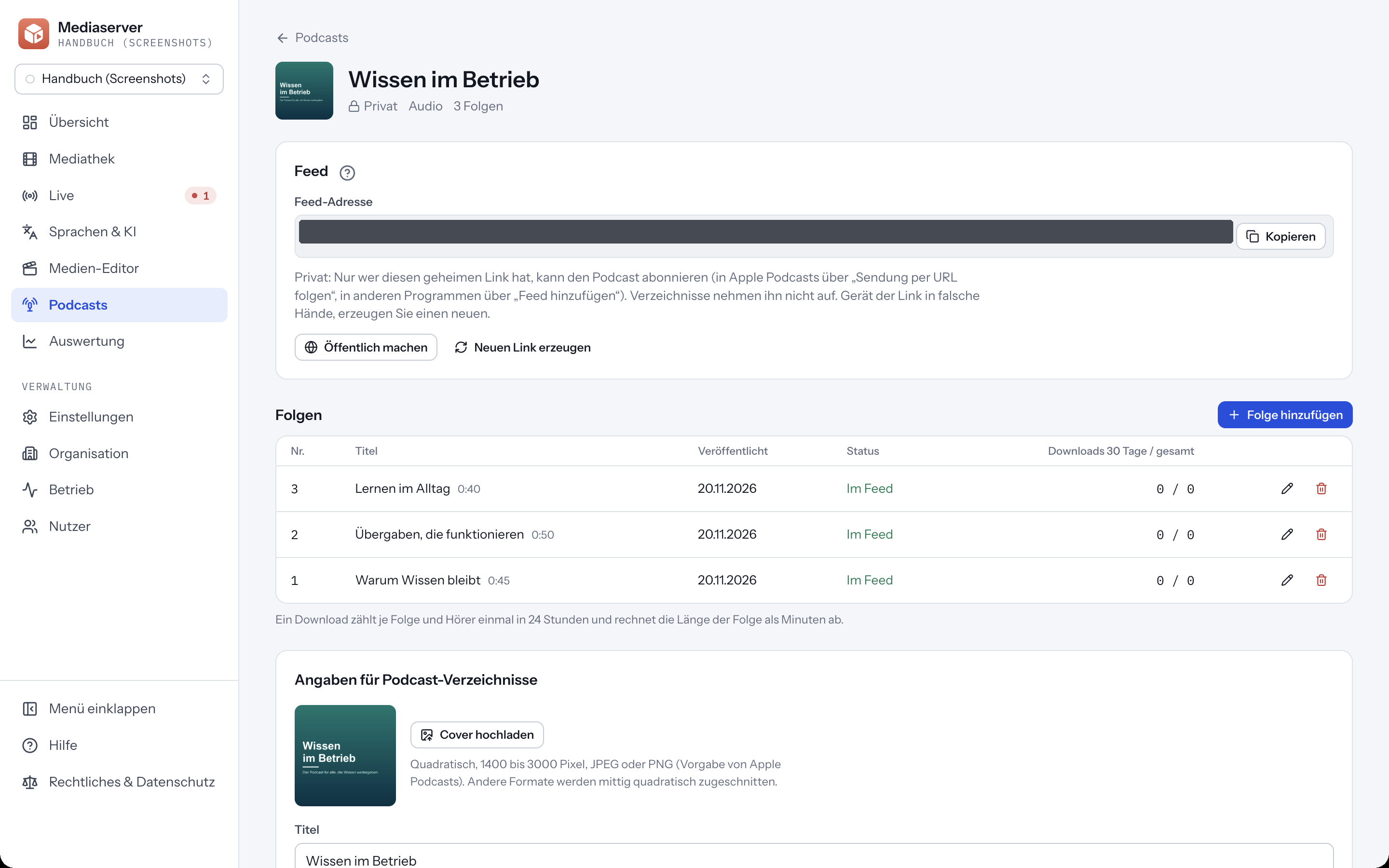
Öffentlich machen öffnet den Feed für alle mit der Adresse. Diese reichen Sie bei Apple Podcasts Connect und Spotify for Creators ein. Weil jeder mit der Adresse die Folgen laden kann, erscheinen im öffentlichen Feed nur Medien mit dem Wiedergabeschutz „Öffentlich“; bei anderen Folgen nennt die Spalte „Status“ den Grund. Der bisherige geheime Link gilt weiter, bis Sie den Podcast wieder privat machen und einen neuen Link erzeugen.
Der Feed braucht kein Token. Wer die Adresse eines privaten Podcasts hat, lädt die Folgen ohne Anmeldung — auch Medien, die im Player den Schutz „Signiert“ haben. Nehmen Sie nur Medien auf, die dieser Kreis hören darf. In einem öffentlichen Podcast fehlen Medien mit „Signiert“ im Feed, und der Wiedergabeschutz stellt sich nicht von selbst um: Wählen Sie am Medium im Reiter „Zugriff“ den Wiedergabeschutz „Öffentlich“ oder lassen Sie den Podcast privat.
Format und Sprache
| Einstellung | Wirkung |
|---|---|
| Format: Audio | Vorgabe. Alle Folgen als Ton (M4A). Von Videos nimmt der Feed nur den Ton; die Ton-Datei entsteht beim Hinzufügen. |
| Format: Video | Folgen als Video (MP4), nur Video-Medien. Apple Podcasts zeigt das Bild, andere Programme zum Teil nur den Ton. |
| Sprache | Die Sprache, in der der Podcast spricht. Ist es nicht die Originalsprache eines Mediums, nimmt der Feed dessen veröffentlichte Tonspur in dieser Sprache — eine KI-Synchronisation oder eine hochgeladene Tonspur (siehe Audiospuren & Untertitel). So bedienen zwei Podcasts mit denselben Videos zwei Sprachen. Fehlt die Tonspur, nennt der Status der Folge die fehlende Sprache. |
Format und Sprache lassen sich später ändern; fehlende Dateien erzeugt der Server dann selbst.
Angaben für Podcast-Verzeichnisse
| Feld | Was Sie eintragen |
|---|---|
| Cover | Quadratisch, 1400 bis 3000 Pixel, JPEG oder PNG (Vorgabe von Apple Podcasts). Andere Formate werden mittig quadratisch zugeschnitten. Ist es kleiner, weist die Seite darauf hin. |
| Autor bzw. Herausgeber · Inhaber (Name, E-Mail) | Stehen im Feed. An die E-Mail des Inhabers schicken Apple und Spotify die Bestätigung beim Einreichen; sie ist im öffentlichen Feed sichtbar. |
| Kategorie · Unterkategorie | Die Kategorien von Apple Podcasts (englische Namen, z. B. Business / Management). |
| Reihenfolge | „Neueste zuerst (episodisch)“ oder „Von Anfang an (Serie)“. |
| Website · Copyright | Optional. |
| Expliziter Inhalt | Für den ganzen Podcast. Einzelne Folgen gelten automatisch als explizit, wenn sie ab 16 eingestuft sind oder sexuelle Inhalte bzw. derbe Sprache haben (Reiter „Zugriff“). |
| Feed eingeschaltet | Ausgeschaltet antworten Feed und Dateien nicht mehr; Abonnenten erhalten keine neuen Folgen. |
Folgen
Folgen kommen auf drei Wegen in den Podcast:
- auf der Seite des Podcasts mit Folge hinzufügen (Suche unter den fertigen Medien);
- am Medium im Reiter Übersicht, Bereich „Podcast“, mit Als Folge zu Podcast hinzufügen — „Sofort (sobald das Medium fertig ist)“ oder „Zu einem späteren Zeitpunkt“;
- beim Hochladen mit Als Folge zu Podcast: Jede Datei wird Folge und erscheint im Feed, sobald sie fertig verarbeitet ist — in einem öffentlichen Podcast nur mit dem Wiedergabeschutz „Öffentlich“.
Den dritten Weg kann die Administration ausschalten (Regel „Podcast-Folgen hochladen erlauben“, siehe Regeln & Rechte beim Hochladen). Dann fehlt die Auswahl im Upload-Dialog, und am Medium geht „Als Folge zu Podcast hinzufügen“ erst, wenn es fertig verarbeitet ist. Beim Hochladen als Folge prüft der Server vorher, ob das Medium Folge sein kann (siehe unten); sonst legt er es gar nicht erst an.
Eigene Ton-Folgen schneiden Sie im Medien-Editor (Projektart „Ton (Podcast)“). Titel und Beschreibung einer Folge kommen vom Medium; veröffentlichte Kapitel und Untertitel (als Transkript) gehen mit in den Feed. Eine neue Folge bekommt die nächste freie Nummer.
Mit dem Stift in der Tabelle ändern Sie Nr., Staffel, Art (Folge, Trailer oder Bonus) und Veröffentlicht. Liegt der Zeitpunkt in der Zukunft, erscheint die Folge erst dann im Feed („Geplant ab …“). Aus dem Podcast nehmen entfernt nur die Folge; das Medium bleibt in der Mediathek.
Die Spalte Status zeigt „Im Feed“, „Geplant ab …“, „Nicht im Feed (Zeitraum oder Zugriff)“ oder den Grund, warum eine Folge fehlt, z. B. „Die Datei der Folge wird erstellt.“ Veröffentlichungszeitraum und Lizenzgebiet des Mediums gelten auch im Feed: Außerhalb des Zeitraums fehlt die Folge, außerhalb des Gebiets lässt sie sich nicht laden.
Kapitel machen lange Folgen leichter hörbar: Podcast-Programme zeigen sie zum Springen. Sie kommen aus der hochgeladenen Datei oder entstehen im Reiter „Sprachen & Untertitel“ unter „Kapitel“ — mit „Kapitel anlegen“ oder „Kapitel per KI“. Veröffentlichte Kapitel gehen von selbst in den Feed.
Was keine Folge sein kann
Podcast-Programme können keine geschützten Wiedergaben abspielen. Keine Folge werden deshalb Medien, die
- verschlüsselt sind (AES-128),
- den Wiedergabeschutz „Streng“ haben,
- eine Altersbestätigung der Plattform verlangen (siehe Zugriff),
- keine Downloaddatei (MP4/M4A) haben — sie kommt aus dem Encoding-Profil,
- in einem Video-Podcast kein Video sind.
Deaktivierte Medien fehlen im Feed, bis Sie sie wieder aktivieren; Medien in Verarbeitung erscheinen, sobald sie fertig sind. Medien mit dem Wiedergabeschutz „Signiert“ können Folge sein, erscheinen aber nur im Feed eines privaten Podcasts.
Downloads und Abrechnung
Die Spalte Downloads 30 Tage / gesamt zählt, wie oft eine Folge geladen wurde. Ein Download zählt je Folge und Hörer einmal in 24 Stunden. Als Hörer gilt die Verbindung aus Netzadresse und Podcast-Programm; der Server merkt sie sich nur als Prüfsumme, nie im Klartext. Teilabrufe, die nicht am Anfang beginnen, und kurze Prüfabrufe der Programme zählen nicht.
Jeder gezählte Download rechnet die volle Länge der Folge als Minuten ab, wie gestreamte Minuten (siehe Verträge, Pakete & Credits). Sind die Minuten aufgebraucht, starten keine neuen Downloads. Downloads zählen nicht als Aufrufe. Sie stehen unter Auswertung → Podcasts (siehe Auswertung: Podcasts), im Verbrauch als „Podcast-Downloads“, je Folge auf der Seite des Podcasts und am Medium im Reiter „Analytics“. Ein Download sagt nicht, ob die Folge gehört wurde.
Podcast löschen
Podcast löschen (unten auf der Seite des Podcasts) löscht Feed und Cover. Abonnenten erhalten keine Folgen mehr. Die Medien bleiben in der Mediathek.
Podcasts
Publish media as a podcast — privately for a fixed group or publicly on Apple Podcasts and Spotify.
A podcast bundles media from the library as episodes and provides a feed: an address that podcast apps subscribe to. New episodes appear there automatically. You find podcasts under the menu item Podcasts. Editors and administrators with the right "Change access" may create and change them; everyone else can only view the pages.
The "Podcast feed" feature must be included in the package. Otherwise the menu item sits under "More" with the note "Not included in the package: Podcast feed.", and existing feeds no longer respond.
- Create the podcastUnder Podcasts, click "Create podcast"; enter title, language, format and (optionally) a description.
- Add episodesOn the podcast's page, use "Add episode" to search for finished media and include them with "Add".
- Complete the detailsUnder "Details for podcast directories", enter cover, author, owner and category, and save.
- Share the feedCopy the "Feed address": privately to your listeners, publicly for submission to Apple and Spotify.
Private or public
A new podcast is private. Its feed address contains a secret part: only people who have it can subscribe — in Apple Podcasts via "Follow a Show by URL", in other apps via "Add feed". Directories do not list it. This suits employees, for example. If the link gets into the wrong hands, Create new link invalidates the old one; subscribers then need the new one.
Make public opens the feed to everyone with the address. You submit this address to Apple Podcasts Connect and Spotify for Creators. Because everyone with the address can download the episodes, the public feed contains only media with the playback protection "Public"; for other episodes the "Status" column names the reason. The previous secret link keeps working until you switch the podcast back with Make private and create a new link.
The feed needs no token. Anyone with the address of a private podcast can download the episodes without signing in — including media that have the "Signed" protection in the player. Only include media that this group may listen to. In a public podcast, media with "Signed" are missing from the feed, and the playback protection does not change by itself: on the medium, in the "Access" tab, choose the playback protection "Public" or keep the podcast private.
Format and language
| Setting | Effect |
|---|---|
| Format: Audio | Default. All episodes as audio (M4A). For videos the feed takes only the sound; the audio file is created when you add them. |
| Format: Video | Episodes as video (MP4), video media only. Apple Podcasts shows the picture, some other apps play only the sound. |
| Language | The language the podcast is spoken in. If it is not a medium's original language, the feed uses its published audio track in this language — AI dubbing or an uploaded audio track (see Audio tracks & subtitles). This way two podcasts with the same videos serve two languages. If the audio track is missing, the episode's status names the missing language. |
Format and language can be changed later; the server then creates any missing files itself.
Details for podcast directories
| Field | What you enter |
|---|---|
| Cover | Square, 1400 to 3000 pixels, JPEG or PNG (Apple Podcasts requirement). Other formats are cropped square from the centre. If it is smaller, the page points this out. |
| Author or publisher · Owner (name, email) | Appear in the feed. Apple and Spotify send the confirmation to the owner's email when you submit; it is visible in the public feed. |
| Category · Subcategory | The Apple Podcasts categories (English names, e.g. Business / Management). |
| Order | "Newest first (episodic)" or "From the beginning (serial)". |
| Website · Copyright | Optional. |
| Explicit content | For the whole podcast. Individual episodes count as explicit automatically if they are rated 16+ or have sexual content or coarse language ("Access" tab). |
| Feed switched on | When switched off, feed and files no longer respond; subscribers get no new episodes. |
Episodes
Episodes get into the podcast in three ways:
- on the podcast's page with Add episode (search among the finished media);
- on the medium in the Overview tab, "Podcast" section, with Add as episode to podcast — "Immediately (once the medium is ready)" or "At a later time";
- when uploading with As episode of podcast: each file becomes an episode and appears in the feed as soon as it is fully processed — in a public podcast only with the playback protection "Public".
The administration can switch off the third route (rule "Allow uploading podcast episodes", see Upload rules & rights). The choice is then missing in the upload dialog, and on the medium "Add to podcast as episode" only works once it is fully processed. When uploading as an episode, the server first checks whether the medium can be an episode (see below); otherwise it does not create it at all.
You cut your own audio episodes in the Media editor (project type "Audio (podcast)"). An episode's title and description come from the medium; published chapters and subtitles (as a transcript) go into the feed too. A new episode gets the next free number.
With the pencil in the table you change No., Season, Type (Episode, Trailer or Bonus) and Published. If the time is in the future, the episode only appears in the feed then ("Scheduled from …"). Remove from podcast only removes the episode; the medium stays in the library.
The Status column shows "In the feed", "Scheduled from …", "Not in the feed (period or access)" or the reason why an episode is missing, e.g. "The episode's file is being created." The medium's publication period and licensed territory also apply in the feed: outside the period the episode is missing, outside the territory it cannot be loaded.
Chapters make long episodes easier to listen to: podcast apps show them for jumping. They come from the uploaded file or are created in the "Languages & subtitles" tab under "Chapters" — with "Create chapters" or "Chapters with AI". Published chapters go into the feed automatically.
What cannot be an episode
Podcast apps cannot play protected playbacks. Media therefore cannot become episodes if they
- are encrypted (AES-128),
- have the "Strict" playback protection,
- require age confirmation by the platform (see Access),
- have no download file (MP4/M4A) — it comes from the encoding profile,
- are not a video, in a video podcast.
Disabled media are missing from the feed until you enable them again; media still being processed appear as soon as they are ready. Media with the playback protection "Signed" can be an episode, but appear only in the feed of a private podcast.
Downloads and billing
The Downloads 30 days / total column counts how often an episode was downloaded. A download counts once per episode and listener within 24 hours. A listener is the combination of network address and podcast app; the server only stores it as a checksum, never in plain text. Partial requests that do not start at the beginning and short check requests by the apps do not count.
Each counted download bills the full length of the episode as minutes, like streamed minutes (see Contracts, packages & credits). When the minutes are used up, no new downloads start. Downloads do not count as views. They are shown under Insights → Podcasts (see Insights: Podcasts), in usage as "Podcast downloads", per episode on the podcast's page and on the medium in the "Analytics" tab. A download does not say whether the episode was listened to.
Deleting a podcast
Delete podcast (at the bottom of the podcast's page) deletes the feed and cover. Subscribers no longer receive episodes. The media stay in the library.
Podcasts
Publier des médias sous forme de podcast — en privé pour un cercle défini ou publiquement sur Apple Podcasts et Spotify.
Un podcast regroupe des médias de la médiathèque sous forme d'épisodes et fournit un flux : une adresse à laquelle les applications de podcast s'abonnent. Les nouveaux épisodes y apparaissent d'eux-mêmes. Vous trouvez les podcasts dans l'élément de menu Podcasts. La rédaction et l'administration disposant du droit « Modifier l'accès » peuvent les créer et les modifier ; tous les autres ne font que consulter les pages.
La fonction « Flux de podcast » doit être incluse dans le forfait. Sinon, l'élément de menu figure sous « Plus » avec l'indication « Non inclus dans le forfait : flux de podcast. », et les flux existants ne répondent plus.
- Créer le podcastSous Podcasts, cliquer sur « Créer un podcast » ; saisir le titre, la langue, le format et (facultatif) la description.
- Ajouter des épisodesSur la page du podcast, rechercher des médias prêts avec « Ajouter un épisode » et les intégrer avec « Ajouter ».
- Compléter les informationsSous « Informations pour les annuaires de podcasts », saisir la couverture, l'auteur, le propriétaire et la catégorie, puis enregistrer.
- Diffuser le fluxCopier l'« Adresse du flux » : en privé pour vos auditeurs, en public pour la soumettre à Apple et Spotify.
Privé ou public
Un nouveau podcast est privé. Son adresse de flux contient une partie secrète : seul celui qui la possède peut s'abonner — dans Apple Podcasts via « Suivre une émission par URL », dans d'autres applications via « Ajouter un flux ». Les annuaires ne le référencent pas. Cela convient p. ex. pour les collaborateurs. Si le lien tombe entre de mauvaises mains, Générer un nouveau lien invalide l'ancien ; les abonnés ont alors besoin du nouveau.
Rendre public ouvre le flux à toute personne disposant de l'adresse. Vous soumettez celle-ci à Apple Podcasts Connect et à Spotify for Creators. Comme toute personne disposant de l'adresse peut télécharger les épisodes, seuls les médias avec la protection de lecture « Public » apparaissent dans le flux public ; pour les autres épisodes, la colonne « Statut » en indique la raison. L'ancien lien secret reste valable jusqu'à ce que vous rendiez privé le podcast et génériez un nouveau lien.
Le flux n'a pas besoin de jeton. Qui possède l'adresse d'un podcast privé télécharge les épisodes sans connexion — y compris des médias qui ont la protection « Signé » dans le lecteur. N'intégrez que des médias que ce cercle a le droit d'écouter. Dans un podcast public, les médias « Signé » sont absents du flux, et la protection de lecture ne se modifie pas d'elle-même : choisissez sur le média, dans l'onglet « Accès », la protection de lecture « Public », ou laissez le podcast privé.
Format et langue
| Réglage | Effet |
|---|---|
| Format : audio | Par défaut. Tous les épisodes en audio (M4A). Des vidéos, le flux ne prend que le son ; le fichier audio est créé lors de l'ajout. |
| Format : vidéo | Épisodes en vidéo (MP4), uniquement des médias vidéo. Apple Podcasts affiche l'image, d'autres applications parfois seulement le son. |
| Langue | La langue dans laquelle parle le podcast. Si ce n'est pas la langue originale d'un média, le flux prend sa piste audio publiée dans cette langue — un doublage par IA ou une piste audio téléversée (voir Pistes audio & sous-titres). Ainsi, deux podcasts avec les mêmes vidéos servent deux langues. Si la piste audio manque, le statut de l'épisode indique la langue manquante. |
Le format et la langue peuvent être modifiés par la suite ; le serveur crée alors lui-même les fichiers manquants.
Informations pour les annuaires de podcasts
| Champ | Ce que vous saisissez |
|---|---|
| Couverture | Carrée, 1400 à 3000 pixels, JPEG ou PNG (exigence d'Apple Podcasts). Les autres formats sont recadrés en carré au centre. Si elle est plus petite, la page le signale. |
| Auteur ou éditeur · propriétaire (nom, e-mail) | Figurent dans le flux. Apple et Spotify envoient la confirmation de soumission à l'e-mail du propriétaire ; il est visible dans le flux public. |
| Catégorie · sous-catégorie | Les catégories d'Apple Podcasts (noms anglais, p. ex. Business / Management). |
| Ordre | « Les plus récents d'abord (épisodique) » ou « Depuis le début (série) ». |
| Site web · copyright | Facultatif. |
| Contenu explicite | Pour l'ensemble du podcast. Les épisodes individuels sont automatiquement considérés comme explicites s'ils sont classés dès 16 ans ou comportent des contenus sexuels ou un langage grossier (onglet « Accès »). |
| Flux activé | Désactivé, le flux et les fichiers ne répondent plus ; les abonnés ne reçoivent plus de nouveaux épisodes. |
Épisodes
Les épisodes arrivent dans le podcast par trois voies :
- sur la page du podcast avec Ajouter un épisode (recherche parmi les médias prêts) ;
- sur le média, dans l'onglet Vue d'ensemble, section « Podcast », avec Ajouter comme épisode à un podcast — « Immédiatement (dès que le média est prêt) » ou « À une date ultérieure » ;
- lors du téléversement avec Comme épisode d'un podcast : chaque fichier devient un épisode et apparaît dans le flux dès qu'il est entièrement traité — dans un podcast public seulement avec la protection de lecture « Public ».
La troisième voie peut être désactivée par l'administration (règle « Autoriser le téléversement d'épisodes de podcast », voir Règles & droits au téléversement). Le choix disparaît alors de la boîte de dialogue de téléversement, et sur le média « Ajouter comme épisode du podcast » ne fonctionne qu'une fois le traitement terminé. Lors du téléversement comme épisode, le serveur vérifie auparavant si le média peut être un épisode (voir ci-dessous) ; sinon il ne le crée pas du tout.
Vous montez vos propres épisodes audio dans l'éditeur de médias (type de projet « Audio (podcast) »). Le titre et la description d'un épisode proviennent du média ; les chapitres et sous-titres publiés (en guise de transcription) sont repris dans le flux. Un nouvel épisode reçoit le prochain numéro libre.
Avec le crayon dans le tableau, vous modifiez N°, Saison, Type (épisode, bande-annonce ou bonus) et Publié. Si la date se situe dans le futur, l'épisode n'apparaît dans le flux qu'à ce moment-là (« Planifié à partir du … »). Retirer du podcast ne retire que l'épisode ; le média reste dans la médiathèque.
La colonne Statut affiche « Dans le flux », « Planifié à partir du … », « Pas dans le flux (période ou accès) » ou la raison pour laquelle un épisode manque, p. ex. « Le fichier de l'épisode est en cours de création. » La période de publication et le territoire de licence du média s'appliquent aussi dans le flux : en dehors de la période, l'épisode manque ; en dehors du territoire, il ne peut pas être téléchargé.
Les chapitres rendent les longs épisodes plus faciles à écouter : les applications de podcast les affichent pour y sauter. Ils proviennent du fichier téléversé ou sont créés dans l'onglet « Langues & sous-titres » sous « Chapitres » — avec « Créer un chapitre » ou « Chapitres par IA ». Les chapitres publiés passent d'eux-mêmes dans le flux.
Ce qui ne peut pas être un épisode
Les applications de podcast ne peuvent pas lire de contenus protégés. Ne deviennent donc pas des épisodes les médias qui
- sont chiffrés (AES-128),
- ont la protection de lecture « Strict »,
- exigent une confirmation d'âge de la plateforme (voir Accès),
- n'ont pas de fichier de téléchargement (MP4/M4A) — il provient du profil d'encodage,
- ne sont pas une vidéo dans un podcast vidéo.
Les médias désactivés sont absents du flux jusqu'à ce que vous les réactiviez ; les médias en cours de traitement apparaissent dès qu'ils sont prêts. Les médias avec la protection de lecture « Signé » peuvent être un épisode, mais n'apparaissent que dans le flux d'un podcast privé.
Téléchargements et facturation
La colonne Téléchargements 30 jours / total compte combien de fois un épisode a été téléchargé. Un téléchargement compte une fois par épisode et par auditeur sur 24 heures. Est considérée comme auditeur la combinaison de l'adresse réseau et de l'application de podcast ; le serveur ne la mémorise que sous forme de somme de contrôle, jamais en clair. Les récupérations partielles qui ne commencent pas au début et les brèves récupérations de contrôle des applications ne comptent pas.
Chaque téléchargement compté facture la durée complète de l'épisode en minutes, comme des minutes diffusées en streaming (voir Contrats, forfaits & crédits). Lorsque les minutes sont épuisées, aucun nouveau téléchargement ne démarre. Les téléchargements ne comptent pas comme des lectures. Ils figurent sous Analyse → Podcasts (voir Analyse : podcasts), dans la consommation sous « Téléchargements de podcast », par épisode sur la page du podcast et sur le média dans l'onglet « Analytics ». Un téléchargement ne dit pas si l'épisode a été écouté.
Supprimer un podcast
Supprimer le podcast (en bas de la page du podcast) supprime le flux et la couverture. Les abonnés ne reçoivent plus d'épisodes. Les médias restent dans la médiathèque.
Podcasty
Publikowanie mediów jako podcastu — prywatnie dla stałego grona lub publicznie w Apple Podcasts i Spotify.
Podcast łączy media z mediateki jako odcinki i dostarcza kanał (feed): adres, który subskrybują aplikacje do podcastów. Nowe odcinki pojawiają się tam samoczynnie. Podcasty znajdą Państwo w pozycji menu Podcasty. Tworzyć je i zmieniać mogą redakcja i administracja z uprawnieniem „Zmiana dostępu”; wszyscy pozostali mogą strony tylko przeglądać.
Funkcja „Kanał podcastu” musi być zawarta w pakiecie. W przeciwnym razie pozycja menu znajduje się w sekcji „Więcej” ze wskazówką „Nie zawarte w pakiecie: Kanał podcastu.”, a istniejące kanały przestają odpowiadać.
- Utworzyć podcastW sekcji Podcasty kliknąć „Utwórz podcast”; wpisać tytuł, język, format i (opcjonalnie) opis.
- Dodać odcinkiNa stronie podcastu za pomocą „Dodaj odcinek” wyszukać gotowe media i dodać je przyciskiem „Dodaj”.
- Uzupełnić daneW sekcji „Dane dla katalogów podcastów” wpisać okładkę, autora, właściciela i kategorię, a następnie zapisać.
- Przekazać kanałSkopiować „Adres kanału”: prywatnie dla swoich słuchaczy, publicznie do zgłoszenia w Apple i Spotify.
Prywatny czy publiczny
Nowy podcast jest prywatny. Jego adres kanału zawiera tajną część: subskrybować może tylko ten, kto go zna — w Apple Podcasts przez „Obserwuj program przez URL”, w innych aplikacjach przez „Dodaj kanał”. Katalogi go nie przyjmują. Pasuje to np. dla pracowników. Jeśli link trafi w niepowołane ręce, Wygeneruj nowy link unieważnia stary; kto subskrybował, potrzebuje wtedy nowego.
Ustaw jako publiczny otwiera kanał dla wszystkich, którzy znają adres. Ten adres zgłaszają Państwo w Apple Podcasts Connect i Spotify for Creators. Ponieważ każdy, kto zna adres, może pobierać odcinki, w kanale publicznym pojawiają się tylko media z ochroną odtwarzania „Publiczny”; przy innych odcinkach kolumna „Status” podaje powód. Dotychczasowy tajny link obowiązuje dalej, dopóki nie użyją Państwo ponownie opcji Ustaw jako prywatny i nie wygenerują nowego linku.
Kanał nie potrzebuje tokenu. Kto ma adres prywatnego podcastu, pobiera odcinki bez logowania — także media, które w odtwarzaczu mają ochronę „Podpisany”. Proszę dodawać tylko media, których to grono może słuchać. W podcaście publicznym media z ochroną „Podpisany” nie występują w kanale, a ochrona odtwarzania nie zmienia się sama: proszę wybrać przy medium w zakładce „Dostęp” ochronę odtwarzania „Publiczny” albo pozostawić podcast prywatnym.
Format i język
| Ustawienie | Działanie |
|---|---|
| Format: Audio | Domyślnie. Wszystkie odcinki jako dźwięk (M4A). Z wideo kanał bierze tylko dźwięk; plik audio powstaje przy dodawaniu. |
| Format: Wideo | Odcinki jako wideo (MP4), tylko media wideo. Apple Podcasts pokazuje obraz, inne aplikacje częściowo tylko dźwięk. |
| Język | Język, w którym mówi podcast. Jeśli nie jest to język oryginalny medium, kanał bierze jego opublikowaną ścieżkę dźwiękową w tym języku — synchronizację SI lub przesłaną ścieżkę dźwiękową (zob. Ścieżki audio i napisy). Dzięki temu dwa podcasty z tymi samymi filmami obsługują dwa języki. Jeśli brakuje ścieżki dźwiękowej, status odcinka podaje brakujący język. |
Format i język można później zmienić; brakujące pliki serwer wtedy tworzy sam.
Dane dla katalogów podcastów
| Pole | Co Państwo wpisują |
|---|---|
| Okładka | Kwadratowa, od 1400 do 3000 pikseli, JPEG lub PNG (wymóg Apple Podcasts). Inne formaty są przycinane centralnie do kwadratu. Jeśli okładka jest mniejsza, strona na to wskazuje. |
| Autor lub wydawca · Właściciel (imię i nazwisko, e-mail) | Pojawiają się w kanale. Na adres e-mail właściciela Apple i Spotify wysyłają potwierdzenie przy zgłoszeniu; jest on widoczny w publicznym kanale. |
| Kategoria · Podkategoria | Kategorie Apple Podcasts (nazwy angielskie, np. Business / Management). |
| Kolejność | „Najnowsze najpierw (epizodyczny)” lub „Od początku (serial)”. |
| Strona internetowa · Copyright | Opcjonalnie. |
| Treści dla dorosłych (explicit) | Dla całego podcastu. Poszczególne odcinki automatycznie uchodzą za explicit, jeśli mają kategorię od 16 lat lub zawierają treści seksualne bądź wulgarny język (zakładka „Dostęp”). |
| Kanał włączony | Gdy jest wyłączony, kanał i pliki przestają odpowiadać; subskrybenci nie otrzymują nowych odcinków. |
Odcinki
Odcinki trafiają do podcastu na trzy sposoby:
- na stronie podcastu przyciskiem Dodaj odcinek (wyszukiwanie wśród gotowych mediów);
- przy medium w zakładce Przegląd, sekcja „Podcast”, przyciskiem Dodaj jako odcinek do podcastu — „Natychmiast (gdy tylko medium będzie gotowe)” lub „W późniejszym terminie”;
- przy przesyłaniu opcją Jako odcinek podcastu: każdy plik staje się odcinkiem i pojawia się w kanale, gdy tylko zostanie w pełni przetworzony — w podcaście publicznym tylko z ochroną odtwarzania „Publiczny”.
Trzecią drogę administracja może wyłączyć (zasada „Zezwalaj na przesyłanie odcinków podcastów”, zob. Zasady i prawa przy przesyłaniu). Wtedy brakuje wyboru w oknie przesyłania, a przy medium „Dodaj jako odcinek do podcastu” działa dopiero po zakończeniu przetwarzania. Przy przesyłaniu jako odcinek serwer sprawdza wcześniej, czy medium może być odcinkiem (zob. niżej); w przeciwnym razie w ogóle go nie tworzy.
Własne odcinki audio montują Państwo w module Edytor mediów (rodzaj projektu „Audio (podcast)”). Tytuł i opis odcinka pochodzą z medium; opublikowane rozdziały i napisy (jako transkrypt) trafiają razem z nim do kanału. Nowy odcinek otrzymuje następny wolny numer.
Ołówkiem w tabeli zmieniają Państwo Nr, Sezon, Rodzaj (odcinek, zwiastun lub bonus) i Opublikowano. Jeśli ten moment leży w przyszłości, odcinek pojawia się w kanale dopiero wtedy („Zaplanowano od …”). Usuń z podcastu usuwa tylko odcinek; medium pozostaje w mediatece.
Kolumna Status pokazuje „W kanale”, „Zaplanowano od …”, „Nie w kanale (okres lub dostęp)” lub przyczynę, dla której odcinka brakuje, np. „Plik odcinka jest tworzony.” Okres publikacji i obszar licencji medium obowiązują także w kanale: poza okresem odcinka brakuje, poza obszarem nie można go pobrać.
Rozdziały ułatwiają słuchanie długich odcinków: aplikacje do podcastów pokazują je do przeskakiwania. Pochodzą z przesłanego pliku lub powstają w zakładce „Języki i napisy” w sekcji „Rozdziały” — przez „Utwórz rozdział” lub „Rozdziały przez SI”. Opublikowane rozdziały trafiają do kanału samoczynnie.
Co nie może być odcinkiem
Aplikacje do podcastów nie potrafią odtwarzać chronionych odtworzeń. Dlatego odcinkiem nie mogą zostać media, które
- są zaszyfrowane (AES-128),
- mają ochronę odtwarzania „Ścisły”,
- wymagają potwierdzenia wieku przez platformę (zob. Dostęp),
- nie mają pliku do pobrania (MP4/M4A) — pochodzi on z profilu Encoding,
- w podcaście wideo nie są wideo.
Dezaktywowanych mediów brakuje w kanale, dopóki ich Państwo ponownie nie aktywują; media w trakcie przetwarzania pojawiają się, gdy tylko są gotowe. Media z ochroną odtwarzania „Podpisany” mogą być odcinkiem, ale pojawiają się tylko w kanale prywatnego podcastu.
Pobrania i rozliczenie
Kolumna Pobrania 30 dni / łącznie liczy, jak często odcinek został pobrany. Pobranie liczy się dla każdego odcinka i słuchacza raz na 24 godziny. Za słuchacza uznaje się połączenie adresu sieciowego i aplikacji do podcastów; serwer zapamiętuje je tylko jako sumę kontrolną, nigdy jawnym tekstem. Pobrania częściowe, które nie zaczynają się od początku, oraz krótkie pobrania kontrolne aplikacji nie są liczone.
Każde policzone pobranie nalicza pełną długość odcinka jako minuty, tak jak minuty streamingu (zob. Umowy, pakiety & kredyty). Jeśli minuty zostaną wyczerpane, nowe pobrania nie startują. Pobrania nie liczą się jako odtworzenia. Znajdują się w Ocena → Podcasty (zob. Analiza: podcasty), w zużyciu jako „Pobrania podcastu”, dla każdego odcinka na stronie podcastu oraz przy medium w zakładce „Analytics”. Pobranie nie mówi, czy odcinek został wysłuchany.
Usuwanie podcastu
Usuń podcast (na dole strony podcastu) usuwa kanał i okładkę. Subskrybenci nie otrzymują już odcinków. Media pozostają w mediatece.
Podcast
Pubblicare contenuti multimediali come podcast — in privato per una cerchia definita o pubblicamente su Apple Podcasts e Spotify.
Un podcast raccoglie contenuti multimediali della mediateca come episodi e fornisce un feed: un indirizzo a cui le app di podcast si abbonano. I nuovi episodi vi compaiono da sé. I podcast li trovate nella voce di menu Podcast. Possono crearli e modificarli redazione e amministrazione con il diritto „Modificare l'accesso“; tutti gli altri possono solo visualizzare le pagine.
La funzione „Feed podcast“ deve essere inclusa nel pacchetto. Altrimenti la voce di menu si trova sotto „Altro“ con l'avviso „Non incluso nel pacchetto: Feed podcast.“, e i feed esistenti non rispondono più.
- Creare il podcastSotto Podcast fate clic su „Crea podcast“; inserite titolo, lingua, formato e (facoltativamente) descrizione.
- Aggiungere episodiNella pagina del podcast cercate con „Aggiungi episodio“ i contenuti multimediali pronti e includeteli con „Aggiungi“.
- Completare i datiSotto „Dati per le directory dei podcast“ inserite copertina, autore, proprietario e categoria e salvate.
- Condividere il feedCopiate l'„Indirizzo del feed“: in privato ai vostri ascoltatori, pubblicamente per l'invio ad Apple e Spotify.
Privato o pubblico
Un nuovo podcast è privato. Il suo indirizzo del feed contiene una parte segreta: solo chi lo possiede può abbonarsi — in Apple Podcasts tramite „Segui un programma tramite URL“, in altre app tramite „Aggiungi feed“. Le directory non lo includono. Ciò è adatto ad es. per il personale. Se il link finisce in mani sbagliate, Genera nuovo link invalida quello vecchio; chi si è abbonato ha poi bisogno di quello nuovo.
Rendi pubblico apre il feed a tutti coloro che hanno l'indirizzo. Questo indirizzo lo inviate ad Apple Podcasts Connect e Spotify for Creators. Poiché chiunque abbia l'indirizzo può scaricare gli episodi, nel feed pubblico compaiono solo contenuti multimediali con la protezione di riproduzione „Pubblico“; per gli altri episodi la colonna „Stato“ indica il motivo. Il precedente link segreto continua a valere finché non rendete privato di nuovo il podcast e generate un nuovo link.
Il feed non richiede alcun token. Chi ha l'indirizzo di un podcast privato scarica gli episodi senza autenticazione — anche contenuti multimediali che nel player hanno la protezione „Firmato“. Includete solo contenuti che questa cerchia può ascoltare. In un podcast pubblico i contenuti con „Firmato“ mancano nel feed, e la protezione di riproduzione non si adegua da sola: scegliete nel contenuto, nella scheda „Accesso“, la protezione di riproduzione „Pubblico“ oppure lasciate il podcast privato.
Formato e lingua
| Impostazione | Effetto |
|---|---|
| Formato: Audio | Predefinito. Tutti gli episodi come audio (M4A). Dai video il feed prende solo l'audio; il file audio nasce al momento dell'aggiunta. |
| Formato: Video | Episodi come video (MP4), solo contenuti video. Apple Podcasts mostra l'immagine, altre app in parte solo l'audio. |
| Lingua | La lingua in cui parla il podcast. Se non è la lingua originale di un contenuto, il feed prende la sua traccia audio pubblicata in questa lingua — una sincronizzazione IA o una traccia audio caricata (vedi Tracce audio e sottotitoli). Così due podcast con gli stessi video servono due lingue. Se la traccia audio manca, lo stato dell'episodio indica la lingua mancante. |
Formato e lingua si possono modificare in seguito; i file mancanti li genera allora il server da sé.
Dati per le directory dei podcast
| Campo | Che cosa inserite |
|---|---|
| Copertina | Quadrata, da 1400 a 3000 pixel, JPEG o PNG (requisito di Apple Podcasts). Gli altri formati vengono ritagliati in quadrato al centro. Se è più piccola, la pagina lo segnala. |
| Autore o editore · Proprietario (nome, e-mail) | Compaiono nel feed. All'e-mail del proprietario Apple e Spotify inviano la conferma al momento dell'invio; è visibile nel feed pubblico. |
| Categoria · Sottocategoria | Le categorie di Apple Podcasts (nomi inglesi, ad es. Business / Management). |
| Ordine | „Prima i più recenti (episodico)“ o „Dall'inizio (serie)“. |
| Sito web · Copyright | Facoltativi. |
| Contenuto esplicito | Per l'intero podcast. I singoli episodi valgono automaticamente come espliciti se sono classificati dai 16 anni o hanno contenuti sessuali o linguaggio volgare (scheda „Accesso“). |
| Feed attivo | Se disattivato, feed e file non rispondono più; gli abbonati non ricevono nuovi episodi. |
Episodi
Gli episodi arrivano nel podcast per tre vie:
- nella pagina del podcast con Aggiungi episodio (ricerca tra i contenuti multimediali pronti);
- sul contenuto multimediale, nella scheda Panoramica, sezione „Podcast“, con Aggiungi come episodio al podcast — „Subito (non appena il contenuto è pronto)“ o „In un momento successivo“;
- durante il caricamento con Come episodio del podcast: ogni file diventa un episodio e compare nel feed non appena è stato elaborato completamente — in un podcast pubblico solo con la protezione di riproduzione „Pubblico“.
La terza via può essere disattivata dall'amministrazione (regola „Consenti il caricamento di episodi di podcast“, vedi Regole e diritti per il caricamento). Manca allora la selezione nella finestra di caricamento, e sul contenuto „Aggiungi come episodio al podcast“ funziona solo quando è completamente elaborato. Con il caricamento come episodio il server verifica prima se il contenuto può essere un episodio (vedi sotto); altrimenti non lo crea nemmeno.
Gli episodi audio propri li montate nell'editor multimediale (tipo di progetto „Audio (podcast)“). Titolo e descrizione di un episodio provengono dal contenuto multimediale; i capitoli e i sottotitoli pubblicati (come trascrizione) finiscono anch'essi nel feed. Un nuovo episodio riceve il numero libero successivo.
Con la matita nella tabella modificate N., Stagione, Tipo (episodio, trailer o bonus) e Pubblicato. Se il momento è nel futuro, l'episodio compare nel feed solo allora („Pianificato dal …“). Rimuovi dal podcast toglie solo l'episodio; il contenuto multimediale resta nella mediateca.
La colonna Stato mostra „Nel feed“, „Pianificato dal …“, „Non nel feed (periodo o accesso)“ o il motivo per cui un episodio manca, ad es. „Il file dell'episodio è in fase di creazione.“ Periodo di pubblicazione e territorio di licenza del contenuto multimediale valgono anche nel feed: fuori dal periodo l'episodio manca, fuori dal territorio non si può scaricare.
I capitoli rendono più facili da ascoltare gli episodi lunghi: le app di podcast li mostrano per saltare. Provengono dal file caricato o nascono nella scheda „Lingue & sottotitoli“ sotto „Capitoli“ — con „Crea capitolo“ o „Capitoli tramite IA“. I capitoli pubblicati finiscono da sé nel feed.
Che cosa non può essere un episodio
Le app di podcast non possono riprodurre riproduzioni protette. Non diventano quindi episodi i contenuti multimediali che
- sono cifrati (AES-128),
- hanno la protezione della riproduzione „Rigoroso“,
- richiedono una conferma dell'età dalla piattaforma (vedi Accesso),
- non hanno un file di download (MP4/M4A) — proviene dal profilo di codifica,
- in un podcast video non sono un video.
I contenuti disattivati mancano nel feed finché non li riattivate; i contenuti in elaborazione compaiono non appena sono pronti. I contenuti multimediali con la protezione di riproduzione „Firmato“ possono essere un episodio, ma compaiono solo nel feed di un podcast privato.
Download e fatturazione
La colonna Download 30 giorni / totale conta quante volte un episodio è stato scaricato. Un download conta una volta ogni 24 ore per episodio e ascoltatore. Come ascoltatore vale la combinazione di indirizzo di rete e app di podcast; il server la memorizza solo come somma di controllo, mai in chiaro. Le richieste parziali che non partono dall'inizio e le brevi richieste di verifica delle app non contano.
Ogni download conteggiato addebita la durata completa dell'episodio in minuti, come i minuti in streaming (vedi Contratti, pacchetti & crediti). Se i minuti sono esauriti, non partono nuovi download. I download non contano come visualizzazioni. Si trovano sotto Analisi → Podcast (vedi Analisi: podcast), nel consumo come „Download podcast“, per episodio nella pagina del podcast e sul contenuto nella scheda „Analytics“. Un download non dice se l'episodio è stato ascoltato.
Eliminare il podcast
Elimina podcast (in fondo alla pagina del podcast) elimina feed e copertina. Gli abbonati non ricevono più episodi. I contenuti multimediali restano nella mediateca.
Podcasts
Media als podcast publiceren — privé voor een vaste kring of openbaar bij Apple Podcasts en Spotify.
Een podcast bundelt media uit de mediatheek als afleveringen en levert een feed: een adres waarop podcastapps zich abonneren. Nieuwe afleveringen verschijnen daar vanzelf. U vindt de podcasts in het menu-item Podcasts. Aanmaken en wijzigen mogen redactie en administratie met het recht „Toegang wijzigen"; alle anderen bekijken de pagina's alleen.
De functie „Podcastfeed" moet in het pakket zijn inbegrepen. Anders staat het menu-item onder „Meer" met de melding „Niet in het pakket inbegrepen: Podcastfeed." en antwoorden bestaande feeds niet meer.
- Podcast aanmakenOnder Podcasts op „Podcast aanmaken" klikken; titel, taal, formaat en (optioneel) beschrijving invullen.
- Afleveringen toevoegenOp de pagina van de podcast met „Aflevering toevoegen" voltooide media zoeken en met „Toevoegen" opnemen.
- Gegevens aanvullenOnder „Gegevens voor podcastgidsen" cover, auteur, eigenaar en categorie invullen en opslaan.
- Feed doorgevenHet „Feedadres" kopiëren: privé aan uw luisteraars, openbaar om in te dienen bij Apple en Spotify.
Privé of openbaar
Een nieuwe podcast is privé. Zijn feedadres bevat een geheim deel: alleen wie het heeft, kan zich abonneren — in Apple Podcasts via „Volg een programma via URL", in andere apps via „Feed toevoegen". Gidsen nemen hem niet op. Dat past bijv. voor medewerkers. Komt de link in verkeerde handen, dan maakt Nieuwe link genereren de oude ongeldig; wie geabonneerd is, heeft dan de nieuwe nodig.
Openbaar maken opent de feed voor iedereen met het adres. Dat adres dient u in bij Apple Podcasts Connect en Spotify for Creators. Omdat iedereen met het adres de afleveringen kan laden, verschijnen in de openbare feed alleen media met de weergavebescherming „Openbaar"; bij andere afleveringen noemt de kolom „Status" de reden. De bestaande geheime link blijft geldig totdat u de podcast weer privé maakt en een nieuwe link genereert.
De feed heeft geen token nodig. Wie het adres van een privépodcast heeft, laadt de afleveringen zonder aanmelding — ook media die in de player de bescherming „Ondertekend" hebben. Neem alleen media op die deze kring mag beluisteren. In een openbare podcast ontbreken media met „Ondertekend" in de feed, en de weergavebescherming wordt niet vanzelf omgezet: kies bij het medium in het tabblad „Toegang" de weergavebescherming „Openbaar" of laat de podcast privé.
Formaat en taal
| Instelling | Werking |
|---|---|
| Formaat: audio | Standaard. Alle afleveringen als audio (M4A). Van video's neemt de feed alleen het geluid; het audiobestand ontstaat bij het toevoegen. |
| Formaat: video | Afleveringen als video (MP4), alleen videomedia. Apple Podcasts toont het beeld, andere apps deels alleen het geluid. |
| Taal | De taal waarin de podcast spreekt. Is het niet de oorspronkelijke taal van een medium, dan neemt de feed diens gepubliceerde geluidsspoor in deze taal — een AI-synchronisatie of een geüpload geluidsspoor (zie Audiosporen & ondertitels). Zo bedienen twee podcasts met dezelfde video's twee talen. Ontbreekt het geluidsspoor, dan noemt de status van de aflevering de ontbrekende taal. |
Formaat en taal laten zich later wijzigen; ontbrekende bestanden maakt de server dan zelf aan.
Gegevens voor podcastgidsen
| Veld | Wat u invult |
|---|---|
| Cover | Vierkant, 1400 tot 3000 pixels, JPEG of PNG (eis van Apple Podcasts). Andere formaten worden vanuit het midden vierkant bijgesneden. Is het kleiner, dan wijst de pagina daarop. |
| Auteur resp. uitgever · eigenaar (naam, e-mail) | Staan in de feed. Naar het e-mailadres van de eigenaar sturen Apple en Spotify de bevestiging bij het indienen; het is zichtbaar in de openbare feed. |
| Categorie · subcategorie | De categorieën van Apple Podcasts (Engelse namen, bijv. Business / Management). |
| Volgorde | „Nieuwste eerst (episodisch)" of „Vanaf het begin (serie)". |
| Website · copyright | Optioneel. |
| Expliciete inhoud | Voor de hele podcast. Afzonderlijke afleveringen gelden automatisch als expliciet als ze vanaf 16 zijn geclassificeerd of seksuele inhoud resp. grof taalgebruik bevatten (tabblad „Toegang"). |
| Feed ingeschakeld | Uitgeschakeld antwoorden feed en bestanden niet meer; abonnees krijgen geen nieuwe afleveringen. |
Afleveringen
Afleveringen komen op drie manieren in de podcast:
- op de pagina van de podcast met Aflevering toevoegen (zoeken onder de voltooide media);
- bij het medium in het tabblad Overzicht, gedeelte „Podcast", met Als aflevering aan podcast toevoegen — „Direct (zodra het medium klaar is)" of „Op een later tijdstip";
- bij het uploaden met Als aflevering bij podcast: elk bestand wordt een aflevering en verschijnt in de feed zodra het volledig verwerkt is — in een openbare podcast alleen met de weergavebescherming „Openbaar".
De derde weg kan de administratie uitschakelen (regel „Podcastafleveringen uploaden toestaan", zie Regels & rechten bij uploaden). Dan ontbreekt de keuze in het uploaddialoogvenster, en bij het medium werkt „Als aflevering aan podcast toevoegen" pas als het volledig verwerkt is. Bij het uploaden als aflevering controleert de server vooraf of het medium een aflevering kan zijn (zie hieronder); anders maakt hij het niet eens aan.
Eigen audio-afleveringen knipt u in de media-editor (projectsoort „Audio (podcast)"). Titel en beschrijving van een aflevering komen van het medium; gepubliceerde hoofdstukken en ondertitels (als transcript) gaan mee in de feed. Een nieuwe aflevering krijgt het volgende vrije nummer.
Met het potlood in de tabel wijzigt u Nr., Seizoen, Soort (aflevering, trailer of bonus) en Gepubliceerd. Ligt het tijdstip in de toekomst, dan verschijnt de aflevering pas dan in de feed („Gepland vanaf …"). Uit de podcast halen verwijdert alleen de aflevering; het medium blijft in de mediatheek.
De kolom Status toont „In de feed", „Gepland vanaf …", „Niet in de feed (periode of toegang)" of de reden waarom een aflevering ontbreekt, bijv. „Het bestand van de aflevering wordt aangemaakt." Publicatieperiode en licentiegebied van het medium gelden ook in de feed: buiten de periode ontbreekt de aflevering, buiten het gebied laat ze zich niet laden.
Hoofdstukken maken lange afleveringen beter te beluisteren: podcastapps tonen ze om naar te springen. Ze komen uit het geüploade bestand of ontstaan in het tabblad „Talen & ondertitels" onder „Hoofdstukken" — met „Hoofdstukken aanmaken" of „Hoofdstukken via AI". Gepubliceerde hoofdstukken gaan vanzelf mee in de feed.
Wat geen aflevering kan zijn
Podcastapps kunnen geen beschermde weergaven afspelen. Geen aflevering worden daarom media die
- versleuteld zijn (AES-128),
- de weergavebescherming „Streng" hebben,
- een leeftijdsbevestiging door het platform vereisen (zie Toegang),
- geen downloadbestand (MP4/M4A) hebben — dat komt uit het encodingprofiel,
- in een videopodcast geen video zijn.
Gedeactiveerde media ontbreken in de feed totdat u ze weer activeert; media in verwerking verschijnen zodra ze klaar zijn. Media met de weergavebescherming „Ondertekend" kunnen een aflevering zijn, maar verschijnen alleen in de feed van een privépodcast.
Downloads en afrekening
De kolom Downloads 30 dagen / totaal telt hoe vaak een aflevering is geladen. Een download telt per aflevering en luisteraar eenmaal per 24 uur. Als luisteraar geldt de combinatie van netwerkadres en podcastapp; de server onthoudt die alleen als controlesom, nooit als leesbare tekst. Deelopvragingen die niet bij het begin beginnen, en korte controle-opvragingen van de apps tellen niet.
Elke getelde download rekent de volledige lengte van de aflevering als minuten af, zoals gestreamde minuten (zie Contracten, pakketten & credits). Zijn de minuten op, dan starten er geen nieuwe downloads. Downloads tellen niet als weergaven. Ze staan onder Analyse → Podcasts (zie Analyse: podcasts), in het verbruik als „Podcast-downloads", per aflevering op de pagina van de podcast en bij het medium in het tabblad „Analytics". Een download zegt niet of de aflevering is beluisterd.
Podcast verwijderen
Podcast verwijderen (onderaan op de pagina van de podcast) verwijdert feed en cover. Abonnees krijgen geen afleveringen meer. De media blijven in de mediatheek.
Podcasturi
Publicarea elementelor media ca podcast — privat, pentru un cerc stabil, sau public, în Apple Podcasts și Spotify.
Un podcast grupează elemente media din mediatecă drept episoade și furnizează un feed: o adresă la care se abonează aplicațiile de podcast. Episoadele noi apar acolo de la sine. Podcasturile le găsiți în punctul de meniu Podcasturi. Pot crea și modifica redacția și administrarea cu dreptul „Modificare acces”; toți ceilalți doar vizualizează paginile.
Funcția „Feed de podcast” trebuie să fie inclusă în pachet. Altfel, punctul de meniu se află la „Mai mult”, cu indicația „Nu este inclus în pachet: Feed de podcast.”, iar feedurile existente nu mai răspund.
- Creare podcastLa Podcasturi, faceți clic pe „Creare podcast”; introduceți titlul, limba, formatul și (opțional) descrierea.
- Adăugare episoadePe pagina podcastului, cu „Adăugare episod” căutați elemente media gata și le preluați cu „Adăugare”.
- Completare dateLa „Date pentru directoarele de podcasturi” introduceți coperta, autorul, proprietarul și categoria și salvați.
- Transmiterea feeduluiCopiați „Adresa feedului”: privat, către ascultătorii dumneavoastră; public, pentru înscrierea la Apple și Spotify.
Privat sau public
Un podcast nou este privat. Adresa feedului său conține o parte secretă: doar cine o are se poate abona — în Apple Podcasts prin „Urmărește o emisiune după URL”, în alte aplicații prin „Adaugă feed”. Directoarele nu îl preiau. Acest lucru se potrivește, de ex., pentru angajați. Dacă linkul ajunge pe mâini greșite, Generează un link nou îl invalidează pe cel vechi; cine s-a abonat are atunci nevoie de cel nou.
Fă public deschide feedul pentru toți cei care au adresa. Pe aceasta o înscrieți la Apple Podcasts Connect și Spotify for Creators. Deoarece oricine are adresa poate descărca episoadele, în feedul public apar doar elemente media cu protecția redării „Public”; la alte episoade, coloana „Stare” indică motivul. Linkul secret de până acum rămâne valabil până când faceți privat din nou podcastul și generați un link nou.
Feedul nu are nevoie de token. Cine are adresa unui podcast privat descarcă episoadele fără autentificare — chiar și elemente media care au în player protecția „Semnat”. Preluați doar elemente media pe care acest cerc are voie să le asculte. Într-un podcast public, elementele media cu „Semnat” lipsesc din feed, iar protecția redării nu se schimbă de la sine: alegeți la elementul media, în fila „Acces”, protecția redării „Public” sau lăsați podcastul privat.
Format și limbă
| Setare | Efect |
|---|---|
| Format: audio | Implicit. Toate episoadele ca audio (M4A). Din videoclipuri, feedul preia doar sunetul; fișierul audio se creează la adăugare. |
| Format: video | Episoade ca video (MP4), doar elemente media video. Apple Podcasts afișează imaginea, alte aplicații uneori doar sunetul. |
| Limbă | Limba în care vorbește podcastul. Dacă nu este limba originală a unui element media, feedul preia pista audio publicată a acestuia în această limbă — o sincronizare IA sau o pistă audio încărcată (vezi Piste audio & subtitrări). Astfel, două podcasturi cu aceleași videoclipuri deservesc două limbi. Dacă pista audio lipsește, starea episodului numește limba lipsă. |
Formatul și limba se pot modifica ulterior; fișierele lipsă le generează atunci serverul singur.
Date pentru directoarele de podcasturi
| Câmp | Ce introduceți |
|---|---|
| Copertă | Pătrată, 1400 până la 3000 de pixeli, JPEG sau PNG (cerința Apple Podcasts). Alte formate sunt decupate pătrat, pe centru. Dacă este mai mică, pagina vă atrage atenția. |
| Autor, respectiv editor · Proprietar (nume, e-mail) | Apar în feed. La adresa de e-mail a proprietarului, Apple și Spotify trimit confirmarea la înscriere; ea este vizibilă în feedul public. |
| Categorie · Subcategorie | Categoriile Apple Podcasts (denumiri în engleză, de ex. Business / Management). |
| Ordine | „Cele mai noi întâi (episodic)” sau „De la început (serial)”. |
| Site web · Copyright | Opțional. |
| Conținut explicit | Pentru întregul podcast. Episoadele individuale sunt considerate automat explicite dacă sunt clasificate de la 16 sau au conținut sexual, respectiv limbaj vulgar (fila „Acces”). |
| Feed activat | Când este dezactivat, feedul și fișierele nu mai răspund; abonații nu primesc episoade noi. |
Episoade
Episoadele ajung în podcast pe trei căi:
- pe pagina podcastului, cu Adăugare episod (căutare printre elementele media gata);
- la elementul media, în fila Prezentare generală, secțiunea „Podcast”, cu Adăugare ca episod la podcast — „Imediat (de îndată ce elementul media este gata)” sau „La un moment ulterior”;
- la încărcare, cu Ca episod la podcast: fiecare fișier devine episod și apare în feed de îndată ce este procesat complet — într-un podcast public doar cu protecția redării „Public”.
A treia cale o poate dezactiva administrarea (regula „Permite încărcarea episoadelor de podcast”, vezi Reguli & drepturi la încărcare). Atunci lipsește opțiunea din dialogul de încărcare, iar la elementul media „Adăugare ca episod la podcast” este posibilă abia după ce este complet procesat. La încărcarea ca episod, serverul verifică înainte dacă elementul media poate fi episod (vezi mai jos); altfel nici nu îl creează.
Episoadele audio proprii le montați în editorul media (tipul de proiect „Audio (podcast)”). Titlul și descrierea unui episod provin de la elementul media; capitolele și subtitrările publicate (ca transcriere) intră și ele în feed. Un episod nou primește următorul număr liber.
Cu creionul din tabel modificați Nr., Sezon, Tip (episod, trailer sau bonus) și Publicat. Dacă momentul este în viitor, episodul apare în feed abia atunci („Programat de la …”). Scoate din podcast elimină doar episodul; elementul media rămâne în mediatecă.
Coloana Stare afișează „În feed”, „Programat de la …”, „Nu este în feed (perioadă sau acces)” sau motivul pentru care lipsește un episod, de ex. „Fișierul episodului este în curs de creare.” Perioada de publicare și teritoriul de licență ale elementului media se aplică și în feed: în afara perioadei, episodul lipsește; în afara teritoriului, nu poate fi descărcat.
Capitolele fac episoadele lungi mai ușor de ascultat: aplicațiile de podcast le afișează pentru salt. Provin din fișierul încărcat sau se creează în fila „Limbi & subtitrări”, la „Capitole” — cu „Creare capitole” sau „Capitole prin IA”. Capitolele publicate intră de la sine în feed.
Ce nu poate fi episod
Aplicațiile de podcast nu pot reda conținut protejat. De aceea nu devin episoade elementele media care
- sunt criptate (AES-128),
- au protecția redării „Strict”,
- solicită confirmarea vârstei de către platformă (vezi Acces),
- nu au un fișier de descărcare (MP4/M4A) — acesta provine din profilul de encoding,
- într-un podcast video nu sunt video.
Elementele media dezactivate lipsesc din feed până când le reactivați; elementele media în procesare apar de îndată ce sunt gata. Elementele media cu protecția redării „Semnat” pot fi episod, dar apar în feed doar la un podcast privat.
Descărcări și facturare
Coloana Descărcări 30 de zile / total numără de câte ori a fost descărcat un episod. O descărcare se contorizează o singură dată per episod și ascultător în 24 de ore. Drept ascultător se consideră combinația dintre adresa de rețea și aplicația de podcast; serverul o reține doar ca sumă de control, niciodată în clar. Accesările parțiale care nu încep de la început și scurtele accesări de verificare ale aplicațiilor nu se contorizează.
Fiecare descărcare contorizată facturează durata completă a episodului ca minute, la fel ca minutele transmise în flux (vezi Contracte, pachete & credite). Dacă minutele sunt epuizate, nu mai pornesc descărcări noi. Descărcările nu se contorizează ca vizualizări. Ele se află sub Evaluare → Podcasturi (vezi Evaluare: podcasturi), la Consum ca „Descărcări podcast”, pentru fiecare episod pe pagina podcastului și, la elementul media, în fila „Analytics”. O descărcare nu spune dacă episodul a fost ascultat.
Ștergere podcast
Ștergere podcast (jos pe pagina podcastului) șterge feedul și coperta. Abonații nu mai primesc episoade. Elementele media rămân în mediatecă.
Podcasts
Δημοσίευση μέσων ως podcast — ιδιωτικά για έναν συγκεκριμένο κύκλο ή δημόσια στα Apple Podcasts και στο Spotify.
Ένα podcast συγκεντρώνει μέσα από τη βιβλιοθήκη μέσων ως επεισόδια και παρέχει ένα feed: μια διεύθυνση στην οποία εγγράφονται οι εφαρμογές podcast. Τα νέα επεισόδια εμφανίζονται εκεί αυτόματα. Τα podcasts τα βρίσκετε στο στοιχείο μενού Podcasts. Τη δημιουργία και την αλλαγή επιτρέπεται να κάνουν οι ρόλοι Σύνταξη και Διαχείριση με το δικαίωμα «Αλλαγή πρόσβασης»· όλοι οι άλλοι μπορούν μόνο να βλέπουν τις σελίδες.
Η λειτουργία «Podcast feed» πρέπει να περιλαμβάνεται στο πακέτο. Διαφορετικά το στοιχείο μενού βρίσκεται στο «Περισσότερα» με την υπόδειξη «Δεν περιλαμβάνεται στο πακέτο: Podcast feed.», και τα υπάρχοντα feeds δεν απαντούν πλέον.
- Δημιουργία podcastΣτο Podcasts κάντε κλικ στο «Δημιουργία podcast»· συμπληρώστε τίτλο, γλώσσα, μορφή και (προαιρετικά) περιγραφή.
- Προσθήκη επεισοδίωνΣτη σελίδα του podcast, με το «Προσθήκη επεισοδίου», αναζητήστε έτοιμα μέσα και προσθέστε τα με το «Προσθήκη».
- Συμπλήρωση στοιχείωνΣτο «Στοιχεία για καταλόγους podcast» συμπληρώστε εξώφυλλο, συντάκτη, κάτοχο και κατηγορία και αποθηκεύστε.
- Κοινοποίηση του feedΑντιγράψτε τη «Διεύθυνση feed»: ιδιωτικά προς τους ακροατές σας, δημόσια για υποβολή στην Apple και στο Spotify.
Ιδιωτικό ή δημόσιο
Ένα νέο podcast είναι ιδιωτικό. Η διεύθυνση feed του περιέχει ένα μυστικό τμήμα: μόνο όποιος την έχει μπορεί να εγγραφεί — στα Apple Podcasts μέσω του «Ακολούθηση εκπομπής μέσω URL», σε άλλες εφαρμογές μέσω του «Προσθήκη feed». Οι κατάλογοι δεν το συμπεριλαμβάνουν. Αυτό ταιριάζει π.χ. για εργαζομένους. Αν ο σύνδεσμος πέσει σε λάθος χέρια, το Δημιουργία νέου συνδέσμου ακυρώνει τον παλιό· όσοι έχουν εγγραφεί χρειάζονται τότε τον νέο.
Το Δημοσιοποίηση ανοίγει το feed για όλους όσοι έχουν τη διεύθυνση. Αυτήν την υποβάλλετε στα Apple Podcasts Connect και Spotify for Creators. Επειδή όποιος έχει τη διεύθυνση μπορεί να κατεβάσει τα επεισόδια, στο δημόσιο feed εμφανίζονται μόνο μέσα με την προστασία αναπαραγωγής «Δημόσιο»· για άλλα επεισόδια η στήλη «Κατάσταση» αναφέρει τον λόγο. Ο προηγούμενος μυστικός σύνδεσμος συνεχίζει να ισχύει, έως ότου επαναφέρετε το podcast με Μετατροπή σε ιδιωτικό και δημιουργήσετε νέο σύνδεσμο.
Το feed δεν χρειάζεται token. Όποιος έχει τη διεύθυνση ενός ιδιωτικού podcast κατεβάζει τα επεισόδια χωρίς σύνδεση — ακόμη και μέσα που στον player έχουν την προστασία «Υπογεγραμμένο». Προσθέτετε μόνο μέσα που επιτρέπεται να ακούσει αυτός ο κύκλος. Σε ένα δημόσιο podcast τα μέσα με «Υπογεγραμμένο» λείπουν από το feed, και η προστασία αναπαραγωγής δεν αλλάζει από μόνη της: επιλέξτε στο μέσο, στην καρτέλα «Πρόσβαση», την προστασία αναπαραγωγής «Δημόσιο» ή αφήστε το podcast ιδιωτικό.
Μορφή και γλώσσα
| Ρύθμιση | Αποτέλεσμα |
|---|---|
| Μορφή: Ήχος | Προεπιλογή. Όλα τα επεισόδια ως ήχος (M4A). Από τα βίντεο το feed παίρνει μόνο τον ήχο· το αρχείο ήχου δημιουργείται κατά την προσθήκη. |
| Μορφή: Βίντεο | Επεισόδια ως βίντεο (MP4), μόνο μέσα βίντεο. Τα Apple Podcasts δείχνουν την εικόνα, άλλες εφαρμογές εν μέρει μόνο τον ήχο. |
| Γλώσσα | Η γλώσσα στην οποία μιλά το podcast. Αν δεν είναι η πρωτότυπη γλώσσα ενός μέσου, το feed παίρνει το δημοσιευμένο ηχητικό κομμάτι του σε αυτή τη γλώσσα — μια μεταγλώττιση AI ή ένα ανεβασμένο ηχητικό κομμάτι (δείτε Κομμάτια ήχου & υπότιτλοι). Έτσι δύο podcasts με τα ίδια βίντεο εξυπηρετούν δύο γλώσσες. Αν λείπει το ηχητικό κομμάτι, η κατάσταση του επεισοδίου αναφέρει τη γλώσσα που λείπει. |
Η μορφή και η γλώσσα μπορούν να αλλάξουν αργότερα· τα αρχεία που λείπουν τα δημιουργεί τότε ο διακομιστής μόνος του.
Στοιχεία για καταλόγους podcast
| Πεδίο | Τι συμπληρώνετε |
|---|---|
| Εξώφυλλο | Τετράγωνο, 1400 έως 3000 pixel, JPEG ή PNG (προδιαγραφή των Apple Podcasts). Άλλες αναλογίες περικόπτονται κεντρικά σε τετράγωνο. Αν είναι μικρότερο, η σελίδα το επισημαίνει. |
| Συντάκτης ή εκδότης · Κάτοχος (όνομα, email) | Αναγράφονται στο feed. Στο email του κατόχου η Apple και το Spotify στέλνουν την επιβεβαίωση κατά την υποβολή· είναι ορατό στο δημόσιο feed. |
| Κατηγορία · Υποκατηγορία | Οι κατηγορίες των Apple Podcasts (αγγλικές ονομασίες, π.χ. Business / Management). |
| Σειρά | «Πρώτα τα νεότερα (επεισοδιακό)» ή «Από την αρχή (σειρά)». |
| Ιστότοπος · Copyright | Προαιρετικά. |
| Ακατάλληλο περιεχόμενο (explicit) | Για ολόκληρο το podcast. Μεμονωμένα επεισόδια θεωρούνται αυτόματα ακατάλληλα, όταν έχουν διαβάθμιση «από 16» ή σεξουαλικό περιεχόμενο ή χυδαία γλώσσα (καρτέλα «Πρόσβαση»). |
| Feed ενεργό | Όταν είναι απενεργοποιημένο, το feed και τα αρχεία δεν απαντούν πλέον· οι συνδρομητές δεν λαμβάνουν νέα επεισόδια. |
Επεισόδια
Τα επεισόδια μπαίνουν στο podcast με τρεις τρόπους:
- στη σελίδα του podcast με το Προσθήκη επεισοδίου (αναζήτηση στα έτοιμα μέσα)·
- στο μέσο, στην καρτέλα Επισκόπηση, περιοχή «Podcast», με το Προσθήκη ως επεισόδιο σε podcast — «Αμέσως (μόλις είναι έτοιμο το μέσο)» ή «Σε μεταγενέστερο χρονικό σημείο»·
- κατά το ανέβασμα με το Ως επεισόδιο σε podcast: κάθε αρχείο γίνεται επεισόδιο και εμφανίζεται στο feed μόλις ολοκληρωθεί η επεξεργασία του — σε ένα δημόσιο podcast μόνο με την προστασία αναπαραγωγής «Δημόσιο».
Τον τρίτο δρόμο μπορεί να τον απενεργοποιήσει η διαχείριση (κανόνας «Να επιτρέπεται το ανέβασμα επεισοδίων podcast», δείτε Κανόνες & δικαιώματα κατά τη μεταφόρτωση). Τότε λείπει η επιλογή στον διάλογο ανεβάσματος, και στο μέσο το «Προσθήκη ως επεισόδιο στο podcast» λειτουργεί μόνο όταν έχει επεξεργαστεί πλήρως. Κατά το ανέβασμα ως επεισόδιο ο διακομιστής ελέγχει πρώτα αν το μέσο μπορεί να γίνει επεισόδιο (δείτε παρακάτω)· αλλιώς δεν το δημιουργεί καν.
Δικά σας επεισόδια ήχου τα μοντάρετε στον επεξεργαστή μέσων (είδος έργου «Ήχος (podcast)»). Ο τίτλος και η περιγραφή ενός επεισοδίου προέρχονται από το μέσο· τα δημοσιευμένα κεφάλαια και οι υπότιτλοι (ως μεταγραφή) περνούν και αυτά στο feed. Ένα νέο επεισόδιο λαμβάνει τον επόμενο ελεύθερο αριθμό.
Με το μολύβι στον πίνακα αλλάζετε τα Αρ., Σεζόν, Είδος (επεισόδιο, trailer ή bonus) και Δημοσιεύτηκε. Αν το χρονικό σημείο βρίσκεται στο μέλλον, το επεισόδιο εμφανίζεται στο feed μόνο τότε («Προγραμματισμένο από …»). Το Αφαίρεση από το podcast αφαιρεί μόνο το επεισόδιο· το μέσο παραμένει στη βιβλιοθήκη μέσων.
Η στήλη Κατάσταση δείχνει «Στο feed», «Προγραμματισμένο από …», «Όχι στο feed (χρονικό διάστημα ή πρόσβαση)» ή τον λόγο για τον οποίο λείπει ένα επεισόδιο, π.χ. «Το αρχείο του επεισοδίου δημιουργείται.» Το χρονικό διάστημα δημοσίευσης και η περιοχή αδειοδότησης του μέσου ισχύουν και στο feed: εκτός του διαστήματος το επεισόδιο λείπει, εκτός της περιοχής δεν μπορεί να κατέβει.
Τα κεφάλαια κάνουν τα μεγάλα επεισόδια πιο εύκολα στην ακρόαση: οι εφαρμογές podcast τα εμφανίζουν για μετάβαση. Προέρχονται από το ανεβασμένο αρχείο ή δημιουργούνται στην καρτέλα «Γλώσσες & υπότιτλοι», στο «Κεφάλαια» — με το «Δημιουργία κεφαλαίου» ή το «Κεφάλαια μέσω AI». Τα δημοσιευμένα κεφάλαια περνούν αυτόματα στο feed.
Τι δεν μπορεί να γίνει επεισόδιο
Οι εφαρμογές podcast δεν μπορούν να αναπαράγουν προστατευμένο περιεχόμενο. Γι' αυτό δεν γίνονται επεισόδια τα μέσα που
- είναι κρυπτογραφημένα (AES-128),
- έχουν την προστασία αναπαραγωγής «Αυστηρό»,
- απαιτούν επιβεβαίωση ηλικίας από την πλατφόρμα (δείτε Πρόσβαση),
- δεν έχουν αρχείο λήψης (MP4/M4A) — αυτό προέρχεται από το προφίλ encoding,
- σε ένα podcast βίντεο δεν είναι βίντεο.
Τα απενεργοποιημένα μέσα λείπουν από το feed έως ότου τα ενεργοποιήσετε ξανά· τα μέσα υπό επεξεργασία εμφανίζονται μόλις είναι έτοιμα. Μέσα με την προστασία αναπαραγωγής «Υπογεγραμμένο» μπορούν να είναι επεισόδιο, αλλά εμφανίζονται μόνο στο feed ενός ιδιωτικού podcast.
Λήψεις και χρέωση
Η στήλη Λήψεις 30 ημερών / συνολικά μετρά πόσες φορές κατέβηκε ένα επεισόδιο. Μια λήψη μετρά ανά επεισόδιο και ακροατή μία φορά σε 24 ώρες. Ως ακροατής θεωρείται ο συνδυασμός διεύθυνσης δικτύου και εφαρμογής podcast· ο διακομιστής τον αποθηκεύει μόνο ως άθροισμα ελέγχου, ποτέ σε απλό κείμενο. Οι μερικές ανακτήσεις που δεν ξεκινούν από την αρχή και οι σύντομες ανακτήσεις ελέγχου των εφαρμογών δεν μετρούν.
Κάθε λήψη που μετράει χρεώνει την πλήρη διάρκεια του επεισοδίου ως λεπτά, όπως τα λεπτά streaming (δείτε Συμβάσεις, πακέτα & credits). Αν τα λεπτά εξαντληθούν, δεν ξεκινούν νέες λήψεις. Οι λήψεις δεν μετρούν ως προβολές. Βρίσκονται στο Αξιολόγηση → Podcasts (δείτε Ανάλυση: podcasts), στην κατανάλωση ως «Λήψεις podcast», ανά επεισόδιο στη σελίδα του podcast και στο μέσο στην καρτέλα «Analytics». Μια λήψη δεν δείχνει αν το επεισόδιο ακούστηκε.
Διαγραφή podcast
Το Διαγραφή podcast (κάτω στη σελίδα του podcast) διαγράφει το feed και το εξώφυλλο. Οι συνδρομητές δεν λαμβάνουν πλέον επεισόδια. Τα μέσα παραμένουν στη βιβλιοθήκη μέσων.
البودكاست
نشر الوسائط كبودكاست — بشكل خاص لدائرة محدّدة أو علنًا على Apple Podcasts وSpotify.
يجمع البودكاست وسائط من مكتبة الوسائط بوصفها حلقات ويوفّر خلاصة (Feed): عنوانًا تشترك فيه برامج البودكاست. وتظهر الحلقات الجديدة هناك من تلقاء نفسها. وتجد البودكاستات في عنصر القائمة البودكاست. ويُسمح بالإنشاء والتغيير للتحرير والإدارة مع الحقّ „تغيير الوصول“؛ أمّا الآخرون جميعًا فلا يفعلون سوى الاطّلاع على الصفحات.
يجب أن تكون الوظيفة „خلاصة البودكاست“ مُتضمَّنة في الباقة. وإلا يقع عنصر القائمة تحت „المزيد“ مع التنبيه „غير مُتضمَّن في الباقة: خلاصة البودكاست.“، ولا تعود الخلاصات القائمة تستجيب.
- أنشئ البودكاستتحت البودكاست انقر „إنشاء بودكاست“؛ وأدخل العنوان واللغة والتنسيق و(اختياريًا) الوصف.
- أضف الحلقاتفي صفحة البودكاست ابحث بـ„إضافة حلقة“ عن وسائط جاهزة وضمّها بـ„إضافة“.
- أكمل البياناتتحت „بيانات لأدلّة البودكاست“ أدخل الغلاف والمؤلف والمالك والفئة واحفظ.
- مرِّر الخلاصةانسخ „عنوان الخلاصة“: بشكل خاص إلى مستمعيك، وعلنًا لتقديمه إلى Apple وSpotify.
خاص أم عام
البودكاست الجديد يكون خاصًا. ويتضمّن عنوان خلاصته جزءًا سريًا: فلا يستطيع الاشتراك إلا من يملكه — في Apple Podcasts عبر „متابعة برنامج عبر URL“، وفي البرامج الأخرى عبر „إضافة خلاصة“. ولا تُدرجه الأدلّة. وهذا يناسب مثلًا الموظفين. وإذا وقع الرابط في الأيدي الخطأ، فإن إنشاء رابط جديد يُبطل القديم؛ ومن اشترك يحتاج عندئذٍ إلى الجديد.
جعله عامًا يفتح الخلاصة لكل من لديه العنوان. وهذا العنوان تقدّمه في Apple Podcasts Connect وSpotify for Creators. ولأن كل من لديه العنوان يستطيع تحميل الحلقات، لا تظهر في الخلاصة العامة إلا الوسائط ذات حماية التشغيل „عام“؛ وفي الحلقات الأخرى يذكر العمود „الحالة“ السبب. ويبقى الرابط السري السابق صالحًا، إلى أن تجعله خاصًا مجددًا وتُنشئ رابطًا جديدًا.
لا تحتاج الخلاصة إلى رمز (Token). من يملك عنوان بودكاست خاص يحمّل الحلقات دون تسجيل دخول — حتى الوسائط التي لها في المشغّل الحماية „موقَّع“. فلا تضمّ إلا الوسائط التي يجوز لهذه الدائرة سماعها. وفي بودكاست عام تغيب عن الخلاصة الوسائط ذات „موقَّع“، ولا تتبدّل حماية التشغيل من تلقاء نفسها: اختر في الوسيط في علامة التبويب „الوصول“ حماية التشغيل „عام“ أو أبقِ البودكاست خاصًا.
التنسيق واللغة
| الإعداد | التأثير |
|---|---|
| التنسيق: صوت | الافتراضي. جميع الحلقات كصوت (M4A). ومن الفيديوهات لا تأخذ الخلاصة إلا الصوت؛ ويُنشأ ملف الصوت عند الإضافة. |
| التنسيق: فيديو | الحلقات كفيديو (MP4)، ووسائط الفيديو فقط. ويُظهر Apple Podcasts الصورة، أمّا بعض البرامج الأخرى فالصوت فقط. |
| اللغة | اللغة التي يتحدّث بها البودكاست. وإذا لم تكن اللغة الأصلية لوسيط ما، تأخذ الخلاصة مساره الصوتي المنشور بهذه اللغة — دبلجة بالذكاء الاصطناعي أو مسارًا صوتيًا مرفوعًا (انظر مسارات الصوت والترجمات). وهكذا يخدم بودكاستان بالفيديوهات نفسها لغتين. وإذا كان المسار الصوتي مفقودًا، تذكر حالة الحلقة اللغة المفقودة. |
يمكن تغيير التنسيق واللغة لاحقًا؛ وعندئذٍ يُنشئ الخادم الملفات المفقودة بنفسه.
بيانات لأدلّة البودكاست
| الحقل | ما تُدخله |
|---|---|
| الغلاف | مربّع، من 1400 إلى 3000 بكسل، JPEG أو PNG (اشتراط Apple Podcasts). والتنسيقات الأخرى تُقصّ مربّعًا من المنتصف. وإن كان أصغر، تُنبّه الصفحة إلى ذلك. |
| المؤلف أو الناشر · المالك (الاسم، البريد الإلكتروني) | يظهران في الخلاصة. وإلى البريد الإلكتروني للمالك ترسل Apple وSpotify التأكيد عند التقديم؛ وهو مرئي في الخلاصة العامة. |
| الفئة · الفئة الفرعية | فئات Apple Podcasts (بأسماء إنجليزية، مثل Business / Management). |
| الترتيب | „الأحدث أولًا (حلقات مستقلة)“ أو „من البداية (مسلسل)“. |
| الموقع الإلكتروني · حقوق النشر | اختياري. |
| محتوى صريح | للبودكاست كلّه. وتُعدّ الحلقات المفردة صريحة تلقائيًا إذا صُنِّفت من 16 أو تضمّنت محتويات جنسية أو لغة بذيئة (علامة التبويب „الوصول“). |
| الخلاصة مفعّلة | عند إيقافها لا تعود الخلاصة والملفات تستجيب؛ ولا يتلقّى المشتركون حلقات جديدة. |
الحلقات
تصل الحلقات إلى البودكاست بثلاث طرق:
- في صفحة البودكاست بـإضافة حلقة (البحث بين الوسائط الجاهزة)؛
- على الوسيط في علامة التبويب نظرة عامة، القسم „بودكاست“، بـإضافة كحلقة إلى بودكاست — „فورًا (بمجرد أن يصبح الوسيط جاهزًا)“ أو „في وقت لاحق“؛
- عند الرفع بـكحلقة في بودكاست: يصبح كل ملف حلقة ويظهر في الخلاصة بمجرد اكتمال معالجته — وفي بودكاست عام فقط مع حماية التشغيل „عام“.
الطريق الثالث تستطيع الإدارة إيقافه (القاعدة „السماح برفع حلقات البودكاست“، انظر قواعد الرفع والحقوق). فيغيب عندئذٍ الاختيار في حوار الرفع، ولا يعمل على الوسيط „إضافة كحلقة في بودكاست“ إلا بعد اكتمال معالجته. وعند الرفع كحلقة يفحص الخادم قبل ذلك هل يصلح الوسيط حلقةً (انظر أدناه)؛ وإلا لا ينشئه أصلًا.
حلقاتك الصوتية الخاصة تقصّها في محرّر الوسائط (نوع المشروع „صوت (بودكاست)“). ويأتي عنوان الحلقة ووصفها من الوسيط؛ وتنتقل الفصول المنشورة والترجمات النصية (كنصّ مُفرَّغ) معها إلى الخلاصة. وتحصل الحلقة الجديدة على الرقم الحرّ التالي.
بالقلم في الجدول تغيّر الرقم، والموسم، والنوع (حلقة، أو إعلان تشويقي، أو مادة إضافية)، وتاريخ النشر. وإذا كان الموعد في المستقبل، لا تظهر الحلقة في الخلاصة إلا عندئذٍ („مُجدوَلة من …“). والإزالة من البودكاست تُزيل الحلقة فقط؛ ويبقى الوسيط في مكتبة الوسائط.
يُظهر العمود الحالة „في الخلاصة“، أو „مُجدوَلة من …“، أو „ليست في الخلاصة (الفترة أو الوصول)“، أو سبب غياب الحلقة، مثل „يُنشأ ملف الحلقة.“ وتسري فترة النشر ومنطقة الترخيص للوسيط في الخلاصة أيضًا: فخارج الفترة تغيب الحلقة، وخارج المنطقة لا يمكن تحميلها.
تجعل الفصول الاستماع إلى الحلقات الطويلة أسهل: إذ تُظهرها برامج البودكاست للقفز. وتأتي من الملف المرفوع أو تنشأ في علامة التبويب „اللغات & الترجمات النصية“ تحت „الفصول“ — بـ„إنشاء فصول“ أو „فصول بالذكاء الاصطناعي“. والفصول المنشورة تنتقل إلى الخلاصة من تلقاء نفسها.
ما لا يمكن أن يكون حلقة
لا تستطيع برامج البودكاست تشغيل المحتوى المحميّ. لذلك لا تصبح حلقةً الوسائطُ التي
- تكون مشفَّرة (AES-128)،
- لها حماية التشغيل „صارم“،
- تتطلّب تأكيد العمر من المنصّة (انظر الوصول)،
- ليس لها ملف تنزيل (MP4/M4A) — وهو يأتي من ملف تعريف الترميز،
- ليست فيديو في بودكاست فيديو.
الوسائط المعطّلة تغيب عن الخلاصة إلى أن تعيد تفعيلها؛ والوسائط قيد المعالجة تظهر بمجرد اكتمالها. ويمكن للوسائط ذات حماية التشغيل „موقَّع“ أن تكون حلقة، لكنها لا تظهر إلا في خلاصة بودكاست خاص.
التنزيلات والفوترة
يحصي العمود التنزيلات 30 يومًا / الإجمالي كم مرة حُمّلت حلقة. ويُحتسب التنزيل لكل حلقة ومستمع مرة واحدة في 24 ساعة. ويُعدّ مستمعًا الجمعُ بين عنوان الشبكة وبرنامج البودكاست؛ ولا يحفظه الخادم إلا كمجموع تحقّق، وأبدًا كنص صريح. ولا تُحتسب الطلبات الجزئية التي لا تبدأ من البداية، ولا طلبات الفحص القصيرة من البرامج.
كل تنزيل محتسَب يُفوتِر المدة الكاملة للحلقة بالدقائق، مثل الدقائق المبثوثة (انظر العقود والباقات & الأرصدة). وإذا نفدت الدقائق، لا تبدأ تنزيلات جديدة. ولا تُحتسب التنزيلات كمشاهدات. وتظهر تحت التقييم → البودكاست (انظر التحليلات: البودكاست)، وفي الاستهلاك بعنوان „تنزيلات البودكاست“، ولكل حلقة في صفحة البودكاست وعلى الوسيط في علامة التبويب „التحليلات“. والتنزيل لا يدلّ على أن الحلقة سُمعت.
حذف البودكاست
إن حذف البودكاست (أسفل صفحة البودكاست) يحذف الخلاصة والغلاف. ولا يتلقّى المشتركون حلقات بعد ذلك. وتبقى الوسائط في مكتبة الوسائط.
播客
把媒体作为播客发布——私有地面向固定人群,或公开地发布到 Apple Podcasts 和 Spotify。
一个播客把媒体库中的媒体汇集为单集,并提供一个Feed:一个可供播客应用订阅的地址。新单集会自动出现在那里。您可以在菜单项播客中找到各个播客。拥有“更改访问”权限的编辑和管理可以创建和更改播客;其他所有人只能查看这些页面。
套餐中必须包含“播客 Feed”功能。否则该菜单项会出现在“更多”下,并带有提示“套餐中不包含:播客 Feed。”,现有的 Feed 也不再响应。
- 创建播客在播客下点击“创建播客”;填写标题、语言、格式和(可选的)描述。
- 添加单集在播客页面上用“添加单集”查找成品媒体,并用“添加”将其收入。
- 补充信息在“播客目录信息”下填写封面、作者、所有者和类别,然后保存。
- 分发 Feed复制“Feed 地址”:私有播客发给您的听众,公开播客用于提交到 Apple 和 Spotify。
私有还是公开
新建的播客是私有的。它的 Feed 地址包含一个秘密部分:只有拥有该地址的人才能订阅——在 Apple Podcasts 中通过“通过 URL 关注节目”,在其他应用中通过“添加 Feed”。播客目录不会收录它。这适合例如员工使用。如果链接落入他人之手,生成新链接会使旧链接失效;已订阅的人随后需要新链接。
设为公开会向所有拥有该地址的人开放 Feed。您把这个地址提交到 Apple Podcasts Connect 和 Spotify for Creators。由于每个拥有该地址的人都可以下载单集,公开 Feed 中只会出现播放保护为“公开”的媒体;对于其他单集,“状态”列会说明原因。原来的秘密链接继续有效,直到您把播客重新设为私有并生成新链接。
Feed 不需要 Token。拥有私有播客地址的人无需登录即可下载单集——即使是在播放器中设有“签名”保护的媒体也是如此。请只收入允许这一人群收听的媒体。在公开播客中,设为“签名”的媒体不会出现在 Feed 中,播放保护也不会自动改变:请在媒体的“访问”选项卡中把播放保护设为“公开”,或让播客保持私有。
格式和语言
| 设置 | 作用 |
|---|---|
| 格式:音频 | 默认。所有单集均为音频(M4A)。对于视频,Feed 只取其声音;音频文件在添加时生成。 |
| 格式:视频 | 单集为视频(MP4),仅限视频媒体。Apple Podcasts 会显示画面,其他应用有些只播放声音。 |
| 语言 | 播客所用的语言。如果它不是某个媒体的原始语言,Feed 会采用该媒体在这种语言下已发布的音轨——人工智能配音或上传的音轨(参见音轨与字幕)。这样,两个使用相同视频的播客就能服务两种语言。如果缺少音轨,单集的状态会指明缺少的语言。 |
格式和语言日后可以更改;缺少的文件届时由服务器自行生成。
播客目录信息
| 字段 | 您填写的内容 |
|---|---|
| 封面 | 方形,1400 至 3000 像素,JPEG 或 PNG(Apple Podcasts 的要求)。其他比例会居中裁剪为方形。如果尺寸更小,页面会给出提示。 |
| 作者或发布者 · 所有者(姓名、电子邮件) | 会出现在 Feed 中。Apple 和 Spotify 在提交时会向所有者的电子邮件发送确认;它在公开 Feed 中可见。 |
| 类别 · 子类别 | Apple Podcasts 的类别(英文名称,例如 Business / Management)。 |
| 顺序 | “最新的在前(分集式)”或“从头开始(连续剧式)”。 |
| 网站 · 版权 | 可选。 |
| 露骨内容 | 适用于整个播客。如果单集被分级为 16 岁起,或含有性内容或粗俗语言,它们会自动被视为露骨内容(“访问”选项卡)。 |
| Feed 已开启 | 关闭时,Feed 和文件都不再响应;订阅者不会收到新单集。 |
单集
单集可通过三种途径进入播客:
- 在播客页面上用添加单集(在成品媒体中搜索);
- 在媒体的概览选项卡的“播客”区域中,用作为单集添加到播客——“立即(媒体一完成就添加)”或“在稍后的时间”;
- 在上传时用作为播客单集:每个文件都会成为一集,并在处理完成后立即出现在 Feed 中——在公开播客中仅限播放保护为“公开”的媒体。
管理员可以关闭第三种途径(规则“允许上传播客单集”,参见上传规则与权利)。此时上传对话框中没有这一选项,媒体上的“作为单集加入播客”要等它处理完成后才可用。以单集身份上传时,服务器会事先检查该媒体能否成为单集(见下文);否则根本不会创建它。
自己的音频单集可在媒体编辑器中剪辑(项目类型“音频(播客)”)。单集的标题和描述来自媒体;已发布的章节和字幕(作为文字稿)会一并进入 Feed。新单集会获得下一个空闲编号。
用表格中的铅笔图标可更改编号、季、类型(单集、预告片或番外)和发布时间。如果时间点在未来,单集要到那时才会出现在 Feed 中(“已计划于 … 起”)。从播客中移除只移除该单集;媒体仍保留在媒体库中。
状态列显示“在 Feed 中”“已计划于 … 起”“不在 Feed 中(时段或访问)”,或单集缺失的原因,例如“正在生成该单集的文件。”媒体的发布时段和许可地区同样适用于 Feed:在时段之外,该单集会缺失;在地区之外,它无法被下载。
章节让较长的单集更便于收听:播客应用会显示章节以供跳转。它们来自上传的文件,或在“语言 & 字幕”选项卡的“章节”下生成——通过“创建章节”或“人工智能生成章节”。已发布的章节会自动进入 Feed。
哪些不能成为单集
播客应用无法播放受保护的内容。因此,以下媒体不能成为单集:
已停用的媒体在您重新启用之前不会出现在 Feed 中;正在处理的媒体在完成后即会出现。播放保护为“签名”的媒体可以成为单集,但只会出现在私有播客的 Feed 中。
下载和计费
30 天下载量 / 总下载量列统计一集被下载了多少次。每集每位听众在 24 小时内只计一次下载。听众以网络地址和播客应用的组合来识别;服务器只将其记为校验和,绝不以明文存储。并非从开头开始的部分请求,以及应用的简短检查请求,均不计入。
每次计入的下载都会按单集的完整时长计为分钟数,与流媒体播放分钟数相同(参见合同、套餐 & 积分)。分钟数用完后,新的下载将无法开始。下载不计为播放次数。它们显示在统计 → 播客下(参见统计:播客)、用量中的“播客下载”下、播客页面上每一集的数据中,以及媒体的“Analytics”选项卡中。下载并不说明这一单集是否被收听。
删除播客
删除播客(在播客页面底部)会删除 Feed 和封面。订阅者将不再收到单集。媒体仍保留在媒体库中。