Die Mediathek
Alle Videos und Audios an einem Ort — mit einer Suche, die sogar das Gesprochene durchforstet.
Die Mediathek ist die Liste aller Medien Ihres Mandanten und Ihr häufigster Anlaufpunkt. Von hier aus laden Sie hoch, importieren und öffnen ein Medium zum Bearbeiten. Je mehr Medien Sie haben, desto wichtiger werden Suche und Filter.
Steht statt der Knöpfe „Hochladen“ und „Von URL importieren“ der Hinweis „Neue Medien kommen für diesen Mandanten nur über die API.“, ist das Hochladen über die Oberfläche ausgeschaltet (siehe Hochladen & Importieren). Laufen Uploads bei geschlossenem Dialog weiter, steht oben „1 Upload läuft“ bzw. „… Uploads laufen“; ein Klick zeigt sie mit Fortschritt.
Suchen
Die Suche findet Medien über mehrere Angaben zugleich: Titel, die externe Referenz, vergebene Tags — und, besonders nützlich, über das Gesprochene, also den Untertiteltext. Damit finden Sie die Stelle, an der ein Begriff tatsächlich gesagt wurde, selbst wenn er im Titel gar nicht vorkommt. Suchen Sie etwa nach „Datenschutz", erscheinen auch Videos, in denen das Wort nur im Vortrag fiel.
Filtern
Über die Filter blenden Sie gezielt aus, was gerade nicht interessiert:
| Filter | Zeigt |
|---|---|
| Alle · Videos · Audios | Nach Medientyp eingrenzen. |
| Podcast-Folgen | Medien, die Folge eines Podcasts sind. |
| In Arbeit | Medien, die gerade aufbereitet werden — praktisch, um den Fortschritt im Blick zu behalten. |
| Fehler | Medien, bei denen etwas schiefging (z. B. eine beschädigte Quelldatei, eine nach den Regeln abgelehnte Datei oder eine hängen gebliebene Verarbeitung) und die Aufmerksamkeit brauchen. |
| Deaktiviert | Ausgeblendete Medien (siehe nächste Seite). |
| Ohne Untertitel | Fertige, nicht deaktivierte Videos ohne veröffentlichte Untertitel. |
| Abgebrochene Uploads | Medien, die angelegt wurden, aber seit über 24 Stunden keine Datei bekommen haben. Löschen Sie sie, und laden Sie die Datei bei Bedarf als neues Medium hoch. |
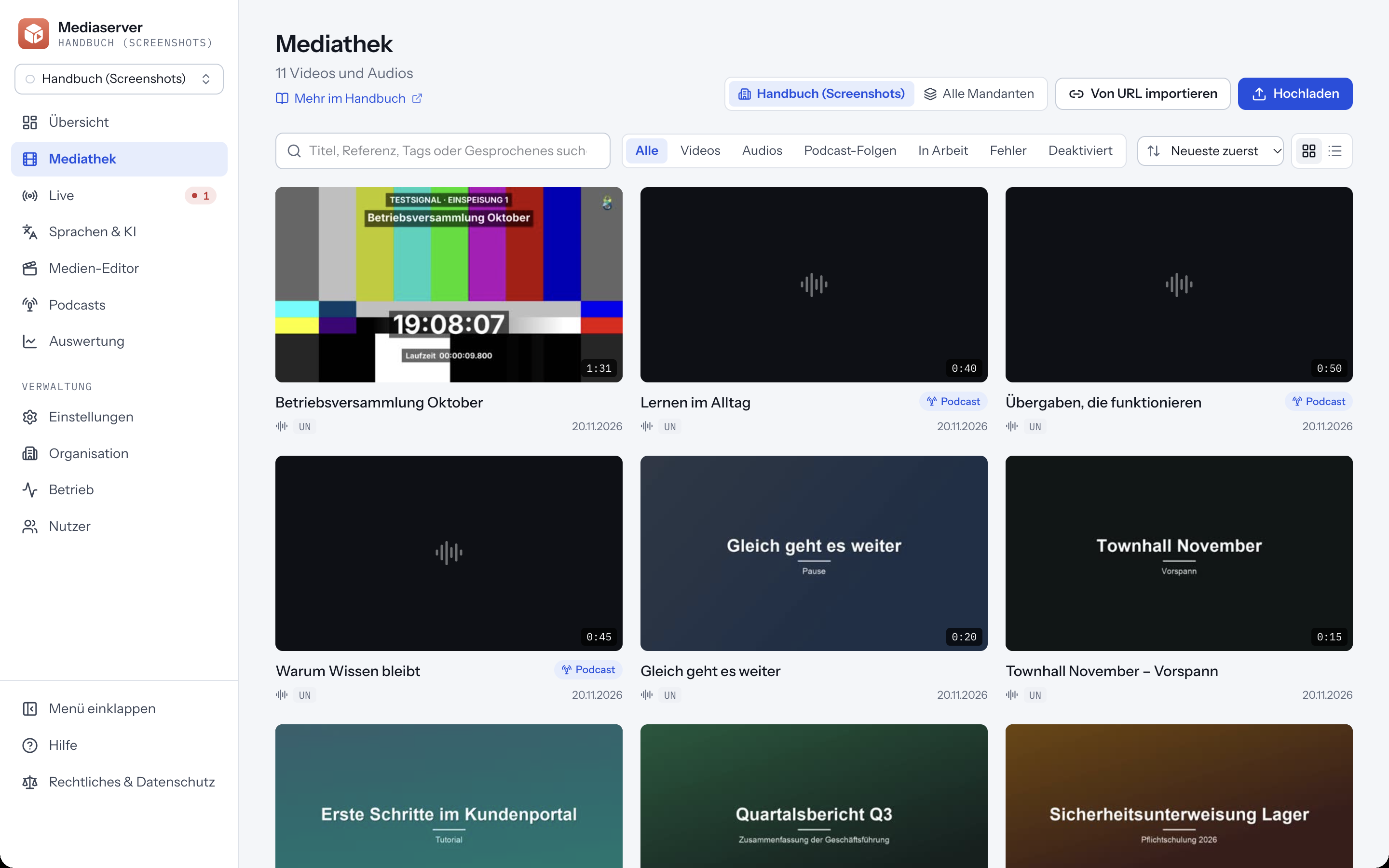
Die beiden letzten Filter erreichen Sie über die Übersicht (Abschnitt „Pflege“); in der Filterleiste stehen sie nur, solange sie gewählt sind. Rechts neben den Filtern wählen Sie die Reihenfolge (z. B. „Neueste zuerst“, bei einer Suche „Beste Treffer“) und die Ansicht „Kacheln“ oder „Liste“; der Browser merkt sich beides. Die Liste lädt je 200 Medien; darunter stehen „… von … angezeigt“ und Weitere laden.
Kleine Kennzeichen am Medium zeigen auf einen Blick: „Podcast“ (Folge eines Podcasts), eine Altersstufe wie „ab 16“ oder „Hinweis“ (Inhaltshinweise ohne Altersstufe) sowie „Geplant“ und „Abgelaufen“ (das Medium ist noch nicht oder nicht mehr abspielbar). Festgelegt wird das im Reiter „Zugriff“ des Mediums.
Gewöhnen Sie sich an, zuerst die Volltextsuche zu nutzen und erst dann zu filtern — gerade bei großen Beständen kommen Sie so am schnellsten ans Ziel.
The media library
All videos and audios in one place — with a search that even combs through the spoken word.
The media library is the list of all your tenant's media and your most frequent point of contact. From here you upload, import and open a medium for editing. The more media you have, the more important search and filters become.
If instead of the buttons "Upload" and "Import from URL" the notice "For this tenant, new media only come through the API." appears, uploading through the interface is switched off (see Uploading & importing). If uploads keep running with the dialog closed, the top says "1 upload running" or "… uploads running"; a click shows them with progress.
Searching
The search finds media across several pieces of information at once: title, the external reference, assigned tags — and, particularly usefully, the spoken word, i.e. the subtitle text. This lets you find the point where a term was actually said, even if it doesn't appear in the title at all. If you search for "data protection", for example, you'll also get videos in which the word was only mentioned in the talk.
Filtering
Via the filters you selectively hide what isn't of interest right now:
| Filter | Shows |
|---|---|
| All · Videos · Audios | Narrow down by media type. |
| Podcast episodes | Media that are an episode of a podcast. |
| In progress | Media currently being processed — handy for keeping an eye on progress. |
| Error | Media where something went wrong (e.g. a corrupted source file, a file rejected by the rules, or processing that got stuck) and that need attention. |
| Deactivated | Hidden media (see next page). |
| Without subtitles | Finished, non-deactivated videos without published subtitles. |
| Aborted uploads | Media that were created but have received no file for over 24 hours. Delete them, and upload the file as a new medium if needed. |
You reach the last two filters through the Overview (section "Maintenance"); they appear in the filter bar only as long as they are selected. To the right of the filters you choose the order (e.g. "Newest first", for a search "Best matches") and the view "Tiles" or "List"; the browser remembers both. The list loads 200 media at a time; below it are "… of … shown" and Load more.
Small badges on the medium show at a glance: "Podcast" (episode of a podcast), an age level such as "16+" or "Notice" (content advisories without an age level) as well as "Scheduled" and "Expired" (the medium is not yet or no longer playable). This is set in the medium's "Access" tab.
Get into the habit of using the full-text search first and only then filtering — especially with large collections, this gets you to your goal fastest.
La médiathèque
Toutes les vidéos et audios en un seul endroit — avec une recherche qui explore même ce qui est dit.
La médiathèque est la liste de tous les médias de votre mandant et votre point de contact le plus fréquent. C'est d'ici que vous téléversez, importez et ouvrez un média pour l'éditer. Plus vous avez de médias, plus la recherche et les filtres deviennent importants.
Si, à la place des boutons « Téléverser » et « Importer depuis une URL », on lit l'indication « Pour ce mandant, les nouveaux médias n'arrivent que par l'API. », le téléversement via l'interface est désactivé (voir Téléverser & importer). Si des téléversements se poursuivent alors que la boîte de dialogue est fermée, on lit en haut « 1 téléversement en cours » ou « … téléversements en cours » ; un clic les affiche avec leur progression.
Rechercher
La recherche trouve les médias selon plusieurs informations à la fois : le titre, la référence externe, les tags attribués — et, particulièrement utile, ce qui est dit, c'est-à-dire le texte des sous-titres. Vous trouvez ainsi le passage où un terme a effectivement été prononcé, même s'il n'apparaît pas du tout dans le titre. Si vous cherchez par exemple « protection des données », apparaissent aussi les vidéos où le mot n'a été prononcé que dans l'exposé.
Filtrer
Via les filtres, vous masquez de façon ciblée ce qui ne vous intéresse pas sur le moment :
| Filtre | Affiche |
|---|---|
| Tous · Vidéos · Audios | Restreindre par type de média. |
| Épisodes de podcast | Les médias qui sont des épisodes d'un podcast. |
| En cours | Les médias en cours de préparation — pratique pour garder la progression à l'œil. |
| Erreur | Les médias pour lesquels quelque chose s'est mal passé (p. ex. un fichier source endommagé, un fichier refusé selon les règles ou un traitement resté bloqué) et qui requièrent de l'attention. |
| Désactivés | Les médias masqués (voir page suivante). |
| Sans sous-titres | Les vidéos terminées, non désactivées, sans sous-titres publiés. |
| Téléversements interrompus | Les médias qui ont été créés mais n'ont reçu aucun fichier depuis plus de 24 heures. Supprimez-les, et téléversez le fichier au besoin comme nouveau média. |
Vous accédez aux deux derniers filtres via la vue d'ensemble (section « Entretien ») ; dans la barre de filtres, ils ne figurent que tant qu'ils sont sélectionnés. À droite des filtres, vous choisissez l'ordre (p. ex. « Plus récents d'abord », pour une recherche « Meilleurs résultats ») et l'affichage « Vignettes » ou « Liste » ; le navigateur mémorise les deux. La liste charge 200 médias à la fois ; en dessous figurent « … sur … affichés » et Charger plus.
De petits badges sur le média montrent d'un coup d'œil : « Podcast » (épisode d'un podcast), une tranche d'âge comme « dès 16 ans » ou « Avertissement » (avertissements de contenu sans tranche d'âge) ainsi que « Planifié » et « Expiré » (le média n'est pas encore ou n'est plus lisible). Cela se définit dans l'onglet « Accès » du média.
Prenez l'habitude d'utiliser d'abord la recherche en texte intégral et de ne filtrer qu'ensuite — pour les grands fonds en particulier, vous atteignez ainsi votre but le plus vite.
Mediateka
Wszystkie nagrania wideo i audio w jednym miejscu — z wyszukiwarką, która przeszukuje nawet wypowiedziane treści.
Mediateka to lista wszystkich mediów Państwa najemcy i Państwa najczęstszy punkt zaczepienia. Stąd przesyłają Państwo pliki, importują i otwierają medium do edycji. Im więcej mają Państwo mediów, tym ważniejsze stają się wyszukiwanie i filtry.
Jeśli zamiast przycisków „Prześlij” i „Importuj z URL” widnieje wskazówka „Nowe media trafiają do tego dzierżawcy tylko przez API.”, przesyłanie przez interfejs jest wyłączone (zob. Przesyłanie i import). Jeśli przesyłania trwają przy zamkniętym oknie, u góry widnieje „Trwa 1 przesyłanie” lub „Trwa … przesyłań”; kliknięcie pokazuje je z postępem.
Wyszukiwanie
Wyszukiwarka odnajduje media według kilku informacji jednocześnie: tytułu, odnośnika zewnętrznego, nadanych tagów — oraz, co szczególnie przydatne, według wypowiedzianych treści, czyli tekstu napisów. Dzięki temu odnajdą Państwo miejsce, w którym dane pojęcie rzeczywiście padło, nawet jeśli nie występuje w tytule. Jeśli wyszukają Państwo np. „ochronę danych", pojawią się także nagrania, w których słowo to padło jedynie w trakcie wykładu.
Filtrowanie
Za pomocą filtrów ukrywają Państwo celowo to, co akurat nie jest interesujące:
| Filtr | Pokazuje |
|---|---|
| Wszystkie · Wideo · Audio | Zawężenie według typu medium. |
| Odcinki podcastów | Media, które są odcinkami podcastu. |
| W toku | Media, które są właśnie obrabiane — przydatne, aby mieć postęp na oku. |
| Błąd | Media, przy których coś poszło nie tak (np. uszkodzony plik źródłowy, plik odrzucony według zasad lub zawieszone przetwarzanie) i które wymagają uwagi. |
| Dezaktywowane | Ukryte media (patrz następna strona). |
| Bez napisów | Gotowe, niewyłączone wideo bez opublikowanych napisów. |
| Przerwane przesyłania | Media, które zostały utworzone, ale od ponad 24 godzin nie otrzymały pliku. Proszę je usunąć i w razie potrzeby przesłać plik jako nowe medium. |
Do dwóch ostatnich filtrów dochodzą Państwo przez Przegląd (sekcja „Utrzymanie”); w pasku filtrów widnieją tylko dopóki są wybrane. Po prawej obok filtrów wybierają Państwo kolejność (np. „Najnowsze najpierw”, przy wyszukiwaniu „Najlepsze wyniki”) i widok „Kafelki” lub „Lista”; przeglądarka zapamiętuje oba. Lista wczytuje po 200 mediów; poniżej widnieją „… z … wyświetlonych” i Wczytaj więcej.
Małe oznaczenia przy medium pokazują na pierwszy rzut oka: „Podcast” (odcinek podcastu), kategorię wiekową, np. „od 16”, lub „Uwaga” (ostrzeżenia o treści bez kategorii wiekowej) oraz „Zaplanowane” i „Wygasłe” (medium nie jest jeszcze lub już nie jest odtwarzalne). Ustala się to w zakładce „Dostęp” medium.
Prosimy przyzwyczaić się, aby najpierw korzystać z wyszukiwania pełnotekstowego, a dopiero potem filtrować — szczególnie przy dużych zasobach najszybciej osiągną Państwo w ten sposób cel.
La mediateca
Tutti i video e gli audio in un unico luogo — con una ricerca che setaccia perfino il parlato.
La mediateca è l'elenco di tutti i contenuti multimediali del vostro tenant e il vostro punto di riferimento più frequente. Da qui caricate, importate e aprite un contenuto multimediale per modificarlo. Più contenuti multimediali avete, più importanti diventano la ricerca e i filtri.
Se al posto dei pulsanti „Carica“ e „Importa da URL“ compare l'avviso „Per questo mandante i nuovi contenuti arrivano solo tramite l'API.“, il caricamento tramite l'interfaccia è disattivato (vedi Caricamento e importazione). Se i caricamenti proseguono a finestra chiusa, in alto compare „1 caricamento in corso“ ovvero „… caricamenti in corso“; un clic li mostra con avanzamento.
Cercare
La ricerca trova i contenuti multimediali in base a più indicazioni contemporaneamente: titolo, riferimento esterno, tag assegnati — e, particolarmente utile, il parlato, ossia il testo dei sottotitoli. Così trovate il punto in cui un termine è stato effettivamente pronunciato, anche se nel titolo non compare affatto. Se cercate ad es. „protezione dei dati", compaiono anche i video in cui la parola è stata detta solo durante la presentazione.
Filtrare
Tramite i filtri nascondete miratamente ciò che al momento non interessa:
| Filtro | Mostra |
|---|---|
| Tutti · Video · Audio | Restringere per tipo di contenuto multimediale. |
| Episodi di podcast | Contenuti multimediali che sono episodi di un podcast. |
| In lavorazione | Contenuti multimediali attualmente in preparazione — comodo per tenere d'occhio l'avanzamento. |
| Errore | Contenuti in cui qualcosa è andato storto (ad es. un file sorgente danneggiato, un file rifiutato in base alle regole o un'elaborazione bloccata) e che richiedono attenzione. |
| Disattivati | Contenuti multimediali nascosti (vedi pagina successiva). |
| Senza sottotitoli | Video pronti, non disattivati, senza sottotitoli pubblicati. |
| Caricamenti interrotti | Contenuti creati che da oltre 24 ore non hanno ricevuto alcun file. Eliminateli e, se necessario, caricate il file come nuovo contenuto. |
Gli ultimi due filtri li raggiungete dalla panoramica (sezione „Manutenzione“); nella barra dei filtri compaiono solo finché sono scelti. A destra dei filtri scegliete l'ordinamento (ad es. „Più recenti per primi“, con una ricerca „Migliori risultati“) e la vista „Riquadri“ o „Elenco“; il browser ricorda entrambi. L'elenco carica 200 contenuti alla volta; sotto compaiono „… di … visualizzati“ e Carica altri.
Piccoli contrassegni sul contenuto multimediale mostrano a colpo d'occhio: „Podcast“ (episodio di un podcast), una fascia d'età come „dai 16“ o „Avviso“ (avvertenze sui contenuti senza fascia d'età) nonché „Pianificato“ e „Scaduto“ (il contenuto non è ancora o non è più riproducibile). Si stabilisce nella scheda „Accesso“ del contenuto multimediale.
Abituatevi a usare prima la ricerca full-text e solo dopo a filtrare — proprio con grandi archivi arrivate così più velocemente all'obiettivo.
De mediatheek
Alle video's en audio op één plek — met een zoekfunctie die zelfs het gesprokene doorzoekt.
De mediatheek is de lijst van alle media van uw tenant en uw meest voorkomende aanspreekpunt. Vanhieruit uploadt u, importeert u en opent u een medium om te bewerken. Hoe meer media u heeft, hoe belangrijker zoeken en filteren worden.
Staat er in plaats van de knoppen „Uploaden" en „Importeren vanaf URL" de melding „Nieuwe media komen voor deze tenant alleen via de API.", dan is het uploaden via de interface uitgeschakeld (zie Uploaden & importeren). Lopen uploads bij gesloten dialoogvenster door, dan staat bovenaan „1 upload loopt" resp. „… uploads lopen"; een klik toont ze met voortgang.
Zoeken
De zoekfunctie vindt media via meerdere gegevens tegelijk: titel, de externe referentie, toegekende tags — en, bijzonder nuttig, via het gesprokene, dus de ondertiteltekst. Daarmee vindt u de plek waar een begrip daadwerkelijk gezegd werd, zelfs als die in de titel helemaal niet voorkomt. Zoekt u bijvoorbeeld naar „privacy", dan verschijnen ook video's waarin het woord alleen in de lezing viel.
Filteren
Via de filters verbergt u gericht wat op dat moment niet interesseert:
| Filter | Toont |
|---|---|
| Alle · Video's · Audio | Inperken op mediatype. |
| Podcastafleveringen | Media die een aflevering van een podcast zijn. |
| In bewerking | Media die momenteel worden verwerkt — handig om de voortgang in het oog te houden. |
| Fouten | Media waarbij iets misging (bijv. een beschadigd bronbestand, een volgens de regels geweigerd bestand of een blijven hangende verwerking) en die aandacht vereisen. |
| Gedeactiveerd | Verborgen media (zie volgende pagina). |
| Zonder ondertitels | Voltooide, niet gedeactiveerde video's zonder gepubliceerde ondertitels. |
| Afgebroken uploads | Media die zijn aangemaakt, maar al meer dan 24 uur geen bestand hebben gekregen. Verwijder ze en upload het bestand zo nodig als nieuw medium. |
De laatste twee filters bereikt u via het Overzicht (gedeelte „Onderhoud"); in de filterbalk staan ze alleen zolang ze zijn gekozen. Rechts naast de filters kiest u de volgorde (bijv. „Nieuwste eerst", bij een zoekopdracht „Beste treffers") en de weergave „Tegels" of „Lijst"; de browser onthoudt beide. De lijst laadt telkens 200 media; eronder staan „… van … getoond" en Meer laden.
Kleine labels bij het medium tonen in één oogopslag: „Podcast" (aflevering van een podcast), een leeftijdsgrens zoals „vanaf 16" of „Waarschuwing" (inhoudswaarschuwingen zonder leeftijdsgrens) en „Gepland" en „Verlopen" (het medium is nog niet of niet meer afspeelbaar). Vastgelegd wordt dat in het tabblad „Toegang" van het medium.
Wen uzelf aan om eerst de volledige-tekstzoekfunctie te gebruiken en pas daarna te filteren — juist bij grote hoeveelheden komt u zo het snelst bij uw doel.
Mediateca
Toate videoclipurile și fișierele audio într-un singur loc — cu o căutare care scotocește chiar și prin vorbit.
Mediateca este lista tuturor elementelor media ale tenantului dumneavoastră și punctul dumneavoastră de contact cel mai frecvent. De aici încărcați, importați și deschideți un element media pentru editare. Cu cât aveți mai multe elemente media, cu atât mai importante devin căutarea și filtrele.
Dacă în locul butoanelor „Încărcare” și „Import din URL” apare indicația „Elementele media noi vin pentru acest tenant doar prin API.”, încărcarea prin interfață este dezactivată (vezi Încărcare & import). Dacă încărcările continuă cu dialogul închis, sus apare „1 încărcare în curs” respectiv „… încărcări în curs”; un clic le arată cu progres.
Căutare
Căutarea găsește elemente media prin mai multe date deodată: titlul, referința externă, etichetele atribuite — și, deosebit de util, prin vorbit, adică textul subtitrării. Astfel găsiți locul în care un termen a fost cu adevărat rostit, chiar dacă nu apare deloc în titlu. Dacă, de exemplu, căutați „protecția datelor", apar și videoclipurile în care cuvântul a fost rostit doar în prelegere.
Filtrare
Prin filtre ascundeți țintit ceea ce nu vă interesează momentan:
| Filtru | Afișează |
|---|---|
| Toate · Videoclipuri · Audio | Limitare după tipul de media. |
| Episoade de podcast | Elemente media care sunt episoade ale unui podcast. |
| În lucru | Elemente media care sunt prelucrate chiar acum — practic pentru a ține progresul sub observație. |
| Erori | Elemente media la care ceva a mers prost (de ex. un fișier-sursă deteriorat, un fișier respins conform regulilor sau o procesare rămasă blocată) și care necesită atenție. |
| Dezactivate | Elemente media ascunse (vezi pagina următoare). |
| Fără subtitrări | Videoclipuri gata, nedezactivate, fără subtitrări publicate. |
| Încărcări întrerupte | Elemente media care au fost create, dar care nu au primit niciun fișier de peste 24 de ore. Ștergeți-le și încărcați fișierul, la nevoie, ca element media nou. |
La ultimele două filtre ajungeți prin Prezentarea generală (secțiunea „Întreținere”); în bara de filtre apar doar cât timp sunt selectate. În dreapta filtrelor alegeți ordinea (de ex. „Cele mai noi mai întâi”, la o căutare „Cele mai bune rezultate”) și vizualizarea „Casete” sau „Listă”; browserul reține ambele. Lista încarcă câte 200 de elemente media; dedesubt apar „… din … afișate” și Încarcă mai multe.
Mici etichete pe elementul media arată dintr-o privire: „Podcast” (episod al unui podcast), o categorie de vârstă precum „de la 16” sau „Avertisment” (avertismente de conținut fără categorie de vârstă), precum și „Programat” și „Expirat” (elementul media nu este încă sau nu mai este redabil). Acestea se stabilesc în fila „Acces” a elementului media.
Obișnuiți-vă să folosiți mai întâi căutarea în text integral și abia apoi să filtrați — mai ales la volume mari, astfel ajungeți cel mai rapid la țintă.
Η βιβλιοθήκη μέσων
Όλα τα βίντεο και τα αρχεία ήχου σε ένα μέρος — με μια αναζήτηση που ψάχνει ακόμη και μέσα στον προφορικό λόγο.
Η βιβλιοθήκη μέσων είναι η λίστα όλων των μέσων του μισθωτή σας και το συχνότερο σημείο αναφοράς σας. Από εδώ ανεβάζετε, εισάγετε και ανοίγετε ένα μέσο για επεξεργασία. Όσο περισσότερα μέσα έχετε, τόσο σημαντικότερα γίνονται η αναζήτηση και τα φίλτρα.
Αν αντί για τα κουμπιά «Ανέβασμα» και «Εισαγωγή από URL» εμφανίζεται η υπόδειξη «Νέα μέσα έρχονται για αυτόν τον tenant μόνο μέσω API.», το ανέβασμα μέσω της διεπαφής είναι απενεργοποιημένο (δείτε Μεταφόρτωση & εισαγωγή). Αν τα uploads συνεχίζονται με κλειστό διάλογο, εμφανίζεται επάνω «1 upload σε εξέλιξη» ή «… uploads σε εξέλιξη»· ένα κλικ τα δείχνει με πρόοδο.
Αναζήτηση
Η αναζήτηση βρίσκει μέσα μέσω πολλών στοιχείων ταυτόχρονα: τίτλος, η εξωτερική αναφορά, τα αποδοθέντα Tags — και, ιδιαίτερα χρήσιμο, μέσω του προφορικού λόγου, δηλαδή του κειμένου των υποτίτλων. Έτσι βρίσκετε το σημείο όπου μια έννοια πράγματι ειπώθηκε, ακόμη κι αν δεν εμφανίζεται καθόλου στον τίτλο. Αν αναζητήσετε π.χ. «προστασία δεδομένων», εμφανίζονται και βίντεο στα οποία η λέξη ακούστηκε μόνο στη διάλεξη.
Φιλτράρισμα
Μέσω των φίλτρων αποκρύπτετε στοχευμένα ό,τι δεν σας ενδιαφέρει αυτή τη στιγμή:
| Φίλτρο | Δείχνει |
|---|---|
| Όλα · Βίντεο · Ήχος | Περιορισμός κατά τύπο μέσου. |
| Επεισόδια podcast | Μέσα που είναι επεισόδια ενός podcast. |
| Σε εξέλιξη | Μέσα που επεξεργάζονται αυτή τη στιγμή — πρακτικό για να παρακολουθείτε την πρόοδο. |
| Σφάλμα | Μέσα στα οποία κάτι πήγε στραβά (π.χ. ένα κατεστραμμένο αρχείο πηγής, ένα αρχείο που απορρίφθηκε σύμφωνα με τους κανόνες ή μια επεξεργασία που κόλλησε) και χρειάζονται προσοχή. |
| Απενεργοποιημένα | Αποκρυμμένα μέσα (βλέπε επόμενη σελίδα). |
| Χωρίς υπότιτλους | Έτοιμα, μη απενεργοποιημένα βίντεο χωρίς δημοσιευμένους υπότιτλους. |
| Ακυρωμένα uploads | Μέσα που δημιουργήθηκαν, αλλά για πάνω από 24 ώρες δεν έχουν λάβει αρχείο. Διαγράψτε τα και ανεβάστε το αρχείο, αν χρειάζεται, ως νέο μέσο. |
Τα δύο τελευταία φίλτρα τα προσεγγίζετε μέσω της Επισκόπησης (ενότητα «Συντήρηση»)· στη γραμμή φίλτρων εμφανίζονται μόνο όσο είναι επιλεγμένα. Δεξιά από τα φίλτρα επιλέγετε τη σειρά (π.χ. «Πρώτα τα νεότερα», σε μια αναζήτηση «Καλύτερα αποτελέσματα») και την προβολή «Πλακίδια» ή «Λίστα»· το πρόγραμμα περιήγησης θυμάται και τα δύο. Η λίστα φορτώνει ανά 200 μέσα· από κάτω εμφανίζονται «… από … εμφανίζονται» και Φόρτωση περισσότερων.
Μικρές ετικέτες στο μέσο δείχνουν με μια ματιά: «Podcast» (επεισόδιο ενός podcast), μια ηλικιακή βαθμίδα όπως «από 16» ή «Υπόδειξη» (υποδείξεις περιεχομένου χωρίς ηλικιακή βαθμίδα) καθώς και «Προγραμματισμένο» και «Έληξε» (το μέσο δεν μπορεί ακόμη ή δεν μπορεί πια να αναπαραχθεί). Αυτό ορίζεται στην καρτέλα «Πρόσβαση» του μέσου.
Συνηθίστε να χρησιμοποιείτε πρώτα την αναζήτηση πλήρους κειμένου και μόνο μετά να φιλτράρετε — ειδικά σε μεγάλα αρχεία φτάνετε έτσι γρηγορότερα στον στόχο σας.
مكتبة الوسائط
جميع مقاطع الفيديو والصوت في مكانٍ واحد — ببحثٍ ينقّب حتى في المنطوق.
إن مكتبة الوسائط هي قائمة جميع وسائط مستأجرك ونقطة مراجعتك الأكثر تكرارًا. من هنا ترفع وتستورد وتفتح وسيطًا للتحرير. وكلّما زادت وسائطك، ازدادت أهمّية البحث والتصفية.
إذا ظهر بدل الزرّين „رفع“ و„استيراد من URL“ التنبيه „الوسائط الجديدة لهذا المستأجر تأتي عبر API فقط.“، فالرفع عبر الواجهة مُطفأ (انظر الرفع والاستيراد). وإذا استمرّت عمليات رفع والحوار مغلق، ظهر في الأعلى „رفع واحد جارٍ“ أو „… عمليات رفع جارية“؛ والنقر يُظهرها مع التقدّم.
البحث
يعثر البحث على الوسائط عبر عدّة بيانات في آنٍ واحد: العنوان، والمرجع الخارجي، والوسوم الممنوحة — و، وهو مفيد بوجه خاص، عبر المنطوق، أي نصّ الترجمة. وبذلك تجد النقطة التي قيل فيها مصطلحٌ فعلًا، حتى إن لم يَرِد في العنوان إطلاقًا. فإذا بحثت مثلًا عن „حماية البيانات"، ظهرت أيضًا مقاطع فيديو وقعت فيها الكلمة في المحاضرة فقط.
التصفية
عبر المُرشِّحات تُخفي بشكل موجّه ما لا يهمّك حاليًا:
| المُرشِّح | يُظهِر |
|---|---|
| الكلّ · فيديوهات · أصوات | الحصر بحسب نوع الوسيط. |
| حلقات البودكاست | الوسائط التي هي حلقة من بودكاست. |
| قيد العمل | الوسائط التي تُعالَج حاليًا — عمليّ لمتابعة التقدّم. |
| أخطاء | الوسائط التي حدث عندها خطأ (مثلًا ملف مصدر تالف، أو ملف مرفوض وفق القواعد، أو معالجة تعلّقت) وتحتاج إلى انتباه. |
| مُعطَّلة | الوسائط المُخفاة (انظر الصفحة التالية). |
| بلا ترجمات نصية | فيديوهات جاهزة غير معطَّلة بلا ترجمات نصية منشورة. |
| عمليات رفع منقطعة | وسائط أُنشئت لكنها لم تحصل منذ أكثر من 24 ساعة على ملف. احذفها، وارفع الملف عند الحاجة كوسيط جديد. |
المرشِّحان الأخيران تبلغهما عبر النظرة العامة (قسم „الصيانة“)؛ وفي شريط المرشِّحات لا يظهران إلا ما داما مختارين. وعلى يمين المرشِّحات تختار الترتيب (مثل „الأحدث أولًا“، وعند البحث „أفضل النتائج“) والعرض „مربّعات“ أو „قائمة“؛ ويتذكّر المتصفّح كليهما. وتحمّل القائمة 200 وسيط في كل مرّة؛ وتحتها „… من … معروض“ وتحميل المزيد.
تُظهر علامات صغيرة على الوسيط بنظرة واحدة: „بودكاست“ (حلقة من بودكاست)، أو فئة عمرية مثل „من 16“ أو „تنبيه“ (تنبيهات محتوى دون فئة عمرية)، إضافةً إلى „مُجدوَل“ و„منتهٍ“ (الوسيط غير قابل للتشغيل بعدُ أو لم يعد كذلك). ويُحدَّد ذلك في علامة التبويب „الوصول“ للوسيط.
اعتَد أن تستخدم بحث النصّ الكامل أولًا ثم تُصفّي بعده — فخصوصًا عند المخزونات الكبيرة تصل بذلك إلى هدفك أسرع.
媒体库
所有视频和音频集中一处——并配有一个连口语内容也能检索的搜索。
媒体库是您所在租户全部媒体的列表,也是您最常去的落脚点。您从这里上传、导入并打开某个媒体进行编辑。媒体越多,搜索和筛选就越重要。
如果显示的不是“上传”和“从 URL 导入”按钮,而是提示“此租户的新媒体只能通过 API 进入。”,说明通过界面上传已被关闭(参见上传与导入)。对话框关闭后上传仍在继续时,顶部会显示“1 个上传正在进行”或“… 个上传正在进行”;点击会显示它们及进度。
搜索
搜索可同时跨多项信息找到媒体:标题、外部引用、已设的标签——以及尤为有用的、对口语内容(即字幕文本)的搜索。由此您能找到某个词语实际被说出的那个位置,哪怕它在标题中根本没有出现。比如搜索“数据保护”,连那些只在演讲中提到该词的视频也会出现。
筛选
通过筛选,您可以有针对性地隐去当下不关心的内容:
| 筛选 | 显示 |
|---|---|
| 全部 · 视频 · 音频 | 按媒体类型缩小范围。 |
| 播客单集 | 作为某个播客单集的媒体。 |
| 处理中 | 正在处理的媒体——便于随时关注进度,很实用。 |
| 错误 | 出了问题(例如源文件损坏、按规则被拒绝的文件,或卡住的处理)、需要留意的媒体。 |
| 已停用 | 被隐藏的媒体(见下一页)。 |
| 无字幕 | 已完成、未停用、且没有已发布字幕的视频。 |
| 已中断的上传 | 已创建但 24 小时以上一直没有收到文件的媒体。请删除它们,必要时把文件作为新媒体上传。 |
最后两个筛选条件可通过概览(“维护”部分)进入;它们只有在被选中时才会出现在筛选栏中。筛选条件右侧可选择排序(例如“最新优先”,搜索时为“最佳匹配”)以及“卡片”或“列表”视图;浏览器会记住这两项选择。列表每次加载 200 个媒体;其下是“已显示 … / 共 …”和加载更多。
媒体上的小标记让您一眼看出:“播客”(某个播客的单集)、年龄级别如“16+”或“提示”(无年龄级别的内容提示),以及“已计划”和“已过期”(该媒体尚不能或不再能播放)。这些在媒体的“访问”选项卡中设定。
请养成先用全文搜索、再去筛选的习惯——尤其在数量庞大时,这样您能最快找到目标。