Die Regie
Die Seite, auf der eine Sendung läuft: Reiter, Schalter je Phase, Sendungsmodus, Statusleiste und Warnungen.
Die Regie ist die Seite eines Streams; Sie öffnen sie in der Liste unter Live mit „Regie“. Oben stehen der Pfad (Live › Event › Stream), der Titel mit dem Stift zum Umbenennen, die Phase und die Schalter. Darunter folgen der Sendungsmodus (während der Sendung), die Statusleiste und die Reiter. Rechts neben den Reitern stehen „Ansicht halten“, „Pult-Ansicht“ (Die Pult-Ansicht), „Folgt dem Stream Deck“ (Stream Deck) und „Hinweise ausblenden“.
Die drei Reiter
| Reiter | Inhalt |
|---|---|
| Vorbereitung | „Bereit für die Sendung“, Planung, Mischpult (Einstellungen), Einspeisungen mit den Zugangsdaten, „Medien fürs Pult“, „Einblendungen vorbereiten“, „Warte-, Pausen- und Endbild“, „Zuschauer-Links“, „Einbinden“ und „Zugänge für Techniker“. |
| Sendung | Das Mischpult bzw. die Bilder mit der Programm-Steuerung, der Stand der Aufzeichnung, „Live-Untertitel“ und die „Überwachung“. |
| Nach der Sendung | Aufzeichnung, Nachschau und Zahlen – nur bei einem beendeten Stream (Nach der Sendung). |
Beim Öffnen wählt die Regie den passenden Reiter: Sendung, wenn der Stream live oder pausiert ist, ein Signal hat oder in weniger als 30 Minuten beginnt; „Nach der Sendung“, wenn er beendet ist; sonst Vorbereitung. Beim Live-Schalten springt sie in die Sendung, beim Beenden in „Nach der Sendung“, nach „Zurück auf geplant“ in die Vorbereitung – außer es läuft noch etwas, z. B. ein anderer Stream des Events.
Schalter je Phase
| Phase | Schalter |
|---|---|
| Geplant | „Probe starten“ (nur mit Signal; während der Probe „Probe beenden“ und „Test-Link“) und „Live schalten“. Kommt kein Signal an, fragt „Ohne Signal live schalten?“ – Zuschauer sähen dann das Bild für Unterbrechungen. |
| Live | „Für Zuschauer pausieren“, „Beenden“. |
| Pausiert | „Fortsetzen“, „Zurück auf geplant“, „Beenden“. |
| Beendet | „Wieder öffnen“. |
Gehört der Stream zu einem Event mit mehreren Streams, heißen die Schalter „Live schalten (alle Streams)“, „Nur diesen pausieren“, „Nur diesen fortsetzen“, „Nur diesen zurück auf geplant“, „Event beenden“ und „Event wieder öffnen“: Live, Beenden und Wieder öffnen gelten für das ganze Event, die Schalter mit „Nur diesen“ und „Probe starten“ nur für diesen Stream. Ist ein weiterer Stream live, steht daneben „Alle Streams pausieren“.
Sendungsmodus
Solange der Stream live oder pausiert ist, gilt für alle, die schalten dürfen, der Sendungsmodus. Eine schmale Leiste zeigt „Sendungsmodus · Wichtige Knöpfe 3 s gedrückt halten“, dazu den Warnton und „Entsperren“.
- Gedrückt halten: Pausieren, Fortsetzen, „Zurück auf geplant“ und Beenden lösen erst aus, wenn der Knopf so lange gedrückt bleibt; ein Balken am unteren Rand füllt sich, Loslassen bricht ab. Nach einem zu kurzen Klick steht „Zum Auslösen 3 s gedrückt halten“ darüber. Das geht mit Maus, Finger, Leertaste oder Eingabetaste; eine weitere Nachfrage gibt es nicht. Nur „Fortsetzen“ ohne Signal fragt stattdessen nach.
- Vorbereitung gesperrt: „Während der Sendung gesperrt. Zum Ändern oben ‚Entsperren‘.“ Zugangsdaten, Links und Einbindungscode lassen sich weiter ansehen und kopieren; ein Web-Einspeiser sendet weiter.
- Entsperrt: „Vorbereitung änderbar, Pausieren und Fortsetzen mit einfachem Klick, Beenden mit Nachfrage.“ „Wieder sperren“ stellt den Sendungsmodus her.
- Der Bildschirm bleibt an, soweit der Browser es erlaubt. Die Haltedauer (1–3 Sekunden, Vorgabe 3) legt der Betrieb fest.
Seite verlassen: Wer während der Sendung in der Oberfläche woandershin klickt, bekommt den Dialog „Die Sendung läuft“ – „Seite wirklich verlassen? Die Sendung läuft weiter.“ – mit „Auf der Seite bleiben“ und „Seite verlassen“. Beim Schließen oder Neuladen des Tabs fragt der Browser selbst. Ohne Rückfrage geht es zu anderen Streams desselben Events, zur Event-Seite, in die Regie anderer laufender Streams und beim Wechsel mit „Folgt dem Stream Deck“. Hat die Planung ungespeicherte Änderungen oder sendet dieser Browser, fragt die Seite immer nach.
Statusleiste
Vier Felder mit Punkt – grün in Ordnung, gelb Hinweis, rot Störung, grau noch nicht aktiv – zeigen den Weg des Bildes:
| Feld | Zeigt |
|---|---|
| 1 · Quelle | Encoder (mit Einspeisung und Protokoll), Medium aus der Mediathek, Ersatzsignal oder „Pult hält das Bild“. |
| 2 · Signal | Auflösung, Bildrate und Datenrate am Eingang (z. B. „1080p · 25 fps“), mit oder ohne Ton – oder „Kein Signal“. |
| 3 · Ausgabe | Wie viele Qualitätsstufen bereitstehen, z. B. „3 Stufen bereit“, oder „startet …“. |
| 4 · Zuschauer | Wie viele schauen bzw. warten, mit Spitze. |
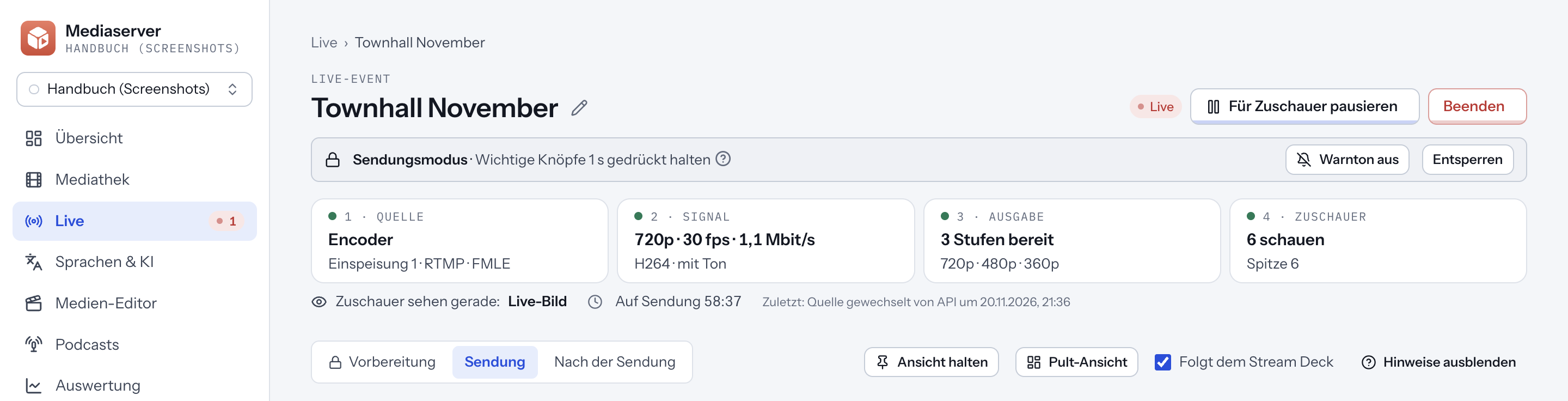
Darunter steht „Zuschauer sehen gerade:“ – z. B. Wartebild, Live-Bild, Pausenbild, Ersatzsignal, „letztes Bild (Pult überbrückt)“ oder Endbild. Daneben die Uhr: vorher „Beginn … (in …)“, während der Sendung „Auf Sendung …“ und „Ende … (noch …)“, gelb bei Überschreitung. Zuletzt die letzte Schaltung, z. B. „Zuletzt: pausiert von … um …“, „Probe gestartet“ oder „(automatisch)“. Arbeiten mehrere an derselben Sendung, gilt der letzte Befehl. Auf dem Handy stehen die Felder 2 × 2.
Warnungen
Fehlt etwas, steht oben ein Hinweis, z. B. „Kein Signal am Eingang – seit …“, „Kein Bild im Eingang – nur Ton“, „Kein Ton im Programm – seit …“ (nach 10 Sekunden Stille) oder „… Zuschauer über dieselbe Internet-Adresse“. Was zu tun ist, steht unter Checkliste & Störungen.
Auch im Hintergrund sehen Sie es: Der Titel des Browser-Tabs beginnt während der Sendung mit „●“, bei einem Problem mit „⚠ Kein Signal“, „⚠ Kein Bild“ oder „⚠ Kein Ton“, und das Tab-Symbol wird zum Warnzeichen. Der Knopf „Warnton aus“ in der Leiste schaltet zusätzlich einen Ton ein (er zeigt dann „Warnton an“): bei einem Problem sofort, danach alle 30 Sekunden, solange es anhält. Die Wahl gilt für diesen Browser.
Vorschau, Tonpegel und Überwachung
Jede Vorschau zeigt schon vor dem Live-Schalten dieselbe Ausgabe, die Zuschauer bekommen. Rechts steht der Tonpegel (links und rechts, −60 bis 0 dBFS; grün bis −18, gelb bis −6, darüber rot), „Stille“ nach 5 Sekunden unter −50 dB. Er erscheint nach dem ersten Klick auf der Seite, weil Browser Ton erst dann freigeben. Darunter stehen „Verzögerung ab Server: … s“ und die Stufe, dazu „Ton an“ und „Vollbild“. Liegt die Regie im Hintergrund, laden die Vorschauen nichts – außer Sie hören gerade zu.
Die Karte „Überwachung“ unten im Reiter Sendung zeigt Signal (Datenrate der letzten 5 Minuten, Tonpegel, Stille und Aussetzer während der Sendung, „Programm übersteuert – seit …“), Ausgabe (Qualitätsstufen, Neustarts, Notbremsen des Pults) und Publikum („Zuschauer mit Bild“, „Wartend“, „Spitze“, ab 10 auch „Gleiche Adresse (größte Gruppe)“): „Alle geöffneten Player von Zuschauern; Test-Links und Vorschauen zählen nicht mit.“
Regie ohne Mischpult
Ist das Mischpult aus oder hat die Instanz keins, zeigt der Reiter Sendung groß das Programm – „was die Ausgabe sendet“ – und daneben klein Einspeisung 1 und 2 mit Kennzeichnung: „ON AIR“, „Im Programm“, „Bereit“, „Kein Signal“ oder „Gewählt · kein Signal“. Schalten Sie „Kacheln bewegt“ aus, zeigen die kleinen Bilder das letzte Bild und laden nichts mehr; das spart Bandbreite (gilt für dieses Gerät).
Unter dem Programm wählen Sie „Einspeisung im Programm:“ „Automatisch“, „1“ oder „2“. Bei „Automatisch“ bleibt die Einspeisung im Programm, solange sie sendet; die andere springt nur bei Ausfall ein. Fest gewählt springt die andere ein, bis die gewählte wieder sendet; die Taste warnt dann, z. B. „Einspeisung 1 gewählt, sendet nicht – Einspeisung 2 springt ein, bis 1 wieder sendet.“ Jeder Wechsel startet die Ausgabe neu; während der Sendung fragt „Quelle umschalten?“ – aber nur, wenn sich das Programm tatsächlich ändert. Bauchbinden, Titel und Hinweise kommen ohne Mischpult nicht ins Bild; das Logo zeigt dann der Player. Kommt noch gar kein Signal an, steht statt der Bilder „Noch kein Signal. …“ mit den Knöpfen für Testsignal und Zuschauer-Vorschau.
Hinweise und Regie-Übersicht
„Hinweise ausblenden“ stellt die Erklärtexte hinter ein ?-Symbol, „Hinweise einblenden“ holt sie zurück. Die Wahl gilt für Ihr Konto (auch unter Profil → Darstellung → „Hinweise“); Warnungen und Zustände bleiben immer sichtbar.
Bei einem Event mit mehreren Streams zeigt die Event-Seite unter „Regie-Übersicht“ eine Kachel je Stream: Qualitätsprofil, Phase, kleine Vorschau, kurze Statusleiste und „Nur diesen pausieren“ bzw. „Fortsetzen“. Oben schalten „Live schalten (alle Streams)“, „Alle Streams pausieren“, „Alle fortsetzen“, „Alle zurück auf geplant“ und „Event beenden“ das ganze Event; der Sendungsmodus gilt dort genauso.
The control room
The page on which a broadcast runs: tabs, buttons per phase, broadcast mode, status bar and warnings.
The control room is the page of a stream; you open it from the list under Live with "Control room". At the top are the path (Live › Event › Stream), the title with the pencil for renaming, the phase and the buttons. Below them follow the broadcast mode (during the broadcast), the status bar and the tabs. To the right of the tabs are "Hold view", "Desk view" (The desk view), "Follows the Stream Deck" (Stream Deck) and "Hide explanations".
The three tabs
| Tab | Contents |
|---|---|
| Preparation | "Ready for the broadcast", Schedule, Vision mixer (settings), Ingests with the credentials, "Media for the desk", "Prepare graphics", "Waiting, break and end slate", "Viewer links", "Embed" and "Access for technicians". |
| Broadcast | The vision mixer or the pictures with the programme control, the recording status, "Live captions" and "Monitoring". |
| After the broadcast | Recording, replay and figures — only for an ended stream (After the broadcast). |
When opened, the control room picks the matching tab: Broadcast if the stream is live or paused, has a signal or starts in less than 30 minutes; "After the broadcast" if it has ended; otherwise Preparation. When you go live it jumps to Broadcast, when you end to "After the broadcast", after "Back to scheduled" to Preparation — unless something is still running, e.g. another stream of the event.
Buttons per phase
| Phase | Buttons |
|---|---|
| Scheduled | "Start rehearsal" (only with a signal; during the rehearsal "End rehearsal" and "Test link") and "Go live". If no signal arrives, it asks "Go live without a signal?" — viewers would then see the interruption screen. |
| Live | "Pause for viewers", "End". |
| Paused | "Resume", "Back to scheduled", "End". |
| Ended | "Reopen". |
If the stream belongs to an event with several streams, the buttons are called "Go live (all streams)", "Pause only this one", "Resume only this one", "Only this one back to scheduled", "End event" and "Reopen event": going live, ending and reopening apply to the whole event, the buttons with "only this one" and "Start rehearsal" only to this stream. If another stream is live, "Pause all streams" appears next to it.
Broadcast mode
While the stream is live or paused, broadcast mode applies to everyone allowed to switch. A narrow bar shows "Broadcast mode · Hold important buttons for 3 s", plus the alert sound and "Unlock".
- Press and hold: Pause, resume, "Back to scheduled" and end only trigger if the button is held down that long; a bar at the bottom edge fills up, and letting go cancels. After a click that was too short, "Hold for 3 s to trigger" appears above it. This works with the mouse, a finger, the space bar or the Enter key; there is no further confirmation. Only "Resume" without a signal asks for confirmation instead.
- Preparation locked: "Locked during the broadcast. Use 'Unlock' above to change it." Credentials, links and embed code can still be viewed and copied; a web feeder keeps sending.
- Unlocked: "Preparation can be changed, pause and resume with a single click, end with a confirmation." "Lock again" restores broadcast mode.
- The screen stays on as far as the browser allows. The hold time (1–3 seconds, default 3) is set by operations.
Leaving the page: Anyone who clicks elsewhere in the interface during the broadcast gets the dialog "The broadcast is running" — "Really leave the page? The broadcast continues." — with "Stay on this page" and "Leave page". When closing or reloading the tab, the browser itself asks. There is no confirmation when going to other streams of the same event, to the event page, to the control room of other running streams, or when switching via "Follows the Stream Deck". If the schedule has unsaved changes or this browser is sending, the page always asks.
Status bar
Four fields with a dot — green OK, yellow notice, red problem, grey not active yet — show the path of the picture:
| Field | Shows |
|---|---|
| 1 · Source | Encoder (with ingest and protocol), media item from the library, fallback or "Mixer holds the picture". |
| 2 · Signal | Resolution, frame rate and data rate at the input (e.g. "1080p · 25 fps"), with or without sound — or "No signal". |
| 3 · Output | How many quality levels are ready, e.g. "3 renditions ready", or "starting …". |
| 4 · Viewers | How many are watching or waiting, with the peak. |
Below it is "Viewers currently see:" — e.g. waiting screen, live picture, pause screen, fallback, "last picture (mixer bridging)" or end screen. Next to it is the clock: beforehand "Starts … (in …)", during the broadcast "On air …" and "Ends … (… left)", yellow when overrunning. Finally the last action, e.g. "Last: paused by … at …", "rehearsal started" or "(automatic)". If several people work on the same broadcast, the last command applies. On a phone the fields are arranged 2 × 2.
Warnings
If something is missing, a notice appears at the top, e.g. "No signal at the input – since …", "No picture at the input – sound only", "No audio in the programme – since …" (after 10 seconds of silence) or "… viewers via the same internet address". What to do is described under Checklist & troubleshooting.
You see it in the background too: during the broadcast the title of the browser tab starts with "●", in case of a problem with "⚠ No signal", "⚠ No picture" or "⚠ No audio", and the tab icon becomes a warning sign. The "Alert sound off" button in the bar additionally switches on a sound (it then shows "Alert sound on"): immediately when a problem occurs, then every 30 seconds while it lasts. The choice applies to this browser.
Preview, audio level and monitoring
Even before going live, every preview shows the same output that viewers get. On the right is the audio level (left and right, −60 to 0 dBFS; green up to −18, yellow up to −6, red above), "Silence" after 5 seconds below −50 dB. It appears after your first click on the page, because browsers only allow audio after that. Below are "Delay from server: … s" and the rendition, plus "Sound on" and "Full screen". If the control room is in the background, the previews load nothing — unless you are currently listening.
The "Monitoring" card at the bottom of the Broadcast tab shows Signal (data rate over the last 5 minutes, audio level, silence and dropouts during the broadcast, "Programme overloaded – since …"), Output (quality levels, restarts, emergency reconnects of the desk) and Audience ("Viewers with picture", "Waiting", "Peak", from 10 also "Same address (largest group)"): "All open viewer players; test links and previews do not count."
Control room without the vision mixer
If the vision mixer is off or the instance has none, the Broadcast tab shows the Programme large — "what the output sends" — and next to it Ingest 1 and 2 small, with a tally: "ON AIR", "In programme", "Ready", "No signal" or "Chosen · no signal". If you switch off "Tiles moving", the small pictures show the last picture and stop loading; this saves bandwidth (applies to this device).
Below the programme, under "Ingest in the programme:", you choose "Automatic", "1" or "2". With "Automatic", the ingest in the programme stays as long as it sends; the other only steps in if it fails. With a fixed choice, the other stands in until the chosen one sends again; the button then warns, e.g. "Ingest 1 chosen but not sending – ingest 2 stands in until 1 sends again." Every switch restarts the output; during the broadcast it asks "Switch source?" — but only if the programme actually changes. Without the vision mixer, lower thirds, titles and notes do not appear in the picture; the player then shows the logo. If no signal at all is arriving yet, "No signal yet. …" is shown instead of the pictures, with the buttons for the test signal and the viewer preview.
Explanations and control overview
"Hide explanations" moves the explanatory texts behind a ? icon, "Show explanations" brings them back. The choice applies to your account (also under Profile → Appearance → "Explanations"); warnings and states always remain visible.
For an event with several streams, the event page shows one tile per stream under "Control overview": quality profile, phase, small preview, short status bar and "Pause only this one" or "Resume". At the top, "Go live (all streams)", "Pause all streams", "Resume all", "All back to scheduled" and "End event" switch the whole event; broadcast mode applies there in the same way.
La régie
La page sur laquelle se déroule une émission : onglets, commandes selon la phase, mode émission, barre d'état et avertissements.
La régie est la page d'un stream ; vous l'ouvrez dans la liste sous Live avec « Régie ». En haut figurent le chemin (Live › Événement › Stream), le titre avec le crayon pour renommer, la phase et les commandes. En dessous suivent le mode émission (pendant l'émission), la barre d'état et les onglets. À droite des onglets figurent « Garder la vue », « Vue console » (La vue console), « Suit le Stream Deck » (Configurer le Stream Deck) et « Masquer les indications ».
Les trois onglets
| Onglet | Contenu |
|---|---|
| Préparation | « Prêt pour l'émission », planification, console de mixage (réglages), flux d'entrée avec les identifiants, « Médias pour la console », « Préparer les incrustations », « Image d'attente, de pause et de fin », « Liens spectateurs », « Intégrer » et « Accès pour techniciens ». |
| Émission | La console de mixage ou les images avec la commande du programme, l'état de l'enregistrement, « Sous-titres en direct » et la « Surveillance ». |
| Après l'émission | Enregistrement, replay et chiffres – uniquement pour un stream terminé (Après l'émission). |
À l'ouverture, la régie choisit l'onglet adapté : Émission si le stream est live ou en pause, a un signal ou commence dans moins de 30 minutes ; « Après l'émission » s'il est terminé ; sinon Préparation. Au passage à l'antenne, elle bascule sur Émission, à la fin sur « Après l'émission », après « Revenir à planifié » sur Préparation – sauf si quelque chose est encore en cours, p. ex. un autre stream de l'événement.
Commandes selon la phase
| Phase | Commandes |
|---|---|
| Planifié | « Démarrer la répétition » (uniquement avec signal ; pendant la répétition « Terminer la répétition » et « Lien de test ») et « Passer à l'antenne ». Si aucun signal n'arrive, la régie demande « Passer à l'antenne sans signal ? » – les spectateurs verraient alors l'image prévue pour les interruptions. |
| Live | « Mettre en pause pour les spectateurs », « Terminer ». |
| En pause | « Reprendre », « Revenir à planifié », « Terminer ». |
| Terminé | « Rouvrir ». |
Si le stream fait partie d'un événement à plusieurs streams, les commandes s'appellent « Passer à l'antenne (tous les streams) », « Mettre en pause celui-ci seulement », « Reprendre celui-ci seulement », « Revenir à planifié pour celui-ci seulement », « Terminer l'événement » et « Rouvrir l'événement » : le passage à l'antenne, la fin et la réouverture valent pour l'événement entier, les commandes « … celui-ci seulement » et « Démarrer la répétition » uniquement pour ce stream. Si un autre stream est live, « Mettre tous les streams en pause » s'affiche à côté.
Mode émission
Tant que le stream est live ou en pause, le mode émission s'applique à toutes les personnes autorisées à piloter. Une barre étroite affiche « Mode émission · Maintenir les boutons importants enfoncés 3 s », ainsi que l'alerte sonore et « Déverrouiller ».
- Maintenir enfoncé : la pause, la reprise, « Revenir à planifié » et la fin ne se déclenchent que si le bouton reste enfoncé aussi longtemps ; une barre se remplit en bas, relâcher annule. Après un clic trop court, « Maintenir enfoncé 3 s pour déclencher » s'affiche au-dessus. Cela fonctionne avec la souris, le doigt, la barre d'espace ou la touche Entrée ; il n'y a pas d'autre confirmation. Seul « Reprendre » sans signal demande une confirmation à la place.
- Préparation verrouillée : « Verrouillé pendant l'émission. Pour modifier, “Déverrouiller” en haut. » Les identifiants, les liens et le code d'intégration restent consultables et copiables ; un émetteur web continue d'envoyer.
- Déverrouillé : « Préparation modifiable, pause et reprise d'un simple clic, fin avec confirmation. » « Reverrouiller » rétablit le mode émission.
- L'écran reste allumé, dans la mesure où le navigateur le permet. La durée de maintien (1–3 secondes, 3 par défaut) est définie par l'exploitation.
Quitter la page : qui clique ailleurs dans l'interface pendant l'émission obtient la boîte de dialogue « L'émission est en cours » – « Vraiment quitter la page ? L'émission continue. » – avec « Rester sur la page » et « Quitter la page ». À la fermeture ou au rechargement de l'onglet, c'est le navigateur lui-même qui demande. Sans confirmation, on passe vers d'autres streams du même événement, vers la page de l'événement, vers la régie d'autres streams en cours et lors d'un changement via « Suit le Stream Deck ». Si la planification a des modifications non enregistrées ou si ce navigateur émet, la page demande toujours confirmation.
Barre d'état
Quatre champs avec un point – vert tout va bien, jaune avertissement, rouge incident, gris pas encore actif – montrent le parcours de l'image :
| Champ | Affiche |
|---|---|
| 1 · Source | Encodeur (avec flux d'entrée et protocole), média de la médiathèque, signal de remplacement ou « La console maintient l'image ». |
| 2 · Signal | Résolution, fréquence d'images et débit à l'entrée (p. ex. « 1080p · 25 fps »), avec ou sans son – ou « Aucun signal ». |
| 3 · Sortie | Combien de niveaux de qualité sont disponibles, p. ex. « 3 niveaux prêts », ou « démarre … ». |
| 4 · Spectateurs | Combien regardent ou attendent, avec le pic. |
En dessous figure « Les spectateurs voient actuellement : » – p. ex. image d'attente, image en direct, image de pause, signal de remplacement, « dernière image (la console fait le pont) » ou image de fin. À côté, l'horloge : avant, « Début … (dans …) », pendant l'émission « À l'antenne … » et « Fin … (encore …) », en jaune en cas de dépassement. Enfin, la dernière commande, p. ex. « Dernière action : mis en pause par … à … », « Répétition démarrée » ou « (automatiquement) ». Si plusieurs personnes travaillent sur la même émission, c'est la dernière commande qui compte. Sur le téléphone, les champs sont disposés en 2 × 2.
Avertissements
S'il manque quelque chose, un avertissement s'affiche en haut, p. ex. « Aucun signal à l'entrée – depuis … », « Pas d'image à l'entrée – son uniquement », « Pas de son dans le programme – depuis … » (après 10 secondes de silence) ou « … spectateurs via la même adresse Internet ». Ce qu'il faut faire est décrit sous Checklist & incidents.
Vous le voyez aussi en arrière-plan : pendant l'émission, le titre de l'onglet du navigateur commence par « ● », en cas de problème par « ⚠ Aucun signal », « ⚠ Pas d'image » ou « ⚠ Pas de son », et l'icône de l'onglet devient un signe d'avertissement. Le bouton « Alerte sonore désactivée » de la barre active en plus un son (il affiche alors « Alerte sonore activée ») : immédiatement en cas de problème, puis toutes les 30 secondes tant qu'il persiste. Ce choix vaut pour ce navigateur.
Aperçu, niveau sonore et surveillance
Chaque aperçu montre, dès avant le passage à l'antenne, la même sortie que celle que reçoivent les spectateurs. À droite figure le niveau sonore (gauche et droite, −60 à 0 dBFS ; vert jusqu'à −18, jaune jusqu'à −6, rouge au-delà), « Silence » après 5 secondes sous −50 dB. Il apparaît après le premier clic sur la page, car les navigateurs ne libèrent le son qu'à ce moment-là. En dessous figurent « Latence depuis le serveur : … s » et le niveau de qualité, ainsi que « Son activé » et « Plein écran ». Si la régie est en arrière-plan, les aperçus ne chargent rien – sauf si vous êtes en train d'écouter.
La carte « Surveillance » en bas de l'onglet Émission affiche le signal (débit des 5 dernières minutes, niveau sonore, silences et coupures pendant l'émission, « Programme saturé – depuis … »), la sortie (niveaux de qualité, redémarrages, freinages d'urgence de la console) et l'audience (« Spectateurs avec image », « En attente », « Pic », à partir de 10 également « Même adresse (plus grand groupe) ») : « Tous les lecteurs de spectateurs ouverts ; les liens de test et les aperçus ne sont pas comptés. »
Régie sans console de mixage
Si la console de mixage est désactivée ou si l'instance n'en a pas, l'onglet Émission affiche en grand le programme – « ce que la sortie diffuse » – et à côté, en petit, les flux d'entrée 1 et 2 avec une mention : « ON AIR », « Dans le programme », « Prêt », « Aucun signal » ou « Sélectionné · aucun signal ». Si vous désactivez « Tuiles animées », les petites images affichent la dernière image et ne chargent plus rien ; cela économise de la bande passante (vaut pour cet appareil).
Sous le programme, vous choisissez « Flux d'entrée dans le programme : » « Automatique », « 1 » ou « 2 ». Avec « Automatique », le flux d'entrée reste dans le programme tant qu'il envoie ; l'autre ne prend le relais qu'en cas de panne. Avec un choix fixe, l'autre prend le relais jusqu'à ce que le flux choisi envoie de nouveau ; le bouton avertit alors, p. ex. « Flux d'entrée 1 sélectionné, n'envoie pas – le flux d'entrée 2 prend le relais jusqu'à ce que 1 envoie de nouveau. » Chaque changement redémarre la sortie ; pendant l'émission, la régie demande « Changer de source ? » – mais seulement si le programme change réellement. Sans console de mixage, les bandeaux, titres et annonces n'apparaissent pas à l'image ; le logo est alors affiché par le lecteur. Si aucun signal n'arrive encore, « Pas encore de signal. … » s'affiche à la place des images, avec les boutons pour le signal de test et l'aperçu spectateur.
Indications et vue d'ensemble de la régie
« Masquer les indications » place les textes explicatifs derrière un symbole ?, « Afficher les indications » les fait revenir. Ce choix vaut pour votre compte (également sous Profil → Affichage → « Indications ») ; les avertissements et les états restent toujours visibles.
Pour un événement à plusieurs streams, la page de l'événement affiche sous « Vue d'ensemble de la régie » une tuile par stream : profil de qualité, phase, petit aperçu, barre d'état abrégée et « Mettre en pause celui-ci seulement » ou « Reprendre ». En haut, « Passer à l'antenne (tous les streams) », « Mettre tous les streams en pause », « Tout reprendre », « Tous revenir à planifié » et « Terminer l'événement » pilotent l'événement entier ; le mode émission s'y applique de la même façon.
Reżyserka
Strona, na której trwa transmisja: zakładki, przyciski w każdej fazie, tryb transmisji, pasek stanu i ostrzeżenia.
Reżyserka to strona strumienia; otwierają ją Państwo na liście w obszarze Live przyciskiem „Reżyserka”. U góry widnieją ścieżka (Live › Wydarzenie › Strumień), tytuł z ołówkiem do zmiany nazwy, faza i przyciski. Poniżej następują tryb transmisji (podczas transmisji), pasek stanu i zakładki. Na prawo od zakładek znajdują się „Zatrzymaj widok”, „Widok miksera” (Widok miksera), „Podąża za Stream Deck” (Konfiguracja Stream Deck) i „Ukryj wskazówki”.
Trzy zakładki
| Zakładka | Zawartość |
|---|---|
| Przygotowanie | „Gotowe do transmisji”, planowanie, mikser (ustawienia), wejścia z danymi dostępowymi, „Media dla pulpitu”, „Przygotuj nakładki”, „Obraz oczekiwania, przerwy i końcowy”, „Linki dla widzów”, „Osadzanie” i „Dostępy dla techników”. |
| Transmisja | Mikser lub obrazy ze sterowaniem programem, stan nagrywania, „Napisy na żywo” i „Monitorowanie”. |
| Po transmisji | Nagranie, powtórka i liczby – tylko przy zakończonym strumieniu (Po transmisji). |
Przy otwieraniu reżyserka wybiera odpowiednią zakładkę: Transmisja, gdy strumień jest na żywo lub wstrzymany, ma sygnał albo zaczyna się za mniej niż 30 minut; „Po transmisji”, gdy jest zakończony; w pozostałych przypadkach Przygotowanie. Przy przejściu na żywo przełącza się na Transmisję, przy zakończeniu na „Po transmisji”, po „Przywróć do zaplanowanego” na Przygotowanie – chyba że coś jeszcze trwa, np. inny strumień wydarzenia.
Przyciski w każdej fazie
| Faza | Przyciski |
|---|---|
| Zaplanowany | „Rozpocznij próbę” (tylko z sygnałem; podczas próby „Zakończ próbę” i „Link testowy”) i „Przejdź na żywo”. Jeśli nie dociera sygnał, pojawia się pytanie „Przejść na żywo bez sygnału?” – widzowie zobaczyliby wtedy obraz na czas przerw w sygnale. |
| Live | „Wstrzymaj dla widzów”, „Zakończ”. |
| Wstrzymany | „Wznów”, „Przywróć do zaplanowanego”, „Zakończ”. |
| Zakończony | „Otwórz ponownie”. |
Jeśli strumień należy do wydarzenia z kilkoma strumieniami, przyciski nazywają się „Przejdź na żywo (wszystkie strumienie)”, „Wstrzymaj tylko ten”, „Wznów tylko ten”, „Przywróć tylko ten do zaplanowanego”, „Zakończ wydarzenie” i „Otwórz ponownie wydarzenie”: przejście na żywo, zakończenie i ponowne otwarcie dotyczą całego wydarzenia, a przyciski z „tylko ten” i „Rozpocznij próbę” – tylko tego strumienia. Jeśli inny strumień jest na żywo, obok znajduje się „Wstrzymaj wszystkie strumienie”.
Tryb transmisji
Dopóki strumień jest na żywo lub wstrzymany, dla wszystkich, którzy mogą przełączać, obowiązuje tryb transmisji. Wąski pasek pokazuje „Tryb transmisji · Ważne przyciski przytrzymać 3 s”, a do tego sygnał ostrzegawczy i „Odblokuj”.
- Przytrzymanie: Wstrzymanie, wznowienie, „Przywróć do zaplanowanego” i zakończenie zadziałają dopiero wtedy, gdy przycisk pozostanie wciśnięty odpowiednio długo; pasek przy dolnej krawędzi się wypełnia, puszczenie przerywa. Po zbyt krótkim kliknięciu nad przyciskiem pojawia się „Przytrzymać 3 s, aby wywołać”. Działa to myszą, palcem, spacją lub klawiszem Enter; dodatkowego pytania nie ma. Tylko „Wznów” bez sygnału zamiast tego wyświetla pytanie.
- Przygotowanie zablokowane: „Zablokowane podczas transmisji. Aby zmienić, u góry ‚Odblokuj’.” Dane dostępowe, linki i kod osadzania można nadal przeglądać i kopiować; nadajnik w przeglądarce nadaje dalej.
- Odblokowane: „Przygotowanie można zmieniać, wstrzymanie i wznowienie jednym kliknięciem, zakończenie z pytaniem.” „Zablokuj ponownie” przywraca tryb transmisji.
- Ekran pozostaje włączony, o ile przeglądarka na to pozwala. Czas przytrzymania (1–3 sekundy, domyślnie 3) ustala obsługa.
Opuszczanie strony: Kto podczas transmisji kliknie w interfejsie w inne miejsce, zobaczy okno „Transmisja trwa” – „Na pewno opuścić stronę? Transmisja trwa dalej.” – z przyciskami „Pozostań na stronie” i „Opuść stronę”. Przy zamykaniu lub ponownym ładowaniu karty pyta sama przeglądarka. Bez pytania można przejść do innych strumieni tego samego wydarzenia, na stronę wydarzenia, do reżyserki innych trwających strumieni oraz przy zmianie z włączonym „Podąża za Stream Deck”. Jeśli planowanie ma niezapisane zmiany lub ta przeglądarka nadaje, strona zawsze pyta.
Pasek stanu
Cztery pola z kropką – zielona w porządku, żółta wskazówka, czerwona usterka, szara jeszcze nieaktywne – pokazują drogę obrazu:
| Pole | Pokazuje |
|---|---|
| 1 · Źródło | Enkoder (z wejściem i protokołem), medium z mediateki, sygnał zastępczy lub „Mikser trzyma obraz”. |
| 2 · Sygnał | Rozdzielczość, liczba klatek i przepływność na wejściu (np. „1080p · 25 kl./s”), z dźwiękiem lub bez – albo „Brak sygnału”. |
| 3 · Wyjście | Ile poziomów jakości jest gotowych, np. „3 poziomy gotowe”, lub „uruchamia się …”. |
| 4 · Widzowie | Ilu widzów ogląda lub czeka, z wartością szczytową. |
Poniżej widnieje „Widzowie widzą teraz:” – np. obraz oczekiwania, obraz na żywo, obraz przerwy, sygnał zastępczy, „ostatni obraz (mikser podtrzymuje)” lub obraz końcowy. Obok zegar: wcześniej „Początek … (za …)”, podczas transmisji „Na antenie …” i „Koniec … (jeszcze …)”, na żółto przy przekroczeniu. Na końcu ostatnie przełączenie, np. „Ostatnio: wstrzymane przez … o …”, „Próba rozpoczęta” lub „(automatycznie)”. Jeśli przy tej samej transmisji pracuje kilka osób, obowiązuje ostatnie polecenie. Na telefonie pola są ułożone 2 × 2.
Ostrzeżenia
Jeśli czegoś brakuje, u góry pojawia się wskazówka, np. „Brak sygnału na wejściu – od …”, „Brak obrazu na wejściu – tylko dźwięk”, „Brak dźwięku w programie – od …” (po 10 sekundach ciszy) lub „… widzów przez ten sam adres internetowy”. Co należy zrobić, opisano w Lista kontrolna & usterki.
Widać to także w tle: tytuł karty przeglądarki zaczyna się podczas transmisji od „●”, przy problemie od „⚠ Brak sygnału”, „⚠ Brak obrazu” lub „⚠ Brak dźwięku”, a ikona karty zmienia się w znak ostrzegawczy. Przycisk „Sygnał ostrzegawczy wył.” na pasku włącza dodatkowo dźwięk (pokazuje wtedy „Sygnał ostrzegawczy wł.”): przy problemie natychmiast, potem co 30 sekund, dopóki problem trwa. Wybór obowiązuje dla tej przeglądarki.
Podgląd, poziom dźwięku i monitorowanie
Każdy podgląd pokazuje już przed przejściem na żywo to samo wyjście, które otrzymują widzowie. Po prawej widnieje poziom dźwięku (lewy i prawy kanał, −60 do 0 dBFS; zielony do −18, żółty do −6, powyżej czerwony), „Cisza” po 5 sekundach poniżej −50 dB. Pojawia się on po pierwszym kliknięciu na stronie, ponieważ przeglądarki udostępniają dźwięk dopiero wtedy. Poniżej widnieją „Opóźnienie od serwera: … s” i poziom jakości, a do tego „Włącz dźwięk” i „Pełny ekran”. Gdy reżyserka jest w tle, podglądy niczego nie ładują – chyba że akurat Państwo słuchają.
Karta „Monitorowanie” na dole zakładki Transmisja pokazuje Sygnał (przepływność z ostatnich 5 minut, poziom dźwięku, cisza i przerwy w sygnale podczas transmisji, „Program przesterowany – od …”), Wyjście (poziomy jakości, ponowne uruchomienia, hamulce awaryjne miksera) i Publiczność („Widzowie z obrazem”, „Oczekujący”, „Szczyt”, od 10 także „Ten sam adres (największa grupa)”): „Wszystkie otwarte odtwarzacze widzów; linki testowe i podglądy nie są liczone.”
Reżyserka bez miksera
Jeśli mikser jest wyłączony lub instancja go nie ma, zakładka Transmisja pokazuje w dużym formacie program – „co nadaje wyjście” – a obok w małym formacie wejście 1 i 2 z oznaczeniem: „ON AIR”, „W programie”, „Gotowe”, „Brak sygnału” lub „Wybrane · brak sygnału”. Po wyłączeniu „Ruchome kafelki” małe obrazy pokazują ostatnią klatkę i niczego już nie ładują; oszczędza to przepustowość (dotyczy tego urządzenia).
Pod programem wybierają Państwo „Wejście w programie:” „Automatycznie”, „1” lub „2”. Przy „Automatycznie” wejście pozostaje w programie, dopóki nadaje; drugie wskakuje tylko w razie awarii. Przy stałym wyborze drugie wskakuje, dopóki wybrane znowu nie nadaje; przycisk ostrzega wtedy, np. „Wybrano wejście 1, nie nadaje – wejście 2 zastępuje je, dopóki 1 znowu nie nadaje.” Każda zmiana uruchamia wyjście ponownie; podczas transmisji pojawia się pytanie „Przełączyć źródło?” – ale tylko wtedy, gdy program faktycznie się zmienia. Paski, tytuły i komunikaty bez miksera nie trafiają do obrazu; logo pokazuje wtedy odtwarzacz. Jeśli nie dociera jeszcze żaden sygnał, zamiast obrazów widnieje „Jeszcze brak sygnału. …” z przyciskami sygnału testowego i podglądu widza.
Wskazówki i przegląd reżyserki
„Ukryj wskazówki” chowa teksty objaśniające za symbolem ?, a „Pokaż wskazówki” przywraca je. Wybór obowiązuje dla Państwa konta (także w obszarze Profil → Wygląd → „Wskazówki”); ostrzeżenia i stany pozostają zawsze widoczne.
W wydarzeniu z kilkoma strumieniami strona wydarzenia pokazuje w zakładce „Przegląd reżyserki” jeden kafelek na strumień: profil jakości, fazę, mały podgląd, krótki pasek stanu i „Wstrzymaj tylko ten” lub „Wznów”. U góry przyciski „Przejdź na żywo (wszystkie strumienie)”, „Wstrzymaj wszystkie strumienie”, „Wznów wszystkie”, „Przywróć wszystkie do zaplanowanego” i „Zakończ wydarzenie” przełączają całe wydarzenie; tryb transmisji obowiązuje tam tak samo.
La regia
La pagina in cui si svolge una trasmissione: schede, comandi per fase, modalità trasmissione, barra di stato e avvertenze.
La regia è la pagina di uno stream; la aprite nell'elenco sotto Live con „Regia“. In alto ci sono il percorso (Live › Evento › Stream), il titolo con la matita per rinominare, la fase e i comandi. Sotto seguono la modalità trasmissione (durante la trasmissione), la barra di stato e le schede. A destra delle schede ci sono „Mantieni vista“, „Vista mixer“ (La vista mixer), „Segue lo Stream Deck“ (Configurare lo Stream Deck) e „Nascondi suggerimenti“.
Le tre schede
| Scheda | Contenuto |
|---|---|
| Preparazione | „Pronto per la trasmissione“, pianificazione, mixer (impostazioni), feed con i dati di accesso, „Contenuti per il mixer“, „Prepara sovrimpressioni“, „Schermata di attesa, di pausa e finale“, „Link per spettatori“, „Incorpora“ e „Accessi per tecnici“. |
| Trasmissione | Il mixer o le immagini con il controllo del programma, lo stato della registrazione, „Sottotitoli live“ e il „Monitoraggio“. |
| Dopo la trasmissione | Registrazione, replica e numeri – solo per uno stream terminato (Dopo la trasmissione). |
All'apertura la regia sceglie la scheda adatta: Trasmissione, se lo stream è live o in pausa, ha un segnale o inizia tra meno di 30 minuti; „Dopo la trasmissione“, se è terminato; altrimenti Preparazione. Alla messa in onda passa a Trasmissione, alla fine a „Dopo la trasmissione“, dopo „Torna a pianificato“ alla Preparazione – a meno che sia ancora in corso qualcosa, ad es. un altro stream dell'evento.
Comandi per fase
| Fase | Comandi |
|---|---|
| Pianificato | „Avvia prova“ (solo con segnale; durante la prova „Termina prova“ e „Link di test“) e „Vai in onda“. Se non arriva alcun segnale, chiede „Andare in onda senza segnale?“ – gli spettatori vedrebbero allora la schermata per le interruzioni. |
| Live | „Metti in pausa per gli spettatori“, „Termina“. |
| In pausa | „Riprendi“, „Torna a pianificato“, „Termina“. |
| Terminato | „Riapri“. |
Se lo stream appartiene a un evento con più stream, i comandi si chiamano „Vai in onda (tutti gli stream)“, „Metti in pausa solo questo“, „Riprendi solo questo“, „Riporta solo questo a pianificato“, „Termina evento“ e „Riapri evento“: messa in onda, fine e riapertura valgono per l'intero evento, i comandi con „solo questo“ e „Avvia prova“ solo per questo stream. Se un altro stream è live, accanto compare „Metti in pausa tutti gli stream“.
Modalità trasmissione
Finché lo stream è live o in pausa, per tutti coloro che possono commutare vale la modalità trasmissione. Una barra sottile mostra „Modalità trasmissione · Tenere premuti 3 s i pulsanti importanti“, oltre all'avviso acustico e „Sblocca“.
- Tenere premuto: pausa, ripresa, „Torna a pianificato“ e fine scattano solo se il pulsante resta premuto per quel tempo; una barra sul bordo inferiore si riempie, rilasciare annulla. Dopo un clic troppo breve compare sopra „Tenere premuto 3 s per attivare“. Funziona con mouse, dito, barra spaziatrice o tasto Invio; non c'è un'ulteriore richiesta di conferma. Solo „Riprendi“ senza segnale chiede invece conferma.
- Preparazione bloccata: „Bloccata durante la trasmissione. Per modificare, in alto ‚Sblocca‘.“ Dati di accesso, link e codice di incorporamento si possono continuare a visualizzare e copiare; un trasmettitore web continua a trasmettere.
- Sbloccato: „Preparazione modificabile, pausa e ripresa con un semplice clic, fine con richiesta di conferma.“ „Blocca di nuovo“ ripristina la modalità trasmissione.
- Lo schermo resta acceso, per quanto il browser lo consente. La durata della pressione (1–3 secondi, predefinito 3) la stabilisce la gestione.
Lasciare la pagina: chi durante la trasmissione fa clic altrove nell'interfaccia riceve la finestra di dialogo „La trasmissione è in corso“ – „Lasciare davvero la pagina? La trasmissione continua.“ – con „Resta sulla pagina“ e „Lascia la pagina“. Alla chiusura o al ricaricamento della scheda del browser chiede il browser stesso. Senza richiesta si passa ad altri stream dello stesso evento, alla pagina dell'evento, alla regia di altri stream in corso e al cambio tramite „Segue lo Stream Deck“. Se la pianificazione ha modifiche non salvate o questo browser sta trasmettendo, la pagina chiede sempre conferma.
Barra di stato
Quattro campi con un punto – verde a posto, giallo avviso, rosso guasto, grigio non ancora attivo – mostrano il percorso dell'immagine:
| Campo | Mostra |
|---|---|
| 1 · Sorgente | Encoder (con feed e protocollo), contenuto multimediale della mediateca, segnale sostitutivo o „Il mixer mantiene l'immagine“. |
| 2 · Segnale | Risoluzione, frame rate e bitrate all'ingresso (ad es. „1080p · 25 fps“), con o senza audio – oppure „Nessun segnale“. |
| 3 · Uscita | Quanti livelli di qualità sono pronti, ad es. „3 livelli pronti“, oppure „in avvio …“. |
| 4 · Spettatori | Quanti guardano o attendono, con il picco. |
Sotto compare „Gli spettatori vedono ora:“ – ad es. schermata di attesa, immagine live, schermata di pausa, segnale sostitutivo, „ultima immagine (il mixer copre l'interruzione)“ o schermata finale. Accanto l'orologio: prima „Inizio … (tra …)“, durante la trasmissione „In onda …“ e „Fine … (ancora …)“, giallo in caso di superamento. Infine l'ultima commutazione, ad es. „Ultimo: messo in pausa da … alle …“, „Prova avviata“ o „(automatico)“. Se più persone lavorano sulla stessa trasmissione, vale l'ultimo comando. Sullo smartphone i campi sono disposti 2 × 2.
Avvertenze
Se manca qualcosa, in alto compare un messaggio, ad es. „Nessun segnale all'ingresso – da …“, „Nessuna immagine all'ingresso – solo audio“, „Nessun audio nel programma – da …“ (dopo 10 secondi di silenzio) o „… spettatori dallo stesso indirizzo Internet“. Che cosa fare è spiegato in Checklist & problemi.
Lo vedete anche in background: il titolo della scheda del browser inizia durante la trasmissione con „●“, in caso di problema con „⚠ Nessun segnale“, „⚠ Nessuna immagine“ o „⚠ Nessun audio“, e l'icona della scheda diventa un segnale di avvertimento. Il pulsante „Avviso acustico off“ nella barra attiva in più un suono (mostra allora „Avviso acustico on“): in caso di problema subito, poi ogni 30 secondi, finché persiste. La scelta vale per questo browser.
Anteprima, livello audio e monitoraggio
Ogni anteprima mostra già prima della messa in onda la stessa uscita che ricevono gli spettatori. A destra c'è il livello audio (sinistra e destra, da −60 a 0 dBFS; verde fino a −18, giallo fino a −6, oltre rosso), „Silenzio“ dopo 5 secondi sotto −50 dB. Compare dopo il primo clic sulla pagina, perché i browser abilitano l'audio solo allora. Sotto ci sono „Ritardo dal server: … s“ e il livello di qualità, oltre a „Attiva audio“ e „Schermo intero“. Se la regia è in background, le anteprime non caricano nulla – a meno che non stiate ascoltando.
La scheda „Monitoraggio“ in fondo alla scheda Trasmissione mostra Segnale (bitrate degli ultimi 5 minuti, livello audio, silenzio e interruzioni durante la trasmissione, „Programma in sovraccarico – dalle …“), Uscita (livelli di qualità, riavvii, arresti di emergenza del mixer) e Pubblico („Spettatori con immagine“, „In attesa“, „Picco“, da 10 anche „Stesso indirizzo (gruppo più grande)“): „Tutti i player aperti di spettatori; link di test e anteprime non contano.“
Regia senza mixer
Se il mixer è spento o l'istanza non ne ha uno, la scheda Trasmissione mostra in grande il programma – „ciò che l'uscita trasmette“ – e accanto in piccolo i feed 1 e 2 con un contrassegno: „ON AIR“, „Nel programma“, „Pronto“, „Nessun segnale“ o „Selezionato · nessun segnale“. Se disattivate „Riquadri animati“, le immagini piccole mostrano l'ultima immagine e non caricano più nulla; ciò risparmia banda (vale per questo dispositivo).
Sotto il programma scegliete „Feed nel programma:“ „Automatico“, „1“ o „2“. Con „Automatico“ il feed resta nel programma finché trasmette; l'altro subentra solo in caso di guasto. Se scelto in modo fisso, l'altro subentra finché quello selezionato non trasmette di nuovo; il pulsante avvisa allora, ad es. „Feed 1 selezionato, non trasmette – il feed 2 subentra finché 1 non trasmette di nuovo.“ Ogni cambio riavvia l'uscita; durante la trasmissione chiede „Cambiare sorgente?“ – ma solo se il programma cambia davvero. Senza mixer sottopancia, titoli e avvisi non entrano nell'immagine; il logo lo mostra allora il player. Se non arriva ancora alcun segnale, al posto delle immagini compare „Ancora nessun segnale. …“ con i pulsanti per segnale di test e anteprima spettatori.
Suggerimenti e panoramica regia
„Nascondi suggerimenti“ sposta i testi esplicativi dietro un simbolo ?, „Mostra suggerimenti“ li riporta. La scelta vale per il vostro account (anche sotto Profilo → Aspetto → „Suggerimenti“); avvertenze e stati restano sempre visibili.
In un evento con più stream la pagina dell'evento mostra sotto „Panoramica regia“ un riquadro per stream: profilo di qualità, fase, piccola anteprima, barra di stato breve e „Metti in pausa solo questo“ o „Riprendi“. In alto „Vai in onda (tutti gli stream)“, „Metti in pausa tutti gli stream“, „Riprendi tutti“, „Riporta tutti a pianificato“ e „Termina evento“ comandano l'intero evento; la modalità trasmissione vale lì allo stesso modo.
De regie
De pagina waarop een uitzending loopt: tabbladen, knoppen per fase, uitzendmodus, statusbalk en waarschuwingen.
De regie is de pagina van een stream; u opent haar in de lijst onder Live met „Regie". Bovenaan staan het pad (Live › Event › Stream), de titel met het potloodje om te hernoemen, de fase en de knoppen. Daaronder volgen de uitzendmodus (tijdens de uitzending), de statusbalk en de tabbladen. Rechts naast de tabbladen staan „Weergave vasthouden", „Mixerweergave" (De mixerweergave), „Volgt het Stream Deck" (Stream Deck) en „Hints verbergen".
De drie tabbladen
| Tabblad | Inhoud |
|---|---|
| Voorbereiding | „Klaar voor de uitzending", planning, mixer (instellingen), feeds met de toegangsgegevens, „Media voor de mixer", „Inblendingen voorbereiden", „Wacht-, pauze- en eindbeeld", „Kijkerslinks", „Insluiten" en „Toegangen voor technici". |
| Uitzending | De mixer resp. de beelden met de programmabesturing, de stand van de opname, „Live-ondertitels" en de „Bewaking". |
| Na de uitzending | Opname, terugkijkversie en cijfers – alleen bij een beëindigde stream (Na de uitzending). |
Bij het openen kiest de regie het passende tabblad: Uitzending als de stream live of gepauzeerd is, een signaal heeft of over minder dan 30 minuten begint; „Na de uitzending" als hij beëindigd is; anders Voorbereiding. Bij het live schakelen springt ze naar Uitzending, bij het beëindigen naar „Na de uitzending", na „Terug naar gepland" naar Voorbereiding – tenzij er nog iets loopt, bijv. een andere stream van het event.
Knoppen per fase
| Fase | Knoppen |
|---|---|
| Gepland | „Repetitie starten" (alleen met signaal; tijdens de repetitie „Repetitie beëindigen" en „Testlink") en „Live schakelen". Komt er geen signaal binnen, dan vraagt „Zonder signaal live schakelen?" – kijkers zouden dan het beeld voor onderbrekingen zien. |
| Live | „Voor kijkers pauzeren", „Beëindigen". |
| Gepauzeerd | „Hervatten", „Terug naar gepland", „Beëindigen". |
| Beëindigd | „Heropenen". |
Hoort de stream bij een event met meerdere streams, dan heten de knoppen „Live schakelen (alle streams)", „Alleen deze pauzeren", „Alleen deze hervatten", „Alleen deze terug naar gepland", „Event beëindigen" en „Event heropenen": live, beëindigen en heropenen gelden voor het hele event, de knoppen met „Alleen deze" en „Repetitie starten" alleen voor deze stream. Is nog een stream live, dan staat daarnaast „Alle streams pauzeren".
Uitzendmodus
Zolang de stream live of gepauzeerd is, geldt voor iedereen die mag schakelen de uitzendmodus. Een smalle balk toont „Uitzendmodus · Belangrijke knoppen 3 s ingedrukt houden", met daarbij de waarschuwingstoon en „Ontgrendelen".
- Ingedrukt houden: pauzeren, hervatten, „Terug naar gepland" en beëindigen worden pas uitgevoerd als de knop zo lang ingedrukt blijft; een balk aan de onderrand vult zich, loslaten breekt af. Na een te korte klik staat er „3 s ingedrukt houden om uit te voeren" boven. Dat gaat met muis, vinger, spatiebalk of Enter-toets; een extra bevestigingsvraag is er niet. Alleen „Hervatten" zonder signaal vraagt in plaats daarvan om bevestiging.
- Voorbereiding vergrendeld: „Tijdens de uitzending vergrendeld. Om te wijzigen bovenaan ‚Ontgrendelen'." Toegangsgegevens, links en insluitcode zijn nog steeds te bekijken en te kopiëren; een webzender blijft zenden.
- Ontgrendeld: „Voorbereiding wijzigbaar, pauzeren en hervatten met een enkele klik, beëindigen met bevestiging." „Opnieuw vergrendelen" herstelt de uitzendmodus.
- Het scherm blijft aan, voor zover de browser dat toestaat. De houdduur (1–3 seconden, standaard 3) legt de operatie vast.
Pagina verlaten: wie tijdens de uitzending in de interface ergens anders heen klikt, krijgt de dialoog „De uitzending loopt" – „Pagina echt verlaten? De uitzending loopt door." – met „Op de pagina blijven" en „Pagina verlaten". Bij het sluiten of herladen van het tabblad vraagt de browser het zelf. Zonder bevestigingsvraag gaat het naar andere streams van hetzelfde event, naar de eventpagina, naar de regie van andere lopende streams en bij het wisselen met „Volgt het Stream Deck". Heeft de planning niet-opgeslagen wijzigingen of zendt deze browser, dan vraagt de pagina altijd om bevestiging.
Statusbalk
Vier velden met een stip – groen in orde, geel melding, rood storing, grijs nog niet actief – tonen de weg van het beeld:
| Veld | Toont |
|---|---|
| 1 · Bron | Encoder (met feed en protocol), medium uit de mediatheek, vervangend signaal of „Mixer houdt het beeld vast". |
| 2 · Signaal | Resolutie, framerate en datasnelheid op de ingang (bijv. „1080p · 25 fps"), met of zonder geluid – of „Geen signaal". |
| 3 · Uitvoer | Hoeveel kwaliteitsniveaus klaarstaan, bijv. „3 niveaus klaar", of „start …". |
| 4 · Kijkers | Hoeveel er kijken resp. wachten, met piek. |
Daaronder staat „Kijkers zien nu:" – bijv. wachtbeeld, livebeeld, pauzebeeld, vervangend signaal, „laatste beeld (mixer overbrugt)" of eindbeeld. Daarnaast de klok: vooraf „Start … (over …)", tijdens de uitzending „In de uitzending …" en „Einde … (nog …)", geel bij overschrijding. Tot slot de laatste schakeling, bijv. „Laatst: gepauzeerd door … om …", „Repetitie gestart" of „(automatisch)". Werken meerdere mensen aan dezelfde uitzending, dan geldt het laatste commando. Op de telefoon staan de velden 2 × 2.
Waarschuwingen
Ontbreekt er iets, dan staat bovenaan een melding, bijv. „Geen signaal op de ingang – sinds …", „Geen beeld op de ingang – alleen geluid", „Geen geluid in het programma – sinds …" (na 10 seconden stilte) of „… kijkers via hetzelfde internetadres". Wat er te doen is, staat onder Checklist & storingen.
Ook op de achtergrond ziet u het: de titel van het browsertabblad begint tijdens de uitzending met „●", bij een probleem met „⚠ Geen signaal", „⚠ Geen beeld" of „⚠ Geen geluid", en het tabbladsymbool wordt een waarschuwingsteken. De knop „Waarschuwingstoon uit" in de balk schakelt bovendien een toon in (hij toont dan „Waarschuwingstoon aan"): bij een probleem direct, daarna elke 30 seconden, zolang het aanhoudt. De keuze geldt voor deze browser.
Preview, geluidsniveau en bewaking
Elke preview toont al vóór het live schakelen dezelfde uitvoer die kijkers krijgen. Rechts staat het geluidsniveau (links en rechts, −60 tot 0 dBFS; groen tot −18, geel tot −6, daarboven rood), „Stilte" na 5 seconden onder −50 dB. Het verschijnt na de eerste klik op de pagina, omdat browsers geluid pas dan vrijgeven. Daaronder staan „Vertraging vanaf server: … s" en het niveau, en daarbij „Geluid aan" en „Volledig scherm". Staat de regie op de achtergrond, dan laden de previews niets – behalve als u op dat moment meeluistert.
De kaart „Bewaking" onderaan in het tabblad Uitzending toont Signaal (datasnelheid van de laatste 5 minuten, geluidsniveau, stilte en haperingen tijdens de uitzending, „Programma overstuurd – sinds …"), Uitvoer (kwaliteitsniveaus, herstarts, noodremmen van de mixer) en Publiek („Kijkers met beeld", „Wachtend", „Piek", vanaf 10 ook „Hetzelfde adres (grootste groep)"): „Alle geopende players van kijkers; testlinks en previews tellen niet mee."
Regie zonder mixer
Staat de mixer uit of heeft de instantie er geen, dan toont het tabblad Uitzending groot het programma – „wat de uitvoer zendt" – en daarnaast klein feed 1 en 2 met een aanduiding: „ON AIR", „In programma", „Klaar", „Geen signaal" of „Gekozen · geen signaal". Schakelt u „Bewegende tegels" uit, dan tonen de kleine beelden het laatste beeld en laden ze niets meer; dat bespaart bandbreedte (geldt voor dit apparaat).
Onder het programma kiest u bij „Feed in programma:" „Automatisch", „1" of „2". Bij „Automatisch" blijft de feed in het programma zolang hij zendt; de andere springt alleen bij uitval in. Bij een vaste keuze springt de andere in tot de gekozen feed weer zendt; de knop waarschuwt dan, bijv. „Feed 1 gekozen, zendt niet – feed 2 springt in tot 1 weer zendt." Elke wissel start de uitvoer opnieuw; tijdens de uitzending vraagt „Bron omschakelen?" – maar alleen als het programma echt verandert. Onderschriften, titels en meldingen komen zonder mixer niet in beeld; het logo toont dan de player. Komt er nog helemaal geen signaal binnen, dan staat in plaats van de beelden „Nog geen signaal. …" met de knoppen voor testsignaal en kijkerspreview.
Hints en regieoverzicht
„Hints verbergen" zet de toelichtingen achter een ?-symbool, „Hints tonen" haalt ze terug. De keuze geldt voor uw account (ook onder Profiel → Weergave → „Hints"); waarschuwingen en toestanden blijven altijd zichtbaar.
Bij een event met meerdere streams toont de eventpagina onder „Regieoverzicht" een tegel per stream: kwaliteitsprofiel, fase, kleine preview, korte statusbalk en „Alleen deze pauzeren" resp. „Hervatten". Bovenaan schakelen „Live schakelen (alle streams)", „Alle streams pauzeren", „Alle hervatten", „Alle terug naar gepland" en „Event beëindigen" het hele event; de uitzendmodus geldt daar net zo.
Regia
Pagina pe care rulează o transmisiune: file, butoane pentru fiecare fază, modul de emisie, bara de stare și avertizări.
Regia este pagina unui stream; o deschideți din lista de sub Live cu „Regie”. Sus se află calea (Live › Eveniment › Stream), titlul cu creionul pentru redenumire, faza și butoanele. Dedesubt urmează modul de emisie (în timpul transmisiunii), bara de stare și filele. În dreapta filelor se află „Menținere vizualizare”, „Vizualizare mixer” (Vizualizarea mixerului), „Urmează Stream Deck” (Stream Deck) și „Ascundere indicații”.
Cele trei file
| Filă | Conținut |
|---|---|
| Pregătire | „Pregătit pentru transmisiune”, planificare, mixer (setări), fluxuri de intrare cu datele de acces, „Elemente media pentru mixer”, „Pregătire suprapuneri”, „Imagine de așteptare, de pauză și de final”, „Linkuri pentru spectatori”, „Integrare” și „Accese pentru tehnicieni”. |
| Transmisiune | Mixerul, respectiv imaginile cu controlul programului, starea înregistrării, „Subtitrări live” și „Monitorizare”. |
| După transmisie | Înregistrare, revizionare și cifre – doar la un stream încheiat (După transmisie). |
La deschidere, regia alege fila potrivită: Transmisiune, dacă streamul este live sau în pauză, are semnal sau începe în mai puțin de 30 de minute; „După transmisie”, dacă este încheiat; altfel Pregătire. La pornirea live trece la Transmisiune, la încheiere la „După transmisie”, după „Înapoi la planificat” la Pregătire – în afară de cazul în care mai rulează ceva, de ex. un alt stream al evenimentului.
Butoane pentru fiecare fază
| Fază | Butoane |
|---|---|
| Planificat | „Pornire repetiție” (doar cu semnal; în timpul repetiției „Oprire repetiție” și „Link de test”) și „Pornire live”. Dacă nu sosește niciun semnal, apare întrebarea „Porniți live fără semnal?” – spectatorii ar vedea atunci imaginea pentru întreruperi. |
| Live | „Pauză pentru spectatori”, „Încheiere”. |
| În pauză | „Reluare”, „Înapoi la planificat”, „Încheiere”. |
| Încheiat | „Redeschidere”. |
Dacă streamul aparține unui eveniment cu mai multe streamuri, butoanele se numesc „Pornire live (toate streamurile)”, „Pauză doar pentru acesta”, „Reluare doar a acestuia”, „Înapoi la planificat doar pentru acesta”, „Încheiere eveniment” și „Redeschidere eveniment”: pornirea live, încheierea și redeschiderea se aplică întregului eveniment, butoanele cu „doar pentru acesta” și „Pornire repetiție” doar acestui stream. Dacă un alt stream este live, alături apare „Pauză pentru toate streamurile”.
Modul de emisie
Cât timp streamul este live sau în pauză, pentru toți cei care au dreptul să comute se aplică modul de emisie. O bară îngustă afișează „Mod de emisie · Țineți apăsat 3 s butoanele importante”, plus avertizarea sonoră și „Deblocare”.
- Ținere apăsată: Pauza, reluarea, „Înapoi la planificat” și încheierea se declanșează abia când butonul rămâne apăsat atât de mult; o bară la marginea de jos se umple, iar eliberarea anulează acțiunea. După un clic prea scurt, deasupra apare „Țineți apăsat 3 s pentru declanșare”. Funcționează cu mouse-ul, cu degetul, cu tasta Spațiu sau cu tasta Enter; nu mai urmează nicio altă confirmare. Doar „Reluare” fără semnal cere în schimb o confirmare.
- Pregătire blocată: „Blocat în timpul transmisiunii. Pentru modificări, sus «Deblocare».” Datele de acces, linkurile și codul de integrare pot fi în continuare vizualizate și copiate; un emițător web continuă să transmită.
- Deblocat: „Pregătirea se poate modifica, pauza și reluarea cu un simplu clic, încheierea cu confirmare.” „Blocare din nou” restabilește modul de emisie.
- Ecranul rămâne aprins, în măsura în care browserul permite acest lucru. Durata de ținere (1–3 secunde, implicit 3) o stabilește echipa de operare.
Părăsirea paginii: Cine dă clic în altă parte a interfeței în timpul transmisiunii primește dialogul „Transmisiunea rulează” – „Sigur părăsiți pagina? Transmisiunea continuă.” – cu „Rămâneți pe pagină” și „Părăsire pagină”. La închiderea sau reîncărcarea filei, întreabă browserul însuși. Fără confirmare se trece la alte streamuri ale aceluiași eveniment, la pagina evenimentului, în regia altor streamuri în curs și la schimbarea prin „Urmează Stream Deck”. Dacă planificarea are modificări nesalvate sau acest browser transmite, pagina întreabă întotdeauna.
Bara de stare
Patru câmpuri cu un punct – verde în regulă, galben indicație, roșu defecțiune, gri încă inactiv – arată traseul imaginii:
| Câmp | Afișează |
|---|---|
| 1 · Sursă | Encoder (cu flux și protocol), element media din mediatecă, semnal de rezervă sau „Mixerul menține imaginea”. |
| 2 · Semnal | Rezoluția, rata de cadre și rata de date la intrare (de ex. „1080p · 25 fps”), cu sau fără sunet – sau „Fără semnal”. |
| 3 · Ieșire | Câte trepte de calitate sunt disponibile, de ex. „3 trepte pregătite”, sau „pornește …”. |
| 4 · Spectatori | Câți urmăresc, respectiv așteaptă, cu vârful. |
Dedesubt apare „Spectatorii văd acum:” – de ex. imaginea de așteptare, imaginea live, imaginea de pauză, semnalul de rezervă, „ultima imagine (mixerul acoperă întreruperea)” sau imaginea de final. Alături, ceasul: înainte „Început … (peste …)”, în timpul transmisiunii „În emisie …” și „Sfârșit … (încă …)”, galben la depășire. La final, ultima comutare, de ex. „Ultima: pus pe pauză de … la …”, „Repetiție pornită” sau „(automat)”. Dacă lucrează mai mulți la aceeași transmisiune, se aplică ultima comandă. Pe telefon, câmpurile sunt dispuse 2 × 2.
Avertizări
Dacă lipsește ceva, sus apare o indicație, de ex. „Fără semnal la intrare – de la …”, „Fără imagine la intrare – doar sunet”, „Fără sunet în program – de la …” (după 10 secunde de liniște) sau „… spectatori prin aceeași adresă de internet”. Ce este de făcut aflați la Listă de verificare & probleme.
Vedeți acest lucru și în fundal: în timpul transmisiunii, titlul filei browserului începe cu „●”, iar la o problemă cu „⚠ Fără semnal”, „⚠ Fără imagine” sau „⚠ Fără sunet”, și pictograma filei devine un semn de avertizare. Butonul „Avertizare sonoră dezactivată” din bară activează în plus un sunet (afișează apoi „Avertizare sonoră activată”): la o problemă imediat, apoi la fiecare 30 de secunde, cât timp persistă. Alegerea se aplică acestui browser.
Previzualizare, nivel audio și monitorizare
Fiecare previzualizare arată, încă înainte de pornirea live, aceeași ieșire pe care o primesc spectatorii. În dreapta se află nivelul audio (stânga și dreapta, −60 până la 0 dBFS; verde până la −18, galben până la −6, peste roșu), „Liniște” după 5 secunde sub −50 dB. Acesta apare după primul clic pe pagină, deoarece browserele eliberează sunetul abia atunci. Dedesubt se află „Întârziere de la server: … s” și treapta, plus „Sunet activat” și „Ecran complet”. Dacă regia este în fundal, previzualizările nu încarcă nimic – cu excepția cazului în care tocmai ascultați.
Cardul „Monitorizare”, jos în fila Transmisiune, arată Semnal (rata de date din ultimele 5 minute, nivelul audio, liniștea și întreruperile în timpul transmisiunii, „Programul este supramodulat – din …”), Ieșire (trepte de calitate, reporniri, frânele de urgență ale mixerului) și Public („Spectatori cu imagine”, „În așteptare”, „Vârf”, de la 10 și „Aceeași adresă (cel mai mare grup)”): „Toate playerele deschise ale spectatorilor; linkurile de test și previzualizările nu se numără.”
Regie fără mixer
Dacă mixerul este dezactivat sau instanța nu are unul, fila Transmisiune afișează mare programul – „ce transmite ieșirea” – și alături, mic, fluxurile 1 și 2 cu marcaj: „ON AIR”, „În program”, „Pregătit”, „Fără semnal” sau „Selectat · fără semnal”. Dacă dezactivați „Casete animate”, imaginile mici arată ultimul cadru și nu mai încarcă nimic; acest lucru economisește lățime de bandă (se aplică acestui dispozitiv).
Sub program alegeți „Flux în program:” „Automat”, „1” sau „2”. La „Automat”, fluxul rămâne în program cât timp transmite; celălalt intervine doar la cădere. Cu o selecție fixă, celălalt intervine până când cel selectat transmite din nou; butonul avertizează atunci, de ex. „Fluxul 1 selectat nu transmite – fluxul 2 preia până când 1 transmite din nou.” Fiecare schimbare repornește ieșirea; în timpul transmisiunii apare întrebarea „Comutați sursa?” – dar doar dacă programul se schimbă efectiv. Fără mixer, benzile, titlurile și anunțurile nu apar în imagine; logoul îl afișează atunci playerul. Dacă nu sosește încă absolut niciun semnal, în locul imaginilor apare „Încă niciun semnal. …”, cu butoanele pentru semnalul de test și previzualizarea pentru spectatori.
Indicații și prezentarea generală a regiei
„Ascundere indicații” mută textele explicative în spatele unui simbol ?, iar „Afișare indicații” le readuce. Alegerea se aplică contului dumneavoastră (și sub Profil → Afișare → „Indicații”); avertizările și stările rămân întotdeauna vizibile.
La un eveniment cu mai multe streamuri, pagina evenimentului afișează sub „Prezentare generală regie” câte o casetă pentru fiecare stream: profilul de calitate, faza, o mică previzualizare, o bară de stare scurtă și „Pauză doar pentru acesta”, respectiv „Reluare”. Sus, „Pornire live (toate streamurile)”, „Pauză pentru toate streamurile”, „Reluare toate”, „Toate înapoi la planificat” și „Încheiere eveniment” comută întregul eveniment; modul de emisie se aplică și acolo la fel.
Η αίθουσα ελέγχου
Η σελίδα στην οποία εκτελείται μια μετάδοση: καρτέλες, χειριστήρια ανά φάση, λειτουργία μετάδοσης, γραμμή κατάστασης και προειδοποιήσεις.
Η αίθουσα ελέγχου είναι η σελίδα ενός stream· την ανοίγετε στη λίστα στο Live με το «Αίθουσα ελέγχου». Επάνω βρίσκονται η διαδρομή (Live › Εκδήλωση › Stream), ο τίτλος με το μολύβι για μετονομασία, η φάση και τα χειριστήρια. Από κάτω ακολουθούν η λειτουργία μετάδοσης (κατά τη μετάδοση), η γραμμή κατάστασης και οι καρτέλες. Δεξιά από τις καρτέλες βρίσκονται τα «Κράτημα προβολής», «Προβολή μίκτη» (Η προβολή μίκτη), «Ακολουθεί το Stream Deck» (Ρύθμιση Stream Deck) και «Απόκρυψη υποδείξεων».
Οι τρεις καρτέλες
| Καρτέλα | Περιεχόμενο |
|---|---|
| Προετοιμασία | «Έτοιμο για μετάδοση», Προγραμματισμός, Μίκτης (ρυθμίσεις), Τροφοδοσίες με τα στοιχεία πρόσβασης, «Μέσα για τον μίκτη», «Προετοιμασία επικαλύψεων», «Εικόνα αναμονής, παύσης και λήξης», «Σύνδεσμοι θεατών», «Ενσωμάτωση» και «Προσβάσεις για τεχνικούς». |
| Μετάδοση | Ο μίκτης ή οι εικόνες με τον έλεγχο προγράμματος, η κατάσταση της καταγραφής, «Ζωντανοί υπότιτλοι» και η «Παρακολούθηση». |
| Μετά τη μετάδοση | Καταγραφή, επαναπροβολή και αριθμοί – μόνο σε τερματισμένο stream (Μετά τη μετάδοση). |
Κατά το άνοιγμα η αίθουσα ελέγχου επιλέγει την κατάλληλη καρτέλα: «Μετάδοση», αν το stream είναι live ή σε παύση, έχει σήμα ή ξεκινά σε λιγότερο από 30 λεπτά· «Μετά τη μετάδοση», αν έχει τερματιστεί· διαφορετικά «Προετοιμασία». Κατά τη μετάβαση σε live μεταπηδά στη «Μετάδοση», κατά τον τερματισμό στο «Μετά τη μετάδοση», μετά το «Επιστροφή σε προγραμματισμένο» στην Προετοιμασία – εκτός αν τρέχει ακόμη κάτι, π.χ. ένα άλλο stream της εκδήλωσης.
Χειριστήρια ανά φάση
| Φάση | Χειριστήρια |
|---|---|
| Προγραμματισμένο | «Έναρξη πρόβας» (μόνο με σήμα· κατά την πρόβα «Τερματισμός πρόβας» και «Σύνδεσμος δοκιμής») και «Μετάβαση σε live». Αν δεν φτάνει σήμα, ερωτά «Μετάβαση σε live χωρίς σήμα;» – οι θεατές θα έβλεπαν τότε την εικόνα για διακοπές. |
| Live | «Παύση για τους θεατές», «Τερματισμός». |
| Σε παύση | «Συνέχιση», «Επιστροφή σε προγραμματισμένο», «Τερματισμός». |
| Τερματίστηκε | «Επανάνοιγμα». |
Αν το stream ανήκει σε εκδήλωση με πολλά streams, τα χειριστήρια ονομάζονται «Μετάβαση σε live (όλα τα streams)», «Παύση μόνο αυτού», «Συνέχιση μόνο αυτού», «Επιστροφή σε προγραμματισμένο μόνο αυτού», «Τερματισμός εκδήλωσης» και «Επανάνοιγμα εκδήλωσης»: η μετάβαση σε live, ο τερματισμός και το επανάνοιγμα ισχύουν για ολόκληρη την εκδήλωση, τα χειριστήρια με «μόνο αυτού» και η «Έναρξη πρόβας» μόνο για αυτό το stream. Αν ένα ακόμη stream είναι live, δίπλα υπάρχει το «Παύση όλων των streams».
Λειτουργία μετάδοσης
Όσο το stream είναι live ή σε παύση, για όλους όσοι έχουν δικαίωμα ελέγχου ισχύει η λειτουργία μετάδοσης. Μια στενή μπάρα δείχνει «Λειτουργία μετάδοσης · Κρατήστε πατημένα τα σημαντικά κουμπιά 3 s», καθώς και τον ήχο προειδοποίησης και το «Ξεκλείδωμα».
- Παρατεταμένο πάτημα: Η παύση, η συνέχιση, η «Επιστροφή σε προγραμματισμένο» και ο τερματισμός ενεργοποιούνται μόνο αν το κουμπί μείνει πατημένο για τόσο χρόνο· μια μπάρα στο κάτω άκρο γεμίζει, και αν το αφήσετε, η ενέργεια ακυρώνεται. Μετά από ένα πολύ σύντομο κλικ εμφανίζεται από πάνω «Κρατήστε πατημένο 3 s για ενεργοποίηση». Αυτό λειτουργεί με ποντίκι, δάχτυλο, πλήκτρο διαστήματος ή Enter· άλλη ερώτηση επιβεβαίωσης δεν υπάρχει. Μόνο το «Συνέχιση» χωρίς σήμα ζητά αντί γι' αυτό επιβεβαίωση.
- Κλειδωμένη προετοιμασία: «Κλειδωμένο κατά τη μετάδοση. Για αλλαγές, “Ξεκλείδωμα” επάνω.» Τα στοιχεία πρόσβασης, οι σύνδεσμοι και ο κώδικας ενσωμάτωσης μπορούν ακόμη να προβληθούν και να αντιγραφούν· ένας web τροφοδότης συνεχίζει να στέλνει.
- Ξεκλείδωτο: «Η προετοιμασία είναι επεξεργάσιμη, παύση και συνέχιση με απλό κλικ, τερματισμός με επιβεβαίωση.» Το «Επανακλείδωμα» επαναφέρει τη λειτουργία μετάδοσης.
- Η οθόνη παραμένει αναμμένη, όσο το επιτρέπει το πρόγραμμα περιήγησης. Τη διάρκεια πατήματος (1–3 δευτερόλεπτα, προεπιλογή 3) την ορίζει ο φορέας λειτουργίας.
Έξοδος από τη σελίδα: Όποιος κατά τη μετάδοση κάνει κλικ αλλού στη διεπαφή λαμβάνει τον διάλογο «Η μετάδοση εκτελείται» – «Θέλετε πράγματι να φύγετε από τη σελίδα; Η μετάδοση συνεχίζεται.» – με τα «Παραμονή στη σελίδα» και «Έξοδος από τη σελίδα». Κατά το κλείσιμο ή την ανανέωση της καρτέλας ρωτά το ίδιο το πρόγραμμα περιήγησης. Χωρίς ερώτηση γίνεται η μετάβαση σε άλλα streams της ίδιας εκδήλωσης, στη σελίδα της εκδήλωσης, στην αίθουσα ελέγχου άλλων streams που τρέχουν, καθώς και η αλλαγή μέσω του «Ακολουθεί το Stream Deck». Αν ο προγραμματισμός έχει μη αποθηκευμένες αλλαγές ή αυτό το πρόγραμμα περιήγησης στέλνει, η σελίδα ρωτά πάντα.
Γραμμή κατάστασης
Τέσσερα πεδία με κουκκίδα – πράσινη εντάξει, κίτρινη υπόδειξη, κόκκινη βλάβη, γκρι όχι ακόμη ενεργό – δείχνουν τη διαδρομή της εικόνας:
| Πεδίο | Δείχνει |
|---|---|
| 1 · Πηγή | Encoder (με τροφοδοσία και πρωτόκολλο), μέσο από τη βιβλιοθήκη μέσων, σήμα αντικατάστασης ή «Ο μίκτης κρατά την εικόνα». |
| 2 · Σήμα | Ανάλυση, ρυθμός καρέ και ρυθμός δεδομένων στην είσοδο (π.χ. «1080p · 25 fps»), με ή χωρίς ήχο – ή «Χωρίς σήμα». |
| 3 · Έξοδος | Πόσα επίπεδα ποιότητας είναι διαθέσιμα, π.χ. «3 επίπεδα έτοιμα», ή «εκκινεί …». |
| 4 · Θεατές | Πόσοι παρακολουθούν ή περιμένουν, με το μέγιστο. |
Από κάτω εμφανίζεται «Οι θεατές βλέπουν τώρα:» – π.χ. εικόνα αναμονής, ζωντανή εικόνα, εικόνα παύσης, σήμα αντικατάστασης, «τελευταίο καρέ (γεφύρωση από τον μίκτη)» ή εικόνα λήξης. Δίπλα το ρολόι: πριν «Έναρξη … (σε …)», κατά τη μετάδοση «Στον αέρα …» και «Λήξη … (απομένουν …)», κίτρινο σε υπέρβαση. Τέλος η τελευταία ενέργεια ελέγχου, π.χ. «Τελευταία: παύση από … στις …», «Η πρόβα ξεκίνησε» ή «(αυτόματα)». Αν εργάζονται πολλοί στην ίδια μετάδοση, ισχύει η τελευταία εντολή. Στο κινητό τα πεδία εμφανίζονται 2 × 2.
Προειδοποιήσεις
Αν κάτι λείπει, επάνω εμφανίζεται μια υπόδειξη, π.χ. «Χωρίς σήμα στην είσοδο – από …», «Χωρίς εικόνα στην είσοδο – μόνο ήχος», «Χωρίς ήχο στο πρόγραμμα – από …» (μετά από 10 δευτερόλεπτα σιωπής) ή «… θεατές μέσω της ίδιας διεύθυνσης Internet». Τι πρέπει να γίνει περιγράφεται στο Λίστα ελέγχου & προβλήματα.
Το βλέπετε και στο παρασκήνιο: ο τίτλος της καρτέλας του προγράμματος περιήγησης αρχίζει κατά τη μετάδοση με «●», σε πρόβλημα με «⚠ Χωρίς σήμα», «⚠ Χωρίς εικόνα» ή «⚠ Χωρίς ήχο», και το εικονίδιο της καρτέλας γίνεται σύμβολο προειδοποίησης. Το κουμπί «Ήχος προειδοποίησης ανενεργός» στη μπάρα ενεργοποιεί επιπλέον έναν ήχο (δείχνει τότε «Ήχος προειδοποίησης ενεργός»): σε πρόβλημα αμέσως, μετά κάθε 30 δευτερόλεπτα, όσο διαρκεί. Η επιλογή ισχύει για αυτό το πρόγραμμα περιήγησης.
Προεπισκόπηση, στάθμη ήχου και παρακολούθηση
Κάθε προεπισκόπηση δείχνει ήδη πριν από τη μετάβαση σε live την ίδια έξοδο που λαμβάνουν οι θεατές. Δεξιά βρίσκεται η στάθμη ήχου (αριστερά και δεξιά, −60 έως 0 dBFS· πράσινο έως −18, κίτρινο έως −6, πάνω από αυτό κόκκινο), «Σιωπή» μετά από 5 δευτερόλεπτα κάτω από −50 dB. Εμφανίζεται μετά το πρώτο κλικ στη σελίδα, επειδή τα προγράμματα περιήγησης επιτρέπουν τον ήχο μόνο τότε. Από κάτω εμφανίζονται «Καθυστέρηση από τον διακομιστή: … s» και το επίπεδο, καθώς και «Ενεργοποίηση ήχου» και «Πλήρης οθόνη». Αν η αίθουσα ελέγχου βρίσκεται στο παρασκήνιο, οι προεπισκοπήσεις δεν φορτώνουν τίποτα – εκτός αν ακούτε εκείνη τη στιγμή.
Η κάρτα «Παρακολούθηση» κάτω στην καρτέλα «Μετάδοση» δείχνει Σήμα (ρυθμός δεδομένων των τελευταίων 5 λεπτών, στάθμη ήχου, σιωπή και διακοπές σήματος κατά τη μετάδοση, «Το πρόγραμμα έχει υπερφορτωθεί – από …»), Έξοδος (επίπεδα ποιότητας, επανεκκινήσεις, φρένα έκτακτης ανάγκης του μίκτη) και Κοινό («Θεατές με εικόνα», «Σε αναμονή», «Μέγιστο», από 10 και πάνω επίσης «Ίδια διεύθυνση (μεγαλύτερη ομάδα)»): «Όλοι οι ανοιχτοί player θεατών· οι σύνδεσμοι δοκιμής και οι προεπισκοπήσεις δεν μετρούν.»
Αίθουσα ελέγχου χωρίς μίκτη
Αν ο μίκτης είναι απενεργοποιημένος ή το στιγμιότυπο δεν διαθέτει μίκτη, η καρτέλα «Μετάδοση» δείχνει σε μεγάλο μέγεθος το πρόγραμμα – «ό,τι στέλνει η έξοδος» – και δίπλα σε μικρό μέγεθος τις τροφοδοσίες 1 και 2 με σήμανση: «ON AIR», «Στο πρόγραμμα», «Έτοιμο», «Χωρίς σήμα» ή «Επιλεγμένο · χωρίς σήμα». Αν απενεργοποιήσετε το «Κινούμενα πλακίδια», οι μικρές εικόνες δείχνουν το τελευταίο καρέ και δεν φορτώνουν πλέον τίποτα· αυτό εξοικονομεί εύρος ζώνης (ισχύει για αυτή τη συσκευή).
Κάτω από το πρόγραμμα επιλέγετε «Τροφοδοσία στο πρόγραμμα:» «Αυτόματα», «1» ή «2». Με «Αυτόματα» η τροφοδοσία παραμένει στο πρόγραμμα όσο στέλνει· η άλλη αναλαμβάνει μόνο σε απώλεια σήματος. Με σταθερή επιλογή αναλαμβάνει η άλλη, μέχρι η επιλεγμένη να στείλει ξανά· το κουμπί προειδοποιεί τότε, π.χ. «Επιλέχθηκε η τροφοδοσία 1, δεν στέλνει – η τροφοδοσία 2 αναλαμβάνει, μέχρι η 1 να στείλει ξανά.» Κάθε εναλλαγή επανεκκινεί την έξοδο· κατά τη μετάδοση ερωτά «Εναλλαγή πηγής;» – αλλά μόνο αν το πρόγραμμα πράγματι αλλάζει. Λεζάντες, τίτλοι και σημειώσεις δεν μπαίνουν στην εικόνα χωρίς μίκτη· το λογότυπο το δείχνει τότε ο player. Αν δεν φτάνει ακόμη κανένα σήμα, αντί για τις εικόνες εμφανίζεται «Δεν υπάρχει ακόμη σήμα. …» με τα κουμπιά για σήμα δοκιμής και προεπισκόπηση θεατή.
Υποδείξεις και επισκόπηση αίθουσας ελέγχου
Το «Απόκρυψη υποδείξεων» τοποθετεί τα επεξηγηματικά κείμενα πίσω από ένα σύμβολο ?, το «Εμφάνιση υποδείξεων» τα επαναφέρει. Η επιλογή ισχύει για τον λογαριασμό σας (και στο Προφίλ → Εμφάνιση → «Υποδείξεις»)· οι προειδοποιήσεις και οι καταστάσεις παραμένουν πάντα ορατές.
Σε μια εκδήλωση με πολλά streams η σελίδα της εκδήλωσης δείχνει στο «Επισκόπηση αίθουσας ελέγχου» ένα πλακίδιο ανά stream: προφίλ ποιότητας, φάση, μικρή προεπισκόπηση, σύντομη γραμμή κατάστασης και «Παύση μόνο αυτού» ή «Συνέχιση». Επάνω, τα «Μετάβαση σε live (όλα τα streams)», «Παύση όλων των streams», «Συνέχιση όλων», «Όλα επιστροφή σε προγραμματισμένο» και «Τερματισμός εκδήλωσης» ελέγχουν ολόκληρη την εκδήλωση· η λειτουργία μετάδοσης ισχύει εκεί με τον ίδιο τρόπο.
غرفة التحكم
الصفحة التي يجري عليها البثّ: علامات التبويب، وأزرار التحكّم لكل مرحلة، ووضع البثّ، وشريط الحالة، والتحذيرات.
غرفة التحكّم هي صفحة بثّ؛ وتفتحها من القائمة تحت البثّ المباشر عبر „غرفة التحكّم“. وفي الأعلى تجد المسار (البثّ المباشر › الفعالية › البثّ)، والعنوان مع رمز القلم لإعادة التسمية، والمرحلة، وأزرار التحكّم. وتحت ذلك يأتي وضع البثّ (أثناء البثّ)، وشريط الحالة، وعلامات التبويب. وعلى يمين علامات التبويب تجد „تثبيت العرض“ و„عرض جهاز المزج“ (عرض جهاز المزج) و„يتبع Stream Deck“ (Stream Deck) و„إخفاء الملاحظات“.
علامات التبويب الثلاث
| علامة التبويب | المحتوى |
|---|---|
| التحضير | „جاهز للبثّ“، والتخطيط، وجهاز المزج (الإعدادات)، والتغذيات مع بيانات الوصول، و„وسائط لجهاز المزج“، و„تحضير التراكبات“، و„صورة الانتظار وصورة الاستراحة وصورة النهاية“، و„روابط المشاهدين“، و„التضمين“، و„صلاحيات وصول للفنيين“. |
| البثّ | جهاز المزج أو الصور مع التحكّم في البرنامج، وحالة التسجيل، و„الترجمات النصية المباشرة“، و„المراقبة“. |
| بعد البثّ | التسجيل، وإعادة المشاهدة، والأرقام – فقط في البثّ المنتهي (بعد البثّ). |
عند الفتح تختار غرفة التحكّم علامة التبويب الملائمة: „البثّ“، إذا كان البثّ مباشرًا أو متوقّفًا مؤقتًا، أو لديه إشارة، أو يبدأ خلال أقلّ من 30 دقيقة؛ و„بعد البثّ“، إذا كان منتهيًا؛ وإلا التحضير. وعند الانتقال إلى البثّ المباشر تنتقل إلى „البثّ“، وعند الإنهاء إلى „بعد البثّ“، وبعد „العودة إلى مُخطَّط“ إلى التحضير – إلا إذا كان شيء ما لا يزال يعمل، مثل بثّ آخر في الفعالية.
أزرار التحكّم لكل مرحلة
| المرحلة | أزرار التحكّم |
|---|---|
| مُخطَّط | „بدء البروفة“ (مع إشارة فقط؛ وأثناء البروفة „إنهاء البروفة“ و„رابط الاختبار“) و„بدء البثّ المباشر“. وإذا لم تصل إشارة، يسأل „الانتقال إلى البثّ المباشر دون إشارة؟“ – فيرى المشاهدون عندئذٍ صورة الانقطاعات. |
| مباشر | „إيقاف مؤقت للمشاهدين“، „إنهاء“. |
| متوقّف مؤقتًا | „استئناف“، „العودة إلى مُخطَّط“، „إنهاء“. |
| منتهٍ | „إعادة الفتح“. |
إذا كان البثّ ينتمي إلى فعالية ذات عدّة بثوث، تُسمّى الأزرار „بدء البثّ المباشر (كل البثوث)“ و„إيقاف هذا فقط مؤقتًا“ و„استئناف هذا فقط“ و„العودة إلى مُخطَّط لهذا فقط“ و„إنهاء الفعالية“ و„إعادة فتح الفعالية“: فالبدء المباشر والإنهاء وإعادة الفتح تسري على الفعالية كلّها، أمّا الأزرار ذات „هذا فقط“ و„بدء البروفة“ فعلى هذا البثّ وحده. وإذا كان بثّ آخر مباشرًا، يظهر بجانبه „إيقاف كل البثوث مؤقتًا“.
وضع البثّ
ما دام البثّ مباشرًا أو متوقّفًا مؤقتًا، يسري وضع البثّ على كل من يُسمَح لهم بالتحكّم. ويُظهر شريط ضيّق „وضع البثّ · اضغط مطوّلًا على الأزرار المهمّة 3 ث“، ومعه نغمة التحذير، و„إلغاء القفل“.
- الضغط المطوّل: لا يُنفَّذ الإيقاف المؤقت والاستئناف و„العودة إلى مُخطَّط“ والإنهاء إلا إذا بقي الزرّ مضغوطًا طوال هذه المدّة؛ ويمتلئ شريط عند الحافة السفلية، والإفلات يُلغي. وبعد نقرة قصيرة جدًّا يظهر فوقه „اضغط مطوّلًا 3 ث للتنفيذ“. ويعمل ذلك بالفأرة أو الإصبع أو مفتاح المسافة أو مفتاح الإدخال؛ ولا يوجد طلب تأكيد إضافي. وحده „استئناف“ دون إشارة يطلب التأكيد بدلًا من ذلك.
- التحضير مقفل: „مقفل أثناء البثّ. للتغيير ‚إلغاء القفل‘ في الأعلى.“ ويمكن مواصلة عرض بيانات الوصول والروابط ورمز التضمين ونسخها؛ ويواصل المُغذّي عبر الويب الإرسال.
- غير مقفل: „التحضير قابل للتغيير، والإيقاف المؤقت والاستئناف بنقرة بسيطة، والإنهاء مع طلب تأكيد.“ و„القفل مجددًا“ يعيد وضع البثّ.
- تبقى الشاشة مضاءة، بقدر ما يسمح المتصفّح. ومدّة الضغط (1–3 ثوانٍ، الافتراضي 3) تحدّدها جهة التشغيل.
مغادرة الصفحة: من ينقر أثناء البثّ على مكان آخر في الواجهة، يظهر له الحوار „البثّ جارٍ“ – „هل تريد فعلًا مغادرة الصفحة؟ البثّ يستمرّ.“ – مع „البقاء في الصفحة“ و„مغادرة الصفحة“. وعند إغلاق علامة التبويب أو إعادة تحميلها يسأل المتصفّح بنفسه. ودون سؤال يجري الانتقال إلى بثوث أخرى للفعالية نفسها، وإلى صفحة الفعالية، وإلى غرفة تحكّم بثوث جارية أخرى، وعند التبديل عبر „يتبع Stream Deck“. وإذا كان في التخطيط تغييرات غير محفوظة أو كان هذا المتصفّح يرسل، تسأل الصفحة دائمًا.
شريط الحالة
أربعة حقول بنقطة – أخضر سليم، أصفر ملاحظة، أحمر عطل، رمادي غير نشط بعد – تُظهر مسار الصورة:
| الحقل | يُظهر |
|---|---|
| 1 · المصدر | المرمِّز (مع التغذية والبروتوكول)، أو وسيط من مكتبة الوسائط، أو إشارة بديلة، أو „جهاز المزج يُبقي الصورة“. |
| 2 · الإشارة | الدقّة ومعدّل الإطارات ومعدّل البيانات عند المدخل (مثلًا „1080p · 25 fps“)، مع صوت أو دونه – أو „لا إشارة“. |
| 3 · الإخراج | كم مستوى جودة جاهز، مثل „3 مستويات جاهزة“، أو „يبدأ …“. |
| 4 · المشاهدون | كم شخصًا يشاهد أو ينتظر، مع الذروة. |
تحت ذلك يظهر „يرى المشاهدون الآن:“ – مثل صورة الانتظار، أو الصورة المباشرة، أو صورة الاستراحة، أو الإشارة البديلة، أو „آخر صورة (جهاز المزج يسدّ الفجوة)“، أو صورة النهاية. وبجانبه الساعة: قبل البثّ „البداية … (بعد …)“، وأثناء البثّ „على الهواء …“ و„النهاية … (متبقٍّ …)“، وصفراء عند التجاوز. وأخيرًا آخر إجراء تحكّم، مثل „آخر إجراء: أوقفه مؤقتًا … في …“ أو „بدأت البروفة“ أو „(تلقائيًا)“. وإذا عمل عدّة أشخاص على البثّ نفسه، يسري الأمر الأخير. وعلى الهاتف تظهر الحقول بترتيب 2 × 2.
التحذيرات
إذا غاب شيء، يظهر في الأعلى تنبيه، مثل „لا إشارة في المدخل – منذ …“، أو „لا صورة في المدخل – صوت فقط“، أو „لا صوت في البرنامج – منذ …“ (بعد 10 ثوانٍ من الصمت)، أو „… مشاهدين عبر عنوان الإنترنت نفسه“. وما ينبغي فعله تجده تحت قائمة التحقق & الأعطال.
وتراه أيضًا في الخلفية: يبدأ عنوان علامة تبويب المتصفّح أثناء البثّ بـ„●“، وعند مشكلة بـ„⚠ لا إشارة“ أو „⚠ لا صورة“ أو „⚠ لا صوت“، ويتحوّل رمز علامة التبويب إلى علامة تحذير. والزرّ „نغمة التحذير متوقّفة“ في الشريط يفعّل إضافةً إلى ذلك نغمة (فيُظهر عندئذٍ „نغمة التحذير مفعّلة“): عند المشكلة فورًا، ثم كل 30 ثانية ما دامت مستمرّة. ويسري الاختيار على هذا المتصفّح.
المعاينة ومستوى الصوت والمراقبة
تُظهر كل معاينة حتى قبل الانتقال إلى البثّ المباشر الإخراجَ نفسه الذي يحصل عليه المشاهدون. وعلى اليمين يظهر مستوى الصوت (يسار ويمين، من −60 إلى 0 dBFS؛ أخضر حتى −18، وأصفر حتى −6، وما فوق ذلك أحمر)، و„صمت“ بعد 5 ثوانٍ تحت −50 dB. ويظهر بعد أول نقرة على الصفحة، لأن المتصفّحات لا تسمح بالصوت إلا عندئذٍ. وتحته يظهر „التأخير من الخادم: … ث“ والمستوى، ومعهما „تشغيل الصوت“ و„ملء الشاشة“. وإذا كانت غرفة التحكّم في الخلفية، لا تُحمّل المعاينات شيئًا – إلا إذا كنت تستمع حاليًا.
تُظهر البطاقة „المراقبة“ في أسفل علامة التبويب „البثّ“ الإشارة (معدّل البيانات في آخر 5 دقائق، ومستوى الصوت، والصمت والانقطاعات أثناء البثّ، „البرنامج مُحمَّل فوق طاقته – منذ …“)، والإخراج (مستويات الجودة، وإعادات التشغيل، وإعادات الاتصال الطارئة لجهاز المزج)، والجمهور („مشاهدون مع صورة“، „في الانتظار“، „الذروة“، وابتداءً من 10 أيضًا „العنوان نفسه (أكبر مجموعة)“): „كل مشغّلات المشاهدين المفتوحة؛ ولا تُحتسب روابط الاختبار والمعاينات.“
غرفة التحكّم دون جهاز مزج
إذا كان جهاز المزج متوقّفًا أو لم يكن لدى النسخة جهاز مزج، تُظهر علامة التبويب „البثّ“ البرنامج كبيرًا – „ما يرسله الإخراج“ – وبجانبه صغيرتين التغذية 1 و2 مع وسم: „ON AIR“ أو „في البرنامج“ أو „جاهز“ أو „لا إشارة“ أو „مُختار · لا إشارة“. وإذا أوقفت „مربّعات متحرّكة“، تُظهر الصور الصغيرة آخر صورة ولا تُحمّل شيئًا بعد ذلك؛ وهذا يوفّر عرض النطاق (ويسري على هذا الجهاز).
تحت البرنامج تختار „التغذية في البرنامج:“ „تلقائي“ أو „1“ أو „2“. ومع „تلقائي“ تبقى التغذية في البرنامج ما دامت ترسل؛ ولا تحلّ الأخرى محلّها إلا عند التعطّل. وعند الاختيار الثابت تحلّ الأخرى محلّها حتى تعود المختارة إلى الإرسال؛ ويحذّر الزرّ عندئذٍ، مثل „التغذية 1 مُختارة ولا ترسل – التغذية 2 تحلّ محلّها حتى تعود 1 إلى الإرسال.“ وكل تبديل يعيد بدء الإخراج؛ وأثناء البثّ يسأل „تبديل المصدر؟“ – ولكن فقط إذا تغيّر البرنامج فعلًا. ودون جهاز مزج لا تظهر الأشرطة السفلية والعناوين والتنبيهات في الصورة؛ ويُظهر المشغّل الشعار عندئذٍ. وإذا لم تصل أيّ إشارة بعد، يظهر بدل الصور „لا إشارة بعد. …“ مع أزرار إشارة الاختبار ومعاينة المشاهدين.
الملاحظات ونظرة عامة على غرفة التحكّم
„إخفاء الملاحظات“ يضع النصوص التوضيحية خلف رمز ?، و„إظهار الملاحظات“ يعيدها. ويسري الاختيار على حسابك (ويمكن ضبطه أيضًا تحت الملف الشخصي → العرض → „الملاحظات“)؛ وتبقى التحذيرات والحالات مرئية دائمًا.
في فعالية ذات عدّة بثوث تُظهر صفحة الفعالية تحت „نظرة عامة على غرفة التحكّم“ مربّعًا لكل بثّ: ملف الجودة، والمرحلة، ومعاينة صغيرة، وشريط حالة مختصرًا، و„إيقاف هذا فقط مؤقتًا“ أو „استئناف“. وفي الأعلى تتحكّم الأزرار „بدء البثّ المباشر (كل البثوث)“ و„إيقاف كل البثوث مؤقتًا“ و„استئناف الكل“ و„إعادة الكل إلى مُخطَّط“ و„إنهاء الفعالية“ في الفعالية كلّها؛ ووضع البثّ يسري هناك بالطريقة نفسها.
导播间
一场直播在此进行的页面:选项卡、各阶段的按钮、播出模式、状态栏和警告。
导播间是一个流的页面;您在“直播”下的列表中点击“导播间”即可打开。顶部依次是路径(直播 › 活动 › 流)、带铅笔图标(用于重命名)的标题、阶段和各个按钮。其下是播出模式(直播期间)、状态栏和选项卡。选项卡右侧有“保持视图”“切换台视图”(切换台视图)、“跟随 Stream Deck”(Stream Deck)和“隐藏提示”。
三个选项卡
| 选项卡 | 内容 |
|---|---|
| 准备 | “开播就绪”、规划、切换台(设置)、带接入信息的输入源、“切换台媒体”“准备叠加内容”“等待、暂停和结束画面”“观众链接”“嵌入”以及“技术人员访问”。 |
| 播出 | 切换台或带节目控制的各路画面、录制状态、“直播字幕”和“监控”。 |
| 直播之后 | 录像、回顾和数据——仅适用于已结束的流(直播之后)。 |
打开时,导播间会选择合适的选项卡:如果流处于直播中或已暂停、有信号,或将在 30 分钟内开始,则选择“播出”;如果已结束,则选择“直播之后”;其余情况选择“准备”。开始直播时,它会跳转到“播出”,结束时跳转到“直播之后”,“恢复为已计划”之后跳转到“准备”——除非还有内容在运行,例如该活动的另一个流。
各阶段的按钮
| 阶段 | 按钮 |
|---|---|
| 已计划 | “开始彩排”(仅在有信号时;彩排期间为“结束彩排”和“测试链接”)和“开始直播”。如果没有信号到达,会询问“无信号开始直播?”——届时观众将看到用于中断的画面。 |
| 直播中 | “对观众暂停”“结束”。 |
| 已暂停 | “继续”“恢复为已计划”“结束”。 |
| 已结束 | “重新打开”。 |
如果该流属于一个含多个流的活动,按钮分别为“开始直播(所有流)”“仅暂停此流”“仅继续此流”“仅此流恢复为已计划”“结束活动”和“重新打开活动”:开始直播、结束和重新打开作用于整个活动,带“仅此流”的按钮和“开始彩排”只作用于这个流。如果另有一个流正在直播,旁边会显示“暂停所有流”。
播出模式
只要流处于直播中或已暂停,播出模式就对所有有权进行播出操作的人生效。一条窄栏显示“播出模式 · 重要按钮需按住 3 秒”,另有警示音和“解锁”。
- 按住:暂停、继续、“恢复为已计划”和结束只有在按钮被按住足够长的时间后才会触发;底部的进度条逐渐填满,松开即取消。点击时间过短时,上方会显示“按住 3 秒以触发”。可以用鼠标、手指、空格键或回车键操作;不会再额外确认。只有在无信号时点击“继续”,才会改为请求确认。
- 准备已锁定:“直播期间已锁定。如需更改,请点击上方的‘解锁’。”接入信息、链接和嵌入代码仍可查看和复制;网页推流器会继续推流。
- 已解锁:“准备内容可更改,暂停和继续只需单击,结束需确认。”“重新锁定”可恢复播出模式。
- 只要浏览器允许,屏幕会保持常亮。按住时长(1–3 秒,默认 3 秒)由运营方设定。
离开页面:直播期间在界面中点击其他位置时,会弹出对话框“直播正在进行”——“确定要离开页面吗?直播将继续进行。”——并提供“留在此页”和“离开页面”。关闭或重新加载标签页时,由浏览器自行询问。前往同一活动的其他流、活动页面、其他正在进行的流的导播间,以及通过“跟随 Stream Deck”切换时,不会询问。如果规划中有未保存的更改,或此浏览器正在发送,页面则始终会询问。
状态栏
四个带圆点的字段——绿色表示正常,黄色表示提示,红色表示故障,灰色表示尚未激活——显示画面所经过的链路:
| 字段 | 显示 |
|---|---|
| 1 · 来源 | 编码器(含输入源和协议)、媒体库中的媒体、备用信号或“切换台保持画面”。 |
| 2 · 信号 | 输入端的分辨率、帧率和数据速率(例如“1080p · 25 fps”),有无声音——或“无信号”。 |
| 3 · 输出 | 有多少个质量档位已就绪,例如“3 个档位就绪”,或“正在启动 …”。 |
| 4 · 观众 | 有多少人正在观看或等待,以及峰值。 |
其下显示“观众当前看到:”——例如等待画面、直播画面、暂停画面、备用信号、“最后一帧画面(切换台过渡)”或结束画面。旁边是时钟:开播前显示“开始 …(还有 …)”,直播期间显示“已播出 …”和“结束 …(剩余 …)”,超时则变黄。最后是最近一次操作,例如“最近:由 … 于 … 暂停”、“彩排已开始”或“(自动)”。如果多人同时操作同一场直播,以最后一个指令为准。在手机上,这些字段按 2 × 2 排列。
警告
缺少某些内容时,顶部会显示一条提示,例如“输入端无信号——自 … 起”“输入端无画面——只有声音”“节目无声音——自 … 起”(静音 10 秒后)或“… 名观众使用同一互联网地址”。应对方法请参见检查清单 & 故障。
即使页面在后台,您也能看到:直播期间,浏览器标签页的标题以“●”开头,出现问题时以“⚠ 无信号”“⚠ 无画面”或“⚠ 无声音”开头,标签页图标也会变成警告标志。栏中的“警示音关”按钮还可以额外开启提示音(此时显示“警示音开”):出现问题时立即响起,之后只要问题持续,每 30 秒响一次。该选择仅对此浏览器有效。
预览、音频电平和监控
每个预览在开始直播前就显示与观众所收到的相同的输出。右侧是音频电平(左右声道,−60 至 0 dBFS;−18 以下为绿色,−6 以下为黄色,以上为红色),低于 −50 dB 持续 5 秒后显示“静音”。它在页面上第一次点击后才出现,因为浏览器要到那时才放行声音。其下显示“服务器起的延迟:… 秒”和档位,另有“开启声音”和“全屏”。导播间位于后台时,预览不加载任何内容——除非您正在监听。
播出选项卡底部的“监控”卡片显示信号(最近 5 分钟的数据速率、音频电平、直播期间的静音和中断、“节目过载——自 …”)、输出(质量档位、重启次数、切换台的紧急制动)和观众(“有画面的观众”“等待中”“峰值”,达到 10 人起还会显示“相同地址(最大群组)”):“观众所打开的全部播放器;测试链接和预览不计入。”
没有切换台的导播间
如果切换台已关闭或实例没有切换台,播出选项卡会以大画面显示节目——“输出正在播出的内容”——旁边以小画面显示输入源 1 和 2 及其标记:“ON AIR”“在节目中”“就绪”“无信号”或“已选 · 无信号”。关闭“动态卡片”后,小画面只显示最后一帧,不再加载任何内容;这样可以节省带宽(仅对此设备有效)。
在节目画面下方,您可以为“节目中的输入源:”选择“自动”“1”或“2”。选择“自动”时,只要某路输入源在推流,它就留在节目中;另一路只在其故障时顶替。固定选择时,在所选输入源恢复推流之前由另一路顶替;此时按钮会给出警告,例如“已选输入源 1,但它没有推流——在 1 恢复推流前由输入源 2 顶替。”每次切换都会让输出重新启动;直播期间会询问“切换来源?”——但仅当节目确实发生变化时。没有切换台时,下三分之一字幕、标题和提示无法叠加到画面中;此时 Logo 由播放器显示。如果还完全没有信号到达,画面位置会显示“尚无信号。…”以及测试信号和观众预览的按钮。
提示与导播总览
“隐藏提示”会把说明文字收到一个 ? 图标后面,“显示提示”则将其恢复。该选择对您的账户有效(也可在“个人资料 → 外观 → ‘提示’”下设置);警告和状态始终可见。
对于含多个流的活动,活动页面在“导播总览”下为每个流显示一个卡片:质量配置、阶段、小预览、简短的状态栏以及“仅暂停此流”或“继续”。顶部的“开始直播(所有流)”“暂停所有流”“全部继续”“全部恢复为已计划”和“结束活动”作用于整个活动;播出模式在那里同样适用。