Was Zuschauer sehen
Warte-, Pausen- und Endbild, die Zustände des Players, Verzögerung und Zurückspulen – und wie Sie das vorab prüfen.
Zuschauer sehen die Sendung im Player des MEDIASERVER, eingebunden z. B. in CAMPUS. Derselbe Code gilt für alles: vor dem Start, während der Sendung und danach.
Warte-, Pausen- und Endbild gestalten
Die Karte „Warte-, Pausen- und Endbild“ in der Vorbereitung legt fest, wie der Player aussieht, solange kein Live-Bild läuft; eine Vorschau zeigt das Wartebild.
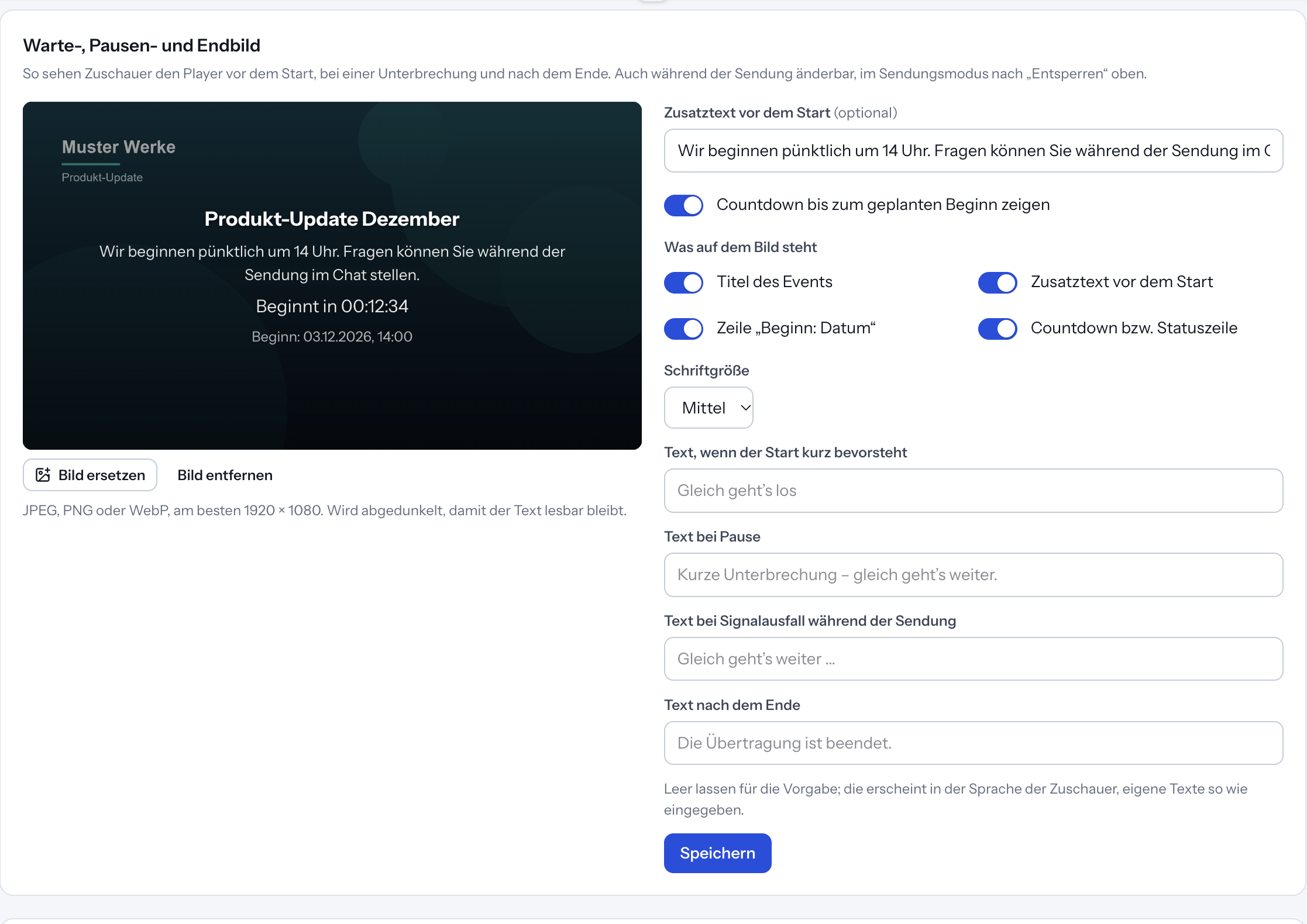
- Hintergrundbild: „Hintergrundbild hochladen“ – JPEG, PNG oder WebP, am besten 1920 × 1080, höchstens 10 MB. Es wird abgedunkelt, damit der Text lesbar bleibt. Dazu „Bild ersetzen“ und „Bild entfernen“.
- „Zusatztext vor dem Start“, z. B. „Fragen stellen Sie im Chat von CAMPUS.“
- „Countdown bis zum geplanten Beginn zeigen“.
- „Was auf dem Bild steht“: „Titel des Events“, „Zusatztext vor dem Start“, „Zeile ‚Beginn: Datum‘“ und „Countdown bzw. Statuszeile“; dazu die „Schriftgröße“ Klein, Mittel oder Groß.
- Eigene Texte für „Text, wenn der Start kurz bevorsteht“, „Text bei Pause“, „Text bei Signalausfall während der Sendung“ und „Text nach dem Ende“, je bis 200 Zeichen. Leer bleibt die Vorgabe; sie erscheint in der Sprache der Zuschauer, eigene Texte so wie eingegeben.
Die Gestaltung lässt sich jederzeit ändern, im Sendungsmodus nach „Entsperren“. Bei einem Event mit mehreren Streams gilt sie für alle; je Stream unterscheidet sich nur der Titel. Vorgaben für neue Events stehen unter Einstellungen → Live (Rechte, Paket & Vorgaben).
Was Zuschauer wann sehen
| Situation | Im Player |
|---|---|
| Vor dem Start | Das Wartebild mit Countdown („Beginnt in …“) und „Beginn: …“; ab dem geplanten Beginn „Gleich geht’s los“ (oder Ihr Text). |
| Live | Das Live-Bild mit „LIVE“. Es startet stumm mit „Ton einschalten“ – oder mit „Abspielen“, wenn „Player startet von selbst“ aus ist. |
| Signal fällt aus | „Gleich geht’s weiter …“ (oder Ihr Text). Mit Mischpult zuerst das letzte Bild, bis die Wartezeit um ist. Danach das Ersatzsignal, falls gewählt. |
| Pause | „Kurze Unterbrechung – gleich geht’s weiter.“ oder der Unterbrechungs-Clip. |
| Nach dem Ende | „Die Übertragung ist beendet.“ – bzw. die Aufzeichnung (bis sie fertig ist: „Die Aufzeichnung folgt in Kürze.“), ein anderes Medium oder ein leerer Player. |
| Live-Untertitel | Eine Untertitelspur „Untertitel (live)“ (Live-Untertitel). |
| Probe | Nur in Test-Playern Bild und Ton mit „Probe · nicht öffentlich“; alle anderen sehen das Wartebild (Die Probe). |
| Fehler | Z. B. „Live-Übertragung nicht gefunden“, „Kein Zugriff auf diese Übertragung“, „Diese Übertragung ist derzeit nicht verfügbar.“, „Diese Übertragung ist an diesem Standort nicht verfügbar.“ oder bei einem widerrufenen Zuschauer-Link „Dieser Link ist nicht mehr gültig.“ |
Bei Signalausfall
In der Planung legt „Bei Signalausfall“ fest, was nach der Wartezeit kommt: das „Bild für Unterbrechungen“ (Vorgabe), ein „Testbild“ oder ein „Unterbrechungs-Clip aus der Mediathek“. Der Clip läuft in Schleife mit Ton, z. B. ein Trailer oder Musik mit Logo; wählbar sind fertig verarbeitete Videos mit Ton. Auf Wunsch gilt „Clip auch während einer Pause zeigen (statt des Pausenbilds)“. „Einspringen nach“: 3, 5 (Vorgabe), 10, 20 oder 30 Sekunden. Sendet der Encoder wieder, übernimmt er von selbst – niemand muss umschalten.
Verzögerung und Zurückspulen
- „Gering (1–3 s)“ nutzt kurze Teilsegmente (LL-HLS) und ist die Vorgabe. „Standard (4–6 s, robuster)“ lädt ganze Segmente: etwas mehr Verzögerung, robuster bei schwachem Netz und älteren Geräten. Liegt ein Player zurück, holt er leicht beschleunigt auf.
- Mit „Zurückspulen erlauben“ spulen Zuschauer innerhalb des Zeitfensters zurück, ohne Pausen und ohne die Zeit vor dem Start; die Verzögerung liegt dann bei 6–8 s. Oben links steht „LIVE“: rot am Live-Punkt, sonst grau; ein Klick springt zurück zum Live-Punkt.
- Verzögerung und Zurückspulen sind ab dem Live-Schalten gesperrt. „Player startet von selbst“ lässt sich jederzeit ändern und gilt für neu startende Zuschauer.
Wer zuschauen darf
Das Feld „Wiedergabeschutz“ in der Planung legt fest, wer zuschauen darf. „Wie in den Einstellungen (…)“ übernimmt den Schutz aus Einstellungen → Wiedergabe & Schutz. „Öffentlich: Jeder mit der Adresse des Players kann zuschauen, ohne Token.“ „Signiert: Zuschauen nur mit einem gültigen Token der einbindenden Seite oder mit einem Zuschauer-Link.“ „Streng“ gibt es für Live noch nicht; steht es in den Einstellungen, gilt für Live „Signiert“. Der Schutz lässt sich jederzeit ändern, während der Sendung mit der Rückfrage „Wiedergabeschutz während der Sendung ändern?“: Die Änderung gilt für neue Zuschauer, wer schon zuschaut, schaut weiter. Ändern darf, wer das Rollenrecht „Zugriff ändern“ hat und der Betrieb den Bereich nicht festgelegt hat; sonst steht der Wert als Text da. Die Aufzeichnung übernimmt den am Stream gesetzten Schutz.
Zuschauer-Links
Die Karte „Zuschauer-Links“ in der Vorbereitung (über „Einbinden“) bringt eine Sendung ohne Plattform zu ihrem Publikum: „Wer den Link hat, kann zuschauen, ohne Anmeldung. Zählt im Publikum und im Verbrauch – anders als der Test-Link. Jederzeit widerrufbar.“ Das gilt auch bei „Signiert“. „Zuschauer-Link erstellen“ legt einen Link mit Namen an (z. B. „Newsletter“), ohne oder mit Ablauf. Je Link gibt es Kopieren, QR-Code, Ablauf ändern, Widerrufen und Entfernen, dazu Aufrufe und letzte Nutzung. Nach einem Widerruf oder Ablauf wird getrennt, wer darüber zuschaut (nach einem Widerruf nach etwa 10 Sekunden); der Player zeigt „Dieser Link ist nicht mehr gültig.“ Bei einem öffentlichen Stream helfen Links beim Zählen je Quelle.
Die Karte sieht nur, wer Live steuern darf. Anlegen braucht zusätzlich das Rollenrecht „Freigabe-Links anlegen und ändern“, die Funktion im Paket und „Freigabe-Links erlauben“ unter Einstellungen → Wiedergabe & Schutz. Techniker-Zugänge verwalten keine Zuschauer-Links. Links von Medien gelten nicht für Live (Freigabe-Links & Wasserzeichen).
Einbinden
Die Karte „Einbinden“ in der Vorbereitung öffnet mit „Code und Test-Link …“ einen Dialog mit dem Code als Web-Component und als iframe – wie bei Medien. Das Token signiert die Plattform mit dem Claim lid (die ID des Streams); mit Wiedergabeschutz „Öffentlich“ geht es ohne Token (Einbetten, Wiedergabe-Tokens & Sessions). „Test-Link erzeugen“ und danach „Zuschauer-Ansicht öffnen“ zeigen die Sendung in einem neuen Tab. Der Test-Link gilt so lange wie die Token-Laufzeit aus den Einstellungen, höchstens 24 Stunden; für ihn gelten alle Regeln wie für Zuschauer, und er zählt nicht im Publikum. Test-Player sind begrenzt (Vorgabe 20 gleichzeitig je Stream).
Zuschauer-Vorschau
Die Zuschauer-Vorschau zeigt in der Regie den echten Player im Testmodus – so, wie Zuschauer ihn gerade sehen, einige Sekunden hinter dem Programm. Sie zählt nicht im Publikum. Im Reiter Sendung schaltet „Zuschauer“ sie ein (im Mischpult als Monitor ZUSCHAUER, siehe Das Mischpult). Vor dem ersten Signal und nach dem Ende heißt der Knopf „Zuschauer-Vorschau“ – ideal, um Wartebild und Countdown oder die Nachschau zu prüfen.
What viewers see
Waiting, pause and end screen, the states of the player, delay and rewinding — and how to check all this in advance.
Viewers watch the broadcast in the MEDIASERVER player, embedded e.g. in CAMPUS. The same code covers everything: before the start, during the broadcast and afterwards.
Designing the waiting, pause and end screen
The "Waiting, break and end slate" card in the preparation defines what the player looks like while no live picture is running; a preview shows the waiting screen.
- Background image: "Upload background image" — JPEG, PNG or WebP, ideally 1920 × 1080, at most 10 MB. It is darkened so the text stays readable. Plus "Replace image" and "Remove image".
- "Additional text before the start", e.g. "Ask your questions in the CAMPUS chat."
- "Show a countdown to the scheduled start".
- "What the screen shows": "Event title", "Extra text before the start", "Line 'Start: date'" and "Countdown or status line"; plus the "Text size" Small, Medium or Large.
- Your own texts for "Text when the start is imminent", "Text during a break", "Text when the signal drops during the broadcast" and "Text after the end", each up to 200 characters. If left empty, the default applies; it appears in the viewers' language, your own texts as entered.
The design can be changed at any time, in broadcast mode after "Unlock". For an event with several streams it applies to all of them; only the title differs per stream. Defaults for new events are under Settings → Live (Rights, package & defaults).
What viewers see when
| Situation | In the player |
|---|---|
| Before the start | The waiting screen with a countdown ("Starts in …") and "Starts: …"; from the scheduled start "Starting soon" (or your text). |
| Live | The live picture with "LIVE". It starts muted with "Turn on sound" — or with "Play" if "Player starts automatically" is off. |
| Signal fails | "Back in a moment …" (or your text). With the vision mixer, first the last picture until the wait time is over. Then the fallback, if chosen. |
| Pause | "Short break – we’ll be right back." or the interruption clip. |
| After the end | "The broadcast has ended." — or the recording (until it is ready: "The recording will follow shortly."), another media item or an empty player. |
| Live captions | A subtitle track "Captions (live)" (Live captions). |
| Rehearsal | Picture and sound only in test players, with "Rehearsal · not public"; everyone else sees the waiting picture (The rehearsal). |
| Errors | E.g. "Live broadcast not found", "No access to this broadcast", "This broadcast is currently not available.", "This broadcast is not available in your country." or, for a revoked viewer link, "This link is no longer valid." |
On signal loss
In the schedule, "On signal loss" defines what comes after the wait time: the "Interruption screen" (default), a "Test pattern" or an "Interruption clip from the library". The clip loops with sound, e.g. a trailer or music with a logo; fully processed videos with sound can be chosen. If you wish, "Also show the clip during a pause (instead of the pause screen)" applies. "Kick in after": 3, 5 (default), 10, 20 or 30 seconds. When the encoder sends again, it takes over by itself — nobody has to switch.
Delay and rewinding
- "Low (1–3 s)" uses short partial segments (LL-HLS) and is the default. "Standard (4–6 s, more robust)" loads whole segments: a little more delay, more robust on weak networks and older devices. If a player falls behind, it catches up slightly faster than real time.
- With "Allow rewinding", viewers rewind within the time window, without the pauses and without the time before the start; the delay is then 6–8 s. At the top left it says "LIVE": red at the live point, otherwise grey; a click jumps back to the live point.
- Delay and rewinding are locked from the moment you go live. "Player starts automatically" can be changed at any time and applies to viewers who start afterwards.
Who may watch
The "Playback protection" field in the schedule sets who may watch. "As in settings (…)" takes the protection from Settings → Playback & protection. "Public: Anyone with the player's address can watch, without a token." "Signed: Watching only with a valid token from the embedding page or with a viewer link." "Strict" does not exist for live yet; if it is set in the settings, "Signed" applies to live. The protection can be changed at any time, during the broadcast with the prompt "Change the playback protection while on air?": the change applies to new viewers, anyone already watching keeps watching. It can be changed by anyone who has the role right "Change access" and where operations have not locked the area; otherwise the value is shown as text. The recording takes over the protection set on the stream.
Viewer links
The "Viewer links" card in the preparation (via "Embed") brings a broadcast to its audience without a platform: "Anyone with the link can watch, without signing in. Counts in the audience and in usage – unlike the test link. Can be revoked at any time." This also applies with "Signed". "Create viewer link" creates a link with a name (e.g. "Newsletter"), without or with an expiry. For each link there are copy, QR code, change expiry, revoke and remove, plus views and last use. After a revocation or expiry, anyone watching through it is disconnected (after a revocation after about 10 seconds); the player shows "This link is no longer valid." For a public stream, links help to count per source.
Only those who may control Live see the card. Creating also needs the role right "Create and change share links", the feature in the package and "Allow share links" under Settings → Playback & protection. Technician access does not manage viewer links. Links of media do not apply to live (Share links & watermarks).
Embedding
The "Embed" card in the preparation opens, with "Code and test link …", a dialog with the code as a web component and as an iframe — as for media. The platform signs the token with the claim lid (the ID of the stream); with playback protection "Public" no token is needed (Embedding, Playback tokens & sessions). "Create test link" and then "Open viewer view" show the broadcast in a new tab. The test link is valid as long as the token lifetime from the settings, 24 hours at most; all rules apply to it as for viewers, and it is not counted in the audience. Test players are limited (default 20 at the same time per stream).
Viewer preview
The viewer preview shows the real player in test mode in the control room — as viewers currently see it, a few seconds behind the programme. It is not counted in the audience. On the Broadcast tab, "Viewers" switches it on (in the vision mixer as the VIEWERS monitor, see The mixer). Before the first signal and after the end, the button is called "Viewer preview" — ideal for checking the waiting screen and countdown or the replay.
Ce que voient les spectateurs
Image d'attente, de pause et de fin, les états du lecteur, la latence et le retour en arrière – et comment vérifier tout cela à l'avance.
Les spectateurs voient l'émission dans le lecteur du MEDIASERVER, intégré p. ex. dans CAMPUS. Le même code vaut pour tout : avant le début, pendant l'émission et après.
Concevoir l'image d'attente, de pause et de fin
La carte « Image d'attente, de pause et de fin » dans la préparation définit l'aspect du lecteur tant qu'aucune image en direct n'est diffusée ; un aperçu montre l'image d'attente.
- Image d'arrière-plan : « Téléverser une image d'arrière-plan » – JPEG, PNG ou WebP, idéalement 1920 × 1080, 10 Mo au plus. Elle est assombrie pour que le texte reste lisible. S'y ajoutent « Remplacer l'image » et « Supprimer l'image ».
- « Texte complémentaire avant le début », p. ex. « Posez vos questions dans le chat de CAMPUS. »
- « Afficher le compte à rebours jusqu'au début prévu ».
- « Ce qui figure sur l'image » : « Titre de l'événement », « Texte complémentaire avant le début », « Ligne “Début : date” » et « Compte à rebours ou ligne d'état » ; ainsi que la « Taille de police » Petite, Moyenne ou Grande.
- Des textes personnalisés pour « Texte quand le début est imminent », « Texte en cas de pause », « Texte en cas de perte du signal pendant l'émission » et « Texte après la fin », de 200 caractères au plus chacun. Si le champ reste vide, le texte par défaut s'applique ; il apparaît dans la langue des spectateurs, les textes personnalisés tels que saisis.
La présentation peut être modifiée à tout moment, en mode émission après « Déverrouiller ». Pour un événement à plusieurs streams, elle vaut pour tous ; d'un stream à l'autre, seul le titre diffère. Les valeurs par défaut pour les nouveaux événements figurent sous Réglages → Live (Droits, forfait & valeurs par défaut).
Ce que voient les spectateurs, et quand
| Situation | Dans le lecteur |
|---|---|
| Avant le début | L'image d'attente avec compte à rebours (« Commence dans … ») et « Début : … » ; à partir du début prévu, « Ça commence dans un instant » (ou votre texte). |
| Live | L'image en direct avec « LIVE ». Elle démarre en sourdine avec « Activer le son » – ou avec « Lire » si « Le lecteur démarre automatiquement » est désactivé. |
| Le signal tombe | « Nous revenons tout de suite … » (ou votre texte). Avec la console de mixage, d'abord la dernière image, jusqu'à la fin du délai d'attente. Ensuite le signal de remplacement, s'il a été choisi. |
| Pause | « Courte interruption – nous revenons tout de suite. » ou le clip d'interruption. |
| Après la fin | « La diffusion est terminée. » – ou l'enregistrement (jusqu'à ce qu'il soit prêt : « L'enregistrement sera bientôt disponible. »), un autre média ou un lecteur vide. |
| Sous-titres en direct | Une piste de sous-titres « Sous-titres (en direct) » (Sous-titres en direct). |
| Répétition | Image et son uniquement dans les lecteurs de test, avec « Répétition · non public » ; tous les autres voient l'image d'attente (La répétition). |
| Erreur | P. ex. « Diffusion en direct introuvable », « Pas d'accès à cette diffusion », « Cette diffusion n'est pas disponible actuellement. », « Cette diffusion n'est pas disponible à cet endroit. » ou, pour un lien spectateur révoqué, « Ce lien n'est plus valable. » |
En cas de perte du signal
Dans la planification, « En cas de perte du signal » définit ce qui vient après le délai d'attente : l'« Image pour les interruptions » (par défaut), une « Mire » ou un « Clip d'interruption de la médiathèque ». Le clip tourne en boucle avec le son, p. ex. une bande-annonce ou de la musique avec logo ; sont sélectionnables les vidéos entièrement traitées avec du son. Si vous le souhaitez, « Afficher aussi le clip pendant une pause (au lieu de l'image de pause) » s'applique. « Prendre le relais après » : 3, 5 (par défaut), 10, 20 ou 30 secondes. Dès que l'encodeur envoie de nouveau, il reprend la main de lui-même – personne n'a besoin de basculer.
Latence et retour en arrière
- « Faible (1–3 s) » utilise de courts segments partiels (LL-HLS) et constitue la valeur par défaut. « Standard (4–6 s, plus robuste) » charge des segments entiers : un peu plus de latence, plus robuste sur un réseau faible et sur les appareils anciens. Si un lecteur est en retard, il rattrape légèrement accéléré.
- Avec « Autoriser le retour en arrière », les spectateurs reviennent en arrière dans la fenêtre temporelle, sans les pauses et sans le temps précédant le début ; la latence est alors de 6–8 s. En haut à gauche figure « LIVE » : en rouge au point du direct, sinon en gris ; un clic ramène au point du direct.
- La latence et le retour en arrière sont verrouillés dès le passage à l'antenne. « Le lecteur démarre automatiquement » peut être modifié à tout moment et vaut pour les spectateurs qui démarrent ensuite.
Qui peut regarder
Le champ « Protection de lecture » dans la planification fixe qui peut regarder. « Comme dans les réglages (…) » reprend la protection de Réglages → Lecture & protection. « Public : toute personne disposant de l'adresse du lecteur peut regarder, sans token. » « Signé : on ne peut regarder qu'avec un token valable de la page d'intégration ou avec un lien spectateur. » « Strict » n'existe pas encore pour le live ; s'il figure dans les réglages, « Signé » s'applique au live. La protection peut être modifiée à tout moment, pendant l'émission avec la question « Modifier la protection de lecture pendant l'émission ? » : la modification vaut pour les nouveaux spectateurs, qui regarde déjà continue de regarder. Peut modifier qui a le droit de rôle « Modifier l'accès » et si l'exploitation n'a pas fixé la zone ; sinon la valeur figure sous forme de texte. L'enregistrement reprend la protection définie sur le stream.
Liens spectateurs
La carte « Liens spectateurs » dans la préparation (via « Intégrer ») amène une émission à son public sans plateforme : « Toute personne disposant du lien peut regarder, sans connexion. Compte dans l'audience et dans la consommation – contrairement au lien de test. Révocable à tout moment. » Cela vaut aussi avec « Signé ». « Créer un lien spectateur » crée un lien avec un nom (p. ex. « Newsletter »), sans ou avec expiration. Pour chaque lien : copier, code QR, modifier l'expiration, révoquer et supprimer, plus les lectures et la dernière utilisation. Après une révocation ou une expiration, les personnes qui regardent par ce biais sont déconnectées (après une révocation au bout d'environ 10 secondes) ; le lecteur affiche « Ce lien n'est plus valable. » Pour un stream public, les liens aident à compter par source.
Seuls ceux qui ont le droit de piloter Live voient la carte. Pour créer, il faut en plus le droit de rôle « Créer et modifier les liens de partage », la fonction dans le forfait et « Autoriser les liens de partage » sous Réglages → Lecture & protection. Les accès techniciens ne gèrent pas de liens spectateurs. Les liens de médias ne valent pas pour Live (Liens de partage & filigranes).
Intégrer
La carte « Intégrer » dans la préparation ouvre, avec « Code et lien de test … », une boîte de dialogue contenant le code sous forme de Web Component et d'iframe – comme pour les médias. Le token est signé par la plateforme avec le claim lid (l'ID du stream) ; avec la protection de lecture « Public », cela fonctionne sans token (Intégration, Jetons de lecture & sessions). « Générer un lien de test », puis « Ouvrir la vue spectateur » affichent l'émission dans un nouvel onglet. Le lien de test vaut aussi longtemps que la durée de vie des tokens définie dans les réglages, 24 heures au plus ; toutes les règles valent pour lui comme pour les spectateurs, et il n'est pas compté dans l'audience. Les lecteurs de test sont limités (20 simultanés par stream par défaut).
Aperçu spectateur
L'aperçu spectateur montre dans la régie le vrai lecteur en mode test – tel que les spectateurs le voient en ce moment, avec quelques secondes de retard sur le programme. Il n'est pas compté dans l'audience. Dans l'onglet Émission, « Spectateurs » l'active (dans la console de mixage sous forme de moniteur SPECTATEURS, voir La console de mixage). Avant le premier signal et après la fin, le bouton s'appelle « Aperçu spectateur » – idéal pour vérifier l'image d'attente et le compte à rebours ou le replay.
Co widzą widzowie
Obraz oczekiwania, przerwy i końcowy, stany odtwarzacza, opóźnienie i przewijanie wstecz – oraz jak to wcześniej sprawdzić.
Widzowie oglądają transmisję w odtwarzaczu MEDIASERVER, osadzonym np. w CAMPUS. Ten sam kod obowiązuje dla wszystkiego: przed startem, podczas transmisji i po niej.
Projektowanie obrazu oczekiwania, przerwy i końcowego
Karta „Obraz oczekiwania, przerwy i końcowy” w przygotowaniu określa, jak wygląda odtwarzacz, dopóki nie jest pokazywany obraz na żywo; podgląd pokazuje obraz oczekiwania.
- Obraz tła: „Prześlij obraz tła” – JPEG, PNG lub WebP, najlepiej 1920 × 1080, najwyżej 10 MB. Jest przyciemniany, aby tekst pozostał czytelny. Do tego „Zastąp obraz” i „Usuń obraz”.
- „Dodatkowy tekst przed startem”, np. „Pytania prosimy zadawać na czacie CAMPUS.”
- „Pokaż odliczanie do planowanego początku”.
- „Co widnieje na obrazie”: „Tytuł wydarzenia”, „Dodatkowy tekst przed startem”, „Wiersz ‚Początek: data’” i „Odliczanie lub wiersz stanu”; do tego „Rozmiar czcionki”: Mały, Średni lub Duży.
- Własne teksty dla „Tekst tuż przed startem”, „Tekst podczas przerwy”, „Tekst przy utracie sygnału podczas transmisji” i „Tekst po zakończeniu”, każdy do 200 znaków. Puste pole oznacza tekst domyślny; pojawia się on w języku widzów, a własne teksty – tak, jak zostały wpisane.
Wygląd można zmienić w dowolnym momencie, w trybie transmisji po kliknięciu „Odblokuj”. W wydarzeniu z kilkoma strumieniami obowiązuje on dla wszystkich; poszczególne strumienie różnią się tylko tytułem. Ustawienia domyślne dla nowych wydarzeń znajdują się w obszarze Ustawienia → Live (Uprawnienia, pakiet & ustawienia domyślne).
Co i kiedy widzą widzowie
| Sytuacja | W odtwarzaczu |
|---|---|
| Przed startem | Obraz oczekiwania z odliczaniem („Zaczyna się za …”) i „Początek: …”; od planowanego początku „Zaraz zaczynamy” (lub Państwa tekst). |
| Live | Obraz na żywo z oznaczeniem „LIVE”. Startuje bez dźwięku z przyciskiem „Włącz dźwięk” – lub z „Odtwórz”, jeśli „Odtwarzacz startuje samoczynnie” jest wyłączone. |
| Utrata sygnału | „Zaraz wracamy …” (lub Państwa tekst). Z mikserem najpierw ostatni obraz, aż upłynie czas oczekiwania. Potem sygnał zastępczy, jeśli został wybrany. |
| Przerwa | „Krótka przerwa – zaraz wracamy.” lub klip na czas przerw. |
| Po zakończeniu | „Transmisja została zakończona.” – lub nagranie (dopóki nie jest gotowe: „Nagranie będzie dostępne wkrótce.”), inne medium albo pusty odtwarzacz. |
| Napisy na żywo | Ścieżka napisów „Napisy (na żywo)” (Napisy na żywo). |
| Próba | Tylko w odtwarzaczach testowych obraz i dźwięk z „Próba · niepubliczna”; wszyscy inni widzą obraz oczekiwania (Próba). |
| Błąd | Np. „Nie znaleziono transmisji na żywo”, „Brak dostępu do tej transmisji”, „Ta transmisja jest obecnie niedostępna.”, „Ta transmisja nie jest dostępna w tej lokalizacji.” lub przy unieważnionym linku dla widzów „Ten link nie jest już ważny.” |
Przy utracie sygnału
W planowaniu ustawienie „Przy utracie sygnału” określa, co pojawi się po czasie oczekiwania: „Obraz na czas przerw w sygnale” (domyślnie), „Obraz testowy” lub „Klip na czas przerw z mediateki”. Klip jest odtwarzany w pętli z dźwiękiem, np. zwiastun lub muzyka z logo; do wyboru są w pełni przetworzone filmy z dźwiękiem. Na życzenie obowiązuje „Pokazuj klip także podczas przerwy (zamiast obrazu przerwy)”. „Zastąp po”: 3, 5 (domyślnie), 10, 20 lub 30 sekundach. Gdy enkoder znowu nadaje, przejmuje samoczynnie – nikt nie musi przełączać.
Opóźnienie i przewijanie wstecz
- „Niskie (1–3 s)” korzysta z krótkich segmentów częściowych (LL-HLS) i jest ustawieniem domyślnym. „Standardowe (4–6 s, bardziej odporne)” ładuje całe segmenty: nieco większe opóźnienie, większa odporność przy słabej sieci i na starszych urządzeniach. Jeśli odtwarzacz zostaje w tyle, nadrabia z lekkim przyspieszeniem.
- Przy „Zezwalaj na przewijanie wstecz” widzowie przewijają wstecz w obrębie okna czasowego, bez przerw i bez czasu przed startem; opóźnienie wynosi wtedy 6–8 s. U góry po lewej widnieje „LIVE”: na czerwono w punkcie na żywo, poza tym na szaro; kliknięcie przenosi z powrotem do punktu na żywo.
- Opóźnienie i przewijanie wstecz są zablokowane od chwili przejścia na żywo. „Odtwarzacz startuje samoczynnie” można zmienić w dowolnym momencie; dotyczy to nowo startujących widzów.
Kto może oglądać
Pole „Ochrona odtwarzania” w planowaniu określa, kto może oglądać. „Jak w ustawieniach (…)” przejmuje ochronę z Ustawienia → Odtwarzanie & ochrona. „Publiczna: Każdy, kto zna adres odtwarzacza, może oglądać, bez tokenu.” „Podpisana: Oglądanie tylko z ważnym tokenem strony osadzającej lub z linkiem dla widzów.” „Ścisłej” dla Live jeszcze nie ma; jeśli jest w ustawieniach, dla Live obowiązuje „Podpisana”. Ochronę można zmienić w każdej chwili, podczas transmisji z pytaniem „Zmienić ochronę odtwarzania podczas transmisji?”: zmiana dotyczy nowych widzów, kto już ogląda, ogląda dalej. Zmieniać może ten, kto ma uprawnienie roli „Zmiana dostępu” i kogo obsługa nie ograniczyła w tym obszarze; w przeciwnym razie wartość widnieje jako tekst. Nagranie przejmuje ochronę ustawioną przy strumieniu.
Linki dla widzów
Karta „Linki dla widzów” w przygotowaniu (nad „Osadzanie”) doprowadza transmisję bez platformy do jej publiczności: „Kto ma link, może oglądać, bez logowania. Liczy się w publiczności i w zużyciu – inaczej niż link testowy. Można unieważnić w każdej chwili.” Dotyczy to także „Podpisana”. „Utwórz link dla widzów” tworzy link z nazwą (np. „Newsletter”), bez lub z terminem ważności. Dla każdego linku są Kopiuj, kod QR, Zmień termin, Unieważnij i Usuń, a do tego odtworzenia i ostatnie użycie. Po unieważnieniu lub wygaśnięciu osoby oglądające przez niego są odłączane (po unieważnieniu po około 10 sekundach); odtwarzacz pokazuje „Ten link nie jest już ważny.” Przy publicznym strumieniu linki pomagają liczyć według źródła.
Kartę widzi tylko ten, kto może sterować Live. Tworzenie wymaga dodatkowo uprawnienia roli „Tworzenie i zmiana linków udostępniania”, funkcji w pakiecie i „Zezwalaj na linki udostępniania” w Ustawienia → Odtwarzanie & ochrona. Dostępy dla techników nie zarządzają linkami dla widzów. Linki mediów nie obowiązują dla Live (Linki udostępniania i znaki wodne).
Osadzanie
Karta „Osadzanie” w przygotowaniu otwiera przyciskiem „Kod i link testowy …” okno z kodem jako Web Component i jako iframe – jak w przypadku mediów. Token podpisuje platforma z claimem lid (ID strumienia); w trybie ochrony „Publiczna” działa to bez tokenu (Osadzanie, Tokeny odtwarzania i sesje). „Wygeneruj link testowy”, a następnie „Otwórz widok widza” pokazują transmisję w nowej karcie. Link testowy obowiązuje tak długo jak czas ważności tokenu z ustawień, najwyżej 24 godziny; obowiązują dla niego wszystkie reguły jak dla widzów i nie jest liczony w publiczności. Odtwarzacze testowe są ograniczone (domyślnie 20 jednocześnie na strumień).
Podgląd widza
Podgląd widza pokazuje w reżyserce prawdziwy odtwarzacz w trybie testowym – tak, jak widzowie go właśnie widzą, kilka sekund za programem. Nie jest wliczany do publiczności. W zakładce Transmisja włącza go przycisk „Widzowie” (w mikserze jako monitor WIDZOWIE, zob. Mikser). Przed pierwszym sygnałem i po zakończeniu przycisk nazywa się „Podgląd widza” – idealnie, aby sprawdzić obraz oczekiwania i odliczanie lub powtórkę.
Cosa vedono gli spettatori
Schermata di attesa, di pausa e finale, gli stati del player, ritardo e riavvolgimento – e come verificare tutto in anticipo.
Gli spettatori vedono la trasmissione nel player del MEDIASERVER, incorporato ad es. in CAMPUS. Lo stesso codice vale per tutto: prima dell'avvio, durante la trasmissione e dopo.
Creare la schermata di attesa, di pausa e finale
Il riquadro „Schermata di attesa, di pausa e finale“ nella preparazione stabilisce l'aspetto del player finché non è in corso un'immagine live; un'anteprima mostra la schermata di attesa.
- Immagine di sfondo: „Carica immagine di sfondo“ – JPEG, PNG o WebP, idealmente 1920 × 1080, al massimo 10 MB. Viene scurita affinché il testo resti leggibile. Inoltre „Sostituisci immagine“ e „Rimuovi immagine“.
- „Testo aggiuntivo prima dell'avvio“, ad es. „Fate le vostre domande nella chat di CAMPUS.“
- „Mostra conto alla rovescia fino all'inizio pianificato“.
- „Che cosa compare sull'immagine“: „Titolo dell'evento“, „Testo aggiuntivo prima dell'avvio“, „Riga ‚Inizio: data‘“ e „Conto alla rovescia o riga di stato“; inoltre la „Dimensione del carattere“ Piccola, Media o Grande.
- Testi propri per „Testo quando l'avvio è imminente“, „Testo in pausa“, „Testo in caso di perdita del segnale durante la trasmissione“ e „Testo dopo la fine“, ciascuno fino a 200 caratteri. Se il campo resta vuoto vale il predefinito, che compare nella lingua degli spettatori; i testi propri compaiono così come inseriti.
La grafica si può modificare in qualsiasi momento, in modalità trasmissione dopo „Sblocca“. In un evento con più stream vale per tutti; da uno stream all'altro cambia solo il titolo. I valori predefiniti per i nuovi eventi si trovano sotto Impostazioni → Live (Diritti, pacchetto & impostazioni predefinite).
Che cosa vedono gli spettatori e quando
| Situazione | Nel player |
|---|---|
| Prima dell'avvio | La schermata di attesa con conto alla rovescia („Inizia tra …“) e „Inizio: …“; dall'inizio pianificato „Si comincia tra poco“ (o il vostro testo). |
| Live | L'immagine live con „LIVE“. Parte muta con „Attiva audio“ – oppure con „Riproduci“, se „Il player parte da solo“ è disattivato. |
| Il segnale cade | „Riprendiamo subito …“ (o il vostro testo). Con il mixer prima l'ultima immagine, finché non è trascorso il tempo di attesa. Poi il segnale sostitutivo, se selezionato. |
| Pausa | „Breve interruzione – riprendiamo subito.“ o la clip di interruzione. |
| Dopo la fine | „La trasmissione è terminata.“ – oppure la registrazione (finché non è pronta: „La registrazione sarà disponibile a breve.“), un altro contenuto multimediale o un player vuoto. |
| Sottotitoli live | Una traccia di sottotitoli „Sottotitoli (live)“ (Sottotitoli live). |
| Prova | Immagine e audio solo nei player di test con „Prova · non pubblico“; tutti gli altri vedono l'immagine di attesa (La prova). |
| Errori | Ad es. „Trasmissione live non trovata“, „Nessun accesso a questa trasmissione“, „Questa trasmissione non è al momento disponibile.“, „Questa trasmissione non è disponibile in questa sede.“ o, con un link per spettatori revocato, „Questo link non è più valido.“ |
In caso di perdita del segnale
Nella pianificazione „In caso di perdita del segnale“ stabilisce che cosa arriva dopo il tempo di attesa: la „Schermata per le interruzioni“ (predefinita), un'„Immagine di test“ o una „Clip di interruzione dalla mediateca“. La clip scorre in loop con audio, ad es. un trailer o musica con logo; selezionabili sono i video completamente elaborati con audio. A scelta vale „Mostra la clip anche durante una pausa (invece della schermata di pausa)“. „Subentra dopo“: 3, 5 (predefinito), 10, 20 o 30 secondi. Quando l'encoder trasmette di nuovo, riprende da sé – nessuno deve commutare.
Ritardo e riavvolgimento
- „Bassa (1–3 s)“ usa segmenti parziali brevi (LL-HLS) ed è il predefinito. „Standard (4–6 s, più robusto)“ carica segmenti interi: un po' più di ritardo, più robusto con rete debole e dispositivi meno recenti. Se un player resta indietro, recupera con una leggera accelerazione.
- Con „Consenti il riavvolgimento“ gli spettatori riavvolgono all'interno della finestra temporale, senza pause e senza il tempo prima dell'avvio; il ritardo è allora di 6–8 s. In alto a sinistra c'è „LIVE“: rosso al punto live, altrimenti grigio; un clic torna al punto live.
- Ritardo e riavvolgimento sono bloccati dalla messa in onda. „Il player parte da solo“ si può modificare in qualsiasi momento e vale per gli spettatori che avviano la riproduzione da quel momento.
Chi può guardare
Il campo „Protezione di riproduzione“ nella pianificazione stabilisce chi può guardare. „Come nelle impostazioni (…)“ adotta la protezione da Impostazioni → Riproduzione & protezione. „Pubblica: chiunque abbia l'indirizzo del player può guardare, senza token.“ „Firmata: si guarda solo con un token valido della pagina che incorpora o con un link per spettatori.“ „Rigorosa“ per il live non esiste ancora; se è impostata nelle impostazioni, per il live vale „Firmata“. La protezione si può modificare in qualsiasi momento, durante la trasmissione con la richiesta „Modificare la protezione di riproduzione durante la trasmissione?“: la modifica vale per i nuovi spettatori, chi sta già guardando continua a guardare. Può modificarla chi ha il diritto di ruolo „Modifica accesso“ e se la gestione non ha stabilito l'area; altrimenti il valore compare come testo. La registrazione adotta la protezione impostata sullo stream.
Link per spettatori
La scheda „Link per spettatori“ nella preparazione (tramite „Incorpora“) porta una trasmissione al suo pubblico senza piattaforma: „Chi ha il link può guardare, senza accesso. Conta nel pubblico e nel consumo – a differenza del link di test. Revocabile in qualsiasi momento.“ Vale anche con „Firmata“. „Crea link per spettatori“ crea un link con nome (ad es. „Newsletter“), senza o con scadenza. Per ogni link ci sono Copia, codice QR, Modifica scadenza, Revoca e Rimuovi, inoltre visualizzazioni e ultimo utilizzo. Dopo una revoca o una scadenza chi guarda tramite il link viene disconnesso (dopo una revoca dopo circa 10 secondi); il player mostra „Questo link non è più valido.“ Con uno stream pubblico i link aiutano a contare per fonte.
La scheda la vede solo chi può controllare Live. Creare richiede inoltre il diritto di ruolo „Creare e modificare link di condivisione“, la funzione nel pacchetto e „Consenti link di condivisione“ sotto Impostazioni → Riproduzione & protezione. Gli accessi per tecnici non gestiscono link per spettatori. I link dei contenuti non valgono per il live (Link di condivisione e filigrane).
Incorporare
La scheda „Incorpora“ nella preparazione apre con „Codice e link di test …“ una finestra di dialogo con il codice come web component e come iframe – come per i contenuti multimediali. Il token lo firma la piattaforma con il claim lid (l'ID dello stream); con la protezione di riproduzione „Pubblica“ funziona senza token (Incorporamento, Token di riproduzione e sessioni). „Crea link di test“ e poi „Apri vista spettatori“ mostrano la trasmissione in una nuova scheda del browser. Il link di test vale quanto la durata dei token nelle impostazioni, al massimo 24 ore; per esso valgono tutte le regole come per gli spettatori e non viene conteggiato nel pubblico. I player di test sono limitati (predefinito 20 contemporanei per stream).
Anteprima spettatori
L'anteprima spettatori mostra nella regia il player reale in modalità test – così come gli spettatori lo vedono in quel momento, alcuni secondi dietro il programma. Non conta nel pubblico. Nella scheda Trasmissione la attiva „Spettatori“ (nel mixer come monitor SPETTATORI, vedi Il mixer). Prima del primo segnale e dopo la fine il pulsante si chiama „Anteprima spettatori“ – ideale per verificare schermata di attesa e conto alla rovescia o la replica.
Wat kijkers zien
Wacht-, pauze- en eindbeeld, de toestanden van de player, vertraging en terugspoelen – en hoe u dat vooraf controleert.
Kijkers zien de uitzending in de player van de MEDIASERVER, ingesloten bijv. in CAMPUS. Dezelfde code geldt voor alles: vóór de start, tijdens de uitzending en daarna.
Wacht-, pauze- en eindbeeld vormgeven
De kaart „Wacht-, pauze- en eindbeeld" in de voorbereiding legt vast hoe de player eruitziet zolang er geen livebeeld loopt; een voorbeeld toont het wachtbeeld.
- Achtergrondafbeelding: „Achtergrondafbeelding uploaden" – JPEG, PNG of WebP, bij voorkeur 1920 × 1080, hoogstens 10 MB. Ze wordt verdonkerd, zodat de tekst leesbaar blijft. Daarbij „Afbeelding vervangen" en „Afbeelding verwijderen".
- „Extra tekst vóór de start", bijv. „Vragen stelt u in de chat van CAMPUS."
- „Countdown tot de geplande start tonen".
- „Wat er op het beeld staat": „Titel van het event", „Extra tekst vóór de start", „Regel ‚Start: datum'" en „Countdown resp. statusregel"; daarbij de „Lettergrootte" Klein, Middel of Groot.
- Eigen teksten voor „Tekst als de start kort bevorstaat", „Tekst bij pauze", „Tekst bij signaaluitval tijdens de uitzending" en „Tekst na het einde", elk tot 200 tekens. Leeg blijft de standaardtekst; die verschijnt in de taal van de kijkers, eigen teksten zoals ingevoerd.
De vormgeving kan op elk moment worden gewijzigd, in de uitzendmodus na „Ontgrendelen". Bij een event met meerdere streams geldt ze voor alle; per stream verschilt alleen de titel. Standaardwaarden voor nieuwe events staan onder Instellingen → Live (Rechten, pakket & standaardwaarden).
Wat kijkers wanneer zien
| Situatie | In de player |
|---|---|
| Vóór de start | Het wachtbeeld met countdown („Begint over …") en „Start: …"; vanaf de geplande start „Zo gaan we beginnen" (of uw tekst). |
| Live | Het livebeeld met „LIVE". Het start gedempt met „Geluid inschakelen" – of met „Afspelen" als „Player start vanzelf" uit staat. |
| Signaal valt uit | „We gaan zo verder …" (of uw tekst). Met mixer eerst het laatste beeld, tot de wachttijd om is. Daarna het vervangende signaal, als dat gekozen is. |
| Pauze | „Korte onderbreking – we gaan zo verder." of de onderbrekingsclip. |
| Na het einde | „De uitzending is beëindigd." – resp. de opname (tot die klaar is: „De opname volgt binnenkort."), een ander medium of een lege player. |
| Live-ondertitels | Een ondertitelspoor „Ondertitels (live)" (Live-ondertitels). |
| Repetitie | Alleen in testplayers beeld en geluid met „Repetitie · niet openbaar"; alle anderen zien het wachtbeeld (De repetitie). |
| Fout | Bijv. „Live-uitzending niet gevonden", „Geen toegang tot deze uitzending", „Deze uitzending is momenteel niet beschikbaar.", „Deze uitzending is op deze locatie niet beschikbaar." of bij een ingetrokken kijkerslink „Deze link is niet meer geldig." |
Bij signaaluitval
In de planning legt „Bij signaaluitval" vast wat er na de wachttijd komt: het „Beeld voor onderbrekingen" (standaard), een „Testbeeld" of een „Onderbrekingsclip uit de mediatheek". De clip loopt in een lus met geluid, bijv. een trailer of muziek met logo; te kiezen zijn volledig verwerkte video's met geluid. Desgewenst geldt „Clip ook tijdens een pauze tonen (in plaats van het pauzebeeld)". „Inspringen na": 3, 5 (standaard), 10, 20 of 30 seconden. Zendt de encoder weer, dan neemt hij vanzelf over – niemand hoeft om te schakelen.
Vertraging en terugspoelen
- „Laag (1–3 s)" gebruikt korte deelsegmenten (LL-HLS) en is de standaard. „Standaard (4–6 s, robuuster)" laadt hele segmenten: iets meer vertraging, robuuster bij een zwak netwerk en oudere apparaten. Loopt een player achter, dan haalt hij licht versneld in.
- Met „Terugspoelen toestaan" spoelen kijkers binnen het tijdvenster terug, zonder pauzes en zonder de tijd vóór de start; de vertraging ligt dan op 6–8 s. Linksboven staat „LIVE": rood op het livepunt, anders grijs; een klik springt terug naar het livepunt.
- Vertraging en terugspoelen zijn vanaf het live schakelen vergrendeld. „Player start vanzelf" kan op elk moment worden gewijzigd en geldt voor kijkers die opnieuw starten.
Wie mag kijken
Het veld „Weergavebescherming" in de planning legt vast wie mag kijken. „Zoals in de instellingen (…)" neemt de bescherming over uit Instellingen → Weergave & bescherming. „Openbaar: iedereen met het adres van de player kan kijken, zonder token." „Ondertekend: kijken alleen met een geldig token van de insluitende pagina of met een kijkerslink." „Strikt" bestaat voor live nog niet; staat het in de instellingen, dan geldt voor live „Ondertekend". De bescherming is op elk moment te wijzigen, tijdens de uitzending met de vraag „Weergavebescherming tijdens de uitzending wijzigen?": de wijziging geldt voor nieuwe kijkers, wie al kijkt, kijkt door. Wijzigen mag wie het rolrecht „Toegang wijzigen" heeft en als de operatie het gedeelte niet heeft vastgelegd; anders staat de waarde als tekst. De opname neemt de bij de stream ingestelde bescherming over.
Kijkerslinks
De kaart „Kijkerslinks" in de voorbereiding (via „Insluiten") brengt een uitzending zonder platform bij zijn publiek: „Wie de link heeft, kan kijken, zonder aanmelding. Telt mee in het publiek en in het verbruik – anders dan de testlink. Op elk moment in te trekken." Dat geldt ook bij „Ondertekend". „Kijkerslink aanmaken" maakt een link met naam aan (bijv. „Nieuwsbrief"), zonder of met verloop. Per link zijn er kopiëren, QR-code, verloop wijzigen, intrekken en verwijderen, plus weergaven en laatste gebruik. Na een intrekking of verloop wordt verbroken wie erdoor kijkt (na een intrekking na ongeveer 10 seconden); de player toont „Deze link is niet meer geldig." Bij een openbare stream helpen links bij het tellen per bron.
De kaart ziet alleen wie live mag besturen. Aanmaken vereist bovendien het rolrecht „Deellinks aanmaken en wijzigen", de functie in het pakket en „Deellinks toestaan" onder Instellingen → Weergave & bescherming. Toegangen voor technici beheren geen kijkerslinks. Links van media gelden niet voor live (Deellinks & watermerken).
Insluiten
De kaart „Insluiten" in de voorbereiding opent met „Code en testlink …" een dialoog met de code als web-component en als iframe – net als bij media. Het platform ondertekent het token met de claim lid (de ID van de stream); met weergavebescherming „Openbaar" gaat het zonder token (Insluiten, Weergavetokens & sessies). „Testlink genereren" en daarna „Kijkersweergave openen" tonen de uitzending in een nieuw tabblad. De testlink geldt zolang als de tokenlooptijd uit de instellingen, hoogstens 24 uur; voor hem gelden alle regels zoals voor kijkers, en hij telt niet mee in het publiek. Testplayers zijn beperkt (standaard 20 tegelijk per stream).
Kijkerspreview
De kijkerspreview toont in de regie de echte player in testmodus – zoals kijkers hem op dat moment zien, enkele seconden achter het programma. Ze telt niet mee in het publiek. In het tabblad Uitzending schakelt „Kijkers" haar in (op de mixer als monitor KIJKERS, zie De mixer). Vóór het eerste signaal en na het einde heet de knop „Kijkerspreview" – ideaal om wachtbeeld en countdown of de terugkijkversie te controleren.
Ce văd spectatorii
Imaginea de așteptare, de pauză și de final, stările playerului, întârzierea și derularea înapoi – și cum le verificați în prealabil.
Spectatorii văd transmisiunea în playerul MEDIASERVER, integrat de ex. în CAMPUS. Același cod se aplică pentru tot: înainte de start, în timpul transmisiunii și după aceea.
Designul imaginilor de așteptare, de pauză și de final
Cardul „Imagine de așteptare, de pauză și de final” din pregătire stabilește cum arată playerul cât timp nu rulează nicio imagine live; o previzualizare arată imaginea de așteptare.
- Imagine de fundal: „Încărcare imagine de fundal” – JPEG, PNG sau WebP, ideal 1920 × 1080, cel mult 10 MB. Este întunecată, pentru ca textul să rămână lizibil. În plus, „Înlocuire imagine” și „Eliminare imagine”.
- „Text suplimentar înainte de start”, de ex. „Puneți întrebări în chatul din CAMPUS.”
- „Afișare numărătoare inversă până la începutul planificat”.
- „Ce apare pe imagine”: „Titlul evenimentului”, „Text suplimentar înainte de start”, „Rândul «Început: dată»” și „Numărătoare inversă, respectiv rând de stare”; plus „Mărimea fontului” Mică, Medie sau Mare.
- Texte proprii pentru „Text când startul este iminent”, „Text la pauză”, „Text la pierderea semnalului în timpul transmisiunii” și „Text după încheiere”, fiecare de până la 200 de caractere. Dacă rămân goale, se folosește textul implicit; acesta apare în limba spectatorilor, textele proprii așa cum au fost introduse.
Designul poate fi modificat oricând, în modul de emisie după „Deblocare”. La un eveniment cu mai multe streamuri se aplică tuturor; de la un stream la altul diferă doar titlul. Valorile implicite pentru evenimentele noi se află sub Setări → Live (Drepturi, pachet & valori implicite).
Ce văd spectatorii și când
| Situație | În player |
|---|---|
| Înainte de start | Imaginea de așteptare cu numărătoare inversă („Începe în …”) și „Început: …”; de la începutul planificat „Începem imediat” (sau textul dumneavoastră). |
| Live | Imaginea live cu „LIVE”. Pornește fără sonor, cu „Activează sonorul” – sau cu „Redare”, dacă „Playerul pornește automat” este dezactivat. |
| Semnalul cade | „Revenim imediat …” (sau textul dumneavoastră). Cu mixer, mai întâi ultima imagine, până la expirarea timpului de așteptare. Apoi semnalul de rezervă, dacă a fost selectat. |
| Pauză | „Scurtă întrerupere – revenim imediat.” sau clipul de întrerupere. |
| După încheiere | „Transmisiunea s-a încheiat.” – respectiv înregistrarea (până când este gata: „Înregistrarea urmează în curând.”), un alt element media sau un player gol. |
| Subtitrări live | O pistă de subtitrare „Subtitrări (live)” (Subtitrări live). |
| Repetiție | Imagine și sunet doar în playerele de test, cu „Repetiție · nepublică”; toți ceilalți văd imaginea de așteptare (Repetiția). |
| Eroare | De ex. „Transmisiunea live nu a fost găsită”, „Fără acces la această transmisiune”, „Această transmisiune nu este disponibilă momentan.”, „Această transmisiune nu este disponibilă în această locație.” sau, la un link pentru spectatori revocat, „Acest link nu mai este valabil.” |
La pierderea semnalului
În planificare, „La pierderea semnalului” stabilește ce urmează după timpul de așteptare: „Imagine pentru întreruperi” (implicit), o „Imagine de test” sau un „Clip de întrerupere din mediatecă”. Clipul rulează în buclă, cu sunet, de ex. un trailer sau muzică cu logo; pot fi selectate videoclipuri complet procesate, cu sunet. La cerere se aplică „Afișare clip și în timpul unei pauze (în locul imaginii de pauză)”. „Intervenție după”: 3, 5 (implicit), 10, 20 sau 30 de secunde. Când encoderul transmite din nou, preia automat – nimeni nu trebuie să comute.
Întârziere și derulare înapoi
- „Redusă (1–3 s)” folosește segmente parțiale scurte (LL-HLS) și este valoarea implicită. „Standard (4–6 s, mai robust)” încarcă segmente întregi: puțin mai multă întârziere, mai robust la rețea slabă și pe dispozitive mai vechi. Dacă un player rămâne în urmă, recuperează ușor accelerat.
- Cu „Permite derularea înapoi”, spectatorii derulează înapoi în cadrul ferestrei de timp, fără pauze și fără timpul de dinainte de start; întârzierea este atunci de 6–8 s. Sus în stânga apare „LIVE”: roșu la punctul live, altfel gri; un clic sare înapoi la punctul live.
- Întârzierea și derularea înapoi sunt blocate de la pornirea live. „Playerul pornește automat” poate fi modificat oricând și se aplică spectatorilor care pornesc playerul de acum încolo.
Cine are voie să vizioneze
Câmpul „Protecția redării” din planificare stabilește cine are voie să vizioneze. „Ca în setări (…)” preia protecția din Setări → Redare & protecție. „Public: oricine are adresa playerului poate viziona, fără token.” „Semnat: vizionare doar cu un token valabil al paginii care integrează sau cu un link pentru spectatori.” „Strict” nu există încă pentru live; dacă este setat în setări, pentru live se aplică „Semnat”. Protecția poate fi modificată oricând, în timpul transmisiunii cu întrebarea „Modificați protecția redării în timpul transmisiunii?”: modificarea se aplică spectatorilor noi, cine vizionează deja continuă să vizioneze. Poate modifica cine are dreptul de rol „Modificare acces” și dacă echipa de operare nu a stabilit zona; altfel valoarea apare ca text. Înregistrarea preia protecția setată la stream.
Linkuri pentru spectatori
Cardul „Linkuri pentru spectatori” din pregătire (prin „Integrare”) aduce o transmisiune fără platformă la publicul ei: „Cine are linkul poate viziona, fără autentificare. Se numără în public și în consum – spre deosebire de linkul de test. Revocabil oricând.” Aceasta se aplică și la „Semnat”. „Creare link pentru spectatori” creează un link cu nume (de ex. „Newsletter”), fără sau cu expirare. Pentru fiecare link există copiere, cod QR, modificare expirare, revocare și eliminare, plus vizualizări și ultima utilizare. După o revocare sau expirare, cine vizionează prin el este deconectat (după o revocare, în aproximativ 10 secunde); playerul afișează „Acest link nu mai este valabil.” La un stream public, linkurile ajută la numărarea pe surse.
Cardul îl vede doar cine are voie să controleze Live. Crearea necesită în plus dreptul de rol „Creare și modificare linkuri de partajare”, funcția în pachet și „Permite linkuri de partajare” în Setări → Redare & protecție. Accesele pentru tehnicieni nu gestionează linkuri pentru spectatori. Linkurile elementelor media nu se aplică la Live (Linkuri de partajare & filigran).
Integrare
Cardul „Integrare” din pregătire deschide cu „Cod și link de test …” un dialog cu codul ca Web Component și ca iframe – la fel ca la elementele media. Tokenul îl semnează platforma cu claim-ul lid (ID-ul streamului); cu protecția redării „Public” funcționează fără token (Încorporare, Tokenuri de redare & sesiuni). „Generare link de test” și apoi „Deschidere vizualizare spectator” afișează transmisiunea într-o filă nouă. Linkul de test este valabil cât durata tokenului din setări, cel mult 24 de ore; pentru el se aplică toate regulile ca pentru spectatori, iar el nu se numără în public. Playerele de test sunt limitate (implicit 20 simultan per stream).
Previzualizarea pentru spectatori
Previzualizarea pentru spectatori arată în regie playerul real în modul de test – așa cum îl văd spectatorii în acel moment, cu câteva secunde în urma programului. Nu este numărată în public. În fila Transmisiune, „Spectatori” o activează (în mixer ca monitorul SPECTATORI, vezi Mixerul). Înainte de primul semnal și după încheiere, butonul se numește „Previzualizare pentru spectatori” – ideal pentru a verifica imaginea de așteptare și numărătoarea inversă sau revizionarea.
Τι βλέπουν οι θεατές
Εικόνα αναμονής, παύσης και λήξης, οι καταστάσεις του player, καθυστέρηση και επαναφορά προς τα πίσω – και πώς τα ελέγχετε εκ των προτέρων.
Οι θεατές βλέπουν τη μετάδοση στον player του MEDIASERVER, ενσωματωμένο π.χ. στο CAMPUS. Ο ίδιος κώδικας ισχύει για όλα: πριν από την έναρξη, κατά τη μετάδοση και μετά.
Διαμόρφωση εικόνας αναμονής, παύσης και λήξης
Η κάρτα «Εικόνα αναμονής, παύσης και λήξης» στην προετοιμασία καθορίζει πώς φαίνεται ο player όσο δεν προβάλλεται ζωντανή εικόνα· μια προεπισκόπηση δείχνει την εικόνα αναμονής.
- Εικόνα φόντου: «Μεταφόρτωση εικόνας φόντου» – JPEG, PNG ή WebP, ιδανικά 1920 × 1080, το πολύ 10 MB. Εμφανίζεται σκουρότερη, ώστε το κείμενο να παραμένει ευανάγνωστο. Επιπλέον «Αντικατάσταση εικόνας» και «Αφαίρεση εικόνας».
- «Πρόσθετο κείμενο πριν από την έναρξη», π.χ. «Τις ερωτήσεις σας τις θέτετε στο chat του CAMPUS.»
- «Εμφάνιση αντίστροφης μέτρησης έως την προγραμματισμένη έναρξη».
- «Τι εμφανίζεται στην εικόνα»: «Τίτλος της εκδήλωσης», «Πρόσθετο κείμενο πριν από την έναρξη», «Γραμμή “Έναρξη: ημερομηνία”» και «Αντίστροφη μέτρηση ή γραμμή κατάστασης»· επιπλέον το «Μέγεθος γραμματοσειράς» Μικρό, Μεσαίο ή Μεγάλο.
- Δικά σας κείμενα για «Κείμενο όταν η έναρξη είναι επικείμενη», «Κείμενο σε παύση», «Κείμενο σε απώλεια σήματος κατά τη μετάδοση» και «Κείμενο μετά τη λήξη», έως 200 χαρακτήρες το καθένα. Αν μείνει κενό, ισχύει η προεπιλογή· αυτή εμφανίζεται στη γλώσσα των θεατών, ενώ τα δικά σας κείμενα όπως τα καταχωρίσατε.
Η διαμόρφωση μπορεί να αλλάξει ανά πάσα στιγμή, στη λειτουργία μετάδοσης μετά το «Ξεκλείδωμα». Σε μια εκδήλωση με πολλά streams ισχύει για όλα· ανά stream διαφέρει μόνο ο τίτλος. Προεπιλογές για νέες εκδηλώσεις βρίσκονται στο Ρυθμίσεις → Live (Δικαιώματα, πακέτο & προεπιλογές).
Τι βλέπουν οι θεατές και πότε
| Κατάσταση | Στον player |
|---|---|
| Πριν από την έναρξη | Η εικόνα αναμονής με αντίστροφη μέτρηση («Ξεκινά σε …») και «Έναρξη: …»· από την προγραμματισμένη έναρξη «Ξεκινάμε σε λίγο» (ή το δικό σας κείμενο). |
| Live | Η ζωντανή εικόνα με «LIVE». Ξεκινά σε σίγαση με «Ενεργοποίηση ήχου» – ή με «Αναπαραγωγή», αν το «Ο player ξεκινά αυτόματα» είναι ανενεργό. |
| Απώλεια σήματος | «Συνεχίζουμε σε λίγο …» (ή το δικό σας κείμενο). Με μίκτη πρώτα το τελευταίο καρέ, μέχρι να περάσει ο χρόνος αναμονής. Στη συνέχεια το σήμα αντικατάστασης, αν έχει επιλεγεί. |
| Παύση | «Σύντομη διακοπή – συνεχίζουμε σε λίγο.» ή το κλιπ διακοπής. |
| Μετά τη λήξη | «Η μετάδοση ολοκληρώθηκε.» – ή η καταγραφή (μέχρι να είναι έτοιμη: «Η καταγραφή ακολουθεί σύντομα.»), ένα άλλο μέσο ή ένας κενός player. |
| Ζωντανοί υπότιτλοι | Ένα κανάλι υποτίτλων «Υπότιτλοι (live)» (Ζωντανοί υπότιτλοι). |
| Πρόβα | Μόνο σε players δοκιμής εικόνα και ήχος με «Πρόβα · μη δημόσιο»· όλοι οι άλλοι βλέπουν την εικόνα αναμονής (Η πρόβα). |
| Σφάλμα | Π.χ. «Η ζωντανή μετάδοση δεν βρέθηκε», «Δεν υπάρχει πρόσβαση σε αυτή τη μετάδοση», «Αυτή η μετάδοση δεν είναι διαθέσιμη αυτή τη στιγμή.», «Αυτή η μετάδοση δεν είναι διαθέσιμη σε αυτή την τοποθεσία.» ή, σε έναν ανακληθέντα σύνδεσμο θεατή, «Αυτός ο σύνδεσμος δεν ισχύει πια.» |
Σε απώλεια σήματος
Στον προγραμματισμό το «Σε απώλεια σήματος» καθορίζει τι έρχεται μετά τον χρόνο αναμονής: η «Εικόνα για διακοπές» (προεπιλογή), μια «Εικόνα δοκιμής» ή ένα «Κλιπ διακοπής από τη βιβλιοθήκη μέσων». Το κλιπ παίζει σε επανάληψη με ήχο, π.χ. ένα trailer ή μουσική με λογότυπο· επιλέξιμα είναι πλήρως επεξεργασμένα βίντεο με ήχο. Αν το επιθυμείτε, ισχύει το «Εμφάνιση του κλιπ και κατά την παύση (αντί για την εικόνα παύσης)». «Ανάληψη μετά από»: 3, 5 (προεπιλογή), 10, 20 ή 30 δευτερόλεπτα. Όταν ο encoder στείλει ξανά, αναλαμβάνει αυτόματα – κανείς δεν χρειάζεται να κάνει εναλλαγή.
Καθυστέρηση και επαναφορά προς τα πίσω
- Το «Χαμηλή (1–3 s)» χρησιμοποιεί σύντομα επιμέρους τμήματα (LL-HLS) και είναι η προεπιλογή. Το «Τυπική (4–6 s, πιο ανθεκτική)» φορτώνει ολόκληρα τμήματα: λίγο μεγαλύτερη καθυστέρηση, πιο ανθεκτική σε αδύναμο δίκτυο και σε παλαιότερες συσκευές. Αν ένας player μείνει πίσω, φτάνει τους άλλους με ελαφρώς επιταχυνόμενη αναπαραγωγή.
- Με το «Επιτρέπεται η επαναφορά προς τα πίσω» οι θεατές γυρίζουν πίσω εντός του χρονικού παραθύρου, χωρίς παύσεις και χωρίς τον χρόνο πριν από την έναρξη· η καθυστέρηση είναι τότε 6–8 s. Επάνω αριστερά εμφανίζεται «LIVE»: κόκκινο στο ζωντανό σημείο, διαφορετικά γκρι· ένα κλικ επιστρέφει στο ζωντανό σημείο.
- Η καθυστέρηση και η επαναφορά προς τα πίσω κλειδώνουν από τη μετάβαση σε live. Το «Ο player ξεκινά αυτόματα» μπορεί να αλλάξει ανά πάσα στιγμή και ισχύει για θεατές που ξεκινούν από εκεί και πέρα.
Ποιος επιτρέπεται να παρακολουθεί
Το πεδίο «Προστασία αναπαραγωγής» στον προγραμματισμό ορίζει ποιος επιτρέπεται να παρακολουθεί. Το «Όπως στις ρυθμίσεις (…)» υιοθετεί την προστασία από το Ρυθμίσεις → Αναπαραγωγή & προστασία. «Δημόσια: Όποιος έχει τη διεύθυνση του player μπορεί να παρακολουθεί, χωρίς token.» «Υπογεγραμμένη: Παρακολούθηση μόνο με ένα έγκυρο token της σελίδας που ενσωματώνει ή με έναν σύνδεσμο θεατή.» Το «Αυστηρή» δεν υπάρχει ακόμη για το Live· αν είναι ρυθμισμένο στις ρυθμίσεις, για το Live ισχύει «Υπογεγραμμένη». Η προστασία αλλάζει ανά πάσα στιγμή, κατά τη μετάδοση με την ερώτηση «Αλλαγή της προστασίας αναπαραγωγής κατά τη μετάδοση;»: Η αλλαγή ισχύει για νέους θεατές, όποιος ήδη παρακολουθεί συνεχίζει. Αλλάζει όποιος έχει το δικαίωμα ρόλου «Αλλαγή πρόσβασης» και όταν ο φορέας λειτουργίας δεν έχει κλειδώσει την περιοχή· αλλιώς η τιμή εμφανίζεται ως κείμενο. Η καταγραφή υιοθετεί την προστασία που ορίστηκε στο stream.
Σύνδεσμοι θεατών
Η κάρτα «Σύνδεσμοι θεατών» στην προετοιμασία (μέσω «Ενσωμάτωση») φέρνει μια μετάδοση χωρίς πλατφόρμα στο κοινό της: «Όποιος έχει τον σύνδεσμο μπορεί να παρακολουθεί, χωρίς σύνδεση. Μετράει στο κοινό και στην κατανάλωση – σε αντίθεση με τον σύνδεσμο δοκιμής. Ανακαλείται ανά πάσα στιγμή.» Αυτό ισχύει και στο «Υπογεγραμμένη». Το «Δημιουργία συνδέσμου θεατή» δημιουργεί έναν σύνδεσμο με όνομα (π.χ. «Newsletter»), χωρίς ή με λήξη. Ανά σύνδεσμο υπάρχουν αντιγραφή, κωδικός QR, αλλαγή λήξης, ανάκληση και αφαίρεση, καθώς και προβολές και τελευταία χρήση. Μετά από ανάκληση ή λήξη αποσυνδέεται όποιος παρακολουθεί μέσω αυτού (μετά από ανάκληση σε περίπου 10 δευτερόλεπτα)· ο player δείχνει «Αυτός ο σύνδεσμος δεν ισχύει πια.» Σε ένα δημόσιο stream οι σύνδεσμοι βοηθούν στην καταμέτρηση ανά πηγή.
Την κάρτα τη βλέπει μόνο όποιος επιτρέπεται να ελέγχει το Live. Η δημιουργία απαιτεί επιπλέον το δικαίωμα ρόλου «Δημιουργία και αλλαγή συνδέσμων κοινοποίησης», τη λειτουργία στο πακέτο και το «Να επιτρέπονται σύνδεσμοι κοινοποίησης» στο Ρυθμίσεις → Αναπαραγωγή & προστασία. Οι προσβάσεις τεχνικών δεν διαχειρίζονται συνδέσμους θεατών. Οι σύνδεσμοι από μέσα δεν ισχύουν για το Live (Σύνδεσμοι κοινοποίησης & υδατογράφημα).
Ενσωμάτωση
Η κάρτα «Ενσωμάτωση» στην προετοιμασία ανοίγει με το «Κώδικας και σύνδεσμος δοκιμής …» έναν διάλογο με τον κώδικα ως Web Component και ως iframe – όπως στα μέσα. Το token το υπογράφει η πλατφόρμα με το claim lid (το ID του stream)· με προστασία αναπαραγωγής «Δημόσια» λειτουργεί χωρίς token (Ενσωμάτωση, Tokens αναπαραγωγής & sessions). Τα «Δημιουργία συνδέσμου δοκιμής» και στη συνέχεια «Άνοιγμα προβολής θεατή» δείχνουν τη μετάδοση σε νέα καρτέλα. Ο σύνδεσμος δοκιμής ισχύει όσο η διάρκεια του token από τις ρυθμίσεις, το πολύ 24 ώρες· για αυτόν ισχύουν όλοι οι κανόνες όπως για τους θεατές, και δεν μετράει στο κοινό. Οι players δοκιμής είναι περιορισμένοι (προεπιλογή 20 ταυτόχρονα ανά stream).
Προεπισκόπηση θεατή
Η προεπισκόπηση θεατή δείχνει στην αίθουσα ελέγχου τον πραγματικό player σε λειτουργία δοκιμής – όπως τον βλέπουν οι θεατές εκείνη τη στιγμή, μερικά δευτερόλεπτα πίσω από το πρόγραμμα. Δεν μετράει στο κοινό. Στην καρτέλα «Μετάδοση» την ενεργοποιεί το «Θεατές» (στον μίκτη ως οθόνη ΘΕΑΤΕΣ, βλέπε Ο μίκτης). Πριν από το πρώτο σήμα και μετά τη λήξη το κουμπί ονομάζεται «Προεπισκόπηση θεατή» – ιδανικό για να ελέγξετε την εικόνα αναμονής και την αντίστροφη μέτρηση ή την επαναπροβολή.
ما يراه المشاهدون
صورة الانتظار وصورة الاستراحة وصورة النهاية، وحالات المشغّل، والتأخير والإرجاع – وكيف تتحقّق من ذلك مسبقًا.
يرى المشاهدون البثّ في مشغّل MEDIASERVER، المُضمَّن مثلًا في CAMPUS. والرمز نفسه يسري على كل شيء: قبل البدء، وأثناء البثّ، وبعده.
تصميم صورة الانتظار وصورة الاستراحة وصورة النهاية
تحدّد البطاقة „صورة الانتظار وصورة الاستراحة وصورة النهاية“ في التحضير كيف يبدو المشغّل ما دامت لا تجري صورة مباشرة؛ وتُظهر معاينةٌ صورةَ الانتظار.
- صورة الخلفية: „رفع صورة خلفية“ – JPEG أو PNG أو WebP، ويُفضَّل 1920 × 1080، و10 MB على الأكثر. وتُعتَّم كي يبقى النصّ مقروءًا. ومعها „استبدال الصورة“ و„إزالة الصورة“.
- „نصّ إضافي قبل البدء“، مثل „اطرح أسئلتك في دردشة CAMPUS.“
- „إظهار العدّ التنازلي حتى البداية المخطّطة“.
- „ما يظهر على الصورة“: „عنوان الفعالية“، و„نصّ إضافي قبل البدء“، و„السطر ‚البداية: التاريخ‘“، و„العدّ التنازلي أو سطر الحالة“؛ ومعها „حجم الخطّ“ صغير أو متوسّط أو كبير.
- نصوص خاصة لـ„النصّ عندما يقترب البدء“ و„النصّ عند الإيقاف المؤقت“ و„النصّ عند انقطاع الإشارة أثناء البثّ“ و„النصّ بعد النهاية“، كلٌّ منها حتى 200 حرف. وإن تُرك الحقل فارغًا يبقى النصّ الافتراضي؛ ويظهر بلغة المشاهدين، أمّا النصوص الخاصة فتظهر كما أُدخلت.
يمكن تغيير التصميم في أي وقت، وفي وضع البثّ بعد „إلغاء القفل“. وفي فعالية ذات عدّة بثوث يسري على الجميع؛ ولا يختلف من بثّ إلى آخر إلا العنوان. والقيم الافتراضية للفعاليات الجديدة تجدها تحت الإعدادات → البثّ المباشر (الحقوق والباقة & الإعدادات الافتراضية).
ما يراه المشاهدون ومتى
| الحالة | في المشغّل |
|---|---|
| قبل البدء | صورة الانتظار مع العدّ التنازلي („يبدأ بعد …“) و„البداية: …“؛ وابتداءً من البداية المخطّطة „سنبدأ بعد قليل“ (أو نصّك). |
| مباشر | الصورة المباشرة مع „LIVE“. وتبدأ صامتةً مع „تشغيل الصوت“ – أو مع „تشغيل“، إذا كان „المشغّل يبدأ من تلقاء نفسه“ متوقّفًا. |
| انقطاع الإشارة | „نعود بعد قليل …“ (أو نصّك). ومع جهاز المزج أولًا آخر صورة، حتى تنقضي مدّة الانتظار. وبعد ذلك الإشارة البديلة، إن اختيرت. |
| الإيقاف المؤقت | „انقطاع قصير – نعود بعد قليل.“ أو مقطع الانقطاع. |
| بعد النهاية | „انتهى البثّ.“ – أو التسجيل (وحتى يجهز: „سيتوفّر التسجيل قريبًا.“)، أو وسيط آخر، أو مشغّل فارغ. |
| الترجمات النصية المباشرة | مسار ترجمة „ترجمة (مباشرة)“ (الترجمة المباشرة). |
| البروفة | الصورة والصوت في مشغّلات الاختبار فقط مع „بروفة · غير علني“؛ ويرى الجميع غيرها صورة الانتظار (البروفة). |
| الأخطاء | مثل „لم يُعثر على البثّ المباشر“ أو „لا وصول إلى هذا البثّ“ أو „هذا البثّ غير متاح حاليًا.“ أو „هذا البثّ غير متاح في هذا الموقع.“ أو عند رابط مشاهدة مُبطَل „هذا الرابط لم يعد صالحًا.“ |
عند انقطاع الإشارة
في التخطيط يحدّد „عند انقطاع الإشارة“ ما يأتي بعد مدّة الانتظار: „صورة الانقطاعات“ (الافتراضي)، أو „صورة اختبار“، أو „مقطع انقطاع من مكتبة الوسائط“. ويجري المقطع في حلقة مع الصوت، مثل إعلان تشويقي أو موسيقى مع شعار؛ ويمكن اختيار الفيديوهات المكتملة المعالجة ذات الصوت. وعند الرغبة يسري „إظهار المقطع أيضًا أثناء الإيقاف المؤقت (بدل صورة الاستراحة)“. و„التدخّل بعد“: 3 أو 5 (الافتراضي) أو 10 أو 20 أو 30 ثانية. وعندما يعود المرمِّز إلى الإرسال، يتولّى البثّ من تلقاء نفسه – ولا يحتاج أحد إلى التبديل.
التأخير والإرجاع
- „منخفض (1–3 ث)“ يستخدم مقاطع جزئية قصيرة (LL-HLS) وهو الافتراضي. و„قياسي (4–6 ث، أكثر متانة)“ يحمّل مقاطع كاملة: تأخير أكبر قليلًا، ومتانة أكبر مع الشبكة الضعيفة والأجهزة الأقدم. وإذا تأخّر مشغّل، لحق بالركب بتسريع طفيف.
- مع „السماح بالإرجاع“ يُرجِع المشاهدون البثّ ضمن النافذة الزمنية، دون فترات التوقّف المؤقت ودون الوقت السابق للبدء؛ ويبلغ التأخير عندئذٍ 6–8 ث. وفي الأعلى يسارًا يظهر „LIVE“: أحمر عند النقطة المباشرة، ورمادي في غير ذلك؛ ونقرة عليه تعيد إلى النقطة المباشرة.
- يُقفل التأخير والإرجاع ابتداءً من الانتقال إلى البثّ المباشر. أمّا „المشغّل يبدأ من تلقاء نفسه“ فيمكن تغييره في أي وقت ويسري على المشاهدين الذين يبدؤون من جديد.
من يجوز له المشاهدة
يحدّد الحقل „حماية التشغيل“ في التخطيط من يجوز له المشاهدة. و„كما في الإعدادات (…)“ يعتمد الحماية من الإعدادات → التشغيل & الحماية. „عام: يستطيع كل من لديه عنوان المشغّل المشاهدة، دون توكن.“ „موقَّع: لا مشاهدة إلا بتوكن صالح من الصفحة المُضمِّنة أو برابط مشاهدة.“ و„الصارم“ غير موجود للبثّ المباشر بعد؛ وإذا كان في الإعدادات، سرى للبثّ المباشر „موقَّع“. ويمكن تغيير الحماية في أي وقت، وأثناء البثّ بالسؤال „تغيير حماية التشغيل أثناء البثّ؟“: يسري التغيير على المشاهدين الجدد، ومن يشاهد أصلًا يواصل المشاهدة. ويستطيع التغيير من له الحقّ في الدور „تغيير الوصول“ إذا لم يكن التشغيل قد حدّد المجال؛ وإلا ظهرت القيمة نصًّا. ويعتمد التسجيل الحماية المضبوطة على البثّ.
روابط المشاهدة
تُوصل البطاقة „روابط المشاهدة“ في التحضير (عبر „التضمين“) بثًّا بلا منصّة إلى جمهوره: „من لديه الرابط يستطيع المشاهدة، دون تسجيل دخول. ويُحتسب في الجمهور وفي الاستهلاك – خلافًا لرابط الاختبار. ويمكن إبطاله في أي وقت.“ وهذا يسري أيضًا مع „موقَّع“. و„إنشاء رابط مشاهدة“ ينشئ رابطًا باسم (مثل „النشرة البريدية“)، بلا انتهاء صلاحية أو بها. ولكل رابط نسخ ورمز QR وتغيير الانتهاء وإبطال وإزالة، ومعها المشاهدات وآخر استخدام. وبعد الإبطال أو الانتهاء يُقطع من يشاهد عبره (بعد الإبطال بعد نحو 10 ثوانٍ)؛ ويُظهر المشغّل „هذا الرابط لم يعد صالحًا.“ وفي بثّ عام تساعد الروابط في الاحتساب لكل مصدر.
ولا يرى البطاقة إلا من يجوز له التحكّم في البثّ المباشر. والإنشاء يتطلّب فوق ذلك الحقّ في الدور „إنشاء روابط المشاركة وتغييرها“، والوظيفة في الباقة، و„السماح بروابط المشاركة“ تحت الإعدادات → التشغيل & الحماية. ووصول الفنيين لا يدير روابط المشاهدة. وروابط الوسائط لا تسري على البثّ المباشر (روابط المشاركة & العلامة المائية).
التضمين
تفتح البطاقة „التضمين“ في التحضير عبر „الرمز ورابط الاختبار …“ حوارًا فيه الرمز بصيغة Web-Component وبصيغة iframe – كما في الوسائط. وتوقّع المنصّة التوكن مع الـ Claim lid (معرّف البثّ)؛ وفي حماية التشغيل „عام“ يعمل دون توكن (التضمين، رموز التشغيل والجلسات). و„إنشاء رابط اختبار“ ثم „فتح عرض المشاهد“ يُظهران البثّ في علامة تبويب جديدة. ويسري رابط الاختبار ما دامت مدّة التوكن من الإعدادات، و24 ساعة على الأكثر؛ وتسري عليه كل القواعد كما على المشاهدين، ولا يُحتسب ضمن الجمهور. ومشغّلات الاختبار محدودة (الافتراضي 20 في وقت واحد لكل بثّ).
معاينة المشاهدين
تُظهر معاينة المشاهدين في غرفة التحكّم المشغّلَ الحقيقي في وضع الاختبار – كما يراه المشاهدون الآن، متأخّرًا بضع ثوانٍ عن البرنامج. ولا تُحتسب ضمن الجمهور. وفي علامة التبويب „البثّ“ يفعّلها „المشاهدون“ (وفي جهاز المزج بوصفها شاشة المشاهدين، انظر جهاز المزج). وقبل الإشارة الأولى وبعد النهاية يُسمّى الزرّ „معاينة المشاهدين“ – وهو مثاليّ لفحص صورة الانتظار والعدّ التنازلي أو إعادة المشاهدة.
观众看到什么
等待、暂停和结束画面,播放器的各种状态,延迟和回看——以及如何提前检查这些内容。
观众在 MEDIASERVER 的播放器中观看直播,该播放器嵌入在例如 CAMPUS 中。同一段代码适用于所有情况:开始前、直播期间和直播之后。
设计等待、暂停和结束画面
准备选项卡中的“等待、暂停和结束画面”卡片确定没有直播画面时播放器的外观;预览会显示等待画面。
- 背景图片:“上传背景图片”——JPEG、PNG 或 WebP,最好为 1920 × 1080,最大 10 MB。图片会被调暗,以保证文字清晰可读。另有“替换图片”和“删除图片”。
- “开始前的附加文字”,例如“请在 CAMPUS 的聊天中提问。”
- “显示距计划开始的倒计时”。
- “画面上显示的内容”:“活动标题”“开始前的附加文字”“‘开始:日期’一行”和“倒计时或状态行”;另可选择“字号”小、中或大。
- 为“即将开始时的文字”“暂停时的文字”“直播期间信号中断时的文字”和“结束后的文字”设置自定义文字,每项最多 200 个字符。留空则使用默认文字;默认文字以观众的语言显示,自定义文字则按输入原样显示。
外观设计可随时更改,在播出模式下需先点击“解锁”。对于含多个流的活动,设计适用于所有流;各个流之间只有标题不同。新活动的默认设置位于“设置 → 直播”下(权限、套餐 & 默认设置)。
观众在何时看到什么
| 情形 | 播放器中 |
|---|---|
| 开始前 | 带倒计时(“… 后开始”)和“开始:…”的等待画面;到计划开始时间后显示“马上开始”(或您的文字)。 |
| 直播中 | 带“LIVE”标记的直播画面。它静音启动并显示“开启声音”——如果“播放器自动启动”已关闭,则显示“播放”。 |
| 信号中断 | “马上回来 …”(或您的文字)。有切换台时,先显示最后一帧画面,直到等待时间结束。之后显示备用信号(如已选择)。 |
| 暂停 | “短暂中断——马上回来。”或中断短片。 |
| 结束后 | “直播已结束。”——或者录像(在其完成之前显示:“录像即将上线。”)、另一个媒体或一个空播放器。 |
| 直播字幕 | 一条字幕轨“字幕(直播)”(实时字幕)。 |
| 彩排 | 只有测试播放器能看到画面和声音,并带有“彩排 · 未公开”;其他人看到的是等待画面(彩排)。 |
| 错误 | 例如“未找到直播”“无权访问此直播”“此直播当前不可用。”“此直播在此地点不可用。”,或在观众链接被撤销时显示“此链接已失效。” |
信号中断时
在规划中,“信号中断时”确定等待时间过后显示什么:“用于中断的画面”(默认)、“测试图”或“来自媒体库的中断短片”。短片带声音循环播放,例如一段预告片或带 Logo 的音乐;可选的是已处理完成且带声音的视频。如有需要,可启用“暂停期间也显示短片(代替暂停画面)”。“接替时间”:3、5(默认)、10、20 或 30 秒。编码器恢复推流后,会自动接管——无需任何人手动切换。
延迟和回看
- “低(1–3 秒)”使用较短的部分分段(LL-HLS),是默认设置。“标准(4–6 秒,更稳定)”加载完整分段:延迟稍高,但在网络较弱和设备较旧时更稳定。如果某个播放器落后了,它会稍微加速追赶。
- 启用“允许回看”后,观众可在时间窗口内回看,不含暂停部分和开始前的时间;此时延迟为 6–8 秒。左上角显示“LIVE”:位于直播点时为红色,否则为灰色;点击即跳回直播点。
- 延迟和回看自开始直播起即被锁定。“播放器自动启动”可随时更改,对新开始观看的观众生效。
谁可以观看
规划中的“播放保护”字段决定谁可以观看。“与设置中相同(…)”沿用设置 → 播放 & 保护中的保护方式。“公开:任何人只要有播放器的地址,无需 Token 即可观看。”“已签名:只有持有嵌入页面的有效 Token,或使用观众链接,才能观看。”直播目前还没有“严格”模式;如果设置中是“严格”,直播则按“已签名”处理。保护方式可随时更改,播出期间更改时会询问“播出期间更改播放保护?”:更改对新观众生效,已经在观看的人继续观看。拥有角色权限“更改访问”且运营方没有锁定该部分的人可以更改;否则该值只以文字显示。录像沿用流上设定的保护方式。
观众链接
准备选项卡中的“观众链接”卡片(通过“嵌入”进入)让没有平台的直播也能到达观众:“拥有链接的人无需登录即可观看。计入观众和用量——与测试链接不同。可随时撤销。”即使在“已签名”下也是如此。“创建观众链接”会创建一个带名称的链接(例如“Newsletter”),可设有效期,也可不设。每个链接都有复制、二维码、更改有效期、撤销和移除,以及播放次数和最近使用情况。链接被撤销或过期后,通过它观看的人会被断开(撤销后约 10 秒);播放器显示“此链接已失效。”对于公开的直播,链接有助于按来源统计。
只有被允许控制直播的人才能看到这张卡片。创建还需要角色权限“创建和更改分享链接”、套餐中包含该功能,以及设置 → 播放 & 保护下的“允许分享链接”。技术人员访问入口不管理观众链接。媒体的链接对直播无效(分享链接与水印)。
嵌入
准备选项卡中的“嵌入”卡片通过“代码和测试链接 …”打开一个对话框,其中提供 Web Component 和 iframe 形式的代码——与媒体相同。Token 由平台签名,带有 Claim lid(流的 ID);在播放保护为“公开”时无需 Token(嵌入、播放令牌与会话)。“生成测试链接”及随后的“打开观众视图”会在新标签页中显示直播。测试链接的有效期与设置中的 Token 有效期相同,最长 24 小时;所有规则与观众相同,且不计入观众统计。测试播放器数量有限(默认每个流同时 20 个)。
观众预览
观众预览在导播间中显示处于测试模式的真实播放器——与观众当前所见完全一样,比节目晚几秒钟。它不计入观众人数。在播出选项卡中,点击“观众”即可开启(在切换台中作为“观众”监视器,参见切换台)。在收到第一个信号之前以及直播结束后,该按钮名为“观众预览”——非常适合检查等待画面和倒计时,或者回顾内容。