Richtlinien & Grenzen
Was der Betrieb für einen Mandanten festlegt: Bereiche, die die Administration nur lesen darf, Grenzen für Anfragen, Uploads, Encodings, Dateigröße und Speicher sowie die Reihenfolge der Aufträge.
Die Richtlinien eines Mandanten stehen unter Betrieb → Mandanten → (Mandant) im Reiter Richtlinien (siehe Mandanten verwalten). Ändern kann sie nur der Betrieb; die Administration des Mandanten sieht das Ergebnis. Beim Speichern fragt die Oberfläche den Code aus der Authenticator-App ab.
Vom Betrieb festgelegt
Je Bereich ein Haken. Ein gesperrter Bereich ist für die Administration des Mandanten nur lesbar — dort steht dann „Vom Betrieb festgelegt. Änderungen nur über den Betrieb.", und die Felder sind ausgegraut. Der Betrieb selbst kann weiter ändern.
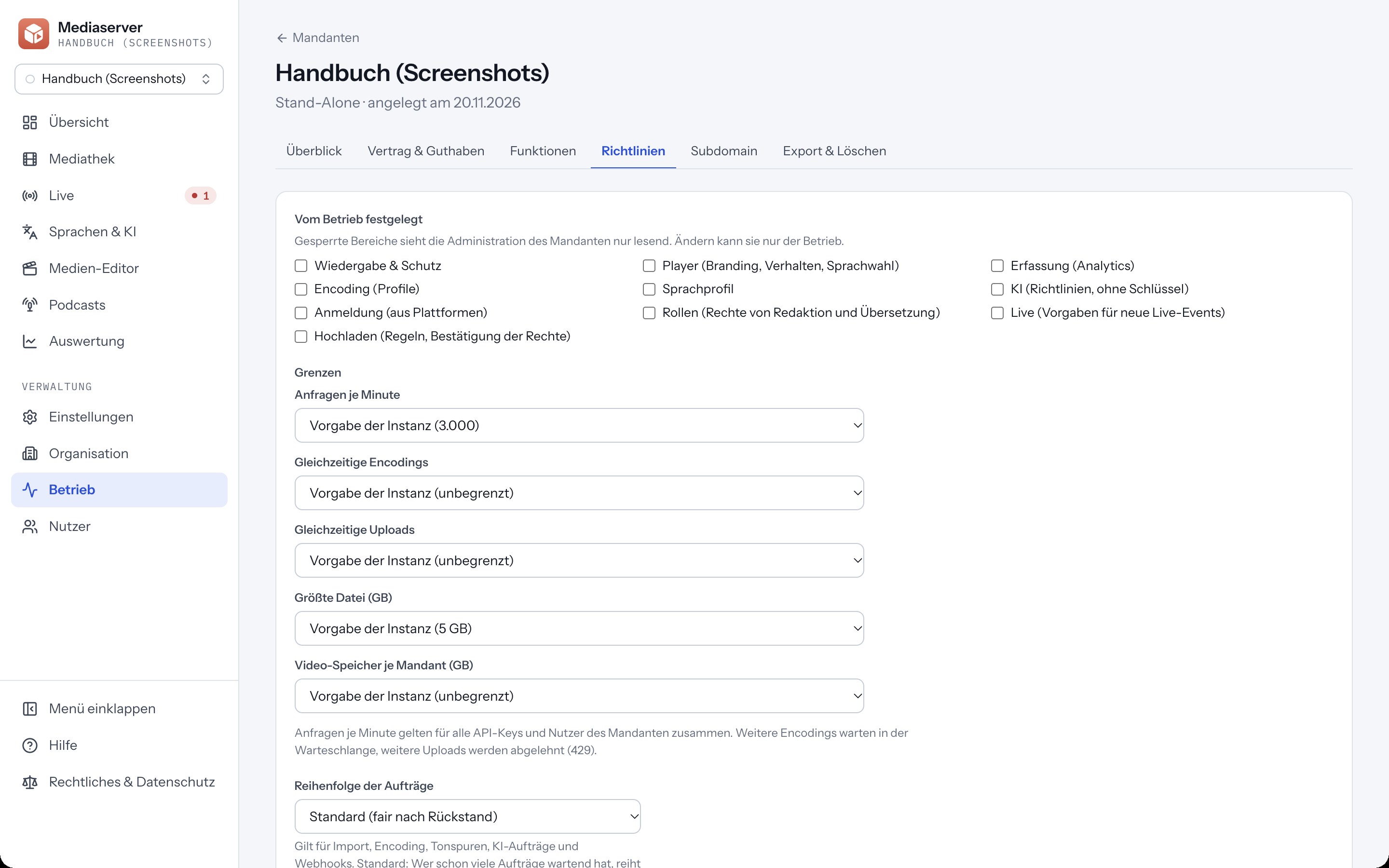
| Bereich | Wo die Administration ihn sonst ändert |
|---|---|
| Wiedergabe & Schutz | Einstellungen → Wiedergabe & Schutz |
| Player (Branding, Verhalten, Sprachwahl) | Einstellungen → Player |
| Erfassung (Analytics) | Einstellungen → Erfassung |
| Encoding (Profile) | Einstellungen → Encoding |
| Sprachprofil | Sprachen & KI |
| KI (Richtlinien, ohne Schlüssel) | Einstellungen → KI |
| Anmeldung (aus Plattformen) | Nutzer → Anmeldung |
| Rollen (Rechte von Redaktion und Übersetzung) | Nutzer → Rollen |
| Live (Vorgaben für neue Live-Events) | Einstellungen → Live |
| Hochladen (Regeln, Bestätigung der Rechte) | Einstellungen → Hochladen |
Betreiber sehen in einem gesperrten Bereich den Hinweis „Für diesen Mandanten vom Betrieb gesperrt: Die Administration des Mandanten sieht den Bereich nur lesend. Sie können ihn als Betrieb trotzdem ändern.“ Sperren Sie den Bereich Player, warnt die Seite vor dem Speichern: „Sperren schaltet „Logo je Medium ausblenden erlauben“ aus, bis der Betrieb es in den Player-Einstellungen des Mandanten einschaltet.“ Sie nennt auch, wie viele Medien das Logo dann wieder zeigen.
Es sind dieselben Bereiche wie bei den Mandanten-Vorlagen. Über die API lehnt der Server Änderungen an einem gesperrten Bereich mit 403 locked ab; welche Bereiche gesperrt sind, nennt GET /v1/tenant unter lockedSections.
Grenzen
Die Vorgaben für alle Mandanten stehen unter Betrieb → Vorgaben in der Karte „Grenzen je Mandant“; leer heißt unbegrenzt. Im Reiter Richtlinien wählt der Betrieb je Grenze „Vorgabe der Instanz (…)“ (in Klammern steht der aktuelle Wert), „Eigener Wert“ oder „unbegrenzt“.
| Grenze | Vorgabe | Wenn sie erreicht ist |
|---|---|---|
| Anfragen je Minute — alle API-Keys und Nutzer des Mandanten zusammen | 3.000 | 429 rate_limited mit Retry-After |
| Je API-Key bzw. Konto (gilt immer zusätzlich) | 1.200 je Minute | 429 rate_limited |
| Gleichzeitige Encodings | unbegrenzt | weitere warten in der Warteschlange — ohne Fehlversuch |
| Gleichzeitige Uploads | unbegrenzt | 429 too_many_uploads |
| Größte Datei (GB) | 5, höchstens 50 | 413 too_large |
| Video-Speicher je Mandant (GB) — Stream-Fassungen und Tonspuren (siehe Hochladen & Importieren) | unbegrenzt | 507 storage_full, beim Hochladen „Speicher voll“: keine neuen Medien, Tonspuren und Synchronisationen; Wiedergabe, Untertitel und Neu verarbeiten gehen weiter |
Unterhalb der Grenze „Größte Datei (GB)“ kann die Administration des Mandanten unter Einstellungen → Hochladen eine eigene, kleinere „Höchstgröße je Datei“ setzen; dort steht „Der Betrieb erlaubt höchstens … je Datei.“ Hat der Mandant einen Vertrag mit Paket, gilt der Speicher aus dem Paket (samt Zusatzspeicher), nicht die Grenze hier. In der Karte „Grenzen je Mandant“ steht außerdem der „Video-Speicher der Instanz (GB)“, die Grenze für alle Mandanten zusammen, mit der aktuellen Belegung; „Neu zählen“ zählt Originale und Tonspuren aus dem Objektspeicher nach (z. B. nach einer Wiederherstellung). Ab 80 % der Instanz-Grenze warnt die Prüfung „Video-Speicher“ unter Betrieb → Status, bei 100 % nimmt kein Mandant mehr neue Medien an. Je Mandant meldet das Ereignis storage.threshold, wenn 80 % und 100 % erreicht sind.
Die größte Datei sieht jeder beim Hochladen: Der Upload-Bereich nennt die Grenze des Mandanten. Eine Plattform, die input.size mitschickt, bekommt 413 gleich zu Beginn statt nach dem Upload.
Reihenfolge der Aufträge
Import, Encoding, Tonspuren, KI-Aufträge und Webhooks laufen über Warteschlangen, die sich alle Mandanten teilen. Unter „Reihenfolge der Aufträge“ wählt der Betrieb:
- „Standard (fair nach Rückstand)“: Wer schon viele Aufträge wartend hat, reiht neue weiter hinten ein, damit andere nicht lange warten. Das einzelne Video eines anderen Mandanten kommt so beim nächsten freien Platz dran.
- „Vorrang (vor Mandanten ohne Vorrang)“: Die Aufträge dieses Mandanten kommen vor allen Mandanten ohne Vorrang dran; untereinander gilt wieder die faire Reihenfolge.
Laufende Aufträge werden nie unterbrochen; ist sonst niemand da, nutzt ein Mandant alle Plätze.
Über die API
GET /v1/tenants/{id}/policy liest die Richtlinien (Administration des Mandanten), PUT ändert sie (nur Betrieb; Felder lockedSections, limits und priority mit standard oder high). Die Antwort nennt zusätzlich allowHideLogo, nur zum Lesen. Die Vorgaben der Instanz stehen unter GET/PUT /v1/system/limits.
Policies & Limits
What operations sets for a tenant: areas the administration may only read, limits for requests, uploads, encodings, file size and storage, and the order of jobs.
A tenant's policies are under Operations → Tenants → (tenant) in the Policies tab (see Managing tenants). Only operations can change them; the tenant's administration sees the result. When saving, the interface asks for the code from the authenticator app.
Set by operations
One checkbox per area. A locked area is read-only for the tenant's administration — it then shows "Set by operations. Changes only via operations.", and the fields are greyed out. Operations itself can still make changes.
| Area | Where the administration otherwise changes it |
|---|---|
| Playback & protection | Settings → Playback & protection |
| Player (branding, behaviour, language selection) | Settings → Player |
| Data collection (analytics) | Settings → Data collection |
| Encoding (profiles) | Settings → Encoding |
| Language profile | Languages & AI |
| AI (policies, without keys) | Settings → AI |
| Sign-in (from platforms) | Users → Sign-in |
| Roles (rights of editors and translators) | Users → Roles |
| Live (defaults for new live events) | Settings → Live |
| Uploads (rules, rights confirmation) | Settings → Uploads |
Operators see in a locked area the notice "Locked by operations for this tenant: the tenant admins see this area read-only. As operations, you can still change it." If you lock the Player area, the page warns before saving: "Locking switches off "Allow hiding the logo per medium" until operations switches it on in the tenant's player settings." It also says how many media will then show the logo again.
These are the same areas as in the tenant templates. Via the API, the server rejects changes to a locked area with 403 locked; which areas are locked is stated by GET /v1/tenant under lockedSections.
Limits
The defaults for all tenants are under Operations → Defaults in the "Limits per tenant" card; empty means unlimited. In the Policies tab, operations chooses for each limit "Instance default (…)" (the brackets show the current value), "Own value" or "unlimited".
| Limit | Default | When it is reached |
|---|---|---|
| Requests per minute — all API keys and users of the tenant combined | 3,000 | 429 rate_limited with Retry-After |
| Per API key or account (always applies in addition) | 1,200 per minute | 429 rate_limited |
| Concurrent encodings | unlimited | further ones wait in the queue — without a failed attempt |
| Concurrent uploads | unlimited | 429 too_many_uploads |
| Largest file (GB) | 5, at most 50 | 413 too_large |
| Video storage per tenant (GB) — streaming versions and audio tracks (see Uploading & importing) | unlimited | 507 storage_full, when uploading "Storage full": no new media, audio tracks or dubbing; playback, subtitles and Reprocess keep working |
Below the limit "Largest file (GB)", the tenant's administration can set a smaller "Maximum size per file" of its own under Settings → Uploads; there it says "Operations allow at most … per file." If the tenant has a contract with a package, the storage of the package (plus extra storage) applies, not the limit here. The "Limits per tenant" card also shows the "Video storage of the instance (GB)", the limit for all tenants together, with the current usage; "Recount" recounts originals and audio tracks from the object storage (e.g. after a restore). From 80 % of the instance limit, the "Video storage" check under Operations → Status warns; at 100 %, no tenant accepts new media any more. Per tenant, the event storage.threshold reports when 80 % and 100 % are reached.
Everyone sees the largest file size when uploading: the upload area states the tenant's limit. A platform that sends input.size gets 413 right at the start instead of after the upload.
Job order
Import, encoding, audio tracks, AI jobs and webhooks run through queues that all tenants share. Under "Job order", operations chooses:
- "Standard (fair by backlog)": a tenant that already has many jobs waiting has new ones placed further back, so that others don't wait long. Another tenant's single video thus gets its turn at the next free slot.
- "Priority (before tenants without priority)": this tenant's jobs come before all tenants without priority; among themselves, the fair order applies again.
Running jobs are never interrupted; if nobody else is waiting, one tenant uses all slots.
Via the API
GET /v1/tenants/{id}/policy reads the policies (tenant administration), PUT changes them (operations only; fields lockedSections, limits and priority with standard or high). The response also gives allowHideLogo, read-only. The instance defaults are under GET/PUT /v1/system/limits.
Politiques & limites
Ce que l'exploitation fixe pour un mandant : les zones que l'administration peut seulement lire, les limites pour les requêtes, les téléversements, les encodages, la taille des fichiers et le stockage ainsi que l'ordre des tâches.
Les politiques d'un mandant se trouvent sous Exploitation → Mandants → (mandant), dans l'onglet Politiques (voir Gérer les mandants). Seule l'exploitation peut les modifier ; l'administration du mandant voit le résultat. À l'enregistrement, l'interface demande le code de l'application d'authentification.
Fixé par l'exploitation
Une case à cocher par zone. Une zone verrouillée est en lecture seule pour l'administration du mandant — il y est alors indiqué « Fixé par l'exploitation. Modifications uniquement via l'exploitation. », et les champs sont grisés. L'exploitation elle-même peut continuer à modifier.
| Zone | Où l'administration la modifie sinon |
|---|---|
| Lecture & protection | Réglages → Lecture & protection |
| Lecteur (branding, comportement, choix de la langue) | Réglages → Lecteur |
| Collecte (Analytics) | Réglages → Collecte |
| Encodage (profils) | Réglages → Encodage |
| Profil linguistique | Langues & IA |
| IA (politiques, sans clés) | Réglages → IA |
| Connexion (depuis les plateformes) | Utilisateurs → Connexion |
| Rôles (droits de la rédaction et de la traduction) | Utilisateurs → Rôles |
| Live (valeurs par défaut pour les nouveaux événements live) | Réglages → Live |
| Téléversements (règles, confirmation des droits) | Réglages → Téléversements |
Dans une zone verrouillée, les exploitants voient l'indication « Verrouillé par l'exploitation pour ce mandant : l'administration du mandant ne voit cette zone qu'en lecture. En tant qu'exploitation, vous pouvez néanmoins la modifier. » Si vous verrouillez la zone Lecteur, la page avertit avant l'enregistrement : « Le verrouillage désactive « Autoriser le masquage du logo par média » jusqu'à ce que l'exploitation l'active dans les réglages du lecteur du mandant. » Elle indique aussi combien de médias réafficheront alors le logo.
Ce sont les mêmes zones que pour les modèles de mandant. Via l'API, le serveur refuse les modifications d'une zone verrouillée avec 403 locked ; GET /v1/tenant indique sous lockedSections quelles zones sont verrouillées.
Limites
Les valeurs par défaut pour tous les mandants figurent sous Exploitation → Valeurs par défaut, dans la carte « Limites par mandant » ; vide signifie illimité. Dans l'onglet Politiques, l'exploitation choisit pour chaque limite « Valeur par défaut de l'instance (…) » (la valeur actuelle figure entre parenthèses), « Valeur propre » ou « illimité ».
| Limite | Par défaut | Lorsqu'elle est atteinte |
|---|---|---|
| Requêtes par minute — toutes les clés API et tous les utilisateurs du mandant ensemble | 3 000 | 429 rate_limited avec Retry-After |
| Par clé API ou par compte (s'applique toujours en plus) | 1 200 par minute | 429 rate_limited |
| Encodages simultanés | illimité | les suivants attendent dans la file d'attente — sans tentative échouée |
| Téléversements simultanés | illimité | 429 too_many_uploads |
| Fichier le plus volumineux (Go) | 5, 50 au plus | 413 too_large |
| Stockage vidéo par mandant (Go) — versions de streaming et pistes audio (voir Téléverser & importer) | illimité | 507 storage_full, au téléversement « Stockage plein » : pas de nouveaux médias, pistes audio ni doublages ; la lecture, les sous-titres et le retraitement continuent |
En dessous de la limite « Plus gros fichier (Go) », l'administration du mandant peut fixer sous Réglages → Téléversements sa propre « Taille maximale par fichier », plus petite ; on y lit « L'exploitation autorise au plus … par fichier. » Si le mandant a un contrat avec forfait, c'est le stockage du forfait (stockage supplémentaire compris) qui s'applique, et non la limite définie ici. La carte « Limites par mandant » indique en outre le « Stockage vidéo de l'instance (Go) », la limite pour tous les mandants ensemble, avec l'occupation actuelle ; « Recompter » recompte les originaux et les pistes audio depuis le stockage d'objets (p. ex. après une restauration). À partir de 80 % de la limite de l'instance, la vérification « Stockage vidéo » sous Exploitation → Statut émet un avertissement ; à 100 %, plus aucun mandant n'accepte de nouveaux médias. Pour chaque mandant, l'événement storage.threshold signale quand 80 % et 100 % sont atteints.
La taille de fichier maximale, chacun la voit au téléversement : la zone de téléversement indique la limite du mandant. Une plateforme qui envoie input.size reçoit le 413 dès le début plutôt qu'après le téléversement.
Ordre des tâches
Import, encodage, pistes audio, tâches d'IA et webhooks passent par des files d'attente que tous les mandants partagent. Sous « Ordre des tâches », l'exploitation choisit :
- « Standard (équitable selon l'arriéré) » : qui a déjà beaucoup de tâches en attente place les nouvelles plus loin dans la file, afin que les autres n'attendent pas longtemps. La vidéo isolée d'un autre mandant passe ainsi à la prochaine place libre.
- « Priorité (avant les mandants sans priorité) » : les tâches de ce mandant passent avant celles de tous les mandants sans priorité ; entre eux, l'ordre équitable s'applique de nouveau.
Les tâches en cours ne sont jamais interrompues ; s'il n'y a personne d'autre, un mandant utilise toutes les places.
Via l'API
GET /v1/tenants/{id}/policy lit les politiques (administration du mandant), PUT les modifie (exploitation uniquement ; champs lockedSections, limits et priority avec standard ou high). La réponse indique en plus allowHideLogo, en lecture seule. Les valeurs par défaut de l'instance figurent sous GET/PUT /v1/system/limits.
Zasady & limity
Co obsługa ustala dla dzierżawcy: obszary, które administracja może tylko odczytywać, limity dla żądań, przesyłania, Encodingów, rozmiaru pliku i pamięci oraz kolejność zadań.
Zasady dzierżawcy znajdują się w obszarze Obsługa → Dzierżawcy → (dzierżawca) w zakładce Zasady (zob. Zarządzanie dzierżawcami). Zmieniać je może tylko obsługa; administracja dzierżawcy widzi wynik. Przy zapisywaniu interfejs prosi o kod z aplikacji Authenticator.
Ustalone przez obsługę
Jedno pole wyboru na każdy obszar. Zablokowany obszar jest dla administracji dzierżawcy tylko do odczytu — widnieje tam wtedy komunikat „Ustalone przez obsługę. Zmiany tylko przez obsługę.", a pola są wyszarzone. Sama obsługa może nadal wprowadzać zmiany.
| Obszar | Gdzie administracja zmienia go w innym przypadku |
|---|---|
| Odtwarzanie & ochrona | Ustawienia → Odtwarzanie & ochrona |
| Odtwarzacz (branding, zachowanie, wybór języka) | Ustawienia → Odtwarzacz |
| Zbieranie danych (Analytics) | Ustawienia → Zbieranie danych |
| Encoding (profile) | Ustawienia → Encoding |
| Profil językowy | Języki i SI |
| SI (zasady, bez kluczy) | Ustawienia → SI |
| Logowanie (z platform) | Użytkownicy → Logowanie |
| Role (uprawnienia redakcji i tłumaczenia) | Użytkownicy → Role |
| Live (ustawienia domyślne dla nowych wydarzeń live) | Ustawienia → Live |
| Przesyłanie (reguły, potwierdzenie praw) | Ustawienia → Przesyłanie |
Operatorzy widzą w zablokowanym obszarze wskazówkę „Zablokowane przez obsługę dla tego dzierżawcy: Administracja dzierżawcy widzi obszar tylko do odczytu. Jako obsługa mogą Państwo mimo to go zmieniać.” Jeśli zablokują Państwo obszar Odtwarzacz, strona ostrzega przed zapisem: „Blokada wyłącza „Zezwalaj na ukrywanie logo dla każdego medium”, dopóki obsługa nie włączy go w ustawieniach odtwarzacza dzierżawcy.” Podaje też, ile mediów będzie wtedy znów pokazywać logo.
To te same obszary co w szablonach dzierżawców. Przez API serwer odrzuca zmiany w zablokowanym obszarze kodem 403 locked; które obszary są zablokowane, podaje GET /v1/tenant w polu lockedSections.
Limity
Wartości domyślne dla wszystkich dzierżawców znajdują się w obszarze Obsługa → Wartości domyślne na karcie „Limity dla dzierżawców”; puste pole oznacza brak limitu. W zakładce Zasady obsługa wybiera dla każdego limitu „Wartość domyślna instancji (…)” (w nawiasie podana jest bieżąca wartość), „Własna wartość” lub „bez limitu”.
| Limit | Domyślnie | Gdy zostanie osiągnięty |
|---|---|---|
| Żądania na minutę — wszystkie klucze API i użytkownicy dzierżawcy łącznie | 3000 | 429 rate_limited z Retry-After |
| Na klucz API lub konto (obowiązuje zawsze dodatkowo) | 1200 na minutę | 429 rate_limited |
| Jednoczesne Encodingi | bez limitu | kolejne czekają w kolejce — bez nieudanej próby |
| Jednoczesne przesyłania | bez limitu | 429 too_many_uploads |
| Największy plik (GB) | 5, najwyżej 50 | 413 too_large |
| Pamięć wideo na dzierżawcę (GB) — wersje strumieniowe i ścieżki dźwiękowe (zob. Przesyłanie i importowanie) | bez limitu | 507 storage_full, przy przesyłaniu „Pamięć pełna”: brak nowych mediów, ścieżek dźwiękowych i synchronizacji; odtwarzanie, napisy i ponowne przetwarzanie działają dalej |
Poniżej limitu „Największy plik (GB)” administracja dzierżawcy może ustawić w Ustawienia → Przesyłanie własny, mniejszy „Maksymalny rozmiar pliku”; widnieje tam „Obsługa dopuszcza najwyżej … na plik.” Jeśli dzierżawca ma umowę z pakietem, obowiązuje pamięć z pakietu (wraz z dodatkową pamięcią), a nie limit podany tutaj. Na karcie „Limity dla dzierżawców” widnieje ponadto „Pamięć wideo instancji (GB)”, czyli limit dla wszystkich dzierżawców łącznie, wraz z bieżącym zajęciem; „Przelicz ponownie” ponownie zlicza oryginały i ścieżki dźwiękowe z pamięci obiektowej (np. po przywróceniu z kopii zapasowej). Od 80 % limitu instancji ostrzega kontrola „Pamięć wideo” w Obsługa → Status, a przy 100 % żaden dzierżawca nie przyjmuje już nowych mediów. Dla każdego dzierżawcy zdarzenie storage.threshold zgłasza osiągnięcie 80 % i 100 %.
Maksymalny rozmiar pliku każdy widzi przy przesyłaniu: obszar przesyłania podaje limit dzierżawcy. Platforma, która przesyła input.size, otrzymuje 413 od razu na początku, a nie dopiero po przesłaniu.
Kolejność zadań
Import, Encoding, ścieżki dźwiękowe, zadania SI i webhooki przechodzą przez kolejki, które są wspólne dla wszystkich dzierżawców. W sekcji „Kolejność zadań” obsługa wybiera:
- „Standard (sprawiedliwie według zaległości)”: kto ma już wiele oczekujących zadań, ustawia nowe dalej z tyłu, aby inni nie czekali długo. Pojedyncze wideo innego dzierżawcy trafia więc do realizacji przy najbliższym wolnym miejscu.
- „Pierwszeństwo (przed dzierżawcami bez pierwszeństwa)”: zadania tego dzierżawcy są realizowane przed zadaniami wszystkich dzierżawców bez pierwszeństwa; między nimi obowiązuje ponownie sprawiedliwa kolejność.
Trwające zadania nigdy nie są przerywane; jeśli nikogo innego nie ma, dzierżawca wykorzystuje wszystkie miejsca.
Przez API
GET /v1/tenants/{id}/policy odczytuje zasady (administracja dzierżawcy), PUT je zmienia (tylko obsługa; pola lockedSections, limits i priority z wartością standard lub high). Odpowiedź podaje dodatkowo allowHideLogo, tylko do odczytu. Wartości domyślne instancji znajdują się pod GET/PUT /v1/system/limits.
Criteri & limiti
Che cosa stabilisce la gestione per un mandante: aree che l'amministrazione può solo leggere, limiti per richieste, caricamenti, encoding, dimensione dei file e archiviazione, nonché l'ordine dei processi.
I criteri di un mandante si trovano sotto Esercizio → Tenant → (mandante) nella scheda Criteri (vedi Gestire i mandanti). Modificarli può solo la gestione; l'amministrazione del mandante vede il risultato. Al salvataggio l'interfaccia richiede il codice dall'app di autenticazione.
Stabilito dalla gestione
Una spunta per area. Un'area bloccata è per l'amministrazione del mandante di sola lettura — lì compare allora „Stabilito dalla gestione. Modifiche solo tramite la gestione.", e i campi sono disattivati. La gestione stessa può continuare a modificare.
| Area | Dove l'amministrazione la modifica altrimenti |
|---|---|
| Riproduzione & protezione | Impostazioni → Riproduzione & protezione |
| Player (branding, comportamento, scelta della lingua) | Impostazioni → Player |
| Raccolta dati (analytics) | Impostazioni → Raccolta dati |
| Encoding (profili) | Impostazioni → Encoding |
| Profilo linguistico | Lingue & IA |
| IA (criteri, senza chiavi) | Impostazioni → IA |
| Accesso (dalle piattaforme) | Utenti → Accesso |
| Ruoli (diritti di redazione e traduzione) | Utenti → Ruoli |
| Live (valori predefiniti per nuovi eventi live) | Impostazioni → Live |
| Caricamento (regole, conferma dei diritti) | Impostazioni → Caricamento |
I gestori vedono in un'area bloccata l'avviso „Bloccato dalla gestione per questo mandante: l'amministrazione del mandante vede l'area solo in lettura. Come gestione potete comunque modificarla.“ Se bloccate l'area Player, la pagina avverte prima del salvataggio: „Il blocco disattiva „Consenti di nascondere il logo per contenuto“ finché la gestione non lo riattiva nelle impostazioni del player del mandante.“ Indica anche quanti contenuti mostreranno di nuovo il logo.
Sono le stesse aree dei modelli di mandante. Tramite l'API il server respinge le modifiche a un'area bloccata con 403 locked; quali aree sono bloccate lo indica GET /v1/tenant sotto lockedSections.
Limiti
I valori predefiniti per tutti i mandanti si trovano sotto Esercizio → Valori predefiniti nel riquadro „Limiti per mandante“; vuoto significa illimitato. Nella scheda Criteri la gestione sceglie per ogni limite „Valore predefinito dell'istanza (…)“ (tra parentesi è indicato il valore attuale), „Valore proprio“ o „illimitato“.
| Limite | Predefinito | Quando è raggiunto |
|---|---|---|
| Richieste al minuto — tutte le API key e gli utenti del mandante insieme | 3.000 | 429 rate_limited con Retry-After |
| Per API key o account (vale sempre in aggiunta) | 1.200 al minuto | 429 rate_limited |
| Encoding simultanei | illimitati | gli altri attendono in coda — senza tentativo fallito |
| Caricamenti simultanei | illimitati | 429 too_many_uploads |
| File più grande (GB) | 5, al massimo 50 | 413 too_large |
| Archiviazione video per mandante (GB) — versioni stream e tracce audio (vedi Caricare & importare) | illimitata | 507 storage_full, durante il caricamento „Archiviazione piena“: nessun nuovo contenuto multimediale, nessuna nuova traccia audio o sincronizzazione; riproduzione, sottotitoli e rielaborazione continuano |
Sotto il limite „File più grande (GB)“ l'amministrazione del mandante può impostare sotto Impostazioni → Caricamento una „Dimensione massima per file“ propria, più piccola; lì compare „La gestione consente al massimo … per file.“ Se il mandante ha un contratto con pacchetto, vale l'archiviazione del pacchetto (inclusa l'archiviazione aggiuntiva), non il limite qui. Nel riquadro „Limiti per mandante“ è indicata inoltre l'„Archiviazione video dell'istanza (GB)“, il limite per tutti i mandanti insieme, con l'occupazione attuale; „Ricalcola“ riconta originali e tracce audio dall'object storage (ad es. dopo un ripristino). Dall'80 % del limite dell'istanza la verifica „Archiviazione video“ sotto Esercizio → Stato avvisa, al 100 % nessun mandante accetta più nuovi contenuti. Per ogni mandante l'evento storage.threshold segnala quando sono stati raggiunti l'80 % e il 100 %.
Il file più grande lo vede chiunque al caricamento: l'area di caricamento indica il limite del mandante. Una piattaforma che invia anche input.size riceve 413 subito all'inizio invece che dopo il caricamento.
Ordine dei processi
Importazione, encoding, tracce audio, processi IA e webhook passano attraverso code condivise da tutti i mandanti. Sotto „Ordine dei processi“ la gestione sceglie:
- „Standard (equo in base all'arretrato)“: chi ha già molti processi in attesa accoda i nuovi più indietro, affinché gli altri non attendano a lungo. Il singolo video di un altro mandante viene così servito al primo posto libero.
- „Priorità (prima dei mandanti senza priorità)“: i processi di questo mandante vengono serviti prima di quelli di tutti i mandanti senza priorità; tra loro vale di nuovo l'ordine equo.
I processi in corso non vengono mai interrotti; se non c'è nessun altro, un mandante usa tutti i posti.
Tramite l'API
GET /v1/tenants/{id}/policy legge i criteri (amministrazione del mandante), PUT li modifica (solo gestione; campi lockedSections, limits e priority con standard o high). La risposta indica inoltre allowHideLogo, solo in lettura. I valori predefiniti dell'istanza si trovano sotto GET/PUT /v1/system/limits.
Richtlijnen & grenzen
Wat de operatie voor een tenant vastlegt: gedeelten die de administratie alleen mag lezen, grenzen voor verzoeken, uploads, encodings, bestandsgrootte en opslag en de volgorde van de taken.
De richtlijnen van een tenant staan onder Operatie → Tenants → (tenant) in het tabblad Richtlijnen (zie Tenants beheren). Wijzigen kan alleen de operatie; de administratie van de tenant ziet het resultaat. Bij het opslaan vraagt de interface de code uit de authenticator-app.
Door de operatie vastgelegd
Per gedeelte een vinkje. Een vergrendeld gedeelte is voor de administratie van de tenant alleen leesbaar — daar staat dan „Door de operatie vastgelegd. Wijzigingen alleen via de operatie.", en de velden zijn grijs. De operatie zelf kan nog steeds wijzigen.
| Gedeelte | Waar de administratie het anders wijzigt |
|---|---|
| Weergave & bescherming | Instellingen → Weergave & bescherming |
| Player (branding, gedrag, taalkeuze) | Instellingen → Player |
| Gegevensverzameling (Analytics) | Instellingen → Gegevensverzameling |
| Encoding (profielen) | Instellingen → Encoding |
| Taalprofiel | Talen & KI |
| AI (richtlijnen, zonder sleutels) | Instellingen → AI |
| Aanmelding (vanuit platforms) | Gebruikers → Aanmelding |
| Rollen (rechten van redactie en vertaling) | Gebruikers → Rollen |
| Live (standaarden voor nieuwe live-events) | Instellingen → Live |
| Uploaden (regels, bevestiging van de rechten) | Instellingen → Uploaden |
Operators zien in een vergrendeld gedeelte de melding „Voor deze tenant door de operatie vergrendeld: de administratie van de tenant ziet het gedeelte alleen lezend. U kunt het als operatie toch wijzigen." Vergrendelt u het gedeelte Player, dan waarschuwt de pagina vóór het opslaan: „Vergrendelen schakelt „Verbergen van het logo per medium toestaan" uit tot de operatie het in de player-instellingen van de tenant inschakelt." Ze noemt ook hoeveel media het logo dan weer tonen.
Het zijn dezelfde gedeelten als bij de tenant-sjablonen. Via de API wijst de server wijzigingen aan een vergrendeld gedeelte af met 403 locked; welke gedeelten vergrendeld zijn, noemt GET /v1/tenant onder lockedSections.
Grenzen
De standaardwaarden voor alle tenants staan onder Operatie → Standaarden in de kaart „Grenzen per tenant"; leeg betekent onbegrensd. In het tabblad Richtlijnen kiest de operatie per grens „Standaard van de instantie (…)" (tussen haakjes staat de huidige waarde), „Eigen waarde" of „onbegrensd".
| Grens | Standaard | Als die bereikt is |
|---|---|---|
| Verzoeken per minuut — alle API-keys en gebruikers van de tenant samen | 3.000 | 429 rate_limited met Retry-After |
| Per API-key resp. account (geldt altijd aanvullend) | 1.200 per minuut | 429 rate_limited |
| Gelijktijdige encodings | onbegrensd | verdere wachten in de wachtrij — zonder mislukte poging |
| Gelijktijdige uploads | onbegrensd | 429 too_many_uploads |
| Grootste bestand (GB) | 5, hoogstens 50 | 413 too_large |
| Video-opslag per tenant (GB) — streamversies en geluidssporen (zie Uploaden & importeren) | onbegrensd | 507 storage_full, bij het uploaden „Opslag vol": geen nieuwe media, geluidssporen en synchronisaties; weergave, ondertitels en Opnieuw verwerken blijven werken |
Onder de grens „Grootste bestand (GB)" kan de administratie van de tenant onder Instellingen → Uploaden een eigen, kleinere „Maximale grootte per bestand" instellen; daar staat „De operatie staat hoogstens … per bestand toe." Heeft de tenant een contract met pakket, dan geldt de opslag uit het pakket (inclusief extra opslag), niet de grens hier. In de kaart „Grenzen per tenant" staat bovendien de „Video-opslag van de instantie (GB)", de grens voor alle tenants samen, met de huidige bezetting; „Opnieuw tellen" telt originelen en geluidssporen in de objectopslag opnieuw (bijv. na een herstel). Vanaf 80 % van de instantiegrens waarschuwt de controle „Video-opslag" onder Operatie → Status, bij 100 % neemt geen enkele tenant nog nieuwe media aan. Per tenant meldt de gebeurtenis storage.threshold wanneer 80 % en 100 % bereikt zijn.
Het grootste bestand ziet iedereen bij het uploaden: het uploadgedeelte noemt de grens van de tenant. Een platform dat input.size meestuurt, krijgt 413 meteen aan het begin in plaats van na de upload.
Volgorde van de taken
Import, encoding, geluidssporen, AI-taken en webhooks lopen via wachtrijen die alle tenants delen. Onder „Volgorde van de taken" kiest de operatie:
- „Standaard (eerlijk naar achterstand)": wie al veel taken wachtend heeft, krijgt nieuwe verder achteraan in de rij, zodat anderen niet lang wachten. De ene video van een andere tenant komt zo bij de volgende vrije plaats aan de beurt.
- „Voorrang (vóór tenants zonder voorrang)": de taken van deze tenant komen vóór alle tenants zonder voorrang aan de beurt; onderling geldt weer de eerlijke volgorde.
Lopende taken worden nooit onderbroken; is er verder niemand, dan gebruikt een tenant alle plaatsen.
Via de API
GET /v1/tenants/{id}/policy leest de richtlijnen (administratie van de tenant), PUT wijzigt ze (alleen operatie; velden lockedSections, limits en priority met standard of high). Het antwoord noemt bovendien allowHideLogo, alleen om te lezen. De standaardwaarden van de instantie staan onder GET/PUT /v1/system/limits.
Politici & limite
Ce stabilește echipa de operare pentru un tenant: zone pe care administrarea le poate doar citi, limite pentru cereri, încărcări, codări, dimensiunea fișierelor și stocare, precum și ordinea sarcinilor.
Politicile unui tenant se află sub Operare → Tenanți → (tenant), în fila Politici (vezi Gestionarea tenanților). Le poate modifica doar echipa de operare; administrarea tenantului vede rezultatul. La salvare, interfața cere codul din aplicația Authenticator.
Stabilit de echipa de operare
Câte o bifă per zonă. O zonă blocată este pentru administrarea tenantului doar de citit — acolo scrie atunci „Stabilit de echipa de operare. Modificări doar prin echipa de operare.", iar câmpurile sunt estompate. Echipa de operare însăși poate modifica în continuare.
| Zonă | Unde o modifică altfel administrarea |
|---|---|
| Redare & protecție | Setări → Redare & protecție |
| Player (branding, comportament, alegerea limbii) | Setări → Player |
| Colectare (Analytics) | Setări → Colectare |
| Encoding (profiluri) | Setări → Encoding |
| Profil de limbă | Limbi & IA |
| IA (politici, fără chei) | Setări → IA |
| Autentificare (din platforme) | Utilizatori → Autentificare |
| Roluri (drepturile redacției și traducerii) | Utilizatori → Roluri |
| Live (valori implicite pentru evenimente live noi) | Setări → Live |
| Încărcare (reguli, confirmarea drepturilor) | Setări → Încărcare |
Operatorii văd într-o zonă blocată indicația „Blocat de echipa de operare pentru acest tenant: administrarea tenantului vede zona doar în citire. Ca echipă de operare o puteți totuși modifica.” Dacă blocați zona Player, pagina avertizează înainte de salvare: „Blocarea dezactivează «Permite ascunderea logoului pentru fiecare element media», până când echipa de operare o activează în setările playerului tenantului.” Ea indică și câte elemente media afișează atunci din nou logoul.
Sunt aceleași zone ca la șabloanele de tenant. Prin API, serverul respinge modificările unei zone blocate cu 403 locked; ce zone sunt blocate indică GET /v1/tenant sub lockedSections.
Limite
Valorile implicite pentru toți tenanții se află sub Operare → Valori implicite, în cardul „Limite per tenant”; gol înseamnă nelimitat. În fila Politici, echipa de operare alege pentru fiecare limită „Valoarea implicită a instanței (…)” (în paranteză apare valoarea curentă), „Valoare proprie” sau „nelimitat”.
| Limită | Implicit | Când este atinsă |
|---|---|---|
| Cereri pe minut — toate cheile API și toți utilizatorii tenantului la un loc | 3.000 | 429 rate_limited cu Retry-After |
| Per cheie API, respectiv per cont (se aplică întotdeauna suplimentar) | 1.200 pe minut | 429 rate_limited |
| Codări simultane | nelimitat | celelalte așteaptă în coadă — fără încercare eșuată |
| Încărcări simultane | nelimitat | 429 too_many_uploads |
| Cel mai mare fișier (GB) | 5, cel mult 50 | 413 too_large |
| Stocare video per tenant (GB) — versiuni de streaming și piste audio (vezi Încărcare & import) | nelimitat | 507 storage_full, la încărcare „Stocare plină”: fără elemente media, piste audio și sincronizări noi; redarea, subtitrările și reprocesarea continuă |
Sub limita „Cel mai mare fișier (GB)”, administrarea tenantului poate seta în Setări → Încărcare o „Dimensiune maximă per fișier” proprie, mai mică; acolo apare „Echipa de operare permite cel mult … per fișier.” Dacă tenantul are un contract cu pachet, se aplică stocarea din pachet (inclusiv stocarea suplimentară), nu limita de aici. În cardul „Limite per tenant” se află în plus „Stocare video a instanței (GB)”, limita pentru toți tenanții împreună, cu ocuparea curentă; „Renumărare” renumără originalele și pistele audio din stocarea de obiecte (de ex. după o restaurare). De la 80 % din limita instanței, verificarea „Stocare video” de sub Operare → Stare avertizează, iar la 100 % niciun tenant nu mai acceptă elemente media noi. Per tenant, evenimentul storage.threshold raportează atingerea pragurilor de 80 % și 100 %.
Cel mai mare fișier permis îl vede oricine la încărcare: zona de încărcare indică limita tenantului. O platformă care trimite și input.size primește 413 chiar de la început, nu după încărcare.
Ordinea sarcinilor
Importul, encodingul, pistele audio, sarcinile IA și webhook-urile rulează prin cozi pe care le împart toți tenanții. La „Ordinea sarcinilor”, echipa de operare alege:
- „Standard (echitabil după restanțe)”: cine are deja multe sarcini în așteptare își pune sarcinile noi mai în spate, pentru ca ceilalți să nu aștepte mult. Videoclipul unic al altui tenant vine astfel la rând la următorul loc liber.
- „Prioritate (înaintea tenanților fără prioritate)”: sarcinile acestui tenant vin la rând înaintea tuturor tenanților fără prioritate; între ei se aplică din nou ordinea echitabilă.
Sarcinile în curs nu sunt întrerupte niciodată; dacă nu mai este nimeni altcineva, un tenant folosește toate locurile.
Prin API
GET /v1/tenants/{id}/policy citește politicile (administrarea tenantului), PUT le modifică (doar echipa de operare; câmpurile lockedSections, limits și priority cu standard sau high). Răspunsul indică în plus allowHideLogo, doar pentru citire. Valorile implicite ale instanței se află la GET/PUT /v1/system/limits.
Πολιτικές & όρια
Τι ορίζει ο φορέας λειτουργίας για έναν tenant: περιοχές που η διαχείριση επιτρέπεται μόνο να διαβάζει, όρια για αιτήματα, uploads, encodings, μέγεθος αρχείων και χώρο αποθήκευσης, καθώς και η σειρά των εργασιών.
Οι πολιτικές ενός tenant βρίσκονται στο Λειτουργία → Μισθωτές → (μισθωτής) στην καρτέλα Πολιτικές (δείτε Διαχείριση tenants). Να τις αλλάξει μπορεί μόνο ο φορέας λειτουργίας· η διαχείριση του tenant βλέπει το αποτέλεσμα. Κατά την αποθήκευση η διεπαφή ζητά τον κωδικό από την εφαρμογή επαλήθευσης.
Ορισμένο από τον φορέα λειτουργίας
Ένα σημάδι επιλογής ανά περιοχή. Μια κλειδωμένη περιοχή είναι για τη διαχείριση του tenant μόνο για ανάγνωση — εκεί εμφανίζεται τότε «Ορισμένο από τον φορέα λειτουργίας. Αλλαγές μόνο μέσω του φορέα λειτουργίας.», και τα πεδία είναι γκριζαρισμένα. Ο ίδιος ο φορέας λειτουργίας μπορεί να συνεχίσει να κάνει αλλαγές.
| Περιοχή | Πού την αλλάζει αλλιώς η διαχείριση |
|---|---|
| Αναπαραγωγή & προστασία | Ρυθμίσεις → Αναπαραγωγή & προστασία |
| Πρόγραμμα αναπαραγωγής (branding, συμπεριφορά, επιλογή γλώσσας) | Ρυθμίσεις → Player |
| Συλλογή δεδομένων (Analytics) | Ρυθμίσεις → Συλλογή δεδομένων |
| Encoding (προφίλ) | Ρυθμίσεις → Encoding |
| Προφίλ γλώσσας | Γλώσσες & AI |
| AI (πολιτικές, χωρίς κλειδιά) | Ρυθμίσεις → AI |
| Σύνδεση (από πλατφόρμες) | Χρήστες → Σύνδεση |
| Ρόλοι (δικαιώματα της Σύνταξης και της Μετάφρασης) | Χρήστες → Ρόλοι |
| Live (προεπιλογές για νέα live events) | Ρυθμίσεις → Live |
| Ανέβασμα (κανόνες, επιβεβαίωση δικαιωμάτων) | Ρυθμίσεις → Ανέβασμα |
Οι φορείς λειτουργίας βλέπουν σε μια φραγμένη περιοχή την υπόδειξη «Φραγμένο από τη λειτουργία για αυτόν τον μισθωτή: Η διαχείριση του μισθωτή βλέπει την περιοχή μόνο για ανάγνωση. Εσείς μπορείτε να την αλλάξετε ως φορέας λειτουργίας παρ' όλα αυτά.» Αν φράξετε την περιοχή Player, η σελίδα προειδοποιεί πριν από την αποθήκευση: «Το φράξιμο απενεργοποιεί το “Να επιτρέπεται η απόκρυψη λογοτύπου ανά μέσο”, μέχρι να το ενεργοποιήσει ο φορέας λειτουργίας στις ρυθμίσεις player του μισθωτή.» Αναφέρει επίσης πόσα μέσα θα δείχνουν τότε ξανά το λογότυπο.
Είναι οι ίδιες περιοχές όπως στα πρότυπα tenant. Μέσω του API ο διακομιστής απορρίπτει αλλαγές σε μια κλειδωμένη περιοχή με 403 locked· ποιες περιοχές είναι κλειδωμένες το αναφέρει το GET /v1/tenant στο lockedSections.
Όρια
Οι προεπιλογές για όλους τους tenants βρίσκονται στο Λειτουργία → Προεπιλογές στην κάρτα «Όρια ανά μισθωτή»· κενό σημαίνει απεριόριστο. Στην καρτέλα Πολιτικές ο φορέας λειτουργίας επιλέγει για κάθε όριο «Προεπιλογή του στιγμιότυπου (…)» (στην παρένθεση αναγράφεται η τρέχουσα τιμή), «Δική του τιμή» ή «απεριόριστο».
| Όριο | Προεπιλογή | Όταν εξαντληθεί |
|---|---|---|
| Αιτήματα ανά λεπτό — όλα τα API keys και οι χρήστες του tenant μαζί | 3.000 | 429 rate_limited με Retry-After |
| Ανά API key ή λογαριασμό (ισχύει πάντα επιπλέον) | 1.200 ανά λεπτό | 429 rate_limited |
| Ταυτόχρονα encodings | απεριόριστα | τα επόμενα περιμένουν στην ουρά αναμονής — χωρίς αποτυχημένη απόπειρα |
| Ταυτόχρονα uploads | απεριόριστα | 429 too_many_uploads |
| Μέγιστο αρχείο (GB) | 5, το πολύ 50 | 413 too_large |
| Χώρος αποθήκευσης βίντεο ανά tenant (GB) — εκδόσεις stream και ηχητικά κομμάτια (δείτε Ανέβασμα & εισαγωγή) | απεριόριστο | 507 storage_full, κατά το ανέβασμα «Ο χώρος αποθήκευσης είναι πλήρης»: κανένα νέο μέσο, ηχητικό κομμάτι ή μεταγλώττιση· η αναπαραγωγή, οι υπότιτλοι και η εκ νέου επεξεργασία συνεχίζουν να λειτουργούν |
Κάτω από το όριο «Μεγαλύτερο αρχείο (GB)» η διαχείριση του tenant μπορεί στο Ρυθμίσεις → Ανέβασμα να ορίσει ένα δικό της, μικρότερο «Μέγιστο μέγεθος ανά αρχείο»· εκεί αναγράφεται «Ο φορέας λειτουργίας επιτρέπει το πολύ … ανά αρχείο.» Αν ο tenant έχει σύμβαση με πακέτο, ισχύει ο χώρος αποθήκευσης από το πακέτο (μαζί με τον πρόσθετο χώρο αποθήκευσης), όχι το όριο εδώ. Στην κάρτα «Όρια ανά tenant» αναγράφεται επιπλέον ο «Χώρος αποθήκευσης βίντεο του στιγμιότυπου (GB)», το όριο για όλους τους tenants μαζί, με την τρέχουσα κατάληψη· το «Επανακαταμέτρηση» μετρά ξανά τα πρωτότυπα και τα ηχητικά κομμάτια από την αποθήκευση αντικειμένων (π.χ. μετά από μια επαναφορά). Από το 80 % του ορίου του στιγμιότυπου ο έλεγχος «Χώρος αποθήκευσης βίντεο» στο Λειτουργία → Κατάσταση προειδοποιεί, στο 100 % κανένας tenant δεν δέχεται πια νέα μέσα. Ανά tenant το συμβάν storage.threshold ειδοποιεί όταν συμπληρωθεί το 80 % και το 100 %.
Το μέγιστο μέγεθος αρχείου το βλέπουν όλοι κατά το ανέβασμα: η περιοχή ανεβάσματος αναφέρει το όριο του tenant. Μια πλατφόρμα που στέλνει μαζί το input.size λαμβάνει το 413 αμέσως στην αρχή αντί για μετά το ανέβασμα.
Σειρά των εργασιών
Η εισαγωγή, το encoding, τα ηχητικά κομμάτια, οι εργασίες AI και τα webhooks περνούν από ουρές αναμονής που μοιράζονται όλοι οι tenants. Στο «Σειρά των εργασιών» ο φορέας λειτουργίας επιλέγει:
- «Κανονική (δίκαιη κατά εκκρεμότητες)»: Όποιος έχει ήδη πολλές εργασίες σε αναμονή, τοποθετεί τις νέες πιο πίσω, ώστε οι άλλοι να μην περιμένουν πολύ. Έτσι το μεμονωμένο βίντεο ενός άλλου tenant εκτελείται στην επόμενη ελεύθερη θέση.
- «Προτεραιότητα (πριν από tenants χωρίς προτεραιότητα)»: Οι εργασίες αυτού του tenant εκτελούνται πριν από όλους τους tenants χωρίς προτεραιότητα· μεταξύ τους ισχύει πάλι η δίκαιη σειρά.
Οι εργασίες σε εξέλιξη δεν διακόπτονται ποτέ· αν δεν υπάρχει κανείς άλλος, ένας tenant χρησιμοποιεί όλες τις θέσεις.
Μέσω του API
Το GET /v1/tenants/{id}/policy διαβάζει τις πολιτικές (διαχείριση του tenant), το PUT τις αλλάζει (μόνο φορέας λειτουργίας· πεδία lockedSections, limits και priority με standard ή high). Η απάντηση αναφέρει επιπλέον το allowHideLogo, μόνο για ανάγνωση. Οι προεπιλογές του στιγμιότυπου βρίσκονται στο GET/PUT /v1/system/limits.
السياسات & الحدود
ما تحدّده جهة التشغيل لمستأجر: مجالات لا يجوز للإدارة إلا قراءتها، وحدود للطلبات والرفع والترميز وحجم الملفات والتخزين، إضافةً إلى ترتيب المهام.
تقع سياسات مستأجر تحت التشغيل → المستأجرون → (المستأجر) في علامة التبويب السياسات (انظر إدارة المستأجرين). ولا تستطيع تغييرها إلا جهة التشغيل؛ وترى إدارة المستأجر النتيجة. وعند الحفظ تطلب الواجهة الرمز من تطبيق Authenticator.
محدَّد من جهة التشغيل
علامة تأشير لكل مجال. والمجال المقفل يكون لإدارة المستأجر للقراءة فقط — ويظهر فيه عندئذٍ „محدَّد من جهة التشغيل. التغييرات عبر جهة التشغيل فقط."، وتكون الحقول باهتة. أمّا جهة التشغيل نفسها فتستطيع مواصلة التغيير.
| المجال | أين تغيّره الإدارة في غير ذلك |
|---|---|
| التشغيل & الحماية | الإعدادات → التشغيل & الحماية |
| المشغّل (العلامة التجارية، السلوك، اختيار اللغة) | الإعدادات → المشغّل |
| جمع البيانات (التحليلات) | الإعدادات → جمع البيانات |
| الترميز (الملفات التعريفية) | الإعدادات → الترميز |
| ملف اللغة | اللغات & الذكاء الاصطناعي |
| الذكاء الاصطناعي (السياسات، دون مفاتيح) | الإعدادات → الذكاء الاصطناعي |
| تسجيل الدخول (من المنصّات) | المستخدمون → تسجيل الدخول |
| الأدوار (حقوق التحرير والترجمة) | المستخدمون → الأدوار |
| البثّ المباشر (القيم الافتراضية للفعاليات المباشرة الجديدة) | الإعدادات → البثّ المباشر |
| الرفع (القواعد، تأكيد الحقوق) | الإعدادات → الرفع |
يرى المشغّلون في مجال مقفل التنبيه „مقفل من التشغيل لهذا المستأجر: ترى إدارة المستأجر المجال للقراءة فقط. ويمكنك بصفتك التشغيل تغييره رغم ذلك.“ وإذا قفلت مجال المشغّل، حذّرت الصفحة قبل الحفظ: „القفل يطفئ „السماح بإخفاء الشعار لكل وسيط“ إلى أن يشغّله التشغيل في إعدادات مشغّل المستأجر.“ وتذكر أيضًا كم وسيطًا سيُظهر الشعار عندئذٍ من جديد.
إنها المجالات نفسها كما في قوالب المستأجرين. وعبر API يرفض الخادم التغييرات على مجال مقفل بـ403 locked؛ وأيّ المجالات مقفلة، يذكره GET /v1/tenant تحت lockedSections.
الحدود
القيم الافتراضية لكل المستأجرين تقف تحت التشغيل → القيم الافتراضية في البطاقة „الحدود لكل مستأجر“؛ والفارغ يعني دون حدّ. وفي علامة التبويب السياسات تختار جهة التشغيل لكل حدّ „القيمة الافتراضية للنسخة (…)“ (وبين القوسين القيمة الحالية)، أو „قيمة خاصّة“، أو „دون حدّ“.
| الحدّ | الافتراضي | عند بلوغه |
|---|---|---|
| الطلبات في الدقيقة — كل مفاتيح API ومستخدمي المستأجر معًا | 3000 | 429 rate_limited مع Retry-After |
| لكل مفتاح API أو حساب (يسري دائمًا بالإضافة إلى ذلك) | 1200 في الدقيقة | 429 rate_limited |
| عمليات الترميز المتزامنة | دون حدّ | تنتظر العمليات الأخرى في قائمة الانتظار — دون محاولة فاشلة |
| عمليات الرفع المتزامنة | دون حدّ | 429 too_many_uploads |
| أكبر ملف (GB) | 5، والحدّ الأقصى 50 | 413 too_large |
| تخزين الفيديو لكل مستأجر (GB) — إصدارات البثّ والمسارات الصوتية (انظر الرفع & الاستيراد) | دون حدّ | 507 storage_full، وعند الرفع „التخزين ممتلئ“: لا وسائط جديدة ولا مسارات صوتية ولا دبلجات؛ ويستمرّ التشغيل والترجمات النصية وإعادة المعالجة |
وتحت الحدّ „أكبر ملف (GB)“ تستطيع إدارة المستأجر تحت الإعدادات → الرفع أن تضع „حجمًا أقصى لكل ملف“ خاصًا وأصغر؛ ويظهر هناك „يسمح التشغيل بحدّ أقصى … لكل ملف.“ وإذا كان للمستأجر عقد بباقة، سرى التخزين من الباقة (مع التخزين الإضافي)، لا الحدّ هنا. وفي البطاقة „الحدود لكل مستأجر“ يظهر فوق ذلك „تخزين الفيديو للنسخة (GB)“، أي الحدّ لجميع المستأجرين معًا، مع الإشغال الحالي؛ و„إعادة العدّ“ يعيد عدّ الملفات الأصلية والمسارات الصوتية من تخزين الكائنات (مثلًا بعد استعادة). وابتداءً من 80 % من حدّ النسخة يحذّر الفحص „تخزين الفيديو“ تحت التشغيل → الحالة، وعند 100 % لا يقبل أي مستأجر وسائط جديدة. ولكل مستأجر يُبلّغ الحدث storage.threshold عند بلوغ 80 % و100 %.
أكبر ملف يراه الجميع عند الرفع: منطقة الرفع تذكر حدّ المستأجر. والمنصّة التي ترسل input.size معها تحصل على 413 منذ البداية بدلًا من بعد الرفع.
ترتيب المهام
يجري الاستيراد والترميز والمسارات الصوتية ومهام الذكاء الاصطناعي وWebhooks عبر قوائم انتظار يتقاسمها جميع المستأجرين. وتحت „ترتيب المهام“ تختار جهة التشغيل:
- „قياسي (عادل بحسب التراكم)“: من لديه مهام كثيرة منتظرة، تُصَفّ مهامه الجديدة في مؤخّرة الدور، كي لا ينتظر الآخرون طويلًا. فيأتي دور الفيديو المفرد لمستأجر آخر عند أول مكان شاغر.
- „الأولوية (قبل المستأجرين دون أولوية)“: تأتي مهام هذا المستأجر قبل جميع المستأجرين دون أولوية؛ وفيما بينهم يسري الترتيب العادل من جديد.
المهام الجارية لا تُقاطَع أبدًا؛ وإن لم يكن أحد سواه، يستخدم مستأجر كل الأماكن.
عبر API
GET /v1/tenants/{id}/policy يقرأ السياسات (إدارة المستأجر)، وPUT يغيّرها (جهة التشغيل فقط؛ الحقول lockedSections وlimits وpriority مع standard أو high). وتذكر الإجابة إضافةً إلى ذلك allowHideLogo، للقراءة فقط. والقيم الافتراضية للنسخة تقف تحت GET/PUT /v1/system/limits.
策略 & 限制
运营方为一个租户设定的内容:租户管理员只能读取的区域,对请求、上传、编码、文件大小和存储空间的限制,以及作业的执行顺序。
租户的策略位于运维 → 租户 → (租户)的策略选项卡中(参见管理租户)。只有运营方可以更改它们;租户管理员可以看到结果。保存时,界面会要求输入 Authenticator 应用中的验证码。
由运营方设定
每个区域一个勾选框。被锁定的区域对租户管理员而言只读——那里会显示“由运营方设定。只能通过运营方更改。”,并且字段显示为灰色。运营方本身仍可继续更改。
| 区域 | 管理员平时在何处更改它 |
|---|---|
| 播放 & 保护 | 设置 → 播放 & 保护 |
| 播放器(品牌、行为、语言选择) | 设置 → 播放器 |
| 数据采集(分析) | 设置 → 数据采集 |
| 编码(配置文件) | 设置 → 编码 |
| 语言配置 | 语言 & 人工智能 |
| 人工智能(策略,不含密钥) | 设置 → 人工智能 |
| 登录(来自平台) | 用户 → 登录 |
| 角色(编辑和翻译的权限) | 用户 → 角色 |
| 直播(新直播活动的默认设置) | 设置 → 直播 |
| 上传(规则、权利确认) | 设置 → 上传 |
运营方在被锁定的部分会看到提示“已被运营方为此租户锁定:租户管理员只能只读查看该部分。作为运营方,您仍可更改它。”如果锁定播放器部分,页面会在保存前警告:“锁定会关闭‘允许按媒体隐藏 Logo’,直到运营方在该租户的播放器设置中重新开启它。”它还会说明有多少媒体因此会重新显示 Logo。
这些区域与租户模板中的相同。通过 API 时,服务器会以 403 locked 拒绝对已锁定区域的更改;哪些区域被锁定,由 GET /v1/tenant 在 lockedSections 下给出。
限制
适用于所有租户的默认值位于运维 → 默认设置的“每租户限制”卡片中;留空表示不限。在“策略”选项卡中,运营方为每项限制选择“实例默认值(…)”(括号中为当前值)、“自定义值”或“不限”。
| 限制 | 默认值 | 达到时 |
|---|---|---|
| 每分钟请求数——该租户的所有 API-Key 和用户合计 | 3000 | 429 rate_limited,附带 Retry-After |
| 每个 API-Key 或账户(始终额外适用) | 每分钟 1200 | 429 rate_limited |
| 同时进行的编码 | 不限 | 其余的在队列中等待——不算失败 |
| 同时进行的上传 | 不限 | 429 too_many_uploads |
| 最大文件(GB) | 5,最多 50 | 413 too_large |
| 每租户视频存储(GB)——流媒体版本和音轨(参见上传 & 导入) | 不限 | 507 storage_full,上传时显示“存储空间已满”:不能新增媒体、音轨和配音;播放、字幕和重新处理继续可用 |
在“最大文件(GB)”这一上限之下,租户管理员可以在设置 → 上传下设置自己的、更小的“每个文件的最大大小”;那里会显示“运营方允许每个文件最大 …。”如果租户有带套餐的合同,则适用套餐中的存储空间(含附加存储),而不是这里的上限。“每租户限制”卡片中还有“实例视频存储(GB)”,即所有租户合计的上限,并显示当前占用量;“重新统计”会根据对象存储重新统计原始文件和音轨(例如在恢复之后)。达到实例上限的 80 % 时,“运维 → 状态”下的“视频存储”检查会发出警告;达到 100 % 时,任何租户都不再接受新媒体。对于每个租户,事件 storage.threshold 会在达到 80 % 和 100 % 时发出通报。
最大文件上限,每个人在上传时都能看到:上传区域会显示该租户的上限。随请求发送 input.size 的平台,会在一开始就收到 413,而不是在上传之后。
作业的执行顺序
导入、编码、音轨、人工智能作业和 Webhook 都通过所有租户共享的队列运行。运营方在“作业执行顺序”下选择:
- “标准(按积压公平排序)”:已有许多作业在等待的租户,其新作业会排到更靠后的位置,以免其他租户久等。这样,另一个租户的单个视频会在下一个空闲位置得到处理。
- “优先(先于无优先权的租户)”:该租户的作业排在所有无优先权的租户之前;在优先租户之间,仍按公平顺序排列。
正在运行的作业绝不会被中断;如果没有其他租户,一个租户可以使用全部位置。
通过 API
GET /v1/tenants/{id}/policy 读取策略(租户管理员),PUT 更改策略(仅限运营方;字段 lockedSections、limits 和 priority(取值 standard 或 high))。响应中另有 allowHideLogo,只读。实例的默认值位于 GET/PUT /v1/system/limits 下。