Stream Deck einrichten
Mit dem Plugin „MEDIASERVER Live“ steuern Sie Live-Streams vom Elgato Stream Deck aus: feste Tasten statt Mausklicks, und jede Taste zeigt, was gerade gilt.
Das Plugin legt die wichtigsten Schalter der Regie auf echte Tasten, und jede zeigt, was gerade gilt: Schaltet jemand in der Regie im Browser, sehen Sie es sofort auch am Stream Deck. Stand dieser Seite ist das Plugin 1.6.5. Was jede Taste zeigt und tut, steht unter Stream Deck in der Sendung.
Erst ausprobieren: Ohne eingerichteten Server zeigt das Plugin eine Demo mit drei erfundenen Streams; oben auf jeder Taste steht „DEMO“, nichts geht an einen Server. Später schaltet „Demo zeigen (Phantom-Server)“ in den Einstellungen einer Taste sie wieder ein.
Voraussetzungen
| Was | Bedingung |
|---|---|
| Stream-Deck-Software | ab Version 7.3, auf macOS 13 bzw. Windows 10 oder neuer. |
| Gerät | Ein Stream Deck mit Tasten (Drehregler und Touch-Leiste bleiben ungenutzt). Fertige Profile gibt es für Stream Deck (15 Tasten), Mini, XL, +, + XL und Neo. |
| MEDIASERVER | Live ist eingerichtet und im Paket enthalten. Schnitt, Vorschau, Blende, Ton und Einblendungen brauchen das Pult des Streams. |
| Netz | Der Rechner erreicht den MEDIASERVER per https, auch mit dauerhaft offenen Verbindungen; http nur für localhost bzw. 127.0.0.1. |
| Zugang | Ein API-Key nur mit live:read und live:control oder, für Techniker ohne Konto, ein Stream-Deck-Schlüssel. |
Herunterladen und installieren
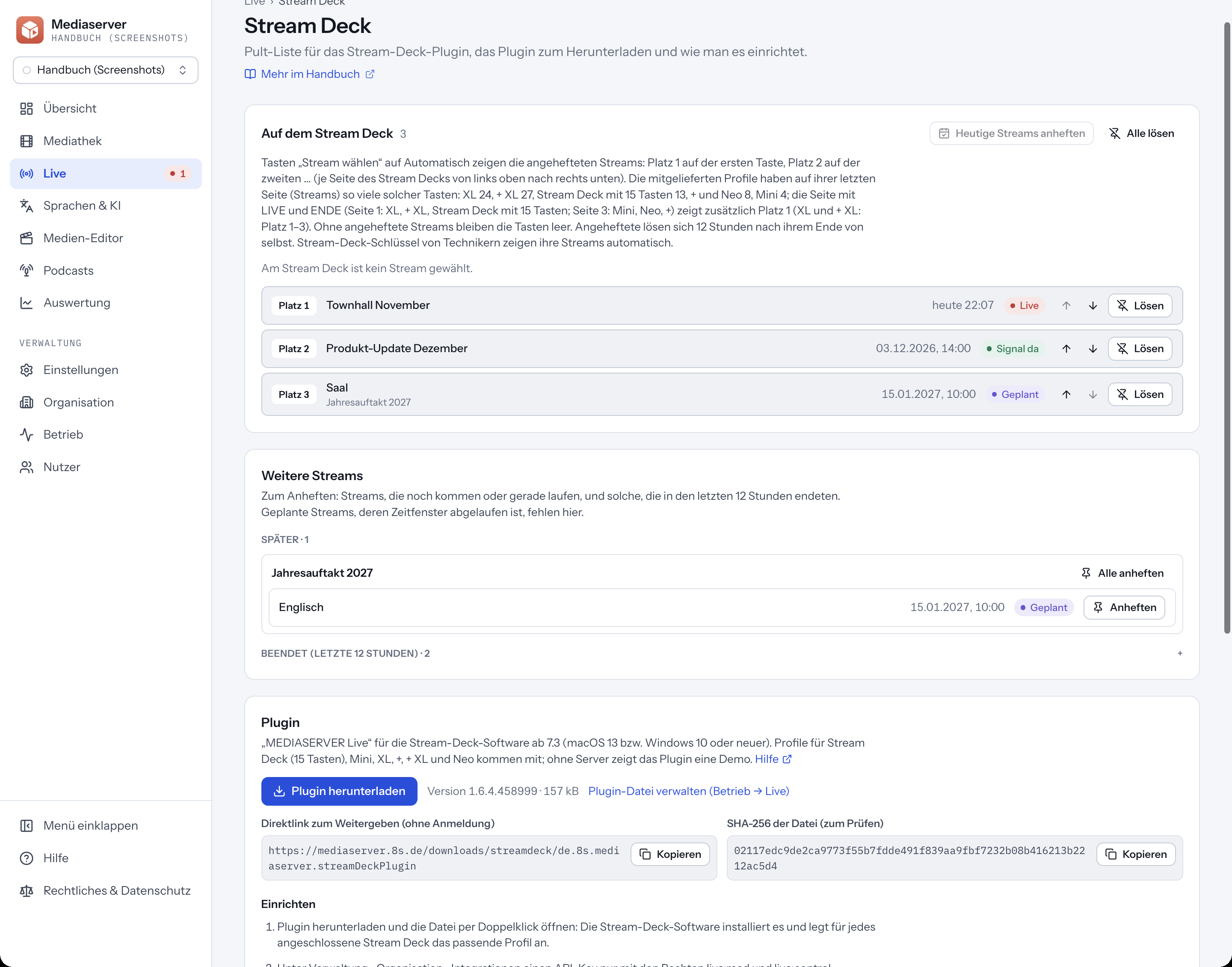
Der MEDIASERVER liefert das Plugin unter Live → „Stream Deck“ aus, Karte „Plugin“: „Plugin herunterladen“ mit Version und Größe, der „Direktlink zum Weitergeben (ohne Anmeldung)“, z. B. für den Techniker am Regieplatz, und die „SHA-256 der Datei (zum Prüfen)“. Welche Fassung verteilt wird, legt der Betrieb fest (Live betreiben); steht dort „Auf diesem Server liegt keine Plugin-Datei bereit.“, wenden Sie sich an ihn.
Ein Doppelklick auf de.8s.mediaserver.streamDeckPlugin installiert das Plugin; seine Aktionen stehen in der Kategorie „MEDIASERVER“. Dabei legt die Stream-Deck-Software für jedes angeschlossene Stream Deck das passende Profil an (sie fragt vorher), beim XL etwa „MEDIASERVER XL (32 Tasten)“.
Aktualisieren
Eine neuere Datei öffnen Sie ebenso per Doppelklick; Server, Schlüssel und Einstellungen bleiben erhalten. Ist die angebotene Version nicht neuer als die installierte, ist nichts zu tun.
Zum Aktualisieren nicht deinstallieren: Das löscht Server und Schlüssel in der Stream-Deck-Software. Unter macOS fragt das Plugin danach „Frühere Verbindungen übernehmen?“ („Übernehmen“ bzw. „Verwerfen“); unter Windows tragen Sie sie neu ein.
Profile legt ein Update nicht an. Erst die Profile ab Plugin 1.6.2 haben BLENDE, SCHWARZ, Medium ▶/❚❚ und Einspeisung 3 und 4. Wer das Plugin früher installiert hat oder ein Gerät später anschließt, wählt in der Stream-Deck-Software das Gerät und importiert über die Profilverwaltung MEDIASERVER-<Gerät>.streamDeckProfile (15-Tasten, Mini-6-Tasten, XL-32-Tasten, Plus-8-Tasten, Neo-8-Tasten, PlusXL-36-Tasten) aus dem Ordner des Plugins: macOS ~/Library/Application Support/com.elgato.StreamDeck/Plugins/de.8s.mediaserver.sdPlugin/profiles (im Dateidialog mit ⇧⌘G), Windows %APPDATA%\Elgato\StreamDeck\Plugins\de.8s.mediaserver.sdPlugin\profiles.
Unter „Im Einsatz“ sieht die Administration je API-Key die Version des Plugins mit „aktuell“, „Update auf …“ oder „zu alt – bitte aktualisieren“ (Plugins ab 1.5). Ist ein Plugin älter als die Mindestversion des Servers, zeigen alle Tasten UPDATE · „Plugin zu alt“ (ab Plugin 1.6.1).
API-Key anlegen
- Dialog öffnenAuf Live → Stream Deck unter „Einrichten“ „API-Key fürs Stream Deck anlegen“ wählen. Der Dialog „API-Key anlegen“ ist mit „Stream Deck“ und nur live:read und live:control vorbelegt; geben Sie eine sprechende Bezeichnung, z. B. „Stream Deck Regie 1“. (Direkt unter Organisation → Integrationen sind „CAMPUS“ und sieben andere Rechte vorbelegt: dann nur die beiden Live-Rechte anhaken.)
- Anlegen„Anlegen“ verlangt ggf. die Bestätigung mit dem Code (ohne zweiten Faktor mit dem Passwort). Der Key erscheint genau einmal: „Wird nur jetzt angezeigt. Bitte sicher speichern.“
Nur Live-Rechte. Der Key liegt in der Stream-Deck-Software auf dem Rechner; mit weiteren Rechten könnte jeder dort auch Medien ändern. Ein eigener Key je Stream Deck lässt sich einzeln widerrufen.
Techniker ohne Konto: Stream-Deck-Schlüssel
Hat ein Zugang das Recht „Stream-Deck-Schlüssel“ (siehe Zugänge für Techniker), erzeugen die Regie beim Zugang oder der Techniker auf der Seite seines Links unter „Stream Deck“ mit „Stream-Deck-Schlüssel erzeugen“ einen eigenen Schlüssel; er ist nur einmal zu sehen, „Neu erzeugen“ ersetzt ihn. Er gilt, solange der Zugang gilt, nur für dessen Streams und nur für das, was der Link darf; die Pult-Liste zeigt diese Streams von selbst. Medien außerhalb der Medien fürs Pult stehen grau auf „nicht erlaubt“. Neue Browser-Tabs öffnet das Stream Deck damit nicht; ihm folgt die Seite des Links. Ist keine offen, zeigt die Taste kurz „nur mit Konto“.
Server verbinden
In den Einstellungen jeder Taste steht unter „Server (für alle Tasten)“ der Bereich „Verbindung einrichten“:
| Feld | Was hinein gehört |
|---|---|
| Name | Frei, z. B. „Produktion“. Ohne Angabe gilt der Rechnername. |
| Adresse | Die Adresse mit https://; Live → Stream Deck zeigt sie unter „Einrichten“ („Adresse des Servers“). |
| Schlüssel | API-Key oder Stream-Deck-Schlüssel. Danach steht dort „•••••• (gespeichert)“; leer lassen behält ihn. Nach einer geänderten Adresse neu eingeben. |
„Speichern und verbinden“ prüft die Verbindung. Darunter steht „Verbunden mit … · … Streams“, „Keine Verbindung: …“ mit dem Grund oder „Verbunden mit …, aber dieser Schlüssel sieht keine Streams.“. Server und Schlüssel gelten für alle Tasten.
Mehrere Server: „+ Neue Verbindung“ unter „Verbindung“ fügt einen hinzu, „Entfernen“ löscht einen. Ab zwei Verbindungen legt „Standard“ fest, welchen Server die Tasten ohne eigenen Server nehmen: alle Tasten der mitgelieferten Profile und jede neu gezogene Taste ohne festen Stream („★ Standard (Name)“ im Feld „Server“). Ein Wechsel des Standard-Servers nimmt den aktiven Stream mit; sendet er gerade, fragt das Fenster nach („Wechseln“ bzw. „Abbrechen“). Ältere Tasten mit eigenem Server stellt „Alle Tasten dieser Seite auf den Standard-Server“ um.
Die mitgelieferten Profile
Die Profile enthalten keine Server und keine Streams und passen so zu jeder Sendung: Die Tasten folgen dem aktiven Stream, Einblendungen und Medien gehen nach Position. Jede Startseite hat Programm E1 und E2, CUT und ANZEIGE; genau eine Taste „Stream wählen“ öffnet zusätzlich die Regie.
Stream Deck XL (Profil „MEDIASERVER XL (32 Tasten)“), Seite „Regie“:
| Reihe | Tasten von links nach rechts |
|---|---|
| 1 | Stream wählen auf Platz 1, 2 und 3 (die dritte öffnet auch die Regie), PULT, ANZEIGE, AUTO, START (Live schalten / Pause), ENDE |
| 2 | Programm E1–E4, CUT, BLENDE, SCHWARZ, LOGO |
| 3 | Vorschau E1–E4, PLAY E3 und PLAY E4 (Medium ▶/❚❚), Bauchbinde 1 und 2 |
| 4 | TON 1–4, Medium 1–3, nächste Seite |
Seite „Grafik, Medien, Technik“: TEST 1–4, Titel 1, Hinweis 1, CC (Live-Untertitel), ANZEIGE; Medium 1–8; Bauchbinde 1–6 und rechts außen ZURÜCK (Zurück auf geplant); unten vorige und nächste Seite. Seite „Streams“: 24 Tasten „Stream wählen“, unten nur die vorige Seite.
| Profil | Gerät | Seiten | Plätze auf „Streams“ |
|---|---|---|---|
| MEDIASERVER Plus XL (36 Tasten) | Stream Deck + XL | wie XL; die 9. Spalte trägt auf der Regie CC, Hinweis 1 und die nächste Seite, dazu Medium 4 | 27 |
| MEDIASERVER 15 Tasten | Stream Deck (15 Tasten) | Regie · Blende und Ton · Grafik und Medien · Streams | 13 |
| MEDIASERVER Neo (8 Tasten) | Stream Deck Neo | Regie · Blende und Ton · Sendung · Medien · Grafik · Streams; blättern mit den Touch-Punkten; ohne ZURÜCK | 8 |
| MEDIASERVER Plus (8 Tasten) | Stream Deck + | wie Neo; blättern durch Wischen über die Touch-Leiste | 8 |
| MEDIASERVER Mini (6 Tasten) | Stream Deck Mini | Schnitt · Schnitt 3 und 4 · Sendung · Ton und Medium · Vorschau, Titel, Hinweis · Grafik · Streams; ohne Testsignale, Medium ▶/❚❚ und ZURÜCK | 4 |
Pult-Liste: welche Streams auf den Tasten stehen
Tasten „Stream wählen“ auf „★ Automatisch (Pult-Liste)“ zeigen die Streams, die unter Live → Stream Deck im Abschnitt „Auf dem Stream Deck“ angeheftet sind: „Platz 1“ auf der ersten automatischen Taste einer Seite (links oben, dann zeilenweise), „Platz 2“ auf der zweiten … Ohne angeheftete Streams bleiben sie leer. Anheften darf, wer Live steuern darf: unter „Weitere Streams“ mit „Anheften“ bzw. „Alle anheften“, schneller mit „Heutige Streams anheften“. Pfeile ordnen, „Lösen“ nimmt einen Stream herunter. Angeheftete lösen sich 12 Stunden nach ihrem Ende von selbst; höchstens 64 lassen sich anheften. Die Linie „Ab hier nicht auf dem Profil MEDIASERVER XL …“ zeigt, wo die 24 Plätze des XL enden.
Streams, die auf derselben Seite fest auf einer Taste „Stream wählen“ liegen, lassen die automatischen aus. „Platz“ (1–64) in den Einstellungen legt eine feste Stelle fest. Eigene Tasten ziehen Sie aus der Kategorie „MEDIASERVER“.
Aktiver Stream und „Folgt dem Stream Deck“
Ein Druck auf „Stream wählen“ (ebenso ANZEIGE oder PULT eines anderen Streams) macht den Stream zum aktiven (blau, weißer Rahmen); alle Tasten auf „★ Aktiver Stream“ schalten dann ihn (vor der ersten Wahl: den ersten der Pult-Liste). Steht er auf keiner Taste mehr oder wird er gelöscht, hebt das Plugin die Wahl auf: „kein Stream“, bis Sie neu wählen. Jedes Stream Deck behält seine eigene Wahl; Live → Stream Deck zeigt sie unter „Am Stream Deck gewählt:“ mit „Aufheben“.
Ist in der Regie bzw. Pult-Ansicht „Folgt dem Stream Deck“ eingeschaltet, wechselt diese Seite zum Stream, den jemand am Stream Deck wählt, auch aus anderen Bereichen; mit mehreren Tabs der zuletzt benutzte sichtbare. Nur wenn keine Seite folgt (gezählt je Mandant, auch die eines Kollegen), öffnen die Tasten einen neuen Browser-Tab. Eine Seite, die ohne sauberes Ende verschwand (Rechner aus), zählt der Server noch bis etwa 15 Minuten. Sendet die Seite selbst oder hat sie ungespeicherte Änderungen, zeigt sie „Hinweis vom Stream Deck“ mit „Wechseln“. Ob dabei die Regie oder die Pult-Ansicht aufgeht, legt „Tasten öffnen“ unter „Server (für alle Tasten)“ fest.
Sprache
Das Plugin spricht Englisch (Vorgabe) und Deutsch, nach der Sprache der Stream-Deck-Software; ein Wechsel wirkt nach deren Neustart. Deutsch bleiben die Namen der Profile und ihrer Seiten. Auf Englisch heißen die Einspeisungen I1–I4, PULT heißt MIXER, ANZEIGE heißt STATUS.
Setting up Stream Deck
With the "MEDIASERVER Live" plugin you control live streams from the Elgato Stream Deck: physical keys instead of mouse clicks, and every key shows what currently applies.
The plugin puts the most important control room switches on real keys, and each shows what currently applies: if someone switches in the control room in the browser, you see it immediately on the Stream Deck too. As of this page, the plugin is at 1.6.5. What each key shows and does is described under Stream Deck during the broadcast.
Try it first: Without a configured server, the plugin shows a demo with three made-up streams; "DEMO" is at the top of every key, and nothing goes to a server. Later, "Show demo (phantom server)" in the settings of a key switches it on again.
Requirements
| What | Condition |
|---|---|
| Stream Deck software | version 7.3 or later, on macOS 13 or Windows 10 or newer. |
| Device | A Stream Deck with keys (dials and touch strip stay unused). Ready-made profiles exist for Stream Deck (15 keys), Mini, XL, +, + XL and Neo. |
| MEDIASERVER | Live is set up and included in the package. Cutting, preview, mix, sound and graphics need the stream's desk. |
| Network | The computer reaches MEDIASERVER via https, including permanently open connections; http only for localhost or 127.0.0.1. |
| Access | An API key with only live:read and live:control or, for technicians without an account, a Stream Deck key. |
Downloading and installing
MEDIASERVER delivers the plugin under Live → "Stream Deck", card "Plugin": "Download plugin" with version and size, the "Direct link to share (no sign-in)", e.g. for the technician at the control desk, and the "SHA-256 of the file (to verify it)". Which version is distributed is set by operations (Running Live); if it says "There is no plugin file on this server.", contact them.
A double-click on de.8s.mediaserver.streamDeckPlugin installs the plugin; its actions are in the category "MEDIASERVER". The Stream Deck software creates the matching profile for each connected Stream Deck (it asks first), for the XL for example "MEDIASERVER XL (32 Tasten)".
Updating
Open a newer file the same way, with a double-click; server, key and settings are kept. If the version offered is not newer than the installed one, there is nothing to do.
Do not uninstall to update: that deletes server and key in the Stream Deck software. On macOS the plugin then asks "Restore earlier connections?" ("Restore" or "Discard"); on Windows you enter them again.
An update does not create profiles. Only the profiles from plugin 1.6.2 on have MIX, BLACK, Media ▶/❚❚ and inputs 3 and 4. If you installed the plugin earlier or connect a device later, select the device in the Stream Deck software and import MEDIASERVER-<Gerät>.streamDeckProfile (15-Tasten, Mini-6-Tasten, XL-32-Tasten, Plus-8-Tasten, Neo-8-Tasten, PlusXL-36-Tasten) through profile management from the plugin's folder: macOS ~/Library/Application Support/com.elgato.StreamDeck/Plugins/de.8s.mediaserver.sdPlugin/profiles (in the file dialog with ⇧⌘G), Windows %APPDATA%\Elgato\StreamDeck\Plugins\de.8s.mediaserver.sdPlugin\profiles.
Under "In use", the administration sees for each API key the plugin's version with "up to date", "Update to …" or "too old – please update" (plugins from 1.5). If a plugin is older than the server's minimum version, all keys show UPDATE · "plugin too old" (from plugin 1.6.1).
Creating an API key
- Open the dialogOn Live → Stream Deck, under "Set up", choose "Create an API key for the Stream Deck". The dialog "Create API key" is pre-filled with "Stream Deck" and only live:read and live:control; give it a meaningful name, e.g. "Stream Deck Regie 1". (Directly under Organization → Integrations, "CAMPUS" and seven other permissions are pre-filled: then tick only the two live permissions.)
- Create"Create" asks, if need be, for confirmation with the code (without a second factor, with the password). The key appears exactly once: "Shown only now. Store it securely."
Live permissions only. The key is stored in the Stream Deck software on the computer; with further permissions, anyone there could also change media. A separate key per Stream Deck can be revoked individually.
Technicians without an account: Stream Deck key
If an access has the right "Stream Deck key" (see Technician access), the control room at the access, or the technician on the page of their link under "Stream Deck", creates a key of its own with "Create Stream Deck key"; it can only be seen once, "Create new key" replaces it. It applies as long as the access applies, only for that access's streams and only for what the link may do; the desk list shows these streams by itself. Media outside the media for the desk are grey with "not allowed". The Stream Deck does not open new browser tabs with it; the link's page follows it. If none is open, the key briefly shows "account only".
Connecting the server
In the settings of each key, under "Servers (for all keys)", is the area "Set up a connection":
| Field | What goes in |
|---|---|
| Name | Free text, e.g. "Produktion" (production). If left empty, the host name is used. |
| Address | The address with https://; Live → Stream Deck shows it under "Set up" ("Server address"). |
| Key | API key or Stream Deck key. Afterwards it says "•••••• (saved)"; leaving it empty keeps it. Enter it again after a changed address. |
"Save and connect" checks the connection. Below it says "Connected to … · … streams", "No connection: …" with the reason, or "Connected to …, but this key sees no streams." Server and key apply to all keys.
Several servers: "+ New connection" under "Connection" adds one, "Remove" deletes one. From two connections on, "Standard" sets which server the keys without a server of their own use: all keys of the supplied profiles and every newly dragged key without a fixed stream ("★ Standard (name)" in the field "Servers"). Switching the standard server takes the active stream along; if it is sending, the window asks ("Switch" or "Cancel"). Older keys with a server of their own are switched by "All keys of this page to the standard server".
The profiles supplied
The profiles contain no servers and no streams and so fit every broadcast: the keys follow the active stream, graphics and media go by position. Every start page has Program I1 and I2, CUT and STATUS; exactly one "Select stream" key also opens the control room.
Stream Deck XL (profile "MEDIASERVER XL (32 Tasten)"), page "Regie":
| Row | Keys from left to right |
|---|---|
| 1 | Select stream on place 1, 2 and 3 (the third also opens the control room), MIXER, STATUS, AUTO, START (Go live / pause), END |
| 2 | Program I1–I4, CUT, MIX, BLACK, LOGO |
| 3 | Preview I1–I4, PLAY I3 and PLAY I4 (Media ▶/❚❚), Lower third 1 and 2 |
| 4 | SOUND 1–4, MEDIA 1–3, next page |
Page "Grafik, Medien, Technik": TEST 1–4, Title 1, Note 1, CC (live captions), STATUS; MEDIA 1–8; Lower third 1–6 and, at the far right, RESET (Back to scheduled); at the bottom previous and next page. Page "Streams": 24 "Select stream" keys, at the bottom only the previous page.
| Profile | Device | Pages | Places on "Streams" |
|---|---|---|---|
| MEDIASERVER Plus XL (36 Tasten) | Stream Deck + XL | like XL; the 9th column on Regie carries CC, Note 1 and the next page, plus Media 4 | 27 |
| MEDIASERVER 15 Tasten | Stream Deck (15 keys) | Regie · Blende und Ton · Grafik und Medien · Streams | 13 |
| MEDIASERVER Neo (8 Tasten) | Stream Deck Neo | Regie · Blende und Ton · Sendung · Medien · Grafik · Streams; paging with the touch points; without RESET | 8 |
| MEDIASERVER Plus (8 Tasten) | Stream Deck + | like Neo; paging by swiping across the touch strip | 8 |
| MEDIASERVER Mini (6 Tasten) | Stream Deck Mini | Schnitt · Schnitt 3 und 4 · Sendung · Ton und Medium · Vorschau, Titel, Hinweis · Grafik · Streams; without test signals, Media ▶/❚❚ and RESET | 4 |
Desk list: which streams are on the keys
"Select stream" keys set to "★ Automatic (desk list)" show the streams pinned under Live → Stream Deck in the section "On the Stream Deck": "Place 1" on the first automatic key of a page (top left, then row by row), "Place 2" on the second … Without pinned streams they stay empty. Anyone who may control Live may pin: under "More streams" with "Pin" or "Pin all", faster with "Pin today’s streams". Arrows reorder, "Unpin" takes a stream off. Pinned streams unpin themselves 12 hours after they end; at most 64 can be pinned. The line "From here not on the MEDIASERVER XL profile …" shows where the 24 places of the XL end.
Streams that sit on a "Select stream" key with a fixed stream on the same page are skipped by the automatic ones. "Place" (1–64) in the settings sets a fixed position. You drag your own keys from the category "MEDIASERVER".
Active stream and "Follows the Stream Deck"
Pressing "Select stream" (likewise STATUS or MIXER of another stream) makes the stream the active one (blue, white frame); all keys set to "★ Active stream" then switch it (before the first choice: the first of the desk list). If it is on no key any more or is deleted, the plugin clears the choice: "no stream" until you choose again. Each Stream Deck keeps its own choice; Live → Stream Deck shows it under "Selected on the Stream Deck:" with "Clear".
If "Follows the Stream Deck" is switched on in the control room or desk view, that page switches to the stream someone selects on the Stream Deck, even from other areas; with several tabs, the most recently used visible one. Only if no page follows (counted per tenant, including a colleague's) do the keys open a new browser tab. A page that vanished without a clean end (computer off) is still counted by the server for about 15 minutes. If the page itself is sending or has unsaved changes, it shows "Notice from the Stream Deck" with "Switch". Whether the control room or the desk view opens is set by "Keys open" under "Servers (for all keys)".
Language
The plugin speaks English (default) and German, following the language of the Stream Deck software; a change takes effect after its restart. The names of the profiles and their pages stay German. In German, the inputs are called E1–E4, MIXER is called PULT, and STATUS is called ANZEIGE.
Configurer le Stream Deck
Avec le plugin « MEDIASERVER Live », vous pilotez des streams live depuis l'Elgato Stream Deck : des touches fixes au lieu de clics de souris, et chaque touche montre ce qui s'applique à l'instant.
Le plugin place les principales commandes de la régie sur de vraies touches, et chacune montre ce qui s'applique en ce moment : si quelqu'un pilote dans la régie depuis le navigateur, vous le voyez aussitôt sur le Stream Deck. Au moment de cette page, le plugin en est à la version 1.6.5. Ce que chaque touche affiche et fait est décrit sous Le Stream Deck pendant l'émission.
D'abord essayer : sans serveur configuré, le plugin affiche une démo avec trois streams fictifs ; « DEMO » figure en haut de chaque touche, rien n'est envoyé à un serveur. Plus tard, « Show demo (phantom server) » dans les réglages d'une touche la réactive.
Prérequis
| Quoi | Condition |
|---|---|
| Logiciel Stream Deck | à partir de la version 7.3, sur macOS 13 ou Windows 10 ou plus récent. |
| Appareil | Un Stream Deck avec touches (les molettes et la barre tactile restent inutilisées). Des profils prêts à l'emploi existent pour Stream Deck (15 touches), Mini, XL, +, + XL et Neo. |
| MEDIASERVER | Live est configuré et inclus dans le forfait. La commutation, l'aperçu, le fondu, le son et les incrustations nécessitent la console du stream. |
| Réseau | L'ordinateur atteint le MEDIASERVER en https, y compris avec des connexions ouvertes en permanence ; http uniquement pour localhost ou 127.0.0.1. |
| Accès | Une clé API avec uniquement live:read et live:control ou, pour des techniciens sans compte, une clé Stream Deck. |
Télécharger et installer
Le MEDIASERVER fournit le plugin sous Live → « Stream Deck », carte « Plugin » : « Télécharger le plugin » avec la version et la taille, le « Lien direct à partager (sans connexion) », p. ex. pour le technicien au poste de régie, et le « SHA-256 du fichier (pour vérification) ». La version distribuée est fixée par l'exploitation (Exploiter le direct) ; si l'on y lit « Aucun fichier de plugin n'est disponible sur ce serveur. », adressez-vous à elle.
Un double-clic sur de.8s.mediaserver.streamDeckPlugin installe le plugin ; ses actions figurent dans la catégorie « MEDIASERVER ». Le logiciel Stream Deck crée alors pour chaque Stream Deck branché le profil adapté (il demande d'abord), pour le XL p. ex. « MEDIASERVER XL (32 Tasten) ».
Mettre à jour
Vous ouvrez de même un fichier plus récent par double-clic ; le serveur, les clés et les réglages sont conservés. Si la version proposée n'est pas plus récente que celle installée, il n'y a rien à faire.
Ne pas désinstaller pour mettre à jour : cela supprime le serveur et la clé dans le logiciel Stream Deck. Sous macOS, le plugin demande ensuite « Restore earlier connections? » (« Restore » ou « Discard ») ; sous Windows, vous les saisissez de nouveau.
Une mise à jour ne crée pas de profils. Seuls les profils à partir du plugin 1.6.2 ont MIX, BLACK, « Media ▶/❚❚ » et les flux d'entrée 3 et 4. Qui a installé le plugin plus tôt ou branche un appareil plus tard sélectionne l'appareil dans le logiciel Stream Deck et importe via la gestion des profils MEDIASERVER-<Gerät>.streamDeckProfile (15-Tasten, Mini-6-Tasten, XL-32-Tasten, Plus-8-Tasten, Neo-8-Tasten, PlusXL-36-Tasten) depuis le dossier du plugin : macOS ~/Library/Application Support/com.elgato.StreamDeck/Plugins/de.8s.mediaserver.sdPlugin/profiles (dans la boîte de fichiers avec ⇧⌘G), Windows %APPDATA%\Elgato\StreamDeck\Plugins\de.8s.mediaserver.sdPlugin\profiles.
Sous « En service », l'administration voit pour chaque clé API la version du plugin avec « à jour », « Mise à jour vers … » ou « trop ancien – veuillez mettre à jour » (plugins à partir de 1.5). Si un plugin est plus ancien que la version minimale du serveur, toutes les touches affichent UPDATE · « plugin too old » (à partir du plugin 1.6.1).
Créer une clé API
- Ouvrir la boîte de dialogueSur Live → Stream Deck, sous « Configurer », choisir « Créer une clé API pour le Stream Deck ». La boîte de dialogue « Créer une clé API » est préremplie avec « Stream Deck » et uniquement live:read et live:control ; donnez-lui une désignation parlante, p. ex. « Stream Deck régie 1 ». (Directement sous Organisation → Intégrations, « CAMPUS » et sept autres droits sont préremplis : ne cocher alors que les deux droits Live.)
- Créer« Créer » exige au besoin la confirmation avec le code (sans second facteur, avec le mot de passe). La clé n'apparaît qu'une seule fois : « Affichée uniquement maintenant. Veuillez la conserver en lieu sûr. »
Uniquement des droits Live. La clé se trouve dans le logiciel Stream Deck sur l'ordinateur ; avec d'autres droits, quiconque y accède pourrait aussi modifier des médias. Une clé propre à chaque Stream Deck peut être révoquée individuellement.
Techniciens sans compte : clé Stream Deck
Si un accès a le droit « Clé Stream Deck » (voir Accès techniciens), la régie sur l'accès ou le technicien sur la page de son lien, sous « Stream Deck », crée avec « Créer une clé Stream Deck » une clé propre ; elle n'est visible qu'une fois, « Recréer » la remplace. Elle vaut tant que l'accès vaut, uniquement pour ses streams et uniquement pour ce que le lien permet ; la liste de la console montre ces streams d'elle-même. Les médias hors des médias pour la console sont grisés avec « not allowed ». Le Stream Deck n'ouvre pas ainsi de nouveaux onglets de navigateur ; la page du lien le suit. Si aucune n'est ouverte, la touche affiche brièvement « account only ».
Connecter le serveur
Dans les réglages de chaque touche figure, sous « Servers (for all keys) », la zone « Set up a connection » :
| Champ | Ce qu'il faut y mettre |
|---|---|
| Name (nom) | Libre, p. ex. « Production ». Sans indication, le nom d'hôte s'applique. |
| Address | L'adresse avec https:// ; Live → Stream Deck l'affiche sous « Configurer » (« Adresse du serveur »). |
| Key | Clé API ou clé Stream Deck. Ensuite, on lit « •••••• (saved) » ; la laisser vide la conserve. À saisir de nouveau après une modification de l'adresse. |
« Save and connect » vérifie la connexion. En dessous figure « Connected to … · … streams », « No connection: … » avec la raison ou « Connected to …, but this key sees no streams. ». Le serveur et la clé valent pour toutes les touches.
Plusieurs serveurs : « + New connection » sous « Connection » en ajoute un, « Remove » en supprime un. À partir de deux connexions, « Standard » fixe quel serveur prennent les touches sans serveur propre : toutes les touches des profils fournis et chaque touche nouvellement posée sans stream fixe (« ★ Standard (name) » dans le champ « Server »). Un changement du serveur standard emmène le stream actif ; s'il émet en ce moment, la fenêtre demande confirmation (« Switch » ou « Cancel »). Les anciennes touches avec serveur propre sont basculées par « All keys of this page to the standard server ».
Les profils fournis
Les profils ne contiennent ni serveurs ni streams et conviennent ainsi à toute émission : les touches suivent le stream actif, les incrustations et les médias vont selon la position. Chaque page d'accueil a Program I1 et I2, CUT et STATUS ; une seule touche « Select stream » ouvre en plus la régie.
Stream Deck XL (profil « MEDIASERVER XL (32 Tasten) »), page « Regie » :
| Rangée | Touches de gauche à droite |
|---|---|
| 1 | Select stream sur les places 1, 2 et 3 (la troisième ouvre aussi la régie), MIXER, STATUS, AUTO, START (Go live / pause), END |
| 2 | Program I1–I4, CUT, MIX, BLACK, LOGO |
| 3 | Preview I1–I4, PLAY I3 et PLAY I4 (Media ▶/❚❚), Lower third 1 et 2 |
| 4 | SOUND 1–4, Media 1–3, page suivante |
Page « Grafik, Medien, Technik » : TEST 1–4, Title 1, Note 1, CC (Live captions), STATUS ; Media 1–8 ; Lower third 1–6 et tout à droite RESET (Back to scheduled) ; en bas page précédente et suivante. Page « Streams » : 24 touches « Select stream », en bas uniquement la page précédente.
| Profil | Appareil | Pages | Places sur « Streams » |
|---|---|---|---|
| MEDIASERVER Plus XL (36 Tasten) | Stream Deck + XL | comme XL ; la 9e colonne porte, sur la régie, CC, Note 1 et la page suivante, plus Media 4 | 27 |
| MEDIASERVER 15 Tasten | Stream Deck (15 touches) | Regie · Blende und Ton · Grafik und Medien · Streams | 13 |
| MEDIASERVER Neo (8 Tasten) | Stream Deck Neo | Regie · Blende und Ton · Sendung · Medien · Grafik · Streams ; on feuillette avec les points tactiles ; sans RESET | 8 |
| MEDIASERVER Plus (8 Tasten) | Stream Deck + | comme Neo ; on feuillette en balayant la barre tactile | 8 |
| MEDIASERVER Mini (6 Tasten) | Stream Deck Mini | Schnitt · Schnitt 3 und 4 · Sendung · Ton und Medium · Vorschau, Titel, Hinweis · Grafik · Streams ; sans signaux de test, Media ▶/❚❚ ni RESET | 4 |
Liste de la console : quels streams figurent sur les touches
Les touches « Select stream » réglées sur « ★ Automatic (desk list) » affichent les streams épinglés sous Live → Stream Deck dans la section « Sur le Stream Deck » : « Place 1 » sur la première touche automatique d'une page (en haut à gauche, puis ligne par ligne), « Place 2 » sur la deuxième … Sans streams épinglés, elles restent vides. Peut épingler qui a le droit de piloter Live : sous « Autres streams » avec « Épingler » ou « Tout épingler », plus vite avec « Épingler les streams du jour ». Les flèches ordonnent, « Détacher » retire un stream. Les streams épinglés se détachent d'eux-mêmes 12 heures après leur fin ; 64 au plus peuvent être épinglés. La ligne « À partir d'ici pas sur le profil MEDIASERVER XL … » montre où se terminent les 24 places du XL.
Les streams qui se trouvent sur la même page, de façon fixe, sur une touche « Select stream » sont ignorés par les touches automatiques. « Place » (1–64) dans les réglages fixe une place déterminée. Vous faites glisser vos propres touches depuis la catégorie « MEDIASERVER ».
Stream actif et « Suit le Stream Deck »
Une pression sur « Select stream » (de même STATUS ou MIXER d'un autre stream) fait du stream le stream actif (bleu, cadre blanc) ; toutes les touches réglées sur « ★ Active stream » le pilotent alors (avant le premier choix : le premier de la liste de la console). S'il ne figure plus sur aucune touche ou s'il est supprimé, le plugin annule le choix : « no stream » jusqu'à ce que vous en choisissiez un nouveau. Chaque Stream Deck garde son propre choix ; Live → Stream Deck l'affiche sous « Choisi sur le Stream Deck : » avec « Effacer ».
Si « Suit le Stream Deck » est activé dans la régie ou la vue console, cette page passe au stream que quelqu'un choisit sur le Stream Deck, même depuis d'autres zones ; avec plusieurs onglets, c'est le dernier utilisé visible. Un nouvel onglet de navigateur ne s'ouvre par les touches que si aucune page ne suit (comptées par mandant, aussi celle d'un collègue). Une page disparue sans fin propre (ordinateur éteint) est encore comptée par le serveur pendant environ 15 minutes. Si la page émet elle-même ou a des modifications non enregistrées, elle affiche « Notice from the Stream Deck » avec « Changer ». Que ce soit la régie ou la vue console qui s'ouvre, « Keys open » sous « Servers (for all keys) » le fixe.
Langue
Le plugin parle anglais (par défaut) et allemand, selon la langue du logiciel Stream Deck ; un changement prend effet après son redémarrage. Les noms des profils et de leurs pages restent en allemand. En anglais, les flux d'entrée s'appellent I1–I4, PULT s'appelle MIXER, ANZEIGE s'appelle STATUS.
Konfiguracja Stream Deck
Za pomocą wtyczki „MEDIASERVER Live” sterują Państwo strumieniami live z Elgato Stream Deck: stałe przyciski zamiast kliknięć myszą, a każdy przycisk pokazuje, co aktualnie obowiązuje.
Wtyczka układa najważniejsze przełączniki reżyserki na prawdziwych przyciskach, a każdy pokazuje, co aktualnie obowiązuje: jeśli ktoś przełączy coś w reżyserce w przeglądarce, widzą to Państwo natychmiast także na Stream Deck. Stan tej strony to wtyczka 1.6.5. Co pokazuje i robi każdy przycisk, opisano w Stream Deck podczas transmisji.
Najpierw wypróbować: Bez skonfigurowanego serwera wtyczka pokazuje demo z trzema wymyślonymi strumieniami; u góry każdego przycisku widnieje „DEMO”, nic nie trafia do serwera. Później „Show demo (phantom server)” w ustawieniach przycisku włącza je ponownie.
Wymagania
| Co | Warunek |
|---|---|
| Oprogramowanie Stream Deck | od wersji 7.3, w systemie macOS 13 lub Windows 10 albo nowszym. |
| Urządzenie | Stream Deck z przyciskami (pokrętła i pasek dotykowy pozostają nieużywane). Gotowe profile są dostępne dla Stream Deck (15 przycisków), Mini, XL, +, + XL i Neo. |
| MEDIASERVER | Live jest skonfigurowane i zawarte w pakiecie. Przełączanie, podgląd, przenikanie, dźwięk i nakładki wymagają miksera strumienia. |
| Sieć | Komputer łączy się z MEDIASERVER przez https, także z trwale otwartymi połączeniami; http tylko dla localhost lub 127.0.0.1. |
| Dostęp | Klucz API tylko z live:read i live:control lub, dla techników bez konta, klucz Stream Deck. |
Pobieranie i instalacja
MEDIASERVER udostępnia wtyczkę w Live → „Stream Deck”, karta „Wtyczka”: „Pobierz wtyczkę” z wersją i rozmiarem, „Bezpośredni link do przekazania (bez logowania)”, np. dla technika na stanowisku reżyserskim, oraz „SHA-256 pliku (do sprawdzenia)”. Jaka wersja jest rozpowszechniana, ustala obsługa (Obsługa transmisji na żywo); jeśli widnieje tam „Na tym serwerze nie ma pliku wtyczki.”, należy zwrócić się do niej.
Dwukrotne kliknięcie de.8s.mediaserver.streamDeckPlugin instaluje wtyczkę; jej akcje znajdują się w kategorii „MEDIASERVER”. Oprogramowanie Stream Deck zakłada przy tym dla każdego podłączonego Stream Deck odpowiedni profil (wcześniej pyta), przy XL np. „MEDIASERVER XL (32 Tasten)”.
Aktualizacja
Nowszy plik otwierają Państwo tak samo dwukrotnym kliknięciem; serwer, klucze i ustawienia zostają zachowane. Jeśli oferowana wersja nie jest nowsza niż zainstalowana, nie trzeba nic robić.
Nie odinstalowywać w celu aktualizacji: usunęłoby to serwer i klucze w oprogramowaniu Stream Deck. W systemie macOS wtyczka pyta potem „Restore earlier connections?” („Restore” lub „Discard”); w systemie Windows wpisują je Państwo od nowa.
Aktualizacja nie zakłada profili. Dopiero profile od wtyczki 1.6.2 mają MIX, BLACK, Media ▶/❚❚ oraz wejścia 3 i 4. Kto zainstalował wtyczkę wcześniej lub podłącza urządzenie później, wybiera w oprogramowaniu Stream Deck urządzenie i importuje przez zarządzanie profilami MEDIASERVER-<Gerät>.streamDeckProfile (15-Tasten, Mini-6-Tasten, XL-32-Tasten, Plus-8-Tasten, Neo-8-Tasten, PlusXL-36-Tasten) z folderu wtyczki: macOS ~/Library/Application Support/com.elgato.StreamDeck/Plugins/de.8s.mediaserver.sdPlugin/profiles (w oknie pliku za pomocą ⇧⌘G), Windows %APPDATA%\Elgato\StreamDeck\Plugins\de.8s.mediaserver.sdPlugin\profiles.
W „W użyciu” administracja widzi dla każdego klucza API wersję wtyczki z „aktualna”, „Aktualizacja do …” lub „zbyt stara – proszę zaktualizować” (wtyczki od 1.5). Jeśli wtyczka jest starsza niż minimalna wersja serwera, wszystkie przyciski pokazują UPDATE · „plugin too old” (od wtyczki 1.6.1).
Tworzenie klucza API
- Otwarcie oknaW Live → Stream Deck w sekcji „Konfiguracja” wybrać „Utwórz klucz API dla Stream Deck”. Okno „Utwórz klucz API” jest wstępnie wypełnione „Stream Deck” i tylko live:read i live:control; proszę podać zrozumiałą nazwę, np. „Stream Deck Reżyserka 1”. (Bezpośrednio w Organizacja → Integracje wstępnie wypełnione są „CAMPUS” i siedem innych uprawnień: wtedy zaznaczyć tylko oba uprawnienia live.)
- Utworzenie„Utwórz” wymaga w razie potrzeby potwierdzenia kodem (bez drugiego składnika hasłem). Klucz pojawia się dokładnie raz: „Wyświetlany tylko teraz. Proszę bezpiecznie zapisać.”
Tylko uprawnienia live. Klucz znajduje się w oprogramowaniu Stream Deck na komputerze; przy dodatkowych uprawnieniach każdy mógłby tam także zmieniać media. Własny klucz dla każdego Stream Deck można odwołać osobno.
Technik bez konta: klucz Stream Deck
Jeśli dostęp ma uprawnienie „Klucz Stream Deck” (zob. Dostępy dla techników), reżyserka przy dostępie lub technik na stronie swojego linku w sekcji „Stream Deck” za pomocą „Utwórz klucz Stream Deck” tworzy własny klucz; jest widoczny tylko raz, „Utwórz nowy” go zastępuje. Obowiązuje, dopóki obowiązuje dostęp, tylko dla jego strumieni i tylko dla tego, na co pozwala link; lista pulpitu pokazuje te strumienie sama. Media spoza mediów dla pulpitu są szare z „not allowed”. Nowych kart przeglądarki Stream Deck w ten sposób nie otwiera; podąża za nim strona linku. Jeśli żadna nie jest otwarta, przycisk pokazuje krótko „account only”.
Połączenie z serwerem
W ustawieniach każdego przycisku w sekcji „Servers (for all keys)” znajduje się obszar „Set up a connection”:
| Pole | Co należy wpisać |
|---|---|
| Name (nazwa) | Dowolna, np. „Produkcja”. Bez podania obowiązuje nazwa komputera. |
| Address | Adres z https://; Live → Stream Deck pokazuje go w „Konfiguracja” („Adres serwera”). |
| Key | Klucz API lub klucz Stream Deck. Potem widnieje tam „•••••• (saved)”; pozostawienie pustego pola zachowuje go. Po zmianie adresu wpisać ponownie. |
„Save and connect” sprawdza połączenie. Poniżej widnieje „Connected to … · … streams”, „No connection: …” z podaniem powodu lub „Connected to …, but this key sees no streams.”. Serwer i klucz obowiązują dla wszystkich przycisków.
Kilka serwerów: „+ New connection” w „Connection” dodaje serwer, „Remove” usuwa. Od dwóch połączeń „Standard” ustala, którego serwera używają przyciski bez własnego serwera: wszystkie przyciski dostarczonych profili i każdy nowo przeciągnięty przycisk bez stałego strumienia („★ Standard (name)” w polu „Server”). Zmiana serwera standardowego zabiera ze sobą aktywny strumień; jeśli akurat nadaje, okno pyta („Switch” lub „Cancel”). Starsze przyciski z własnym serwerem przestawia „All keys of this page to the standard server”.
Dostarczane profile
Profile nie zawierają serwerów ani strumieni i dlatego pasują do każdej transmisji: przyciski podążają za aktywnym strumieniem, nakładki i media działają według pozycji. Każda strona startowa ma Program I1 i I2, CUT i STATUS; dokładnie jeden przycisk „Select stream” otwiera dodatkowo reżyserkę.
Stream Deck XL (profil „MEDIASERVER XL (32 Tasten)”), strona „Regie”:
| Rząd | Przyciski od lewej do prawej |
|---|---|
| 1 | Select stream na miejscu 1, 2 i 3 (trzeci otwiera też reżyserkę), MIXER, STATUS, AUTO, START (Go live / pause), END |
| 2 | Program I1–I4, CUT, MIX, BLACK, LOGO |
| 3 | Preview I1–I4, PLAY I3 i PLAY I4 (Media ▶/❚❚), Lower third 1 i 2 |
| 4 | SOUND 1–4, Media 1–3, next page |
Strona „Grafik, Medien, Technik”: TEST 1–4, Title 1, Note 1, CC (Live captions), STATUS; Media 1–8; Lower third 1–6 i po prawej stronie RESET (Back to scheduled); na dole poprzednia i następna strona. Strona „Streams”: 24 przyciski „Select stream”, na dole tylko poprzednia strona.
| Profil | Urządzenie | Strony | Miejsca na „Streams” |
|---|---|---|---|
| MEDIASERVER Plus XL (36 Tasten) | Stream Deck + XL | jak XL; 9. kolumna ma na stronie „Regie” CC, Note 1 i next page, a do tego Media 4 | 27 |
| MEDIASERVER 15 Tasten | Stream Deck (15 przycisków) | Regie · Blende und Ton · Grafik und Medien · Streams | 13 |
| MEDIASERVER Neo (8 Tasten) | Stream Deck Neo | Regie · Blende und Ton · Sendung · Medien · Grafik · Streams; przewijanie punktami dotykowymi; bez RESET | 8 |
| MEDIASERVER Plus (8 Tasten) | Stream Deck + | jak Neo; przewijanie przez przesunięcie palcem po pasku dotykowym | 8 |
| MEDIASERVER Mini (6 Tasten) | Stream Deck Mini | Schnitt · Schnitt 3 und 4 · Sendung · Ton und Medium · Vorschau, Titel, Hinweis · Grafik · Streams; bez sygnałów testowych, Media ▶/❚❚ i RESET | 4 |
Lista pulpitu: które strumienie są na przyciskach
Przyciski „Select stream” ustawione na „★ Automatic (desk list)” pokazują strumienie przypięte w Live → Stream Deck w sekcji „Na Stream Deck”: „Miejsce 1” na pierwszym automatycznym przycisku strony (u góry po lewej, potem wierszami), „Miejsce 2” na drugim … Bez przypiętych strumieni pozostają puste. Przypinać może ten, kto może sterować Live: w „Więcej strumieni” za pomocą „Przypnij” lub „Przypnij wszystkie”, szybciej za pomocą „Przypnij dzisiejsze strumienie”. Strzałki ustalają kolejność, „Odepnij” zdejmuje strumień. Przypięte odpinają się same 12 godzin po zakończeniu; przypiąć można najwyżej 64. Linia „Od tego miejsca nie na profilu MEDIASERVER XL …” pokazuje, gdzie kończy się 24 miejsca XL.
Strumienie, które na tej samej stronie leżą na stałe na przycisku „Select stream”, są pomijane przez przyciski automatyczne. „Place” (1–64) w ustawieniach ustala stałą pozycję. Własne przyciski przeciąga się z kategorii „MEDIASERVER”.
Aktywny strumień i „Podąża za Stream Deck”
Naciśnięcie „Select stream” (podobnie STATUS lub MIXER innego strumienia) czyni ten strumień aktywnym (niebieski, biała ramka); wszystkie przyciski ustawione na „★ Active stream” przełączają wtedy właśnie jego (przed pierwszym wyborem: pierwszy z listy pulpitu). Jeśli nie znajduje się już na żadnym przycisku lub zostanie usunięty, wtyczka cofa wybór: „no stream”, dopóki nie wybiorą Państwo ponownie. Każdy Stream Deck zachowuje własny wybór; Live → Stream Deck pokazuje go w „Wybrano na Stream Deck:” z „Cofnij”.
Jeśli w reżyserce lub widoku miksera włączone jest „Podąża za Stream Deck”, ta strona przełącza się na strumień, który ktoś wybierze na Stream Deck, także z innych obszarów; przy kilku kartach na ostatnio używaną widoczną. Tylko jeśli żadna strona nie podąża (liczone dla każdego dzierżawcy, także strona kolegi), przyciski otwierają nową kartę przeglądarki. Stronę, która zniknęła bez czystego zakończenia (komputer wyłączony), serwer liczy jeszcze do około 15 minut. Jeśli strona sama nadaje lub ma niezapisane zmiany, pokazuje „Wskazówka od Stream Deck” z „Przełącz”. To, czy otworzy się reżyserka, czy widok miksera, ustala „Keys open” w „Servers (for all keys)”.
Język
Wtyczka mówi po angielsku (domyślnie) i po niemiecku, zależnie od języka oprogramowania Stream Deck; zmiana działa po jego ponownym uruchomieniu. Niemieckie pozostają nazwy profili i ich stron. Po angielsku wejścia nazywają się I1–I4, PULT nazywa się MIXER, ANZEIGE nazywa się STATUS.
Configurare lo Stream Deck
Con il plugin „MEDIASERVER Live“ controllate gli stream live dall'Elgato Stream Deck: tasti fisici invece di clic del mouse, e ogni tasto mostra ciò che vale in quel momento.
Il plugin porta i comandi più importanti della regia su tasti reali, e ciascuno mostra che cosa vale in quel momento: se qualcuno commuta nella regia nel browser, lo vedete subito anche sullo Stream Deck. Questa pagina si riferisce al plugin 1.6.5. Che cosa mostra e fa ogni tasto è spiegato in Lo Stream Deck in trasmissione.
Prima provare: senza un server configurato il plugin mostra una demo con tre stream inventati; in cima a ogni tasto compare „DEMO“, nulla va a un server. In seguito „Show demo (phantom server)“ nelle impostazioni di un tasto la riattiva.
Requisiti
| Che cosa | Condizione |
|---|---|
| Software Stream Deck | dalla versione 7.3, su macOS 13 o Windows 10 o successivi. |
| Dispositivo | Uno Stream Deck con tasti (manopole e barra touch restano inutilizzate). Profili già pronti ci sono per Stream Deck (15 tasti), Mini, XL, +, + XL e Neo. |
| MEDIASERVER | Live è configurato e incluso nel pacchetto. Stacco, anteprima, dissolvenza, audio e sovrimpressioni richiedono il mixer dello stream. |
| Rete | Il computer raggiunge il MEDIASERVER via https, anche con connessioni aperte in permanenza; http solo per localhost ovvero 127.0.0.1. |
| Accesso | Una API key solo con live:read e live:control oppure, per i tecnici senza account, una chiave Stream Deck. |
Scaricare e installare
Il MEDIASERVER distribuisce il plugin sotto Live → „Stream Deck“, scheda „Plugin“: „Scarica plugin“ con versione e dimensione, il „Link diretto da condividere (senza login)“, ad es. per il tecnico alla postazione di regia, e lo „SHA-256 del file (per la verifica)“. Quale versione viene distribuita lo stabilisce la gestione (Gestire il live); se compare „Su questo server non è disponibile alcun file del plugin.“, rivolgetevi ad essa.
Un doppio clic su de.8s.mediaserver.streamDeckPlugin installa il plugin; le sue azioni si trovano nella categoria „MEDIASERVER“. Il software Stream Deck crea allora per ogni Stream Deck collegato il profilo adatto (chiede prima), per lo Stream Deck XL ad es. „MEDIASERVER XL (32 Tasten)“.
Aggiornare
Un file più recente lo aprite allo stesso modo con doppio clic; server, chiavi e impostazioni restano conservati. Se la versione offerta non è più recente di quella installata, non c'è nulla da fare.
Per aggiornare non disinstallare: ciò elimina server e chiavi nel software Stream Deck. Con macOS il plugin chiede poi „Restore earlier connections?“ („Restore“ ovvero „Discard“); con Windows le inserite di nuovo.
Un aggiornamento non crea i profili. Solo i profili dal plugin 1.6.2 hanno MIX, BLACK, Media ▶/❚❚ e i feed 3 e 4. Chi ha installato il plugin prima o collega un dispositivo in seguito sceglie nel software Stream Deck il dispositivo e importa tramite la gestione profili MEDIASERVER-<Gerät>.streamDeckProfile (15-Tasten, Mini-6-Tasten, XL-32-Tasten, Plus-8-Tasten, Neo-8-Tasten, PlusXL-36-Tasten) dalla cartella del plugin: macOS ~/Library/Application Support/com.elgato.StreamDeck/Plugins/de.8s.mediaserver.sdPlugin/profiles (nella finestra dei file con ⇧⌘G), Windows %APPDATA%\Elgato\StreamDeck\Plugins\de.8s.mediaserver.sdPlugin\profiles.
Sotto „In uso“ l'amministrazione vede per ogni API key la versione del plugin con „aggiornato“, „Aggiornamento a …“ o „troppo vecchio – aggiornare“ (plugin dalla 1.5). Se un plugin è più vecchio della versione minima del server, tutti i tasti mostrano UPDATE · „plugin too old“ (dal plugin 1.6.1).
Creare la API key
- Aprire la finestra di dialogoIn Live → Stream Deck, sotto „Configura“, scegliere „Crea un'API key per lo Stream Deck“. La finestra „Crea API key“ è preimpostata con „Stream Deck“ e solo live:read e live:control; inserite una denominazione significativa, ad es. „Stream Deck Regia 1“. (Direttamente sotto Organizzazione → Integrazioni sono preimpostati „CAMPUS“ e sette altri diritti: allora spuntare solo i due diritti live.)
- Creare„Crea“ richiede eventualmente la conferma con il codice (senza secondo fattore con la password). La key compare esattamente una volta: „Viene mostrata solo ora. Salvatela in modo sicuro.“
Solo diritti live. La key si trova nel software Stream Deck sul computer; con ulteriori diritti chiunque potrebbe lì anche modificare contenuti. Una key propria per ogni Stream Deck si può revocare singolarmente.
Tecnici senza account: chiave Stream Deck
Se un accesso ha il diritto „Chiave Stream Deck“ (vedi Accessi per tecnici), la regia presso l'accesso o il tecnico sulla pagina del suo link sotto „Stream Deck“ crea con „Crea chiave Stream Deck“ una chiave propria; è visibile una sola volta, „Crea nuova chiave“ la sostituisce. Vale finché vale l'accesso, solo per i suoi stream e solo per ciò che il link consente; l'elenco della console mostra da sé questi stream. I contenuti al di fuori dei contenuti per il mixer sono grigi su „not allowed“. Nuove schede del browser lo Stream Deck con essa non le apre; la pagina del link lo segue. Se non ce n'è una aperta, il tasto mostra brevemente „account only“.
Collegare il server
Nelle impostazioni di ogni tasto, sotto „Servers (for all keys)“, c'è l'area „Set up a connection“:
| Campo | Che cosa va inserito |
|---|---|
| Name (nome) | Libero, ad es. „Produzione“. Senza indicazione vale il nome host. |
| Address | L'indirizzo del MEDIASERVER con https://; Live → Stream Deck lo mostra sotto „Configura“ („Indirizzo del server“). |
| Key | API key o chiave Stream Deck. Dopo, il campo mostra „•••••• (saved)“; lasciarlo vuoto significa mantenerla. Dopo la modifica dell'indirizzo inserirla di nuovo. |
„Save and connect“ verifica la connessione. Sotto compare „Connected to … · … streams“, „No connection: …“ con il motivo oppure „Connected to …, but this key sees no streams.“. Server e key valgono per tutti i tasti.
Più server: „+ New connection“ sotto „Connection“ ne aggiunge uno, „Remove“ ne elimina uno. Da due connessioni „Standard“ stabilisce quale server usano i tasti senza server proprio: tutti i tasti dei profili forniti e ogni tasto nuovo trascinato senza stream fisso („★ Standard (name)“ nel campo „Server“). Un cambio del server standard porta con sé lo stream attivo; se sta trasmettendo, la finestra chiede conferma („Switch“ ovvero „Cancel“). I tasti più vecchi con server proprio li riporta „All keys of this page to the standard server“.
I profili forniti
I profili non contengono server né stream e si adattano così a ogni trasmissione: i tasti seguono lo stream attivo, sovrimpressioni e contenuti vanno per posizione. Ogni pagina iniziale ha Program I1 e I2, CUT e STATUS; esattamente un tasto „Select stream“ apre inoltre la regia.
Stream Deck XL (profilo „MEDIASERVER XL (32 Tasten)“), pagina „Regie“:
| Fila | Tasti da sinistra a destra |
|---|---|
| 1 | Select stream sulle posizioni 1, 2 e 3 (la terza apre anche la regia), MIXER, STATUS, AUTO, START (Go live / pause), END |
| 2 | Program I1–I4, CUT, MIX, BLACK, LOGO |
| 3 | Preview I1–I4, PLAY I3 e PLAY I4 (Media ▶/❚❚), Lower third 1 e 2 |
| 4 | SOUND 1–4, MEDIA 1–3, pagina successiva |
Pagina „Grafik, Medien, Technik“: TEST 1–4, Title 1, Note 1, CC (Live captions), STATUS; MEDIA 1–8; Lower third 1–6 e all'estrema destra RESET (Back to scheduled); in basso pagina precedente e successiva. Pagina „Streams“: 24 tasti „Select stream“, in basso solo la pagina precedente.
| Profilo | Dispositivo | Pagine | Posizioni su „Streams“ |
|---|---|---|---|
| MEDIASERVER Plus XL (36 Tasten) | Stream Deck + XL | come XL; la 9ª colonna porta in „Regie“ CC, Note 1 e la pagina successiva, inoltre MEDIA 4 | 27 |
| MEDIASERVER 15 Tasten | Stream Deck (15 tasti) | Regie · Blende und Ton · Grafik und Medien · Streams | 13 |
| MEDIASERVER Neo (8 Tasten) | Stream Deck Neo | Regie · Blende und Ton · Sendung · Medien · Grafik · Streams; si sfoglia con i punti touch; senza RESET | 8 |
| MEDIASERVER Plus (8 Tasten) | Stream Deck + | come Neo; si sfoglia scorrendo con il dito sulla barra touch | 8 |
| MEDIASERVER Mini (6 Tasten) | Stream Deck Mini | Schnitt · Schnitt 3 und 4 · Sendung · Ton und Medium · Vorschau, Titel, Hinweis · Grafik · Streams; senza segnali di test, Media ▶/❚❚ e RESET | 4 |
Elenco della console: quali stream compaiono sui tasti
I tasti „Select stream“ su „★ Automatic (desk list)“ mostrano gli stream fissati sotto Live → Stream Deck nella sezione „Sullo Stream Deck“: „Posizione 1“ sul primo tasto automatico di una pagina (in alto a sinistra, poi riga per riga), „Posizione 2“ sul secondo … Senza stream fissati restano vuoti. Può fissare chi può controllare Live: sotto „Altri stream“ con „Fissa“ ovvero „Fissa tutti“, più rapidamente con „Fissa gli stream di oggi“. Le frecce ordinano, „Rilascia“ toglie uno stream. Quelli fissati si rilasciano da soli 12 ore dopo la loro fine; si possono fissare al massimo 64 stream. La linea „Da qui non sul profilo MEDIASERVER XL …“ mostra dove finiscono le 24 posizioni dell'XL.
Gli stream che nella stessa pagina stanno fissi su un tasto „Select stream“ vengono saltati dai tasti automatici. „Place“ (1–64) nelle impostazioni stabilisce una posizione fissa. I tasti propri li trascinate dalla categoria „MEDIASERVER“.
Stream attivo e „Segue lo Stream Deck“
Una pressione su „Select stream“ (così come STATUS o MIXER di un altro stream) rende questo stream quello attivo (blu, cornice bianca); tutti i tasti su „★ Active stream“ comandano allora quello (prima della prima scelta: il primo dell'elenco della console). Se non compare più su nessun tasto o viene eliminato, il plugin annulla la scelta: „no stream“ finché non ne scegliete uno di nuovo. Ogni Stream Deck mantiene la propria scelta; Live → Stream Deck la mostra sotto „Selezionato sullo Stream Deck:“ con „Annulla“.
Se nella regia ovvero nella vista mixer è attivo „Segue lo Stream Deck“, questa pagina passa allo stream che qualcuno sceglie sullo Stream Deck, anche da altre aree; con più schede quella visibile usata per ultima. Solo se nessuna pagina segue (conteggiata per mandante, anche quella di un collega), i tasti aprono una nuova scheda del browser. Una pagina scomparsa senza una chiusura pulita (computer spento) il server la conta ancora fino a circa 15 minuti. Se la pagina stessa trasmette o ha modifiche non salvate, mostra „Avviso dallo Stream Deck“ con „Passa“. Se si apre la regia o la vista mixer lo stabilisce „Keys open“ sotto „Servers (for all keys)“.
Lingua
Il plugin parla inglese (predefinito) e tedesco, secondo la lingua del software Stream Deck; un cambio ha effetto dopo il suo riavvio. Restano in tedesco i nomi dei profili e delle loro pagine. In inglese i feed si chiamano I1–I4, PULT si chiama MIXER, ANZEIGE si chiama STATUS.
Stream Deck instellen
Met de plugin „MEDIASERVER Live" bestuurt u livestreams vanaf het Elgato Stream Deck: vaste toetsen in plaats van muisklikken, en elke toets toont wat er op dat moment geldt.
De plugin legt de belangrijkste schakelaars van de regie op echte toetsen, en elke toets toont wat er op dat moment geldt: schakelt iemand in de regie in de browser, dan ziet u het meteen ook op het Stream Deck. Stand van deze pagina is plugin 1.6.5. Wat elke toets toont en doet, staat onder Stream Deck tijdens de uitzending.
Eerst uitproberen: zonder ingerichte server toont de plugin een demo met drie verzonnen streams; bovenaan elke toets staat „DEMO", er gaat niets naar een server. Later schakelt „Show demo (phantom server)" in de instellingen van een toets de demo weer in.
Vereisten
| Wat | Voorwaarde |
|---|---|
| Stream Deck-software | vanaf versie 7.3, op macOS 13 resp. Windows 10 of nieuwer. |
| Apparaat | Een Stream Deck met toetsen (draaiknoppen en touchbalk blijven ongebruikt). Kant-en-klare profielen zijn er voor Stream Deck (15 toetsen), Mini, XL, +, + XL en Neo. |
| MEDIASERVER | Live is ingericht en in het pakket inbegrepen. Cut, preview, mix, geluid en inblendingen vereisen de mixer van de stream. |
| Netwerk | De computer bereikt de MEDIASERVER via https, ook met permanent open verbindingen; http alleen voor localhost resp. 127.0.0.1. |
| Toegang | Een API-key met alleen live:read en live:control of, voor technici zonder account, een Stream Deck-sleutel. |
Downloaden en installeren
De MEDIASERVER levert de plugin uit onder Live → „Stream Deck", kaart „Plugin": „Plugin downloaden" met versie en grootte, de „Directe link om door te geven (zonder aanmelding)", bijv. voor de technicus op de regieplek, en de „SHA-256 van het bestand (ter controle)". Welke versie wordt verspreid, legt de operatie vast (Live beheren); staat daar „Op deze server staat geen pluginbestand klaar.", neem dan contact met haar op.
Een dubbelklik op de.8s.mediaserver.streamDeckPlugin installeert de plugin; zijn acties staan in de categorie „MEDIASERVER". Daarbij maakt de Stream Deck-software voor elk aangesloten Stream Deck het passende profiel aan (ze vraagt eerst), bij de XL bijv. „MEDIASERVER XL (32 Tasten)".
Bijwerken
Een nieuwer bestand opent u eveneens met een dubbelklik; server, sleutels en instellingen blijven behouden. Is de aangeboden versie niet nieuwer dan de geïnstalleerde, dan is er niets te doen.
Niet deïnstalleren om bij te werken: dat wist server en sleutels in de Stream Deck-software. Onder macOS vraagt de plugin daarna „Restore earlier connections?" („Restore" resp. „Discard"); onder Windows vult u ze opnieuw in.
Profielen maakt een update niet aan. Pas de profielen vanaf plugin 1.6.2 hebben MIX, BLACK, Media ▶/❚❚ en feed 3 en 4. Wie de plugin eerder heeft geïnstalleerd of een apparaat later aansluit, kiest in de Stream Deck-software het apparaat en importeert via het profielbeheer MEDIASERVER-<Gerät>.streamDeckProfile (15-Tasten, Mini-6-Tasten, XL-32-Tasten, Plus-8-Tasten, Neo-8-Tasten, PlusXL-36-Tasten) uit de map van de plugin: macOS ~/Library/Application Support/com.elgato.StreamDeck/Plugins/de.8s.mediaserver.sdPlugin/profiles (in het bestandsdialoogvenster met ⇧⌘G), Windows %APPDATA%\Elgato\StreamDeck\Plugins\de.8s.mediaserver.sdPlugin\profiles.
Onder „In gebruik" ziet de administratie per API-key de versie van de plugin met „actueel", „Update naar …" of „te oud – bijwerken a.u.b." (plugins vanaf 1.5). Is een plugin ouder dan de minimumversie van de server, dan tonen alle toetsen UPDATE · „plugin too old" (vanaf plugin 1.6.1).
API-key aanmaken
- Dialoog openenKies op Live → Stream Deck onder „Inrichten" „API-key voor het Stream Deck aanmaken". Het dialoogvenster „API-key aanmaken" is vooraf ingevuld met „Stream Deck" en alleen live:read en live:control; geef een veelzeggende aanduiding, bijv. „Stream Deck regie 1". (Direct onder Organisatie → Integraties zijn „CAMPUS" en zeven andere rechten vooringevuld: vink dan alleen de twee live-rechten aan.)
- Aanmaken„Aanmaken" vraagt zo nodig om bevestiging met de code (zonder tweede factor met het wachtwoord). De key verschijnt precies één keer: „Wordt alleen nu getoond. Sla hem veilig op."
Alleen live-rechten. De key staat in de Stream Deck-software op de computer; met meer rechten zou iedereen daar ook media kunnen wijzigen. Een eigen key per Stream Deck kan afzonderlijk worden ingetrokken.
Technicus zonder account: Stream Deck-sleutel
Heeft een toegang het recht „Stream Deck-sleutel" (zie Toegangen voor technici), dan genereren de regie bij de toegang of de technicus op de pagina van zijn link onder „Stream Deck" met „Stream Deck-sleutel genereren" een eigen sleutel; hij is maar één keer te zien, „Opnieuw genereren" vervangt hem. Hij geldt zolang de toegang geldt, alleen voor de streams ervan en alleen voor wat de link mag; de mixerlijst toont die streams vanzelf. Media buiten de media voor de mixer staan grijs op „not allowed". Nieuwe browsertabbladen opent het Stream Deck daarmee niet; de pagina van de link volgt het. Is er geen open, dan toont de toets kort „account only".
Server verbinden
In de instellingen van elke toets staat onder „Servers (for all keys)" het onderdeel „Set up a connection":
| Veld | Wat erin hoort |
|---|---|
| Name (naam) | Vrij, bijv. „Productie". Zonder invoer geldt de computernaam. |
| Address | Het adres met https://; Live → Stream Deck toont het onder „Inrichten" („Adres van de server"). |
| Key | API-key of Stream Deck-sleutel. Daarna staat daar „•••••• (saved)"; leeg laten behoudt hem. Na een gewijzigd adres opnieuw invoeren. |
„Save and connect" controleert de verbinding. Daaronder staat „Connected to … · … streams", „No connection: …" met de reden of „Connected to …, but this key sees no streams.". Server en sleutel gelden voor alle toetsen.
Meerdere servers: „+ New connection" onder „Connection" voegt er een toe, „Remove" verwijdert er een. Vanaf twee verbindingen legt „Standard" vast welke server de toetsen zonder eigen server nemen: alle toetsen van de meegeleverde profielen en elke nieuw gesleepte toets zonder vaste stream („★ Standard (name)" in het veld „Server"). Een wissel van de standaardserver neemt de actieve stream mee; zendt die op dat moment, dan vraagt het venster om bevestiging („Switch" resp. „Cancel"). Oudere toetsen met een eigen server zet „All keys of this page to the standard server" om.
De meegeleverde profielen
De profielen bevatten geen servers en geen streams en passen zo bij elke uitzending: de toetsen volgen de actieve stream, inblendingen en media gaan op positie. Elke startpagina heeft Program I1 en I2, CUT en STATUS; precies één toets „Select stream" opent bovendien de regie.
Stream Deck XL (profiel „MEDIASERVER XL (32 Tasten)"), pagina „Regie":
| Rij | Toetsen van links naar rechts |
|---|---|
| 1 | Select stream op plaats 1, 2 en 3 (de derde opent ook de regie), MIXER, STATUS, AUTO, START (Go live / pause), END |
| 2 | Program I1–I4, CUT, MIX, BLACK, LOGO |
| 3 | Preview I1–I4, PLAY I3 en PLAY I4 (Media ▶/❚❚), Lower third 1 en 2 |
| 4 | SOUND 1–4, Media 1–3, volgende pagina |
Pagina „Grafik, Medien, Technik": TEST 1–4, Title 1, Note 1, CC (Live captions), STATUS; Media 1–8; Lower third 1–6 en uiterst rechts RESET (Back to scheduled); onderaan vorige en volgende pagina. Pagina „Streams": 24 toetsen „Select stream", onderaan alleen de vorige pagina.
| Profiel | Apparaat | Pagina's | Plaatsen op „Streams" |
|---|---|---|---|
| MEDIASERVER Plus XL (36 Tasten) | Stream Deck + XL | zoals XL; de 9e kolom draagt op de regie CC, Note 1 en de volgende pagina, daarbij Media 4 | 27 |
| MEDIASERVER 15 Tasten | Stream Deck (15 toetsen) | Regie · Blende und Ton · Grafik und Medien · Streams | 13 |
| MEDIASERVER Neo (8 Tasten) | Stream Deck Neo | Regie · Blende und Ton · Sendung · Medien · Grafik · Streams; bladeren met de aanraakpunten; zonder RESET | 8 |
| MEDIASERVER Plus (8 Tasten) | Stream Deck + | zoals Neo; bladeren door te vegen over de aanraakbalk | 8 |
| MEDIASERVER Mini (6 Tasten) | Stream Deck Mini | Schnitt · Schnitt 3 und 4 · Sendung · Ton und Medium · Vorschau, Titel, Hinweis · Grafik · Streams; zonder testsignalen, Media ▶/❚❚ en RESET | 4 |
Desklijst: welke streams op de toetsen staan
Toetsen „Select stream" op „★ Automatic (desk list)" tonen de streams die onder Live → Stream Deck in het onderdeel „Op het Stream Deck" zijn vastgezet: „Plaats 1" op de eerste automatische toets van een pagina (linksboven, dan per rij), „Plaats 2" op de tweede … Zonder vastgezette streams blijven ze leeg. Vastzetten mag wie live mag besturen: onder „Overige streams" met „Vastzetten" resp. „Alles vastzetten", sneller met „Streams van vandaag vastzetten". Pijlen ordenen, „Losmaken" haalt een stream eraf. Vastgezette streams maken zich 12 uur na hun einde vanzelf los; hoogstens 64 zijn vast te zetten. De lijn „Vanaf hier niet op het profiel MEDIASERVER XL …" toont waar de 24 plaatsen van de XL eindigen.
Streams die op dezelfde pagina vast op een toets „Select stream" liggen, laten de automatische over. „Place" (1–64) in de instellingen legt een vaste positie vast. Eigen toetsen sleept u uit de categorie „MEDIASERVER".
Actieve stream en „Volgt het Stream Deck"
Een druk op „Select stream" (evenzo STATUS of MIXER van een andere stream) maakt de stream de actieve (blauw, witte rand); alle toetsen op „★ Active stream" schakelen dan deze (vóór de eerste keuze: de eerste van de desklijst). Staat hij op geen enkele toets meer of wordt hij verwijderd, dan heft de plugin de keuze op: „no stream", totdat u opnieuw kiest. Elk Stream Deck behoudt zijn eigen keuze; Live → Stream Deck toont haar onder „Op het Stream Deck gekozen:" met „Opheffen".
Staat in de regie resp. mixerweergave „Volgt het Stream Deck" aan, dan wisselt deze pagina naar de stream die iemand op het Stream Deck kiest, ook vanuit andere gedeelten; bij meerdere tabbladen het laatst gebruikte zichtbare. Alleen als geen enkele pagina volgt (geteld per tenant, ook die van een collega), openen de toetsen een nieuw browsertabblad. Een pagina die zonder nette afsluiting verdween (computer uit), telt de server nog tot ongeveer 15 minuten. Zendt de pagina zelf of heeft ze niet-opgeslagen wijzigingen, dan toont ze „Melding van het Stream Deck" met „Wisselen". Of daarbij de regie of de mixerweergave opengaat, legt „Keys open" onder „Servers (for all keys)" vast.
Taal
De plugin spreekt Engels (standaard) en Duits, naar de taal van de Stream Deck-software; een wisseling werkt na een herstart daarvan. Duits blijven de namen van de profielen en hun pagina's. In het Engels heten de feeds I1–I4, heet PULT MIXER en heet ANZEIGE STATUS.
Configurarea Stream Deck
Cu pluginul „MEDIASERVER Live” controlați streamurile live de pe Elgato Stream Deck: taste fixe în loc de clicuri de mouse, iar fiecare tastă arată ce este valabil în acel moment.
Pluginul pune cele mai importante comutatoare ale regiei pe taste reale, iar fiecare arată ce se aplică în acest moment: dacă cineva comută în regie, în browser, vedeți acest lucru imediat și pe Stream Deck. La data acestei pagini, pluginul este la versiunea 1.6.5. Ce afișează și ce face fiecare tastă aflați la Stream Deck în timpul transmisiei.
Mai întâi încercați: Fără un server configurat, pluginul afișează un demo cu trei streamuri inventate; sus pe fiecare tastă apare „DEMO”, nimic nu ajunge la un server. Mai târziu, „Show demo (phantom server)” din setările unei taste îl activează din nou.
Cerințe
| Ce | Condiție |
|---|---|
| Software-ul Stream Deck | de la versiunea 7.3, pe macOS 13, respectiv Windows 10 sau mai nou. |
| Dispozitiv | Un Stream Deck cu taste (butoanele rotative și bara tactilă rămân nefolosite). Profiluri gata făcute există pentru Stream Deck (15 taste), Mini, XL, +, + XL și Neo. |
| MEDIASERVER | Live este configurat și inclus în pachet. Comutarea, previzualizarea, tranziția, sunetul și suprapunerile necesită mixerul streamului. |
| Rețea | Computerul accesează MEDIASERVER prin https, inclusiv cu conexiuni deschise permanent; http doar pentru localhost, respectiv 127.0.0.1. |
| Acces | O cheie API doar cu live:read și live:control sau, pentru tehnicienii fără cont, o cheie Stream Deck. |
Descărcare și instalare
MEDIASERVER livrează pluginul sub Live → „Stream Deck”, cardul „Plugin”: „Descărcare plugin” cu versiune și dimensiune, „Link direct pentru transmitere (fără autentificare)”, de ex. pentru tehnicianul de la postul de regie, și „SHA-256 al fișierului (pentru verificare)”. Ce versiune se distribuie stabilește echipa de operare (Operarea Live); dacă acolo apare „Pe acest server nu este disponibil niciun fișier de plugin.”, adresați-vă ei.
Un dublu clic pe de.8s.mediaserver.streamDeckPlugin instalează pluginul; acțiunile sale se află în categoria „MEDIASERVER”. Software-ul Stream Deck creează atunci pentru fiecare Stream Deck conectat profilul potrivit (întreabă înainte), la XL de ex. „MEDIASERVER XL (32 Tasten)”.
Actualizare
Un fișier mai nou îl deschideți tot prin dublu clic; serverul, cheia și setările se păstrează. Dacă versiunea oferită nu este mai nouă decât cea instalată, nu este nimic de făcut.
Nu dezinstalați pentru actualizare: aceasta șterge serverul și cheia din software-ul Stream Deck. Sub macOS, pluginul întreabă după aceea „Restore earlier connections?” („Restore”, respectiv „Discard”); sub Windows le introduceți din nou.
Profilurile nu le creează o actualizare. Abia profilurile de la pluginul 1.6.2 au MIX, BLACK, Media ▶/❚❚ și fluxurile 3 și 4. Cine a instalat pluginul mai devreme sau conectează un dispozitiv mai târziu alege în software-ul Stream Deck dispozitivul și importă, prin gestionarea profilurilor, MEDIASERVER-<Gerät>.streamDeckProfile (15-Tasten, Mini-6-Tasten, XL-32-Tasten, Plus-8-Tasten, Neo-8-Tasten, PlusXL-36-Tasten) din dosarul pluginului: macOS ~/Library/Application Support/com.elgato.StreamDeck/Plugins/de.8s.mediaserver.sdPlugin/profiles (în dialogul de fișiere cu ⇧⌘G), Windows %APPDATA%\Elgato\StreamDeck\Plugins\de.8s.mediaserver.sdPlugin\profiles.
Sub „În utilizare”, administrarea vede pentru fiecare cheie API versiunea pluginului cu „actual”, „Actualizare la …” sau „prea vechi – actualizați” (pluginuri de la 1.5). Dacă un plugin este mai vechi decât versiunea minimă a serverului, toate tastele afișează UPDATE · „plugin too old” (de la pluginul 1.6.1).
Crearea cheii API
- Deschiderea dialoguluiLa Live → Stream Deck, sub „Configurare”, alegeți „Creare cheie API pentru Stream Deck”. Dialogul „Creare cheie API” este precompletat cu „Stream Deck” și doar cu live:read și live:control; dați o denumire sugestivă, de ex. „Stream Deck Regie 1”. (Direct la Organizație → Integrări sunt precompletate „CAMPUS” și alte șapte drepturi: atunci bifați doar cele două drepturi Live.)
- Creare„Creare” cere, după caz, confirmarea cu codul (fără al doilea factor, cu parola). Cheia apare exact o dată: „Se afișează doar acum. Salvați-o în siguranță.”
Doar drepturi Live. Cheia este stocată în software-ul Stream Deck, pe computer; cu drepturi suplimentare, oricine ar putea modifica acolo și elemente media. O cheie proprie pentru fiecare Stream Deck poate fi revocată individual.
Tehnicieni fără cont: cheia Stream Deck
Dacă un acces are dreptul „Cheie Stream Deck” (vezi Acces pentru tehnicieni), regia la acces sau tehnicianul pe pagina linkului său, sub „Stream Deck”, generează cu „Generare cheie Stream Deck” o cheie proprie; ea se vede o singură dată, „Regenerare” o înlocuiește. Este valabilă cât timp este valabil accesul, doar pentru streamurile acestuia și doar pentru ce are voie linkul; lista mixerului arată aceste streamuri de la sine. Elementele media din afara elementelor media pentru mixer apar gri, pe „not allowed”. Stream Deck nu deschide cu ea file noi de browser; pagina linkului îl urmează. Dacă niciuna nu este deschisă, tasta arată scurt „account only”.
Conectarea serverului
În setările fiecărei taste, sub „Servers (for all keys)”, se află zona „Set up a connection”:
| Câmp | Ce se introduce |
|---|---|
| Name (nume) | Liber, de ex. „Produktion” (producție). Fără valoare se folosește numele gazdei. |
| Address | Adresa cu https://; Live → Stream Deck o afișează sub „Configurare” („Adresa serverului”). |
| Key | Cheie API sau cheie Stream Deck. După aceea apare acolo „•••••• (saved)”; a-l lăsa gol o păstrează. După o adresă modificată, introduceți-o din nou. |
„Save and connect” verifică conexiunea. Dedesubt apare „Connected to … · … streams”, „No connection: …” cu motivul sau „Connected to …, but this key sees no streams.”. Serverul și cheia se aplică tuturor tastelor.
Mai multe servere: „+ New connection” sub „Connection” adaugă unul, „Remove” șterge unul. De la două conexiuni, „Standard” stabilește ce server folosesc tastele fără server propriu: toate tastele profilurilor livrate și fiecare tastă nou trasă fără stream fix („★ Standard (name)” în câmpul „Server”). O schimbare a serverului standard preia streamul activ; dacă acesta transmite chiar acum, fereastra întreabă („Switch”, respectiv „Cancel”). Tastele mai vechi cu server propriu le schimbă „All keys of this page to the standard server”.
Profilurile livrate
Profilurile nu conțin servere și nici streamuri și se potrivesc astfel oricărei transmisiuni: tastele urmează streamul activ, suprapunerile și elementele media merg după poziție. Fiecare pagină de start are Program I1 și I2, CUT și STATUS; exact o tastă „Select stream” deschide în plus regia.
Stream Deck XL (profilul „MEDIASERVER XL (32 Tasten)”), pagina „Regie”:
| Rând | Taste de la stânga la dreapta |
|---|---|
| 1 | Select stream pe locul 1, 2 și 3 (a treia deschide și regia), MIXER, STATUS, AUTO, START (Go live / pause), END |
| 2 | Program I1–I4, CUT, MIX, BLACK, LOGO |
| 3 | Preview I1–I4, PLAY I3 și PLAY I4 (Media ▶/❚❚), Lower third 1 și 2 |
| 4 | SOUND 1–4, Media 1–3, pagina următoare |
Pagina „Grafik, Medien, Technik”: TEST 1–4, Title 1, Note 1, CC (Live captions), STATUS; Media 1–8; Lower third 1–6 și, în dreapta extremă, RESET (Back to scheduled); jos pagina anterioară și cea următoare. Pagina „Streams”: 24 de taste „Select stream”, jos doar pagina anterioară.
| Profil | Dispozitiv | Pagini | Locuri pe „Streams” |
|---|---|---|---|
| MEDIASERVER Plus XL (36 Tasten) | Stream Deck + XL | ca XL; coloana a 9-a poartă în Regie CC, Note 1 și pagina următoare, plus Media 4 | 27 |
| MEDIASERVER 15 Tasten | Stream Deck (15 taste) | Regie · Blende und Ton · Grafik und Medien · Streams | 13 |
| MEDIASERVER Neo (8 Tasten) | Stream Deck Neo | Regie · Blende und Ton · Sendung · Medien · Grafik · Streams; navigare cu punctele tactile; fără RESET | 8 |
| MEDIASERVER Plus (8 Tasten) | Stream Deck + | ca Neo; navigare prin glisare pe bara tactilă | 8 |
| MEDIASERVER Mini (6 Tasten) | Stream Deck Mini | Schnitt · Schnitt 3 und 4 · Sendung · Ton und Medium · Vorschau, Titel, Hinweis · Grafik · Streams; fără semnale de test, Media ▶/❚❚ și RESET | 4 |
Lista mixerului: ce streamuri apar pe taste
Tastele „Select stream” pe „★ Automatic (desk list)” arată streamurile fixate sub Live → Stream Deck, în secțiunea „Pe Stream Deck”: „Locul 1” pe prima tastă automată a unei pagini (stânga sus, apoi rând cu rând), „Locul 2” pe a doua … Fără streamuri fixate rămân goale. Poate fixa cine are voie să controleze Live: sub „Alte streamuri” cu „Fixare”, respectiv „Fixare toate”, mai repede cu „Fixarea streamurilor de azi”. Săgețile ordonează, „Anulare fixare” scoate un stream. Cele fixate se desprind singure la 12 ore după încheiere; cel mult 64 pot fi fixate. Linia „De aici nu mai este pe profilul MEDIASERVER XL …” arată unde se termină cele 24 de locuri ale XL.
Streamurile care se află pe aceeași pagină fix pe o tastă „Select stream” sunt omise de cele automate. „Place” (1–64) din setări stabilește o poziție fixă. Tastele proprii le trageți din categoria „MEDIASERVER”.
Streamul activ și „Urmează Stream Deck”
O apăsare pe „Select stream” (la fel STATUS sau MIXER ale altui stream) face din stream cel activ (albastru, cu chenar alb); toate tastele setate pe „★ Active stream” îl comută atunci pe acesta (înainte de prima alegere: primul din lista mixerului). Dacă nu mai este pe nicio tastă sau este șters, pluginul anulează alegerea: „no stream”, până când alegeți din nou. Fiecare Stream Deck își păstrează propria alegere; Live → Stream Deck o arată sub „Selectat pe Stream Deck:” cu „Anulare”.
Dacă în regie, respectiv în vizualizarea mixerului, este activat „Urmează Stream Deck”, această pagină trece la streamul pe care cineva îl alege pe Stream Deck, chiar și din alte zone; cu mai multe file, cea vizibilă folosită ultima. Doar dacă nicio pagină nu urmează (numărată pe tenant, inclusiv cea a unui coleg), tastele deschid o filă nouă de browser. O pagină care a dispărut fără încheiere curată (computer oprit) este numărată de server încă până la circa 15 minute. Dacă pagina însăși transmite sau are modificări nesalvate, afișează „Hinweis vom Stream Deck” cu „Comutare”. Dacă se deschide regia sau vizualizarea mixerului stabilește „Keys open” sub „Servers (for all keys)”.
Limbă
Pluginul vorbește engleză (implicit) și germană, după limba software-ului Stream Deck; o schimbare are efect după repornirea acestuia. În germană rămân numele profilurilor și ale paginilor lor. În engleză, fluxurile se numesc I1–I4, PULT se numește MIXER, ANZEIGE se numește STATUS.
Ρύθμιση Stream Deck
Με το plugin «MEDIASERVER Live» ελέγχετε live streams από το Elgato Stream Deck: σταθερά πλήκτρα αντί για κλικ του ποντικιού, και κάθε πλήκτρο δείχνει τι ισχύει τη συγκεκριμένη στιγμή.
Το plugin τοποθετεί τα σημαντικότερα χειριστήρια της αίθουσας ελέγχου σε πραγματικά πλήκτρα, και καθένα δείχνει τι ισχύει αυτή τη στιγμή: Αν κάποιος κάνει μια ενέργεια στην αίθουσα ελέγχου στο πρόγραμμα περιήγησης, το βλέπετε αμέσως και στο Stream Deck. Κατά τη σύνταξη αυτής της σελίδας το plugin είναι στην έκδοση 1.6.5. Τι δείχνει και τι κάνει κάθε πλήκτρο περιγράφεται στο Το Stream Deck κατά τη μετάδοση.
Δοκιμάστε πρώτα: Χωρίς ρυθμισμένο διακομιστή το plugin δείχνει μια επίδειξη (Demo) με τρία φανταστικά streams· επάνω σε κάθε πλήκτρο εμφανίζεται «DEMO», τίποτα δεν πηγαίνει σε διακομιστή. Αργότερα το «Show demo (phantom server)» στις ρυθμίσεις ενός πλήκτρου την ενεργοποιεί ξανά.
Προϋποθέσεις
| Τι | Προϋπόθεση |
|---|---|
| Λογισμικό Stream Deck | από την έκδοση 7.3, σε macOS 13 ή Windows 10 ή νεότερα. |
| Συσκευή | Ένα Stream Deck με πλήκτρα (οι περιστροφικοί ρυθμιστές και η γραμμή αφής δεν χρησιμοποιούνται). Υπάρχουν έτοιμα προφίλ για Stream Deck (15 πλήκτρα), Mini, XL, +, + XL και Neo. |
| MEDIASERVER | Το Live είναι ρυθμισμένο και περιλαμβάνεται στο πακέτο. Η εναλλαγή, η προεπισκόπηση, η μετάβαση, ο ήχος και οι εμφανίσεις χρειάζονται τον μίκτη του stream. |
| Δίκτυο | Ο υπολογιστής φτάνει στον MEDIASERVER μέσω https, και με μόνιμα ανοιχτές συνδέσεις· http μόνο για localhost ή 127.0.0.1. |
| Πρόσβαση | Ένα API key μόνο με τα live:read και live:control ή, για τεχνικούς χωρίς λογαριασμό, ένα κλειδί Stream Deck. |
Λήψη και εγκατάσταση
Ο MEDIASERVER διανέμει το plugin στο Live → «Stream Deck», κάρτα «Plugin»: «Λήψη plugin» με έκδοση και μέγεθος, ο «Άμεσος σύνδεσμος για διαβίβαση (χωρίς σύνδεση)», π.χ. για τον τεχνικό στη θέση ελέγχου, και το «SHA-256 του αρχείου (για έλεγχο)». Ποια έκδοση διανέμεται, το ορίζει ο φορέας λειτουργίας (Λειτουργία ζωντανών μεταδόσεων)· αν εκεί αναγράφεται «Σε αυτόν τον διακομιστή δεν υπάρχει διαθέσιμο αρχείο plugin.», απευθυνθείτε σε αυτόν.
Ένα διπλό κλικ στο de.8s.mediaserver.streamDeckPlugin εγκαθιστά το plugin· οι ενέργειές του βρίσκονται στην κατηγορία «MEDIASERVER». Το λογισμικό Stream Deck δημιουργεί εδώ για κάθε συνδεδεμένο Stream Deck το κατάλληλο προφίλ (ρωτά πρώτα), στο XL π.χ. «MEDIASERVER XL (32 Tasten)».
Ενημέρωση
Ένα νεότερο αρχείο το ανοίγετε επίσης με διπλό κλικ· ο διακομιστής, το κλειδί και οι ρυθμίσεις διατηρούνται. Αν η προσφερόμενη έκδοση δεν είναι νεότερη από την εγκατεστημένη, δεν χρειάζεται να γίνει τίποτα.
Για την ενημέρωση μην κάνετε απεγκατάσταση: Αυτό διαγράφει τον διακομιστή και το κλειδί στο λογισμικό Stream Deck. Στο macOS το plugin ρωτά μετά «Restore earlier connections?» («Restore» ή «Discard»)· στα Windows τα καταχωρίζετε ξανά.
Προφίλ δεν δημιουργεί μια ενημέρωση. Μόνο τα προφίλ από το plugin 1.6.2 και μετά έχουν MIX, BLACK, Media ▶/❚❚ και τροφοδοσία 3 και 4. Όποιος έχει εγκαταστήσει το plugin νωρίτερα ή συνδέει μια συσκευή αργότερα, επιλέγει στο λογισμικό Stream Deck τη συσκευή και εισάγει μέσω της διαχείρισης προφίλ το MEDIASERVER-<Gerät>.streamDeckProfile (15-Tasten, Mini-6-Tasten, XL-32-Tasten, Plus-8-Tasten, Neo-8-Tasten, PlusXL-36-Tasten) από τον φάκελο του plugin: macOS ~/Library/Application Support/com.elgato.StreamDeck/Plugins/de.8s.mediaserver.sdPlugin/profiles (στο παράθυρο αρχείων με ⇧⌘G), Windows %APPDATA%\Elgato\StreamDeck\Plugins\de.8s.mediaserver.sdPlugin\profiles.
Στο «Σε χρήση» η διαχείριση βλέπει ανά API key την έκδοση του plugin με «τρέχουσα», «Ενημέρωση σε …» ή «πολύ παλιά – παρακαλούμε ενημερώστε» (plugins από την 1.5). Αν ένα plugin είναι παλαιότερο από την ελάχιστη έκδοση του διακομιστή, όλα τα πλήκτρα δείχνουν UPDATE · «plugin too old» (από το plugin 1.6.1).
Δημιουργία API key
- Άνοιγμα διαλόγουΣτο Live → Stream Deck, στο «Ρύθμιση», επιλέξτε «Δημιουργία API key για το Stream Deck». Ο διάλογος «Δημιουργία API key» είναι προσυμπληρωμένος με «Stream Deck» και μόνο τα live:read και live:control· δώστε μια περιγραφική ονομασία, π.χ. «Stream Deck αίθουσα ελέγχου 1». (Απευθείας στο Οργανισμός → Ενσωματώσεις είναι προσυμπληρωμένα το «CAMPUS» και επτά άλλα δικαιώματα: τότε επιλέξτε μόνο τα δύο δικαιώματα Live.)
- ΔημιουργίαΤο «Δημιουργία» απαιτεί ενδεχομένως επιβεβαίωση με τον κωδικό (χωρίς δεύτερο παράγοντα με τον κωδικό πρόσβασης). Το key εμφανίζεται ακριβώς μία φορά: «Εμφανίζεται μόνο τώρα. Αποθηκεύστε το με ασφάλεια.»
Μόνο δικαιώματα Live. Το key βρίσκεται στο λογισμικό Stream Deck στον υπολογιστή· με περισσότερα δικαιώματα θα μπορούσε ο καθένας εκεί να αλλάξει και μέσα. Ένα ξεχωριστό key ανά Stream Deck μπορεί να ανακληθεί μεμονωμένα.
Τεχνικοί χωρίς λογαριασμό: κλειδί Stream Deck
Αν μια πρόσβαση έχει το δικαίωμα «Κλειδί Stream Deck» (δείτε Πρόσβαση τεχνικών), η αίθουσα ελέγχου στην πρόσβαση ή ο τεχνικός στη σελίδα του συνδέσμου του στο «Stream Deck» με «Δημιουργία κλειδιού Stream Deck» δημιουργεί ένα δικό του κλειδί· εμφανίζεται μόνο μία φορά, το «Νέα δημιουργία» το αντικαθιστά. Ισχύει όσο ισχύει η πρόσβαση, μόνο για τα streams της και μόνο για ό,τι επιτρέπεται στον σύνδεσμο· η λίστα του μίκτη δείχνει αυτά τα streams από μόνη της. Μέσα εκτός των μέσων για τον μίκτη εμφανίζονται γκρι με «not allowed». Νέες καρτέλες προγράμματος περιήγησης το Stream Deck δεν ανοίγει με αυτό· τη σελίδα του συνδέσμου την ακολουθεί. Αν καμία δεν είναι ανοιχτή, το πλήκτρο δείχνει για λίγο «account only».
Σύνδεση διακομιστή
Στις ρυθμίσεις κάθε πλήκτρου βρίσκεται στο «Servers (for all keys)» η περιοχή «Set up a connection»:
| Πεδίο | Τι συμπληρώνεται |
|---|---|
| Name (όνομα) | Ελεύθερο, π.χ. «Produktion». Χωρίς στοιχεία ισχύει το όνομα του υπολογιστή. |
| Address | Η διεύθυνση με https://· το Live → Stream Deck τη δείχνει στο «Ρύθμιση» («Διεύθυνση του διακομιστή»). |
| Key | API key ή κλειδί Stream Deck. Στη συνέχεια εμφανίζεται εκεί «•••••• (saved)»· αν το αφήσετε κενό, διατηρείται. Μετά από αλλαγμένη διεύθυνση καταχωρίστε το ξανά. |
Το «Save and connect» ελέγχει τη σύνδεση. Από κάτω εμφανίζεται «Connected to … · … streams», «No connection: …» με τον λόγο ή «Connected to …, but this key sees no streams.». Ο διακομιστής και το κλειδί ισχύουν για όλα τα πλήκτρα.
Πολλοί διακομιστές: Το «+ New connection» στο «Connection» προσθέτει έναν, το «Remove» διαγράφει έναν. Από δύο συνδέσεις και πάνω το «Standard» ορίζει ποιον διακομιστή παίρνουν τα πλήκτρα χωρίς δικό τους διακομιστή: όλα τα πλήκτρα των συνοδευτικών προφίλ και κάθε νέο πλήκτρο που σύρατε χωρίς σταθερό stream («★ Standard (name)» στο πεδίο «Server»). Μια αλλαγή του προεπιλεγμένου διακομιστή παίρνει μαζί το ενεργό stream· αν αυτό μεταδίδει αυτή τη στιγμή, το παράθυρο ρωτά («Switch» ή «Cancel»). Παλαιότερα πλήκτρα με δικό τους διακομιστή τα μεταφέρει το «All keys of this page to the standard server».
Τα συνοδευτικά προφίλ
Τα προφίλ δεν περιέχουν διακομιστές ούτε streams και ταιριάζουν έτσι σε κάθε μετάδοση: Τα πλήκτρα ακολουθούν το ενεργό stream, οι εμφανίσεις και τα μέσα πηγαίνουν κατά θέση. Κάθε αρχική σελίδα έχει Program I1 και I2, CUT και STATUS· ακριβώς ένα πλήκτρο «Select stream» ανοίγει επιπλέον την αίθουσα ελέγχου.
Stream Deck XL (προφίλ «MEDIASERVER XL (32 Tasten)»), σελίδα «Regie»:
| Σειρά | Πλήκτρα από αριστερά προς τα δεξιά |
|---|---|
| 1 | Select stream στη θέση 1, 2 και 3 (το τρίτο ανοίγει και την αίθουσα ελέγχου), MIXER, STATUS, AUTO, START (Go live / pause), END |
| 2 | Program I1–I4, CUT, MIX, BLACK, LOGO |
| 3 | Preview I1–I4, PLAY I3 και PLAY I4 (Media ▶/❚❚), Lower third 1 και 2 |
| 4 | SOUND 1–4, Media 1–3, επόμενη σελίδα |
Σελίδα «Grafik, Medien, Technik»: TEST 1–4, Title 1, Note 1, CC (live υπότιτλοι), STATUS· Media 1–8· Lower third 1–6 και στη δεξιά άκρη RESET (Back to scheduled)· κάτω προηγούμενη και επόμενη σελίδα. Σελίδα «Streams»: 24 πλήκτρα «Select stream», κάτω μόνο η προηγούμενη σελίδα.
| Προφίλ | Συσκευή | Σελίδες | Θέσεις (Place) στο «Streams» |
|---|---|---|---|
| MEDIASERVER Plus XL (36 Tasten) | Stream Deck + XL | όπως το XL· η 9η στήλη φέρει στη σελίδα Regie CC, Note 1 και την επόμενη σελίδα, επιπλέον Media 4 | 27 |
| MEDIASERVER 15 Tasten | Stream Deck (15 πλήκτρα) | Regie · Blende und Ton · Grafik und Medien · Streams | 13 |
| MEDIASERVER Neo (8 Tasten) | Stream Deck Neo | Regie · Blende und Ton · Sendung · Medien · Grafik · Streams· πλοήγηση με τα σημεία αφής· χωρίς RESET | 8 |
| MEDIASERVER Plus (8 Tasten) | Stream Deck + | όπως το Neo· πλοήγηση με σύρσιμο πάνω στη γραμμή αφής | 8 |
| MEDIASERVER Mini (6 Tasten) | Stream Deck Mini | Schnitt · Schnitt 3 und 4 · Sendung · Ton und Medium · Vorschau, Titel, Hinweis · Grafik · Streams· χωρίς πλήκτρα TEST, Media ▶/❚❚ και RESET | 4 |
Λίστα μίκτη: ποια streams βρίσκονται στα πλήκτρα
Τα πλήκτρα «Select stream» σε «★ Automatic (desk list)» δείχνουν τα streams που είναι καρφιτσωμένα στο Live → Stream Deck στην ενότητα «Στο Stream Deck»: «Θέση 1» στο πρώτο αυτόματο πλήκτρο μιας σελίδας (επάνω αριστερά, μετά ανά γραμμή), «Θέση 2» στο δεύτερο … Χωρίς καρφιτσωμένα streams μένουν κενά. Καρφίτσωμα μπορεί να κάνει όποιος επιτρέπεται να ελέγχει το Live: στο «Περισσότερα streams» με «Καρφίτσωμα» ή «Καρφίτσωμα όλων», πιο γρήγορα με «Καρφίτσωμα των σημερινών streams». Τα βέλη ταξινομούν, το «Ξεκαρφίτσωμα» αφαιρεί ένα stream. Τα καρφιτσωμένα ξεκαρφιτσώνονται μόνα τους 12 ώρες μετά το τέλος τους· καρφιτσώνονται το πολύ 64. Η γραμμή «Από εδώ και κάτω όχι στο προφίλ MEDIASERVER XL …» δείχνει πού τελειώνουν οι 24 θέσεις του XL.
Streams που βρίσκονται στην ίδια σελίδα σταθερά σε ένα πλήκτρο «Select stream» παραλείπονται από τα αυτόματα. Το «Place» (1–64) στις ρυθμίσεις ορίζει μια σταθερή θέση. Δικά σας πλήκτρα τα σύρετε από την κατηγορία «MEDIASERVER».
Ενεργό stream και «Ακολουθεί το Stream Deck»
Ένα πάτημα στο «Select stream» κάνει το stream ενεργό (μπλε, λευκό πλαίσιο)· όλα τα πλήκτρα σε «★ Active stream» ελέγχουν τότε αυτό (πριν από την πρώτη επιλογή: το πρώτο της λίστας του μίκτη). Αν δεν βρίσκεται πια σε κανένα πλήκτρο ή διαγραφεί, το plugin ακυρώνει την επιλογή: «no stream», μέχρι να επιλέξετε ξανά. Κάθε Stream Deck διατηρεί τη δική του επιλογή· το Live → Stream Deck την εμφανίζει στο «Επιλέχθηκε στο Stream Deck:» με το «Ακύρωση».
Αν στην αίθουσα ελέγχου ή στην προβολή μίκτη είναι ενεργοποιημένο το «Ακολουθεί το Stream Deck», αυτή η σελίδα μεταβαίνει στο stream που επιλέγει κάποιος στο Stream Deck, ακόμη και από άλλες περιοχές· με πολλές καρτέλες η τελευταία που χρησιμοποιήθηκε και είναι ορατή. Μόνο όταν καμία σελίδα δεν ακολουθεί (μετρούνται ανά tenant, και αυτή ενός συναδέλφου), τα πλήκτρα ανοίγουν νέα καρτέλα προγράμματος περιήγησης. Μια σελίδα που εξαφανίστηκε χωρίς καθαρό τέλος (υπολογιστής σβηστός) την μετρά ο διακομιστής ακόμη έως περίπου 15 λεπτά. Αν η ίδια η σελίδα στέλνει ή έχει μη αποθηκευμένες αλλαγές, δείχνει «Υπόδειξη από το Stream Deck» με «Μετάβαση». Αν ανοίγει τότε η αίθουσα ελέγχου ή η προβολή μίκτη, το ορίζει το «Keys open» στο «Servers (for all keys)».
Γλώσσα
Το plugin μιλά αγγλικά (προεπιλογή) και γερμανικά, ανάλογα με τη γλώσσα του λογισμικού Stream Deck· μια αλλαγή ισχύει μετά την επανεκκίνησή του. Γερμανικά παραμένουν τα ονόματα των προφίλ και των σελίδων τους. Στα αγγλικά οι τροφοδοσίες λέγονται I1–I4, το PULT λέγεται MIXER, το ANZEIGE λέγεται STATUS.
إعداد Stream Deck
مع الإضافة البرمجية (Plugin) „MEDIASERVER Live“ تتحكّم في البثوث المباشرة من Elgato Stream Deck: أزرار ثابتة بدل نقرات الفأرة، وكل زرّ يُظهر ما هو ساري المفعول الآن.
تضع الإضافة أهمّ أزرار التحكّم في غرفة التحكّم على أزرار حقيقية، وكل زرّ يُظهر ما يسري الآن: فإذا بدّل أحدهم في غرفة التحكّم في المتصفّح، ترى ذلك فورًا على Stream Deck أيضًا. وإصدار هذه الصفحة هو الإضافة 1.6.5. وما يُظهره كل زرّ وما يفعله تجده تحت Stream Deck أثناء البثّ.
جرّب أولًا: دون خادم مُعدّ تُظهر الإضافة عرضًا تجريبيًا بثلاثة بثوث وهمية؛ ويظهر في أعلى كل زرّ „DEMO“، ولا يُرسَل شيء إلى أيّ خادم. وفيما بعد يعيد „Show demo (phantom server)“ في إعدادات زرّ تفعيله.
المتطلبات
| ماذا | الشرط |
|---|---|
| برنامج Stream Deck | بدءًا من الإصدار 7.3، على macOS 13 أو Windows 10 أو أحدث. |
| الجهاز | جهاز Stream Deck بأزرار (لا تُستخدم أزرار الدوران ولا شريط اللمس). وتأتي ملفات تعريفية جاهزة لـ Stream Deck (15 زرًّا)، وMini، وXL، و+، و+ XL، وNeo. |
| MEDIASERVER | البثّ المباشر مُعدّ ومُتضمَّن في الباقة. والتبديل والمعاينة والمزج والصوت والإظهارات تحتاج إلى جهاز المزج الخاص بالبثّ. |
| الشبكة | يصل الحاسوب إلى MEDIASERVER عبر https، حتى مع اتصالات مفتوحة باستمرار؛ وhttp لـ localhost أو 127.0.0.1 فقط. |
| الوصول | مفتاح API بالحقّين live:read وlive:control فقط، أو، للفنيين بلا حساب، مفتاح Stream Deck. |
التنزيل والتثبيت
يقدّم MEDIASERVER الإضافة تحت البثّ المباشر → „Stream Deck“، البطاقة „الإضافة“: „تنزيل الإضافة“ مع الإصدار والحجم، و„رابط مباشر للمشاركة (دون تسجيل دخول)“، مثلًا للفنيّ في موقع التحكّم، و„SHA-256 للملف (للتحقّق)“. وأيّ إصدار يُوزَّع يحدّده التشغيل (تشغيل البثّ المباشر)؛ وإذا ظهر هناك „لا يتوفّر ملف إضافة على هذا الخادم.“، فتواصل معه.
نقرة مزدوجة على de.8s.mediaserver.streamDeckPlugin تثبّت الإضافة؛ وتقع إجراءاتها في الفئة „MEDIASERVER“. وفي ذلك ينشئ برنامج Stream Deck لكل جهاز Stream Deck موصول الملف التعريفي المناسب (ويسأل قبل ذلك)، ففي XL مثلًا „MEDIASERVER XL (32 Tasten)“.
التحديث
افتح الملف الأحدث كذلك بنقر مزدوج؛ وتبقى الخوادم والمفاتيح والإعدادات محفوظة. وإذا كان الإصدار المعروض ليس أحدث من المثبَّت، فلا شيء يلزم.
لا تُلغِ التثبيت للتحديث: فهذا يحذف الخادم والمفتاح في برنامج Stream Deck. وفي macOS تسأل الإضافة بعد ذلك „Restore earlier connections?“ („Restore“ أو „Discard“)؛ وفي Windows تُدخلها من جديد.
التحديث لا ينشئ الملفات التعريفية. فالملفات التعريفية من الإضافة 1.6.2 فصاعدًا فقط تحتوي على MIX وBLACK وMedia ▶/❚❚ والتغذيتين 3 و4. ومن ثبّت الإضافة قبل ذلك أو يوصل جهازًا لاحقًا، فيختار في برنامج Stream Deck الجهاز ويستورد عبر إدارة الملفات التعريفية MEDIASERVER-<Gerät>.streamDeckProfile (15-Tasten, Mini-6-Tasten, XL-32-Tasten, Plus-8-Tasten, Neo-8-Tasten, PlusXL-36-Tasten) من مجلد الإضافة: macOS ~/Library/Application Support/com.elgato.StreamDeck/Plugins/de.8s.mediaserver.sdPlugin/profiles (في حوار الملفات بـ ⇧⌘G)، Windows %APPDATA%\Elgato\StreamDeck\Plugins\de.8s.mediaserver.sdPlugin\profiles.
ترى الإدارة تحت „قيد الاستخدام“ لكل مفتاح API إصدار الإضافة مع „محدَّث“ أو „تحديث إلى …“ أو „قديم جدًّا – يُرجى التحديث“ (الإضافات من 1.5). وإذا كانت إضافة أقدم من الحدّ الأدنى للإصدار لدى الخادم، أظهرت كل الأزرار UPDATE · „plugin too old“ (من الإضافة 1.6.1).
إنشاء مفتاح API
- فتح الحوارفي البثّ المباشر → Stream Deck اختر تحت „إعداد“ „إنشاء مفتاح API لـ Stream Deck“. والحوار „إنشاء مفتاح API“ معبَّأ مسبقًا بـ„Stream Deck“ وlive:read وlive:control فقط؛ فأعطِ تسمية معبّرة، مثل „Stream Deck غرفة التحكّم 1“. (أمّا مباشرةً تحت المؤسّسة → عمليات الدمج فتكون „CAMPUS“ وسبعة حقوق أخرى معبّأة مسبقًا: فحدّد عندئذٍ حقّي البثّ المباشر فقط.)
- الإنشاءيطلب „إنشاء“ عند الحاجة التأكيد بالرمز (ودون عامل ثانٍ بكلمة المرور). ويظهر المفتاح مرّة واحدة بالضبط: „يُعرض الآن فقط. يُرجى حفظه بأمان.“
حقوق البثّ المباشر فقط. يُخزَّن المفتاح في برنامج Stream Deck على الحاسوب؛ ومع حقوق أخرى يستطيع كل من هناك أن يغيّر الوسائط أيضًا. ويمكن إلغاء مفتاح خاص بكل Stream Deck على حدة.
فنيون بلا حساب: مفتاح Stream Deck
إذا كان لوصول الحقّ „مفتاح Stream Deck“ (انظر وصول الفنيين)، أنشأت غرفة التحكّم عند الوصول أو الفنيّ في صفحة رابطه تحت „Stream Deck“ بـ„إنشاء مفتاح Stream Deck“ مفتاحًا خاصًا؛ وهو مرئي مرّة واحدة فقط، و„إنشاء مفتاح جديد“ يستبدله. ويسري ما دام الوصول ساريًا، لبثوثه فقط ولما يجوز للرابط فقط؛ وقائمة جهاز المزج تُظهر هذه البثوث من تلقاء نفسها. والوسائط خارج الوسائط لجهاز المزج تظهر رمادية على „not allowed“. ولا يفتح Stream Deck بهذا المفتاح علامات تبويب جديدة في المتصفّح؛ وتتبعه صفحة الرابط. وإذا لم تكن واحدة مفتوحة، أظهر الزرّ لحظةً „account only“.
ربط الخادم
في إعدادات كل زرّ يوجد تحت „Servers (for all keys)“ القسم „Set up a connection“:
| الحقل | ما يُدخَل فيه |
|---|---|
| Name (الاسم) | حرّ، مثل „الإنتاج“. ودون إدخال يُعتمد اسم المضيف. |
| Address | العنوان مع https://؛ ويُظهره البثّ المباشر → Stream Deck تحت „إعداد“ („عنوان الخادم“). |
| Key | مفتاح API أو مفتاح Stream Deck. وبعد ذلك يظهر هناك „•••••• (saved)“؛ وتركه فارغًا يُبقي المفتاح. وبعد تغيير العنوان أدخله من جديد. |
„Save and connect“ يفحص الاتصال. وتحته يظهر „Connected to … · … streams“ أو „No connection: …“ مع السبب أو „Connected to …, but this key sees no streams.“. ويسري الخادم والمفتاح على كل الأزرار.
عدّة خوادم: „+ New connection“ تحت „Connection“ يضيف واحدًا، و„Remove“ يحذف واحدًا. ومن اتصالين فصاعدًا يحدّد „Standard“ أيّ خادم تستخدمه الأزرار التي لا خادم خاصًّا بها: كل أزرار الملفات التعريفية المرفقة وكل زرّ مسحوب حديثًا دون بثّ ثابت („★ Standard (name)“ في الحقل „Server“). وتبديل الخادم الافتراضي يأخذ معه البثّ النشط؛ وإذا كان يرسل الآن، سألت النافذة („Switch“ أو „Cancel“). والأزرار الأقدم ذات الخادم الخاص يحوّلها „All keys of this page to the standard server“.
الملفات التعريفية المرفقة
لا تحتوي الملفات التعريفية على خوادم ولا على بثوث، ولذلك تناسب كل بثّ: فتتبع الأزرار البثّ النشط، وتذهب الإظهارات والوسائط بحسب الموضع. ولكل صفحة أولى Program I1 وI2 وCUT وSTATUS؛ وزرّ „Select stream“ واحد بالضبط يفتح إضافةً إلى ذلك غرفة التحكّم.
Stream Deck XL (الملف التعريفي „MEDIASERVER XL (32 Tasten)“)، الصفحة „Regie“:
| الصفّ | الأزرار من اليسار إلى اليمين |
|---|---|
| 1 | Select stream في الموضع 1 و2 و3 (والثالث يفتح غرفة التحكّم أيضًا)، MIXER، STATUS، AUTO، START (Go live / pause)، END |
| 2 | Program I1–I4، CUT، MIX، BLACK، LOGO |
| 3 | Preview I1–I4، PLAY I3 وPLAY I4 (Media ▶/❚❚)، Lower third 1 و2 |
| 4 | SOUND 1–4، MEDIA 1–3، الصفحة التالية |
الصفحة „Grafik, Medien, Technik“: TEST 1–4، Title 1، Note 1، CC (Live captions)، STATUS؛ MEDIA 1–8؛ Lower third 1–6 وفي أقصى اليمين RESET (Back to scheduled)؛ وفي الأسفل الصفحة السابقة والتالية. الصفحة „Streams“: 24 زرّ „Select stream“، وفي الأسفل الصفحة السابقة فقط.
| الملف التعريفي | الجهاز | الصفحات | المواضع على „Streams“ |
|---|---|---|---|
| MEDIASERVER Plus XL (36 Tasten) | Stream Deck + XL | مثل XL؛ ويحمل العمود التاسع في „Regie“ كلًّا من CC وNote 1 والصفحة التالية، ومعها MEDIA 4 | 27 |
| MEDIASERVER 15 Tasten | Stream Deck (15 زرًّا) | Regie · Blende und Ton · Grafik und Medien · Streams | 13 |
| MEDIASERVER Neo (8 Tasten) | Stream Deck Neo | Regie · Blende und Ton · Sendung · Medien · Grafik · Streams؛ والتنقّل بنقاط اللمس؛ دون RESET | 8 |
| MEDIASERVER Plus (8 Tasten) | Stream Deck + | مثل Neo؛ والتنقّل بالتمرير على شريط اللمس | 8 |
| MEDIASERVER Mini (6 Tasten) | Stream Deck Mini | Schnitt · Schnitt 3 und 4 · Sendung · Ton und Medium · Vorschau, Titel, Hinweis · Grafik · Streams؛ دون Test signal وMedia ▶/❚❚ وRESET | 4 |
قائمة جهاز المزج: أيّ البثوث على الأزرار
أزرار „Select stream“ على „★ Automatic (desk list)“ تُظهر البثوث المثبَّتة تحت البثّ المباشر → Stream Deck في القسم „على Stream Deck“: „الموضع 1“ على أول زرّ تلقائي في صفحة (أعلى اليسار، ثم سطرًا سطرًا)، و„الموضع 2“ على الثاني … وبلا بثوث مثبَّتة تبقى فارغة. ويجوز التثبيت لمن يجوز له التحكّم في البثّ المباشر: تحت „بثوث أخرى“ بـ„تثبيت“ أو „تثبيت الكل“، وأسرع بـ„تثبيت بثوث اليوم“. والأسهم ترتّب، و„إلغاء التثبيت“ يُنزل بثًّا. والمثبَّتة تنفكّ من تلقاء نفسها بعد 12 ساعة من نهايتها؛ ويمكن تثبيت 64 على الأكثر. والخطّ „من هنا لا يظهر على الملف التعريفي MEDIASERVER XL …“ يُظهر أين تنتهي المواضع الـ 24 في XL.
والبثوث الموضوعة في الصفحة نفسها على زرّ „Select stream“ ثابت تتجاوزها الأزرار التلقائية. و„Place“ (1–64) في الإعدادات يحدّد موضعًا ثابتًا. وتسحب أزرارك الخاصة من الفئة „MEDIASERVER“.
البثّ النشط و„يتبع Stream Deck“
ضغطة على „Select stream“ (وكذلك STATUS أو MIXER لبثّ آخر) تجعل البثّ النشط (أزرق، بإطار أبيض)؛ وكل الأزرار على „★ Active stream“ تبدّل عندئذٍ إليه (وقبل أول اختيار: أول بثّ في قائمة جهاز المزج). وإذا لم يعد على أي زرّ أو حُذف، تلغي الإضافة الاختيار: „no stream“ إلى أن تختار من جديد. ويحتفظ كل Stream Deck باختياره الخاص؛ والبثّ المباشر → Stream Deck يُظهره تحت „المختار على Stream Deck:“ مع „مسح“.
إذا كان „يتبع Stream Deck“ مفعّلًا في غرفة التحكّم أو عرض جهاز المزج، انتقلت هذه الصفحة إلى البثّ الذي يختاره أحدهم على Stream Deck، حتى من أقسام أخرى؛ ومع عدّة علامات تبويب إلى الأخيرة استخدامًا الظاهرة. وفقط إذا لم تكن أي صفحة تتبع (محسوبة لكل مستأجر، وكذلك صفحة زميل)، فتحت الأزرار علامة تبويب جديدة في المتصفّح. وصفحة اختفت دون نهاية سليمة (حاسوب مُطفأ) يظلّ الخادم يحتسبها نحو 15 دقيقة. وإذا كانت الصفحة نفسها ترسل أو فيها تغييرات غير محفوظة، أظهرت „إشعار من Stream Deck“ مع „تبديل“. وهل تُفتح غرفة التحكّم أم عرض جهاز المزج يحدّده „Keys open“ تحت „Servers (for all keys)“.
اللغة
تتحدّث الإضافة الإنجليزية (الافتراضي) والألمانية، بحسب لغة برنامج Stream Deck؛ ويسري التغيير بعد إعادة تشغيله. وتبقى أسماء الملفات التعريفية وصفحاتها بالألمانية. وبالإنجليزية تُسمّى التغذيات I1–I4، ويُسمّى PULT MIXER، ويُسمّى ANZEIGE STATUS.
设置 Stream Deck
借助插件“MEDIASERVER Live”,您可以从 Elgato Stream Deck 控制直播流:用固定按键代替鼠标点击,并且每个按键都会显示当前的状态。
该插件把导播间最重要的开关放到实体按键上,每个按键都显示当前的状态:如果有人在浏览器的导播间中进行操作,您在 Stream Deck 上也会立即看到。本页对应的插件版本为 1.6.5。每个按键显示什么、做什么,请参见直播中的 Stream Deck。
先试用:在尚未设置服务器时,插件会显示一个演示,其中有三个虚构的流;每个按键顶部都显示“DEMO”,不会向服务器发送任何内容。之后,通过按键设置中的“Show demo (phantom server)”可以重新开启演示。
前提条件
| 项目 | 条件 |
|---|---|
| Stream Deck 软件 | 7.3 及以上版本,运行于 macOS 13 或 Windows 10 及更新版本。 |
| 设备 | 带按键的 Stream Deck(旋钮和触控条不使用)。随附现成的配置文件,适用于 Stream Deck(15 个按键)、Mini、XL、+、+ XL 和 Neo。 |
| MEDIASERVER | 实例上已配置直播,且套餐中包含直播。切换、预览、过渡、声音和叠加内容需要该流的切换台。 |
| 网络 | 电脑能够通过 https 访问 MEDIASERVER,并且允许持久打开的连接;http 仅限 localhost 或 127.0.0.1。 |
| 访问权限 | 一个仅具有 live:read 和 live:control 权限的 API-Key,或者,对于没有账户的技术人员,一个 Stream Deck 密钥。 |
下载和安装
MEDIASERVER 在直播 → “Stream Deck”的“插件”卡片中提供该插件:带版本和大小的“下载插件”、“可转发的直链(无需登录)”(例如提供给导播位上的技术人员),以及“文件的 SHA-256(用于校验)”。分发哪个版本由运营方决定(运行直播);如果那里显示“此服务器上没有可用的插件文件。”,请联系运营方。
双击 de.8s.mediaserver.streamDeckPlugin 即可安装插件;其操作位于类别“MEDIASERVER”中。此时,Stream Deck 软件会为每台已连接的 Stream Deck 创建合适的配置文件(事先会询问),例如 XL 对应“MEDIASERVER XL (32 Tasten)”。
更新
较新的文件同样通过双击打开;服务器、密钥和设置都会保留。如果提供的版本并不比已安装的更新,则无需任何操作。
更新时不要卸载:那样会删除 Stream Deck 软件中的服务器和密钥。在 macOS 上,插件随后会询问“Restore earlier connections?”(“Restore”或“Discard”);在 Windows 上则需要重新填写。
更新不会创建配置文件。只有插件 1.6.2 起的配置文件才有 MIX、BLACK、Media ▶/❚❚ 以及输入源 3 和 4。如果您更早安装了插件,或之后才连接某台设备,请在 Stream Deck 软件中选中该设备,并通过配置文件管理,从插件文件夹导入 MEDIASERVER-<Gerät>.streamDeckProfile(15-Tasten、Mini-6-Tasten、XL-32-Tasten、Plus-8-Tasten、Neo-8-Tasten、PlusXL-36-Tasten):macOS 为 ~/Library/Application Support/com.elgato.StreamDeck/Plugins/de.8s.mediaserver.sdPlugin/profiles(在文件对话框中按 ⇧⌘G),Windows 为 %APPDATA%\Elgato\StreamDeck\Plugins\de.8s.mediaserver.sdPlugin\profiles。
在“使用中”下,管理员可以看到每个 API-Key 对应的插件版本,以及“最新”“可更新到 …”或“过旧——请更新”(1.5 起的插件)。如果插件比服务器的最低版本更旧,所有按键都会显示 UPDATE · “plugin too old”(自插件 1.6.1 起)。
创建 API-Key
- 打开对话框在“直播 → Stream Deck”的“设置”下选择“为 Stream Deck 创建 API-Key”。对话框“创建 API-Key”已预填“Stream Deck”,并且只勾选 live:read 和 live:control;请填写一个有意义的名称,例如“Stream Deck 导播 1”。(如果直接在组织 → 集成下打开,则预填的是“CAMPUS”和另外七项权限:此时只勾选这两项直播权限。)
- 创建“创建”可能需要用验证码确认(未启用第二因素时用密码)。Key 只会出现一次:“仅此一次显示。请妥善保存。”
只授予直播权限。该 Key 保存在电脑上的 Stream Deck 软件中;如果授予更多权限,任何人在那里也可以更改媒体。每台 Stream Deck 使用各自的 Key,还可以单独撤销。
没有账户的技术人员:Stream Deck 密钥
如果某个访问入口拥有“Stream Deck 密钥”权限(参见技术人员访问),可由导播间在该访问入口处生成,或由技术人员在其链接页面的“Stream Deck”下通过“生成 Stream Deck 密钥”生成一个专属密钥;它只显示一次,“重新生成”会替换它。只要该访问入口有效,它就有效,只对该访问入口的流有效,也只能做该链接允许的事;切换台列表会自动显示这些流。切换台媒体之外的媒体会以灰色显示“not allowed”。Stream Deck 用它不会打开新的浏览器标签页;链接的页面会跟随它。如果没有打开的页面,按键会短暂显示“account only”。
连接服务器
在每个按键的设置中,“Servers (for all keys)”下有“Set up a connection”区域:
| 字段 | 填写内容 |
|---|---|
| Name(名称) | 可自由填写,例如“Produktion”(制作)。不填写时使用电脑名称。 |
| Address | 带 https:// 的地址;“直播 → Stream Deck”页面会在“设置”下显示它(“服务器地址”)。 |
| Key | API-Key 或 Stream Deck 密钥。之后那里会显示“•••••• (saved)”;留空则保留现有密钥。更改地址之后需重新输入。 |
“Save and connect”会检查连接。其下显示“Connected to … · … streams”、带原因的“No connection: …”,或“Connected to …, but this key sees no streams.”。服务器和密钥适用于所有按键。
多台服务器:在“Connection”下,“+ New connection”会添加一个,“Remove”会删除一个。有两个及以上的连接时,“Standard”决定没有自己服务器的按键使用哪台服务器:随附配置文件中的所有按键,以及每个新拖出的、没有固定流的按键(“Server”字段中的“★ Standard (name)”)。更换默认服务器时,活动流会一同转移;如果它正在推流,窗口会询问(“Switch”或“Cancel”)。带有自己服务器的旧按键,可通过“All keys of this page to the standard server”统一调整。
随附的配置文件
这些配置文件不含服务器,也不含流,因此适用于任何一场直播:按键跟随活动流,叠加内容和媒体按位置选取。每个首页都有 Program I1 和 I2、CUT 和 STATUS;恰好有一个“Select stream”按键还会打开导播间。
Stream Deck XL(配置文件“MEDIASERVER XL (32 Tasten)”),页面“Regie”:
| 行 | 按键,从左到右 |
|---|---|
| 1 | “Select stream”位于位置 1、2 和 3(第三个还会打开导播间)、MIXER、STATUS、AUTO、START(Go live / pause)、END |
| 2 | Program I1–I4、CUT、MIX、BLACK、LOGO |
| 3 | Preview I1–I4、PLAY I3 和 PLAY I4(Media ▶/❚❚)、Lower third 1 和 2 |
| 4 | SOUND 1–4、Media 1–3、下一页 |
页面“Grafik, Medien, Technik”:TEST 1–4、Title 1、Note 1、CC(Live captions)、STATUS;Media 1–8;Lower third 1–6,最右侧是 RESET(Back to scheduled);底部是上一页和下一页。页面“Streams”:24 个“Select stream”按键,底部只有上一页。
| 配置文件 | 设备 | 页面 | “Streams”上的位置数 |
|---|---|---|---|
| MEDIASERVER Plus XL (36 Tasten) | Stream Deck + XL | 与 XL 相同;第 9 列在“Regie”页上放置 CC、Note 1 和下一页,另有 Media 4 | 27 |
| MEDIASERVER 15 Tasten | Stream Deck(15 个按键) | Regie · Blende und Ton · Grafik und Medien · Streams | 13 |
| MEDIASERVER Neo (8 Tasten) | Stream Deck Neo | Regie · Blende und Ton · Sendung · Medien · Grafik · Streams;通过触摸点翻页;没有 RESET | 8 |
| MEDIASERVER Plus (8 Tasten) | Stream Deck + | 与 Neo 相同;通过在触控条上滑动翻页 | 8 |
| MEDIASERVER Mini (6 Tasten) | Stream Deck Mini | Schnitt · Schnitt 3 und 4 · Sendung · Ton und Medium · Vorschau, Titel, Hinweis · Grafik · Streams;没有测试信号、Media ▶/❚❚ 和 RESET | 4 |
切换台列表:哪些流出现在按键上
设为“★ Automatic (desk list)”的“Select stream”按键,会显示在“直播 → Stream Deck”的“在 Stream Deck 上”一节中已固定的流:“Place 1”在一页上的第一个自动按键(从左上开始,然后逐行),“Place 2”在第二个 ……没有已固定的流时,它们保持空白。有权控制直播的人可以固定流:在“更多流”下使用“固定”或“全部固定”,更快的做法是“固定今天的流”。箭头用于调整顺序,“取消固定”会撤下某个流。已固定的流在结束 12 小时后会自行取消固定;最多可固定 64 个。“从这里起不在配置文件 MEDIASERVER XL …上”这条线标示出 XL 的 24 个位置到哪里结束。
同一页上已固定设在某个“Select stream”按键上的流,自动按键会跳过它们。设置中的“Place”(1–64)可指定一个固定位置。自定义按键请从类别“MEDIASERVER”中拖出。
活动流和“跟随 Stream Deck”
按下“Select stream”(同样包括另一个流的 STATUS 或 MIXER)会使该流成为活动流(蓝色,白色边框);随后所有设为“★ Active stream”的按键都会对它进行操作(第一次选择之前:切换台列表中的第一个)。如果它不再出现在任何按键上,或被删除,插件会取消该选择:显示“no stream”,直到您重新选择。每台 Stream Deck 都保留自己的选择;“直播 → Stream Deck”页面在“在 Stream Deck 上选择:”下显示它,并附有“取消”按钮。
如果在导播间或切换台视图中开启了“跟随 Stream Deck”,该页面会切换到有人在 Stream Deck 上选择的流,界面的其他区域也同样如此;有多个标签页时,切换最近使用且可见的那一个。只有没有页面在跟随时(按租户计算,同事的页面也算在内),按键才会打开新的浏览器标签页。对于没有正常结束就消失的页面(电脑关机),服务器仍会把它计入约 15 分钟。如果该页面自己在推流,或有未保存的更改,则会显示“来自 Stream Deck 的提示”,并带“切换”按钮。此时打开的是导播间还是切换台视图,由“Servers (for all keys)”下的“Keys open”决定。
语言
该插件提供英语(默认)和德语版本,取决于 Stream Deck 软件的语言;更改后需重启该软件才会生效。配置文件及其页面的名称保持德语。英语中,输入源称为 I1–I4,PULT 称为 MIXER,ANZEIGE 称为 STATUS。