Apps pflegen, aktualisieren, entfernen
Jede installierte App hat eine eigene Seite: welchen Mandanten sie zugewiesen ist, welche Rechte sie kennt, was sie verlangt — und wie es ihr mit Updates und der Plattformfassung geht.
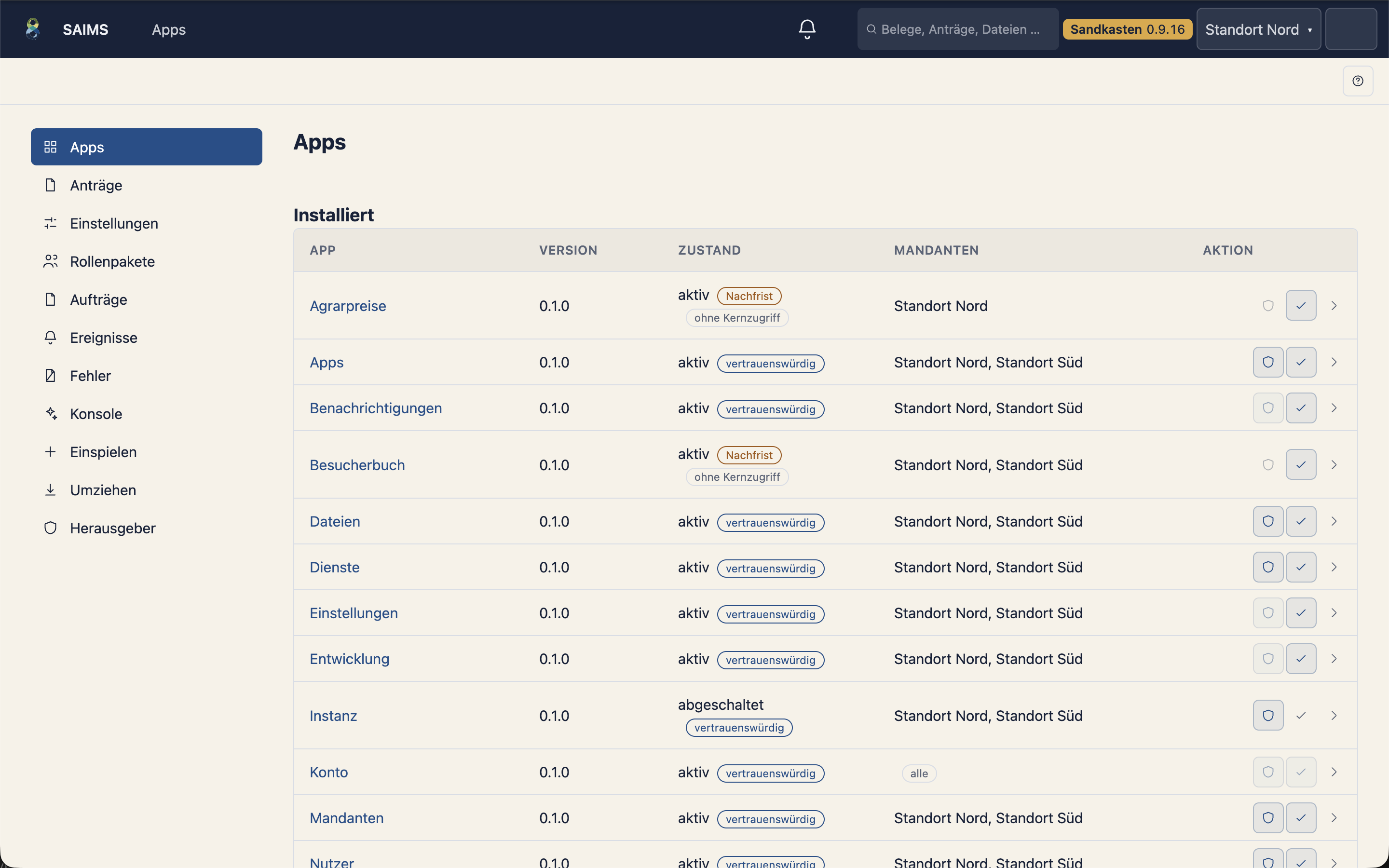
Unter Apps steht, was auf der Instanz installiert ist — nicht, was ein einzelner Mensch sehen darf. Die Spalte Herkunft trennt mitgeliefert (kam mit der Plattform) von Paket (wurde eingespielt); nur Letzteres lässt sich entfernen. Ein Klick auf den Namen öffnet die Seite der App mit vier Reitern.
| Reiter | Inhalt |
|---|---|
| Übersicht | Zustand, E-Mail aus dieser App, Ansprechpartner, Vertrauensmarkierung, „Was die App mitbringt", Abschalten und Entfernen. |
| Mandanten | Welchen Mandanten die App zugewiesen ist. Stillgelegte Mandanten stehen da, lassen sich aber nicht ändern. |
| Rechte | Welche Rolle welches Recht hat — je Mandant, denn dieselbe App kann in zwei Mandanten verschieden zugeschnitten sein. Manche Apps kennen keine eigenen Rechte und steuern allein über die Rolle. |
| Was sie verlangt | Dasselbe wie im Prüfbericht beim Einspielen. |
Was auf der Übersicht steht
- Eingeschaltet: Abgeschaltet verschwindet die App überall — auch bei Mandanten, denen sie zugewiesen ist. Die Daten bleiben stehen.
- E-Mail aus dieser App: Aus heißt, aus dieser App geht keine Mail mehr — auch wenn jemand „sofort" oder „täglich" gewählt hat; in der Liste bleibt alles. Gilt für die ganze Instanz.
- Ansprechpartner: Name oder Stelle, E-Mail, Telefon, ein Satz zur Erreichbarkeit. Er erscheint in der Infokarte der App — an der Kachel und im App-Menü. Ohne Eintrag steht dort ehrlich, dass es keinen gibt.
- Was die App mitbringt: eigene Seiten der App für Verwaltung und Auskunft, etwa Zahlen über ihren Bestand.
- Offene Fehler: Hat die App offene Fehler, steht oben ihre Zahl mit Ansehen (siehe Fehler, Konsole & Hintergrundläufe).
- Im Hintergrund: Hat die App Hintergrundarbeit, steht je Mandant, wann sie zuletzt gelang. Überfällig heißt: seit drei Takten kein gelungener Lauf.
Einschalten mit Dienst und erstem App_Admin
Unter Mandanten schaltest du die App für einen Mandanten ein. Fehlt dort eine Bindung für einen Pflichtdienst oder vergibt die App ihre Rollen selbst, öffnet sich zuerst ein Dialog:
- Dienste: Je fehlendem Dienst wählst du unter Dienst wählen einen, den es auf der Instanz schon gibt. Neue legst du in der App Dienste an.
- Erster App_Admin: Eine App, die ihre Rollen selbst vergibt, geht nur mit ihrem ersten App_Admin an; er vergibt danach die übrigen Rollen. Unter Person wählen wird angeboten, wer dem Mandanten angehört und nicht gesperrt ist. Die Wahl bestätigst du mit deiner Anmeldung.
Einschalten führt es aus. Ein Mandanten-Admin kann eine solche App ohne ihren ersten App_Admin nicht einschalten.
Updates
Liegt eine neue Fassung bereit, steht sie in der Liste mit auf …. Verlangt sie mehr als die freigegebene — zusätzlichen Zugriff auf Systemdienste, einen weiteren externen Dienst —, steht Freigabe nötig dabei, und du gibst sie wie beim Einspielen frei. Eine neue Fassung muss höher sein als die installierte.
Was dieses Update ändert zeigt vorher:
- Verlangt zusätzlich und Nimmt weg — eine App, die ein Recht nicht mehr kennt, nimmt es allen weg, die es hatten.
- Bricht diese Apps — wenn andere Apps eine Schnittstelle oder Spalte benutzen, die wegfällt.
- Eine höhere Mindestrolle: Danach sehen weniger Menschen die App.
Dieses Update nimmt etwas weg. Entfernt eine Migration Spalten oder Tabellen, benennt um oder ändert Typen, verlangt SAIMS eine ausdrückliche Bestätigung. Vorher wird eine Kopie des Schemas angelegt und 30 Tage aufgehoben — zurückgespielt wird sie nicht von selbst. Sie ist die Rettungsleine, nicht die Erlaubnis.
Nach dem Update bleiben Zuweisungen und Daten, wie sie waren. Scheitert ein Update, wird es ganz zurückgenommen, und die alte Fassung läuft unverändert weiter. Bringt die neue Fassung Datenbank-Code mit, fragt die Freigabe wieder — sie gilt je Fassung (siehe Apps einspielen).
Passt die App zur Plattformfassung?
Jede App nennt, gegen welche Fassung der Plattform sie gebaut ist. Die App-Seite zeigt unter Plattformfassung eine von drei Lagen:
| Lage | Was gilt |
|---|---|
| passt | Alles in Ordnung. |
| Nachfrist | Die App läuft weiter. Zugesagt ist eine Fassung rückwärts und mindestens sechs Monate; danach wird sie keinem weiteren Mandanten mehr zugewiesen. Der Hersteller braucht eine Fassung für die aktuelle Plattform. |
| Frist abgelaufen | Sie läuft weiter, wo sie läuft — abgeschaltet wird nichts, das entscheidest du. Einem weiteren Mandanten wird sie erst wieder zugewiesen, wenn eine passende Fassung eingespielt ist. |
Entfernen
Entfernen löscht die App mit allem, was sie in allen Mandanten gespeichert hat — Tabellen, Dateien, Zuweisungen, Rechte und Einstellungen. Es bleibt das Protokoll: dass es sie gab und wer was getan hat.
- AbschaltenEntfernen lässt sich eine App erst, wenn sie abgeschaltet ist.
- Vorher sichernEmpfohlen: Die Sicherung bleibt 30 Tage; bis dahin lässt sich die App mit ihren Daten zurückholen. Ohne Sicherung ist nichts wiederherstellbar — das steht danach so im Protokoll.
- Kennung abtippenZur Bestätigung die Kennung der App eintippen, dann Endgültig entfernen.
Maintaining, updating, removing apps
Every installed app has its own page: which tenants it is assigned to, which permissions it knows, what it demands — and how it is faring with updates and the platform version.
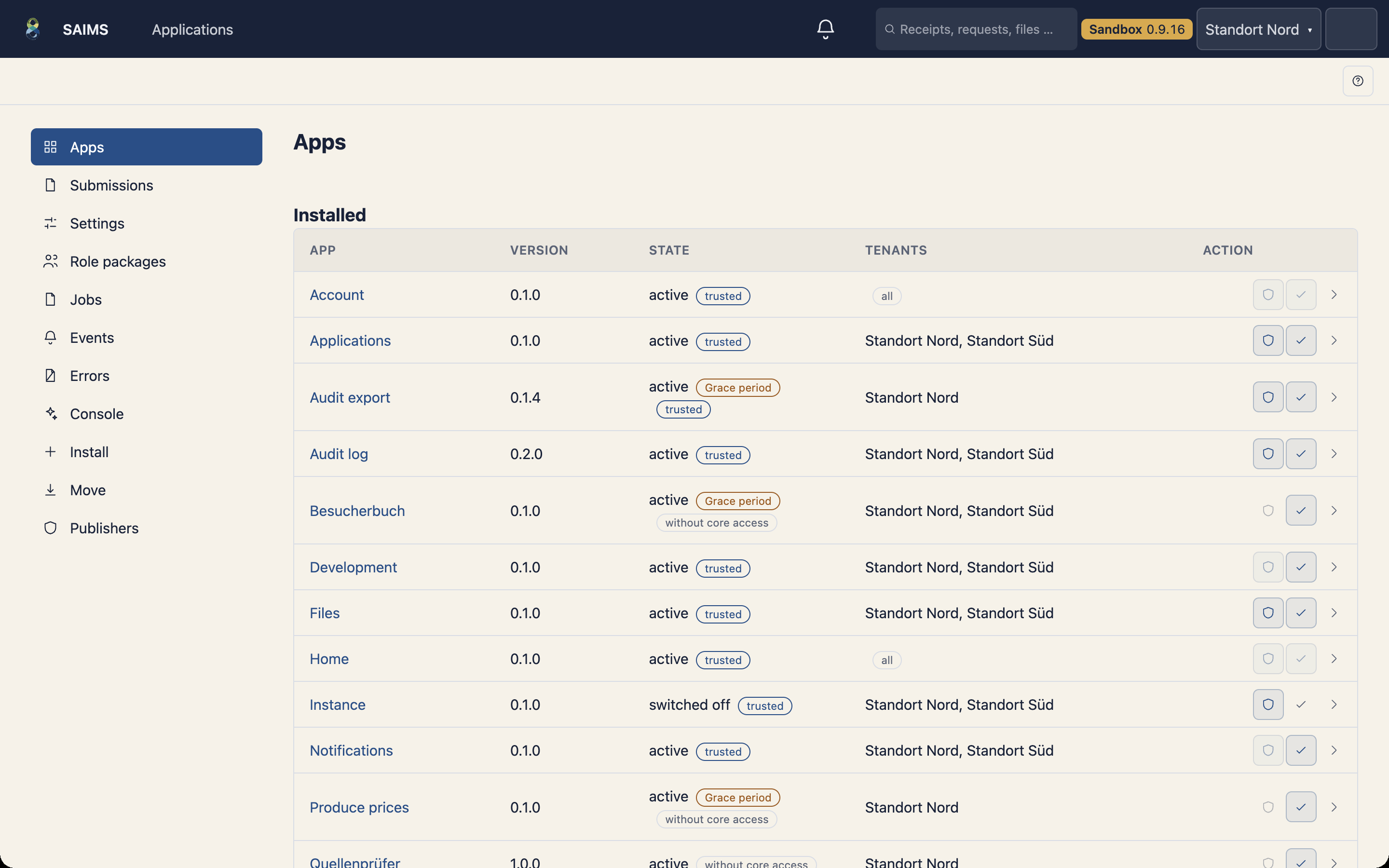
Under Apps you see what is installed on the instance — not what an individual person may see. The Origin column separates bundled (came with the platform) from Package (was installed); only the latter can be removed. A click on the name opens the app's page with four tabs.
| Tab | Content |
|---|---|
| Overview | State, email from this app, contact, trust marking, “What the app brings along”, switching off and removal. |
| Tenants | Which tenants the app is assigned to. Decommissioned tenants are listed but can't be changed. |
| Permissions | Which role has which permission — per tenant, because the same app can be cut differently in two tenants. Some apps have no permissions of their own and control access by role alone. |
| What it demands | The same as in the review report at installation. |
What the Overview shows
- Switched on: When switched off, the app disappears everywhere — including in tenants it is assigned to. The data remains.
- E-mail from this app: Off means no more mail goes out from this app — even if someone has chosen “at once” or “daily”; everything stays in the list. Applies to the whole instance.
- Contact: Name or office, email, phone, a sentence on availability. It appears on the app's info card — on the tile and in the app menu. Without an entry the card honestly says there is none.
- What the app brings along: the app's own pages for administration and information, such as figures about its holdings.
- Open errors: If the app has open errors, their number is shown at the top with View (see Errors, console & background runs).
- In the background: If the app has background work, it shows per tenant when it last succeeded. Overdue means: no successful run for three beats.
Switching on with a service and the first App_Admin
Under Tenants you switch the app on for a tenant. If a binding for a required service is missing there, or the app assigns its own roles, a dialog opens first:
- Services: For each missing service you pick one that already exists on the instance under Choose a service. You create new ones in the Services app.
- First App_Admin: An app that assigns its own roles only goes live with its first App_Admin; they assign the remaining roles afterwards. Under Choose a person you are offered whoever belongs to the tenant and is not blocked. You confirm the choice with your sign-in.
Switch on carries it out. A tenant admin cannot switch such an app on without its first App_Admin.
Updates
When a new version is ready, it appears in the list with to …. If it demands more than what has been released — additional access to system services, another external service —, Approval needed appears next to it, and you release it as you would at installation. A new version must be higher than the installed one.
What this update changes shows beforehand:
- Additionally demands and Takes away — an app that no longer knows a permission takes it away from everyone who had it.
- Breaks these apps — when other apps use an interface or column that is going away.
- A higher minimum role: afterwards fewer people see the app.
This update takes something away. If a migration removes columns or tables, renames them or changes types, SAIMS requires explicit confirmation. Beforehand a copy of the schema is made and kept for 30 days — it isn't restored automatically. It's the lifeline, not the permission.
After the update, assignments and data stay as they were. If an update fails, it is rolled back completely and the old version keeps running unchanged. If the new version brings database code, the approval asks again — it applies per version (see Installing apps).
Does the app fit the platform version?
Every app states which version of the platform it was built against. The app page shows one of three situations under Platform version:
| Situation | What applies |
|---|---|
| fits | All in order. |
| Grace period | The app keeps running. What is promised is one version back and at least six months; after that it is no longer assigned to any further tenant. The vendor needs to provide a version for the current platform. |
| Grace period over | It keeps running wherever it runs — nothing is switched off; that's your decision. It will only be assigned to a further tenant again once a matching version has been installed. |
Removing
Removing deletes the app with everything it has stored in all tenants — tables, files, assignments, permissions and settings. What remains is the audit log: that it existed and who did what.
- Switch offAn app can only be removed once it has been switched off.
- Back up firstRecommended: the backup is kept for 30 days; until then the app can be brought back with its data. Without a backup nothing can be restored — the audit log will then record exactly that.
- Type the identifierTo confirm, type the app's identifier, then Remove for good.
Gérer, mettre à jour, supprimer des apps
Chaque app installée a sa propre page : à quels locataires elle est affectée, quels droits elle connaît, ce qu'elle demande — et où elle en est avec les mises à jour et la version de la plateforme.
Sous Apps figure ce qui est installé sur l'instance — pas ce qu'une personne en particulier a le droit de voir. La colonne Origin distingue bundled (arrivée avec la plateforme) de Package (installée) ; seule la seconde peut être supprimée. Un clic sur le nom ouvre la page de l'app avec quatre onglets.
| Onglet | Contenu |
|---|---|
| Overview | État, e-mail depuis cette app, interlocuteur, marqueur de confiance, « What the app brings along », désactivation et suppression. |
| Tenants | À quels locataires l'app est affectée. Les locataires suspendus y figurent, mais ne peuvent pas être modifiés. |
| Permissions | Quel rôle a quel droit — par locataire, car la même app peut être taillée différemment dans deux locataires. Certaines apps ne connaissent pas de droits propres et se pilotent uniquement par le rôle. |
| What it demands | La même chose que dans le rapport de vérification lors de l'installation. |
Ce qui figure sur la vue d'ensemble
- Switched on: désactivée, l'app disparaît partout — y compris chez les locataires auxquels elle est affectée. Les données restent en place.
- E-mail from this app: désactivé signifie qu'aucun e-mail ne part plus de cette app — même si quelqu'un a choisi « At once by e-mail » ou « Daily at 7 o’clock » ; dans la liste, tout reste. Vaut pour toute l'instance.
- Contact: nom ou service, e-mail, téléphone, une phrase sur la disponibilité. Il apparaît dans la fiche d'information de l'app — sur la tuile et dans le menu de l'app. Sans saisie, il y est indiqué honnêtement qu'il n'y en a pas.
- What the app brings along: des pages propres à l'app pour l'administration et le renseignement, par exemple des chiffres sur ses données.
- Erreurs ouvertes : si l'app a des erreurs ouvertes, leur nombre figure en haut avec View (voir Erreurs, console & exécutions en arrière-plan).
- In the background : si l'app a un travail d'arrière-plan, on voit par locataire quand il a réussi pour la dernière fois. En retard signifie : aucune exécution réussie depuis trois cycles.
Activer avec un service et le premier App_Admin
Sous Tenants, tu actives l'app pour un locataire. S'il y manque une liaison pour un service obligatoire ou si l'app attribue elle-même ses rôles, un dialogue s'ouvre d'abord :
- Services : pour chaque service manquant, tu en choisis un sous Choose a service parmi ceux qui existent déjà sur l'instance. Les nouveaux, tu les crées dans l'app Services.
- Premier App_Admin : une app qui attribue elle-même ses rôles ne démarre qu'avec son premier App_Admin ; il attribue ensuite les autres rôles. Sous Choose a person, on propose les personnes qui appartiennent au locataire et ne sont pas bloquées. Tu confirmes le choix avec ta connexion.
Switch on l'exécute. Un administrateur de locataire ne peut pas activer une telle app sans son premier App_Admin.
Mises à jour
Si une nouvelle version est disponible, elle figure dans la liste avec to …. Si elle demande plus que ce qui a été approuvé — un accès supplémentaire à des services système, un service externe de plus —, la mention release required s'y ajoute, et tu l'approuves comme lors de l'installation. Une nouvelle version doit être supérieure à celle qui est installée.
What this update changes montre au préalable :
- Additionally demands et Takes away — une app qui ne connaît plus un droit le retire à tous ceux qui l'avaient.
- Breaks these apps — quand d'autres apps utilisent une interface ou une colonne qui disparaît.
- Un rôle minimal plus élevé : ensuite, moins de personnes voient l'app.
Cette mise à jour retire quelque chose. Si une migration supprime des colonnes ou des tables, renomme ou change des types, SAIMS exige une confirmation explicite. Auparavant, une copie du schéma est créée et conservée 30 jours — elle n'est pas restaurée automatiquement. C'est la corde de sécurité, pas l'autorisation.
Après la mise à jour, les affectations et les données restent telles qu'elles étaient. Si une mise à jour échoue, elle est entièrement annulée, et l'ancienne version continue de tourner inchangée. Si la nouvelle version apporte du code de base de données, l'approbation est redemandée — elle vaut par version (voir Installer & approuver des apps).
L'app est-elle compatible avec la version de la plateforme ?
Chaque app indique contre quelle version de la plateforme elle a été construite. La page de l'app affiche sous Platform version l'une de trois situations :
| Situation | Ce qui s'applique |
|---|---|
| fits | Tout est en ordre. |
| Grace period | L'app continue de tourner. Sont garanties une version en arrière et au moins six mois ; ensuite, elle n'est plus affectée à aucun locataire supplémentaire. Le fabricant a besoin d'une version pour la plateforme actuelle. |
| Grace period over | Elle continue de tourner là où elle tourne — rien n'est désactivé, c'est toi qui en décides. Elle ne sera de nouveau affectée à un locataire supplémentaire qu'une fois une version compatible installée. |
Supprimer
La suppression efface l'app avec tout ce qu'elle a enregistré dans tous les locataires — tables, fichiers, affectations, droits et paramètres. Le journal reste : qu'elle a existé et qui a fait quoi.
- Switch offUne app ne peut être supprimée qu'une fois désactivée.
- Back up firstRecommandé : la sauvegarde reste 30 jours ; d'ici là, l'app peut être récupérée avec ses données. Sans sauvegarde, rien n'est restaurable — c'est ce qui figurera ensuite au journal.
- Taper l'identifiantPour confirmer, tape l'identifiant de l'app, puis Remove permanently.
Utrzymywanie, aktualizowanie, usuwanie aplikacji
Każda zainstalowana aplikacja ma własną stronę: do których najemców jest przypisana, jakie zna uprawnienia, czego wymaga — i jak sobie radzi z aktualizacjami i wersją platformy.
W Apps widać, co jest zainstalowane w instancji — a nie, co wolno widzieć pojedynczemu człowiekowi. Kolumna Origin oddziela dostarczone (przyszły z platformą) od Package (zostały zainstalowane); usunąć można tylko te drugie. Kliknięcie nazwy otwiera stronę aplikacji z czterema zakładkami.
| Zakładka | Zawartość |
|---|---|
| Overview | Stan, e-mail z tej aplikacji, osoba kontaktowa, oznaczenie zaufania, „What the app brings along”, wyłączanie i usuwanie. |
| Tenants | Do których najemców aplikacja jest przypisana. Najemcy wyłączeni z użytku są widoczni, ale nie da się ich zmienić. |
| Permissions | Która rola ma które uprawnienie — dla każdego najemcy osobno, bo ta sama aplikacja może u dwóch najemców być różnie skrojona. Niektóre aplikacje nie znają własnych uprawnień i sterują wyłącznie przez rolę. |
| What it demands | To samo co w raporcie z kontroli przy instalacji. |
Co widnieje na karcie Overview
- Switched on: po wyłączeniu aplikacja znika wszędzie — także u najemców, do których jest przypisana. Dane pozostają.
- E-mail from this app: wyłączone oznacza, że z tej aplikacji nie wychodzi już żaden e-mail — nawet jeśli ktoś wybrał „natychmiast” lub „codziennie”; na liście wszystko pozostaje. Obowiązuje dla całej instancji.
- Contact: nazwisko lub stanowisko, e-mail, telefon, jedno zdanie o dostępności. Pojawia się w karcie informacyjnej aplikacji — przy kafelku i w menu aplikacji. Bez wpisu widnieje tam uczciwie informacja, że takiej osoby nie ma.
- What the app brings along: własne strony aplikacji do administrowania i informacji, np. liczby dotyczące jej zasobu.
- Otwarte błędy: jeśli aplikacja ma otwarte błędy, u góry stoi ich liczba z View (zobacz Błędy, konsola & przebiegi w tle).
- In the background: jeśli aplikacja ma pracę w tle, dla każdego najemcy stoi, kiedy ostatnio się udała. Zaległe (overdue) znaczy: od trzech taktów brak udanego przebiegu.
Włączanie z usługą i pierwszym App_Admin
W Tenants włączasz aplikację dla najemcy. Jeśli brakuje tam powiązania dla usługi obowiązkowej albo aplikacja sama nadaje swoje role, najpierw otwiera się okno dialogowe:
- Usługi: dla każdej brakującej usługi wybierasz w Choose a service jedną, która już istnieje na instancji. Nowe zakładasz w aplikacji Services.
- Pierwszy App_Admin: aplikacja, która sama nadaje swoje role, włącza się tylko z jej pierwszym App_Admin; on nadaje potem pozostałe role. W Choose a person oferowane są osoby, które należą do najemcy i nie są zablokowane. Wybór potwierdzasz swoim logowaniem.
Switch on to wykonuje. Administrator najemcy nie może włączyć takiej aplikacji bez jej pierwszego App_Admin.
Aktualizacje
Jeśli czeka nowa wersja, widnieje na liście z oznaczeniem do …. Jeśli wymaga więcej niż wersja zatwierdzona — dodatkowego dostępu do usług systemowych, kolejnej usługi zewnętrznej — widnieje przy niej Wymagane zatwierdzenie, a Ty zatwierdzasz ją tak jak przy instalacji. Nowa wersja musi być wyższa niż zainstalowana.
What this update changes pokazuje z wyprzedzeniem:
- Additionally demands i Takes away — aplikacja, która nie zna już jakiegoś uprawnienia, odbiera je wszystkim, którzy je mieli.
- Breaks these apps — gdy inne aplikacje korzystają z interfejsu lub kolumny, które znikają.
- Wyższa rola minimalna: potem mniej ludzi widzi aplikację.
Ta aktualizacja coś odbiera. Jeśli migracja usuwa kolumny lub tabele, zmienia nazwy albo typy, SAIMS wymaga wyraźnego potwierdzenia. Wcześniej tworzona jest kopia schematu i przechowywana przez 30 dni — nie jest jednak przywracana automatycznie. To lina ratunkowa, a nie pozwolenie.
Po aktualizacji przypisania i dane pozostają takie, jakie były. Jeśli aktualizacja się nie powiedzie, zostaje całkowicie cofnięta, a stara wersja działa dalej bez zmian. Jeśli nowa wersja wnosi kod bazy danych, zatwierdzenie pyta ponownie — obowiązuje dla każdej wersji (zobacz Wgrywanie aplikacji).
Czy aplikacja pasuje do wersji platformy?
Każda aplikacja podaje, pod jaką wersję platformy została zbudowana. Strona aplikacji pokazuje w Platform version jedną z trzech sytuacji:
| Sytuacja | Co obowiązuje |
|---|---|
| pasuje | Wszystko w porządku. |
| Grace period | Aplikacja działa dalej. Gwarantowana jest jedna wersja wstecz i co najmniej sześć miesięcy; potem nie jest już przypisywana kolejnym najemcom. Producent potrzebuje wersji dla aktualnej platformy. |
| Grace period over | Działa dalej tam, gdzie działa — nic nie zostaje wyłączone, o tym decydujesz Ty. Kolejnemu najemcy zostanie przypisana dopiero wtedy, gdy zostanie zainstalowana pasująca wersja. |
Usuwanie
Usunięcie kasuje aplikację ze wszystkim, co zapisała u wszystkich najemców — tabele, pliki, przypisania, uprawnienia i ustawienia. Pozostaje dziennik: to, że istniała, i kto co zrobił.
- Switch offAplikację można usunąć dopiero wtedy, gdy jest wyłączona.
- Back up firstZalecane: kopia zapasowa jest przechowywana 30 dni; do tego czasu aplikację można przywrócić razem z danymi. Bez kopii nic nie da się odtworzyć — i tak też zostanie to potem zapisane w dzienniku.
- Przepisz identyfikatorDla potwierdzenia wpisz identyfikator aplikacji, potem Remove for good.
Gestire, aggiornare, rimuovere app
Ogni app installata ha una pagina propria: a quali tenant è assegnata, quali diritti conosce, che cosa richiede — e come se la cava con gli aggiornamenti e la versione della piattaforma.
Sotto Apps compare ciò che è installato nell'istanza — non ciò che una singola persona può vedere. La colonna Origin distingue in dotazione (arrivata con la piattaforma) da Package (installata in seguito); solo quest'ultima si può rimuovere. Un clic sul nome apre la pagina dell'app con quattro schede.
| Scheda | Contenuto |
|---|---|
| Overview | Stato, E-mail from this app, referente, contrassegno di fiducia, "What the app brings along", spegnimento e rimozione. |
| Tenants | A quali tenant è assegnata l'app. I tenant dismessi compaiono, ma non si possono modificare. |
| Permissions | Quale ruolo ha quale diritto — per tenant, perché la stessa app può essere configurata diversamente in due tenant. Alcune app non conoscono diritti propri e si regolano solo tramite il ruolo. |
| What it demands | Lo stesso che nel rapporto di verifica all'installazione. |
Che cosa c'è nella panoramica
- Switched on: se spenta, l'app scompare ovunque — anche nei tenant a cui è assegnata. I dati restano.
- E-mail from this app: spento significa che da questa app non parte più alcuna e-mail — anche se qualcuno ha scelto "subito" o "ogni giorno"; nell'elenco resta tutto. Vale per l'intera istanza.
- Contact: nome o ufficio, e-mail, telefono, una frase sulla reperibilità. Compare nella scheda informativa dell'app — sul riquadro e nel menu dell'app. Senza indicazione lì c'è scritto onestamente che non ce n'è uno.
- What the app brings along: pagine proprie dell'app per amministrazione e informazioni, ad esempio cifre sulla sua consistenza dati.
- Errori aperti: se l'app ha errori aperti, in alto compare il loro numero con View (vedi Errori, console & esecuzioni in background).
- In the background: se l'app ha lavoro in background, per ogni tenant compare quando è riuscito l'ultima volta. In ritardo significa: da tre battiti nessuna esecuzione riuscita.
Attivare con servizio e primo App_Admin
Sotto Tenants attivi l'app per un tenant. Se lì manca un binding per un servizio obbligatorio o l'app assegna da sé i propri ruoli, si apre prima una finestra di dialogo:
- Servizi: per ogni servizio mancante scegli sotto Choose a service uno già esistente sull'istanza. Quelli nuovi li crei nell'app Servizi.
- Primo App_Admin: un'app che assegna da sé i propri ruoli parte solo con il suo primo App_Admin; poi lui assegna gli altri ruoli. Sotto Choose a person viene offerto chi appartiene al tenant e non è bloccato. La scelta la confermi con il tuo accesso.
Switch on la esegue. Un amministratore di tenant non può attivare un'app di questo tipo senza il suo primo App_Admin.
Aggiornamenti
Se è pronta una nuova versione, nell'elenco compare con to …. Se richiede più di quella approvata — accesso aggiuntivo a servizi di sistema, un ulteriore servizio esterno —, accanto compare release required, e la approvi come all'installazione. Una nuova versione deve essere superiore a quella installata.
What this update changes mostra in anticipo:
- Additionally demands e Takes away — un'app che non conosce più un diritto lo toglie a tutti quelli che lo avevano.
- Breaks these apps — quando altre app usano un'interfaccia o una colonna che viene a mancare.
- Un ruolo minimo più alto: dopo, meno persone vedono l'app.
This update takes something away. Se una migrazione rimuove colonne o tabelle, rinomina o cambia tipi, SAIMS richiede una conferma esplicita. Prima viene creata una copia dello schema, conservata per 30 giorni — ma non viene ripristinata da sola. È la fune di sicurezza, non il permesso.
Dopo l'aggiornamento assegnazioni e dati restano come erano. Se un aggiornamento fallisce, viene annullato per intero e la vecchia versione continua a girare invariata. Se la nuova versione porta con sé codice di database, l'approvazione viene richiesta di nuovo — vale per ogni versione (vedi Installare le app).
L'app è compatibile con la versione della piattaforma?
Ogni app indica per quale versione della piattaforma è stata costruita. La pagina dell'app mostra sotto Platform version una di tre situazioni:
| Situazione | Che cosa vale |
|---|---|
| fits | Tutto in ordine. |
| Grace period | L'app continua a girare. È garantita una versione all'indietro e almeno sei mesi; dopo non viene più assegnata a nessun altro tenant. Il produttore deve fornire una versione per la piattaforma attuale. |
| Grace period over | Continua a girare dove gira — non viene spento nulla, lo decidi tu. A un altro tenant verrà di nuovo assegnata solo quando sarà installata una versione compatibile. |
Rimuovere
La rimozione elimina l'app con tutto ciò che ha salvato in tutti i tenant — tabelle, file, assegnazioni, diritti e impostazioni. Resta il registro: che è esistita e chi ha fatto che cosa.
- Switch offUn'app si può rimuovere solo quando è spenta.
- Back up firstConsigliato: il backup resta per 30 giorni; fino ad allora l'app si può recuperare con i suoi dati. Senza backup non si può ripristinare nulla — e così risulterà poi nel registro.
- Digitare l'identificativoPer conferma digita l'identificativo dell'app, poi Remove permanently.
Apps onderhouden, bijwerken, verwijderen
Elke geïnstalleerde app heeft een eigen pagina: aan welke tenants ze is toegewezen, welke rechten ze kent, wat ze vereist — en hoe het met updates en de platformversie staat.
Onder Apps staat wat op de instantie is geïnstalleerd — niet wat een individuele mens mag zien. De kolom Origin scheidt meegeleverd (kwam met het platform) van Package (is geïnstalleerd); alleen dat laatste kan worden verwijderd. Een klik op de naam opent de pagina van de app met vier tabbladen.
| Tabblad | Inhoud |
|---|---|
| Overview | Status, e-mail uit deze app, contactpersoon, vertrouwensmarkering, “What the app brings along”, uitschakelen en verwijderen. |
| Tenants | Aan welke tenants de app is toegewezen. Buiten gebruik gestelde tenants staan erbij, maar kunnen niet worden gewijzigd. |
| Permissions | Welke rol welk recht heeft — per tenant, want dezelfde app kan in twee tenants verschillend zijn toegesneden. Sommige apps kennen geen eigen rechten en sturen alleen via de rol. |
| What it demands | Hetzelfde als in het controlerapport bij het installeren. |
Wat er op het overzicht staat
- Switched on: Uitgeschakeld verdwijnt de app overal — ook bij tenants waaraan ze is toegewezen. De gegevens blijven staan.
- E-mail from this app: Uit betekent dat uit deze app geen e-mail meer vertrekt — ook als iemand “direct” of “dagelijks” heeft gekozen; in de lijst blijft alles staan. Geldt voor de hele instantie.
- Contact: Naam of afdeling, e-mail, telefoon, een zin over de bereikbaarheid. Die verschijnt in de infokaart van de app — bij de tegel en in het app-menu. Zonder invoer staat daar eerlijk dat er geen is.
- What the app brings along: eigen pagina’s van de app voor beheer en informatie, bijvoorbeeld cijfers over haar gegevensbestand.
- Openstaande fouten: Heeft de app openstaande fouten, dan staat bovenaan hun aantal met View (zie Fouten, console & achtergrondruns).
- In the background: Heeft de app achtergrondwerk, dan staat per tenant wanneer het voor het laatst lukte. Overdue betekent: sinds drie tikken geen geslaagde run.
Inschakelen met dienst en eerste App_Admin
Onder Tenants schakel je de app voor een tenant in. Ontbreekt daar een binding voor een verplichte dienst of geeft de app haar rollen zelf uit, dan opent eerst een dialoog:
- Services: Voor elke ontbrekende dienst kies je onder Choose a service er een die al op de instantie bestaat. Nieuwe maak je aan in de app Services.
- Eerste App_Admin: Een app die haar rollen zelf uitgeeft, gaat alleen aan met haar eerste App_Admin; hij geeft daarna de overige rollen uit. Onder Choose a person wordt aangeboden wie tot de tenant behoort en niet geblokkeerd is. De keuze bevestig je met je aanmelding.
Switch on voert het uit. Een tenantbeheerder kan zo'n app niet inschakelen zonder haar eerste App_Admin.
Updates
Staat er een nieuwe versie klaar, dan staat die in de lijst met naar …. Vereist ze meer dan de vrijgegeven versie — extra toegang tot systeemdiensten, nog een externe dienst —, dan staat er Vrijgave nodig bij, en geef je haar vrij zoals bij het installeren. Een nieuwe versie moet hoger zijn dan de geïnstalleerde.
What this update changes toont vooraf:
- Additionally demands en Takes away — een app die een recht niet meer kent, neemt het af van iedereen die het had.
- Breaks these apps — als andere apps een interface of kolom gebruiken die wegvalt.
- Een hogere minimumrol: daarna zien minder mensen de app.
This update takes something away. Verwijdert een migratie kolommen of tabellen, hernoemt ze iets of wijzigt ze typen, dan vereist SAIMS een uitdrukkelijke bevestiging. Vooraf wordt een kopie van het schema gemaakt en 30 dagen bewaard — die wordt niet vanzelf teruggezet. Ze is de reddingslijn, niet de toestemming.
Na de update blijven toewijzingen en gegevens zoals ze waren. Mislukt een update, dan wordt hij helemaal teruggedraaid en draait de oude versie ongewijzigd door. Brengt de nieuwe versie databasecode mee, dan vraagt de vrijgave opnieuw — ze geldt per versie (zie Apps installeren).
Past de app bij de platformversie?
Elke app vermeldt tegen welke versie van het platform ze is gebouwd. De app-pagina toont onder Platform version een van drie situaties:
| Situatie | Wat geldt |
|---|---|
| past | Alles in orde. |
| Grace period | De app blijft draaien. Toegezegd is één versie terug en minstens zes maanden; daarna wordt ze aan geen enkele extra tenant meer toegewezen. De fabrikant heeft een versie voor het actuele platform nodig. |
| Grace period over | Ze blijft draaien waar ze draait — er wordt niets uitgeschakeld, dat beslis jij. Aan een extra tenant wordt ze pas weer toegewezen als er een passende versie is geïnstalleerd. |
Verwijderen
Verwijderen wist de app met alles wat ze in alle tenants heeft opgeslagen — tabellen, bestanden, toewijzingen, rechten en instellingen. Wat blijft, is het logboek: dat ze bestond en wie wat heeft gedaan.
- Switch offEen app kan pas worden verwijderd als ze is uitgeschakeld.
- Back up firstAanbevolen: de back-up blijft 30 dagen bewaard; tot dan kan de app met haar gegevens worden teruggehaald. Zonder back-up is niets te herstellen — dat staat daarna ook zo in het logboek.
- Kenmerk overtypenTer bevestiging het kenmerk van de app intypen, dan Remove for good.
Întreținerea, actualizarea și eliminarea aplicațiilor
Fiecare aplicație instalată are o pagină proprie: căror tenanți le este atribuită, ce drepturi cunoaște, ce pretinde — și cum se descurcă cu actualizările și cu versiunea platformei.
Sub Apps apare ce este instalat pe instanță — nu ce are voie să vadă un om anume. Coloana Origin separă livrată (a venit cu platforma) de Package (a fost instalată); doar cea din urmă se poate elimina. Un clic pe nume deschide pagina aplicației, cu patru file.
| Filă | Conținut |
|---|---|
| Overview | Stare, e-mail din această aplicație, persoană de contact, marcare de încredere, „What the app brings along”, oprire și eliminare. |
| Tenants | Căror tenanți le este atribuită aplicația. Tenanții scoși din uz apar, dar nu pot fi modificați. |
| Permissions | Ce rol are ce drept — per tenant, pentru că aceeași aplicație poate fi croită diferit în doi tenanți. Unele aplicații nu cunosc drepturi proprii și controlează totul doar prin rol. |
| What it demands | Același lucru ca în raportul de verificare de la instalare. |
Ce apare în Overview
- Switched on: oprită, aplicația dispare peste tot — și la tenanții cărora le este atribuită. Datele rămân.
- E-mail from this app: dezactivat înseamnă că din această aplicație nu mai pleacă niciun e-mail — chiar dacă cineva a ales „imediat” sau „zilnic”; în listă rămâne totul. Se aplică întregii instanțe.
- Contact: nume sau departament, e-mail, telefon, o frază despre disponibilitate. Apare în fișa de informații a aplicației — la dală și în meniul aplicației. Fără intrare, acolo scrie onest că nu există nicio persoană de contact.
- What the app brings along: pagini proprii ale aplicației pentru administrare și informare, de exemplu cifre despre volumul ei de date.
- Open errors: Dacă aplicația are erori deschise, sus apare numărul lor cu View (vezi Erori, consolă & rulări în fundal).
- In the background: Dacă aplicația are muncă de fundal, apare per tenant când a reușit ultima dată. Overdue înseamnă: de trei tacte nicio rulare reușită.
Pornirea cu serviciu și primul App_Admin
Sub Tenants pornești aplicația pentru un tenant. Dacă acolo lipsește o legare pentru un serviciu obligatoriu sau aplicația își acordă singură rolurile, se deschide mai întâi un dialog:
- Services: Pentru fiecare serviciu lipsă alegi, sub Choose a service, unul care există deja pe instanță. Pe cele noi le creezi în aplicația Services.
- First App_Admin: O aplicație care își acordă singură rolurile pornește doar cu primul ei App_Admin; el acordă apoi celelalte roluri. Sub Choose a person este oferit cine aparține tenantului și nu este blocat. Alegerea o confirmi cu autentificarea ta.
Switch on o execută. Un administrator de tenant nu poate porni o astfel de aplicație fără primul ei App_Admin.
Actualizări
Dacă este disponibilă o versiune nouă, ea apare în listă cu la …. Dacă pretinde mai mult decât cea eliberată — acces suplimentar la servicii de sistem, încă un serviciu extern —, apare alături Necesită eliberare, iar tu o eliberezi ca la instalare. O versiune nouă trebuie să fie mai mare decât cea instalată.
What this update changes arată dinainte:
- Additionally demands și Takes away — o aplicație care nu mai cunoaște un drept îl ia tuturor celor care îl aveau.
- Breaks these apps — când alte aplicații folosesc o interfață sau o coloană care dispare.
- Un rol minim mai înalt: după aceea, mai puțini oameni văd aplicația.
This update takes something away. Dacă o migrare elimină coloane sau tabele, redenumește sau modifică tipuri, SAIMS cere o confirmare explicită. Înainte se creează o copie a schemei, păstrată 30 de zile — ea nu este restaurată de la sine. Este colacul de salvare, nu permisiunea.
După actualizare, atribuirile și datele rămân așa cum erau. Dacă o actualizare eșuează, este anulată în întregime, iar versiunea veche continuă să ruleze neschimbată. Dacă noua versiune aduce cod de bază de date, aprobarea este cerută din nou — ea este valabilă per versiune (vezi Instalarea aplicațiilor).
Se potrivește aplicația cu versiunea platformei?
Fiecare aplicație indică pentru ce versiune a platformei a fost construită. Pagina aplicației arată sub Platform version una dintre trei situații:
| Situație | Ce se aplică |
|---|---|
| compatibilă | Totul este în regulă. |
| Grace period | Aplicația continuă să ruleze. Se garantează o versiune în urmă și cel puțin șase luni; după aceea nu mai este atribuită niciunui tenant nou. Producătorul are nevoie de o versiune pentru platforma actuală. |
| Grace period over | Continuă să ruleze acolo unde rulează — nu se oprește nimic, asta decizi tu. Unui alt tenant îi este atribuită din nou abia după ce este instalată o versiune potrivită. |
Eliminarea
Eliminarea șterge aplicația cu tot ce a stocat în toți tenanții — tabele, fișiere, atribuiri, drepturi și setări. Rămâne jurnalul: că a existat și cine ce a făcut.
- Switch offO aplicație poate fi eliminată abia după ce a fost oprită.
- Back up firstRecomandat: copia de siguranță se păstrează 30 de zile; până atunci aplicația poate fi readusă cu datele ei. Fără copie de siguranță nu se poate restaura nimic — așa va scrie apoi și în jurnal.
- Tastează identificatorulPentru confirmare, tastează identificatorul aplicației, apoi Remove for good.
Συντήρηση, ενημέρωση, αφαίρεση εφαρμογών
Κάθε εγκατεστημένη εφαρμογή έχει τη δική της σελίδα: σε ποιους μισθωτές έχει ανατεθεί, ποια δικαιώματα γνωρίζει, τι απαιτεί — και πώς τα πάει με τις ενημερώσεις και την έκδοση της πλατφόρμας.
Στο Apps εμφανίζεται ό,τι είναι εγκατεστημένο στο στιγμιότυπο — όχι ό,τι επιτρέπεται να βλέπει ένας μεμονωμένος άνθρωπος. Η στήλη Origin διακρίνει το ενσωματωμένη (ήρθε με την πλατφόρμα) από το Package (εγκαταστάθηκε)· μόνο το δεύτερο μπορεί να αφαιρεθεί. Ένα κλικ στο όνομα ανοίγει τη σελίδα της εφαρμογής με τέσσερις καρτέλες.
| Καρτέλα | Περιεχόμενο |
|---|---|
| Overview | Κατάσταση, e-mail από αυτή την εφαρμογή, αρμόδιος επικοινωνίας, σήμανση εμπιστοσύνης, «What the app brings along», απενεργοποίηση και αφαίρεση. |
| Tenants | Σε ποιους μισθωτές έχει ανατεθεί η εφαρμογή. Οι απενεργοποιημένοι μισθωτές εμφανίζονται, αλλά δεν μπορούν να αλλάξουν. |
| Permissions | Ποιος ρόλος έχει ποιο δικαίωμα — ανά μισθωτή, επειδή η ίδια εφαρμογή μπορεί να είναι προσαρμοσμένη διαφορετικά σε δύο μισθωτές. Ορισμένες εφαρμογές δεν γνωρίζουν δικά τους δικαιώματα και ελέγχουν μόνο μέσω του ρόλου. |
| What it demands | Το ίδιο με την αναφορά ελέγχου κατά την εγκατάσταση. |
Τι εμφανίζεται στην επισκόπηση
- Switched on: Όταν απενεργοποιηθεί, η εφαρμογή εξαφανίζεται παντού — και στους μισθωτές στους οποίους έχει ανατεθεί. Τα δεδομένα παραμένουν.
- E-mail from this app: Απενεργοποιημένο σημαίνει ότι από αυτή την εφαρμογή δεν φεύγει πια κανένα e-mail — ακόμη κι αν κάποιος έχει επιλέξει «αμέσως» ή «ημερησίως»· στη λίστα παραμένουν όλα. Ισχύει για ολόκληρο το στιγμιότυπο.
- Contact: Όνομα ή υπηρεσία, e-mail, τηλέφωνο, μια πρόταση για τη διαθεσιμότητα. Εμφανίζεται στην κάρτα πληροφοριών της εφαρμογής — στο πλακίδιο και στο μενού της εφαρμογής. Χωρίς καταχώριση, εκεί αναγράφεται ειλικρινά ότι δεν υπάρχει.
- What the app brings along: δικές της σελίδες της εφαρμογής για διαχείριση και πληροφόρηση, για παράδειγμα αριθμοί για το απόθεμά της.
- Ανοιχτά σφάλματα: Αν η εφαρμογή έχει ανοιχτά σφάλματα, πάνω αναγράφεται ο αριθμός τους με το View (βλ. Σφάλματα, κονσόλα & εκτελέσεις στο παρασκήνιο).
- In the background: Αν η εφαρμογή έχει δουλειά στο παρασκήνιο, αναγράφεται ανά μισθωτή πότε πέτυχε τελευταία φορά. Overdue σημαίνει: εδώ και τρεις κύκλους καμία επιτυχής εκτέλεση.
Ενεργοποίηση με υπηρεσία και πρώτο App_Admin
Στο Tenants ενεργοποιείς την εφαρμογή για έναν μισθωτή. Αν εκεί λείπει μια δέσμευση για μια υποχρεωτική υπηρεσία ή η εφαρμογή αναθέτει μόνη της τους ρόλους της, ανοίγει πρώτα ένας διάλογος:
- Services: Για κάθε υπηρεσία που λείπει επιλέγεις στο Choose a service μία που υπάρχει ήδη στο στιγμιότυπο. Νέες δημιουργείς στην εφαρμογή Services.
- Πρώτος App_Admin: Μια εφαρμογή που αναθέτει μόνη της τους ρόλους της ξεκινά μόνο με τον πρώτο της App_Admin· αυτός αναθέτει μετά τους υπόλοιπους ρόλους. Στο Choose a person προσφέρεται όποιος ανήκει στον μισθωτή και δεν είναι αποκλεισμένος. Την επιλογή την επιβεβαιώνεις με τη σύνδεσή σου.
Το Switch on την εκτελεί. Ένας διαχειριστής μισθωτή δεν μπορεί να ενεργοποιήσει μια τέτοια εφαρμογή χωρίς τον πρώτο της App_Admin.
Ενημερώσεις
Αν υπάρχει διαθέσιμη νέα έκδοση, εμφανίζεται στη λίστα με προς …. Αν απαιτεί περισσότερα από την εγκεκριμένη — πρόσθετη πρόσβαση σε υπηρεσίες συστήματος, μια ακόμη εξωτερική υπηρεσία —, εμφανίζεται δίπλα το Απαιτείται έγκριση, και την εγκρίνεις όπως κατά την εγκατάσταση. Μια νέα έκδοση πρέπει να είναι μεγαλύτερη από την εγκατεστημένη.
Το What this update changes δείχνει εκ των προτέρων:
- Additionally demands και Takes away — μια εφαρμογή που δεν γνωρίζει πια ένα δικαίωμα το αφαιρεί από όλους όσοι το είχαν.
- Breaks these apps — όταν άλλες εφαρμογές χρησιμοποιούν μια διεπαφή ή στήλη που καταργείται.
- Ένας υψηλότερος ελάχιστος ρόλος: μετά βλέπουν λιγότεροι άνθρωποι την εφαρμογή.
This update takes something away. Αν μια μετεγκατάσταση αφαιρεί στήλες ή πίνακες, μετονομάζει ή αλλάζει τύπους, το SAIMS απαιτεί ρητή επιβεβαίωση. Πριν από αυτό δημιουργείται ένα αντίγραφο του σχήματος και φυλάσσεται 30 ημέρες — δεν επαναφέρεται από μόνο του. Είναι το σωσίβιο, όχι η άδεια.
Μετά την ενημέρωση οι αναθέσεις και τα δεδομένα παραμένουν όπως ήταν. Αν μια ενημέρωση αποτύχει, αναιρείται εξ ολοκλήρου και η παλιά έκδοση συνεχίζει να τρέχει αμετάβλητη. Αν η νέα έκδοση φέρνει κώδικα βάσης δεδομένων, η έγκριση ζητείται ξανά — ισχύει ανά έκδοση (βλ. Εγκατάσταση & έγκριση εφαρμογών).
Ταιριάζει η εφαρμογή με την έκδοση της πλατφόρμας;
Κάθε εφαρμογή δηλώνει για ποια έκδοση της πλατφόρμας είναι χτισμένη. Η σελίδα της εφαρμογής δείχνει στο Platform version μία από τρεις καταστάσεις:
| Κατάσταση | Τι ισχύει |
|---|---|
| ταιριάζει | Όλα εντάξει. |
| Grace period | Η εφαρμογή συνεχίζει να τρέχει. Υπόσχεση είναι μία έκδοση προς τα πίσω και τουλάχιστον έξι μήνες· μετά δεν ανατίθεται πια σε κανέναν επιπλέον μισθωτή. Ο κατασκευαστής χρειάζεται μια έκδοση για την τρέχουσα πλατφόρμα. |
| Grace period over | Συνεχίζει να τρέχει όπου τρέχει — τίποτα δεν απενεργοποιείται, αυτό το αποφασίζεις εσύ. Σε επιπλέον μισθωτή ανατίθεται ξανά μόνο όταν εγκατασταθεί μια κατάλληλη έκδοση. |
Αφαίρεση
Η αφαίρεση διαγράφει την εφαρμογή μαζί με ό,τι έχει αποθηκεύσει σε όλους τους μισθωτές — πίνακες, αρχεία, αναθέσεις, δικαιώματα και ρυθμίσεις. Παραμένει το μητρώο: ότι υπήρξε και ποιος έκανε τι.
- Switch offΜια εφαρμογή μπορεί να αφαιρεθεί μόνο αφού απενεργοποιηθεί.
- Back up firstΣυνιστάται: το αντίγραφο ασφαλείας φυλάσσεται 30 ημέρες· μέχρι τότε η εφαρμογή μπορεί να επανέλθει με τα δεδομένα της. Χωρίς αντίγραφο ασφαλείας τίποτα δεν μπορεί να αποκατασταθεί — αυτό καταγράφεται στη συνέχεια έτσι στο μητρώο.
- Πληκτρολόγηση αναγνωριστικούΓια επιβεβαίωση πληκτρολόγησε το αναγνωριστικό της εφαρμογής, μετά Remove for good.
صيانة التطبيقات وتحديثها وإزالتها
لكل تطبيق مثبَّت صفحة خاصّة به: لأيّ المستأجرين أُسند، وأيّ الحقوق يعرفها، وما يطلبه — وكيف حاله مع التحديثات وإصدار المنصّة.
تحت Apps يقف ما هو مثبَّت على النسخة — لا ما يُسمح لشخص بعينه برؤيته. والعمود Origin يفصل مُرفَق (جاء مع المنصّة) عن Package (نُصِّب)؛ ولا يمكن إزالة إلا الأخير. ونقرة على الاسم تفتح صفحة التطبيق بأربع علامات تبويب.
| علامة التبويب | المحتوى |
|---|---|
| Overview | الحالة، والبريد من هذا التطبيق، وجهة الاتصال، وعلامة الثقة، و«What the app brings along»، والإيقاف والإزالة. |
| Tenants | لأيّ المستأجرين أُسند التطبيق. والمستأجرون المعطَّلون يظهرون، لكن لا يمكن تغييرهم. |
| Permissions | أيّ دور يملك أيّ حقّ — لكل مستأجر، لأن التطبيق نفسه قد يكون مُفصَّلًا على نحو مختلف في مستأجرين. وبعض التطبيقات لا تعرف حقوقًا خاصّة وتتحكّم عبر الدور وحده. |
| What it demands | الشيء نفسه الذي في تقرير الفحص عند التنصيب. |
ما يقف في النظرة العامّة
- Switched on: عند الإيقاف يختفي التطبيق في كل مكان — حتى لدى المستأجرين المُسند إليهم. وتبقى البيانات قائمة.
- E-mail from this app: الإيقاف يعني أنه لا تخرج أيّ رسالة بريد من هذا التطبيق بعد ذلك — حتى لو اختار أحدٌ «فورًا» أو «يوميًّا»؛ وفي القائمة يبقى كل شيء. ويسري على النسخة كلّها.
- Contact: اسم أو جهة، وبريد إلكتروني، وهاتف، وجملة عن أوقات التواصل. ويظهر في بطاقة معلومات التطبيق — على البلاطة وفي قائمة التطبيق. ودون مدخل يقف هناك بصراحة أنه لا يوجد أحد.
- What the app brings along: صفحات خاصّة بالتطبيق للإدارة والإفادة، كأرقام عن مخزونه مثلًا.
- Open errors: إذا كان للتطبيق أخطاء مفتوحة، يظهر في الأعلى عددها مع View (انظر الأخطاء، وحدة التحكم & عمليات التشغيل في الخلفية).
- In the background: إذا كان للتطبيق عمل في الخلفية، يظهر لكل مستأجر متى نجح آخر مرّة. وoverdue تعني: منذ ثلاث دورات دون تشغيل ناجح.
التفعيل مع الخدمة وأول App_Admin
تحت Tenants تفعّل التطبيق لمستأجر. وإذا نقص هناك ربط لخدمة إلزامية أو كان التطبيق يمنح أدواره بنفسه، يُفتح أولًا حوار:
- Services: لكل خدمة ناقصة تختار تحت Choose a service خدمة موجودة أصلًا على النسخة. والجديدة تنشئها في تطبيق Services.
- أول App_Admin: التطبيق الذي يمنح أدواره بنفسه لا يبدأ إلا مع أول App_Admin له؛ وهو يمنح بعد ذلك بقية الأدوار. وتحت Choose a person يُعرض من ينتمي إلى المستأجر وليس محظورًا. وتؤكّد الاختيار بتسجيل دخولك.
Switch on ينفّذه. ولا يستطيع مسؤول المستأجر تفعيل تطبيق كهذا دون أول App_Admin له.
التحديثات
إذا كان إصدار جديد جاهزًا، يقف في القائمة مع إلى …. وإذا طلب أكثر ممّا اعتُمد — وصولًا إضافيًّا إلى خدمات النظام، أو خدمة خارجية أخرى —، يقف بجانبه يلزم اعتماد، وتعتمده كما عند التنصيب. ويجب أن يكون الإصدار الجديد أعلى من المثبَّت.
What this update changes يُظهر مسبقًا:
- Additionally demands وTakes away — فالتطبيق الذي لم يعد يعرف حقًّا، يسحبه من كل من كان يملكه.
- Breaks these apps — إذا كانت تطبيقات أخرى تستخدم واجهة أو عمودًا يزول.
- حدّ أدنى أعلى للدور: بعده يرى عدد أقلّ من الأشخاص التطبيق.
This update takes something away. إذا أزال ترحيلٌ أعمدة أو جداول، أو أعاد التسمية، أو غيّر الأنواع، تطلب SAIMS تأكيدًا صريحًا. وقبل ذلك تُنشأ نسخة من المخطّط وتُحفظ 30 يومًا — لكنها لا تُستعاد من تلقاء نفسها. فهي حبل النجاة، لا الإذن.
بعد التحديث تبقى الإسنادات والبيانات كما كانت. وإذا فشل التحديث يُتراجع عنه كاملًا، ويواصل الإصدار القديم العمل دون تغيير. وإذا جاء الإصدار الجديد بشفرة قاعدة بيانات، تسأل الموافقة من جديد — فهي تسري لكل إصدار (انظر تنصيب التطبيقات & اعتمادها).
هل يناسب التطبيق إصدار المنصّة؟
كل تطبيق يذكر إصدار المنصّة الذي بُني عليه. وتُظهر صفحة التطبيق تحت Platform version واحدة من ثلاث حالات:
| الحالة | ما يسري |
|---|---|
| مناسب | كل شيء على ما يرام. |
| Grace period | يستمرّ التطبيق في العمل. والمضمون إصدار واحد إلى الوراء وستّة أشهر على الأقلّ؛ وبعدها لا يُسند إلى أيّ مستأجر آخر. ويحتاج المُصنِّع إلى إصدار للمنصّة الحالية. |
| Grace period over | يستمرّ في العمل حيث يعمل — لا شيء يُوقَف، فهذا قرارك. ولا يُسند إلى مستأجر آخر إلا بعد تنصيب إصدار مناسب. |
الإزالة
الإزالة تحذف التطبيق مع كل ما خزّنه في كل المستأجرين — الجداول، والملفات، والإسنادات، والحقوق، والإعدادات. ويبقى السجلّ: أنه كان موجودًا ومن فعل ماذا.
- Switch offلا يمكن إزالة تطبيق إلا بعد إيقافه.
- Back up firstمُوصى به: تبقى النسخة الاحتياطية 30 يومًا؛ وحتى ذلك الحين يمكن استعادة التطبيق مع بياناته. ودون نسخة احتياطية لا شيء قابل للاستعادة — وهذا ما يُسجَّل بعدها في السجلّ.
- اكتب المعرّفللتأكيد اكتب معرّف التطبيق، ثم Remove for good.
维护、更新、移除应用
每个已安装的应用都有自己的页面:它分配给了哪些租户、它有哪些权限、它要求什么——以及它在更新和平台版本方面的状况。
Apps 下列出实例上安装了什么——而不是某个人有权看到什么。Origin 列把随附(随平台提供)和 Package(通过导入)区分开来;只有后者可以移除。点击名称会打开该应用的页面,页面有四个选项卡。
| 选项卡 | 内容 |
|---|---|
| Overview | 状态、来自此应用的电子邮件、联系人、信任标记、“What the app brings along”、关闭和移除。 |
| Tenants | 该应用分配给了哪些租户。已停用的租户会列出,但不能更改。 |
| Permissions | 哪个角色拥有哪项权限——按租户区分,因为同一个应用在两个租户中可以有不同的裁剪。有些应用没有自己的权限,只通过角色来控制。 |
| What it demands | 与导入时检查报告中的内容相同。 |
“Overview”上有什么
- Switched on: 关闭后,应用会在所有地方消失——包括已分配给它的租户。数据保持不变。
- E-mail from this app: 关闭表示这个应用不再发出任何邮件——即使有人选择了“立即”或“每天”;列表中的一切都会保留。适用于整个实例。
- Contact: 姓名或部门、电子邮件、电话、一句关于何时能联系上的说明。它会出现在应用的信息卡中——在磁贴上和应用菜单中。没有填写时,那里会如实写明没有联系人。
- What the app brings along: 应用自带的用于管理和概况的页面,例如关于其数据存量的数字。
- 未解决的错误:如果应用有未解决的错误,顶部会显示其数量和 View(见错误、控制台与后台运行)。
- In the background:如果应用有后台工作,会按租户显示它上一次成功是何时。逾期的意思是:已经三个节拍没有成功的运行。
连同服务和第一个 App_Admin 一起启用
在 Tenants 下,你为某个租户启用该应用。如果那里缺少必需服务的绑定,或者应用自行分配角色,会先打开一个对话框:
- Services:对每个缺少的服务,你在 Choose a service 下选一个实例上已有的。新的服务在 Services 应用中创建。
- 第一个 App_Admin:自行分配角色的应用,只有带着它的第一个 App_Admin 才能启动;之后由他分配其余角色。在 Choose a person 下会提供属于该租户且未被锁定的人。你用自己的登录来确认这个选择。
Switch on 来执行它。租户管理员不能在没有第一个 App_Admin 的情况下启用这样的应用。
更新
如果有新版本可用,它会在列表中显示为升至 …。如果它要求的超出已批准的范围——对系统服务的额外访问、另一个外部服务——旁边会显示需要批准,你要像导入时那样批准它。新版本必须高于已安装的版本。
What this update changes 会事先显示:
- Additionally demands 和 Takes away——一个不再有某项权限的应用,会把这项权限从所有拥有它的人那里收回。
- Breaks these apps——当其他应用使用了一个将被去掉的接口或列时。
- 更高的最低角色:之后能看到该应用的人会变少。
“This update takes something away”——此更新会拿走一些东西。如果某次迁移删除列或表、重命名或更改类型,SAIMS 会要求明确确认。在此之前会创建一份 schema 副本并保留 30 天——它不会被自动回放。它是救生索,而不是许可证。
更新之后,分配和数据保持原样。如果更新失败,它会被完全撤回,旧版本原样继续运行。如果新版本带有数据库代码,批准会再次询问——它按版本生效(见导入应用)。
应用与平台版本是否匹配?
每个应用都会注明它是针对哪个平台版本构建的。应用页面在 Platform version 下显示三种情况之一:
| 情况 | 适用规则 |
|---|---|
| 匹配 | 一切正常。 |
| Grace period | 应用继续运行。承诺的是向后兼容一个版本、至少六个月;之后它将不再被分配给更多租户。厂商需要为当前平台提供一个版本。 |
| Grace period over | 它在已运行的地方继续运行——不会关停任何东西,这由你决定。只有在导入了匹配的版本之后,它才会再被分配给其他租户。 |
移除
移除会删除该应用以及它在所有租户中存储的一切——表、文件、分配、权限和设置。保留的是日志:它曾经存在过,以及谁做了什么。
- Switch off只有在应用已关闭之后,才能移除它。
- Back up first建议这样做:备份保留 30 天;在此期间,应用连同其数据都可以恢复。没有备份就什么都无法恢复——之后日志中也会如此记录。
- 输入标识为确认起见,输入应用的标识,然后点 Remove for good。