Apps einspielen & freigeben
Eine App einzuspielen heißt, ihr Zugang zur Instanz zu geben. Der Prüfbericht ist deshalb der eigentliche Vorgang: Er zeigt, was die App verlangt, bevor irgendetwas geschieht.
Einspielen darf nur ein Saims_Super_Admin, unter Apps → Einspielen. Die Plattform bringt nur ihre eigenen Anwendungen mit; eine neue Instanz ist leer — was ein Haus braucht, entscheidet das Haus.
Ablauf
- Paket wählen …Eine .saims-Datei. Die Plattform prüft sie und zeigt, was darin steht, was sie verlangt und was entstehen würde. Noch geschieht nichts.
- Prüfbericht lesenSiehe unten. Steht dort Dieses Paket würde abgelehnt, nennen die Befunde den Grund.
- Freigeben und einspielenLegt Schema, Rollen und Tabellen an und trägt die App in den Katalog ein. Danach ist sie installiert — aber noch niemand sieht sie. Das geschieht ganz oder gar nicht: Scheitert etwas, bleibt nichts zurück. Eingespielt wird genau das Paket, dessen Bericht du gelesen hast; wurde es dazwischen ausgetauscht, lehnt das Einspielen ab.
- Einem Mandanten zuweisenErst dann erscheint sie. Ein Test-Mandant zuerst ist eine gute Gewohnheit. Fehlt dort eine Bindung für einen Pflichtdienst oder vergibt die App ihre Rollen selbst, fragt ein Dialog danach (siehe Apps pflegen).
- Rollen vergebenFür eingespielte Apps bekommt niemand automatisch eine Rolle — auch kein Administrator. Ausnahme: Kam das Paket aus einem Antrag, wird der Einreichende App_Admin (siehe unten).
Apps, die mit der Plattform ausgeliefert, aber noch nicht installiert sind, stehen unter Verfügbar. Einrichten … führt dort in einem Assistenten durch dieselben Schritte: Prüfen, Mandanten, Rollen (alle acht App-Rollen stehen zur Wahl), Fertig.
Fehlt in einem gewählten Mandanten ein Pflichtdienst, wählst du ihn im Assistenten gleich mit; vergibt die App ihre Rollen selbst, nennst du dort je Mandant ihren ersten App_Admin.
Was der Prüfbericht zeigt
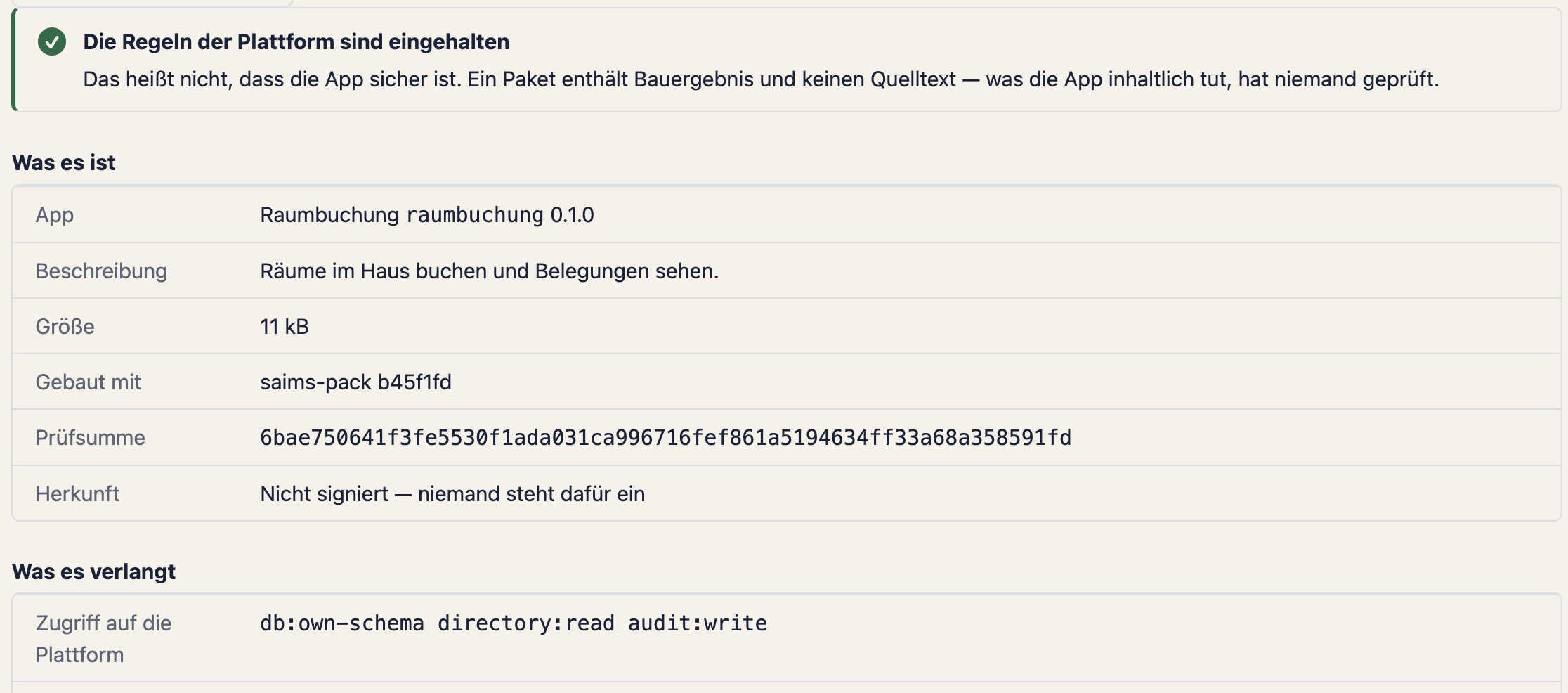
| Abschnitt | Worauf du achtest |
|---|---|
| Herkunft | Signiert von …, Nicht signiert — niemand steht dafür ein, Signatur passt zu keinem eingetragenen Herausgeber oder Signiert, aber diese Instanz kennt keinen Herausgeber. Unsignierte Pakete sind erlaubt; die Entscheidung ist deine. |
| Zugriff auf die Plattform | Was die Plattform der App erteilt: Datenbank, Dateien, KI, Websuche … Eine Buchhaltungs-App, die eine Websuche verlangt, sollte erklären können, warum. |
| Fremde Herkünfte | Adressen, von denen die App aus dem Browser laden will. Was du freigibst, ruft der Browser jedes Nutzers auf — mit seiner IP-Adresse — und gilt für die ganze Instanz. Was du nicht anhakst, wird abgewiesen. |
| Fachliche Rechte, Sichtbar ab Rolle | Welche Rechte ein Administrator später an Menschen vergeben kann. |
| Zwecke, Datenarten, Aufbewahrung, Verweise auf Personen | Was die App über Menschen verarbeitet — und was beim Entfernen eines Kontos mit diesen Daten geschieht (mitgelöscht oder abgelöst). |
| Tabellen ohne Mandantenbezug | Daten, die für alle Mandanten gleich sind — mit Begründung der App. |
| Was im Hintergrund laufen kann | Arbeit ohne Anlass, etwa „alle 15 Minuten, ohne dass jemand sie öffnet", oder Läufe, die durch Ereignisse anderer Apps ausgelöst werden. Solche Läufe beginnen spätestens eine Minute nach dem Einspielen — ohne Neustart der Plattform. |
| Austausch mit anderen Apps | Was die App andere fragt, was sie an andere herausgibt (mit den Spalten) und ob sie andere Apps eigenen Code aufrufen lässt, der Daten ändert. |
| Was entstehen würde | Die Tabellen der App. |
| Datenbank-Code | Nur bei Apps, die eigenen Code in der Datenbank mitbringen: jedes Objekt mit Art, Grund und Definition im Wortlaut, bei einem Update mit der Marke neu oder geändert. Siehe unten. |
| Befunde | Fehler und Hinweise der Prüfung — etwa eine Kennung, die einer mitgelieferten App gehört, oder eine Migration, die Sperren der Datenbank nimmt. |
Was keine Prüfung feststellt: Absicht, verschleiertes Verhalten und fachliche Richtigkeit. Das Paket enthält keinen Quelltext. Nach der Freigabe war es deine Entscheidung — und zurücknehmen lässt sie sich nur durch Entfernen.
Vertrauenswürdig markieren
Manche Apps verlangen Zugriff auf den Kern der Plattform (im Bericht: Privilegiert — greift auf den Kern zu). Sie erreichen ihn nur, wenn du sie Als vertrauenswürdig markieren — je nach Zugriff lesend oder ändernd. Gib das nur Apps, deren Herkunft du kennst. Apps ohne solchen Zugriff brauchen keine Markierung.
Der Haken steht hinter dem Schloss: Darüber steht Autorisieren …, in der Liste der Apps heißt die Aktion Autorisieren, um das Vertrauen zu ändern …. Auch eine App mit Vertrauen zu installieren verlangt eine frische Anmeldung (siehe Anmelden).
Datenbank-Code freigeben
Manche Apps bringen eigenen Datenbank-Code mit — Funktionen, Trigger, Ausdrücke mit Funktionsaufrufen. Er läuft in der Datenbank, wenn die App schreibt, und schon beim Einspielen. Er erreicht alle Daten dieser App, über alle Mandanten — andere Apps und den Kern nicht.
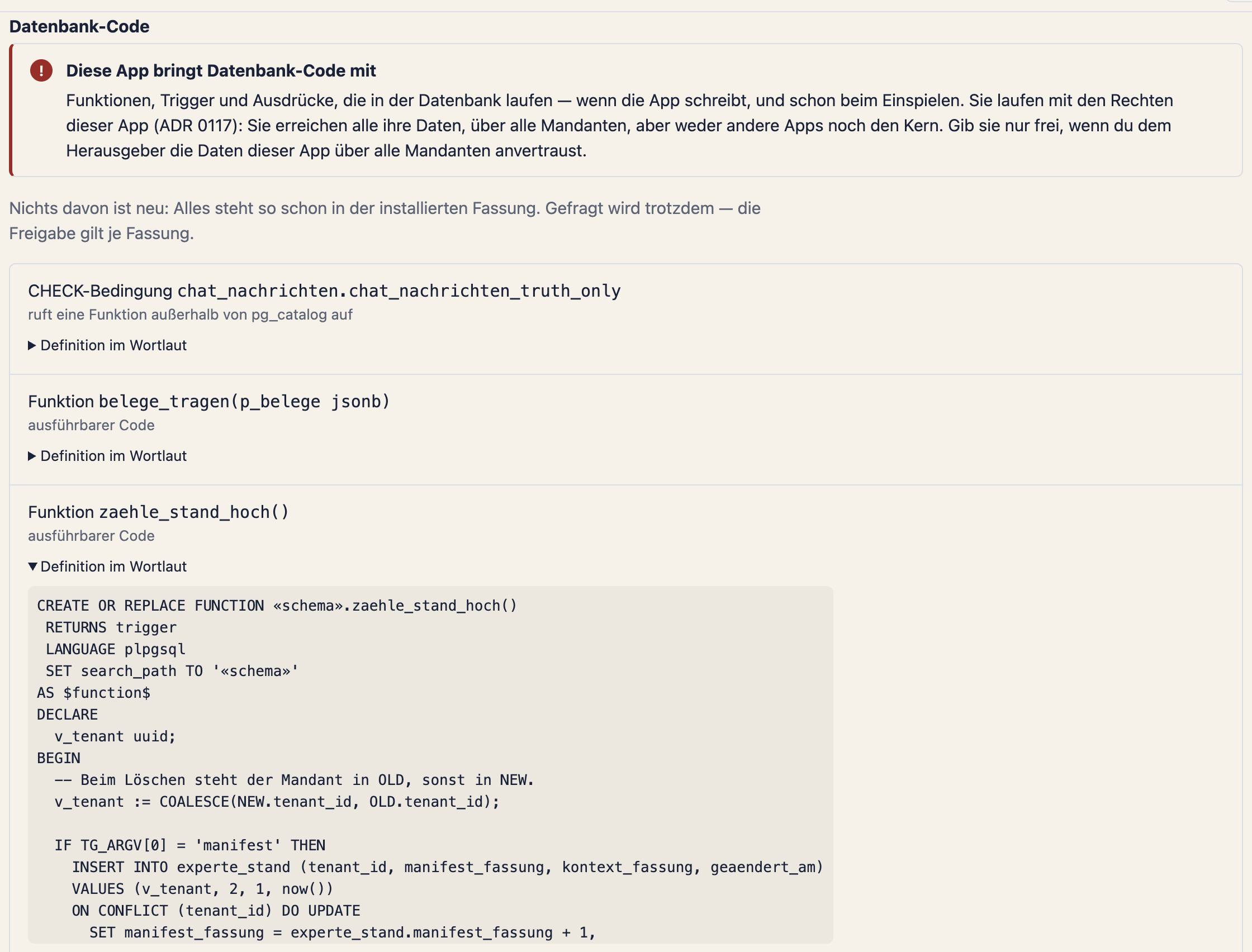
- Liste lesenUnter Diese App bringt Datenbank-Code mit steht jedes Objekt mit Art, Grund und Wortlaut.
- Haken setzenDiese App darf Datenbank-Code mitbringen. Er gilt für jedes Objekt der Liste, in genau diesem Wortlaut und in dieser Fassung. Ohne Haken wird nicht eingespielt.
- Freigeben und einspielenDer Knopf trägt jetzt das Schloss: Eingespielt wird erst nach einer frischen Anmeldung. Die Freigabe steht im Protokoll.
Ein Vertrauensakt für alle Daten dieser App. Gib den Code nur frei, wenn du dem Herausgeber die Daten dieser App über alle Mandanten anvertraust. Jedes Update fragt wieder.
Abgeschotteter Bereich und Herstellersiegel
Jede eingespielte App ohne Herstellersiegel läuft in einem abgeschotteten Bereich. Für die Menschen ändert sich nichts — selber Tab, selbe Menüleiste, kein zweites Fenster. Die App kommt aber nicht an die Sitzung des Menschen und nicht an andere Apps heran und kann sich nicht als eine andere ausgeben; abwählen kann sie das nicht. Was sie in ihrer eigenen Fläche zeigt, bleibt ihre Sache. Die mitgelieferten Apps und Apps mit Herstellersiegel laufen im Dokument der Plattform.
Das Herstellersiegel ist eine Signatur mit dem Schlüssel der Acht S GmbH, der in die Plattform eingebaut ist — anders als ein Herausgeber, den der Betreiber selbst einträgt. Eine App mit Siegel läuft nicht abgeschottet, ihr Datenbank-Code braucht keine Freigabe (der Bericht zeigt dann Datenbank-Code mit Herstellersiegel), und nur sie darf neben den mitgelieferten Apps an die Postfächer, die Menschen unter Meine Konten verbunden haben. Vertrauenswürdig ist sie damit nicht: Für den Zugriff auf den Kern braucht auch sie die Markierung.
Eingereichte Pakete entscheiden
Mandanten-Admins und Entwickler reichen Pakete ein (siehe Apps im eigenen Mandanten). Unter Anträge liest du sie mit dem Prüfbericht von der Einreichung — du liest also dasselbe wie der Einreichende, dazu seinen Hinweis an den Betreiber. Freigeben und einspielen spielt genau das eingereichte Paket ein und gibt die App zugleich für seinen Mandanten frei; liegt inzwischen ein anderes an derselben Stelle, lehnt das Einspielen ab, und der Antrag bleibt offen. Der Einreichende wird danach App_Admin der App in diesem Mandanten (nicht bei Apps, die ihre Rollen selbst vergeben). Fehlt dort ein Pflichtdienst oder der erste App_Admin, ist die App nur vorgesehen, und der Antrag zeigt eingespielt, aus; eingeschaltet wird sie auf ihrer Seite unter Mandanten. Ablehnen verlangt einen Grund, den er zu lesen bekommt.
Ein Antrag mit Datenbank-Code lässt sich nicht einspielen — der Knopf fehlt, der Antrag bleibt offen. Den Code gibst du nur unter Einspielen frei: Datei vom Einreichenden holen, dort hochladen, die Prüfsumme mit der im Antrag vergleichen, freigeben und einspielen, die App unter Apps dem Mandanten zuweisen und den Antrag mit Ablehnen schließen — mit dem Grund, dass die App eingespielt ist.
Herausgeber — wem die Instanz traut
Ein Herausgeber ist ein öffentlicher Schlüssel mit einem Namen. Ist er eingetragen, zeigt der Prüfbericht ein Paket mit seiner Signatur als Signiert von diesem Namen — ein zweites Paket desselben Herausgebers erkennst du wieder. Das ist eine Aussage über die Herkunft, nicht darüber, ob die App gut ist.
- Schlüssel bekommenDer Hersteller schickt dir seinen öffentlichen Schlüssel — eine .pub-Datei, die mit -----BEGIN PUBLIC KEY----- beginnt. Einen privaten Schlüssel lehnt die Plattform ab; er gehört nie auf den Server.
- Herausgeber eintragenUnter Apps → Herausgeber: einen aussagekräftigen Namen („Acht S GmbH", nicht „Schlüssel 1"), den Schlüssel und optional eine Bemerkung.
Die Liste ist bei der Erstinstallation leer — ein vorbelegter Schlüssel wäre Vertrauen, das niemand erteilt hat. Einen Herausgeber zu entfernen hält installierte Apps nicht an; es wirkt nur auf künftige Pakete: Pakete mit seiner Signatur gelten dann als unbekannter Herkunft.
Installing & releasing apps
Installing an app means giving it access to the instance. That's why the review report is the real event: it shows what the app demands before anything happens.
Only a Saims_Super_Admin may install, under Apps → Install. The platform only brings its own applications; a new instance is empty — what an organisation needs, the organisation decides.
Procedure
- Choose package …A .saims file. The platform checks it and shows what's in it, what it demands and what would come into being. Nothing happens yet.
- Read the review reportSee below. If it says This package would be refused, the findings give the reason.
- Release and installCreates schema, roles and tables and enters the app in the catalogue. After that it's installed — but no one sees it yet. This happens completely or not at all: if anything fails, nothing is left behind. Exactly the package whose report you read is installed; if it was swapped in the meantime, the installation is refused.
- Assign to a tenantOnly then does it appear. Assigning a test tenant first is a good habit. If a binding for a required service is missing there, or the app assigns its own roles, a dialog asks for it (see Maintaining apps).
- Assign rolesFor installed apps no one automatically gets a role — not even an administrator. Exception: if the package came from a submission, the submitter becomes App_Admin (see below).
Apps that ship with the platform but aren't installed yet are listed under Available. There, Set up … walks you through the same steps in a wizard: Review, Tenants, Roles (all eight app roles are available), Done.
If a required service is missing in a chosen tenant, you choose it in the wizard right away; if the app assigns its own roles, you name its first App_Admin there for each tenant.
What the review report shows
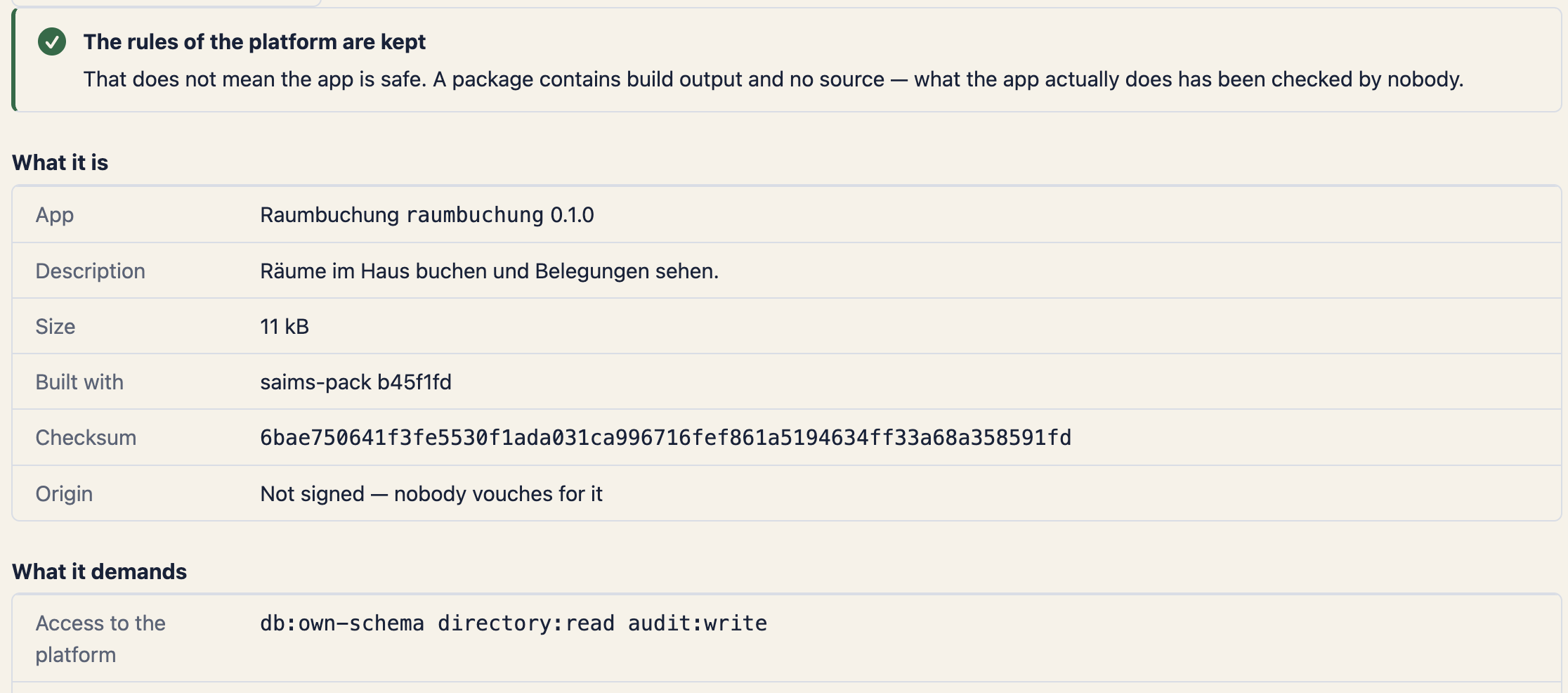
| Section | What to look out for |
|---|---|
| Origin | Signed by …, Not signed — nobody vouches for it, Signature matches no registered publisher or Signed, but this instance knows no such publisher. Unsigned packages are allowed; the decision is yours. |
| Access to the platform | What the platform grants the app: database, files, AI, web search … An accounting app that demands web search should be able to explain why. |
| Foreign origins | Addresses from which the app wants to load content in the browser. Whatever you release is called by every user's browser — with that user's IP address — and applies to the whole instance. Whatever you don't tick is refused. |
| Business permissions, Visible from role | Which permissions an administrator can later assign to people. |
| Purposes, data categories, retention, references to persons | What the app processes about people — and what happens to that data when an account is removed (deleted along with it or detached). |
| Tables without tenant reference | Data that is the same for all tenants — with the app's justification. |
| What can run in the background | Work without a trigger, such as “every 15 minutes, without anyone opening it”, or runs triggered by events from other apps. Such runs start at most one minute after installation — without restarting the platform. |
| Exchange with other apps | What the app asks other apps, what it hands out to them (with the columns) and whether it lets other apps call its own code that changes data. |
| What would come into being | The app's tables. |
| Database code | Only for apps that bring their own code into the database: each object with kind, reason and definition, verbatim, on an update with the mark new or changed. See below. |
| Findings | Errors and notes from the check — such as an identifier that belongs to a bundled app, or a migration that takes database locks. |
What no check can establish: intent, obfuscated behaviour and business correctness. The package contains no source code. Once released, it was your decision — and it can only be reversed by removing the app.
Marking as trusted
Some apps demand access to the core of the platform (in the report: Privileged — reaches into the core). They only reach it once you Mark as trusted — read-only or read-write, depending on the access. Only grant that to apps whose origin you know. Apps without such access need no marking.
The tick sits behind the lock: above it is Authorise …, and in the list of apps the action is called Authorise to change trust …. Installing an app with trust also requires a fresh sign-in (see Signing in).
Approving database code
Some apps bring their own database code — functions, triggers, expressions with function calls. It runs in the database when the app writes, and already during installation. It reaches all of this app's data, across all tenants — other apps and the core it does not reach.
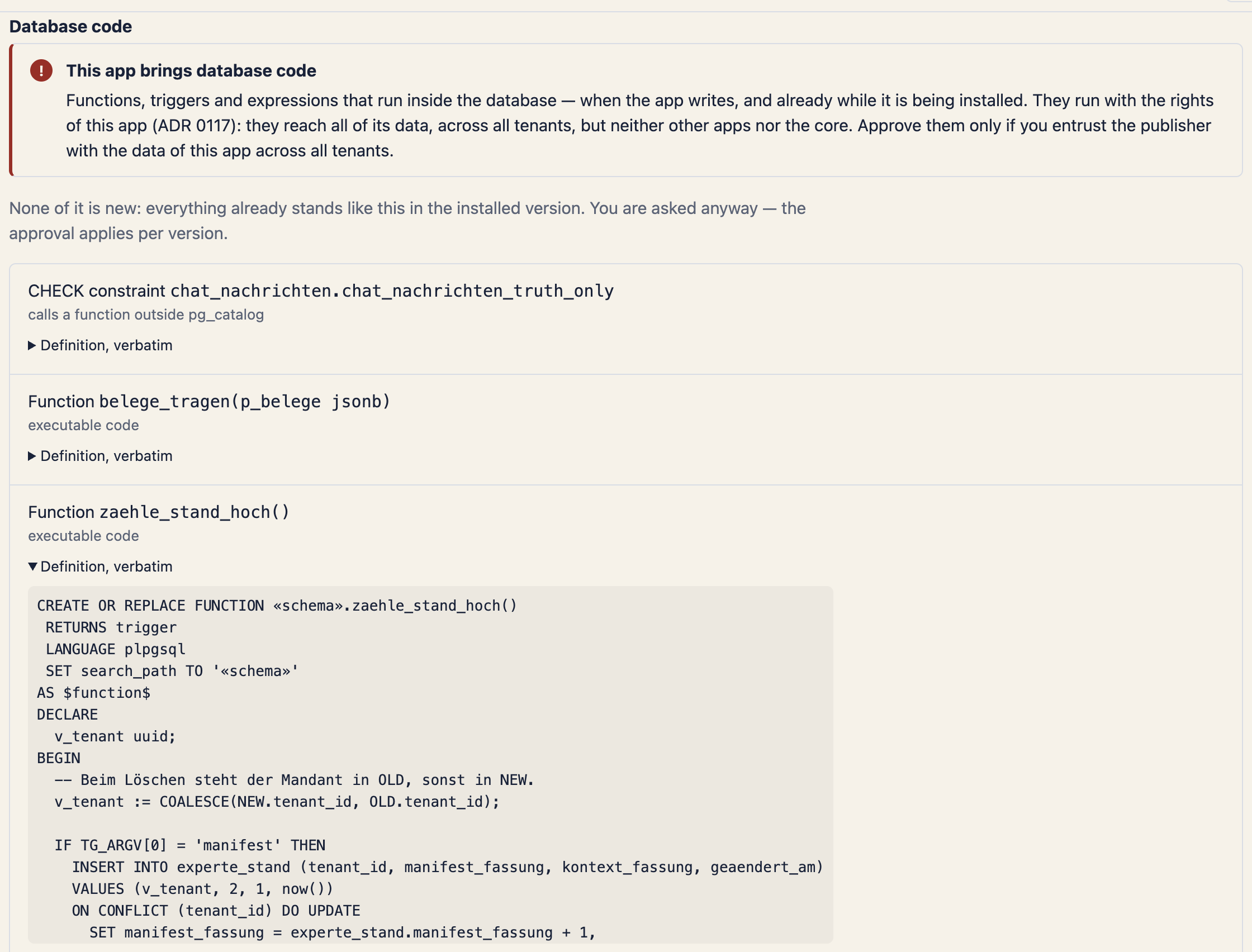
- Read the listUnder This app brings database code every object is listed with kind, reason and wording.
- Tick the boxThis app may bring database code. It applies to every object in the list, in exactly this wording and in this version. Without the tick nothing is installed.
- Release and installThe button now carries the lock: installation happens only after a fresh sign-in. The approval is recorded in the audit log.
An act of trust for all of this app's data. Approve the code only if you trust the publisher with this app's data across all tenants. Every update asks again.
Isolated area and manufacturer seal
Every installed app without a manufacturer seal runs in an isolated area. For people nothing changes — same tab, same menu bar, no second window. But the app cannot reach the person's session or other apps and cannot pass itself off as another; it cannot opt out. What it shows in its own area remains its own business. The bundled apps and apps with a manufacturer seal run in the platform's document.
The manufacturer seal is a signature with the key of Acht S GmbH that is built into the platform — unlike a publisher that the operator enters themselves. An app with a seal does not run isolated, its database code needs no approval (the report then shows Database code with manufacturer seal), and only it, besides the bundled apps, may reach the mailboxes that people have connected under My accounts. That does not make it trusted: for access to the core, it too needs the mark.
Deciding on submitted packages
Tenant admins and developers submit packages (see Apps in your own tenant). Under Submissions you read them with the review report from the submission — so you read exactly what the submitter read, plus their Note to the operator. Release and install installs exactly the submitted package and at the same time releases the app for their tenant; if a different one now lies at the same place, the installation is refused and the submission stays open. The submitter then becomes App_Admin of the app in that tenant (not for apps that assign their own roles). If a required service or the first App_Admin is missing there, the app is only planned, and the submission shows installed, off; it is switched on on its page under Tenants. Reject requires a reason, which they get to read.
A submission with database code cannot be installed — the button is missing, the submission stays open. You approve the code only under Install: get the file from the submitter, upload it there, compare the checksum with the one in the submission, approve and install, assign the app to the tenant under Apps and close the submission with Reject — with the reason that the app is installed.
Publishers — whom the instance trusts
A publisher is a public key with a name. Once registered, the review report shows a package bearing its signature as Signed by that name — so you'll recognise a second package from the same publisher. That's a statement about origin, not about whether the app is good.
- Get the keyThe vendor sends you their public key — a .pub file beginning with -----BEGIN PUBLIC KEY-----. The platform rejects a private key; it never belongs on the server.
- Register publisherUnder Apps → Publishers: a meaningful name (“Acht S GmbH”, not “Key 1”), the key and optionally a remark.
The list is empty on first installation — a preinstalled key would be trust that no one has granted. Removing a publisher doesn't stop installed apps; it only affects future packages: packages with its signature then count as being of unknown origin.
Installer & approuver des apps
Installer une app, c'est lui donner accès à l'instance. Le rapport de vérification est donc l'opération proprement dite : il montre ce que l'app demande, avant que quoi que ce soit ne se produise.
Seul un Saims_Super_Admin a le droit d'installer, sous Apps → Install. La plateforme n'apporte que ses propres applications ; une nouvelle instance est vide — ce dont une maison a besoin, c'est la maison qui le décide.
Déroulement
- Choose package …Un fichier .saims. La plateforme le vérifie et montre ce qu'il contient, ce qu'il demande et ce qui serait créé. Pour l'instant, rien ne se passe.
- Lire le rapport de vérificationVoir ci-dessous. S'il indique This package would be refused, les constats en donnent la raison.
- Release and installCrée le schéma, les rôles et les tables, et inscrit l'app au catalogue. Elle est alors installée — mais personne ne la voit encore. Cela se fait en totalité ou pas du tout : si quelque chose échoue, rien ne reste. C'est exactement le paquet dont tu as lu le rapport qui est installé ; s'il a été remplacé entre-temps, l'installation refuse.
- Assign to a tenantCe n'est qu'alors qu'elle apparaît. Commencer par un locataire de test est une bonne habitude. S'il y manque une liaison pour un service obligatoire ou si l'app attribue elle-même ses rôles, un dialogue le demande (voir Gérer les apps).
- Assign rolesPour les apps installées, personne ne reçoit automatiquement un rôle — pas même un administrateur. Exception : si le paquet provient d'une demande, la personne qui l'a soumis devient App_Admin (voir plus bas).
Les apps livrées avec la plateforme mais pas encore installées figurent sous Available. Là, Set up … guide dans un assistant à travers les mêmes étapes : vérifier, locataires, rôles (les huit rôles d'app sont proposés), terminé.
S'il manque un service obligatoire dans un locataire choisi, tu le choisis directement dans l'assistant ; si l'app attribue elle-même ses rôles, tu y nommes pour chaque locataire son premier App_Admin.
Ce que montre le rapport de vérification
| Section | Ce à quoi tu fais attention |
|---|---|
| Origin | Signed by …, Not signed — nobody vouches for it, Signature matches no registered publisher ou Signed, but this instance knows no such publisher. Les paquets non signés sont autorisés ; la décision t'appartient. |
| Access to the platform | Ce que la plateforme accorde à l'app : base de données, fichiers, IA, recherche web … Une app de comptabilité qui demande une recherche web devrait pouvoir expliquer pourquoi. |
| Foreign origins | Les adresses depuis lesquelles l'app veut charger des contenus à partir du navigateur. Ce que tu autorises, le navigateur de chaque utilisateur l'appelle — avec son adresse IP — et cela vaut pour toute l'instance. Ce que tu ne coches pas est rejeté. |
| Business permissions, Visible from role | Quels droits un administrateur pourra plus tard attribuer à des personnes. |
| Finalités, types de données, conservation, renvois vers des personnes | Ce que l'app traite au sujet des personnes — et ce qu'il advient de ces données lors de la suppression d'un compte (supprimées avec ou détachées). |
| Tables without tenant reference | Des données identiques pour tous les locataires — avec la justification de l'app. |
| What can run in the background | Du travail sans déclencheur, par exemple « toutes les 15 minutes, sans que personne ne l'ouvre », ou des traitements déclenchés par des événements d'autres apps. De tels traitements commencent au plus tard une minute après l'installation — sans redémarrage de la plateforme. |
| Échange avec d'autres apps | Ce que l'app demande aux autres, ce qu'elle transmet aux autres (avec les colonnes) et si elle laisse d'autres apps appeler son propre code qui modifie des données. |
| What would come into being | Les tables de l'app. |
| Database code | Seulement pour les apps qui apportent leur propre code dans la base de données : chaque objet avec son genre, sa raison et sa Definition, verbatim, lors d'une mise à jour avec la marque new or changed. Voir plus bas. |
| Findings | Erreurs et remarques de la vérification — par exemple un identifiant qui appartient à une app livrée avec la plateforme, ou une migration qui prend des verrous de la base de données. |
Ce qu'aucune vérification ne constate : l'intention, un comportement dissimulé et l'exactitude métier. Le paquet ne contient pas de code source. Après l'approbation, c'était ta décision — et elle ne peut être annulée que par une suppression.
Marquer comme digne de confiance
Certaines apps demandent un accès au cœur de la plateforme (dans le rapport : Privileged — reaches into the core). Elles ne l'atteignent que si tu les marques avec Mark as trusted — selon l'accès, en lecture ou en modification. N'accorde cela qu'à des apps dont tu connais l'origine. Les apps sans un tel accès n'ont pas besoin de marquage.
La case se trouve derrière le cadenas : au-dessus figure Authorise …, dans la liste des apps l'action s'appelle Authorise to change trust …. Installer une app avec confiance exige aussi une connexion fraîche (voir Se connecter).
Approuver le code de base de données
Certaines apps apportent leur propre code de base de données — fonctions, triggers, expressions avec appels de fonctions. Il tourne dans la base quand l'app écrit, et déjà au déploiement. Il atteint toutes les données de cette app, sur tous les locataires — pas les autres apps ni le noyau.
- Lire la listeSous This app brings database code figure chaque objet avec son genre, sa raison et sa définition au mot près.
- Cocher la caseThis app may bring database code. Elle vaut pour chaque objet de la liste, exactement dans cette définition et cette version. Sans case cochée, rien n'est déployé.
- Release and installLe bouton porte maintenant le cadenas : le déploiement n'a lieu qu'après une connexion fraîche. L'approbation figure dans le journal.
Un acte de confiance pour toutes les données de cette app. N'approuve le code que si tu confies au publisher les données de cette app sur tous les locataires. Chaque mise à jour redemande.
Zone isolée et sceau du fabricant
Toute app installée sans sceau du fabricant tourne dans une zone isolée. Pour les personnes, rien ne change — même onglet, même barre de menu, pas de deuxième fenêtre. Mais l'app n'accède ni à la session de la personne ni aux autres apps et ne peut pas se faire passer pour une autre ; elle ne peut pas s'en dispenser. Ce qu'elle affiche dans sa propre surface reste son affaire. Les apps livrées avec la plateforme et les apps avec sceau du fabricant tournent dans le document de la plateforme.
Le sceau du fabricant est une signature avec la clé d'Acht S GmbH, intégrée à la plateforme — à la différence d'un publisher que l'exploitant inscrit lui-même. Une app scellée ne tourne pas isolée, son code de base de données n'a pas besoin d'approbation (le rapport affiche alors Database code with manufacturer seal), et, à côté des apps livrées avec la plateforme, elle seule peut accéder aux boîtes aux lettres que les personnes ont connectées sous My accounts. Elle n'est pas pour autant digne de confiance : pour accéder au noyau, elle aussi a besoin du marquage.
Statuer sur les paquets soumis
Les administrateurs de locataire et les développeurs soumettent des paquets (voir Les apps dans ton propre locataire). Sous Submissions, tu les lis avec le rapport de vérification de la soumission — tu lis donc la même chose que la personne qui a soumis, plus sa Note to the operator. Release and install installe exactement le paquet soumis et autorise en même temps l'app pour son locataire ; si un autre paquet se trouve entre-temps au même endroit, l'installation refuse et la demande reste ouverte. La personne qui a soumis devient ensuite App_Admin de l'app dans ce locataire (pas pour les apps qui attribuent elles-mêmes leurs rôles). S'il y manque un service obligatoire ou le premier App_Admin, l'app est seulement prévue, et la demande affiche installed, off ; elle est activée sur sa page sous Tenants. Decline exige une raison, qu'elle pourra lire.
Une demande avec du code de base de données ne peut pas être installée — le bouton manque, la demande reste ouverte. Le code, tu ne l'approuves que sous Install : récupérer le fichier auprès de la personne qui a soumis, le téléverser là, comparer la somme de contrôle avec celle de la demande, approuver et installer, affecter l'app au locataire sous Apps et clore la demande avec Decline — avec pour raison que l'app est installée.
Éditeurs — à qui l'instance fait confiance
Un éditeur est une clé publique avec un nom. S'il est enregistré, le rapport de vérification affiche un paquet portant sa signature comme Signed by ce nom — un deuxième paquet du même éditeur, tu le reconnais. C'est une affirmation sur l'origine, pas sur la qualité de l'app.
- Obtenir la cléLe fabricant t'envoie sa clé publique — un fichier .pub qui commence par -----BEGIN PUBLIC KEY-----. La plateforme refuse une clé privée ; elle n'a jamais sa place sur le serveur.
- Register publisherSous Apps → Publishers : un nom parlant (« Acht S GmbH », pas « Clé 1 »), la clé et, si tu veux, une remarque.
La liste est vide lors de la première installation — une clé préenregistrée serait une confiance que personne n'a accordée. Supprimer un éditeur n'arrête pas les apps installées ; cela n'agit que sur les paquets futurs : les paquets portant sa signature sont alors considérés comme d'origine inconnue.
Instalowanie & zatwierdzanie aplikacji
Zainstalować aplikację to dać jej dostęp do instancji. Właściwą czynnością jest więc raport z kontroli: pokazuje, czego aplikacja wymaga, zanim cokolwiek się wydarzy.
Instalować może tylko Saims_Super_Admin, w Apps → Install. Platforma dostarcza wyłącznie własne aplikacje; nowa instancja jest pusta — czego potrzebuje dana organizacja, o tym decyduje ona sama.
Przebieg
- Choose package …Plik .saims. Platforma go sprawdza i pokazuje, co w nim jest, czego wymaga i co by powstało. Na razie nic się nie dzieje.
- Przeczytaj raport z kontroliZobacz niżej. Jeśli widnieje tam This package would be refused, ustalenia podają powód.
- Release and installZakłada schemat, role i tabele oraz wpisuje aplikację do katalogu. Potem jest zainstalowana — ale jeszcze nikt jej nie widzi. Dzieje się to w całości albo wcale: jeśli coś się nie uda, nic nie zostaje. Wgrywany jest dokładnie ten pakiet, którego raport przeczytałeś; jeśli w międzyczasie go podmieniono, wgrywanie się nie powiedzie.
- Assign to a tenantDopiero wtedy się pojawia. Dobrym zwyczajem jest najpierw najemca testowy. Jeśli brakuje tam powiązania dla usługi obowiązkowej albo aplikacja sama nadaje swoje role, zapyta o to okno dialogowe (zobacz Utrzymywanie aplikacji).
- Assign rolesW zainstalowanych aplikacjach nikt nie dostaje roli automatycznie — także żaden administrator. Wyjątek: jeśli pakiet pochodził ze zgłoszenia, zgłaszający zostaje App_Admin (zobacz niżej).
Aplikacje dostarczone z platformą, ale jeszcze niezainstalowane, widnieją w Available. Set up … prowadzi tam w kreatorze przez te same kroki: sprawdzenie, najemcy, role (do wyboru jest wszystkich osiem ról aplikacji), zakończenie.
Jeśli w wybranym najemcy brakuje usługi obowiązkowej, wybierasz ją w kreatorze od razu; jeśli aplikacja sama nadaje swoje role, podajesz tam dla każdego najemcy jej pierwszego App_Admin.
Co pokazuje raport z kontroli
| Sekcja | Na co zwracasz uwagę |
|---|---|
| Origin | Podpisane przez …, Not signed — nobody vouches for it, Signature matches no registered publisher lub Signed, but this instance knows no such publisher. Niepodpisane pakiety są dozwolone; decyzja należy do Ciebie. |
| Access to the platform | Co platforma przyznaje aplikacji: baza danych, pliki, SI, wyszukiwanie w sieci … Aplikacja księgowa, która wymaga wyszukiwania w sieci, powinna umieć wyjaśnić dlaczego. |
| Foreign origins | Adresy, z których aplikacja chce ładować dane w przeglądarce. To, co zatwierdzisz, wywołuje przeglądarka każdego użytkownika — z jego adresem IP — i obowiązuje dla całej instancji. To, czego nie zaznaczysz, zostaje odrzucone. |
| Business permissions, Visible from role | Jakie uprawnienia administrator będzie mógł później nadawać ludziom. |
| Cele, rodzaje danych, przechowywanie, odwołania do osób | Co aplikacja przetwarza na temat ludzi — i co dzieje się z tymi danymi przy usuwaniu konta (usuwane razem z nim lub odłączane). |
| Tables without tenant reference | Dane, które są takie same dla wszystkich najemców — z uzasadnieniem aplikacji. |
| What can run in the background | Praca bez wyzwalacza, np. „co 15 minut, bez otwierania przez kogokolwiek”, albo przebiegi wywoływane przez zdarzenia innych aplikacji. Takie przebiegi zaczynają się najpóźniej minutę po instalacji — bez ponownego uruchamiania platformy. |
| Wymiana z innymi aplikacjami | O co aplikacja pyta inne, co wydaje innym (wraz z kolumnami) i czy pozwala innym aplikacjom wywoływać własny kod, który zmienia dane. |
| What would come into being | Tabele aplikacji. |
| Database code | Tylko przy aplikacjach, które wnoszą własny kod w bazie danych: każdy obiekt z rodzajem, powodem i definicją w dosłownym brzmieniu, przy aktualizacji ze znacznikiem new or changed. Zobacz niżej. |
| Findings | Błędy i wskazówki z kontroli — np. identyfikator należący do aplikacji dostarczanej z platformą albo migracja, która zakłada blokady bazy danych. |
Czego żadna kontrola nie stwierdzi: zamiaru, ukrytego zachowania i poprawności merytorycznej. Pakiet nie zawiera kodu źródłowego. Po zatwierdzeniu była to Twoja decyzja — a cofnąć ją można tylko przez usunięcie.
Oznaczanie jako zaufane
Niektóre aplikacje wymagają dostępu do rdzenia platformy (w raporcie: Privileged — reaches into the core). Docierają do niego tylko wtedy, gdy użyjesz dla nich Mark as trusted — zależnie od dostępu do odczytu lub do zmian. Dawaj to tylko aplikacjom, których pochodzenie znasz. Aplikacje bez takiego dostępu nie potrzebują oznaczenia.
Pole wyboru stoi za kłódką: nad nim jest Authorise …, a na liście aplikacji akcja nazywa się Authorise to change trust …. Także zainstalowanie aplikacji z zaufaniem wymaga świeżego logowania (zobacz Logowanie).
Zatwierdzanie kodu bazy danych
Niektóre aplikacje wnoszą własny kod bazy danych — funkcje, wyzwalacze, wyrażenia z wywołaniami funkcji. Działa on w bazie danych, gdy aplikacja zapisuje, i już przy wgrywaniu. Sięga do wszystkich danych tej aplikacji, u wszystkich najemców — nie do innych aplikacji i nie do rdzenia.
- Przeczytaj listęPod This app brings database code stoi każdy obiekt z rodzajem, powodem i brzmieniem.
- Zaznacz poleThis app may bring database code. Obowiązuje dla każdego obiektu z listy, w dokładnie tym brzmieniu i w tym wydaniu. Bez zaznaczenia nic się nie wgrywa.
- Release and installPrzycisk ma teraz kłódkę: wgrywanie następuje dopiero po świeżym logowaniu. Zatwierdzenie trafia do dziennika.
Akt zaufania wobec wszystkich danych tej aplikacji. Zatwierdź kod tylko wtedy, gdy powierzasz wydawcy dane tej aplikacji u wszystkich najemców. Każda aktualizacja pyta ponownie.
Izolowany obszar i pieczęć producenta
Każda wgrana aplikacja bez pieczęci producenta działa w izolowanym obszarze. Dla ludzi nic się nie zmienia — ta sama karta, ten sam pasek menu, żadnego drugiego okna. Aplikacja nie sięga jednak do sesji człowieka ani do innych aplikacji i nie może się podawać za inną; wyłączyć tego nie może. To, co pokazuje na własnej powierzchni, pozostaje jej sprawą. Aplikacje dostarczane z platformą i aplikacje z pieczęcią producenta działają w dokumencie platformy.
Pieczęć producenta to podpis kluczem Acht S GmbH, wbudowanym w platformę — inaczej niż wydawca, którego operator wpisuje sam. Aplikacja z pieczęcią nie działa w izolacji, jej kod bazy danych nie wymaga zatwierdzenia (raport pokazuje wtedy Database code with manufacturer seal), i tylko ona, obok aplikacji dostarczanych z platformą, może sięgać do skrzynek pocztowych, które ludzie połączyli w My accounts. Zaufana przez to nie jest: do dostępu do rdzenia potrzebuje i ona oznaczenia.
Rozstrzyganie zgłoszonych pakietów
Administratorzy najemców i programiści zgłaszają pakiety (zobacz Aplikacje we własnym najemcy). W Submissions czytasz je razem z raportem z kontroli ze zgłoszenia — czytasz więc to samo co zgłaszający, a do tego jego Note to the operator. Release and install wgrywa dokładnie zgłoszony pakiet i jednocześnie zatwierdza aplikację dla jego najemcy; jeśli w międzyczasie w tym samym miejscu leży inny, wgrywanie się nie powiedzie, a wniosek pozostaje otwarty. Zgłaszający zostaje potem App_Admin aplikacji w tym najemcy (nie przy aplikacjach, które same nadają swoje role). Jeśli brakuje tam usługi obowiązkowej albo pierwszego App_Admin, aplikacja jest tylko przewidziana, a wniosek pokazuje installed, off; włącza się ją na jej stronie w Tenants. Decline wymaga powodu, który zgłaszający przeczyta.
Wniosku z kodem bazy danych nie da się wgrać — brakuje przycisku, wniosek pozostaje otwarty. Kod zatwierdzasz tylko w Install: weź plik od zgłaszającego, wgraj go tam, porównaj sumę kontrolną z tą we wniosku, zatwierdź i wgraj, przypisz aplikację najemcy w Apps i zamknij wniosek przez Decline — z powodem, że aplikacja jest już wgrana.
Wydawcy — komu ufa instancja
Wydawca to klucz publiczny z nazwą. Jeśli jest wpisany, raport z kontroli pokazuje pakiet z jego podpisem jako Podpisane przez tę nazwę — drugi pakiet tego samego wydawcy rozpoznasz. To stwierdzenie o pochodzeniu, a nie o tym, czy aplikacja jest dobra.
- Zdobądź kluczProducent wysyła Ci swój publiczny klucz — plik .pub, który zaczyna się od -----BEGIN PUBLIC KEY-----. Klucz prywatny platforma odrzuca; nigdy nie powinien trafić na serwer.
- Register publisherW Apps → Publishers: wymowna nazwa („Acht S GmbH”, a nie „Klucz 1”), klucz i opcjonalnie uwaga.
Przy pierwszej instalacji lista jest pusta — wstępnie wpisany klucz byłby zaufaniem, którego nikt nie udzielił. Usunięcie wydawcy nie zatrzymuje zainstalowanych aplikacji; działa tylko na przyszłe pakiety: pakiety z jego podpisem są wtedy traktowane jak pakiety nieznanego pochodzenia.
Installare & approvare app
Installare un'app significa darle accesso all'istanza. Il rapporto di verifica è quindi il vero passaggio: mostra che cosa richiede l'app prima che accada qualsiasi cosa.
Può installare solo un Saims_Super_Admin, sotto Apps → Install. La piattaforma porta con sé solo le proprie applicazioni; una nuova istanza è vuota — ciò di cui un'organizzazione ha bisogno lo decide l'organizzazione stessa.
Procedura
- Choose package …Un file .saims. La piattaforma lo verifica e mostra che cosa contiene, che cosa richiede e che cosa verrebbe creato. Per ora non succede nulla.
- Leggere il rapporto di verificaVedi sotto. Se lì compare This package would be refused, i rilievi indicano il motivo.
- Release and installCrea schema, ruoli e tabelle e inserisce l'app nel catalogo. Da quel momento è installata — ma nessuno la vede ancora. L'operazione riesce per intero o per niente: se qualcosa fallisce, non resta nulla. Viene installato esattamente il pacchetto di cui hai letto il rapporto; se nel frattempo è stato sostituito, l'installazione rifiuta.
- Assign to a tenantSolo allora compare. Partire da un tenant di prova è una buona abitudine. Se lì manca un binding per un servizio obbligatorio o l'app assegna da sé i propri ruoli, una finestra di dialogo lo chiede (vedi Gestire le app).
- Assign rolesPer le app installate nessuno riceve automaticamente un ruolo — nemmeno un amministratore. Eccezione: se il pacchetto proviene da una richiesta, chi l'ha presentato diventa App_Admin (vedi sotto).
Le app fornite con la piattaforma ma non ancora installate compaiono sotto Available. Set up … guida lì, con una procedura guidata, attraverso gli stessi passi: verifica, tenant, ruoli (tutti gli otto ruoli d'app sono selezionabili), fine.
Se in un tenant scelto manca un servizio obbligatorio, lo scegli subito nella procedura guidata; se l'app assegna da sé i propri ruoli, indichi lì per ogni tenant il suo primo App_Admin.
Che cosa mostra il rapporto di verifica
| Sezione | A che cosa fai attenzione |
|---|---|
| Origin | Signed by …, Not signed — nobody vouches for it, Signature matches no registered publisher o Signed, but this instance knows no such publisher. I pacchetti non firmati sono ammessi; la decisione spetta a te. |
| Access to the platform | Ciò che la piattaforma concede all'app: database, file, IA, ricerca web … Un'app di contabilità che richiede una ricerca web dovrebbe saper spiegare perché. |
| Foreign origins | Indirizzi da cui l'app vuole caricare contenuti dal browser. Ciò che approvi viene richiamato dal browser di ogni utente — con il suo indirizzo IP — e vale per l'intera istanza. Ciò che non spunti viene respinto. |
| Business permissions, Visible from role | Quali diritti un amministratore potrà in seguito assegnare alle persone. |
| Finalità, categorie di dati, conservazione, riferimenti a persone | Che cosa l'app tratta sulle persone — e che cosa succede a questi dati quando si rimuove un account (eliminati insieme o scollegati). |
| Tables without tenant reference | Dati uguali per tutti i tenant — con la motivazione dell'app. |
| What can run in the background | Lavoro senza innesco, ad esempio "ogni 15 minuti, senza che nessuno la apra", oppure elaborazioni avviate da eventi di altre app. Queste elaborazioni iniziano al più tardi un minuto dopo l'installazione — senza riavvio della piattaforma. |
| Scambio con altre app | Che cosa l'app chiede ad altre, che cosa fornisce ad altre (con le colonne) e se lascia che altre app richiamino codice proprio che modifica dati. |
| What would come into being | Le tabelle dell'app. |
| Database code | Solo per le app che portano con sé codice proprio nel database: ogni oggetto con tipo, motivo e definizione testuale, in caso di aggiornamento con il contrassegno new or changed. Vedi sotto. |
| Findings | Errori e indicazioni della verifica — ad esempio un identificativo che appartiene a un'app fornita con la piattaforma, o una migrazione che prende blocchi del database. |
Ciò che nessuna verifica accerta: intenzione, comportamento offuscato e correttezza nel merito. Il pacchetto non contiene codice sorgente. Dopo l'approvazione la decisione è stata tua — e si può revocare solo rimuovendo l'app.
Contrassegnare come attendibile
Alcune app richiedono accesso al nucleo della piattaforma (nel rapporto: Privileged — reaches into the core). Lo raggiungono solo se usi Mark as trusted — a seconda dell'accesso in lettura o in modifica. Concedilo solo ad app di cui conosci la provenienza. Le app senza un accesso di questo tipo non hanno bisogno di alcun contrassegno.
La casella sta dietro il lucchetto: sopra c'è Authorise …, nell'elenco delle app l'azione si chiama Authorise to change trust …. Anche installare un'app con fiducia richiede un accesso recente (vedi Accesso).
Approvare il codice di database
Alcune app portano con sé codice di database proprio — funzioni, trigger, espressioni con chiamate di funzione. Gira nel database quando l'app scrive, e già all'installazione. Raggiunge tutti i dati di questa app, in tutti i tenant — non le altre app né il nucleo.
- Leggere l'elencoSotto This app brings database code compare ogni oggetto con tipo, motivo e formulazione testuale.
- Spuntare la casellaThis app may bring database code. Vale per ogni oggetto dell'elenco, esattamente in questa formulazione e in questa versione. Senza la spunta non si installa.
- Release and installIl pulsante ora porta il lucchetto: si installa solo dopo un accesso recente. L'approvazione compare nel registro.
Un atto di fiducia per tutti i dati di questa app. Approva il codice solo se affidi al publisher i dati di questa app in tutti i tenant. Ogni aggiornamento lo chiede di nuovo.
Area isolata e sigillo del produttore
Ogni app installata senza sigillo del produttore gira in un'area isolata. Per le persone non cambia nulla — stessa scheda, stessa barra dei menu, nessuna seconda finestra. L'app però non arriva alla sessione della persona né alle altre app e non può spacciarsi per un'altra; non può disattivarlo. Ciò che mostra nella propria superficie resta affar suo. Le app fornite con la piattaforma e quelle con il sigillo del produttore girano nel documento della piattaforma.
Il sigillo del produttore è una firma con la chiave della Acht S GmbH, integrata nella piattaforma — diversamente da un publisher, che l'operatore inserisce da sé. Un'app con il sigillo non gira isolata, il suo codice di database non richiede approvazione (il rapporto mostra allora Database code with manufacturer seal), e solo essa, oltre alle app fornite, può accedere alle caselle di posta che le persone hanno collegato sotto My accounts. Attendibile non è per questo: anche per accedere al nucleo ha bisogno del contrassegno.
Decidere sui pacchetti proposti
Gli amministratori dei tenant e gli sviluppatori propongono pacchetti (vedi App nel proprio tenant). Sotto Submissions li leggi con il rapporto di verifica della proposta — leggi quindi la stessa cosa di chi li ha proposti, più la sua Note to the operator. Release and install installa esattamente il pacchetto proposto e abilita contemporaneamente l'app per il suo tenant; se nel frattempo nello stesso punto ce n'è un altro, l'installazione rifiuta e la richiesta resta aperta. Chi ha proposto il pacchetto diventa poi App_Admin dell'app in quel tenant (non per le app che assegnano da sé i propri ruoli). Se lì manca un servizio obbligatorio o il primo App_Admin, l'app è solo prevista e la richiesta mostra installed, off; viene attivata sulla sua pagina sotto Tenants. Reject richiede un motivo, che gli verrà fatto leggere.
Una richiesta con codice di database non si può installare — il pulsante manca, la richiesta resta aperta. Il codice lo approvi solo sotto Install: prendere il file da chi l'ha proposto, caricarlo lì, confrontare il checksum con quello della richiesta, approvare e installare, assegnare l'app al tenant sotto Apps e chiudere la richiesta con Reject — con il motivo che l'app è installata.
Editori — di chi si fida l'istanza
Un editore è una chiave pubblica con un nome. Se è registrato, il rapporto di verifica mostra un pacchetto con la sua firma come Signed by quel nome — un secondo pacchetto dello stesso editore lo riconosci. È un'affermazione sulla provenienza, non sul fatto che l'app sia buona.
- Ottenere la chiaveIl produttore ti invia la sua chiave pubblica — un file .pub che inizia con -----BEGIN PUBLIC KEY-----. Una chiave privata la piattaforma la rifiuta; non deve mai finire sul server.
- Register publisherSotto Apps → Publishers: un nome significativo ("Acht S GmbH", non "Chiave 1"), la chiave e facoltativamente una nota.
All'installazione iniziale l'elenco è vuoto — una chiave preimpostata sarebbe una fiducia che nessuno ha concesso. Rimuovere un editore non ferma le app installate; ha effetto solo sui pacchetti futuri: i pacchetti con la sua firma risultano allora di provenienza sconosciuta.
Apps installeren & vrijgeven
Een app installeren betekent haar toegang tot de instantie geven. Het controlerapport is daarom het eigenlijke werk: het toont wat de app vereist, voordat er ook maar iets gebeurt.
Installeren mag alleen een Saims_Super_Admin, onder Apps → Install. Het platform brengt alleen zijn eigen applicaties mee; een nieuwe instantie is leeg — wat een organisatie nodig heeft, beslist de organisatie zelf.
Verloop
- Choose package …Een .saims-bestand. Het platform controleert het en toont wat erin staat, wat het vereist en wat er zou ontstaan. Er gebeurt nog niets.
- Controlerapport lezenZie hieronder. Staat daar This package would be refused, dan noemen de bevindingen de reden.
- Release and installMaakt schema, rollen en tabellen aan en neemt de app op in de catalogus. Daarna is ze geïnstalleerd — maar nog niemand ziet haar. Dat gebeurt helemaal of niet: Mislukt er iets, dan blijft er niets achter. Geïnstalleerd wordt precies het pakket waarvan je het rapport hebt gelezen; is het ertussen verwisseld, dan wijst het installeren af.
- Assign to a tenantPas dan verschijnt ze. Eerst een testtenant is een goede gewoonte. Ontbreekt daar een binding voor een verplichte dienst of geeft de app haar rollen zelf uit, dan vraagt een dialoog ernaar (zie Apps onderhouden).
- Rollen toekennenVoor geïnstalleerde apps krijgt niemand automatisch een rol — ook geen beheerder. Uitzondering: Kwam het pakket uit een aanvraag, dan wordt de indiener App_Admin (zie hieronder).
Apps die met het platform worden meegeleverd maar nog niet zijn geïnstalleerd, staan onder Available. Set up … leidt daar in een assistent door dezelfde stappen: controleren, tenants, rollen (alle acht app-rollen staan ter keuze), klaar.
Ontbreekt in een gekozen tenant een verplichte dienst, dan kies je die meteen mee in de assistent; geeft de app haar rollen zelf uit, dan noem je daar per tenant haar eerste App_Admin.
Wat het controlerapport toont
| Sectie | Waar je op let |
|---|---|
| Origin | Ondertekend door …, Not signed — nobody vouches for it, Signature matches no registered publisher of Signed, but this instance knows no such publisher. Niet-ondertekende pakketten zijn toegestaan; de beslissing is aan jou. |
| Access to the platform | Wat het platform de app verleent: database, bestanden, AI, webzoeken … Een boekhoudapp die webzoeken vereist, moet kunnen uitleggen waarom. |
| Foreign origins | Adressen waarvan de app vanuit de browser wil laden. Wat je vrijgeeft, roept de browser van elke gebruiker aan — met zijn IP-adres — en geldt voor de hele instantie. Wat je niet aanvinkt, wordt geweigerd. |
| Business permissions, Visible from role | Welke rechten een beheerder later aan mensen kan toekennen. |
| Doelen, gegevenssoorten, bewaring, verwijzingen naar personen | Wat de app over mensen verwerkt — en wat er bij het verwijderen van een account met deze gegevens gebeurt (mee verwijderd of losgekoppeld). |
| Tables without tenant reference | Gegevens die voor alle tenants gelijk zijn — met motivering van de app. |
| What can run in the background | Werk zonder aanleiding, bijvoorbeeld “elke 15 minuten, zonder dat iemand de app opent”, of runs die door gebeurtenissen van andere apps worden gestart. Zulke runs beginnen uiterlijk een minuut na het installeren — zonder herstart van het platform. |
| Uitwisseling met andere apps | Wat de app aan andere apps vraagt, wat ze aan andere apps vrijgeeft (met de kolommen) en of ze andere apps eigen code laat aanroepen die gegevens wijzigt. |
| What would come into being | De tabellen van de app. |
| Database code | Alleen bij apps die eigen code in de database meebrengen: elk object met soort, reden en Definition, verbatim, bij een update met het label new or changed. Zie hieronder. |
| Findings | Fouten en aanwijzingen van de controle — bijvoorbeeld een identificatie die bij een meegeleverde app hoort, of een migratie die vergrendelingen van de database neemt. |
Wat geen enkele controle vaststelt: opzet, verhuld gedrag en inhoudelijke juistheid. Het pakket bevat geen broncode. Na de vrijgave was het jouw beslissing — en terugdraaien kan alleen door te verwijderen.
Als vertrouwd markeren
Sommige apps vereisen toegang tot de kern van het platform (in het rapport: Privileged — reaches into the core). Ze bereiken hem alleen als je ze markeert met Mark as trusted — afhankelijk van de toegang lezend of wijzigend. Geef dat alleen aan apps waarvan je de herkomst kent. Apps zonder zulke toegang hebben geen markering nodig.
Het vinkje staat achter het slot: Erboven staat Authorise …, in de lijst van apps heet de actie Authorise to change trust …. Ook een app met vertrouwen installeren vraagt een verse aanmelding (zie Aanmelden).
Databasecode vrijgeven
Sommige apps brengen eigen databasecode mee — functies, triggers, expressies met functieaanroepen. Die draait in de database wanneer de app schrijft, en al bij het installeren. Ze bereikt alle gegevens van deze app, over alle tenants — andere apps en de kern niet.
- Lijst lezenOnder This app brings database code staat elk object met soort, reden en woordelijke tekst.
- Vinkje zettenThis app may bring database code. Het geldt voor elk object van de lijst, in precies deze woordelijke tekst en in deze versie. Zonder vinkje wordt niet geïnstalleerd.
- Release and installDe knop draagt nu het slot: Geïnstalleerd wordt pas na een verse aanmelding. De vrijgave staat in het logboek.
Een daad van vertrouwen voor alle gegevens van deze app. Geef de code alleen vrij als je de uitgever de gegevens van deze app over alle tenants toevertrouwt. Elke update vraagt opnieuw.
Afgeschermd gebied en fabrikantzegel
Elke geïnstalleerde app zonder fabrikantzegel draait in een afgeschermd gebied. Voor de mensen verandert er niets — hetzelfde tabblad, dezelfde menubalk, geen tweede venster. De app komt echter niet aan de sessie van de mens en niet aan andere apps en kan zich niet als een andere voordoen; uitschakelen kan ze dat niet. Wat ze op haar eigen vlak toont, blijft haar zaak. De meegeleverde apps en apps met fabrikantzegel draaien in het document van het platform.
Het fabrikantzegel is een handtekening met de sleutel van Acht S GmbH, die in het platform is ingebouwd — anders dan een uitgever die de exploitant zelf inschrijft. Een app met zegel draait niet afgeschermd, haar databasecode heeft geen vrijgave nodig (het rapport toont dan Database code with manufacturer seal), en alleen zij mag naast de meegeleverde apps bij de mailboxen die mensen onder My accounts hebben verbonden. Vertrouwd is ze daarmee niet: Voor toegang tot de kern heeft ook zij de markering nodig.
Over ingediende pakketten beslissen
Tenantbeheerders en ontwikkelaars dienen pakketten in (zie Apps in de eigen tenant). Onder Submissions lees je ze met het controlerapport van de indiening — je leest dus hetzelfde als de indiener, plus zijn Note to the operator. Release and install installeert precies het ingediende pakket en geeft de app tegelijk vrij voor zijn tenant; ligt er inmiddels een ander op dezelfde plek, dan wijst het installeren af en blijft de aanvraag open. De indiener wordt daarna App_Admin van de app in die tenant (niet bij apps die hun rollen zelf uitgeven). Ontbreekt daar een verplichte dienst of de eerste App_Admin, dan is de app alleen voorzien en toont de aanvraag installed, off; ingeschakeld wordt ze op haar pagina onder Tenants. Reject vereist een reden, die hij te lezen krijgt.
Een aanvraag met databasecode is niet te installeren — de knop ontbreekt, de aanvraag blijft open. De code geef je alleen vrij onder Install: bestand bij de indiener halen, daar uploaden, de controlesom met die in de aanvraag vergelijken, vrijgeven en installeren, de app onder Apps aan de tenant toewijzen en de aanvraag met Reject sluiten — met als reden dat de app is geïnstalleerd.
Uitgevers — wie de instantie vertrouwt
Een uitgever is een openbare sleutel met een naam. Is hij geregistreerd, dan toont het controlerapport een pakket met zijn handtekening als Ondertekend door deze naam — een tweede pakket van dezelfde uitgever herken je terug. Dat is een uitspraak over de herkomst, niet over de vraag of de app goed is.
- Sleutel ontvangenDe fabrikant stuurt je zijn openbare sleutel — een .pub-bestand dat begint met -----BEGIN PUBLIC KEY-----. Een privésleutel weigert het platform; die hoort nooit op de server.
- Register publisherOnder Apps → Publishers: een veelzeggende naam (“Acht S GmbH”, niet “Sleutel 1”), de sleutel en optioneel een opmerking.
De lijst is bij de eerste installatie leeg — een vooraf ingevulde sleutel zou vertrouwen zijn dat niemand heeft verleend. Een uitgever verwijderen houdt geïnstalleerde apps niet tegen; het werkt alleen op toekomstige pakketten: pakketten met zijn handtekening gelden dan als van onbekende herkomst.
Instalarea & eliberarea aplicațiilor
A instala o aplicație înseamnă a-i da acces la instanță. De aceea raportul de verificare este procesul propriu-zis: el arată ce pretinde aplicația înainte să se întâmple ceva.
Instalarea o poate face doar un Saims_Super_Admin, sub Apps → Install. Platforma aduce doar propriile aplicații; o instanță nouă este goală — de ce are nevoie o casă decide casa.
Desfășurare
- Choose package …Un fișier .saims. Platforma îl verifică și arată ce conține, ce pretinde și ce ar lua naștere. Deocamdată nu se întâmplă nimic.
- Citește raportul de verificareVezi mai jos. Dacă acolo scrie This package would be refused, constatările numesc motivul.
- Release and installCreează schema, rolurile și tabelele și înscrie aplicația în catalog. După aceea este instalată — dar încă nu o vede nimeni. Totul se petrece complet sau deloc: dacă ceva eșuează, nu rămâne nimic. Se instalează exact pachetul al cărui raport l-ai citit; dacă a fost schimbat între timp, instalarea îl respinge.
- Assign to a tenantAbia atunci apare. Un tenant de test mai întâi este un obicei bun. Dacă acolo lipsește o legare pentru un serviciu obligatoriu sau aplicația își acordă singură rolurile, un dialog întreabă despre asta (vezi Întreținerea aplicațiilor).
- Assign rolesPentru aplicațiile instalate nimeni nu primește automat un rol — nici măcar un administrator. Excepție: dacă pachetul a venit dintr-o cerere, cel care a trimis-o devine App_Admin (vezi mai jos).
Aplicațiile livrate cu platforma, dar încă neinstalate, apar sub Available. Set up … te conduce acolo, cu un asistent, prin aceiași pași: verificare, tenanți, roluri (toate cele opt roluri de aplicație sunt disponibile), finalizare.
Dacă într-un tenant ales lipsește un serviciu obligatoriu, îl alegi în asistent odată cu el; dacă aplicația își acordă singură rolurile, numești acolo, pentru fiecare tenant, primul ei App_Admin.
Ce arată raportul de verificare
| Secțiune | La ce să fii atent |
|---|---|
| Origin | Semnat de …, Not signed — nobody vouches for it, Signature matches no registered publisher sau Signed, but this instance knows no such publisher. Pachetele nesemnate sunt permise; decizia îți aparține. |
| Access to the platform | Ce îi acordă platforma aplicației: bază de date, fișiere, IA, căutare web … O aplicație de contabilitate care pretinde căutare web ar trebui să poată explica de ce. |
| Foreign origins | Adrese de la care aplicația vrea să încarce din browser. Ce permiți apelează browserul fiecărui utilizator — cu adresa lui IP — și este valabil pentru întreaga instanță. Ce nu bifezi este respins. |
| Business permissions, Visible from role | Ce drepturi poate atribui mai târziu un administrator oamenilor. |
| Scopuri, categorii de date, păstrare, trimiteri la persoane | Ce prelucrează aplicația despre oameni — și ce se întâmplă cu aceste date la eliminarea unui cont (șterse odată cu contul sau desprinse). |
| Tables without tenant reference | Date care sunt aceleași pentru toți tenanții — cu justificarea aplicației. |
| What can run in the background | Muncă fără declanșator, de exemplu „la fiecare 15 minute, fără ca cineva să o deschidă”, sau rulări declanșate de evenimente ale altor aplicații. Asemenea rulări încep cel târziu la un minut după instalare — fără repornirea platformei. |
| Schimbul cu alte aplicații | Ce le întreabă aplicația pe altele, ce le transmite altora (cu coloanele) și dacă permite altor aplicații să apeleze cod propriu care modifică date. |
| What would come into being | Tabelele aplicației. |
| Database code | Doar la aplicațiile care aduc cod propriu în baza de date: fiecare obiect cu tip, motiv și definiție în formulare exactă, la o actualizare cu marcajul new or changed. Vezi mai jos. |
| Findings | Erorile și observațiile verificării — de exemplu un identificator care aparține unei aplicații livrate împreună cu platforma sau o migrare care ia blocări ale bazei de date. |
Ce nu constată nicio verificare: intenția, comportamentul disimulat și corectitudinea de business. Pachetul nu conține cod sursă. După eliberare, a fost decizia ta — și ea poate fi retrasă doar prin eliminare.
Marcarea ca de încredere
Unele aplicații pretind acces la nucleul platformei (în raport: Privileged — reaches into the core). Ele ajung la el doar dacă le aplici Mark as trusted — în funcție de acces, pentru citire sau pentru modificare. Acordă asta doar aplicațiilor a căror origine o cunoști. Aplicațiile fără un astfel de acces nu au nevoie de marcare.
Căsuța stă în spatele lacătului: deasupra ei stă Authorise …, iar în lista aplicațiilor acțiunea se numește Authorise to change trust …. Și instalarea unei aplicații cu încredere cere o autentificare proaspătă (vezi Autentificarea).
Aprobarea codului de bază de date
Unele aplicații aduc cod propriu de bază de date — funcții, trigger-e, expresii cu apeluri de funcții. El rulează în baza de date când aplicația scrie, și încă de la instalare. Atinge toate datele acelei aplicații, din toți tenanții — nu și alte aplicații sau nucleul.
- Citește listaSub This app brings database code stă fiecare obiect cu tip, motiv și formulare exactă.
- Bifează căsuțaThis app may bring database code. Ea este valabilă pentru fiecare obiect din listă, exact în această formulare și în această versiune. Fără bifă nu se instalează.
- Release and installButonul poartă acum lacătul: Se instalează abia după o autentificare proaspătă. Aprobarea apare în jurnal.
Un act de încredere pentru toate datele acestei aplicații. Aprobă codul doar dacă îi încredințezi publisherului datele acestei aplicații din toți tenanții. Fiecare actualizare întreabă din nou.
Zona izolată și sigiliul producătorului
Fiecare aplicație instalată fără sigiliul producătorului rulează într-o zonă izolată. Pentru oameni nu se schimbă nimic — aceeași filă, aceeași Menu bar, nicio a doua fereastră. Aplicația nu ajunge însă la sesiunea omului și nici la alte aplicații și nu se poate da drept alta; nu poate renunța la asta. Ce arată ea în propria suprafață rămâne treaba ei. Aplicațiile livrate împreună cu platforma și aplicațiile cu sigiliul producătorului rulează în documentul platformei.
Sigiliul producătorului este o semnătură cu cheia Acht S GmbH, încorporată în platformă — spre deosebire de un publisher pe care operatorul îl înscrie singur. O aplicație cu sigiliu nu rulează izolat, codul ei de bază de date nu are nevoie de aprobare (raportul arată atunci Database code with manufacturer seal), și numai ea are voie, alături de aplicațiile livrate împreună, să ajungă la căsuțele poștale pe care oamenii le-au conectat sub My accounts. De încredere nu este prin asta: Pentru accesul la nucleu are nevoie și ea de marcaj.
Decizia asupra pachetelor trimise
Administratorii de tenant și dezvoltatorii trimit pachete (vezi Aplicațiile din propriul tenant). Sub Submissions le citești împreună cu raportul de verificare de la trimitere — citești deci același lucru ca persoana care le-a trimis, plus Note to the operator al acesteia. Release and install instalează exact pachetul trimis și pune totodată aplicația la dispoziție pentru tenantul acesteia; dacă între timp se află altul în același loc, instalarea îl respinge, iar cererea rămâne deschisă. Cel care a trimis devine după aceea App_Admin al aplicației în acel tenant (nu la aplicațiile care își acordă singure rolurile). Dacă acolo lipsește un serviciu obligatoriu sau primul App_Admin, aplicația este doar prevăzută, iar cererea arată installed, off; ea se pornește pe pagina ei, sub Tenants. Decline cere un motiv, pe care solicitantul ajunge să-l citească.
O cerere cu cod de bază de date nu poate fi instalată — butonul lipsește, cererea rămâne deschisă. Codul îl aprobi doar sub Install: ia fișierul de la cel care l-a trimis, încarcă-l acolo, compară suma de control cu cea din cerere, aprobă și instalează, atribuie aplicația tenantului sub Apps și închide cererea cu Decline — cu motivul că aplicația este instalată.
Editori — în cine are încredere instanța
Un editor (publisher) este o cheie publică având un nume. Dacă este înregistrat, raportul de verificare arată un pachet cu semnătura lui ca Semnat de acest nume — un al doilea pachet al aceluiași editor îl recunoști. Este o afirmație despre origine, nu despre faptul că aplicația ar fi bună.
- Obține cheiaProducătorul îți trimite cheia sa publică — un fișier .pub care începe cu -----BEGIN PUBLIC KEY-----. O cheie privată este respinsă de platformă; ea nu trebuie să ajungă niciodată pe server.
- Register publisherSub Apps → Publishers: un nume grăitor („Acht S GmbH”, nu „Cheia 1”), cheia și, opțional, o observație.
La prima instalare lista este goală — o cheie preinstalată ar fi încredere pe care nu a acordat-o nimeni. Eliminarea unui editor nu oprește aplicațiile instalate; are efect doar asupra pachetelor viitoare: pachetele cu semnătura lui sunt considerate apoi de origine necunoscută.
Εγκατάσταση & έγκριση εφαρμογών
Το να εγκαταστήσεις μια εφαρμογή σημαίνει να της δώσεις πρόσβαση στο στιγμιότυπο. Γι' αυτό η αναφορά ελέγχου είναι η πραγματική διαδικασία: δείχνει τι απαιτεί η εφαρμογή, πριν συμβεί οτιδήποτε.
Εγκατάσταση επιτρέπεται να κάνει μόνο ένας Saims_Super_Admin, στο Apps → Install. Η πλατφόρμα φέρνει μαζί της μόνο τις δικές της εφαρμογές· ένα νέο στιγμιότυπο είναι άδειο — τι χρειάζεται ένας οργανισμός, το αποφασίζει ο ίδιος.
Διαδικασία
- Choose package …Ένα αρχείο .saims. Η πλατφόρμα το ελέγχει και δείχνει τι περιέχει, τι απαιτεί και τι θα δημιουργούνταν. Ακόμη δεν συμβαίνει τίποτα.
- Ανάγνωση αναφοράς ελέγχουΒλ. παρακάτω. Αν εκεί γράφει This package would be refused, τα ευρήματα αναφέρουν τον λόγο.
- Release and installΔημιουργεί σχήμα, ρόλους και πίνακες και καταχωρίζει την εφαρμογή στον κατάλογο. Μετά είναι εγκατεστημένη — αλλά κανείς δεν τη βλέπει ακόμη. Αυτό γίνεται ολόκληρο ή καθόλου: αν κάτι αποτύχει, δεν μένει τίποτα. Εγκαθίσταται ακριβώς το πακέτο του οποίου την αναφορά διάβασες· αν στο μεταξύ αντικαταστάθηκε, η εγκατάσταση απορρίπτει.
- Assign to a tenantΜόνο τότε εμφανίζεται. Ένας δοκιμαστικός μισθωτής πρώτα είναι καλή συνήθεια. Αν εκεί λείπει μια δέσμευση για μια υποχρεωτική υπηρεσία ή η εφαρμογή αναθέτει μόνη της τους ρόλους της, ένας διάλογος ρωτά γι' αυτό (βλ. Συντήρηση, ενημέρωση, αφαίρεση εφαρμογών).
- Assign rolesΓια τις εγκατεστημένες εφαρμογές κανείς δεν λαμβάνει αυτόματα ρόλο — ούτε κάποιος διαχειριστής. Εξαίρεση: Αν το πακέτο προήλθε από ένα αίτημα, ο υποβάλλων γίνεται App_Admin (βλ. παρακάτω).
Οι εφαρμογές που παραδίδονται με την πλατφόρμα αλλά δεν έχουν εγκατασταθεί ακόμη εμφανίζονται στο Available. Το Set up … οδηγεί εκεί με έναν οδηγό μέσα από τα ίδια βήματα: έλεγχος, μισθωτές, ρόλοι (και οι οκτώ ρόλοι εφαρμογής είναι διαθέσιμοι προς επιλογή), ολοκλήρωση.
Αν σε έναν επιλεγμένο μισθωτή λείπει μια υποχρεωτική υπηρεσία, την επιλέγεις αμέσως στον βοηθό· αν η εφαρμογή αναθέτει μόνη της τους ρόλους της, ορίζεις εκεί για κάθε μισθωτή τον πρώτο της App_Admin.
Τι δείχνει η αναφορά ελέγχου
| Ενότητα | Σε τι προσέχεις |
|---|---|
| Origin | Υπογεγραμμένο από …, Not signed — nobody vouches for it, Signature matches no registered publisher ή Signed, but this instance knows no such publisher. Τα μη υπογεγραμμένα πακέτα επιτρέπονται· η απόφαση είναι δική σου. |
| Access to the platform | Τι παραχωρεί η πλατφόρμα στην εφαρμογή: βάση δεδομένων, αρχεία, ΤΝ, αναζήτηση στον ιστό … Μια εφαρμογή λογιστικής που απαιτεί αναζήτηση στον ιστό θα πρέπει να μπορεί να εξηγήσει γιατί. |
| Foreign origins | Διευθύνσεις από τις οποίες η εφαρμογή θέλει να φορτώνει μέσα από τον φυλλομετρητή. Ό,τι εγκρίνεις, το καλεί ο φυλλομετρητής κάθε χρήστη — με τη διεύθυνση IP του — και ισχύει για ολόκληρο το στιγμιότυπο. Ό,τι δεν τσεκάρεις απορρίπτεται. |
| Business permissions, Visible from role | Ποια δικαιώματα μπορεί αργότερα ένας διαχειριστής να αναθέσει σε ανθρώπους. |
| Σκοποί, είδη δεδομένων, διατήρηση, αναφορές σε πρόσωπα | Τι επεξεργάζεται η εφαρμογή για ανθρώπους — και τι συμβαίνει με αυτά τα δεδομένα κατά την αφαίρεση ενός λογαριασμού (διαγράφονται μαζί ή αποσυνδέονται). |
| Tables without tenant reference | Δεδομένα που είναι ίδια για όλους τους μισθωτές — με αιτιολόγηση της εφαρμογής. |
| What can run in the background | Δουλειά χωρίς αφορμή, για παράδειγμα «κάθε 15 λεπτά, χωρίς να την ανοίξει κανείς», ή εκτελέσεις που ενεργοποιούνται από συμβάντα άλλων εφαρμογών. Τέτοιες εκτελέσεις ξεκινούν το αργότερο ένα λεπτό μετά την εγκατάσταση — χωρίς επανεκκίνηση της πλατφόρμας. |
| Ανταλλαγή με άλλες εφαρμογές | Τι ρωτά η εφαρμογή τις άλλες, τι δίνει σε άλλες (με τις στήλες) και αν επιτρέπει σε άλλες εφαρμογές να καλούν δικό της κώδικα που αλλάζει δεδομένα. |
| What would come into being | Οι πίνακες της εφαρμογής. |
| Database code | Μόνο σε εφαρμογές που φέρνουν δικό τους κώδικα στη βάση δεδομένων: κάθε αντικείμενο με είδος, λόγο και ορισμό αυτούσιο, σε μια ενημέρωση με τη σήμανση new or changed. Βλ. παρακάτω. |
| Findings | Σφάλματα και επισημάνσεις του ελέγχου — για παράδειγμα ένα αναγνωριστικό που ανήκει σε μια εφαρμογή που παραδίδεται μαζί, ή μια μετεγκατάσταση που παίρνει κλειδώματα της βάσης δεδομένων. |
Τι δεν διαπιστώνει κανένας έλεγχος: πρόθεση, συγκαλυμμένη συμπεριφορά και επιχειρησιακή ορθότητα. Το πακέτο δεν περιέχει πηγαίο κώδικα. Μετά την έγκριση ήταν δική σου απόφαση — και μπορεί να ανακληθεί μόνο με αφαίρεση.
Σήμανση ως αξιόπιστης
Ορισμένες εφαρμογές απαιτούν πρόσβαση στον πυρήνα της πλατφόρμας (στην αναφορά: Privileged — reaches into the core). Φτάνουν σε αυτόν μόνο αν τις σημειώσεις με το Mark as trusted — ανάλογα με την πρόσβαση, για ανάγνωση ή για αλλαγή. Δώσ' το μόνο σε εφαρμογές των οποίων την προέλευση γνωρίζεις. Οι εφαρμογές χωρίς τέτοια πρόσβαση δεν χρειάζονται σήμανση.
Το τσεκάρισμα βρίσκεται πίσω από την κλειδαριά: από πάνω υπάρχει το Authorise …, στη λίστα των εφαρμογών η ενέργεια λέγεται Authorise to change trust …. Και η εγκατάσταση μιας εφαρμογής με εμπιστοσύνη απαιτεί πρόσφατη σύνδεση (βλ. Σύνδεση).
Έγκριση κώδικα βάσης δεδομένων
Ορισμένες εφαρμογές φέρνουν δικό τους κώδικα βάσης δεδομένων — συναρτήσεις, triggers, εκφράσεις με κλήσεις συναρτήσεων. Τρέχει στη βάση δεδομένων όταν η εφαρμογή γράφει, και ήδη κατά την εγκατάσταση. Φτάνει σε όλα τα δεδομένα αυτής της εφαρμογής, σε όλους τους μισθωτές — όχι σε άλλες εφαρμογές και στον πυρήνα.
- Διάβασε τη λίσταΚάτω από το This app brings database code αναγράφεται κάθε αντικείμενο με είδος, λόγο και κείμενο.
- Βάλε το τσεκάρισμαThis app may bring database code. Ισχύει για κάθε αντικείμενο της λίστας, ακριβώς με αυτό το κείμενο και σε αυτή την έκδοση. Χωρίς τσεκάρισμα δεν γίνεται εγκατάσταση.
- Release and installΤο κουμπί φέρει τώρα την κλειδαριά: Η εγκατάσταση γίνεται μόνο μετά από πρόσφατη σύνδεση. Η έγκριση καταγράφεται στο μητρώο.
Μια πράξη εμπιστοσύνης για όλα τα δεδομένα αυτής της εφαρμογής. Έγκρινε τον κώδικα μόνο αν εμπιστεύεσαι στον εκδότη τα δεδομένα αυτής της εφαρμογής σε όλους τους μισθωτές. Κάθε ενημέρωση ρωτά ξανά.
Απομονωμένη περιοχή και σφραγίδα κατασκευαστή
Κάθε εγκατεστημένη εφαρμογή χωρίς σφραγίδα κατασκευαστή τρέχει σε μια απομονωμένη περιοχή. Για τους ανθρώπους δεν αλλάζει τίποτα — ίδια καρτέλα, ίδια γραμμή μενού, κανένα δεύτερο παράθυρο. Η εφαρμογή όμως δεν φτάνει στη συνεδρία του ανθρώπου ούτε σε άλλες εφαρμογές και δεν μπορεί να παρουσιαστεί ως άλλη· δεν μπορεί να το απενεργοποιήσει. Ό,τι δείχνει στη δική της επιφάνεια, παραμένει δική της υπόθεση. Οι εφαρμογές που παραδίδονται μαζί και οι εφαρμογές με σφραγίδα κατασκευαστή τρέχουν στο έγγραφο της πλατφόρμας.
Η σφραγίδα κατασκευαστή είναι μια υπογραφή με το κλειδί της Acht S GmbH, το οποίο είναι ενσωματωμένο στην πλατφόρμα — σε αντίθεση με έναν εκδότη, τον οποίο καταχωρίζει ο ίδιος ο φορέας εκμετάλλευσης. Μια εφαρμογή με σφραγίδα δεν τρέχει απομονωμένη, ο κώδικας βάσης δεδομένων της δεν χρειάζεται έγκριση (η αναφορά δείχνει τότε Database code with manufacturer seal), και μόνο αυτή επιτρέπεται, εκτός από τις εφαρμογές που παραδίδονται μαζί, να φτάνει στα γραμματοκιβώτια που οι άνθρωποι έχουν συνδέσει στο My accounts. Αξιόπιστη δεν είναι έτσι: Για πρόσβαση στον πυρήνα χρειάζεται κι αυτή τη σήμανση.
Απόφαση για υποβληθέντα πακέτα
Οι διαχειριστές μισθωτών και οι προγραμματιστές υποβάλλουν πακέτα (βλ. Εφαρμογές στον δικό σου μισθωτή). Στο Submissions τα διαβάζεις με την αναφορά ελέγχου της υποβολής — διαβάζεις δηλαδή το ίδιο με αυτόν που τα υπέβαλε, μαζί με τη Note to the operator του. Το Release and install εγκαθιστά ακριβώς το πακέτο που υποβλήθηκε και ταυτόχρονα εγκρίνει την εφαρμογή για τον μισθωτή του· αν στο μεταξύ βρίσκεται άλλο στο ίδιο σημείο, η εγκατάσταση απορρίπτει και το αίτημα παραμένει ανοιχτό. Ο υποβάλλων γίνεται μετά App_Admin της εφαρμογής σε αυτόν τον μισθωτή (όχι σε εφαρμογές που αναθέτουν μόνες τους τους ρόλους). Αν εκεί λείπει μια υποχρεωτική υπηρεσία ή ο πρώτος App_Admin, η εφαρμογή είναι μόνο προβλεπόμενη και το αίτημα δείχνει installed, off· ενεργοποιείται στη σελίδα της στο Tenants. Το Reject απαιτεί αιτιολογία, την οποία θα διαβάσει εκείνος.
Ένα αίτημα με κώδικα βάσης δεδομένων δεν μπορεί να εγκατασταθεί — το κουμπί λείπει, το αίτημα μένει ανοιχτό. Τον κώδικα τον εγκρίνεις μόνο στο Install: πάρε το αρχείο από τον υποβάλλοντα, ανέβασέ το εκεί, σύγκρινε το άθροισμα ελέγχου με αυτό του αιτήματος, έγκρινε και εγκατάστησε, ανάθεσε την εφαρμογή στον μισθωτή στο Apps και κλείσε το αίτημα με το Reject — με αιτιολογία ότι η εφαρμογή έχει εγκατασταθεί.
Εκδότες — ποιον εμπιστεύεται το στιγμιότυπο
Ένας εκδότης είναι ένα δημόσιο κλειδί με ένα όνομα. Αν είναι καταχωρισμένος, η αναφορά ελέγχου δείχνει ένα πακέτο με την υπογραφή του ως Υπογεγραμμένο από αυτό το όνομα — ένα δεύτερο πακέτο του ίδιου εκδότη το αναγνωρίζεις. Αυτό είναι μια δήλωση για την προέλευση, όχι για το αν η εφαρμογή είναι καλή.
- Λήψη κλειδιούΟ κατασκευαστής σού στέλνει το δημόσιο κλειδί του — ένα αρχείο .pub που ξεκινά με -----BEGIN PUBLIC KEY-----. Ένα ιδιωτικό κλειδί η πλατφόρμα το απορρίπτει· δεν ανήκει ποτέ στον διακομιστή.
- Register publisherΣτο Apps → Publishers: ένα περιγραφικό όνομα («Acht S GmbH», όχι «Κλειδί 1»), το κλειδί και προαιρετικά μια σημείωση.
Η λίστα είναι κενή κατά την πρώτη εγκατάσταση — ένα προεγκατεστημένο κλειδί θα ήταν εμπιστοσύνη που δεν παραχώρησε κανείς. Η αφαίρεση ενός εκδότη δεν σταματά τις εγκατεστημένες εφαρμογές· επηρεάζει μόνο μελλοντικά πακέτα: τα πακέτα με την υπογραφή του θεωρούνται τότε άγνωστης προέλευσης.
تنصيب التطبيقات & اعتمادها
تنصيب تطبيق يعني منحه وصولًا إلى النسخة. ولذلك فتقرير الفحص هو جوهر العملية: إذ يُظهر ما يطلبه التطبيق قبل أن يحدث أيّ شيء.
التنصيب لا يجوز إلا لـSaims_Super_Admin، تحت Apps → Install. والمنصّة لا تجلب إلا تطبيقاتها الخاصّة؛ والنسخة الجديدة فارغة — فما يحتاجه البيت، يقرّره البيت.
سير العمل
- Choose package …ملف .saims. تفحصه المنصّة وتُظهر ما فيه، وما يطلبه، وما سينشأ. ولا يحدث شيء بعد.
- اقرأ تقرير الفحصانظر أدناه. وإن ظهر هناك This package would be refused، فالنتائج تذكر السبب.
- Release and installينشئ المخطّط والأدوار والجداول ويُدرج التطبيق في الفهرس. وبعد ذلك يكون مثبَّتًا — لكن لا أحد يراه بعد. ويجري ذلك كاملًا أو لا يجري: إذا فشل شيء، لا يبقى شيء. وما يُنصَّب هو الحزمة التي قرأتَ تقريرها بالضبط؛ وإذا استُبدلت في الأثناء، يرفض التنصيب.
- Assign to a tenantعندها فقط يظهر. والبدء بمستأجر تجريبي عادة حسنة. وإذا نقص هناك ربط لخدمة إلزامية، أو كان التطبيق يمنح أدواره بنفسه، يسأل عن ذلك حوار (انظر صيانة التطبيقات).
- Assign rolesفي التطبيقات المُنصَّبة لا يحصل أحد تلقائيًّا على دور — ولا حتى مسؤول. الاستثناء: إذا جاءت الحزمة من طلب، يصبح مقدِّمها App_Admin (انظر أدناه).
التطبيقات التي تُسلَّم مع المنصّة لكنها لم تُثبَّت بعد، تقف تحت Available. وSet up … يقود هناك في معالج عبر الخطوات نفسها: الفحص، المستأجرون، الأدوار (أدوار التطبيق الثمانية كلّها متاحة للاختيار)، الانتهاء.
إذا نقصت خدمة إلزامية في مستأجر مختار، فإنك تختارها في المساعد مباشرةً؛ وإذا كان التطبيق يمنح أدواره بنفسه، فإنك تذكر هناك لكل مستأجر أول App_Admin له.
ما يُظهره تقرير الفحص
| القسم | ما تنتبه إليه |
|---|---|
| Origin | موقَّع من …، أو Not signed — nobody vouches for it، أو Signature matches no registered publisher، أو Signed, but this instance knows no such publisher. والحزم غير الموقَّعة مسموح بها؛ والقرار لك. |
| Access to the platform | ما تمنحه المنصّة للتطبيق: قاعدة البيانات، الملفات، الذكاء الاصطناعي، البحث على الويب … وتطبيق محاسبة يطلب بحثًا على الويب ينبغي أن يستطيع تفسير السبب. |
| Foreign origins | عناوين يريد التطبيق التحميل منها من المتصفّح. وما تعتمده يستدعيه متصفّح كل مستخدم — بعنوان IP الخاصّ به — ويسري على النسخة كلّها. وما لا تؤشّر عليه يُرفض. |
| Business permissions، Visible from role | أيّ الحقوق يستطيع مسؤول أن يمنحها للأشخاص لاحقًا. |
| الأغراض، أنواع البيانات، الاحتفاظ، الإحالات إلى الأشخاص | ما يعالجه التطبيق عن الأشخاص — وما يحدث لهذه البيانات عند إزالة حساب (تُحذف معه أو تُفصل). |
| Tables without tenant reference | بيانات متماثلة لكل المستأجرين — مع تبرير من التطبيق. |
| What can run in the background | عمل دون سبب، مثل «كل 15 دقيقة، دون أن يفتحه أحد»، أو تشغيلات تُطلقها أحداث من تطبيقات أخرى. وتبدأ مثل هذه التشغيلات في غضون دقيقة على الأكثر بعد التنصيب — دون إعادة تشغيل المنصّة. |
| التبادل مع التطبيقات الأخرى | ما يسأل عنه التطبيق غيره، وما يعطيه لغيره (مع الأعمدة)، وهل يسمح لتطبيقات أخرى باستدعاء شفرته الخاصّة التي تغيّر البيانات. |
| What would come into being | جداول التطبيق. |
| Database code | فقط للتطبيقات التي تأتي بشفرة خاصّة في قاعدة البيانات: كل كائن مع نوعه وسببه وتعريفه بنصّه، وعند التحديث مع علامة جديد أو مُعدَّل. انظر أدناه. |
| Findings | أخطاء الفحص وملاحظاته — مثل مُعرّف يخصّ تطبيقًا مرفقًا، أو ترحيل يأخذ أقفال قاعدة البيانات. |
ما لا يكشفه أيّ فحص: النيّة، والسلوك المُموَّه، والصحّة الوظيفية. فالحزمة لا تحتوي شفرة مصدرية. وبعد الاعتماد كان القرار قرارك — ولا يمكن الرجوع عنه إلا بالإزالة.
الوسم بأنه موثوق
بعض التطبيقات تطلب الوصول إلى نواة المنصّة (في التقرير: Privileged — reaches into the core). ولا تصل إليها إلا إذا وسمتها عبر Mark as trusted — للقراءة أو للتغيير بحسب نوع الوصول. فلا تمنح ذلك إلا لتطبيقات تعرف مصدرها. والتطبيقات التي ليس لها مثل هذا الوصول لا تحتاج إلى وسم.
علامة الاختيار تقع خلف القفل: فوقها Authorise …، وفي قائمة التطبيقات يُسمّى الإجراء Authorise to change trust …. وتنصيب تطبيق مع الثقة يتطلّب أيضًا تسجيل دخول جديدًا (انظر تسجيل الدخول).
الموافقة على شفرة قاعدة البيانات
بعض التطبيقات تأتي بشفرة خاصّة في قاعدة البيانات — دوال ومشغّلات (triggers) وتعابير فيها استدعاءات دوال. وهي تعمل في قاعدة البيانات عندما يكتب التطبيق، وعند التنصيب أيضًا. وتصل إلى كل بيانات هذا التطبيق، عبر كل المستأجرين — لا إلى التطبيقات الأخرى ولا إلى النواة.
- اقرأ القائمةتحت This app brings database code يظهر كل كائن مع نوعه وسببه ونصّه.
- ضع علامة الاختيارThis app may bring database code. وهي تسري على كل كائن في القائمة، بهذا النصّ بالذات وفي هذا الإصدار. ودون علامة لا يجري التنصيب.
- Release and installيحمل الزرّ الآن القفل: ولا يجري التنصيب إلا بعد تسجيل دخول جديد. والموافقة مسجَّلة في السجلّ.
عمل ثقة واحد لكل بيانات هذا التطبيق. لا توافق على الشفرة إلا إذا كنت تأتمن الناشر على بيانات هذا التطبيق عبر كل المستأجرين. وكل تحديث يسأل من جديد.
المنطقة المعزولة وختم الشركة المصنّعة
كل تطبيق مُنصَّب دون ختم الشركة المصنّعة يعمل في منطقة معزولة. وبالنسبة إلى الأشخاص لا يتغيّر شيء — التبويب نفسه، وشريط القوائم نفسه، ولا نافذة ثانية. لكنّ التطبيق لا يصل إلى جلسة الشخص ولا إلى التطبيقات الأخرى، ولا يستطيع أن ينتحل صفة تطبيق آخر؛ ولا يمكنه إلغاء ذلك. وما يعرضه في مساحته الخاصّة يبقى شأنه. أمّا التطبيقات المرفقة والتطبيقات الحاملة لختم الشركة المصنّعة فتعمل في مستند المنصّة.
ختم الشركة المصنّعة توقيع بمفتاح Acht S GmbH المدمج في المنصّة — خلافًا للناشر الذي يُدخله المُشغِّل بنفسه. والتطبيق الحامل للختم لا يعمل معزولًا، ولا تحتاج شفرة قاعدة بياناته إلى موافقة (ويُظهر التقرير حينئذٍ Database code with manufacturer seal)، وهو وحده، إلى جانب التطبيقات المرفقة، يجوز له الوصول إلى صناديق البريد التي ربطها الأشخاص تحت My accounts. لكنه بذلك ليس موثوقًا: فللوصول إلى النواة يحتاج هو أيضًا إلى العلامة.
البتّ في الحزم المُقدَّمة
مسؤولو المستأجرين والمطوّرون يقدّمون الحزم (انظر التطبيقات في المستأجر الخاصّ). وتحت Submissions تقرؤها مع تقرير الفحص الصادر عند التقديم — فتقرأ إذن ما قرأه المُقدِّم نفسه، وإضافةً إليه Note to the operator. وRelease and install ينصّب الحزمة المقدَّمة بالضبط ويتيح التطبيق في الوقت نفسه لمستأجر مُقدِّمها؛ وإذا وُجدت في الأثناء حزمة أخرى في المكان نفسه، يرفض التنصيب ويبقى الطلب مفتوحًا. ثم يصبح المُقدِّم App_Admin للتطبيق في ذلك المستأجر (لا في التطبيقات التي تمنح أدوارها بنفسها). وإذا نقصت هناك خدمة إلزامية أو أول App_Admin، فالتطبيق مُعدّ فقط، ويُظهر الطلب installed, off؛ ويُفعَّل من صفحته تحت Tenants. وReject يتطلّب سببًا يُعرَض عليه ليقرأه.
الطلب الذي فيه شفرة قاعدة بيانات لا يمكن تنصيبه — الزرّ غائب، ويبقى الطلب مفتوحًا. ولا توافق على الشفرة إلا تحت Install: احصل على الملف من المُقدِّم، وارفعه هناك، وقارن المجموع الاختباري بالمجموع في الطلب، ووافق وأنصِّب، وأسند التطبيق إلى المستأجر تحت Apps، وأغلق الطلب بـReject — مع السبب بأن التطبيق قد نُصِّب.
الناشرون — بمن تثق النسخة
الناشر مفتاح عامّ يحمل اسمًا. وإذا كان مُسجَّلًا، يُظهر تقرير الفحص الحزمة الموقَّعة به على أنها موقَّعة من هذا الاسم — فتتعرّف على حزمة ثانية من الناشر نفسه. وهذا بيان عن المصدر، لا عن جودة التطبيق.
- احصل على المفتاحيرسل إليك المُصنِّع مفتاحه العامّ — ملف .pub يبدأ بـ-----BEGIN PUBLIC KEY-----. والمفتاح الخاصّ ترفضه المنصّة؛ فمكانه ليس على الخادم أبدًا.
- Register publisherتحت Apps → Publishers: اسم معبّر («Acht S GmbH»، لا «المفتاح 1»)، والمفتاح، واختياريًّا ملاحظة.
القائمة فارغة عند التثبيت الأول — فالمفتاح المُعَدّ مسبقًا سيكون ثقةً لم يمنحها أحد. وإزالة ناشر لا توقف التطبيقات المثبَّتة؛ بل تؤثّر في الحزم المستقبلية فقط: فالحزم التي تحمل توقيعه تُعَدّ عندئذٍ مجهولة المصدر.
导入与放行应用
导入一个应用,意味着让它进入实例。因此检查报告才是真正的核心环节:它在任何事情发生之前,就显示出应用要求什么。
只有 Saims_Super_Admin 可以导入,在 Apps → Install 下进行。平台只自带它自己的应用;一个新实例是空的——一个机构需要什么,由这个机构自己决定。
流程
- Choose package …一个 .saims 文件。平台会检查它,并显示其中有什么、它要求什么、会生成什么。此时还什么都没有发生。
- 阅读检查报告见下文。如果那里写着 This package would be refused,检查结果会给出原因。
- Release and install创建 schema、角色和表,并将应用登记到目录中。之后它就已安装——但还没有人能看到它。这要么全部完成,要么完全不做:只要有一处失败,就什么都不会留下。导入的恰好是你读过其报告的那个包;如果它在这期间被换掉了,导入会被拒绝。
- Assign to a tenant这之后它才会出现。先分配给一个测试租户,是个好习惯。如果那里缺少必需服务的绑定,或者应用自行分配角色,会有一个对话框来询问(见维护应用)。
- 分配角色对于已导入的应用,没有人会自动获得角色——管理员也不例外。例外:如果这个包来自一份申请,提交者会成为 App_Admin(见下文)。
随平台交付但尚未安装的应用,列在 Available 下。那里的 Set up … 会用一个向导引导你完成相同的步骤:检查、租户、角色(全部八个应用角色均可选择)、完成。
如果所选租户中缺少某个必需服务,你就在向导中一并选好;如果应用自行分配角色,你就在那里为每个租户指定它的第一个 App_Admin。
检查报告显示什么
| 部分 | 你要注意什么 |
|---|---|
| Origin | 由 … 签名、Not signed — nobody vouches for it、Signature matches no registered publisher 或 Signed, but this instance knows no such publisher。未签名的包是允许的;决定权在你。 |
| Access to the platform | 平台授予应用什么:数据库、文件、AI、网络搜索 … 一个要求网络搜索的记账应用,应当能解释为什么。 |
| Foreign origins | 应用想要从浏览器中加载内容的地址。你放行的地址,每个用户的浏览器都会去访问——带着该用户的 IP 地址——并且适用于整个实例。你没有勾选的地址会被拒绝。 |
| Business permissions、Visible from role | 管理员以后可以把哪些权限分配给人员。 |
| 用途、数据类型、保存期限、对人员的引用 | 应用处理关于人的哪些数据——以及移除账户时这些数据会怎样(一并删除或解除关联)。 |
| Tables without tenant reference | 对所有租户都相同的数据——附有应用给出的理由。 |
| What can run in the background | 无需触发的工作,例如“每 15 分钟一次,无需有人打开它”,或者由其他应用的事件触发的运行。这类运行最迟在导入后一分钟内开始——无需重启平台。 |
| 与其他应用的交换 | 应用向其他应用询问什么、向其他应用提供什么(附带列)以及它是否允许其他应用调用其自身会更改数据的代码。 |
| What would come into being | 应用的表。 |
| Database code | 仅适用于在数据库中自带代码的应用:每个对象的种类、原因和定义原文,更新时带有标记 new or changed。见下文。 |
| Findings | 检查发现的错误和提示——例如一个属于随平台交付的应用的标识,或者一个会占用数据库锁的迁移。 |
任何检查都发现不了的:意图、隐蔽的行为以及业务上的正确性。包中不含源代码。放行之后,这就是你的决定——而要撤回它,只能通过移除。
标记为可信
有些应用要求访问平台内核(报告中显示为:Privileged — reaches into the core)。只有当你对它们执行 Mark as trusted 时,它们才能访问内核——根据访问类型为只读或可修改。只把这一点授予你了解其来源的应用。没有这类访问的应用不需要标记。
勾选框位于锁的后面:上方是 Authorise …,在应用列表中,这个操作叫 Authorise to change trust …。以信任方式安装应用同样要求重新登录(见登录)。
批准数据库代码
有些应用自带数据库代码——函数、触发器、带函数调用的表达式。它在应用写入时、以及在导入时就会在数据库中运行。它能触及这个应用在所有租户中的全部数据——但触及不到其他应用和内核。
- 阅读列表在 This app brings database code 下,列出了每个对象的种类、原因和原文。
- 打上勾This app may bring database code. 它对列表中的每个对象都有效,仅限这一确切的原文和这一版本。不打勾就不会导入。
- Release and install现在按钮带有锁:重新登录之后才会导入。这次批准会记入日志。
这是对该应用全部数据的一次信任行为。只有当你愿意把这个应用在所有租户中的数据托付给其发布者时,才批准这段代码。每次更新都会再次询问。
隔离区域与制造商印章
每一个没有制造商印章的已导入应用,都运行在一个隔离区域中。对用户来说没有任何变化——同一个标签页、同一个菜单栏、没有第二个窗口。但这个应用够不到用户的会话,也够不到其他应用,并且无法冒充别的应用;它也无法取消这一点。它在自己的界面区域里显示什么,仍是它自己的事。随平台交付的应用和带制造商印章的应用,则运行在平台的文档中。
制造商印章是用 Acht S GmbH 的密钥所做的签名,该密钥内置于平台——不同于由运营方自己登记的发布者。带印章的应用不在隔离状态下运行,它的数据库代码无需批准(报告里会显示 Database code with manufacturer seal),并且除了随平台交付的应用之外,只有它可以访问用户在 My accounts 下连接的邮箱。但这并不使它成为可信的:要访问内核,它同样需要那个标记。
处理已提交的包
租户管理员和开发者会提交包(见自己租户中的应用)。在 Submissions 下,你连同提交时的检查报告一起阅读它们——也就是说,你读到的与提交者完全相同,外加他的 Note to the operator。Release and install 会导入恰好是所提交的那个包,并同时为其租户放行该应用;如果在这期间同一位置放了另一个包,导入会被拒绝,申请保持开放。之后提交者会成为该应用在这个租户中的 App_Admin(自行分配角色的应用除外)。如果那里缺少必需服务或第一个 App_Admin,该应用只是被预定,申请会显示 installed, off;启用要在它自己页面的 Tenants 下进行。Reject 要求填写理由,他会读到它。
带数据库代码的申请无法导入——按钮不存在,申请保持开放。这段代码你只能在 Install 下批准:从提交者那里拿到文件,在那里上传,把校验和与申请中的校验和对比,批准并导入,在 Apps 下把应用分配给该租户,再用 Reject 关闭这份申请——理由写明该应用已导入。
发布者——实例信任谁
发布者是一把带有名称的公钥。登记之后,对于带有其签名的包,检查报告会显示由 … 签名并填入这个名称——同一发布者的第二个包,你就能再次认出来。这是关于来源的陈述,而不是关于应用好坏的陈述。
- 获取密钥厂商把他的公钥发给你——一个 .pub 文件,以 -----BEGIN PUBLIC KEY----- 开头。平台会拒绝私钥;私钥永远不应放到服务器上。
- Register publisher在 Apps → Publishers 下:一个有意义的名称(“Acht S GmbH”,而不是“密钥 1”)、密钥,以及可选的备注。
首次安装时这个列表是空的——预置的密钥就意味着一份没有人授予过的信任。移除一个发布者不会让已安装的应用停止运行;它只影响今后的包:带有其签名的包此后会被视为来源不明。