Apps im eigenen Mandanten
Als Mandanten-Admin entscheidest du, welche der freigegebenen Apps in deinem Mandanten laufen und ob sie als Kachel erscheinen. Neue Apps reichst du ein — eingespielt werden sie vom Betrieb.
In der App Apps siehst du als Tenant_Admin fünf Bereiche: Apps (deinen Mandanten), Fehler, Konsole, Einreichen und Anträge. Fehler und Konsole beschreibt Fehler, Konsole & Hintergrundläufe. Alles Weitere — Einspielen, Herausgeber, Rollenpakete, zentrale Einstellungen — gehört dem Betrieb der Instanz.
Apps in deinem Mandanten
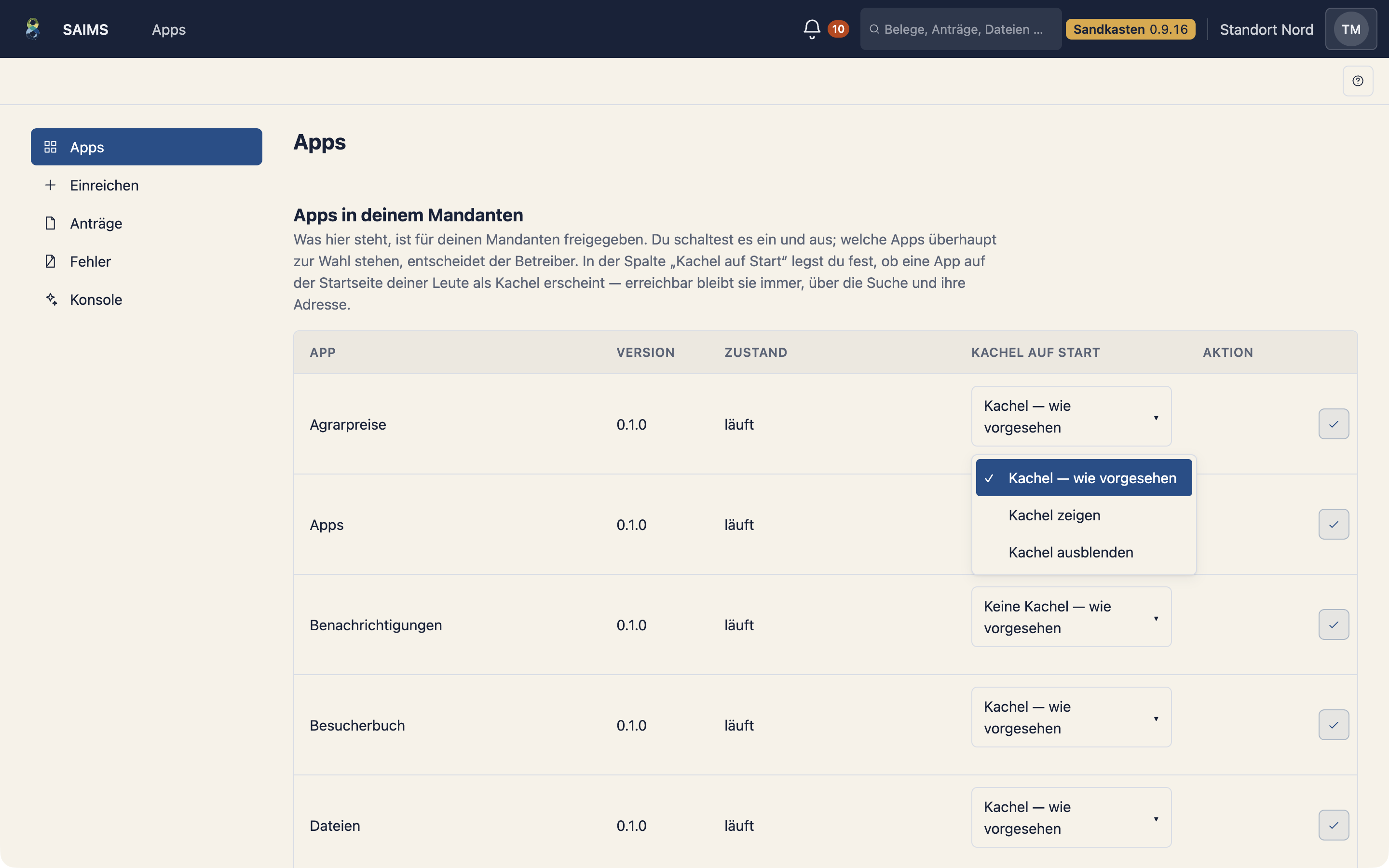
Hier steht, nach Namen sortiert, was für deinen Mandanten freigegeben ist. Welche Apps überhaupt zur Wahl stehen, entscheidet der Betreiber.
| Bedienelement | Was es tut |
|---|---|
| Einschalten / Ausschalten | Ob die App in deinem Mandanten läuft (läuft / aus). Ist sie instanzweit abgeschaltet, ändert dieser Schalter nichts. |
| Kachel auf Start | Ob die App auf der Startseite deiner Leute als Kachel erscheint: Kachel — wie vorgesehen bzw. Keine Kachel — wie vorgesehen (was der Hersteller vorgesehen hat), Kachel zeigen oder Kachel ausblenden. Erreichbar bleibt die App immer, über die Suche und ihre Adresse; wer die Kachel für sich anders will, holt sie auf Start zurück. |
Die Grundausstattung — Start, Konto, Einstellungen, Benachrichtigungen, Suche — ist in jedem Mandanten für jeden da und lässt sich nicht abschalten. Wer eine App benutzen darf und in welcher Rolle, vergibst du in der App Nutzer.
Ein Paket einreichen
Eine neue App kommt als Paket (.saims-Datei). Du kannst es hochladen und prüfen lassen, aber nicht einspielen: Eine App bringt Tabellen, Datenbankrollen und Migrationen in die ganze Instanz — wer sie einspielt, entscheidet für alle Mandanten.
- Paket wählenUnter Einreichen die Datei wählen und den Mandanten, für den sie gedacht ist.
- Prüfbericht lesenDu siehst dasselbe, was der Betreiber später liest: was im Paket steht, was es verlangt, von wem es kommt, ob die Migrationen durchgehen.
- Hinweis an den Betreiber (freiwillig)Womit du getestet hast, was ohne einen freiwilligen Dienst noch geht. Keine Schlüssel — die legt der Betreiber selbst an.
- EinreichenDer Antrag liegt jetzt beim Betreiber, mit diesem Prüfbericht. Sobald entschieden ist, bekommst du eine Meldung. Eingespielt wird genau das Paket, das du eingereicht hast; legst du danach ein anderes an dieselbe Stelle, lehnt das Einspielen ab — reich es dann neu ein.
„Bestanden" heißt nicht „sicher". Es heißt: Die Regeln der Plattform sind eingehalten. Ein Paket enthält kein Quelltext, sondern das Bauergebnis — was die App inhaltlich tut, hat niemand geprüft.
Bringt das Paket Datenbank-Code mit, sagt der Prüfbericht schon beim Einreichen, was das heißt: Aus einem Antrag gibt der Betreiber ihn nicht frei. Er braucht dann die Datei selbst und spielt sie unter Einspielen ein (siehe Apps einspielen).
Anträge
Unter Anträge stehen deine eingereichten Pakete mit ihrem Stand: wartet, eingespielt, eingespielt, aus oder abgelehnt. Eingespielt heißt: Die App ist installiert, für deinen Mandanten freigegeben und eingeschaltet, und du bist dort App_Admin der App, damit du sie testen kannst (nicht bei Apps, die ihre Rollen selbst vergeben). Eine Ablehnung trägt immer einen Grund.
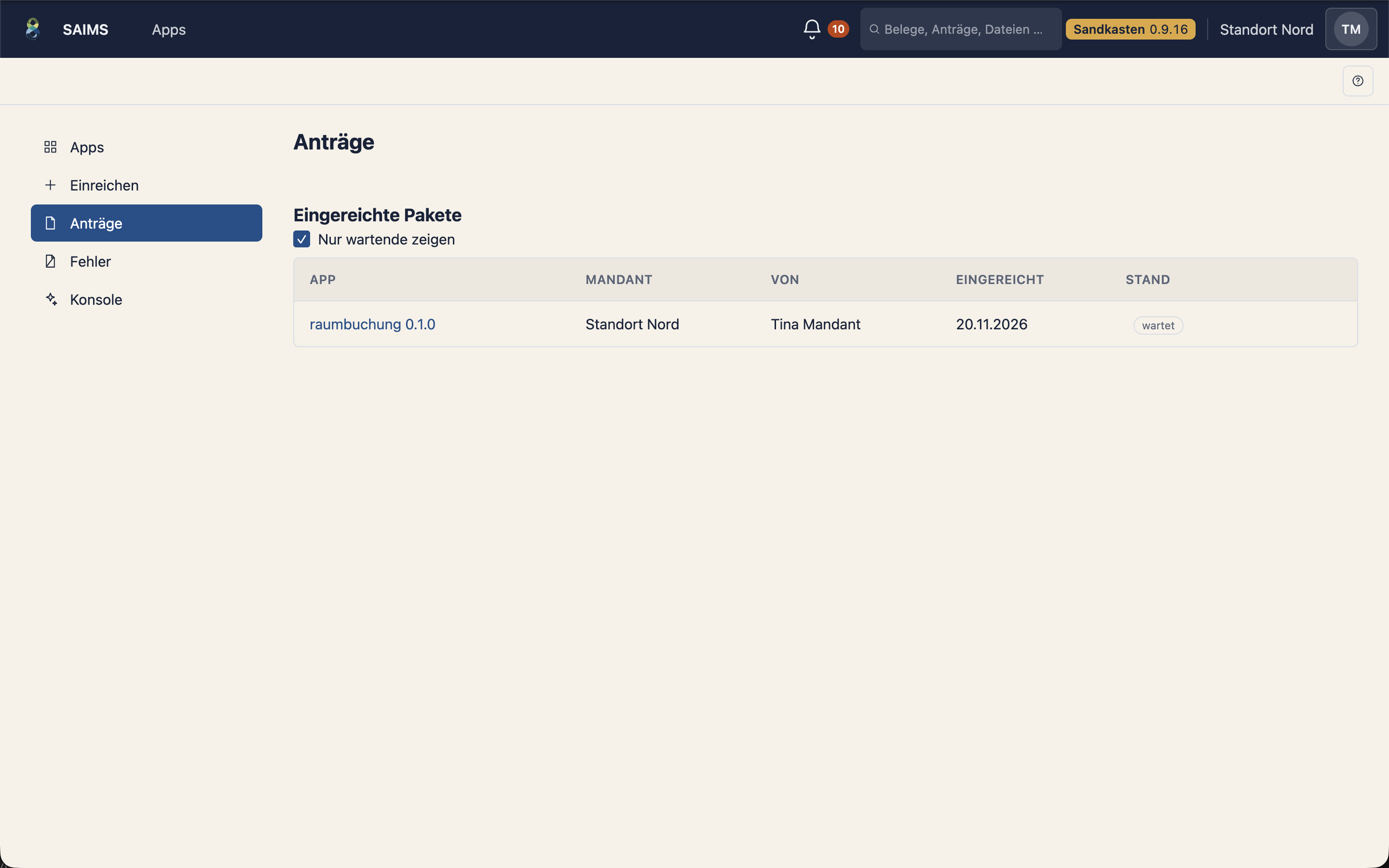
eingespielt, aus heißt: Die App ist installiert und für deinen Mandanten vorgesehen, läuft dort aber noch nicht. Der Grund steht dabei:
| Grund | Was fehlt |
|---|---|
| wartet auf Dienst: … | Eine Bindung für einen Pflichtdienst. Der Betreiber bindet ihn beim Einschalten. |
| wartet auf ihren ersten App_Admin | Die App vergibt ihre Rollen selbst; den ersten App_Admin nennt der Super-Admin beim Einschalten. |
| wartet aufs Einschalten | Nichts mehr — einschalten kannst du sie unter Apps selbst. |
Entwickler im Mandanten
Einreichen kann auch, wer im Mandanten die Plattformrolle Saims_Developer hat (siehe Rollen vergeben). Er sieht in der App Apps nur Einreichen, Anträge, Fehler und Konsole — Anträge, Fehler und Konsole nur seiner eigenen Apps; eigen ist, was aus einem Antrag von ihm eingespielt wurde. Fehler als erledigt markieren kann er nicht. Nach dem Einspielen wird er App_Admin seiner App im Mandanten des Antrags. Alles Weitere für Entwickler steht im Entwickler-Handbuch.
Apps in your own tenant
As a tenant admin you decide which of the released apps run in your tenant and whether they appear as a tile. You submit new apps — operations installs them.
In the Apps app, as Tenant_Admin you see five sections: Apps (your tenants), Errors, Console, Submit and Submissions. Error and Console are described in Errors, console & background runs. Everything else — installing, publishers, role packages, central settings — belongs to the instance's operations.
Apps in your tenant
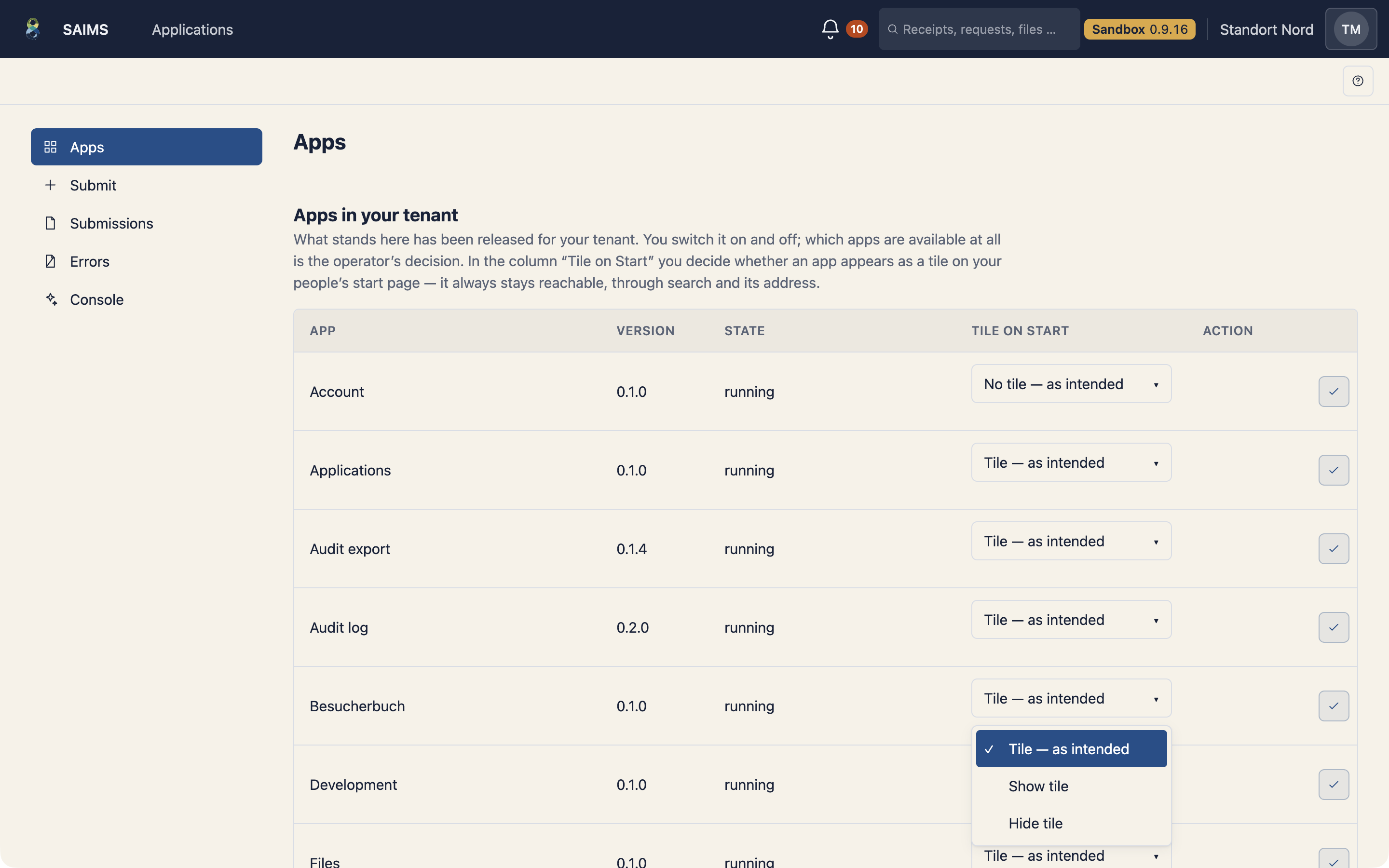
Here you see, sorted by name, what has been released for your tenant. Which apps are available to choose from at all is decided by the operator.
| Control | What it does |
|---|---|
| Switch on / Switch off | Whether the app runs in your tenant (running / off). If it is switched off instance-wide, this switch changes nothing. |
| Tile on Start | Whether the app appears as a tile on your people's Start page: Tile — as intended or No tile — as intended (whatever the vendor intended), Show tile or Hide tile. The app always remains reachable, via search and its address; anyone who wants the tile handled differently for themselves can bring it back on Start. |
The basic set — Start, Account, Settings, Notifications, Search — is there for everyone in every tenant and can't be switched off. Who may use an app and in which role, you assign in the Users app.
Submitting a package
A new app comes as a package (.saims file). You can upload it and have it checked, but not install it: an app brings tables, database roles and migrations into the whole instance — whoever installs it decides for all tenants.
- Choose packageUnder Submit, choose the file and the tenant it is intended for.
- Read the review reportYou see the same thing the operator will read later: what's in the package, what it demands, who it comes from, whether the migrations go through.
- Note to the operator (optional)What you tested with, what still works without an optional service. No keys — the operator creates those themselves.
- SubmitThe submission now lies with the operator, together with this review report. As soon as it has been decided, you get a notice. Exactly the package you submitted is installed; if you later put a different one in the same place, the installation is refused — then submit it again.
“Passed” doesn't mean “safe”. It means: the platform's rules have been complied with. A package contains no source code, only the build output — what the app actually does, no one has checked.
If the package brings database code, the review report already says what that means when you submit: the operator does not approve it from a submission. They then need the file itself and install it under Install (see Installing apps).
Submissions
Under Submissions you find your submitted packages with their status: waiting, installed, installed, off or rejected. Installed means: the app has been installed, released for your tenant and switched on, and you are its App_Admin there so that you can test it (not for apps that assign their own roles). A rejection always comes with a reason.
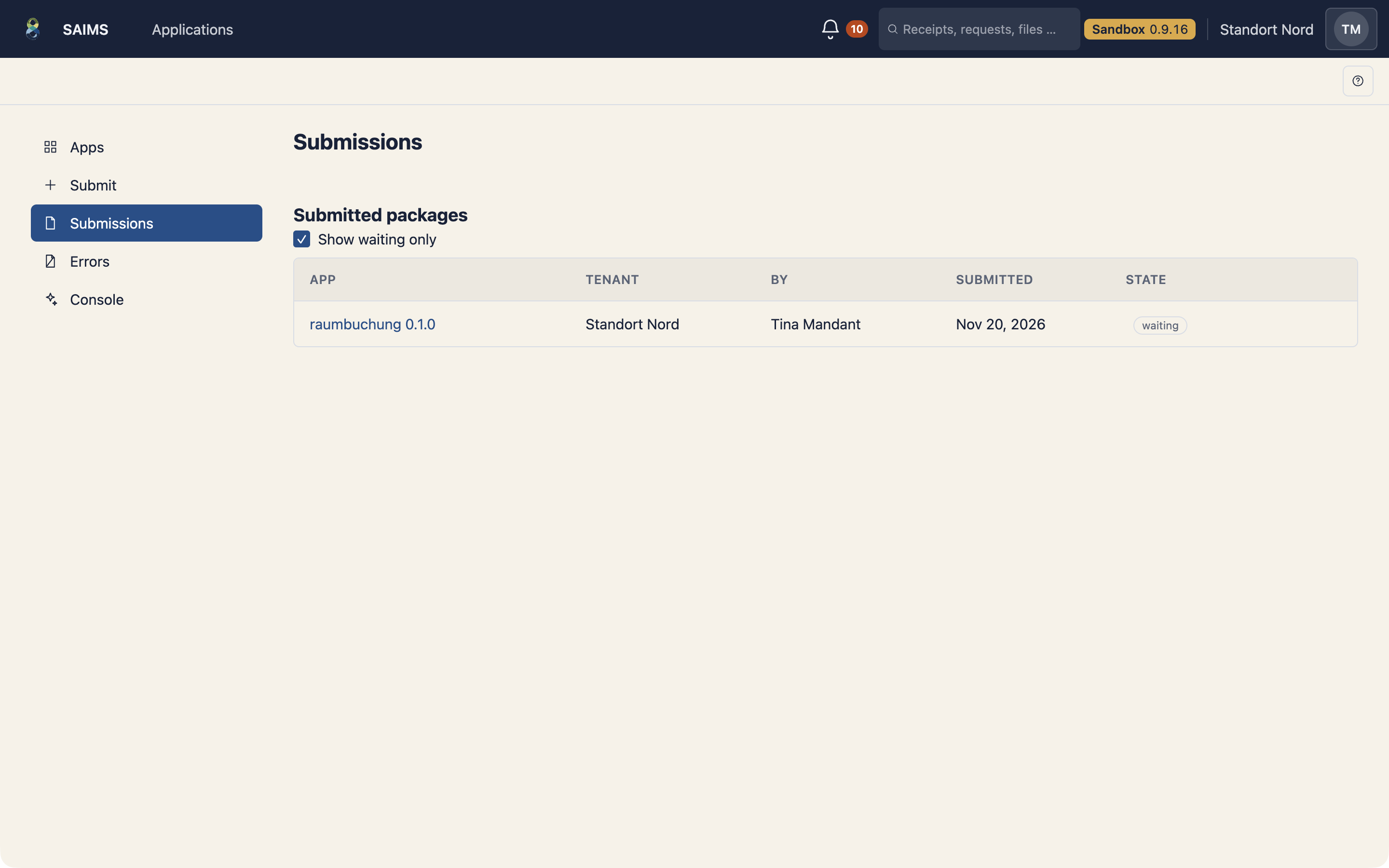
installed, off means: the app is installed and planned for your tenant but does not run there yet. The reason is shown with it:
| Reason | What is missing |
|---|---|
| waiting for service: … | A binding for a required service. The operator binds it when switching on. |
| waiting for its first App_Admin | The app assigns its own roles; the super admin names the first App_Admin when switching on. |
| waiting to be switched on | Nothing more — you can switch it on yourself under Apps. |
Developers in the tenant
Whoever has the platform role Saims_Developer in the tenant can submit too (see Assigning roles). In the Apps app they see only Submit, Submissions, Errors and Console — submissions, errors and console only of their own apps; own means what was installed from a submission of theirs. They cannot mark errors as resolved. After installation they become App_Admin of their app in the submission's tenant. Everything else for developers is in the developer handbook.
Les apps dans ton propre locataire
En tant qu'administrateur de locataire, tu décides lesquelles des apps autorisées tournent dans ton locataire et si elles apparaissent sous forme de tuile. Les nouvelles apps, tu les soumets — c'est l'exploitation qui les installe.
Dans l'app Apps, en tant que Tenant_Admin, tu vois cinq zones : Apps (tes locataires), Errors, Console, Submit et Submissions. Les erreurs et la console sont décrites dans Erreurs, console & exécutions en arrière-plan. Tout le reste — installation, éditeurs, paquets de rôles, paramètres centraux — relève de l'exploitation de l'instance.
Les apps dans ton locataire
Ici figure, trié par nom, ce qui est autorisé pour ton locataire. Quelles apps sont proposées au choix, c'est l'exploitant qui le décide.
| Élément de commande | Ce qu'il fait |
|---|---|
| Switch on / Switch off | Si l'app tourne dans ton locataire (running / off). Si elle est switched off instance-wide, cet interrupteur ne change rien. |
| Tile on Start | Si l'app apparaît sous forme de tuile sur la page d'accueil de tes utilisateurs : Tile — as intended ou No tile — as intended (ce que le fabricant a prévu), Show tile ou Hide tile. L'app reste toujours accessible, via la recherche et son adresse ; qui veut la tuile autrement pour lui-même la ramène sur l'accueil. |
L'équipement de base — Accueil, Compte, Paramètres, Notifications, Recherche — est disponible pour tout le monde dans chaque locataire et ne peut pas être désactivé. Qui a le droit d'utiliser une app et avec quel rôle, tu l'attribues dans l'app Utilisateurs.
Soumettre un paquet
Une nouvelle app arrive sous forme de paquet (fichier .saims). Tu peux le téléverser et le faire vérifier, mais pas l'installer : une app apporte des tables, des rôles de base de données et des migrations dans toute l'instance — qui l'installe décide pour tous les locataires.
- Choose packageSous Submit, choisis le fichier et le locataire auquel il est destiné.
- Lire le rapport de vérificationTu vois la même chose que ce que l'exploitant lira plus tard : ce que contient le paquet, ce qu'il demande, de qui il vient, si les migrations passent.
- Note to the operator (optional)Avec quoi tu as testé, ce qui fonctionne encore sans un service facultatif. Pas de clés — c'est l'exploitant qui les crée lui-même.
- SubmitLa demande est maintenant chez l'exploitant, avec ce rapport de vérification. Dès qu'une décision est prise, tu reçois une notification. C'est exactement le paquet que tu as soumis qui est installé ; si tu en places ensuite un autre au même endroit, l'installation refuse — soumets-le alors à nouveau.
« Réussi » ne veut pas dire « sûr ». Cela veut dire : les règles de la plateforme sont respectées. Un paquet ne contient pas de code source, mais le résultat de la compilation — ce que l'app fait sur le fond, personne ne l'a vérifié.
Si le paquet apporte du code de base de données, le rapport de vérification dit déjà à la soumission ce que cela signifie : à partir d'une demande, l'exploitant ne l'approuve pas. Il lui faut alors le fichier lui-même et il l'installe sous Install (voir Installer & approuver des apps).
Demandes
Sous Submissions figurent les paquets que tu as soumis, avec leur état : waiting, installed, installed, off ou rejected. « installed » signifie : l'app est installée, autorisée pour ton locataire et activée, et tu y es App_Admin de l'app pour pouvoir la tester (pas pour les apps qui attribuent elles-mêmes leurs rôles). Un refus porte toujours une raison.
installed, off signifie : l'app est installée et prévue pour ton locataire, mais n'y tourne pas encore. La raison est indiquée :
| Raison | Ce qui manque |
|---|---|
| en attente d'un service : … | Une liaison pour un service obligatoire. L'exploitant la lie à l'activation. |
| en attente de son premier App_Admin | L'app attribue elle-même ses rôles ; le premier App_Admin est nommé par le super-admin à l'activation. |
| en attente de l'activation | Plus rien — tu peux l'activer toi-même sous Apps. |
Les développeurs dans le locataire
Peut aussi soumettre qui a dans le locataire le rôle de plateforme Saims_Developer (voir Attribuer des rôles). Dans l'app Apps, il ne voit que Submit, Submissions, Errors et Console — demandes, erreurs et console seulement de ses propres apps ; est propre ce qui a été installé à partir d'une demande de lui. Il ne peut pas marquer des erreurs comme résolues. Après l'installation, il devient App_Admin de son app dans le locataire de la demande. Tout le reste pour les développeurs figure dans le manuel développeur.
Aplikacje we własnym najemcy
Jako administrator najemcy decydujesz, które z zatwierdzonych aplikacji działają u Twojego najemcy i czy pojawiają się jako kafelek. Nowe aplikacje zgłaszasz — instaluje je eksploatacja.
W aplikacji Apps jako Tenant_Admin widzisz pięć obszarów: Apps (Twoich najemców), Errors, Console, Submit i Submissions. Błędy i konsolę opisuje Błędy, konsola & przebiegi w tle. Wszystko inne — wgrywanie, wydawcy, pakiety ról, ustawienia centralne — należy do eksploatacji instancji.
Aplikacje u Twojego najemcy
Tu widać, posortowane według nazwy, co jest zatwierdzone dla Twojego najemcy. Które aplikacje w ogóle są do wyboru, decyduje operator.
| Element obsługi | Co robi |
|---|---|
| Włącz / Wyłącz | Czy aplikacja działa u Twojego najemcy (running / off). Jeśli jest switched off instance-wide, ten przełącznik nic nie zmienia. |
| Tile on Start | Czy aplikacja pojawia się jako kafelek na stronie startowej Twoich ludzi: Tile — as intended lub No tile — as intended (tak, jak przewidział producent), Show tile albo Hide tile. Aplikacja pozostaje zawsze dostępna, przez wyszukiwanie i swój adres; kto chce mieć kafelek inaczej dla siebie, przywraca go na stronie startowej. |
Wyposażenie podstawowe — Start, konto, ustawienia, powiadomienia, wyszukiwanie — jest u każdego najemcy dostępne dla każdego i nie da się go wyłączyć. Kto może korzystać z aplikacji i w jakiej roli, ustalasz w aplikacji Users.
Zgłaszanie pakietu
Nowa aplikacja przychodzi jako pakiet (plik .saims). Możesz go przesłać i zlecić jego sprawdzenie, ale nie zainstalować: aplikacja wnosi tabele, role bazy danych i migracje do całej instancji — kto ją instaluje, decyduje za wszystkich najemców.
- Choose packageW Submit wybierz plik i najemcę, dla którego jest przeznaczony.
- Przeczytaj raport z kontroliWidzisz to samo, co operator przeczyta później: co jest w pakiecie, czego wymaga, od kogo pochodzi, czy migracje przechodzą.
- Note to the operator (optional)Czym testowałeś, co jeszcze działa bez usługi opcjonalnej. Żadnych kluczy — zakłada je sam operator.
- SubmitWniosek leży teraz u operatora, razem z tym raportem z kontroli. Gdy tylko zapadnie decyzja, dostaniesz komunikat. Wgrywany jest dokładnie ten pakiet, który zgłosiłeś; jeśli potem położysz inny w to samo miejsce, wgrywanie się nie powiedzie — zgłoś go wtedy na nowo.
„Zaliczone” nie znaczy „bezpieczne”. Znaczy: reguły platformy zostały dotrzymane. Pakiet nie zawiera kodu źródłowego, tylko wynik kompilacji — co aplikacja robi merytorycznie, tego nikt nie sprawdził.
Jeśli pakiet wnosi kod bazy danych, raport z kontroli mówi już przy zgłaszaniu, co to znaczy: z wniosku operator go nie zatwierdza. Potrzebuje wtedy samego pliku i wgrywa go w Install (zobacz Wgrywanie aplikacji).
Wnioski
W Submissions widnieją Twoje zgłoszone pakiety wraz ze stanem: waiting, installed, installed, off lub rejected. „Installed" oznacza: aplikacja jest zainstalowana, zatwierdzona dla Twojego najemcy i włączona, a Ty jesteś tam App_Admin aplikacji, żebyś mógł ją testować (nie przy aplikacjach, które same nadają swoje role). Odrzucenie zawsze zawiera powód.
installed, off znaczy: aplikacja jest zainstalowana i przewidziana dla Twojego najemcy, ale jeszcze tam nie działa. Powód stoi obok:
| Powód | Czego brakuje |
|---|---|
| czeka na usługę: … | Powiązania dla usługi obowiązkowej. Operator wiąże ją przy włączaniu. |
| czeka na swojego pierwszego App_Admin | Aplikacja sama nadaje swoje role; pierwszego App_Admin wskazuje super-administrator przy włączaniu. |
| czeka na włączenie | Już niczego — włączyć ją możesz sam w Apps. |
Programiści u najemcy
Zgłaszać może też ten, kto u najemcy ma rolę platformy Saims_Developer (zobacz Nadawanie ról). Widzi w aplikacji Apps tylko Submit, Submissions, Errors i Console — wnioski, błędy i konsolę tylko własnych aplikacji; własna jest ta, która została wgrana z jego wniosku. Błędów jako rozwiązanych oznaczać nie może. Po wgraniu zostaje App_Admin swojej aplikacji u najemcy wniosku. Wszystko inne dla programistów jest w podręczniku programisty.
App nel proprio tenant
Come amministratore del tenant decidi quali delle app abilitate girano nel tuo tenant e se compaiono come riquadro. Le nuove app le proponi — a installarle è il team di esercizio.
Nell'app Apps come Tenant_Admin vedi cinque aree: Apps (i tuoi tenant), Errors, Console, Submit e Submissions. Errori e console li descrive Errori, console & esecuzioni in background. Tutto il resto — installazione, publisher, pacchetti di ruoli, impostazioni centrali — spetta al team di esercizio dell'istanza.
App nel tuo tenant
Qui compare, in ordine di nome, ciò che è abilitato per il tuo tenant. Quali app siano disponibili in assoluto lo decide l'operatore.
| Elemento di comando | Che cosa fa |
|---|---|
| Switch on / Switch off | Se l'app gira nel tuo tenant (running / off). Se è switched off instance-wide, questo interruttore non cambia nulla. |
| Tile on Start | Se l'app compare come riquadro nella home dei tuoi utenti: Tile — as intended o No tile — as intended (ciò che ha previsto il produttore), Show tile o Hide tile. L'app resta sempre raggiungibile, tramite la ricerca e il suo indirizzo; chi vuole il riquadro diversamente per sé lo riporta nella home. |
La dotazione di base — home, account, impostazioni, notifiche, ricerca — c'è in ogni tenant per chiunque e non si può disattivare. Chi può usare un'app e con quale ruolo lo assegni nell'app Users.
Proporre un pacchetto
Una nuova app arriva come pacchetto (file .saims). Puoi caricarlo e farlo verificare, ma non installarlo: un'app porta tabelle, ruoli del database e migrazioni nell'intera istanza — chi la installa decide per tutti i tenant.
- Choose packageSotto Submit scegli il file e il tenant a cui è destinato.
- Leggere il rapporto di verificaVedi la stessa cosa che l'operatore leggerà in seguito: che cosa contiene il pacchetto, che cosa richiede, da chi proviene, se le migrazioni vanno a buon fine.
- Note to the operator (optional)Con che cosa hai testato, che cosa funziona ancora senza un servizio facoltativo. Nessuna chiave — le crea l'operatore stesso.
- SubmitLa richiesta è ora presso l'operatore, con questo rapporto di verifica. Appena viene presa una decisione, ricevi un avviso. Viene installato esattamente il pacchetto che hai proposto; se poi metti un altro nello stesso punto, l'installazione rifiuta — allora ripresentalo.
"Superato" non significa "sicuro". Significa: le regole della piattaforma sono rispettate. Un pacchetto non contiene codice sorgente, ma il risultato della build — che cosa faccia l'app nel merito non l'ha verificato nessuno.
Se il pacchetto porta con sé codice di database, il rapporto di verifica già alla presentazione dice che cosa significa: da una richiesta l'operatore non lo approva. Gli serve allora il file stesso e lo installa sotto Install (vedi Installare le app).
Richieste
Sotto Submissions trovi i pacchetti che hai proposto con il loro stato: waiting, installed, installed, off o rejected. Installato significa: l'app è installata, abilitata per il tuo tenant e attivata, e lì sei App_Admin dell'app, così puoi testarla (non per le app che assegnano da sé i propri ruoli). Un rifiuto riporta sempre un motivo.
installed, off significa: l'app è installata e prevista per il tuo tenant, ma lì non gira ancora. Il motivo è indicato accanto:
| Motivo | Che cosa manca |
|---|---|
| in attesa del servizio: … | Un binding per un servizio obbligatorio. L'operatore lo collega all'attivazione. |
| in attesa del suo primo App_Admin | L'app assegna da sé i propri ruoli; il primo App_Admin lo indica il Super Admin all'attivazione. |
| in attesa dell'attivazione | Più nulla — puoi attivarla tu stesso sotto Apps. |
Sviluppatori nel tenant
Può proporre pacchetti anche chi nel tenant ha il ruolo di piattaforma Saims_Developer (vedi Assegnare ruoli). Nell'app Apps vede solo Submit, Submissions, Errors e Console — richieste, errori e console solo delle proprie app; proprio è ciò che è stato installato da una sua richiesta. Non può contrassegnare gli errori come risolti. Dopo l'installazione diventa App_Admin della sua app nel tenant della richiesta. Tutto il resto per gli sviluppatori è nel manuale per sviluppatori.
Apps in de eigen tenant
Als tenantbeheerder beslis je welke van de vrijgegeven apps in je tenant draaien en of ze als tegel verschijnen. Nieuwe apps dien je in — geïnstalleerd worden ze door de exploitant.
In de app Apps zie je als Tenant_Admin vijf gedeelten: Apps (je tenants), Errors, Console, Submit en Submissions. Errors en Console beschrijft Fouten, console & achtergrondruns. Al het overige — installeren, uitgevers, rollenpakketten, centrale instellingen — is aan de exploitant van de instantie.
Apps in je tenant
Hier staat, op naam gesorteerd, wat voor je tenant is vrijgegeven. Welke apps er überhaupt ter keuze staan, beslist de exploitant.
| Bedieningselement | Wat het doet |
|---|---|
| Inschakelen / Uitschakelen | Of de app in je tenant draait (running / off). Is ze switched off instance-wide, dan verandert deze schakelaar niets. |
| Tile on Start | Of de app op de startpagina van je mensen als tegel verschijnt: Tile — as intended resp. No tile — as intended (wat de fabrikant heeft voorzien), Show tile of Hide tile. Bereikbaar blijft de app altijd, via het zoeken en haar adres; wie de tegel voor zichzelf anders wil, haalt hem op Start terug. |
De basisuitrusting — Start, Account, Instellingen, Meldingen, Zoeken — is in elke tenant voor iedereen beschikbaar en kan niet worden uitgeschakeld. Wie een app mag gebruiken en in welke rol, ken je toe in de app Gebruikers.
Een pakket indienen
Een nieuwe app komt als pakket (.saims-bestand). Je kunt het uploaden en laten controleren, maar niet installeren: een app brengt tabellen, databaserollen en migraties in de hele instantie — wie haar installeert, beslist voor alle tenants.
- Choose packageOnder Submit het bestand kiezen en de tenant waarvoor het bedoeld is.
- Controlerapport lezenJe ziet hetzelfde als wat de exploitant later leest: wat er in het pakket staat, wat het vereist, van wie het komt, of de migraties slagen.
- Note to the operator (optional)Waarmee je hebt getest, wat er zonder een optionele dienst nog werkt. Geen sleutels — die maakt de exploitant zelf aan.
- SubmitDe aanvraag ligt nu bij de exploitant, met dit controlerapport. Zodra er is beslist, krijg je een melding. Geïnstalleerd wordt precies het pakket dat je hebt ingediend; leg je daarna een ander op dezelfde plek, dan wijst het installeren af — dien het dan opnieuw in.
“Geslaagd” betekent niet “veilig”. Het betekent: de regels van het platform zijn nageleefd. Een pakket bevat geen broncode, maar het bouwresultaat — wat de app inhoudelijk doet, heeft niemand gecontroleerd.
Brengt het pakket databasecode mee, dan zegt het controlerapport al bij het indienen wat dat betekent: Uit een aanvraag geeft de exploitant haar niet vrij. Hij heeft dan het bestand zelf nodig en installeert het onder Install (zie Apps installeren).
Aanvragen
Onder Submissions staan je ingediende pakketten met hun status: waiting, installed, installed, off of rejected. Geïnstalleerd betekent: de app is geïnstalleerd, voor je tenant vrijgegeven en ingeschakeld, en je bent daar App_Admin van de app, zodat je haar kunt testen (niet bij apps die hun rollen zelf uitgeven). Een afwijzing heeft altijd een reden.
installed, off betekent: De app is geïnstalleerd en voor je tenant voorzien, maar draait daar nog niet. De reden staat erbij:
| Reden | Wat ontbreekt |
|---|---|
| wacht op dienst: … | Een binding voor een verplichte dienst. De exploitant bindt hem bij het inschakelen. |
| wacht op haar eerste App_Admin | De app geeft haar rollen zelf uit; de eerste App_Admin noemt de super-admin bij het inschakelen. |
| wacht op inschakelen | Niets meer — inschakelen kun je haar onder Apps zelf. |
Ontwikkelaars in de tenant
Indienen kan ook wie in de tenant de platformrol Saims_Developer heeft (zie Rollen toekennen). Hij ziet in de app Apps alleen Submit, Submissions, Errors en Console — aanvragen, fouten en console alleen van zijn eigen apps; eigen is wat uit een aanvraag van hem is geïnstalleerd. Fouten als afgehandeld markeren kan hij niet. Na het installeren wordt hij App_Admin van zijn app in de tenant van de aanvraag. Al het overige voor ontwikkelaars staat in het ontwikkelaarshandboek.
Aplicațiile din propriul tenant
Ca administrator de tenant decizi care dintre aplicațiile puse la dispoziție rulează în tenantul tău și dacă apar ca dală. Aplicațiile noi le trimiți spre aprobare — instalate sunt de echipa de operare.
În aplicația Apps vezi, ca Tenant_Admin, cinci secțiuni: Apps (ale tenantului tău), Errors, Console, Submit și Submissions. Erorile și consola le descrie Erori, consolă & rulări în fundal. Tot restul — instalarea, publisherii, pachetele de roluri, setările centrale — ține de echipa de operare a instanței.
Aplicațiile din tenantul tău
Aici apare, sortat după nume, ce este pus la dispoziție pentru tenantul tău. Ce aplicații sunt disponibile pentru alegere decide operatorul.
| Element de comandă | Ce face |
|---|---|
| Pornire / Oprire | Dacă aplicația rulează în tenantul tău (running / off). Dacă este switched off instance-wide, acest comutator nu schimbă nimic. |
| Tile on Start | Dacă aplicația apare ca dală pe pagina de start a oamenilor tăi: Tile — as intended, respectiv No tile — as intended (ce a prevăzut producătorul), Show tile sau Hide tile. Aplicația rămâne întotdeauna accesibilă, prin căutare și prin adresa ei; cine vrea dala altfel pentru sine o readuce pe pagina de start. |
Dotarea de bază — Home, Account, Settings, Notifications, Search — este disponibilă în fiecare tenant pentru oricine și nu se poate dezactiva. Cine are voie să folosească o aplicație și în ce rol atribui în aplicația Users.
Trimiterea unui pachet
O aplicație nouă vine ca pachet (fișier .saims). Îl poți încărca și verifica, dar nu și instala: o aplicație aduce tabele, roluri de bază de date și migrări în întreaga instanță — cine o instalează decide pentru toți tenanții.
- Choose packageSub Submit alege fișierul și tenantul pentru care este destinat.
- Citește raportul de verificareVezi același lucru pe care îl va citi mai târziu operatorul: ce conține pachetul, ce pretinde, de la cine vine, dacă migrările trec.
- Note to the operator (optional)Cu ce ai testat, ce mai merge fără un serviciu opțional. Fără chei — pe acelea le creează operatorul însuși.
- SubmitCererea se află acum la operator, cu acest raport de verificare. Imediat ce s-a decis, primești o notificare. Se instalează exact pachetul pe care l-ai trimis; dacă pui după aceea altul în același loc, instalarea îl respinge — trimite-l atunci din nou.
„Reușit” nu înseamnă „sigur”. Înseamnă: regulile platformei sunt respectate. Un pachet nu conține cod sursă, ci rezultatul compilării — ce face aplicația în privința conținutului nu a verificat nimeni.
Dacă pachetul aduce cod de bază de date, raportul de verificare spune încă de la trimitere ce înseamnă asta: Dintr-o cerere operatorul nu îl aprobă. Atunci îi trebuie fișierul însuși și îl instalează sub Install (vezi Instalarea aplicațiilor).
Submissions
Sub Submissions apar pachetele tale trimise, cu starea lor: waiting, installed, installed, off sau rejected. Instalat înseamnă: aplicația este instalată, pusă la dispoziție pentru tenantul tău și pornită, iar tu ești acolo App_Admin al aplicației, ca s-o poți testa (nu la aplicațiile care își acordă singure rolurile). O respingere poartă întotdeauna un motiv.
installed, off înseamnă: aplicația este instalată și prevăzută pentru tenantul tău, dar nu rulează încă acolo. Motivul este indicat alături:
| Motiv | Ce lipsește |
|---|---|
| așteaptă un serviciu: … | O legare pentru un serviciu obligatoriu. Operatorul îl leagă la pornire. |
| așteaptă primul ei App_Admin | Aplicația își acordă singură rolurile; primul App_Admin îl numește super-adminul la pornire. |
| așteaptă pornirea | Nimic altceva — o poți porni singur sub Apps. |
Dezvoltatori în tenant
Poate trimite și cine are în tenant rolul de platformă Saims_Developer (vezi Atribuirea rolurilor). În aplicația Apps el vede doar Submit, Submissions, Errors și Console — cereri, erori și consolă doar ale propriilor aplicații; proprie este aplicația care a fost instalată dintr-o cerere a lui. Erorile nu le poate marca drept rezolvate. După instalare devine App_Admin al aplicației sale în tenantul cererii. Tot restul pentru dezvoltatori stă în manualul pentru dezvoltatori.
Εφαρμογές στον δικό σου μισθωτή
Ως διαχειριστής μισθωτή αποφασίζεις ποιες από τις εγκεκριμένες εφαρμογές τρέχουν στον μισθωτή σου και αν εμφανίζονται ως πλακίδιο. Νέες εφαρμογές τις υποβάλλεις — την εγκατάσταση την κάνει η ομάδα λειτουργίας.
Στην εφαρμογή Apps βλέπεις ως Tenant_Admin πέντε ενότητες: Apps (του μισθωτή σου), Errors, Console, Submit και Submissions. Τα σφάλματα και την κονσόλα περιγράφει το Σφάλματα, κονσόλα & εκτελέσεις στο παρασκήνιο. Όλα τα υπόλοιπα — εγκατάσταση, εκδότες, πακέτα ρόλων, κεντρικές ρυθμίσεις — ανήκουν στην ομάδα λειτουργίας του στιγμιότυπου.
Εφαρμογές στον μισθωτή σου
Εδώ εμφανίζεται, ταξινομημένο κατά όνομα, ό,τι έχει εγκριθεί για τον μισθωτή σου. Ποιες εφαρμογές είναι καν διαθέσιμες προς επιλογή το αποφασίζει ο φορέας εκμετάλλευσης.
| Στοιχείο ελέγχου | Τι κάνει |
|---|---|
| Ενεργοποίηση / Απενεργοποίηση | Αν η εφαρμογή τρέχει στον μισθωτή σου (running / off). Αν είναι switched off instance-wide, αυτός ο διακόπτης δεν αλλάζει τίποτα. |
| Tile on Start | Αν η εφαρμογή εμφανίζεται ως πλακίδιο στην αρχική σελίδα των ανθρώπων σου: Tile — as intended ή No tile — as intended (ό,τι έχει προβλέψει ο κατασκευαστής), Show tile ή Hide tile. Η εφαρμογή παραμένει πάντα προσβάσιμη, μέσω της αναζήτησης και της διεύθυνσής της· όποιος θέλει το πλακίδιο διαφορετικά για τον εαυτό του, το επαναφέρει στο Start. |
Ο βασικός εξοπλισμός — Start, Account, Settings, Notifications, Search — είναι διαθέσιμος σε κάθε μισθωτή για όλους και δεν μπορεί να απενεργοποιηθεί. Ποιος επιτρέπεται να χρησιμοποιεί μια εφαρμογή και με ποιον ρόλο το αναθέτεις στην εφαρμογή Users.
Υποβολή πακέτου
Μια νέα εφαρμογή έρχεται ως πακέτο (αρχείο .saims). Μπορείς να το ανεβάσεις και να το υποβάλεις σε έλεγχο, αλλά όχι να το εγκαταστήσεις: μια εφαρμογή φέρνει πίνακες, ρόλους βάσης δεδομένων και μετεγκαταστάσεις σε ολόκληρο το στιγμιότυπο — όποιος την εγκαθιστά αποφασίζει για όλους τους μισθωτές.
- Choose packageΣτο Submit επίλεξε το αρχείο και τον μισθωτή για τον οποίο προορίζεται.
- Ανάγνωση αναφοράς ελέγχουΒλέπεις το ίδιο που θα διαβάσει αργότερα ο φορέας εκμετάλλευσης: τι περιέχει το πακέτο, τι απαιτεί, από ποιον προέρχεται, αν περνούν οι μετεγκαταστάσεις.
- Note to the operator (optional)Με τι δοκίμασες, τι λειτουργεί ακόμη χωρίς μια προαιρετική υπηρεσία. Κανένα κλειδί — αυτά τα δημιουργεί ο ίδιος ο φορέας εκμετάλλευσης.
- SubmitΤο αίτημα βρίσκεται τώρα στον φορέα εκμετάλλευσης, με αυτή την αναφορά ελέγχου. Μόλις ληφθεί απόφαση, λαμβάνεις ένα μήνυμα. Εγκαθίσταται ακριβώς το πακέτο που υπέβαλες· αν μετά βάλεις άλλο στο ίδιο σημείο, η εγκατάσταση απορρίπτει — υπόβαλέ το τότε εκ νέου.
«Πέρασε» δεν σημαίνει «ασφαλές». Σημαίνει: οι κανόνες της πλατφόρμας τηρούνται. Ένα πακέτο δεν περιέχει πηγαίο κώδικα, αλλά το αποτέλεσμα της μεταγλώττισης — τι κάνει η εφαρμογή επί της ουσίας δεν το έχει ελέγξει κανείς.
Αν το πακέτο φέρνει κώδικα βάσης δεδομένων, η αναφορά ελέγχου λέει ήδη κατά την υποβολή τι σημαίνει αυτό: Από ένα αίτημα ο φορέας εκμετάλλευσης δεν τον εγκρίνει. Χρειάζεται τότε το ίδιο το αρχείο και το εγκαθιστά στο Install (βλ. Εγκατάσταση & έγκριση εφαρμογών).
Αιτήματα
Στο Submissions βρίσκονται τα πακέτα που έχεις υποβάλει με την κατάστασή τους: waiting, installed, installed, off ή rejected. Το installed σημαίνει: Η εφαρμογή είναι εγκατεστημένη, εγκεκριμένη για τον μισθωτή σου και ενεργοποιημένη, και είσαι εκεί App_Admin της εφαρμογής, ώστε να μπορείς να τη δοκιμάσεις (όχι σε εφαρμογές που αναθέτουν μόνες τους τους ρόλους τους). Μια απόρριψη φέρει πάντα αιτιολογία.
Το installed, off σημαίνει: Η εφαρμογή είναι εγκατεστημένη και προβλεπόμενη για τον μισθωτή σου, αλλά δεν τρέχει ακόμη εκεί. Ο λόγος αναγράφεται δίπλα:
| Λόγος | Τι λείπει |
|---|---|
| αναμονή για υπηρεσία: … | Μια δέσμευση για μια υποχρεωτική υπηρεσία. Τη δεσμεύει ο φορέας εκμετάλλευσης κατά την ενεργοποίηση. |
| αναμονή για τον πρώτο App_Admin της | Η εφαρμογή αναθέτει μόνη της τους ρόλους της· τον πρώτο App_Admin τον ορίζει ο Super-Admin κατά την ενεργοποίηση. |
| αναμονή για ενεργοποίηση | Τίποτα πια — μπορείς να την ενεργοποιήσεις μόνος σου στο Apps. |
Προγραμματιστές στον μισθωτή
Υποβολή μπορεί να κάνει και όποιος έχει στον μισθωτή τον ρόλο πλατφόρμας Saims_Developer (βλ. Ανάθεση ρόλων). Βλέπει στην εφαρμογή Apps μόνο τα Submit, Submissions, Errors και Console — αιτήματα, σφάλματα και κονσόλα μόνο των δικών του εφαρμογών· δική του είναι όποια εγκαταστάθηκε από αίτημά του. Δεν μπορεί να σημειώσει σφάλματα ως επιλυμένα. Μετά την εγκατάσταση γίνεται App_Admin της εφαρμογής του στον μισθωτή του αιτήματος. Όλα τα υπόλοιπα για προγραμματιστές βρίσκονται στο εγχειρίδιο προγραμματιστών.
التطبيقات في المستأجر الخاصّ
بصفتك مسؤول مستأجر تقرّر أيّ التطبيقات المتاحة تعمل في مستأجرك، وهل تظهر كبلاطة. والتطبيقات الجديدة تقدّمها — أمّا تنصيبها فتتولّاه جهة التشغيل.
في تطبيق Apps ترى بصفتك Tenant_Admin خمسة أقسام: Apps (مستأجروك)، وErrors، وConsole، وSubmit، وSubmissions. والأخطاء ووحدة التحكم يصفهما الأخطاء، وحدة التحكم & عمليات التشغيل في الخلفية. وكل ما عدا ذلك — التنصيب، والناشرون، وحزم الأدوار، والإعدادات المركزية — يخصّ جهة تشغيل النسخة.
التطبيقات في مستأجرك
هنا يقف، مرتّبًا حسب الاسم، ما هو متاح لمستأجرك. وأيّ التطبيقات مطروحة للاختيار أصلًا، يقرّره المُشغِّل.
| عنصر التحكّم | ما يفعله |
|---|---|
| تشغيل / إيقاف | هل يعمل التطبيق في مستأجرك (running / off). وإن كان switched off instance-wide، فهذا المفتاح لا يغيّر شيئًا. |
| Tile on Start | هل يظهر التطبيق كبلاطة على صفحة البداية لدى أشخاصك: Tile — as intended أو No tile — as intended بحسب الحالة (ما قرّره المُصنِّع)، أو Show tile أو Hide tile. ويبقى التطبيق قابلًا للوصول دائمًا، عبر البحث وعنوانه؛ ومن أراد البلاطة على نحو آخر لنفسه، يستعيدها على صفحة البداية. |
التجهيز الأساسي — البداية، الحساب، الإعدادات، الإشعارات، البحث — موجود في كل مستأجر للجميع ولا يمكن إيقافه. ومن يجوز له استخدام تطبيق وبأيّ دور، تحدّده في تطبيق Users.
تقديم حزمة
التطبيق الجديد يأتي كحزمة (ملف .saims). يمكنك رفعها وفحصها، لكن لا يمكنك تنصيبها: فالتطبيق يجلب جداول وأدوار قاعدة بيانات وترحيلات إلى النسخة كلّها — ومن ينصّبه يقرّر عن كل المستأجرين.
- Choose packageتحت Submit اختر الملف والمستأجر المقصود به.
- اقرأ تقرير الفحصترى ما سيقرؤه المُشغِّل لاحقًا: ما في الحزمة، وما تطلبه، وممّن تأتي، وهل تمرّ الترحيلات.
- Note to the operator (optional)ما اختبرتَ به، وما الذي يبقى ممكنًا دون خدمة اختيارية. دون مفاتيح — فهذه ينشئها المُشغِّل بنفسه.
- Submitالطلب الآن لدى المُشغِّل، مع تقرير الفحص هذا. وبمجرّد البتّ فيه يصلك إشعار. وما يُنصَّب هو الحزمة التي قدّمتها بالضبط؛ وإذا وضعتَ بعد ذلك حزمة أخرى في المكان نفسه، يرفض التنصيب — فقدّمها حينئذٍ من جديد.
«ناجح» لا يعني «آمن». بل يعني: قواعد المنصّة مُراعاة. والحزمة لا تحتوي شفرة مصدرية، بل ناتج البناء — وما يفعله التطبيق من حيث المضمون لم يفحصه أحد.
إذا كانت الحزمة تأتي بشفرة قاعدة بيانات، فإن تقرير الفحص يقول عند التقديم ما يعنيه ذلك: لا يوافق المُشغِّل عليها انطلاقًا من طلب. فهو يحتاج إلى الملف نفسه وينصّبه تحت Install (انظر تنصيب التطبيقات & اعتمادها).
الطلبات
تحت Submissions تقف حزمك المُقدَّمة مع حالتها: waiting، أو installed، أو installed, off، أو rejected. والحالة installed تعني: التطبيق مثبَّت ومتاح لمستأجرك ومُفعَّل، وأنت هناك App_Admin للتطبيق لتتمكّن من اختباره (لا في التطبيقات التي تمنح أدوارها بنفسها). والرفض يحمل دائمًا سببًا.
installed, off تعني: التطبيق مثبَّت ومُعدّ لمستأجرك، لكنه لا يعمل هناك بعد. والسبب مذكور معها:
| السبب | ما الناقص |
|---|---|
| waiting for service: … | ربط لخدمة إلزامية. ويربطها المُشغِّل عند التفعيل. |
| waiting for its first App_Admin | التطبيق يمنح أدواره بنفسه؛ ويذكر Super-Admin أول App_Admin عند التفعيل. |
| waiting to be switched on | لا شيء بعد الآن — يمكنك تفعيله بنفسك تحت Apps. |
المطوّرون في المستأجر
ويستطيع التقديم أيضًا من له في المستأجر دور المنصّة Saims_Developer (انظر منح الأدوار). وهو يرى في تطبيق Apps فقط Submit وSubmissions وErrors وConsole — والطلبات والأخطاء ووحدة التحكم لتطبيقاته الخاصّة وحدها؛ والخاصّ هو ما نُصِّب من طلب منه. ولا يستطيع وسم الأخطاء بأنها مُعالَجة. وبعد التنصيب يصبح App_Admin لتطبيقه في مستأجر الطلب. وكل ما عدا ذلك للمطوّرين مذكور في دليل المطوّر.
自己租户中的应用
作为租户管理员,你决定已放行的应用中哪些在你的租户中运行,以及它们是否以磁贴显示。新应用由你提交——导入则由运维完成。
在 Apps 应用中,作为 Tenant_Admin 你会看到五个区域:Apps(你的租户)、Errors、Console、Submit 和 Submissions。错误和控制台见错误、控制台与后台运行。其余一切——导入、发布者、角色包、中心设置——都归实例的运维负责。
你租户中的应用
这里按名称排序,列出为你的租户放行的应用。哪些应用可供选择,由运营方决定。
| 控件 | 作用 |
|---|---|
| 开启 / 关闭 | 该应用是否在你的租户中运行(running / off)。如果它处于 switched off instance-wide 状态,这个开关不起作用。 |
| Tile on Start | 应用是否以磁贴形式出现在你的成员的起始页上:Tile — as intended 或 No tile — as intended(即按厂商的设定)、Show tile 或 Hide tile。应用始终可以访问,通过搜索和它的地址;想让磁贴对自己另作安排的人,可以把它找回到起始页上。 |
基本配置——起始、账户、设置、通知、搜索——在每个租户中对每个人都可用,无法关闭。谁可以使用某个应用、以什么角色使用,在用户应用中分配。
提交一个包
新应用以包的形式提供(.saims 文件)。你可以上传它并让它接受检查,但不能导入:一个应用会给整个实例带来表、数据库角色和迁移——导入它的人,是在为所有租户做决定。
- Choose package在 Submit 下选择文件,以及它所针对的租户。
- 阅读检查报告你看到的内容,和运营方之后读到的一样:包里有什么、它要求什么、它来自谁、迁移能否通过。
- Note to the operator (optional)你用什么做过测试,没有某个可选服务时还能做什么。不要放密钥——密钥由运营方自己创建。
- Submit申请现在交到了运营方手里,附带这份检查报告。一旦作出决定,你会收到一条消息。导入的恰好是你提交的那个包;如果你之后在同一位置放了另一个包,导入会被拒绝——那就重新提交。
“通过”不等于“安全”。它的意思是:平台的规则都得到了遵守。包中不含源代码,而是构建产物——应用在业务上做什么,没有人检查过。
如果这个包带有数据库代码,检查报告在提交时就会说明这意味着什么:运营方不会依据申请来批准它。他需要拿到文件本身,并在 Install 下导入(见导入应用)。
申请(Submissions)
在 Submissions 下列出你提交的包及其状态:waiting、installed、installed, off 或 rejected。已导入的意思是:该应用已安装,已为你的租户放行并启用,并且你在那里是该应用的 App_Admin,以便你测试它(自行分配角色的应用除外)。拒绝总会附带理由。
installed, off 的意思是:该应用已安装并已预定给你的租户,但在那里还没有运行。原因会一并写出:
| 原因 | 缺少什么 |
|---|---|
| 等待服务:… | 必需服务的一个绑定。运营方在启用时绑定它。 |
| 等待它的第一个 App_Admin | 该应用自行分配角色;第一个 App_Admin 由超级管理员在启用时指定。 |
| 等待启用 | 不再缺什么——你可以在 Apps 下自己启用它。 |
租户中的开发者
在租户中拥有平台角色 Saims_Developer 的人也可以提交(见分配角色)。他在 Apps 应用中只能看到 Submit、Submissions、Errors 和 Console——申请、错误和控制台都只限他自己的应用;“自己的”指的是通过他的申请导入的应用。他不能把错误标记为已解决。导入之后,他会成为他的应用在该申请所属租户中的 App_Admin。开发者的其他一切内容见开发者手册。