Rollen vergeben
Eine Rolle gilt im Dreiklang Mensch × Mandant × App. Die Plattform gibt die Rollen vor, die Apps geben die Rechte vor — vergeben wird bei der Person.
Mitgliedschaft in Mandanten
Unter Mandanten steht, welchen Mandanten eine Person angehört. Ohne Mandant gibt es keine Rolle — und ohne Mitgliedschaft kann sich die Person nicht anmelden.
Wer aus einem Mandanten herausgenommen wird, verliert dort auch alle Rollen. Sonst gälten sie wieder, sobald er zurückkäme.
Wer einem Mandanten hinzugefügt wird, bekommt dort gleich Rollen. Setzt du hier den Haken für einen Mandanten, bekommt die Person in jeder App, die dort eingeschaltet ist, eine Grundrolle: App_User, als Tenant_Admin dieses Mandanten App_Admin — auch in eingespielten Apps, nur nicht in Apps, die ihre Rollen selbst vergeben. Prüfe danach die Rollen. Eine Einladung vergibt dagegen keine Rollen.
Rollen je App
Unter Rollen in … steht für den gewählten Mandanten jede ihm zugewiesene App. Je App wählst du eine Rolle:
| Auswahl | App-Rolle |
|---|---|
| Admin | App_Admin — verwaltet die App im Alltag |
| Bearbeiten | App_Editor — inhaltlich arbeiten: anlegen, ändern |
| Prüfen | App_Reviewer — prüfen, freigeben, kommentieren, ohne Änderungsrecht |
| Benutzen | App_User — normale Nutzung |
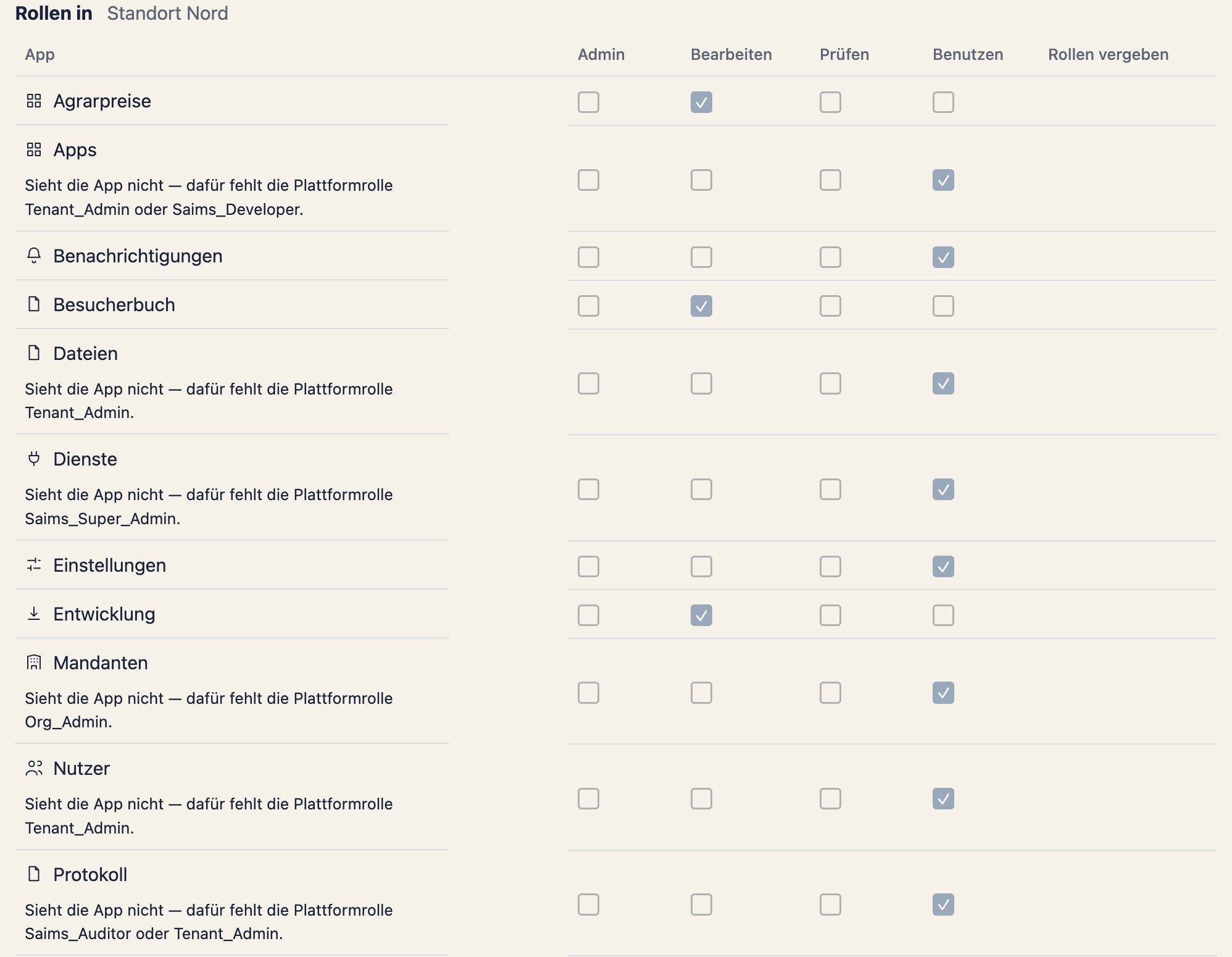
Die übrigen vier App-Rollen — App_Super_Admin und die drei Verwaltungsrollen App_User_Manager, App_Settings_Manager und App_Data_Manager — bietet dieser Bildschirm bewusst nicht an (bis auf App_User_Manager bei Apps, die ihre Rollen selbst vergeben, siehe unten); man vergibt sie einzeln und mit Bedacht. Sie werden beim Einrichten einer App im Assistenten vergeben (siehe Apps einspielen). Start, Konto und die übrige Grundausstattung fehlen in der Liste ebenfalls mit Absicht: Jeder hat sie, in jedem Mandanten, ohne Rolle.
Was eine Rolle in einer App konkret darf, steht nicht hier, sondern bei der App — auf ihrer Seite in der App-Verwaltung unter Rechte.
Apps, die ihre Rollen selbst vergeben
Eine App kann festlegen, dass sie ihre Rollen selbst vergibt — damit ihre Daten auch vor dem Verwalter des Mandanten geschützt sind. In ihrer Zeile steht dann „Vergibt ihre Rollen selbst — nicht an dich selbst.", und es gibt eine fünfte Spalte Rollen vergeben (App_User_Manager). Für eine solche App gilt:
- Rollen darin vergibt nur, wer in ihr App_Admin oder App_User_Manager ist — zusätzlich zur Plattformrolle Tenant_Admin —, und niemand an sich selbst. Wer das nicht darf, sieht die Haken gesperrt und den Satz „Vergibt ihre Rollen selbst. Das darf, wer darin Admin ist oder Rollen vergibt."
- Ein Super-Admin kann trotzdem vergeben, aber nur mit frischer Anmeldung (siehe Anmelden).
- Wer neu in den Mandanten kommt, bekommt darin keine Rolle von selbst. Jede Änderung wird den übrigen App_Admins der App gemeldet.
- Eingeschaltet wird sie in einem Mandanten nur mit ihrem ersten App_Admin, den der Super-Admin nennt (siehe Apps pflegen).
Plattformrollen — das zweite Schloss
Eine Verwaltungs-App sieht nur, wer eine der Plattformrollen hat, die sie verlangt — sonst steht sie weder auf dem Start noch im Menü noch in der Suche. Eine Rolle darin lässt sich ohne diese Plattformrolle auch nicht vergeben: Die Zeile ist gesperrt und sagt „Sieht die App nicht — dafür fehlt die Plattformrolle …". Entziehen geht immer. Wer jemandem etwa die Nutzerverwaltung geben will, braucht dafür einen Haken unter Plattformrollen: Tenant_Admin, Org_Admin, Saims_Auditor, Saims_Developer oder Saims_Super_Admin. Diesen Bereich sieht und ändert nur ein Saims_Super_Admin; vergeben lässt sich eine Plattformrolle erst, wenn die Person einem Mandanten angehört.
Mindestens zwei Super-Administratoren. Wer der einzige ist und seinen zweiten Faktor verliert, sperrt die Instanz aus — der Weg zurück führt dann über die Anmeldedienst-Konsole auf dem Server.
Entwickler: Saims_Developer
Diese Rolle ist für Menschen, die Apps bauen. Vergeben wird sie je Mandant, wie Tenant_Admin. Ein Entwickler reicht Pakete für den Mandanten ein, sieht seine eigenen Anträge und liest Fehler und Konsole der Apps, die aus seinen Anträgen eingespielt wurden. Verwalten kann er nichts. Was er in der App Apps sieht, steht unter Apps im eigenen Mandanten; wie Entwickler arbeiten, im Entwickler-Handbuch.
Nur in Testmandanten vergeben. In der Konsole sieht ein Entwickler, was der Daemon seiner App ausgibt — und der arbeitet mit den Daten des ganzen Mandanten.
Ein Rollenpaket anwenden
Ein Rollenpaket ist eine Vorlage — „eine neue Sachbearbeiterin bekommt diese Rollen in diesen Apps". Unter Rollenpaket bei der Person wählst du eines; Das wird gesetzt zeigt vorher, welche Rollen (und ggf. welche Plattformrolle) es vergibt. Auf diese Person anwenden setzt sie im aktiven Mandanten.
Ein Paket wird einmal angewandt und hinterlässt dieselben Rollen, die man von Hand vergeben hätte. Ändert jemand das Paket später, ändert sich bei dieser Person nichts. Angelegt werden Pakete in der App-Verwaltung (siehe Einstellungen, Rollenpakete & Aufträge).
Eine Plattformrolle zu vergeben macht jemanden zum Administrator; deshalb stehen die Haken hinter dem Schloss. Darüber steht Autorisieren … mit dem Satz „Plattformrollen ändern verlangt eine frische Anmeldung. Bis dahin lassen sich die Haken nur ansehen." (siehe Anmelden). App-Rollen vergibst du ohne Rückfrage. Jede Änderung steht im Protokoll — mit Namen, Zeitpunkt und dem, was vorher galt.
Assigning roles
A role applies in the triad person × tenant × app. The platform defines the roles, the apps define the permissions — assignment happens on the person.
Membership in tenants
Under Tenants you see which tenants a person belongs to. Without a tenant there's no role — and without a membership the person can't sign in.
Anyone removed from a tenant also loses all their roles there. Otherwise those roles would apply again as soon as they came back.
Whoever is added to a tenant gets roles there right away. If you tick the box for a tenant here, the person gets a basic role in every app switched on there: App_User, as Tenant_Admin of that tenant App_Admin — also in installed apps, just not in apps that assign their own roles. Check the roles afterwards. An invitation, by contrast, assigns no roles.
Roles per app
Under Roles in … every app assigned to the selected tenant is listed. For each app you choose a role:
| Choice | App role |
|---|---|
| Admin | App_Admin — manages the app day to day |
| Edit | App_Editor — works on content: creating, changing |
| Review | App_Reviewer — review, approve, comment, without the right to change anything |
| Use | App_User — normal use |
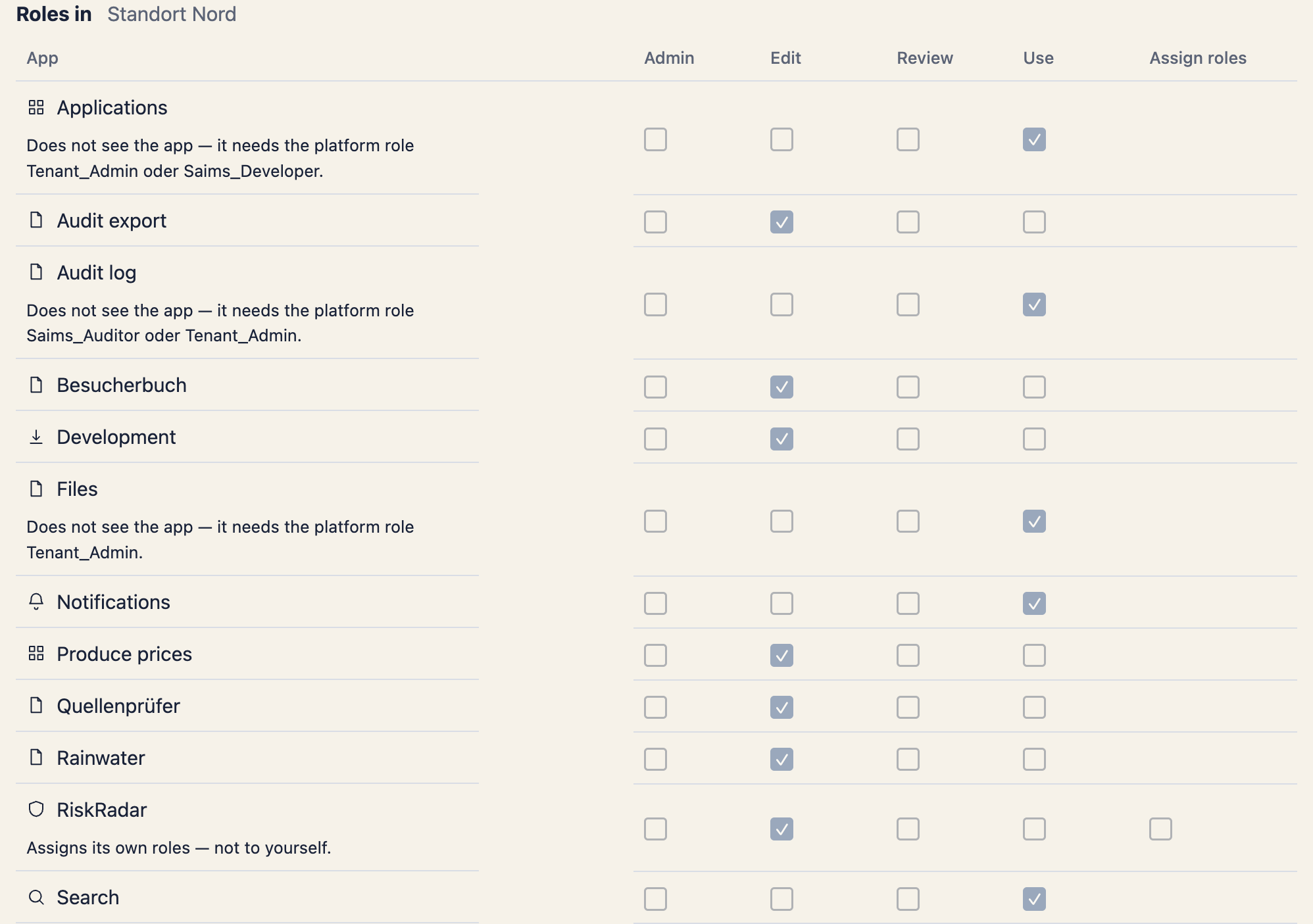
The other four app roles — App_Super_Admin and the three management roles App_User_Manager, App_Settings_Manager and App_Data_Manager — are deliberately not offered on this screen (except App_User_Manager for apps that assign their own roles, see below); they are assigned individually and with care. They are assigned in the wizard when an app is set up (see Installing apps). Start, Account and the rest of the basic set are also intentionally missing from the list: everyone has them, in every tenant, without a role.
What a role may do concretely in an app isn't shown here but with the app — on its page in app management under Permissions.
Apps that assign their own roles
An app can specify that it assigns its own roles — so that its data is protected even from the tenant's administrator. Its row then says “Assigns its own roles — not to yourself.”, and there is a fifth column Assign roles (App_User_Manager). For such an app:
- Roles in it are assigned only by someone who in it is App_Admin or App_User_Manager — in addition to the platform role Tenant_Admin — and nobody to themselves. Whoever may not do that sees the ticks locked and the sentence “Assigns its own roles. Whoever is admin in it or assigns roles may do that.”
- A super admin can assign anyway, but only with a fresh sign-in (see Signing in).
- Whoever newly joins the tenant gets no role in it by themselves. Every change is reported to the app's other App_Admins.
- In a tenant it is switched on only with its first App_Admin, whom the super admin names (see Maintaining apps).
Platform roles — the second lock
An administration app is seen only by someone who has one of the platform roles it requires — otherwise it is neither on Home nor in the menu nor in search. A role in it also cannot be assigned without that platform role: the row is locked and says “Doesn't see the app — the platform role … is missing”. Withdrawing always works. Whoever wants to give someone user management, for instance, needs a tick under Platform roles: Tenant_Admin, Org_Admin, Saims_Auditor, Saims_Developer or Saims_Super_Admin. Only a Saims_Super_Admin sees and changes this section; a platform role can only be assigned once the person belongs to a tenant.
At least two super administrators. If you're the only one and lose your second factor, you lock everyone out of the instance — the way back then leads via the sign-in service's console on the server.
Developer: Saims_Developer
This role is for people who build apps. It is assigned per tenant, like Tenant_Admin. A developer submits packages for the tenant, sees their own submissions and reads errors and console of the apps that were installed from their submissions. They can manage nothing. What they see in the Apps app is described under Apps in your own tenant; how developers work, in the developer handbook.
Assign only in test tenants. In the console a developer sees what their app's daemon outputs — and that works with the data of the whole tenant.
Applying a role package
A role package is a template — “a new clerk gets these roles in these apps”. Under Role package on the person you choose one; This will be set shows beforehand which roles (and, if applicable, which platform role) it assigns. Apply to this person sets them in the active tenant.
A package is applied once and leaves behind the same roles you would have assigned by hand. If someone changes the package later, nothing changes for this person. Packages are created in app management (see Settings, role packages & jobs).
Assigning a platform role makes someone an administrator; that is why the ticks sit behind the lock. Above them is Authorise … with the sentence “Changing platform roles requires a fresh sign-in. Until then the ticks can only be viewed.” (see Signing in). You assign app roles without a prompt. Every change is recorded in the audit log — with name, time and what applied before.
Attribuer des rôles
Un rôle vaut dans le triplet personne × locataire × app. La plateforme impose les rôles, les apps imposent les droits — l'attribution se fait sur la personne.
Appartenance aux locataires
Sous Tenants figure à quels locataires une personne appartient. Sans locataire, pas de rôle — et sans appartenance, la personne ne peut pas se connecter.
Qui est retiré d'un locataire y perd aussi tous ses rôles. Sinon, ils redeviendraient valables dès son retour.
Qui est ajouté à un locataire y reçoit tout de suite des rôles. Si tu coches ici un locataire, la personne reçoit, dans chaque app qui y est activée, un rôle de base : App_User, comme Tenant_Admin de ce locataire App_Admin — y compris dans les apps installées, sauf dans les apps qui attribuent elles-mêmes leurs rôles. Vérifie ensuite les rôles. Une invitation, en revanche, n'attribue aucun rôle.
Rôles par app
Sous Roles in … figure, pour le locataire sélectionné, chaque app qui lui est affectée. Pour chaque app, tu choisis un rôle :
| Choix | Rôle d'app |
|---|---|
| Admin | App_Admin — administre l'app au quotidien |
| Edit | App_Editor — travailler sur le contenu : créer, modifier |
| Review | App_Reviewer — vérifier, valider, commenter, sans droit de modification |
| Use | App_User — utilisation normale |
Les quatre autres rôles d'app — App_Super_Admin et les trois rôles de gestion App_User_Manager, App_Settings_Manager et App_Data_Manager — ne sont délibérément pas proposés sur cet écran (sauf App_User_Manager pour les apps qui attribuent elles-mêmes leurs rôles, voir plus bas) ; on les attribue individuellement et avec discernement. Ils sont attribués lors de la configuration d'une app, dans l'assistant (voir Installer & approuver des apps). L'accueil, le compte et le reste de l'équipement de base manquent aussi volontairement dans la liste : tout le monde les a, dans chaque locataire, sans rôle.
Ce qu'un rôle a concrètement le droit de faire dans une app ne figure pas ici, mais au niveau de l'app — sur sa page dans la gestion des apps, sous Permissions.
Les apps qui attribuent elles-mêmes leurs rôles
Une app peut décider qu'elle attribue elle-même ses rôles — pour que ses données soient protégées aussi de l'administrateur du locataire. Sa ligne indique alors « Attribue elle-même ses rôles — pas à toi-même. », et il y a une cinquième colonne Assign roles (App_User_Manager). Pour une telle app, on a :
- Les rôles n'y sont attribués que par qui est, dans cette app, App_Admin ou App_User_Manager — en plus du rôle de plateforme Tenant_Admin —, et à personne pour soi-même. Qui n'en a pas le droit voit les cases bloquées et la phrase « Attribue elle-même ses rôles. Peut le faire qui y est admin ou attribue des rôles. »
- Un super-admin peut tout de même attribuer, mais seulement avec une connexion fraîche (voir Se connecter).
- Qui arrive dans le locataire n'y reçoit aucun rôle de lui-même. Chaque modification est signalée aux autres App_Admins de l'app.
- Elle n'est activée dans un locataire qu'avec son premier App_Admin, nommé par le super-admin (voir Gérer, mettre à jour, supprimer des apps).
Rôles de plateforme — le second verrou
Une app d'administration n'est vue que par qui a l'un des rôles de plateforme qu'elle exige — sinon elle ne figure ni sur l'accueil, ni dans le menu, ni dans la recherche. Un rôle dans une telle app ne peut pas non plus être attribué sans ce rôle de plateforme : la ligne est bloquée et dit « Ne voit pas l'app — il manque le rôle de plateforme … ». Retirer est toujours possible. Qui veut confier à quelqu'un, par exemple, la gestion des utilisateurs doit pour cela cocher une case sous Platform roles : Tenant_Admin, Org_Admin, Saims_Auditor, Saims_Developer ou Saims_Super_Admin. Seul un Saims_Super_Admin voit et modifie cette zone ; un rôle de plateforme ne peut être attribué que lorsque la personne appartient à un locataire.
Au moins deux super-administrateurs. Qui est le seul et perd son second facteur verrouille l'instance — le chemin du retour passe alors par la console du service de connexion sur le serveur.
Développeur : Saims_Developer
Ce rôle est pour les personnes qui construisent des apps. Il est attribué par locataire, comme Tenant_Admin. Un développeur soumet des paquets pour le locataire, voit ses propres demandes et lit les erreurs et la console des apps installées à partir de ses demandes. Il ne peut rien administrer. Ce qu'il voit dans l'app Apps figure sous Les apps dans ton propre locataire ; comment les développeurs travaillent, dans le manuel développeur.
À n'attribuer que dans des locataires de test. Dans la console, un développeur voit ce que produit le daemon de son app — et celui-ci travaille avec les données de tout le locataire.
Appliquer un paquet de rôles
Un paquet de rôles est un modèle — « une nouvelle gestionnaire reçoit ces rôles dans ces apps ». Sous Role package sur la personne, tu en choisis un ; This will be set montre au préalable quels rôles (et, le cas échéant, quel rôle de plateforme) il attribue. Apply to this person les pose dans le locataire actif.
Un paquet est appliqué une fois et laisse les mêmes rôles que ceux qu'on aurait attribués à la main. Si quelqu'un modifie le paquet plus tard, rien ne change pour cette personne. Les paquets sont créés dans la gestion des apps (voir Paramètres, paquets de rôles & jobs).
Attribuer un rôle de plateforme fait de quelqu'un un administrateur ; c'est pourquoi les cases se trouvent derrière le cadenas. Au-dessus figure Authorise … avec la phrase « Modifier les rôles de plateforme exige une connexion fraîche. D'ici là, les cases ne peuvent être que regardées. » (voir Se connecter). Les rôles d'app, tu les attribues sans confirmation. Chaque modification figure au journal — avec le nom, l'horodatage et ce qui valait avant.
Nadawanie ról
Rola obowiązuje w trójce człowiek × najemca × aplikacja. Platforma zadaje role, aplikacje zadają uprawnienia — a nadaje się je przy osobie.
Członkostwo u najemców
W sekcji Tenants widać, do których najemców należy dana osoba. Bez najemcy nie ma roli — a bez członkostwa osoba nie może się zalogować.
Kto zostaje usunięty z najemcy, traci tam też wszystkie role. Inaczej obowiązywałyby znowu, gdy tylko wróciłby.
Kto zostaje dodany do najemcy, dostaje tam od razu role. Jeśli zaznaczysz tu pole dla najemcy, osoba dostaje w każdej aplikacji, która jest tam włączona, rolę podstawową: App_User, jako Tenant_Admin tego najemcy App_Admin — także we wgranych aplikacjach, tylko nie w aplikacjach, które same nadają swoje role. Sprawdź potem role. Zaproszenie natomiast nie nadaje żadnych ról.
Role dla każdej aplikacji
W sekcji Roles in … dla wybranego najemcy widnieje każda przypisana mu aplikacja. Dla każdej aplikacji wybierasz rolę:
| Wybór | Rola aplikacji |
|---|---|
| Admin | App_Admin — codzienne zarządzanie aplikacją |
| Edit | App_Editor — praca merytoryczna: tworzenie, zmienianie |
| Review | App_Reviewer — sprawdzanie, zatwierdzanie, komentowanie, bez prawa do zmian |
| Use | App_User — zwykłe korzystanie |
Pozostałych czterech ról aplikacji — App_Super_Admin i trzech ról zarządczych App_User_Manager, App_Settings_Manager i App_Data_Manager — ten ekran celowo nie oferuje (poza App_User_Manager przy aplikacjach, które same nadają swoje role, zobacz niżej); przydziela się je pojedynczo i z rozwagą. Nadaje się je przy konfiguracji aplikacji w asystencie (zobacz Wgrywanie aplikacji). Start, konta i reszty wyposażenia podstawowego również celowo brakuje na liście: ma je każdy, u każdego najemcy, bez roli.
Co rola w aplikacji może konkretnie, nie widać tutaj, tylko przy aplikacji — na jej stronie w zarządzaniu aplikacjami w sekcji Permissions.
Aplikacje, które same nadają swoje role
Aplikacja może ustalić, że sama nadaje swoje role — aby jej dane były chronione także przed zarządcą najemcy. W jej wierszu stoi wtedy „Nadaje swoje role sama — nie Tobie samemu.” i pojawia się piąta kolumna Assign roles (App_User_Manager). Dla takiej aplikacji obowiązuje:
- Role w niej nadaje tylko ten, kto w niej jest App_Admin lub App_User_Manager — oprócz roli platformy Tenant_Admin —, i nikt samemu sobie. Kto nie może tego robić, widzi zablokowane pola wyboru i zdanie „Nadaje swoje role sama. Może to robić ten, kto jest w niej administratorem albo nadaje role.”
- Super-administrator mimo to może nadawać, ale tylko ze świeżym logowaniem (zobacz Logowanie).
- Kto nowy trafia do najemcy, nie dostaje w niej żadnej roli sam z siebie. Każda zmiana jest zgłaszana pozostałym App_Admin aplikacji.
- Włącza się ją u najemcy tylko z jej pierwszym App_Admin, którego wskazuje super-administrator (zobacz Utrzymywanie aplikacji).
Role platformy — drugi zamek
Aplikację administracyjną widzi tylko ten, kto ma jedną z ról platformy, których ona wymaga — w przeciwnym razie nie stoi ani na stronie startowej, ani w menu, ani w wyszukiwaniu. Roli w niej nie da się też nadać bez tej roli platformy: wiersz jest zablokowany i mówi „Nie widzi aplikacji — brakuje do tego roli platformy …”. Odebrać można zawsze. Kto chce komuś dać np. zarządzanie użytkownikami, potrzebuje do tego zaznaczenia w sekcji Platform roles: Tenant_Admin, Org_Admin, Saims_Auditor, Saims_Developer lub Saims_Super_Admin. Ten obszar widzi i zmienia tylko Saims_Super_Admin; rolę platformy można nadać dopiero wtedy, gdy osoba należy do jakiegoś najemcy.
Co najmniej dwóch superadministratorów. Kto jest jedynym i zgubi swój drugi składnik, odcina dostęp do instancji — droga powrotu prowadzi wtedy przez konsolę usługi logowania na serwerze.
Programista: Saims_Developer
Ta rola jest dla ludzi, którzy budują aplikacje. Nadaje się ją dla każdego najemcy, jak Tenant_Admin. Programista zgłasza pakiety dla najemcy, widzi własne wnioski i czyta błędy oraz konsolę aplikacji, które zostały wgrane z jego wniosków. Niczym zarządzać nie może. Co widzi w aplikacji Apps, jest opisane w Aplikacje we własnym najemcy; jak pracują programiści — w podręczniku programisty.
Nadawaj tylko w najemcach testowych. W konsoli programista widzi, co wypisuje demon jego aplikacji — a ten pracuje na danych całego najemcy.
Stosowanie pakietu ról
Pakiet ról to szablon — „nowa referentka dostaje te role w tych aplikacjach”. W sekcji Role package przy osobie wybierasz pakiet; This will be set pokazuje z góry, jakie role (i ewentualnie jaką rolę platformy) nadaje. Apply to this person ustawia je u aktywnego najemcy.
Pakiet stosuje się jednorazowo i pozostawia te same role, które nadano by ręcznie. Jeśli ktoś później zmieni pakiet, u tej osoby nic się nie zmienia. Pakiety zakłada się w zarządzaniu aplikacjami (zobacz Ustawienia, pakiety ról & zlecenia).
Nadanie roli platformy czyni kogoś administratorem; dlatego pola wyboru stoją za kłódką. Nad nimi jest Authorise … ze zdaniem „Zmiana ról platformy wymaga świeżego logowania. Do tego czasu pola wyboru można tylko oglądać.” (zobacz Logowanie). Role aplikacji nadajesz bez dodatkowego pytania. Każda zmiana trafia do dziennika — z nazwiskiem, momentem i tym, co obowiązywało wcześniej.
Assegnare i ruoli
Un ruolo vale nel tripletto Persona × Tenant × App. La piattaforma stabilisce i ruoli, le app stabiliscono i diritti — l'assegnazione avviene presso la persona.
Appartenenza ai tenant
Sotto Tenants è indicato a quali tenant appartiene una persona. Senza tenant non c'è ruolo — e senza appartenenza la persona non può accedere.
Chi viene tolto da un tenant perde lì anche tutti i ruoli. Altrimenti tornerebbero a valere non appena rientrasse.
Chi viene aggiunto a un tenant riceve subito lì dei ruoli. Se qui spunti la casella per un tenant, la persona riceve in ogni app attivata lì un ruolo di base: App_User, come Tenant_Admin di quel tenant App_Admin — anche nelle app installate, tranne nelle app che assegnano da sé i propri ruoli. Controlla poi i ruoli. Un invito invece non assegna ruoli.
Ruoli per app
Sotto Roles in … compare, per il tenant selezionato, ogni app assegnata a quel tenant. Per ogni app scegli un ruolo:
| Scelta | Ruolo d'app |
|---|---|
| Admin | App_Admin — amministra l'app nel quotidiano |
| Edit | App_Editor — lavorare sui contenuti: creare, modificare |
| Review | App_Reviewer — verificare, approvare, commentare, senza diritto di modifica |
| Use | App_User — uso normale |
Gli altri quattro ruoli d'app — App_Super_Admin e i tre ruoli di amministrazione App_User_Manager, App_Settings_Manager e App_Data_Manager — questa schermata volutamente non li offre (tranne App_User_Manager per le app che assegnano da sé i propri ruoli, vedi sotto); si assegnano singolarmente e con ponderazione. Vengono assegnati durante la configurazione di un'app, nella procedura guidata (vedi Installare app). Anche home, account e il resto della dotazione di base mancano di proposito dall'elenco: li ha chiunque, in ogni tenant, senza ruolo.
Che cosa può fare concretamente un ruolo in un'app non è indicato qui, ma presso l'app — nella sua pagina della gestione app sotto Permissions.
App che assegnano da sé i propri ruoli
Un'app può stabilire di assegnare da sé i propri ruoli — così i suoi dati sono protetti anche dall'amministratore del tenant. Nella sua riga compare allora "Assegna i propri ruoli da sé — non a te stesso." e c'è una quinta colonna Assign roles (App_User_Manager). Per una tale app vale:
- I ruoli al suo interno li assegna solo chi in essa è App_Admin o App_User_Manager — oltre al ruolo di piattaforma Tenant_Admin —, e nessuno a sé stesso. Chi non può farlo vede le caselle bloccate e la frase "Assegna i propri ruoli da sé. Può farlo chi al suo interno è Admin o assegna ruoli."
- Un Super Admin può comunque assegnare, ma solo con un accesso recente (vedi Accesso).
- Chi entra di nuovo nel tenant non riceve lì alcun ruolo da sé. Ogni modifica viene segnalata agli altri App_Admin dell'app.
- Viene attivata in un tenant solo con il suo primo App_Admin, che indica il Super Admin (vedi Gestire le app).
Ruoli di piattaforma — la seconda serratura
Un'app di amministrazione la vede solo chi ha uno dei ruoli di piattaforma che essa richiede — altrimenti non compare né nella pagina iniziale, né nel menu, né nella ricerca. Un ruolo al suo interno non si può assegnare senza quel ruolo di piattaforma: la riga è bloccata e dice "Non vede l'app — manca il ruolo di piattaforma …". Revocare si può sempre. Chi vuole affidare a qualcuno, ad esempio, la gestione degli utenti deve spuntare una casella sotto Platform roles: Tenant_Admin, Org_Admin, Saims_Auditor, Saims_Developer o Saims_Super_Admin. Quest'area la vede e la modifica solo un Saims_Super_Admin; un ruolo di piattaforma si può assegnare solo quando la persona appartiene a un tenant.
Almeno due super-amministratori. Chi è l'unico e perde il proprio secondo fattore chiude fuori l'istanza — la via del ritorno passa allora per la console del servizio di accesso sul server.
Sviluppatori: Saims_Developer
Questo ruolo è per chi costruisce app. Si assegna per tenant, come Tenant_Admin. Uno sviluppatore propone pacchetti per il tenant, vede le proprie richieste e legge errori e console delle app installate a partire dalle sue richieste. Non può amministrare nulla. Che cosa vede nell'app Apps è spiegato in App nel proprio tenant; come lavorano gli sviluppatori, nel manuale per sviluppatori.
Assegnare solo in tenant di test. Nella console uno sviluppatore vede ciò che emette il daemon della sua app — e questo lavora con i dati dell'intero tenant.
Applicare un pacchetto di ruoli
Un pacchetto di ruoli è un modello — "una nuova addetta riceve questi ruoli in queste app". Sotto Role package presso la persona ne scegli uno; This will be set mostra in anticipo quali ruoli (ed eventualmente quale ruolo di piattaforma) assegna. Apply to this person li imposta nel tenant attivo.
Un pacchetto viene applicato una volta sola e lascia gli stessi ruoli che si sarebbero assegnati a mano. Se in seguito qualcuno modifica il pacchetto, per questa persona non cambia nulla. I pacchetti si creano nella gestione app (vedi Impostazioni, pacchetti di ruoli & job).
Assegnare un ruolo di piattaforma rende qualcuno amministratore; per questo le caselle stanno dietro il lucchetto. Sopra c'è Authorise … con la frase "Modificare i ruoli di piattaforma richiede un accesso recente. Fino ad allora le caselle si possono solo guardare." (vedi Accesso). I ruoli d'app li assegni senza richiesta di conferma. Ogni modifica finisce nel registro — con nome, momento e ciò che valeva prima.
Rollen toekennen
Een rol geldt in het drietal mens × tenant × app. Het platform geeft de rollen voor, de apps geven de rechten voor — toegekend wordt bij de persoon.
Lidmaatschap van tenants
Onder Tenants staat tot welke tenants een persoon behoort. Zonder tenant is er geen rol — en zonder lidmaatschap kan de persoon zich niet aanmelden.
Wie uit een tenant wordt gehaald, verliest daar ook alle rollen. Anders zouden ze weer gelden zodra hij terugkwam.
Wie aan een tenant wordt toegevoegd, krijgt daar meteen rollen. Zet je hier het vinkje voor een tenant, dan krijgt de persoon in elke app die daar is ingeschakeld een basisrol: App_User, als Tenant_Admin van die tenant App_Admin — ook in geïnstalleerde apps, alleen niet in apps die hun rollen zelf uitgeven. Controleer daarna de rollen. Een uitnodiging geeft daarentegen geen rollen uit.
Rollen per app
Onder Roles in … staat voor de gekozen tenant elke app die eraan is toegewezen. Per app kies je een rol:
| Keuze | App-rol |
|---|---|
| Admin | App_Admin — beheert de app in het dagelijks gebruik |
| Edit | App_Editor — inhoudelijk werken: aanmaken, wijzigen |
| Review | App_Reviewer — controleren, vrijgeven, becommentariëren, zonder wijzigingsrecht |
| Use | App_User — normaal gebruik |
De overige vier app-rollen — App_Super_Admin en de drie beheerrollen App_User_Manager, App_Settings_Manager en App_Data_Manager — biedt dit scherm bewust niet aan (behalve App_User_Manager bij apps die hun rollen zelf uitgeven, zie hieronder); je kent ze afzonderlijk en weloverwogen toe. Ze worden bij het inrichten van een app in de wizard toegekend (zie Apps installeren). Start, Account en de overige basisuitrusting ontbreken ook met opzet in de lijst: iedereen heeft ze, in elke tenant, zonder rol.
Wat een rol in een app concreet mag, staat niet hier, maar bij de app — op haar pagina in het appbeheer onder Permissions.
Apps die hun rollen zelf uitgeven
Een app kan vastleggen dat ze haar rollen zelf uitgeeft — zodat haar gegevens ook tegen de beheerder van de tenant beschermd zijn. In haar regel staat dan “Geeft haar rollen zelf uit — niet aan jezelf.”, en er is een vijfde kolom Assign roles (App_User_Manager). Voor zo'n app geldt:
- Rollen daarin geeft alleen uit wie erin App_Admin of App_User_Manager is — naast de platformrol Tenant_Admin —, en niemand aan zichzelf. Wie dat niet mag, ziet de vinkjes geblokkeerd en de zin “Geeft haar rollen zelf uit. Dat mag wie daarin Admin is of rollen uitgeeft.”
- Een super-admin kan toch uitgeven, maar alleen met een verse aanmelding (zie Aanmelden).
- Wie nieuw in de tenant komt, krijgt daarin niet vanzelf een rol. Elke wijziging wordt gemeld aan de overige App_Admins van de app.
- Ingeschakeld wordt ze in een tenant alleen met haar eerste App_Admin, die de super-admin noemt (zie Apps onderhouden).
Platformrollen — het tweede slot
Een beheer-app ziet alleen wie een van de platformrollen heeft die ze vereist — anders staat ze niet op de start, niet in het menu en niet in het zoeken. Een rol daarin is zonder die platformrol ook niet toe te kennen: De regel is geblokkeerd en zegt “Ziet de app niet — daarvoor ontbreekt de platformrol …”. Intrekken kan altijd. Wie iemand bijvoorbeeld het gebruikersbeheer wil geven, heeft daarvoor een vinkje nodig onder Platform roles: Tenant_Admin, Org_Admin, Saims_Auditor, Saims_Developer of Saims_Super_Admin. Dit gedeelte ziet en wijzigt alleen een Saims_Super_Admin; een platformrol kan pas worden toegekend als de persoon tot een tenant behoort.
Minstens twee superbeheerders. Wie de enige is en zijn tweede factor verliest, sluit de instantie buiten — de weg terug loopt dan via de console van de aanmelddienst op de server.
Ontwikkelaar: Saims_Developer
Deze rol is voor mensen die apps bouwen. Ze wordt per tenant toegekend, zoals Tenant_Admin. Een ontwikkelaar dient pakketten in voor de tenant, ziet zijn eigen aanvragen en leest fouten en console van de apps die uit zijn aanvragen zijn geïnstalleerd. Beheren kan hij niets. Wat hij in de app Apps ziet, staat onder Apps in de eigen tenant; hoe ontwikkelaars werken, in het ontwikkelaarshandboek.
Alleen in testtenants toekennen. In de console ziet een ontwikkelaar wat de daemon van zijn app uitvoert — en die werkt met de gegevens van de hele tenant.
Een rollenpakket toepassen
Een rollenpakket is een sjabloon — “een nieuwe medewerkster krijgt deze rollen in deze apps”. Onder Role package bij de persoon kies je er een; This will be set toont vooraf welke rollen (en eventueel welke platformrol) het toekent. Apply to this person stelt ze in de actieve tenant in.
Een pakket wordt één keer toegepast en laat dezelfde rollen achter die je met de hand zou hebben toegekend. Wijzigt iemand het pakket later, dan verandert er bij deze persoon niets. Pakketten worden aangemaakt in het appbeheer (zie Instellingen, rollenpakketten & opdrachten).
Een platformrol toekennen maakt iemand beheerder; daarom staan de vinkjes achter het slot. Erboven staat Authorise … met de zin “Platformrollen wijzigen vraagt een verse aanmelding. Tot dan zijn de vinkjes alleen te bekijken.” (zie Aanmelden). App-rollen ken je toe zonder extra bevestiging. Elke wijziging staat in het logboek — met naam, tijdstip en wat er daarvoor gold.
Atribuirea rolurilor
Un rol este valabil în tripletul Om × Tenant × Aplicație. Platforma prestabilește rolurile, aplicațiile prestabilesc drepturile — atribuirea se face la persoană.
Apartenența la tenanți
Sub Tenants scrie căror tenanți le aparține o persoană. Fără tenant nu există rol — și fără apartenență persoana nu se poate autentifica.
Cine este scos dintr-un tenant își pierde acolo și toate rolurile. Altfel ele ar fi din nou valabile de îndată ce persoana ar reveni.
Cine este adăugat la un tenant primește acolo imediat roluri. Dacă bifezi aici un tenant, persoana primește în fiecare aplicație pornită acolo un rol de bază: App_User, ca Tenant_Admin al acelui tenant App_Admin — și în aplicațiile instalate, doar nu în aplicațiile care își acordă singure rolurile. Verifică după aceea rolurile. O invitație, în schimb, nu atribuie roluri.
Roluri per aplicație
Sub Roles in … apare, pentru tenantul selectat, fiecare aplicație atribuită acestuia. Pentru fiecare aplicație alegi un rol:
| Opțiune | Rol de aplicație |
|---|---|
| Admin | App_Admin — administrează aplicația în activitatea curentă |
| Edit | App_Editor — lucru pe conținut: creare, modificare |
| Review | App_Reviewer — verificare, aprobare, comentare, fără drept de modificare |
| Use | App_User — utilizare obișnuită |
Celelalte patru roluri de aplicație — App_Super_Admin și cele trei roluri de administrare App_User_Manager, App_Settings_Manager și App_Data_Manager — acest ecran în mod intenționat nu le oferă (cu excepția lui App_User_Manager la aplicațiile care își acordă singure rolurile, vezi mai jos); ele se atribuie individual și cu chibzuință. Se atribuie la configurarea unei aplicații, în asistent (vezi Instalarea aplicațiilor). Home, Account și restul dotării de bază lipsesc și ele intenționat din listă: toată lumea le are, în fiecare tenant, fără rol.
Ce are voie un rol să facă concret într-o aplicație nu scrie aici, ci la aplicație — pe pagina ei din administrarea aplicațiilor, sub Permissions.
Aplicații care își acordă singure rolurile
O aplicație poate stabili că își acordă singură rolurile — ca datele ei să fie protejate și față de administratorul tenantului. În rândul ei apare atunci „Își acordă singură rolurile — nu și ție însuți.", și există o a cincea coloană Assign roles (App_User_Manager). Pentru o astfel de aplicație se aplică:
- Rolurile în ea le acordă doar cine este în ea App_Admin sau App_User_Manager — în plus față de rolul de platformă Tenant_Admin —, și nimeni sieși. Cine nu are voie vede căsuțele blocate și propoziția „Își acordă singură rolurile. Are voie cine este în ea Admin sau acordă roluri."
- Un super-admin poate totuși acorda, dar doar cu autentificare proaspătă (vezi Autentificarea).
- Cine vine nou în tenant nu primește acolo niciun rol de la sine. Fiecare modificare este raportată celorlalți App_Admin ai aplicației.
- Ea este pornită într-un tenant doar cu primul ei App_Admin, pe care îl numește super-adminul (vezi Întreținerea aplicațiilor).
Roluri de platformă — al doilea lacăt
O aplicație de administrare o vede doar cine are unul dintre rolurile de platformă pe care ea le cere — altfel nu apare nici pe Start, nici în meniu, nici în căutare. Un rol în ea nu poate fi atribuit nici fără acest rol de platformă: Rândul este blocat și spune „Nu vede aplicația — pentru asta lipsește rolul de platformă …". Retragerea merge întotdeauna. Cine vrea să-i dea cuiva, de exemplu, administrarea utilizatorilor are nevoie pentru asta de o bifă sub Platform roles: Tenant_Admin, Org_Admin, Saims_Auditor, Saims_Developer sau Saims_Super_Admin. Această secțiune o vede și o modifică doar un Saims_Super_Admin; un rol de platformă se poate atribui abia când persoana aparține unui tenant.
Cel puțin doi superadministratori. Cine este singurul și își pierde al doilea factor blochează accesul la instanță — drumul înapoi trece atunci prin consola serviciului de autentificare de pe server.
Dezvoltator: Saims_Developer
Acest rol este pentru oamenii care construiesc aplicații. Se atribuie per tenant, ca Tenant_Admin. Un dezvoltator trimite pachete pentru tenant, vede propriile cereri și citește erorile și consola aplicațiilor care au fost instalate din cererile lui. Nu poate administra nimic. Ce vede în aplicația Apps stă la Aplicațiile din propriul tenant; cum lucrează dezvoltatorii, în manualul pentru dezvoltatori.
Se atribuie doar în tenanți de test. În consolă un dezvoltator vede ce scoate daemonul aplicației sale — iar acesta lucrează cu datele întregului tenant.
Aplicarea unui pachet de roluri
Un pachet de roluri este un șablon — „o nouă referentă primește aceste roluri în aceste aplicații”. Sub Role package, la persoană, alegi unul; This will be set arată dinainte ce roluri (și, după caz, ce rol de platformă) atribuie. Apply to this person le setează în tenantul activ.
Un pachet se aplică o singură dată și lasă în urmă aceleași roluri pe care le-ai fi atribuit manual. Dacă cineva modifică pachetul mai târziu, la această persoană nu se schimbă nimic. Pachetele se creează în administrarea aplicațiilor (vezi Setări, pachete de roluri & joburi).
Atribuirea unui rol de platformă face din cineva un administrator; de aceea căsuțele bifate stau în spatele lacătului. Deasupra lor stă Authorise … cu propoziția „Modificarea rolurilor de platformă cere o autentificare proaspătă. Până atunci căsuțele pot fi doar privite." (vezi Autentificarea). Rolurile de aplicație le atribui fără confirmare. Fiecare modificare apare în jurnal — cu nume, moment și ce era valabil înainte.
Ανάθεση ρόλων
Ένας ρόλος ισχύει στην τριάδα άνθρωπος × μισθωτής × εφαρμογή. Η πλατφόρμα προκαθορίζει τους ρόλους, οι εφαρμογές προκαθορίζουν τα δικαιώματα — η ανάθεση γίνεται στο πρόσωπο.
Συμμετοχή σε μισθωτές
Στο Tenants φαίνεται σε ποιους μισθωτές ανήκει ένα πρόσωπο. Χωρίς μισθωτή δεν υπάρχει ρόλος — και χωρίς συμμετοχή το πρόσωπο δεν μπορεί να συνδεθεί.
Όποιος αφαιρείται από έναν μισθωτή χάνει εκεί και όλους τους ρόλους. Αλλιώς θα ίσχυαν ξανά μόλις επέστρεφε.
Όποιος προστίθεται σε έναν μισθωτή, παίρνει εκεί αμέσως ρόλους. Αν βάλεις εδώ το τικ για έναν μισθωτή, το πρόσωπο παίρνει σε κάθε εφαρμογή που είναι ενεργοποιημένη εκεί έναν βασικό ρόλο: App_User, ως Tenant_Admin αυτού του μισθωτή App_Admin — και στις εγκατεστημένες εφαρμογές, μόνο όχι σε εφαρμογές που αναθέτουν μόνες τους τους ρόλους τους. Έλεγξε μετά τους ρόλους. Μια πρόσκληση αντίθετα δεν αναθέτει ρόλους.
Ρόλοι ανά εφαρμογή
Στο Roles in … εμφανίζεται για τον επιλεγμένο μισθωτή κάθε εφαρμογή που του έχει ανατεθεί. Για κάθε εφαρμογή επιλέγεις έναν ρόλο:
| Επιλογή | Ρόλος εφαρμογής |
|---|---|
| Admin | App_Admin — διαχειρίζεται την εφαρμογή στην καθημερινότητα |
| Edit | App_Editor — εργασία επί του περιεχομένου: δημιουργία, αλλαγή |
| Review | App_Reviewer — έλεγχος, έγκριση, σχολιασμός, χωρίς δικαίωμα αλλαγής |
| Use | App_User — κανονική χρήση |
Τους υπόλοιπους τέσσερις ρόλους εφαρμογής — τον App_Super_Admin και τους τρεις ρόλους διαχείρισης App_User_Manager, App_Settings_Manager και App_Data_Manager — αυτή η οθόνη εσκεμμένα δεν τους προσφέρει (εκτός από τον App_User_Manager σε εφαρμογές που αναθέτουν μόνες τους τους ρόλους τους, βλ. παρακάτω)· τους αναθέτεις μεμονωμένα και με περίσκεψη. Ανατίθενται κατά τη ρύθμιση μιας εφαρμογής, στον οδηγό (βλ. Εγκατάσταση & έγκριση εφαρμογών). Το Start, το Account και ο υπόλοιπος βασικός εξοπλισμός λείπουν επίσης σκόπιμα από τη λίστα: τα έχει ο καθένας, σε κάθε μισθωτή, χωρίς ρόλο.
Τι επιτρέπεται συγκεκριμένα σε έναν ρόλο μέσα σε μια εφαρμογή δεν αναγράφεται εδώ, αλλά στην εφαρμογή — στη σελίδα της στη διαχείριση εφαρμογών κάτω από Permissions.
Εφαρμογές που αναθέτουν μόνες τους τους ρόλους τους
Μια εφαρμογή μπορεί να ορίσει ότι αναθέτει η ίδια τους ρόλους της — ώστε τα δεδομένα της να προστατεύονται και από τον διαχειριστή του μισθωτή. Στη γραμμή της αναγράφεται τότε «Αναθέτει μόνη της τους ρόλους της — όχι σε σένα τον ίδιο.», και υπάρχει μια πέμπτη στήλη Assign roles (App_User_Manager). Για μια τέτοια εφαρμογή ισχύει:
- Ρόλους σε αυτήν αναθέτει μόνο όποιος είναι σε αυτήν App_Admin ή App_User_Manager — επιπλέον του ρόλου πλατφόρμας Tenant_Admin —, και κανείς στον εαυτό του. Όποιος δεν επιτρέπεται, βλέπει τα τικ κλειδωμένα και την πρόταση «Αναθέτει μόνη της τους ρόλους της. Αυτό επιτρέπεται σε όποιον είναι σε αυτήν Admin ή αναθέτει ρόλους.»
- Ένας Super-Admin μπορεί παρ' όλα αυτά να αναθέσει, αλλά μόνο με πρόσφατη σύνδεση (βλ. Σύνδεση).
- Όποιος έρχεται νέος στον μισθωτή, δεν παίρνει σε αυτόν κανέναν ρόλο από μόνος του. Κάθε αλλαγή αναφέρεται στους υπόλοιπους App_Admin της εφαρμογής.
- Ενεργοποιείται σε έναν μισθωτή μόνο με τον πρώτο της App_Admin, τον οποίο ορίζει ο Super-Admin (βλ. Συντήρηση, ενημέρωση, αφαίρεση εφαρμογών).
Ρόλοι πλατφόρμας — η δεύτερη κλειδαριά
Μια εφαρμογή διαχείρισης τη βλέπει μόνο όποιος έχει έναν από τους ρόλους πλατφόρμας που απαιτεί — αλλιώς δεν εμφανίζεται ούτε στην Αρχική ούτε στο μενού ούτε στην αναζήτηση. Ούτε ένας ρόλος σε αυτήν μπορεί να ανατεθεί χωρίς αυτόν τον ρόλο πλατφόρμας: Η γραμμή είναι κλειδωμένη και λέει «Δεν βλέπει την εφαρμογή — γι' αυτό λείπει ο ρόλος πλατφόρμας …». Η αφαίρεση γίνεται πάντα. Όποιος θέλει να δώσει σε κάποιον, για παράδειγμα, τη διαχείριση χρηστών, χρειάζεται γι' αυτό ένα τικ στο Platform roles: Tenant_Admin, Org_Admin, Saims_Auditor, Saims_Developer ή Saims_Super_Admin. Αυτή την ενότητα τη βλέπει και την αλλάζει μόνο ένας Saims_Super_Admin· ένας ρόλος πλατφόρμας μπορεί να ανατεθεί μόνο όταν το πρόσωπο ανήκει σε έναν μισθωτή.
Τουλάχιστον δύο υπερδιαχειριστές. Όποιος είναι ο μοναδικός και χάσει τον δεύτερο παράγοντά του, κλειδώνει έξω το στιγμιότυπο — ο δρόμος επιστροφής περνά τότε από την κονσόλα της υπηρεσίας σύνδεσης στον διακομιστή.
Προγραμματιστές: Saims_Developer
Αυτός ο ρόλος είναι για ανθρώπους που φτιάχνουν εφαρμογές. Ανατίθεται ανά μισθωτή, όπως ο Tenant_Admin. Ένας προγραμματιστής υποβάλλει πακέτα για τον μισθωτή, βλέπει τα δικά του αιτήματα και διαβάζει σφάλματα και κονσόλα των εφαρμογών που εγκαταστάθηκαν από τα αιτήματά του. Δεν μπορεί να διαχειριστεί τίποτα. Τι βλέπει στην εφαρμογή Apps, αναγράφεται στο Εφαρμογές στον δικό σου μισθωτή· πώς δουλεύουν οι προγραμματιστές, στο εγχειρίδιο προγραμματιστών.
Ανάθεση μόνο σε δοκιμαστικούς μισθωτές. Στην κονσόλα ένας προγραμματιστής βλέπει τι εκτυπώνει ο δαίμονας της εφαρμογής του — και αυτός δουλεύει με τα δεδομένα ολόκληρου του μισθωτή.
Εφαρμογή πακέτου ρόλων
Ένα πακέτο ρόλων είναι ένα πρότυπο — «μια νέα υπάλληλος λαμβάνει αυτούς τους ρόλους σε αυτές τις εφαρμογές». Στο Role package στο πρόσωπο επιλέγεις ένα· το This will be set δείχνει εκ των προτέρων ποιους ρόλους (και ενδεχομένως ποιον ρόλο πλατφόρμας) αναθέτει. Το Apply to this person τους ορίζει στον ενεργό μισθωτή.
Ένα πακέτο εφαρμόζεται μία φορά και αφήνει τους ίδιους ρόλους που θα είχαν ανατεθεί με το χέρι. Αν κάποιος αλλάξει το πακέτο αργότερα, σε αυτό το πρόσωπο δεν αλλάζει τίποτα. Τα πακέτα δημιουργούνται στη διαχείριση εφαρμογών (βλ. Ρυθμίσεις, πακέτα ρόλων & εργασίες).
Η ανάθεση ενός ρόλου πλατφόρμας κάνει κάποιον διαχειριστή· γι' αυτό τα τικ βρίσκονται πίσω από την κλειδαριά. Από πάνω υπάρχει το Authorise … με την πρόταση «Η αλλαγή ρόλων πλατφόρμας απαιτεί πρόσφατη σύνδεση. Μέχρι τότε τα τικ μπορούν μόνο να προβληθούν.» (βλ. Σύνδεση). Τους ρόλους εφαρμογής τους αναθέτεις χωρίς επιβεβαίωση. Κάθε αλλαγή καταγράφεται στο μητρώο — με όνομα, χρονική στιγμή και ό,τι ίσχυε πριν.
منح الأدوار
يسري الدور في الثلاثي الإنسان × المستأجر × التطبيق. المنصّة تحدّد الأدوار، والتطبيقات تحدّد الحقوق — والمنح يجري عند الشخص.
العضوية في المستأجرين
تحت Tenants تجد المستأجرين الذين ينتمي إليهم الشخص. ودون مستأجر لا يوجد دور — ودون عضوية لا يستطيع الشخص تسجيل الدخول.
من يُخرَج من مستأجر يفقد هناك أيضًا كل أدواره. وإلا لسرت من جديد بمجرّد أن يعود.
من يُضاف إلى مستأجر يحصل هناك مباشرةً على أدوار. إذا وضعت هنا علامة الاختيار لمستأجر، يحصل الشخص في كل تطبيق مُفعَّل هناك على دور أساسي: App_User، وبصفته Tenant_Admin لهذا المستأجر App_Admin — حتى في التطبيقات المُنصَّبة، عدا التطبيقات التي تمنح أدوارها بنفسها. راجع الأدوار بعد ذلك. أمّا الدعوة فلا تمنح أدوارًا.
الأدوار لكل تطبيق
تحت Roles in … تجد للمستأجر المختار كل تطبيق مُسنَد إليه. ولكل تطبيق تختار دورًا:
| الاختيار | دور التطبيق |
|---|---|
| Admin | App_Admin — يدير التطبيق في العمل اليومي |
| Edit | App_Editor — العمل على المحتوى: الإنشاء، التغيير |
| Review | App_Reviewer — المراجعة، الاعتماد، التعليق، دون حقّ التغيير |
| Use | App_User — الاستخدام العادي |
أدوار التطبيق الأربعة الأخرى — App_Super_Admin وأدوار الإدارة الثلاثة App_User_Manager وApp_Settings_Manager وApp_Data_Manager — لا تعرضها هذه الشاشة عن قصد (عدا App_User_Manager في التطبيقات التي تمنح أدوارها بنفسها، انظر أدناه)؛ فهي تُمنح منفردةً وبتروٍّ. وتُمنح عند إعداد تطبيق في المعالج (انظر تنصيب التطبيقات & اعتمادها). والبداية والحساب وبقية التجهيز الأساسي غائبة عن القائمة كذلك عن قصد: فالجميع يملكها، في كل مستأجر، دون دور.
ما يُسمح لدور في تطبيق تحديدًا لا يقف هنا، بل عند التطبيق — على صفحته في إدارة التطبيقات تحت Permissions.
التطبيقات التي تمنح أدوارها بنفسها
يمكن لتطبيق أن يحدّد أنه يمنح أدواره بنفسه — لتكون بياناته محميّة حتى من مدير المستأجر. وفي سطره يظهر حينئذٍ „يمنح أدواره بنفسه — لا لك أنت"، ويوجد عمود خامس Assign roles (App_User_Manager). وفي تطبيق كهذا يسري ما يلي:
- لا يمنح الأدوار فيه إلا من كان فيه App_Admin أو App_User_Manager — إضافةً إلى دور المنصّة Tenant_Admin —، ولا يمنحها أحد لنفسه. ومن لا يحقّ له ذلك يرى علامات الاختيار مقفلة والجملة „يمنح أدواره بنفسه. ويحقّ ذلك لمن هو فيه Admin أو يمنح الأدوار."
- يستطيع Super-Admin أن يمنح مع ذلك، لكن بتسجيل دخول جديد فقط (انظر تسجيل الدخول).
- ومن يأتي جديدًا إلى المستأجر لا يحصل فيه على دور من تلقاء نفسه. وكل تغيير يُبلَّغ به بقية App_Admin للتطبيق.
- ولا يُفعَّل في مستأجر إلا مع أول App_Admin له، الذي يذكره Super-Admin (انظر صيانة التطبيقات وتحديثها وإزالتها).
أدوار المنصّة — القُفل الثاني
لا يرى تطبيق الإدارة إلا من له أحد أدوار المنصّة التي يتطلّبها — وإلا فلا يظهر لا على الصفحة الرئيسية ولا في القائمة ولا في البحث. ولا يمكن منح دور فيه دون دور المنصّة هذا أيضًا: فالسطر مقفل ويقول „لا يرى التطبيق — ينقصه دور المنصّة …". والسحب ممكن دائمًا. ومن يريد أن يعطي أحدًا إدارة المستخدمين مثلًا، يحتاج لذلك إلى علامة اختيار تحت Platform roles: Tenant_Admin أو Org_Admin أو Saims_Auditor أو Saims_Developer أو Saims_Super_Admin. وهذا القسم لا يراه ولا يغيّره إلا Saims_Super_Admin؛ ولا يمكن منح دور منصّة إلا عندما ينتمي الشخص إلى مستأجر.
مسؤولان أعلَيان على الأقلّ. من يكون الوحيد ويفقد عامله الثاني، يُقفل النسخة — وطريق العودة يمرّ عندئذٍ عبر وحدة تحكّم خدمة تسجيل الدخول على الخادم.
المطوّر: Saims_Developer
هذا الدور للأشخاص الذين يبنون التطبيقات. ويُمنح لكل مستأجر، مثل Tenant_Admin. فالمطوّر يقدّم حزمًا للمستأجر، ويرى طلباته الخاصّة، ويقرأ الأخطاء ووحدة التحكم للتطبيقات التي نُصِّبت من طلباته. ولا يستطيع إدارة أي شيء. وما يراه في تطبيق Apps مذكور في التطبيقات في المستأجر الخاصّ؛ وكيف يعمل المطوّرون في دليل المطوّر.
لا يُمنح إلا في مستأجري الاختبار. ففي وحدة التحكم يرى المطوّر ما يُخرجه الـ Daemon الخاصّ بتطبيقه — وهو يعمل ببيانات المستأجر كلّه.
تطبيق حزمة أدوار
حزمة الأدوار قالب — «موظفة المعالجة الجديدة تحصل على هذه الأدوار في هذه التطبيقات». وتحت Role package عند الشخص تختار واحدة؛ وThis will be set يُظهر مسبقًا أيّ الأدوار (وعند الاقتضاء أيّ دور منصّة) تمنحها. وApply to this person يضبطها في المستأجر النشط.
تُطبَّق الحزمة مرّة واحدة وتترك الأدوار نفسها التي كان المرء سيمنحها يدويًّا. وإذا غيّر أحدٌ الحزمة لاحقًا، لا يتغيّر شيء لدى هذا الشخص. وتُنشأ الحزم في إدارة التطبيقات (انظر الإعدادات، حزم الأدوار & الوظائف).
منح دور منصّة يجعل أحدًا مسؤولًا؛ ولذلك تقع علامات الاختيار خلف القفل. وفوقها Authorise … مع الجملة „تغيير أدوار المنصّة يتطلّب تسجيل دخول جديدًا. وحتى ذلك الحين لا يمكن إلا الاطّلاع على علامات الاختيار." (انظر تسجيل الدخول). أمّا أدوار التطبيق فتمنحها دون طلب تأكيد. وكل تغيير يقف في السجلّ — بالاسم والوقت وما كان يسري قبله.
分配角色
一个角色在 人 × 租户 × 应用 这个三元组中生效。平台规定角色,应用规定权限——分配则在人员那里进行。
租户成员资格
Tenants 下列出一个人属于哪些租户。没有租户就没有角色——没有成员资格,这个人也无法登录。
被移出某个租户的人,也会失去在那里的所有角色。否则一旦他回来,这些角色就会重新生效。
被加入某个租户的人,会立即在那里获得角色。如果你在这里为某个租户打上勾,这个人在那里已启用的每个应用中都会获得一个基础角色:App_User,若是该租户的 Tenant_Admin 则为 App_Admin——在已导入的应用中也一样,只有自行分配角色的应用除外。之后请检查这些角色。而邀请则不会分配角色。
按应用分配角色
Roles in … 下针对所选租户列出分配给它的每个应用。你为每个应用选择一个角色:
| 选项 | 应用角色 |
|---|---|
| Admin | App_Admin——日常管理应用 |
| Edit | App_Editor——处理内容:创建、修改 |
| Review | App_Reviewer——审核、放行、评论,没有修改权 |
| Use | App_User——正常使用 |
其余四个应用角色——App_Super_Admin 以及三个管理角色 App_User_Manager、App_Settings_Manager 和 App_Data_Manager——这个界面有意不提供(对自行分配角色的应用,App_User_Manager 除外,见下);它们要逐个、审慎地分配。它们在设置应用时于向导中分配(见导入应用)。起始、账户和其余的基本配置也有意不出现在列表中:每个人都有它们,在每个租户中都有,无需角色。
一个角色在某个应用中具体可以做什么,不写在这里,而写在应用那里——在应用管理中该应用页面的 Permissions 下。
自行分配角色的应用
一个应用可以规定由它自己分配角色——这样它的数据连租户的管理者也看不到。此时它那一行会写着“不能分配给你自己——它自行分配角色。”,并且多出第五列 Assign roles(App_User_Manager)。对这样的应用,适用以下几点:
- 其中的角色只有在该应用中是 App_Admin 或 App_User_Manager 的人才能分配——此外还要有平台角色 Tenant_Admin——并且任何人都不能分配给自己。无权这样做的人,会看到勾选框被锁住,以及这句话:“它自行分配角色。在其中是 Admin 或能分配角色的人可以这样做。”
- 超级管理员仍然可以分配,但只能在重新登录之后(见登录)。
- 新加入租户的人,不会自动在其中获得角色。每一项更改都会通知该应用的其余 App_Admin。
- 只有带着由超级管理员指定的第一个 App_Admin,它才能在某个租户中启用(见维护应用)。
平台角色——第二把锁
管理类应用只有拥有它所要求的平台角色之一的人才看得到——否则起始页、菜单、搜索里都不会出现。没有这个平台角色,也无法在其中分配角色:该行被锁住,并写着“看不到这个应用——缺少平台角色 …”。收回则随时可以。比如想把用户管理交给某人,就需要在 Platform roles 下勾选:Tenant_Admin、Org_Admin、Saims_Auditor、Saims_Developer 或 Saims_Super_Admin。这个区域只有 Saims_Super_Admin 能看到和更改;只有当这个人属于某个租户之后,才能为其分配平台角色。
至少要有两位超级管理员。如果你是唯一的一位,又丢失了第二因素,就会把整个实例锁在门外——那时回归之路只能经由服务器上的登录服务控制台。
开发者:Saims_Developer
这个角色是给构建应用的人的。它按租户分配,和 Tenant_Admin 一样。开发者会为该租户提交包,查看自己的申请,并读取那些由他的申请导入的应用的错误和控制台。他不能管理任何东西。他在 Apps 应用中能看到什么,见自己租户中的应用;开发者如何工作,见开发者手册。
只在测试租户中分配。在控制台里,开发者能看到他的应用的 Daemon 输出了什么——而它使用的是整个租户的数据。
应用一个角色包
角色包是一个模板——“一位新的业务专员在这些应用中获得这些角色”。在人员处的 Role package 下选择一个;This will be set 会事先显示它将分配哪些角色(以及可能的哪个平台角色)。Apply to this person 会在当前租户中设置它们。
一个包只应用一次,留下的角色与手动分配的完全相同。如果之后有人修改了这个包,这个人身上不会发生任何变化。包在应用管理中创建(见设置、角色包与作业)。
分配一个平台角色会让某人成为管理员;因此勾选框位于锁的后面。上方是 Authorise …,并带有这句话:“更改平台角色需要重新登录。在此之前,勾选框只能查看。”(见登录)。分配应用角色则无需确认。每一项更改都会记入日志——包括姓名、时间以及之前的状态。