Ton, Aufräumen & Kapitelmarken
Lautstärke und Musik, Rauschen und Stimme, Pausen und Füllwörter — und Ton-Projekte mit Kapitelmarken für Podcasts.
Tonclips einstellen
Klicken Sie einen Tonclip an. Die Eigenschaften zeigen:
| Einstellung | Wirkung |
|---|---|
| „Lautstärke“ | 0 bis 200 %; 100 % ist unverändert. Die Wellenform im Clip folgt der Einstellung. |
| „Einblenden (s)“ · „Ausblenden (s)“ | Sanft ein- und ausblenden, bis 30 Sekunden. |
| „Musik: leiser, während gesprochen wird“ | „Senkt diesen Clip automatisch ab, solange auf den übrigen Tonclips gesprochen wird.“ |
| „Ton verbessern“ | „Rauschen mindern“ und „Stimme anheben“, siehe unten. |
Ist der Tonclip mit einem Bildclip verknüpft, bewegt er sich mit ihm. „Bild und Ton trennen“ löst die Verbindung.
Musik unter Sprache
- Musik in die Mediathek ladenMusik ist ein normales Medium. Eine eigene Musikbibliothek hat der Editor nicht.
- Auf eine eigene Tonspur legenZum Beispiel auf A2, unter das Gespräch auf A1.
- Musik-Clip anklicken„Musik: leiser, während gesprochen wird“ einschalten.
- Feinschliff„Lautstärke“ anpassen, am Anfang und Ende ein- und ausblenden.
„Die Vorschau senkt ab, solange ein anderer Tonclip läuft.“ Beim Fertigstellen richtet sich das Absenken nach dem Pegel der übrigen Tonclips, also nach dem, was dort tatsächlich zu hören ist.
Ton verbessern
- „Rauschen mindern“: „Aus“, „Leicht“, „Mittel“ oder „Stark“.
- „Stimme anheben“: „Brummen weg, Sprache deutlicher und gleichmäßiger laut.“
- „Probe anhören“ und „Ohne“ zum Vergleichen: „Wirkt beim Fertigstellen; die Vorschau spielt den Ton unverändert. Die Probe rechnet 10 Sekunden ab dem Abspielkopf auf dem Server, „Ohne“ zum Vergleich.“
Hören Sie beide Proben, bevor Sie eine stärkere Stufe wählen. Steht der Abspielkopf nicht im Clip, beginnt die Probe am Anfang des Clips.
Lautheit
In den Eigenschaften des Projekts (kein Clip gewählt) ist „Lautheit angleichen“ von Anfang an eingeschaltet. Es bringt das Ergebnis auf eine einheitliche Lautheit: Video auf −14 LUFS, „die übliche Lautheit sozialer Netzwerke“, Ton-Projekte auf −16 LUFS, „die übliche Lautheit von Podcasts“. So klingt Ihr Clip neben anderen weder zu leise noch zu laut.
Aufräumen: Pausen und Füllwörter
Lange Pausen und „äh“ machen Aufnahmen zäh. Der Reiter Aufräumen findet sie im gewählten Clip: „Pausen und Füllwörter des gewählten Clips als Vorschläge. Abwählen, was bleiben soll; danach rückt alles Folgende nach. Am Rand jeder Pause bleiben 0,15 s.“
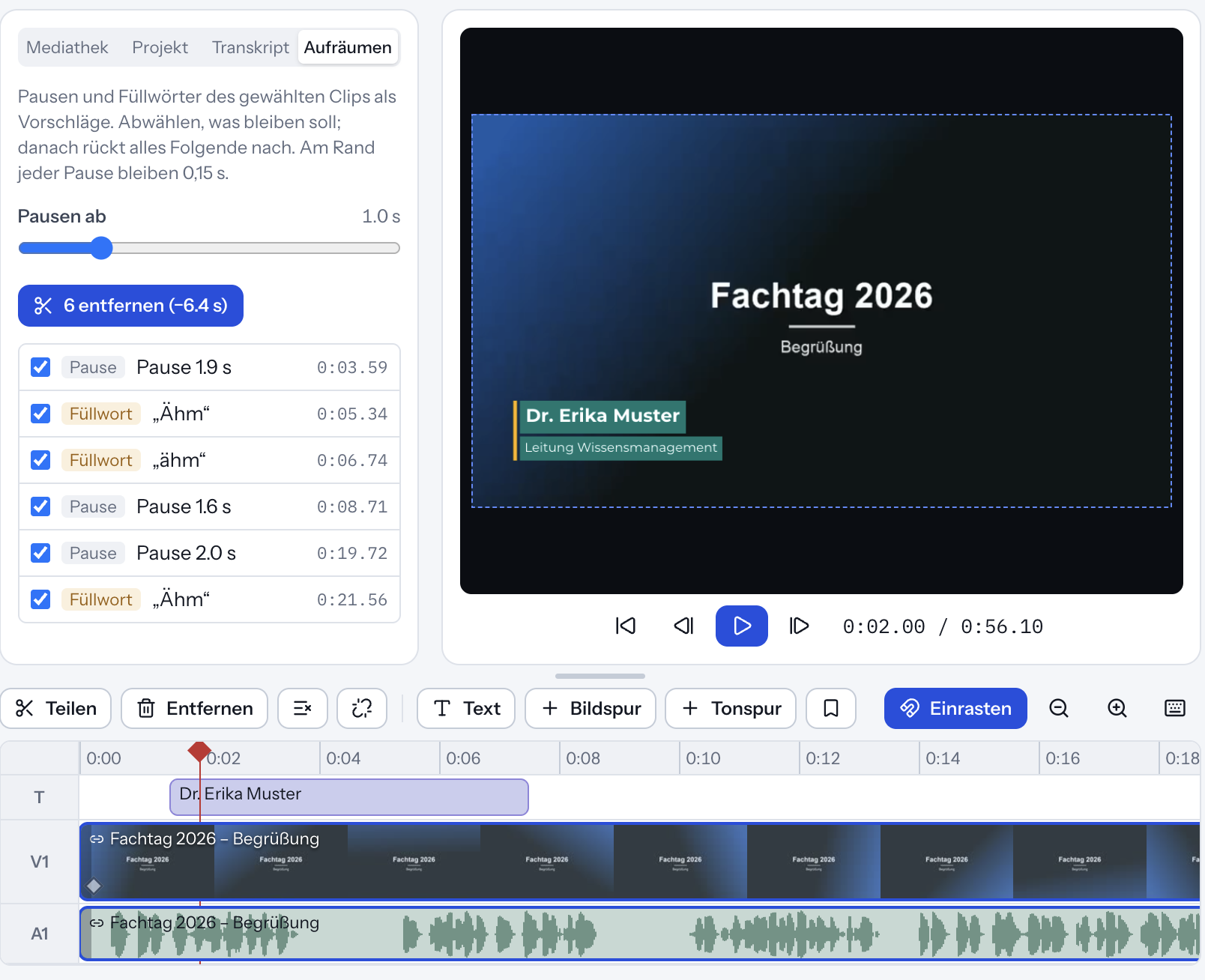
- Clip wählenDen Bild- oder Tonclip mit Sprache in der Zeitleiste anklicken, dann den Reiter „Aufräumen“ öffnen.
- „Pausen ab“ einstellen0,5 bis 3 Sekunden, Vorgabe 1,0. Kürzere Pausen bleiben stehen.
- Vorschläge prüfenJede Zeile ist eine „Pause“ oder ein „Füllwort“ mit Zeitpunkt. Ein Klick springt eine Sekunde davor, so hören Sie die Stelle an. Ohne Haken bleibt sie.
- Entfernen„… entfernen (−… s)“ schneidet alle gewählten auf einmal heraus. Gefällt es nicht, hilft „Rückgängig“.
Die Pausen ermittelt der Server einmal je Medium, wenn er die Arbeitsdatei erstellt („Pausen werden ermittelt …“). Er misst sie im Verhältnis zum mittleren Pegel der Aufnahme; das funktioniert auch bei Hintergrundgeräuschen. „Füllwörter („äh“, „ähm“) nur mit genauen Wortzeiten aus der Transkription, und nur, wenn die Transkription sie mitschreibt.“ Erkannt werden sie in deutschen und englischen Aufnahmen.
Ton-Projekte für Podcasts
Ein Projekt der Art „Ton (Podcast)“ — angelegt über „Neues Projekt“ oder mit „Im Editor öffnen“ an einem Ton-Medium — kennt nur Ton:
- Zum Start gibt es drei Tonspuren (z. B. zwei Stimmen und Musik), bis zu vier sind möglich. Von Videos kommt nur der Ton auf die Zeitleiste.
- Bild, Texte, Grafiken, Logo, weitere Formate, eingebrannte Untertitel sowie Vorspann und Abspann gibt es nicht. Sprachfassungen gibt es: Je Sprache entsteht ein eigenes Ton-Medium mit dem Ton der Medien in dieser Sprache.
- Die Vorschau zeigt statt eines Bildes die Zeit und das aktuelle Kapitel.
- „Ton fertigstellen“ ergibt ein Ton-Medium (M4A, auf −16 LUFS), das Sie z. B. als Folge in einen Podcast übernehmen (Podcasts).
Kapitelmarken
Kapitel gliedern lange Aufnahmen. Im Player und im Podcast-Feed springen Zuschauer und Hörer damit direkt zu einem Abschnitt. Kapitelmarken gibt es in Ton- und in Video-Projekten.
- Abspielkopf setzenAn den Anfang des Abschnitts.
- Marke setzen„Kapitel am Abspielkopf“ über der Zeitleiste oder Taste M. Die Marke erscheint auf dem Lineal, zunächst als „Kapitel 1“, „Kapitel 2“ usw.
- BenennenIn den Eigenschaften „Titel“ eintragen. „Beginn als m:ss, z. B. 12:30. Ein Kapitel läuft bis zum nächsten.“ „An den Abspielkopf“ übernimmt die aktuelle Stelle.
Ein Klick auf eine Marke wählt sie und springt hin. „Entfernen“ löscht sie, „Zum Projekt“ kehrt zu den Eigenschaften des Projekts zurück; dort listet „Kapitel“ alle Marken. Bis zu 100 sind möglich. Beginnt ein Kapitel nach dem Ende, meldet der Editor das unter den Werkzeugen, und das Projekt lässt sich so nicht fertigstellen.
Beim Fertigstellen bekommt das Ergebnis eine veröffentlichte Kapitelspur, wie Kapitel, die Sie am Medium anlegen (Audiospuren & Untertitel).
Audio, clean-up & chapter marks
Volume and music, noise and voice, pauses and filler words — and audio projects with chapter markers for podcasts.
Setting up audio clips
Click an audio clip. The properties show:
| Setting | Effect |
|---|---|
| "Volume" | 0 to 200 %; 100 % is unchanged. The waveform in the clip follows the setting. |
| "Fade in (s)" · "Fade out (s)" | Fade in and out smoothly, up to 30 seconds. |
| "Music: quieter while someone speaks" | "Lowers this clip automatically while the other audio clips contain speech." |
| "Improve audio" | "Reduce noise" and "Enhance voice", see below. |
If the audio clip is linked to a video clip, it moves with it. "Unlink picture and sound" breaks the connection.
Music under speech
- Upload the music to the libraryMusic is a normal medium. The editor has no music library of its own.
- Place it on its own audio trackFor example on A2, below the conversation on A1.
- Click the music clipSwitch on "Music: quieter while someone speaks".
- Fine-tuneAdjust "Volume", fade in at the start and out at the end.
"The preview lowers it while another audio clip plays." When rendering, the lowering follows the level of the other audio clips, i.e. what can actually be heard there.
Improve audio
- "Reduce noise": "Off", "Light", "Medium" or "Strong".
- "Enhance voice": "Removes hum, makes speech clearer and more even."
- "Listen to a sample" and "Without" for comparison: "Applied when rendering; the preview plays the audio unchanged. The sample processes 10 seconds from the playhead on the server, 'Without' for comparison."
Listen to both samples before you choose a stronger level. If the playhead is not inside the clip, the sample starts at the beginning of the clip.
Loudness
In the project's properties (no clip selected), "Normalise loudness" is switched on from the start. It brings the result to a uniform loudness: video to −14 LUFS, "the usual loudness of social networks", audio projects to −16 LUFS, "the usual loudness of podcasts". That way your clip sounds neither too quiet nor too loud next to others.
Clean up: pauses and filler words
Long pauses and "uh"s make recordings drag. The Clean up tab finds them in the selected clip: "Pauses and filler words of the selected clip as suggestions. Untick what should stay; everything after moves up. 0.15 s stay at the edge of each pause."
- Select a clipClick the video or audio clip with speech in the timeline, then open the "Clean up" tab.
- Set "Pauses from"0.5 to 3 seconds, default 1.0. Shorter pauses are left in place.
- Review the suggestionsEach line is a "Pause" or a "Filler" with its time. A click jumps to one second before it, so you can listen to the spot. Without a tick, it stays.
- Remove"Remove … (−… s)" cuts out all selected ones at once. If you don't like the result, "Undo" helps.
The server determines the pauses once per medium when it creates the working file ("Finding pauses …"). It measures them relative to the average level of the recording; this also works with background noise. "Filler words ('uh', 'um') only with exact word times from the transcription, and only if it writes them down." They are detected in German and English recordings.
Audio projects for podcasts
A project of the type "Audio (podcast)" — created via "New project" or with "Open in editor" on an audio medium — knows only sound:
- To start with there are three audio tracks (e.g. two voices and music); up to four are possible. From videos, only the sound goes onto the timeline.
- Picture, texts, graphics, logo, additional formats, burned-in subtitles as well as intro and outro are not available. Language versions are: for each language a separate audio medium is created, with the sound of the media in that language.
- The preview shows the time and the current chapter instead of a picture.
- "Render audio" produces an audio medium (M4A, at −16 LUFS) that you can, for example, add as an episode to a podcast (Podcasts).
Chapter markers
Chapters structure long recordings. In the player and in the podcast feed, viewers and listeners use them to jump straight to a section. Chapter markers are available in audio and in video projects.
- Position the playheadAt the start of the section.
- Set a marker"Chapter at playhead" above the timeline or key M. The marker appears on the ruler, initially as "Chapter 1", "Chapter 2" and so on.
- Name itEnter a "Title" in the properties. "Start as m:ss, e.g. 12:30. A chapter runs until the next one." "Move to playhead" takes over the current position.
Clicking a marker selects it and jumps there. "Remove" deletes it, "Back to project" returns to the project's properties; there "Chapters" lists all markers. Up to 100 are possible. If a chapter starts after the end, the editor reports this below the tools, and the project cannot be rendered like that.
When rendering, the result gets a published chapter track, like chapters you create on the medium (Audio tracks & subtitles).
Son, nettoyage & chapitres
Volume et musique, bruit et voix, pauses et mots de remplissage — et projets audio avec marques de chapitre pour les podcasts.
Régler les clips audio
Cliquez sur un clip audio. Les propriétés affichent :
| Réglage | Effet |
|---|---|
| « Volume » | 0 à 200 % ; 100 % signifie inchangé. La forme d'onde du clip suit le réglage. |
| « Fondu d'entrée (s) » · « Fondu de sortie (s) » | Faire entrer et sortir le son en douceur, jusqu'à 30 secondes. |
| « Musique : baisser pendant la parole » | « Baisse automatiquement ce clip tant que l'on parle sur les autres clips audio. » |
| « Améliorer le son » | « Réduire le bruit » et « Rehausser la voix », voir ci-dessous. |
Si le clip audio est lié à un clip vidéo, il se déplace avec lui. « Séparer l'image et le son » supprime le lien.
Musique sous la parole
- Charger la musique dans la médiathèqueLa musique est un média normal. L'éditeur n'a pas de bibliothèque musicale propre.
- La placer sur une piste audio à partPar exemple sur A2, sous la conversation sur A1.
- Cliquer sur le clip musicalActiver « Musique : baisser pendant la parole ».
- PeaufinerAjuster le « Volume », ajouter un fondu d'entrée au début et un fondu de sortie à la fin.
« L'aperçu baisse le volume tant qu'un autre clip audio est en cours. » Lors de la finalisation, la baisse se règle sur le niveau des autres clips audio, donc sur ce qui y est réellement audible.
Améliorer le son
- « Réduire le bruit » : « Désactivé », « Léger », « Moyen » ou « Fort ».
- « Rehausser la voix » : « Supprime le ronflement, rend la parole plus nette et d'un volume plus régulier. »
- « Écouter un essai » et « Sans » pour comparer : « Agit lors de la finalisation ; l'aperçu lit le son inchangé. L'essai calcule 10 secondes à partir de la tête de lecture sur le serveur, « Sans » pour comparer. »
Écoutez les deux essais avant de choisir un niveau plus fort. Si la tête de lecture n'est pas dans le clip, l'essai commence au début du clip.
Niveau sonore
Dans les propriétés du projet (aucun clip sélectionné), « Harmoniser le niveau sonore » est activé dès le départ. Il amène le résultat à un niveau sonore uniforme : la vidéo à −14 LUFS, « le niveau sonore habituel des réseaux sociaux », les projets audio à −16 LUFS, « le niveau sonore habituel des podcasts ». Ainsi, votre clip ne sonne ni trop faible ni trop fort à côté des autres.
Nettoyage : pauses et mots de remplissage
Les longues pauses et les « euh » alourdissent les enregistrements. L'onglet Nettoyage les trouve dans le clip sélectionné : « Pauses et mots de remplissage du clip sélectionné sous forme de propositions. Désélectionnez ce qui doit rester ; ensuite, tout ce qui suit se rapproche. Au bord de chaque pause, 0,15 s est conservé. »
- Choisir le clipCliquer dans la timeline sur le clip vidéo ou audio contenant de la parole, puis ouvrir l'onglet « Nettoyage ».
- Régler « Pauses à partir de »0,5 à 3 secondes, 1,0 par défaut. Les pauses plus courtes sont conservées.
- Vérifier les propositionsChaque ligne est une « Pause » ou un « Mot de remplissage » avec son moment. Un clic saute une seconde avant, vous écoutez ainsi le passage. Sans coche, il est conservé.
- Retirer« Retirer … (−… s) » coupe en une fois tous les éléments sélectionnés. Si le résultat ne convient pas, « Annuler » aide.
Le serveur détermine les pauses une fois par média, lorsqu'il crée le fichier de travail (« Détection des pauses … »). Il les mesure par rapport au niveau moyen de l'enregistrement ; cela fonctionne aussi avec des bruits de fond. « Mots de remplissage (« äh », « ähm ») uniquement avec des temps de mots exacts issus de la transcription, et uniquement si la transcription les note. » Ils sont reconnus dans les enregistrements allemands et anglais.
Projets audio pour les podcasts
Un projet de type « Audio (podcast) » — créé via « Nouveau projet » ou avec « Ouvrir dans l'éditeur » sur un média audio — ne connaît que le son :
- Au départ, il y a trois pistes audio (p. ex. deux voix et de la musique), jusqu'à quatre sont possibles. Des vidéos, seul le son arrive sur la timeline.
- Il n'y a ni image, ni textes, ni graphismes, ni logo, ni autres formats, ni sous-titres incrustés, ni génériques de début et de fin. Il existe des versions linguistiques : pour chaque langue, un média audio propre est créé avec le son des médias dans cette langue.
- Au lieu d'une image, l'aperçu affiche le temps et le chapitre en cours.
- « Finaliser l'audio » produit un média audio (M4A, à −16 LUFS), que vous reprenez p. ex. comme épisode dans un podcast (Podcasts).
Marques de chapitre
Les chapitres structurent les longs enregistrements. Dans le lecteur et dans le flux du podcast, spectateurs et auditeurs sautent ainsi directement à une section. Les marques de chapitre existent dans les projets audio comme dans les projets vidéo.
- Placer la tête de lectureAu début de la section.
- Placer la marque« Chapitre à la tête de lecture » au-dessus de la timeline ou touche M. La marque apparaît sur la règle, d'abord sous la forme « Chapitre 1 », « Chapitre 2 », etc.
- NommerSaisir le « Titre » dans les propriétés. « Début au format m:ss, p. ex. 12:30. Un chapitre dure jusqu'au suivant. » « À la tête de lecture » reprend la position actuelle.
Un clic sur une marque la sélectionne et y saute. « Retirer » la supprime, « Vers le projet » revient aux propriétés du projet ; « Chapitres » y liste toutes les marques. Jusqu'à 100 sont possibles. Si un chapitre commence après la fin, l'éditeur le signale sous les outils, et le projet ne peut pas être finalisé en l'état.
Lors de la finalisation, le résultat reçoit une piste de chapitres publiée, comme les chapitres que vous créez sur le média (Pistes audio & sous-titres).
Dźwięk, porządkowanie & rozdziały
Głośność i muzyka, szumy i głos, pauzy i wypełniacze — oraz projekty audio ze znacznikami rozdziałów dla podcastów.
Ustawianie klipów dźwiękowych
Proszę kliknąć klip dźwiękowy. Właściwości pokazują:
| Ustawienie | Działanie |
|---|---|
| „Głośność” | Od 0 do 200 %; 100 % oznacza bez zmian. Przebieg fali w klipie podąża za ustawieniem. |
| „Pojawianie się (s)” · „Zanikanie (s)” | Łagodne narastanie i wyciszanie, do 30 sekund. |
| „Muzyka: ciszej, gdy ktoś mówi” | „Automatycznie ścisza ten klip, dopóki na pozostałych klipach dźwiękowych ktoś mówi.” |
| „Popraw dźwięk” | „Redukcja szumów” i „Wzmocnienie głosu”, zob. niżej. |
Jeśli klip dźwiękowy jest połączony z klipem obrazu, porusza się razem z nim. „Rozdziel obraz i dźwięk” rozłącza to połączenie.
Muzyka pod mową
- Przesłać muzykę do mediatekiMuzyka jest zwykłym medium. Edytor nie ma własnej biblioteki muzyki.
- Umieścić na osobnej ścieżce dźwiękowejNa przykład na A2, pod rozmową na A1.
- Kliknąć klip muzycznyWłączyć „Muzyka: ciszej, gdy ktoś mówi”.
- DopracowanieDostosować „Głośność”, na początku i na końcu ustawić pojawianie się i zanikanie.
„Podgląd ścisza, dopóki odtwarzany jest inny klip dźwiękowy.” Przy finalizacji ściszanie zależy od poziomu pozostałych klipów dźwiękowych, czyli od tego, co rzeczywiście w nich słychać.
Poprawa dźwięku
- „Redukcja szumów”: „Wył.”, „Lekka”, „Średnia” lub „Mocna”.
- „Wzmocnienie głosu”: „Bez buczenia, mowa wyraźniejsza i o bardziej równej głośności.”
- „Odsłuchaj próbkę” i „Bez” do porównania: „Działa przy finalizacji; podgląd odtwarza dźwięk bez zmian. Próbka renderuje na serwerze 10 sekund od głowicy odtwarzania, „Bez” służy do porównania.”
Proszę odsłuchać obie próbki, zanim wybiorą Państwo mocniejszy stopień. Jeśli głowica odtwarzania nie znajduje się w klipie, próbka zaczyna się od początku klipu.
Poziom głośności
We właściwościach projektu (żaden klip nie jest wybrany) opcja „Wyrównaj poziom głośności” jest od początku włączona. Doprowadza ona wynik do jednolitego poziomu głośności: wideo do −14 LUFS, „typowego poziomu głośności w sieciach społecznościowych”, projekty audio do −16 LUFS, „typowego poziomu głośności podcastów”. Dzięki temu Państwa klip obok innych nie brzmi ani za cicho, ani za głośno.
Porządkowanie: pauzy i wypełniacze
Długie pauzy i „äh” sprawiają, że nagrania się dłużą. Zakładka Porządkowanie znajduje je w wybranym klipie: „Pauzy i wypełniacze wybranego klipu jako propozycje. Odznaczyć to, co ma zostać; potem wszystko, co następuje, przesuwa się. Na brzegu każdej pauzy pozostaje 0,15 s.”
- Wybrać klipKliknąć na osi czasu klip obrazu lub klip dźwiękowy z mową, następnie otworzyć zakładkę „Porządkowanie”.
- Ustawić „Pauzy od”Od 0,5 do 3 sekund, domyślnie 1,0. Krótsze pauzy pozostają.
- Sprawdzić propozycjeKażdy wiersz to „Pauza” lub „Wypełniacz” z momentem wystąpienia. Kliknięcie przeskakuje sekundę przed to miejsce, dzięki czemu mogą je Państwo odsłuchać. Bez zaznaczenia miejsce pozostaje.
- Usunąć„Usuń … (−… s)” wycina wszystkie wybrane naraz. Jeśli wynik się nie podoba, pomaga „Cofnij”.
Pauzy serwer wyznacza raz na medium, gdy tworzy plik roboczy („Wykrywanie pauz …”). Mierzy je w stosunku do średniego poziomu nagrania; działa to także przy szumach tła. „Wypełniacze („äh”, „ähm”) tylko z dokładnymi czasami słów z transkrypcji i tylko wtedy, gdy transkrypcja je zapisuje.” Są rozpoznawane w nagraniach niemieckich i angielskich.
Projekty audio dla podcastów
Projekt rodzaju „Audio (podcast)” — utworzony przez „Nowy projekt” lub przez „Otwórz w edytorze” przy medium audio — obsługuje tylko dźwięk:
- Na start są trzy ścieżki dźwiękowe (np. dwa głosy i muzyka), możliwe są do czterech. Z wideo na oś czasu trafia tylko dźwięk.
- Nie ma obrazu, tekstów, grafik, logo, dodatkowych formatów, wtopionych napisów ani czołówki i tyłówki. Wersje językowe są: dla każdego języka powstaje osobne medium audio z dźwiękiem mediów w tym języku.
- Podgląd zamiast obrazu pokazuje czas i bieżący rozdział.
- „Finalizuj audio” daje medium audio (M4A, na poziomie −16 LUFS), które mogą Państwo przejąć np. jako odcinek do podcastu (Podcasty).
Znaczniki rozdziałów
Rozdziały porządkują długie nagrania. W odtwarzaczu i w kanale podcastu widzowie i słuchacze przeskakują dzięki nim bezpośrednio do danego fragmentu. Znaczniki rozdziałów są dostępne w projektach audio i wideo.
- Ustawić głowicę odtwarzaniaNa początku fragmentu.
- Ustawić znacznik„Rozdział przy głowicy” nad osią czasu lub klawisz M. Znacznik pojawia się na linijce, najpierw jako „Rozdział 1”, „Rozdział 2” itd.
- NazwaćWe właściwościach wpisać „Tytuł”. „Początek w formacie m:ss, np. 12:30. Rozdział trwa do następnego.” „Do głowicy odtwarzania” przejmuje bieżące miejsce.
Kliknięcie znacznika wybiera go i przeskakuje do niego. „Usuń” go kasuje, „Do projektu” wraca do właściwości projektu; tam „Rozdziały” wymienia wszystkie znaczniki. Możliwych jest do 100. Jeśli rozdział zaczyna się po końcu, edytor zgłasza to pod narzędziami i w takim stanie projektu nie można sfinalizować.
Przy finalizacji wynik otrzymuje opublikowaną ścieżkę rozdziałów, tak jak rozdziały, które tworzą Państwo przy medium (Ścieżki audio i napisy).
Audio, pulizia & capitoli
Volume e musica, rumore e voce, pause e intercalari — e progetti audio con marcatori di capitolo per i podcast.
Impostare le clip audio
Fate clic su una clip audio. Le proprietà mostrano:
| Impostazione | Effetto |
|---|---|
| „Volume“ | Da 0 a 200 %; 100 % significa invariato. La forma d'onda nella clip segue l'impostazione. |
| „Dissolvenza in entrata (s)“ · „Dissolvenza in uscita (s)“ | Entrata e uscita graduali, fino a 30 secondi. |
| „Musica: più bassa mentre si parla“ | „Abbassa automaticamente questa clip finché sulle altre clip audio si parla.“ |
| „Migliora audio“ | „Riduci rumore“ ed „Esalta voce“, vedi sotto. |
Se la clip audio è collegata a una clip video, si muove con essa. „Separa immagine e audio“ scioglie il collegamento.
Musica sotto il parlato
- Caricare la musica nella mediatecaLa musica è un normale contenuto multimediale. L'editor non ha una propria libreria musicale.
- Metterla su una traccia audio propriaAd esempio su A2, sotto la conversazione su A1.
- Fare clic sulla clip musicaleAttivate „Musica: più bassa mentre si parla“.
- RifinituraRegolate il „Volume“, all'inizio e alla fine dissolvenza in entrata e in uscita.
„L'anteprima abbassa finché è in riproduzione un'altra clip audio.“ Alla finalizzazione l'abbassamento si regola sul livello delle altre clip audio, cioè su ciò che lì si sente effettivamente.
Migliorare l'audio
- „Riduci rumore“: „Disattivato“, „Leggero“, „Medio“ o „Forte“.
- „Esalta voce“: „Via il ronzio, parlato più chiaro e di volume più uniforme.“
- „Ascolta campione“ e „Senza“ per confrontare: „Ha effetto alla finalizzazione; l'anteprima riproduce l'audio invariato. Il campione calcola sul server 10 secondi a partire dalla testina di riproduzione, „Senza“ per il confronto.“
Ascoltate entrambi i campioni prima di scegliere un livello più forte. Se la testina di riproduzione non è nella clip, il campione parte dall'inizio della clip.
Loudness
Nelle proprietà del progetto (nessuna clip selezionata) „Uniforma loudness“ è attivo fin dall'inizio. Porta il risultato a una loudness uniforme: i video a −14 LUFS, „la loudness abituale dei social network“, i progetti audio a −16 LUFS, „la loudness abituale dei podcast“. Così la vostra clip, accanto ad altre, non suona né troppo bassa né troppo alta.
Pulizia: pause e intercalari
Le pause lunghe e gli „ehm“ rendono pesanti le registrazioni. La scheda Pulizia li trova nella clip selezionata: „Pause e intercalari della clip selezionata come proposte. Deselezionate ciò che deve restare; dopo, tutto ciò che segue avanza. Al bordo di ogni pausa restano 0,15 s.“
- Scegliere la clipFate clic nella timeline sulla clip video o audio con il parlato, poi aprite la scheda „Pulizia“.
- Impostare „Pause da“Da 0,5 a 3 secondi, predefinito 1,0. Le pause più brevi restano.
- Verificare le proposteOgni riga è una „Pausa“ o un „Intercalare“ con il relativo momento. Un clic salta a un secondo prima, così ascoltate il punto. Ciò che non è spuntato resta.
- Rimuovere„Rimuovi … (−… s)“ taglia via tutti quelli selezionati in una volta. Se il risultato non piace, aiuta „Annulla“.
Le pause il server le rileva una volta per contenuto, quando crea il file di lavoro („Rilevamento delle pause …“). Le misura in rapporto al livello medio della registrazione; ciò funziona anche con rumori di fondo. „Intercalari („äh“, „ähm“) solo con tempi delle parole precisi dalla trascrizione, e solo se la trascrizione li riporta.“ Vengono riconosciuti nelle registrazioni in tedesco e in inglese.
Progetti audio per i podcast
Un progetto del tipo „Audio (podcast)“ — creato tramite „Nuovo progetto“ o con „Apri nell'editor“ su un contenuto audio — conosce solo l'audio:
- All'inizio ci sono tre tracce audio (ad es. due voci e musica), ne sono possibili fino a quattro. Dai video arriva sulla timeline solo l'audio.
- Immagine, testi, grafiche, logo, formati aggiuntivi, sottotitoli impressi nonché sigla iniziale e sigla finale non ci sono. Le versioni linguistiche ci sono: per ogni lingua nasce un contenuto audio a sé con l'audio dei contenuti in quella lingua.
- L'anteprima mostra al posto di un'immagine il tempo e il capitolo attuale.
- „Finalizza audio“ dà un contenuto audio (M4A, a −16 LUFS), che potete ad es. includere come episodio in un podcast (Podcast).
Marcatori di capitolo
I capitoli strutturano le registrazioni lunghe. Nel player e nel feed del podcast spettatori e ascoltatori saltano così direttamente a una sezione. I marcatori di capitolo esistono sia nei progetti audio sia in quelli video.
- Posizionare la testina di riproduzioneAll'inizio della sezione.
- Impostare il marcatore„Capitolo alla testina di riproduzione“ sopra la timeline o tasto M. Il marcatore compare sul righello, dapprima come „Capitolo 1“, „Capitolo 2“ ecc.
- Assegnare un nomeNelle proprietà inserite il „Titolo“. „Inizio come m:ss, ad es. 12:30. Un capitolo dura fino al successivo.“ „Alla testina di riproduzione“ riprende il punto attuale.
Un clic su un marcatore lo seleziona e salta lì. „Rimuovi“ lo elimina, „Al progetto“ torna alle proprietà del progetto; lì „Capitoli“ elenca tutti i marcatori. Ne sono possibili fino a 100. Se un capitolo inizia dopo la fine, l'editor lo segnala sotto gli strumenti, e in questo stato il progetto non si può finalizzare.
Alla finalizzazione il risultato riceve una traccia di capitoli pubblicata, come i capitoli che create sul contenuto multimediale (Tracce audio e sottotitoli).
Geluid, opschonen & hoofdstukken
Volume en muziek, ruis en stem, pauzes en stopwoorden — en audioprojecten met hoofdstukmarkeringen voor podcasts.
Audioclips instellen
Klik op een audioclip. De eigenschappen tonen:
| Instelling | Werking |
|---|---|
| „Volume" | 0 tot 200 %; 100 % is ongewijzigd. De golfvorm in de clip volgt de instelling. |
| „Infaden (s)" · „Uitfaden (s)" | Zacht in- en uitfaden, tot 30 seconden. |
| „Muziek: zachter zolang er gesproken wordt" | „Verlaagt het volume van deze clip automatisch zolang er op de overige audioclips gesproken wordt." |
| „Geluid verbeteren" | „Ruis verminderen" en „Stem versterken", zie hieronder. |
Is de audioclip aan een beeldclip gekoppeld, dan beweegt hij mee. „Beeld en geluid ontkoppelen" heft de koppeling op.
Muziek onder spraak
- Muziek in de mediatheek zettenMuziek is een gewoon medium. Een eigen muziekbibliotheek heeft de editor niet.
- Op een eigen geluidsspoor leggenBijvoorbeeld op A2, onder het gesprek op A1.
- Op de muziekclip klikken„Muziek: zachter zolang er gesproken wordt" inschakelen.
- Afwerking„Volume" aanpassen, aan het begin en einde in- en uitfaden.
„Het voorbeeld verlaagt het volume zolang er een andere audioclip loopt." Bij het afronden richt het verlagen zich naar het niveau van de overige audioclips, dus naar wat daar werkelijk te horen is.
Geluid verbeteren
- „Ruis verminderen": „Uit", „Licht", „Middel" of „Sterk".
- „Stem versterken": „Brom weg, spraak duidelijker en gelijkmatiger van volume."
- „Proef beluisteren" en „Zonder" om te vergelijken: „Werkt bij het afronden; het voorbeeld speelt het geluid ongewijzigd af. De proef rendert 10 seconden vanaf de afspeelkop op de server, „Zonder" ter vergelijking."
Beluister beide proeven voordat u een sterkere stand kiest. Staat de afspeelkop niet in de clip, dan begint de proef aan het begin van de clip.
Luidheid
In de eigenschappen van het project (geen clip gekozen) is „Luidheid gelijktrekken" vanaf het begin ingeschakeld. Het brengt het resultaat op een uniforme luidheid: video op −14 LUFS, „de gebruikelijke luidheid van sociale netwerken", audioprojecten op −16 LUFS, „de gebruikelijke luidheid van podcasts". Zo klinkt uw clip naast andere niet te zacht en niet te luid.
Opschonen: pauzes en stopwoorden
Lange pauzes en „eh" maken opnames taai. Het tabblad Opschonen vindt ze in de gekozen clip: „Pauzes en stopwoorden van de gekozen clip als voorstellen. Deselecteer wat moet blijven; daarna schuift alles wat volgt op. Aan de rand van elke pauze blijft 0,15 s."
- Clip kiezenDe beeld- of audioclip met spraak in de tijdlijn aanklikken, dan het tabblad „Opschonen" openen.
- „Pauzes vanaf" instellen0,5 tot 3 seconden, standaard 1,0. Kortere pauzes blijven staan.
- Voorstellen controlerenElke regel is een „Pauze" of een „Stopwoord" met tijdstip. Een klik springt een seconde ervoor, zo beluistert u de plek. Zonder vinkje blijft ze staan.
- Verwijderen„… verwijderen (−… s)" knipt alle gekozen in één keer weg. Bevalt het niet, dan helpt „Ongedaan maken".
De pauzes bepaalt de server eenmaal per medium, wanneer hij het werkbestand aanmaakt („Pauzes worden bepaald …"). Hij meet ze ten opzichte van het gemiddelde niveau van de opname; dat werkt ook bij achtergrondgeluiden. „Stopwoorden („eh", „ehm") alleen met exacte woordtijden uit de transcriptie, en alleen als de transcriptie ze meeschrijft." Herkend worden ze in Duitse en Engelse opnames.
Audioprojecten voor podcasts
Een project van de soort „Audio (podcast)" — aangemaakt via „Nieuw project" of met „In editor openen" bij een audiomedium — kent alleen geluid:
- Bij de start zijn er drie geluidssporen (bijv. twee stemmen en muziek), tot vier zijn mogelijk. Van video's komt alleen het geluid op de tijdlijn.
- Beeld, teksten, graphics, logo, extra formaten, ingebrande ondertitels en intro en outro zijn er niet. Taalversies zijn er wel: per taal ontstaat een eigen audiomedium met het geluid van de media in die taal.
- Het voorbeeld toont in plaats van een beeld de tijd en het huidige hoofdstuk.
- „Audio afronden" levert een audiomedium op (M4A, op −16 LUFS), dat u bijv. als aflevering in een podcast opneemt (Podcasts).
Hoofdstukmarkeringen
Hoofdstukken delen lange opnames in. In de player en in de podcastfeed springen kijkers en luisteraars daarmee direct naar een fragment. Hoofdstukmarkeringen zijn er in audio- en in videoprojecten.
- Afspeelkop plaatsenAan het begin van het fragment.
- Markering plaatsen„Hoofdstuk bij afspeelkop" boven de tijdlijn of toets M. De markering verschijnt op de liniaal, eerst als „Hoofdstuk 1", „Hoofdstuk 2" enz.
- BenoemenIn de eigenschappen „Titel" invullen. „Begin als m:ss, bijv. 12:30. Een hoofdstuk loopt tot het volgende." „Naar afspeelkop" neemt de huidige plek over.
Een klik op een markering selecteert haar en springt erheen. „Verwijderen" wist haar, „Naar project" keert terug naar de eigenschappen van het project; daar somt „Hoofdstukken" alle markeringen op. Tot 100 zijn mogelijk. Begint een hoofdstuk na het einde, dan meldt de editor dat onder de gereedschappen, en laat het project zich zo niet afronden.
Bij het afronden krijgt het resultaat een gepubliceerd hoofdstukspoor, net als hoofdstukken die u bij het medium aanmaakt (Audiosporen & ondertitels).
Sunet, curățare & capitole
Volum și muzică, zgomot și voce, pauze și cuvinte de umplutură — și proiecte audio cu marcaje de capitol pentru podcasturi.
Setarea clipurilor audio
Faceți clic pe un clip audio. Proprietățile afișează:
| Setare | Efect |
|---|---|
| „Volum” | 0 până la 200 %; 100 % înseamnă nemodificat. Forma de undă din clip urmează setarea. |
| „Apariție treptată (s)” · „Dispariție treptată (s)” | Creștere și descreștere lină a sunetului, până la 30 de secunde. |
| „Muzică: mai încet cât timp se vorbește” | „Coboară automat volumul acestui clip cât timp se vorbește pe celelalte clipuri audio.” |
| „Îmbunătățire sunet” | „Reducere zgomot” și „Accentuare voce”, vezi mai jos. |
Dacă clipul audio este legat de un clip de imagine, se mișcă împreună cu acesta. „Separare imagine și sunet” desface legătura.
Muzică sub vorbire
- Încărcați muzica în mediatecăMuzica este un element media normal. O bibliotecă muzicală proprie editorul nu are.
- Puneți-o pe o pistă audio proprieDe exemplu pe A2, sub conversația de pe A1.
- Faceți clic pe clipul de muzicăActivați „Muzică: mai încet cât timp se vorbește”.
- FinisareAjustați „Volum”, iar la început și la sfârșit folosiți apariția și dispariția treptată.
„Previzualizarea coboară volumul cât timp rulează un alt clip audio.” La finalizare, coborârea se orientează după nivelul celorlalte clipuri audio, adică după ce se aude efectiv acolo.
Îmbunătățire sunet
- „Reducere zgomot”: „Oprit”, „Ușor”, „Mediu” sau „Puternic”.
- „Accentuare voce”: „Fără brum, vorbire mai clară și cu volum mai uniform.”
- „Ascultă mostra” și „Fără” pentru comparație: „Are efect la finalizare; previzualizarea redă sunetul nemodificat. Mostra calculează pe server 10 secunde de la capul de redare, «Fără» pentru comparație.”
Ascultați ambele mostre înainte de a alege o treaptă mai puternică. Dacă capul de redare nu se află în clip, mostra începe la începutul clipului.
Intensitatea sonoră
În proprietățile proiectului (niciun clip selectat), „Egalizare intensitate sonoră” este activată de la început. Aduce rezultatul la o intensitate sonoră unitară: video la −14 LUFS, „intensitatea sonoră obișnuită a rețelelor sociale”, proiectele audio la −16 LUFS, „intensitatea sonoră obișnuită a podcasturilor”. Astfel, clipul dumneavoastră nu sună nici prea încet, nici prea tare lângă altele.
Curățare: pauze și cuvinte de umplutură
Pauzele lungi și „ăă” fac înregistrările greoaie. Fila Curățare le găsește în clipul selectat: „Pauzele și cuvintele de umplutură ale clipului selectat, ca propuneri. Debifați ce trebuie să rămână; apoi tot ce urmează se mută în față. La marginea fiecărei pauze rămân 0,15 s.”
- Selectați clipulFaceți clic în cronologie pe clipul de imagine sau audio cu vorbire, apoi deschideți fila „Curățare”.
- Setați „Pauze de la”0,5 până la 3 secunde, implicit 1,0. Pauzele mai scurte rămân.
- Verificați propunerileFiecare rând este o „Pauză” sau un „Cuvânt de umplutură” cu momentul său. Un clic sare cu o secundă înainte, astfel ascultați locul. Fără bifă, rămâne.
- Eliminare„Eliminare … (−… s)” taie toate cele selectate deodată. Dacă nu vă place, ajută „Anulare”.
Pauzele le determină serverul o singură dată per element media, când creează fișierul de lucru („Se determină pauzele …”). Le măsoară în raport cu nivelul mediu al înregistrării; acest lucru funcționează și cu zgomote de fundal. „Cuvinte de umplutură («ăă», «ămm») doar cu timpi exacți ai cuvintelor din transcriere și doar dacă transcrierea le consemnează.” Sunt recunoscute în înregistrări în germană și engleză.
Proiecte audio pentru podcasturi
Un proiect de tipul „Audio (podcast)” — creat prin „Proiect nou” sau cu „Deschide în editor” la un element media audio — cunoaște doar sunet:
- La început există trei piste audio (de ex. două voci și muzică); sunt posibile până la patru. Din videoclipuri ajunge pe cronologie doar sunetul.
- Imagine, texte, grafice, logo, alte formate, subtitrări imprimate în imagine, precum și intro și outro nu există. Versiuni lingvistice există: pentru fiecare limbă rezultă un element media audio separat, cu sunetul elementelor media în acea limbă.
- Previzualizarea afișează în locul unei imagini timpul și capitolul curent.
- „Finalizare audio” produce un element media audio (M4A, la −16 LUFS), pe care îl preluați de ex. ca episod într-un podcast (Podcasturi).
Marcaje de capitol
Capitolele structurează înregistrările lungi. În player și în feedul de podcast, spectatorii și ascultătorii sar astfel direct la o secțiune. Marcaje de capitol există atât în proiectele audio, cât și în cele video.
- Poziționați capul de redareLa începutul secțiunii.
- Setați marcajul„Capitol la capul de redare” deasupra cronologiei sau tasta M. Marcajul apare pe riglă, inițial ca „Capitolul 1”, „Capitolul 2” etc.
- DenumireÎn proprietăți introduceți „Titlu”. „Începutul în format m:ss, de ex. 12:30. Un capitol durează până la următorul.” „La capul de redare” preia poziția curentă.
Un clic pe un marcaj îl selectează și sare la el. „Eliminare” îl șterge, „La proiect” revine la proprietățile proiectului; acolo „Capitole” listează toate marcajele. Sunt posibile până la 100. Dacă un capitol începe după sfârșit, editorul semnalează acest lucru sub instrumente, iar proiectul nu poate fi finalizat astfel.
La finalizare, rezultatul primește o pistă de capitole publicată, ca și capitolele pe care le creați la elementul media (Piste audio & subtitrări).
Ήχος, καθαρισμός & κεφάλαια
Ένταση και μουσική, θόρυβος και φωνή, παύσεις και λέξεις-γεμίσματα — και έργα ήχου με σημάδια κεφαλαίων για podcasts.
Ρύθμιση κλιπ ήχου
Κάντε κλικ σε ένα κλιπ ήχου. Οι ιδιότητες δείχνουν:
| Ρύθμιση | Αποτέλεσμα |
|---|---|
| «Ένταση» | 0 έως 200 %· το 100 % σημαίνει αμετάβλητη. Η κυματομορφή στο κλιπ ακολουθεί τη ρύθμιση. |
| «Σταδιακή είσοδος (s)» · «Σταδιακή έξοδος (s)» | Ομαλή σταδιακή αύξηση και μείωση της έντασης, έως 30 δευτερόλεπτα. |
| «Μουσική: χαμηλότερα όσο υπάρχει ομιλία» | «Χαμηλώνει αυτόματα αυτό το κλιπ, όσο υπάρχει ομιλία στα υπόλοιπα κλιπ ήχου.» |
| «Βελτίωση ήχου» | «Μείωση θορύβου» και «Ενίσχυση φωνής», δείτε παρακάτω. |
Αν το κλιπ ήχου είναι συνδεδεμένο με ένα κλιπ εικόνας, μετακινείται μαζί του. Το «Διαχωρισμός εικόνας και ήχου» λύνει τη σύνδεση.
Μουσική κάτω από ομιλία
- Ανέβασμα της μουσικής στη βιβλιοθήκη μέσωνΗ μουσική είναι ένα κανονικό μέσο. Ο επεξεργαστής δεν έχει δική του μουσική βιβλιοθήκη.
- Τοποθέτηση σε δικό της κανάλι ήχουΓια παράδειγμα στο A2, κάτω από τη συζήτηση στο A1.
- Κλικ στο κλιπ μουσικήςΕνεργοποιήστε το «Μουσική: χαμηλότερα όσο υπάρχει ομιλία».
- Τελικές πινελιέςΠροσαρμόστε την «Ένταση» και προσθέστε σταδιακή αύξηση στην αρχή και σταδιακή μείωση στο τέλος.
«Η προεπισκόπηση χαμηλώνει την ένταση όσο τρέχει ένα άλλο κλιπ ήχου.» Κατά την ολοκλήρωση το χαμήλωμα καθορίζεται από τη στάθμη των υπόλοιπων κλιπ ήχου, δηλαδή από ό,τι πραγματικά ακούγεται εκεί.
Βελτίωση ήχου
- «Μείωση θορύβου»: «Ανενεργή», «Ελαφριά», «Μέτρια» ή «Ισχυρή».
- «Ενίσχυση φωνής»: «Χωρίς βόμβο, η ομιλία πιο καθαρή και με πιο ομοιόμορφη ένταση.»
- «Ακρόαση δείγματος» και «Χωρίς» για σύγκριση: «Ισχύει κατά την ολοκλήρωση· η προεπισκόπηση αναπαράγει τον ήχο αμετάβλητο. Το δείγμα υπολογίζει στον διακομιστή 10 δευτερόλεπτα από την κεφαλή αναπαραγωγής, το “Χωρίς” για σύγκριση.»
Ακούστε και τα δύο δείγματα πριν επιλέξετε μια ισχυρότερη βαθμίδα. Αν η κεφαλή αναπαραγωγής δεν βρίσκεται μέσα στο κλιπ, το δείγμα ξεκινά από την αρχή του κλιπ.
Ακουστότητα
Στις ιδιότητες του έργου (χωρίς επιλεγμένο κλιπ) το «Εξίσωση ακουστότητας» είναι ενεργοποιημένο από την αρχή. Φέρνει το αποτέλεσμα σε ενιαία ακουστότητα: το βίντεο στα −14 LUFS, «τη συνήθη ακουστότητα των κοινωνικών δικτύων», τα έργα ήχου στα −16 LUFS, «τη συνήθη ακουστότητα των podcasts». Έτσι το κλιπ σας δεν ακούγεται ούτε πολύ σιγά ούτε πολύ δυνατά δίπλα σε άλλα.
Καθαρισμός: παύσεις και λέξεις-γεμίσματα
Οι μεγάλες παύσεις και τα «εε» κάνουν τις ηχογραφήσεις κουραστικές. Η καρτέλα Καθαρισμός τα εντοπίζει στο επιλεγμένο κλιπ: «Παύσεις και λέξεις-γεμίσματα του επιλεγμένου κλιπ ως προτάσεις. Αποεπιλέξτε ό,τι πρέπει να μείνει· στη συνέχεια όλα όσα ακολουθούν μετακινούνται μπροστά. Στο όριο κάθε παύσης μένουν 0,15 s.»
- Επιλογή κλιπΚάντε κλικ στο κλιπ εικόνας ή ήχου με ομιλία στο χρονολόγιο και, στη συνέχεια, ανοίξτε την καρτέλα «Καθαρισμός».
- Ρύθμιση «Παύσεις από»0,5 έως 3 δευτερόλεπτα, προεπιλογή 1,0. Οι συντομότερες παύσεις παραμένουν.
- Έλεγχος προτάσεωνΚάθε γραμμή είναι μια «Παύση» ή μια «Λέξη-γέμισμα» με χρονικό σημείο. Ένα κλικ μεταβαίνει ένα δευτερόλεπτο νωρίτερα, ώστε να ακούσετε το σημείο. Ό,τι δεν είναι τσεκαρισμένο παραμένει.
- ΑφαίρεσηΤο «Αφαίρεση … (−… s)» αφαιρεί όλα τα επιλεγμένα με μία κίνηση. Αν το αποτέλεσμα δεν σας αρέσει, βοηθά η «Αναίρεση».
Τις παύσεις τις προσδιορίζει ο διακομιστής μία φορά ανά μέσο, όταν δημιουργεί το αρχείο εργασίας («Προσδιορίζονται οι παύσεις …»). Τις μετρά σε σχέση με τη μέση στάθμη της ηχογράφησης· αυτό λειτουργεί και με θόρυβο υποβάθρου. «Λέξεις-γεμίσματα (“äh”, “ähm”) μόνο με ακριβείς χρόνους λέξεων από τη μεταγραφή, και μόνο αν η μεταγραφή τις καταγράφει.» Αναγνωρίζονται σε γερμανικές και αγγλικές ηχογραφήσεις.
Έργα ήχου για podcasts
Ένα έργο του είδους «Ήχος (podcast)» — που δημιουργείται μέσω του «Νέο έργο» ή με το «Άνοιγμα στον επεξεργαστή» σε ένα μέσο ήχου — γνωρίζει μόνο ήχο:
- Στην αρχή υπάρχουν τρία κανάλια ήχου (π.χ. δύο φωνές και μουσική)· είναι δυνατά έως τέσσερα. Από τα βίντεο μπαίνει στο χρονολόγιο μόνο ο ήχος.
- Εικόνα, κείμενα, γραφικά, λογότυπο, επιπλέον μορφές, υπότιτλοι ενσωματωμένοι στην εικόνα καθώς και εισαγωγή και τίτλοι τέλους δεν υπάρχουν. Γλωσσικές εκδόσεις υπάρχουν: ανά γλώσσα δημιουργείται ένα δικό του μέσο ήχου με τον ήχο των μέσων σε αυτή τη γλώσσα.
- Η προεπισκόπηση δείχνει αντί για εικόνα τον χρόνο και το τρέχον κεφάλαιο.
- Το «Ολοκλήρωση ήχου» δίνει ένα μέσο ήχου (M4A, στα −16 LUFS), το οποίο μπορείτε π.χ. να προσθέσετε ως επεισόδιο σε ένα podcast (Podcasts).
Σημάδια κεφαλαίων
Τα κεφάλαια οργανώνουν τις μεγάλες ηχογραφήσεις. Στον player και στο feed του podcast οι θεατές και οι ακροατές μεταβαίνουν έτσι απευθείας σε ένα τμήμα. Σημάδια κεφαλαίων υπάρχουν σε έργα ήχου και σε έργα βίντεο.
- Τοποθέτηση της κεφαλής αναπαραγωγήςΣτην αρχή του τμήματος.
- Ορισμός σημαδιούΜε το «Κεφάλαιο στην κεφαλή αναπαραγωγής» πάνω από το χρονολόγιο ή με το πλήκτρο M. Το σημάδι εμφανίζεται στον χάρακα, αρχικά ως «Κεφάλαιο 1», «Κεφάλαιο 2» κ.λπ.
- ΟνομασίαΣτις ιδιότητες συμπληρώστε το «Τίτλος». «Έναρξη ως m:ss, π.χ. 12:30. Ένα κεφάλαιο διαρκεί έως το επόμενο.» Το «Στην κεφαλή αναπαραγωγής» υιοθετεί το τρέχον σημείο.
Ένα κλικ σε ένα σημάδι το επιλέγει και μεταβαίνει εκεί. Το «Αφαίρεση» το διαγράφει, το «Στο έργο» επιστρέφει στις ιδιότητες του έργου· εκεί το «Κεφάλαια» παραθέτει όλα τα σημάδια. Είναι δυνατά έως 100. Αν ένα κεφάλαιο ξεκινά μετά το τέλος, ο επεξεργαστής το αναφέρει κάτω από τα εργαλεία, και το έργο δεν μπορεί να ολοκληρωθεί σε αυτή την κατάσταση.
Κατά την ολοκλήρωση το αποτέλεσμα λαμβάνει ένα δημοσιευμένο κομμάτι κεφαλαίων, όπως τα κεφάλαια που δημιουργείτε στο μέσο (Κομμάτια ήχου & υπότιτλοι).
الصوت والتنظيف & علامات الفصول
مستوى الصوت والموسيقى، والضوضاء والصوت البشري، وفترات الصمت وكلمات الحشو — ومشاريع صوتية بعلامات فصول للبودكاست.
ضبط مقاطع الصوت
انقر مقطع صوت. تُظهر الخصائص:
| الإعداد | التأثير |
|---|---|
| „مستوى الصوت“ | من 0 إلى 200 %؛ و100 % يعني دون تغيير. ويتبع الشكل الموجي في المقطع الإعداد. |
| „ظهور تدريجي (ث)“ · „اختفاء تدريجي (ث)“ | رفع الصوت وخفضه تدريجيًا بنعومة، حتى 30 ثانية. |
| „الموسيقى: أخفض أثناء الكلام“ | „يخفض هذا المقطع تلقائيًا ما دام هناك كلام على مقاطع الصوت الأخرى.“ |
| „تحسين الصوت“ | „تقليل الضوضاء“ و„إبراز الصوت البشري“، انظر أدناه. |
إذا كان مقطع الصوت مرتبطًا بمقطع صورة، يتحرّك معه. و„فصل الصورة عن الصوت“ يفكّ الارتباط.
الموسيقى تحت الكلام
- ارفع الموسيقى إلى مكتبة الوسائطالموسيقى وسيط عاديّ. وليس للمحرّر مكتبة موسيقى خاصّة به.
- ضعها على مسار صوت خاصّمثلًا على A2، تحت الحوار على A1.
- انقر مقطع الموسيقىفعّل „الموسيقى: أخفض أثناء الكلام“.
- اللمسات الأخيرةاضبط „مستوى الصوت“، وأضف ظهورًا واختفاءً تدريجيين في البداية والنهاية.
„تخفض المعاينة الصوت ما دام مقطع صوت آخر يعمل.“ وعند الإنهاء يتحدّد الخفض وفق مستوى مقاطع الصوت الأخرى، أي وفق ما يُسمَع هناك فعلًا.
تحسين الصوت
- „تقليل الضوضاء“: „إيقاف“، أو „خفيف“، أو „متوسط“، أو „قوي“.
- „إبراز الصوت البشري“: „إزالة الطنين، وكلام أوضح وبمستوى صوت أكثر انتظامًا.“
- „الاستماع إلى عيّنة“ و„بدون“ للمقارنة: „يسري عند الإنهاء؛ والمعاينة تشغّل الصوت دون تغيير. وتُصيِّر العيّنة على الخادم 10 ثوانٍ ابتداءً من رأس التشغيل، و„بدون“ للمقارنة.“
استمع إلى العيّنتين قبل أن تختار درجة أقوى. وإذا لم يكن رأس التشغيل داخل المقطع، تبدأ العيّنة من بداية المقطع.
الجهارة
في خصائص المشروع (دون تحديد مقطع) يكون „توحيد الجهارة“ مفعّلًا من البداية. وهو يضبط النتيجة على جهارة موحّدة: الفيديو على −14 LUFS، „الجهارة المعتادة في الشبكات الاجتماعية“، ومشاريع الصوت على −16 LUFS، „الجهارة المعتادة للبودكاست“. وهكذا لا يبدو مقطعك بجانب غيره خافتًا جدًا ولا عاليًا جدًا.
التنظيف: فترات الصمت وكلمات الحشو
فترات الصمت الطويلة وكلمات مثل „äh“ تجعل التسجيلات ثقيلة. وعلامة التبويب التنظيف تجدها في المقطع المحدَّد: „فترات الصمت وكلمات الحشو في المقطع المحدَّد كاقتراحات. ألغِ تحديد ما يجب أن يبقى؛ وبعد ذلك يتقدّم كل ما يليه. وعند حافة كل فترة صمت يبقى 0.15 ث.“
- اختر المقطعانقر مقطع الصورة أو الصوت الذي فيه كلام في الخط الزمني، ثم افتح علامة التبويب „التنظيف“.
- اضبط „فترات الصمت من“من 0.5 إلى 3 ثوانٍ، والافتراضي 1.0. وتبقى فترات الصمت الأقصر كما هي.
- راجع الاقتراحاتكل سطر هو „فترة صمت“ أو „كلمة حشو“ مع توقيتها. والنقر يقفز إلى ثانية قبلها، فتستمع إلى الموضع. وما كان دون علامة يبقى.
- الإزالة„إزالة … (−… ث)“ يقصّ جميع المحدَّدة دفعةً واحدة. وإن لم يعجبك ذلك، يساعدك „تراجع“.
يحدّد الخادم فترات الصمت مرة واحدة لكل وسيط، عندما يُنشئ ملف العمل („جارٍ تحديد فترات الصمت …“). ويقيسها نسبةً إلى المستوى المتوسط للتسجيل؛ وهذا ينجح أيضًا مع الضوضاء الخلفية. „كلمات الحشو („äh“، „ähm“) فقط مع أزمنة كلمات دقيقة من النسخ النصي، وفقط إذا كان النسخ النصي يدوّنها.“ ويُتعرَّف عليها في التسجيلات الألمانية والإنجليزية.
مشاريع صوتية للبودكاست
مشروع من النوع „صوت (بودكاست)“ — يُنشأ عبر „مشروع جديد“ أو بـ„فتح في المحرّر“ على وسيط صوتي — لا يعرف إلا الصوت:
- في البداية توجد ثلاثة مسارات صوتية (مثلًا صوتان وموسيقى)، ويمكن الوصول إلى أربعة. ومن الفيديوهات لا يأتي إلى الخط الزمني إلا الصوت.
- لا توجد صورة ولا نصوص ولا رسومات ولا شعار ولا تنسيقات إضافية ولا ترجمات نصية مدمجة في الصورة ولا مقدمة وخاتمة. أمّا النسخ اللغوية فموجودة: لكل لغة ينشأ وسيط صوتي خاص بها يحمل صوت الوسائط بتلك اللغة.
- تُظهر المعاينة بدل الصورة الوقتَ والفصل الحالي.
- „إنهاء الصوت“ ينتج وسيطًا صوتيًا (M4A، على −16 LUFS)، يمكنك مثلًا ضمّه كحلقة إلى بودكاست (البودكاست).
علامات الفصول
تُقسّم الفصول التسجيلات الطويلة. وفي المشغّل وفي خلاصة البودكاست يقفز بها المشاهدون والمستمعون مباشرةً إلى قسم بعينه. وتوجد علامات الفصول في مشاريع الصوت والفيديو.
- ضع رأس التشغيلعند بداية القسم.
- ضع العلامة„فصل عند رأس التشغيل“ فوق الخط الزمني أو المفتاح M. وتظهر العلامة على المسطرة، في البداية باسم „الفصل 1“، و„الفصل 2“ وهكذا.
- سمِّهاأدخل „العنوان“ في الخصائص. „البداية بصيغة m:ss، مثل 12:30. ويمتدّ الفصل حتى التالي.“ و„إلى رأس التشغيل“ يأخذ الموضع الحالي.
النقر على علامة يحدّدها ويقفز إليها. و„إزالة“ يحذفها، و„إلى المشروع“ يعود إلى خصائص المشروع؛ وهناك تسرد „الفصول“ جميع العلامات. ويمكن وضع حتى 100 علامة. وإذا بدأ فصل بعد النهاية، يُبلغ المحرّر بذلك تحت الأدوات، ولا يمكن إنهاء المشروع على هذه الحال.
عند الإنهاء تحصل النتيجة على مسار فصول منشور، مثل الفصول التي تُنشئها على الوسيط (مسارات الصوت والترجمات).
音频、清理 & 章节标记
音量和音乐、噪音和人声、停顿和填充词——以及用于播客的、带章节标记的音频项目。
设置音频片段
点击一个音频片段。属性中显示:
| 设置 | 作用 |
|---|---|
| “音量” | 0% 至 200%;100% 表示不变。片段中的波形会随设置变化。 |
| “淡入(秒)” · “淡出(秒)” | 柔和地淡入和淡出,最长 30 秒。 |
| “音乐:有人说话时降低音量” | “只要其余音频片段中有人说话,就自动降低此片段的音量。” |
| “改善音质” | “降低噪音”和“增强人声”,见下文。 |
如果音频片段与某个画面片段关联,它会随之移动。“分离画面和声音”会解除这种关联。
人声下的背景音乐
- 把音乐上传到媒体库音乐是一个普通的媒体。编辑器没有自己的音乐库。
- 放到单独的音轨上例如放在 A2 上,位于 A1 上的对话之下。
- 点击音乐片段开启“音乐:有人说话时降低音量”。
- 细调调整“音量”,在开头和结尾淡入淡出。
“只要有其他音频片段在播放,预览就会降低音量。”完成制作时,降低音量取决于其余音频片段的电平,也就是那里实际能听到的内容。
改善音质
- “降低噪音”:“关”“轻度”“中度”或“强”。
- “增强人声”:“去除嗡嗡声,让语音更清晰、音量更均匀。”
- “试听样本”和“原声”用于对比:“在完成制作时生效;预览播放的是未经处理的声音。样本会在服务器上从播放头起计算 10 秒,“原声”用于对比。”
在选择更强的级别之前,请先听两个样本。如果播放头不在片段内,样本从片段开头开始。
响度
在项目属性中(未选择任何片段),“统一响度”从一开始就是开启的。它让结果达到统一的响度:视频为 −14 LUFS,即“社交网络的常用响度”;音频项目为 −16 LUFS,即“播客的常用响度”。这样,您的片段与其他内容放在一起时,既不会太轻,也不会太响。
清理:停顿和填充词
过长的停顿和“呃”会让录音显得拖沓。清理选项卡会在所选片段中找出它们:“所选片段中的停顿和填充词作为建议列出。取消勾选要保留的部分;之后后面的所有内容都会前移。每个停顿的边缘保留 0.15 秒。”
- 选择片段在时间线中点击含有语音的画面片段或音频片段,然后打开“清理”选项卡。
- 设置“停顿时长下限”0.5 至 3 秒,默认 1.0。较短的停顿会保留。
- 检查建议每一行是一个带时间点的“停顿”或“填充词”。点击会跳到它之前一秒处,这样您可以听一听这个位置。未勾选的会保留。
- 移除“移除 …(−… 秒)”会一次性剪掉所有选中的内容。如果不满意,可以用“撤销”。
服务器在为每个媒体生成工作文件时会检测一次停顿(“正在检测停顿 …”)。它按相对于录音平均电平的比例来测量停顿;即使有背景噪音也能正常工作。“填充词(“呃”“嗯”)仅在有来自转录的精确词语时间时才可识别,并且只有在转录记下了它们时才行。”可识别德语和英语录音中的填充词。
用于播客的音频项目
“音频(播客)”类型的项目——通过“新建项目”创建,或在音频媒体上用“在编辑器中打开”创建——只包含声音:
- 开始时有三条音轨(例如两个人声和音乐),最多可有四条。来自视频的只有声音会放到时间线上。
- 没有画面、文字、图形、Logo、其他格式、烧录字幕以及片头和片尾。有语言版本:每种语言会生成一个独立的音频媒体,包含各媒体在该语言下的声音。
- 预览不显示画面,而是显示时间和当前章节。
- “完成音频制作”会生成一个音频媒体(M4A,−16 LUFS),您可以例如把它作为单集加入某个播客(播客)。
章节标记
章节为较长的录音划分结构。在播放器和播客 Feed 中,观众和听众可借此直接跳到某个段落。音频项目和视频项目中都可以使用章节标记。
- 放置播放头放到段落的开头。
- 设置标记点击时间线上方的“在播放头处添加章节”或按 M 键。标记出现在标尺上,起初名为“第 1 章”“第 2 章”等。
- 命名在属性中填写“标题”。“开始时间格式为 m:ss,例如 12:30。一个章节持续到下一个章节开始。”“移到播放头”会采用当前位置。
点击某个标记会选中它并跳转过去。“移除”会删除它,“返回项目”会回到项目属性;在那里,“章节”列出所有标记。最多可有 100 个。如果某个章节在结尾之后才开始,编辑器会在工具下方提示,此时项目无法完成制作。
完成制作时,结果会获得一条已发布的章节轨,与您在媒体上创建的章节相同(音轨与字幕)。