Registrierung & Whitelisting
Wer darf sich registrieren — und wie? Hier steuern Sie Selbstregistrierung, erlaubte E-Mail-Domains und die Standardwerte, mit denen neue Konten starten. Eine Stellschraube zwischen Offenheit und Sicherheit.
Warum & was
Eine interne Plattform muss intern bleiben; eine öffentliche (CAMPUS Public) soll leicht zugänglich sein. Zwei Bausteine regeln das: Whitelisting (wer darf) und Defaults (womit startet ein neues Konto).
Im Detail
Whitelisting
Erlaubte Domains.
⚙️ WomitRegistration Defaults
Startwerte neuer Konten.
🔁 WieRegistrierungs-Ablauf
Selbstregistrierung, Bestätigung, SSO.
Registration whitelisting
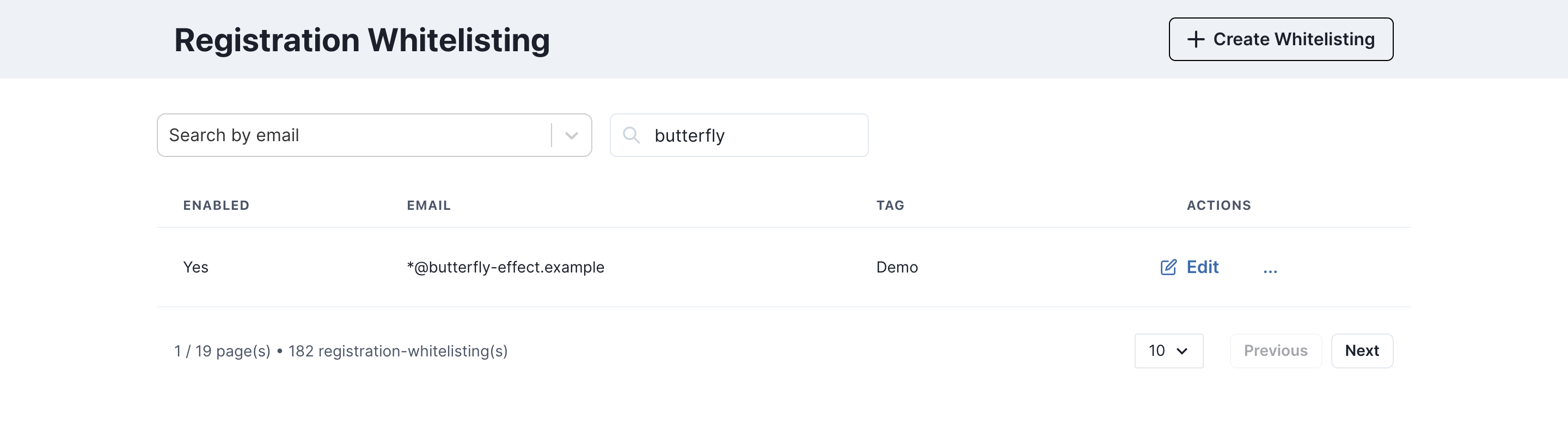
Unter Einstellungen → System → Registration whitelisting legen Sie fest, wer sich registrieren darf — z. B. nur bestimmte E-Mail-Domains. So verhindern Sie, dass sich Unbefugte ein Konto anlegen.
Registration defaults
- Öffnen⚙ → System → Registration defaults.
- Sprache/ZeitzoneStartwerte setzen.
- Gruppe/RechteStandard-Group und Startrechte festlegen.
- SpeichernNeue Registrierungen übernehmen diese Werte automatisch.
Verwandt: Selbstregistrierung/Anmeldung laufen technisch über signUpUser / signInUser (siehe API: Nutzer).
Worauf achten
Sicherheit & Datenschutz. Öffnen Sie die Selbstregistrierung nur so weit wie nötig. Ohne Whitelisting kann sich potenziell jede/r anmelden. Für externe Zielgruppen gelten andere Anforderungen als für interne Instanzen.
- Defaults minimal: neue Konten mit möglichst wenig Rechten starten (Least Privilege).
- Bestätigung nutzen: E-Mail-Bestätigung erschwert Missbrauch.
Troubleshooting
Jemand kann sich nicht registrieren.
Domain-Whitelist prüfen — ist die E-Mail-Domain erlaubt? Ist Selbstregistrierung aktiv?
Neue Nutzer haben zu viele/zu wenige Rechte.
Registration defaults (Group/Startrechte) anpassen.
Verwandtes
Weiter: Restriction-Presets.
Registration & Whitelisting
Who may register — and how? Here you control self-registration, allowed email domains and the default values with which new accounts start. A dial between openness and security.
Why & what
An internal platform must stay internal; a public one (CAMPUS Public) should be easily accessible. Two building blocks govern this: whitelisting (who may) and defaults (what a new account starts with).
In detail
Whitelisting
Allowed domains.
⚙️ With whatRegistration defaults
Start values of new accounts.
🔁 HowRegistration flow
Self-registration, confirmation, SSO.
Registration whitelisting
Under Settings → System → Registration whitelisting you define who may register — e.g. only certain email domains. This prevents unauthorised people from creating an account.
Registration defaults
- Open⚙ → System → Registration defaults.
- Language/time zoneSet start values.
- Group/rightsDefine the default group and starting rights.
- SaveNew registrations adopt these values automatically.
Related: self-registration/sign-in run technically via signUpUser / signInUser (see API: Users).
What to watch
Security & privacy. Open self-registration only as far as necessary. Without whitelisting, potentially anyone can sign up. External audiences have different requirements than internal instances.
- Minimal defaults: start new accounts with as few rights as possible (least privilege).
- Use confirmation: email confirmation makes abuse harder.
Troubleshooting
Someone cannot register.
Check the domain whitelist — is the email domain allowed? Is self-registration active?
New users have too many/too few rights.
Adjust the registration defaults (group/starting rights).
Related
Next: Restriction presets.
Inscription & whitelisting
Qui a le droit de s'inscrire — et comment ? Ici, vous pilotez l'auto-inscription, les domaines d'e-mail autorisés et les valeurs par défaut avec lesquelles démarrent les nouveaux comptes. Un curseur entre ouverture et sécurité.
Pourquoi & quoi
Une plateforme interne doit rester interne ; une plateforme publique (CAMPUS Public) doit être facilement accessible. Deux briques régulent cela : le whitelisting (qui a le droit) et les Defaults (avec quoi démarre un nouveau compte).
En détail
Whitelisting
Domaines autorisés.
⚙️ Avec quoiRegistration Defaults
Valeurs de départ des nouveaux comptes.
🔁 CommentDéroulement de l'inscription
Auto-inscription, confirmation, SSO.
Registration whitelisting
Sous Paramètres → System → Registration whitelisting, vous définissez qui a le droit de s'inscrire — par ex. uniquement certains domaines d'e-mail. Vous empêchez ainsi des personnes non autorisées de créer un compte.
Registration defaults
- Ouvrir⚙ → System → Registration defaults.
- Langue/fuseau horaireDéfinir les valeurs de départ.
- Groupe/droitsFixer le Group par défaut et les droits de départ.
- EnregistrerLes nouvelles inscriptions reprennent ces valeurs automatiquement.
En lien : l'auto-inscription/la connexion passent techniquement par signUpUser / signInUser (voir API : Utilisateurs).
Points d'attention
Sécurité & protection des données. N'ouvrez l'auto-inscription que dans la mesure nécessaire. Sans whitelisting, potentiellement n'importe qui peut s'inscrire. Les publics externes obéissent à d'autres exigences que les instances internes.
- Defaults minimaux : faites démarrer les nouveaux comptes avec le moins de droits possible (Least Privilege).
- Utiliser la confirmation : la confirmation par e-mail complique les abus.
Dépannage
Quelqu'un ne parvient pas à s'inscrire.
Vérifiez la whitelist de domaines — le domaine d'e-mail est-il autorisé ? L'auto-inscription est-elle active ?
Les nouveaux utilisateurs ont trop/trop peu de droits.
Ajustez les Registration defaults (Group/droits de départ).
En lien
Suite : Restriction-Presets.
Rejestracja i whitelisting
Kto może się rejestrować — i w jaki sposób? Tutaj sterujesz samodzielną rejestracją, dozwolonymi domenami e-mail oraz wartościami domyślnymi, z jakimi startują nowe konta. To regulator między otwartością a bezpieczeństwem.
Dlaczego i co
Platforma wewnętrzna musi pozostać wewnętrzna; publiczna (CAMPUS Public) ma być łatwo dostępna. Regulują to dwa elementy: whitelisting (kto może) oraz Defaults (z czym startuje nowe konto).
Szczegółowo
Whitelisting
Dozwolone domeny.
⚙️ Z czymRegistration Defaults
Wartości startowe nowych kont.
🔁 JakPrzebieg rejestracji
Samodzielna rejestracja, potwierdzenie, SSO.
Registration whitelisting
W Ustawienia → System → Registration whitelisting określasz, kto może się rejestrować — np. tylko określone domeny e-mail. W ten sposób zapobiegasz zakładaniu kont przez osoby nieuprawnione.
Registration defaults
- Otwórz⚙ → System → Registration defaults.
- Język/strefa czasowaUstaw wartości startowe.
- Grupa/uprawnieniaOkreśl domyślną Group i uprawnienia startowe.
- ZapiszNowe rejestracje przejmują te wartości automatycznie.
Powiązane: samodzielna rejestracja/logowanie działają technicznie przez signUpUser / signInUser (zobacz API: Użytkownicy).
Na co zwrócić uwagę
Bezpieczeństwo i ochrona danych. Otwieraj samodzielną rejestrację tylko na tyle, na ile to konieczne. Bez whitelistingu potencjalnie każdy może się zarejestrować. Dla zewnętrznych grup docelowych obowiązują inne wymagania niż dla instancji wewnętrznych.
- Defaults minimalne: nowe konta startują z możliwie najmniejszymi uprawnieniami (Least Privilege).
- Wykorzystaj potwierdzenie: potwierdzenie e-mail utrudnia nadużycia.
Troubleshooting
Ktoś nie może się zarejestrować.
Sprawdź domenową whitelistę — czy domena e-mail jest dozwolona? Czy samodzielna rejestracja jest aktywna?
Nowi użytkownicy mają zbyt wiele/zbyt mało uprawnień.
Dostosuj Registration defaults (Group/uprawnienia startowe).
Powiązane
Dalej: Restriction-Presets.
Registrazione e whitelisting
Chi può registrarsi — e in che modo? Qui controlla l'auto-registrazione, i domini email consentiti e i valori predefiniti con cui partono i nuovi account. Una leva tra apertura e sicurezza.
Perché e cosa
Una piattaforma interna deve restare interna; una pubblica (CAMPUS Public) deve essere facilmente accessibile. Due moduli lo regolano: il whitelisting (chi può) e i Defaults (con cosa parte un nuovo account).
In dettaglio
Whitelisting
Domini consentiti.
⚙️ Con cosaRegistration Defaults
Valori iniziali dei nuovi account.
🔁 ComeFlusso di registrazione
Auto-registrazione, conferma, SSO.
Registration whitelisting
In Impostazioni → System → Registration whitelisting stabilisce chi può registrarsi — ad esempio solo determinati domini email. In questo modo impedisce a persone non autorizzate di creare un account.
Registration defaults
- Aprire⚙ → System → Registration defaults.
- Lingua/fuso orarioImpostare i valori iniziali.
- Gruppo/dirittiDefinire la Group predefinita e i diritti iniziali.
- SalvareLe nuove registrazioni adottano automaticamente questi valori.
Correlato: auto-registrazione/accesso avvengono tecnicamente tramite signUpUser / signInUser (si veda API: Utenti).
A cosa prestare attenzione
Sicurezza e protezione dei dati. Apra l'auto-registrazione solo quanto necessario. Senza whitelisting potenzialmente chiunque può registrarsi. Per i gruppi target esterni valgono requisiti diversi rispetto alle istanze interne.
- Default minimi: far partire i nuovi account con il minor numero possibile di diritti (Least Privilege).
- Usare la conferma: la conferma via email rende più difficile l'abuso.
Troubleshooting
Qualcuno non riesce a registrarsi.
Verifichi la whitelist dei domini — il dominio email è consentito? L'auto-registrazione è attiva?
I nuovi utenti hanno troppi/troppo pochi diritti.
Adegui i Registration defaults (Group/diritti iniziali).
Correlati
Avanti: Restriction-Presets.
Registratie & whitelisting
Wie mag zich registreren — en hoe? Hier stuurt u zelfregistratie, toegestane e-maildomeinen en de standaardwaarden waarmee nieuwe accounts starten. Een instelknop tussen openheid en veiligheid.
Waarom & wat
Een intern platform moet intern blijven; een openbaar platform (CAMPUS Public) moet gemakkelijk toegankelijk zijn. Twee bouwstenen regelen dit: whitelisting (wie mag) en defaults (waarmee een nieuw account start).
In detail
Whitelisting
Toegestane domeinen.
⚙️ WaarmeeRegistration Defaults
Startwaarden van nieuwe accounts.
🔁 HoeRegistratieproces
Zelfregistratie, bevestiging, SSO.
Registration whitelisting
Onder Instellingen → Systeem → Registration whitelisting legt u vast wie zich mag registreren — bijvoorbeeld alleen bepaalde e-maildomeinen. Zo voorkomt u dat onbevoegden een account aanmaken.
Registration defaults
- Openen⚙ → Systeem → Registration defaults.
- Taal/tijdzoneStartwaarden instellen.
- Groep/rechtenStandaard-Group en startrechten vastleggen.
- OpslaanNieuwe registraties nemen deze waarden automatisch over.
Verwant: zelfregistratie/aanmelding lopen technisch via signUpUser / signInUser (zie API: Gebruikers).
Waarop letten
Veiligheid & privacy. Open de zelfregistratie alleen zo ver als nodig. Zonder whitelisting kan potentieel iedereen zich aanmelden. Voor externe doelgroepen gelden andere eisen dan voor interne instanties.
- Defaults minimaal: nieuwe accounts met zo min mogelijk rechten laten starten (Least Privilege).
- Bevestiging gebruiken: e-mailbevestiging bemoeilijkt misbruik.
Troubleshooting
Iemand kan zich niet registreren.
Domein-whitelist controleren — is het e-maildomein toegestaan? Is zelfregistratie actief?
Nieuwe gebruikers hebben te veel/te weinig rechten.
Registration defaults (Group/startrechten) aanpassen.
Verwant
Verder: Restriction-Presets.
Înregistrare & whitelisting
Cine are voie să se înregistreze — și cum? Aici controlați auto-înregistrarea, domeniile de e-mail permise și valorile implicite cu care pornesc conturile noi. Un buton de reglaj între deschidere și securitate.
De ce & ce
O platformă internă trebuie să rămână internă; una publică (CAMPUS Public) trebuie să fie ușor accesibilă. Două componente reglează asta: whitelisting (cine are voie) și defaults (cu ce pornește un cont nou).
În detaliu
Whitelisting
Domenii permise.
⚙️ Cu ceRegistration Defaults
Valorile de start ale conturilor noi.
🔁 CumFluxul de înregistrare
Auto-înregistrare, confirmare, SSO.
Registration whitelisting
La Setări → Sistem → Registration whitelisting stabiliți cine are voie să se înregistreze — de exemplu doar anumite domenii de e-mail. Astfel împiedicați persoanele neautorizate să-și creeze un cont.
Registration defaults
- Deschidere⚙ → Sistem → Registration defaults.
- Limbă/fus orarSetați valorile de start.
- Grup/drepturiStabiliți Group implicit și drepturile de start.
- SalvareÎnregistrările noi preiau automat aceste valori.
Înrudit: auto-înregistrarea/autentificarea rulează tehnic prin signUpUser / signInUser (vezi API: Utilizatori).
La ce să fiți atenți
Securitate & protecția datelor. Deschideți auto-înregistrarea doar cât este necesar. Fără whitelisting se poate înregistra potențial oricine. Pentru publicuri externe se aplică alte cerințe decât pentru instanțele interne.
- Defaults minime: conturile noi să pornească cu cât mai puține drepturi (Least Privilege).
- Folosiți confirmarea: confirmarea prin e-mail îngreunează abuzul.
Troubleshooting
Cineva nu se poate înregistra.
Verificați whitelist-ul de domenii — este permis domeniul de e-mail? Este activă auto-înregistrarea?
Utilizatorii noi au prea multe/prea puține drepturi.
Ajustați registration defaults (Group/drepturi de start).
Înrudite
Mai departe: Restriction-Presets.
Εγγραφή & Whitelisting
Ποιος επιτρέπεται να εγγραφεί — και πώς; Εδώ ελέγχετε την αυτοεγγραφή, τα επιτρεπόμενα domains email και τις προεπιλεγμένες τιμές με τις οποίες ξεκινούν οι νέοι λογαριασμοί. Μια βίδα ρύθμισης ανάμεσα στην ανοιχτότητα και την ασφάλεια.
Γιατί & τι
Μια εσωτερική πλατφόρμα πρέπει να παραμείνει εσωτερική· μια δημόσια (CAMPUS Public) πρέπει να είναι εύκολα προσβάσιμη. Δύο δομικά στοιχεία το ρυθμίζουν: το Whitelisting (ποιος επιτρέπεται) και τα Defaults (με τι ξεκινά ένας νέος λογαριασμός).
Αναλυτικά
Whitelisting
Επιτρεπόμενα domains.
⚙️ Με τιRegistration Defaults
Αρχικές τιμές νέων λογαριασμών.
🔁 ΠώςΡοή εγγραφής
Αυτοεγγραφή, επιβεβαίωση, SSO.
Registration whitelisting
Στο Ρυθμίσεις → System → Registration whitelisting καθορίζετε ποιος επιτρέπεται να εγγραφεί — π. χ. μόνο ορισμένα domains email. Έτσι αποτρέπετε να δημιουργήσουν λογαριασμό μη εξουσιοδοτημένα άτομα.
Registration defaults
- Άνοιγμα⚙ → System → Registration defaults.
- Γλώσσα/Ζώνη ώραςΟρίστε αρχικές τιμές.
- Ομάδα/ΔικαιώματαΟρίστε προεπιλεγμένη Group και αρχικά δικαιώματα.
- ΑποθήκευσηΟι νέες εγγραφές υιοθετούν αυτόματα αυτές τις τιμές.
Σχετικά: η αυτοεγγραφή/σύνδεση εκτελούνται τεχνικά μέσω signUpUser / signInUser (βλ. API: Χρήστες).
Σε τι να προσέξετε
Ασφάλεια & προστασία δεδομένων. Ανοίγετε την αυτοεγγραφή μόνο όσο χρειάζεται. Χωρίς Whitelisting μπορεί δυνητικά να εγγραφεί ο καθένας. Για εξωτερικά κοινά-στόχους ισχύουν άλλες απαιτήσεις σε σχέση με τις εσωτερικές εγκαταστάσεις.
- Ελάχιστα Defaults: οι νέοι λογαριασμοί να ξεκινούν με όσο το δυνατόν λιγότερα δικαιώματα (Least Privilege).
- Χρήση επιβεβαίωσης: η επιβεβαίωση email δυσχεραίνει την κατάχρηση.
Troubleshooting
Κάποιος δεν μπορεί να εγγραφεί.
Ελέγξτε τη λίστα Domain-Whitelist — επιτρέπεται το domain email; Είναι ενεργή η αυτοεγγραφή;
Οι νέοι χρήστες έχουν πάρα πολλά/πολύ λίγα δικαιώματα.
Προσαρμόστε τα Registration defaults (Group/αρχικά δικαιώματα).
Σχετικά
Παρακάτω: Restriction-Presets.
التسجيل & القائمة البيضاء (Whitelisting)
من يُسمح له بالتسجيل — وكيف؟ هنا تتحكّم في التسجيل الذاتي، ونطاقات البريد الإلكتروني المسموح بها، والقيم الافتراضية التي تبدأ بها الحسابات الجديدة. مِعيار ضبط بين الانفتاح والأمان.
لماذا & ماذا
يجب أن تبقى المنصة الداخلية داخلية؛ والمنصة العامة (CAMPUS Public) ينبغي أن تكون سهلة الوصول. يضبط ذلك لبنتان: Whitelisting (من يُسمح له) وDefaults (بماذا يبدأ الحساب الجديد).
بالتفصيل
Whitelisting
النطاقات المسموح بها.
⚙️ بماذاRegistration Defaults
القيم الابتدائية للحسابات الجديدة.
🔁 كيفسير التسجيل
التسجيل الذاتي، التأكيد، SSO.
Registration whitelisting
ضمن الإعدادات → النظام → Registration whitelisting تحدّد من يُسمح له بالتسجيل — مثلًا نطاقات بريد إلكتروني بعينها فقط. بهذا تمنع أن يُنشئ غير المصرّح لهم حسابًا.
Registration defaults
- افتح⚙ → System → Registration defaults.
- اللغة/المنطقة الزمنيةاضبط القيم الابتدائية.
- المجموعة/الصلاحياتحدّد الـ Group الافتراضية والصلاحيات الابتدائية.
- احفظتتبنّى التسجيلات الجديدة هذه القيم تلقائيًا.
ذو صلة: يجري التسجيل الذاتي/تسجيل الدخول تقنيًا عبر signUpUser / signInUser (انظر API: المستخدمون).
ما ينبغي الانتباه له
الأمان & حماية البيانات. افتح التسجيل الذاتي بالقدر اللازم فقط. من دون Whitelisting قد يستطيع أي شخص التسجيل. للفئات الخارجية متطلّبات مختلفة عن النُّسخ الداخلية.
- Defaults بحدّها الأدنى: ابدأ الحسابات الجديدة بأقل قدر ممكن من الصلاحيات (Least Privilege).
- استخدم التأكيد: تأكيد البريد الإلكتروني يُصعّب إساءة الاستخدام.
معالجة المشكلات
شخص ما لا يستطيع التسجيل.
تحقّق من القائمة البيضاء للنطاق — هل نطاق البريد الإلكتروني مسموح؟ هل التسجيل الذاتي فعّال؟
المستخدمون الجدد لديهم صلاحيات كثيرة/قليلة أكثر من اللازم.
عدّل Registration defaults (المجموعة/الصلاحيات الابتدائية).
ذات صلة
التالي: Restriction-Presets.
注册与白名单
谁可以注册——以及如何注册?在这里您控制自助注册、允许的电子邮件域名,以及新账号启动时采用的默认值。这是开放与安全之间的一个调节旋钮。
为什么与是什么
内部平台必须保持内部;公开平台(CAMPUS Public)则应易于访问。两个构件对此进行调节:Whitelisting(谁可以)和 Defaults(新账号以什么启动)。
详解
Registration whitelisting
在设置 → System → Registration whitelisting 中,您规定谁可以注册——例如仅限特定的电子邮件域名。这样可防止未经授权者创建账号。
Registration defaults
- 打开⚙ → System → Registration defaults。
- 语言/时区设置启动值。
- 群组/权限确定默认 Group 和启动权限。
- 保存新注册将自动采用这些值。
相关:自助注册/登录在技术上通过 signUpUser / signInUser 实现(参见 API:用户)。
注意事项
安全与数据保护。只在必要范围内开放自助注册。没有 Whitelisting,任何人都可能注册。面向外部人群的要求与内部实例不同。
- Defaults 最小化:新账号以尽可能少的权限启动(最小权限原则)。
- 使用确认:电子邮件确认会增加滥用的难度。
疑难排查
有人无法注册。
检查域名白名单——该电子邮件域名是否被允许?自助注册是否启用?
新用户权限过多/过少。
调整 Registration defaults(Group/启动权限)。