Event anlegen & planen
Einen Stream oder ein Event mit mehreren Streams anlegen, Termin und Ausgabe festlegen – und prüfen, ob alles bereit ist.
Einzelner Stream oder Event
Auf der Seite Live legt „Einzelner Stream“ eine Sendung mit einem Programm an, „Event anlegen“ eine Veranstaltung mit mehreren parallelen Streams. Beide Dialoge fragen fast dasselbe ab:
| Feld | Hinweis |
|---|---|
| „Titel“ bzw. „Titel des Events“ | Bis 200 Zeichen, z. B. „Townhall Q4“. |
| „Streams (einer je Zeile)“ | Nur beim Event: ein Name je Zeile. Ein Event hat höchstens 20 Streams; das gilt auch beim späteren Hinzufügen und Verschieben, beendete Streams zählen mit. Ohne Angabe entsteht ein Stream „Programm“. |
| „Geplanter Beginn“, „Geplantes Ende“, „Offenes Ende“ | Vorschlag: die nächste volle Stunde in 24 Stunden, Ende eine Stunde später. Ändern Sie den Beginn, wandert das Ende um dieselbe Differenz mit. „Offenes Ende“ lässt das Ende weg (unten). |
| „Zum geplanten Beginn von selbst live schalten, sobald ein Signal da ist“ | Autostart. Die Vorgabe kommt aus Einstellungen → Live (Werkseinstellung: aus). |
| „Aufzeichnen (als Medium der Mediathek)“ | Vorgabe ebenfalls aus Einstellungen → Live (Werkseinstellung: aus). |
| „Beschreibung“ | Optional, bis 4.000 Zeichen. |
„Zuschauer sehen erst etwas, wenn Sie live schalten. Vorher sieht nur die Regie das Signal.“ Nach dem Anlegen öffnet sich die Regie des Streams bzw. die Vorbereitung des Events.
Die Planung
In der Regie steht unter Vorbereitung → Planung alles, was einen Stream festlegt. Neue Streams übernehmen die Vorgaben aus Einstellungen → Live; was Sie hier ändern, gilt nur für diesen Stream. Auf breiten Bildschirmen stehen die Felder in zwei Spalten, „Inhalt und Ablauf“ und „Wiedergabe und Aufzeichnung“; „Speichern“ bleibt beim Scrollen am unteren Rand. Daneben steht „Ungespeicherte Änderungen“, solange etwas nicht gespeichert ist; beim Verlassen fragt die Seite dann nach („Verwerfen und verlassen“ oder „Bleiben“). Fehler im Zeitplan, etwa „Das Ende muss nach dem Beginn liegen.“, sperren „Speichern“.
| Feld | Was es bewirkt |
|---|---|
| Titel, Beschreibung | Jederzeit änderbar. |
| Geplanter Beginn, Geplantes Ende | Steuern Countdown, Uhr der Regie und das Zeitfenster des Eingangs (unten). Darunter steht der Zeitraum mit Dauer bzw. „ab … · offenes Ende“. |
| „Offenes Ende“ | „Ohne geplantes Ende nimmt der Eingang vor der Sendung bis 24 Stunden nach dem geplanten Beginn ein Signal an (ohne Beginn jederzeit), die Regie zeigt keine Restzeit, und neue Zugänge gelten zunächst 24 Stunden. Beenden müssen Sie die Sendung wie immer selbst.“ |
| Autostart | Schaltet zum geplanten Beginn live, sobald ein Signal ankommt – nicht auf das eigene Testsignal hin. Ohne Signal passiert nichts. Eine laufende Probe endet damit. |
| „Bei Signalausfall“ | Was Zuschauer sehen, wenn das Signal während der Sendung ausfällt (Was Zuschauer sehen). |
| „Verzögerung beim Zuschauer“ | „Gering (1–3 s)“ oder „Standard (4–6 s, robuster)“. |
| „Wiedergabeschutz“ | Wer zuschauen darf: „Wie in den Einstellungen (…)“, „Öffentlich“ oder „Signiert“. Jederzeit änderbar (Was Zuschauer sehen). |
| „Player startet von selbst“ | Der Player startet stumm mit „Ton einschalten“; aus: Zuschauer starten mit „Abspielen“. Jederzeit änderbar. |
| „Zurückspulen erlauben“ | In der Vorgabe aus. Eingeschaltet mit „Zeitfenster“ 30 Minuten, 1, 2 oder 4 Stunden (Vorschlag 2 Stunden); die Verzögerung liegt dann bei 6–8 s. |
| „Aufzeichnen (als Medium der Mediathek)“ | Aufgezeichnet wird, was Zuschauer sehen, ohne Pausen. |
| „Nach dem Ende zeigt der Player“ | Endbild, die Aufzeichnung, ein Medium der Mediathek oder nichts (Nach der Sendung). |
| „Qualität der Ausgabe“ | Das Qualitätsprofil, z. B. Standard, Sparsam, Hohe Qualität oder Durchreichen. Darunter stehen Stufen, Bitraten, Bildrate und Ton. Welche Profile es gibt, legen Betrieb und Paket fest. |
Gesperrte Felder: Sobald der Stream läuft (live oder pausiert), sind Beginn, Autostart, Verzögerung, Aufzeichnen, Zurückspulen und Qualität gesperrt – sie legen die Ausgabe für alle Zuschauer fest. Nach dem Ende ist zusätzlich das Ende gesperrt. Ein Schloss am Feld nennt den Grund. Die Zahl der Einspeisungen und der Weg je Einspeisung (Karte Einspeisungen) sind ebenfalls nur bis zum Start änderbar. „Wieder öffnen“ macht alles wieder änderbar; dabei schaltet sich Autostart aus, ein geplantes Ende, das schon vorbei ist, wird geleert – und ohne Ende auch ein Beginn, der mehr als 24 Stunden zurückliegt.
Zwei Zeitfenster
- Zeitfenster des Eingangs: „Vor der Sendung nimmt der Eingang jederzeit ein Signal an (auch für eine Technikprobe), bis 2 Stunden nach dem geplanten Ende. Während der Sendung gilt diese Grenze nicht.“ Ist die Zeit bei einem geplanten Stream vorbei, steht in der Regie ein roter Hinweis „Das geplante Ende (…) liegt mehr als 2 Stunden zurück …“ mit dem Knopf „Zeitplan ändern“; Encoder und Testsignal werden abgewiesen. Ohne geplantes Ende („Offenes Ende“) nimmt der Eingang vor der Sendung bis 24 Stunden nach dem geplanten Beginn an. Ein Stream, der live oder pausiert ist, nimmt jederzeit neue Verbindungen an – auch wenn die Sendung überzieht.
- Zeitfenster fürs Zurückspulen: wie weit Zuschauer in der laufenden Sendung zurückspulen können (Planung, „Zurückspulen erlauben“).
Ein Event endet nicht von selbst zum geplanten Ende. Die Uhr der Regie wird dann gelb („Geplantes Ende … überschritten“). Beenden Sie die Sendung von Hand. Einzige Ausnahme: ein Medium als Quelle mit „Am Ende: Stream beenden“.
Bereit für die Sendung
Oben in der Vorbereitung steht, was vor dem Live-Schalten stehen sollte, mit dem Stand „… von … erledigt“. Ein Klick auf einen Punkt springt zur passenden Stelle.
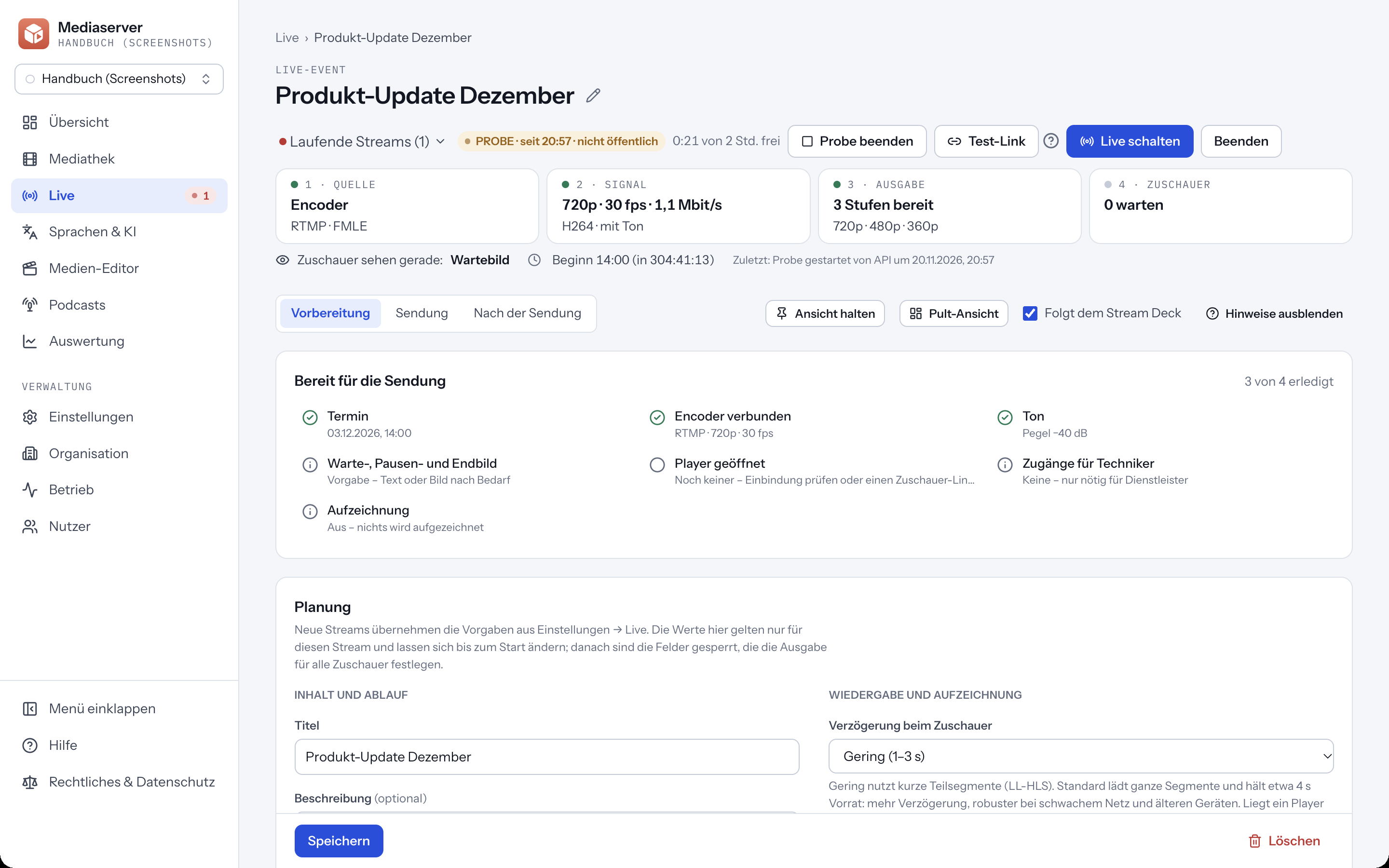
| Punkt | Erledigt, wenn … |
|---|---|
| Termin | ein Beginn geplant ist. |
| Encoder verbunden | ein Signal ankommt; sonst „Noch kein Signal – Zugangsdaten an die Technik geben“. |
| Ton | das Signal eine Tonspur mit Pegel hat. Gelb bei „Signal ohne Tonspur“ oder „Signal ist still – Mikrofon und Encoder prüfen“. |
| Player geöffnet | mindestens ein Player die Sendung geöffnet hat. Der Klick öffnet den Dialog „Einbinden“. Gezählt werden nur echte Player, z. B. die Einbindung in CAMPUS oder ein Zuschauer-Link; Test-Link und Zuschauer-Vorschau zählen nicht. Sonst: „Noch keiner – Einbindung prüfen oder einen Zuschauer-Link erstellen (Test-Link und Vorschau zählen nicht mit)“. |
| Warte-, Pausen- und Endbild | nur ein Hinweis: „Eigene Gestaltung“ oder „Vorgabe – Text oder Bild nach Bedarf“. |
| Zugänge für Techniker | nur ein Hinweis, wie viele aktiv sind („Keine – nur nötig für Dienstleister“). |
| Aufzeichnung | nur ein Hinweis: „An – wird ein Medium der Mediathek“ bzw. „Aus – nichts wird aufgezeichnet“. |
Hinweise zählen nicht mit. Nach dem Ende verschwindet die Liste.
Events mit mehreren Streams
Die Seite eines Events hat zwei Reiter: Regie-Übersicht (eine Kachel je Stream, siehe Die Regie) und Vorbereitung mit diesen Teilen:
- Streams: die Liste mit Phase je Stream. „Stream hinzufügen“ legt einen weiteren an. „Verschieben“ bringt einen Stream in ein anderes geplantes Event; er übernimmt dessen Zeitplan, Autostart und Gestaltung, Schlüssel und Einbettung bleiben. Löschen geht nicht, solange der Stream live oder pausiert ist; mit dem letzten Stream entfällt das Event.
- Planung des Events: Titel, Beschreibung, Beginn, Ende und Autostart für alle Streams. Profil, Verzögerung, Aufzeichnen und Zurückspulen stellt jeder Stream in seiner Regie ein.
- Warte-, Pausen- und Endbild für alle Streams; je Stream unterscheidet sich nur der Titel.
- Zugänge für Techniker für alle Streams oder einen (Techniker-Zugänge).
- Event löschen mit allen Streams, Schlüsseln, Einbettungen und Zugängen – nicht, solange es läuft. Aufzeichnungen bleiben in der Mediathek.
Umbenennen und löschen
Der Stift neben dem Titel benennt einen Stream oder ein Event um, in jeder Phase: „Gilt sofort, auch während der Sendung (Wartebild, Zugänge, Stream Deck).“ „Löschen“ unten in der Planung entfernt den Stream mit seinem Schlüssel („Live-Event löschen?“). Solange er live oder pausiert ist, geht das nicht: „Ein laufendes Event kann nicht gelöscht werden. Bitte erst beenden.“ Aufzeichnungen bleiben in der Mediathek.
Create & plan an event
Create a stream or an event with several streams, set the date and output — and check whether everything is ready.
Single stream or event
On the Live page, "Single stream" creates a broadcast with one programme, "Create event" an occasion with several parallel streams. Both dialogs ask for almost the same things:
| Field | Note |
|---|---|
| "Title" or "Event title" | Up to 200 characters, e.g. "Townhall Q4". |
| "Streams (one per line)" | Events only: one name per line. An event has at most 20 streams; this also applies when adding or moving streams later, and ended streams count. If left empty, a stream "Programme" is created. |
| "Scheduled start", "Scheduled end", "Open end" | Suggestion: the next full hour 24 hours from now, the end one hour later. If you change the start, the end moves by the same difference. "Open end" leaves out the end (below). |
| "Go live automatically at the scheduled start as soon as a signal arrives" | Auto start. The default comes from Settings → Live (factory setting: off). |
| "Record (as a medium in the library)" | The default likewise comes from Settings → Live (factory setting: off). |
| "Description" | Optional, up to 4,000 characters. |
"Viewers see nothing until you go live. Before that, only the control room sees the signal." After creation, the stream's control room or the event's preparation opens.
The schedule
In the control room, Preparation → Schedule holds everything that defines a stream. New streams take the defaults from Settings → Live; what you change here applies only to this stream. On wide screens the fields are arranged in two columns, "Content and running order" and "Playback and recording"; "Save" stays at the bottom edge while you scroll. Next to it, "Unsaved changes" appears as long as something is not saved; the page then asks when you leave ("Discard and leave" or "Stay"). Errors in the schedule, such as "The end must be after the start.", block "Save".
| Field | What it does |
|---|---|
| Title, Description | Can be changed at any time. |
| Scheduled start, Scheduled end | Control the countdown, the control room clock and the time window of the input (below). Below them is the period with its duration or "from … · open end". |
| "Open end" | "Without a scheduled end the input accepts a signal before the broadcast until 24 hours after the scheduled start (without a start any time), the control room shows no remaining time, and new access links are valid for 24 hours at first. As always, you have to end the broadcast yourself." |
| Auto start | Goes live at the scheduled start as soon as a signal arrives — not on your own test signal. Without a signal, nothing happens. A rehearsal that is running ends with it. |
| "On signal loss" | What viewers see if the signal fails during the broadcast (What viewers see). |
| "Viewer delay" | "Low (1–3 s)" or "Standard (4–6 s, more robust)". |
| "Playback protection" | Who may watch: "As in settings (…)", "Public" or "Signed". Can be changed at any time (What viewers see). |
| "Player starts automatically" | The player starts muted with "Turn on sound"; off: viewers start with "Play". Can be changed at any time. |
| "Allow rewinding" | Off by default. When switched on, with a "Time window" of 30 minutes, 1, 2 or 4 hours (suggestion: 2 hours); the delay is then 6–8 s. |
| "Record (as a medium in the library)" | What viewers see is recorded, without the pauses. |
| "After the end the player shows" | End screen, the recording, a media item from the library or nothing (After the broadcast). |
| "Output quality" | The quality profile, e.g. Standard, Sparsam (economy), Hohe Qualität (high quality) or Durchreichen (pass-through). Below it are the renditions, bitrates, frame rate and audio. Which profiles exist is determined by operations and the package. |
Locked fields: As soon as the stream is running (live or paused), start, auto start, delay, recording, rewinding and quality are locked — they define the output for all viewers. After the end, the end is locked as well. A padlock on the field gives the reason. The number of inputs and the route per input (Inputs card) can also only be changed until the start. "Reopen" makes everything editable again; auto start switches off, a scheduled end that has already passed is cleared — and, without an end, also a start more than 24 hours ago.
Two time windows
- Time window of the input: "Before the broadcast the input accepts a signal any time (also for a tech check), until 2 hours after the scheduled end. During the broadcast this limit does not apply." If the time is over for a scheduled stream, the control room shows a red notice "The planned end (…) is more than 2 hours ago …" with the button "Change schedule"; encoders and the test signal are rejected. Without a scheduled end ("Open end") the input accepts a signal before the broadcast until 24 hours after the scheduled start. A stream that is live or paused accepts new connections at any time — even if the broadcast overruns.
- Time window for rewinding: how far viewers can rewind in the running broadcast (Schedule, "Allow rewinding").
An event does not end by itself at the scheduled end. The control room clock then turns yellow ("Planned end … passed"). End the broadcast manually. The only exception: a media item as the source with "At the end: end the stream".
Ready for the broadcast
At the top of the preparation is what should be in place before going live, with the status "… of … done". Clicking an item jumps to the matching place.
| Item | Done when … |
|---|---|
| Schedule | a start is scheduled. |
| Encoder connected | a signal arrives; otherwise "No signal yet – give the ingest details to the technicians". |
| Audio | the signal has an audio track with a level. Yellow for "Signal without an audio track" or "Signal is silent – check microphone and encoder". |
| Player opened | at least one player has opened the broadcast. The click opens the "Embed" dialog. Only real players count, e.g. the embed in CAMPUS or a viewer link; the test link and the viewer preview do not count. Otherwise: "None yet – check the embed or create a viewer link (test link and preview do not count)". |
| Waiting, pause and end screen | only a note: "Own design" or "Default – add text or an image as needed". |
| Technician access | only a note on how many are active ("None – only needed for service providers"). |
| Recording | only a note: "On – becomes a media item in the library" or "Off – nothing is recorded". |
Notes are not counted. After the end, the list disappears.
Events with several streams
The page of an event has two tabs: Control overview (one tile per stream, see The control room) and Preparation with these parts:
- Streams: the list with the phase of each stream. "Add stream" creates another one. "Move" puts a stream into another scheduled event; it takes over that event's schedule, auto start and design, while key and embed stay. Deleting is not possible while the stream is live or paused; with the last stream, the event goes away.
- Event planning: title, description, start, end and auto start for all streams. Profile, delay, recording and rewinding are set by each stream in its control room.
- Waiting, break and end slate for all streams; only the title differs per stream.
- Access for technicians for all streams or for one (Technician access).
- Delete event with all streams, keys, embeds and accesses — not while it is running. Recordings stay in the library.
Renaming and deleting
The pencil next to the title renames a stream or an event, in any phase: "Takes effect immediately, also during the broadcast (waiting screen, access links, Stream Deck)." "Delete" at the bottom of the schedule removes the stream with its key ("Delete live event?"). While it is live or paused, this is not possible: "A running event cannot be deleted. Please end it first." Recordings stay in the library.
Créer & planifier un événement
Créer un stream ou un événement à plusieurs streams, définir la date et la sortie – et vérifier que tout est prêt.
Stream unique ou événement
Sur la page Live, « Stream unique » crée une émission avec un seul programme, « Créer un événement » une manifestation avec plusieurs streams en parallèle. Les deux boîtes de dialogue demandent presque la même chose :
| Champ | Remarque |
|---|---|
| « Titre » ou « Titre de l'événement » | Jusqu'à 200 caractères, p. ex. « Townhall T4 ». |
| « Streams (un par ligne) » | Uniquement pour l'événement : un nom par ligne. Un événement compte 20 streams au plus ; cela vaut aussi lors d'un ajout et d'un déplacement ultérieurs, les streams terminés comptent. Sans indication, un stream « Programme » est créé. |
| « Début prévu », « Fin prévue », « Fin ouverte » | Proposition : la prochaine heure pleine dans 24 heures, la fin une heure plus tard. Si vous modifiez le début, la fin se décale de la même différence. « Fin ouverte » supprime la fin (voir ci-dessous). |
| « Passer automatiquement à l'antenne au début prévu, dès qu'un signal est présent » | Démarrage automatique. La valeur par défaut vient de Réglages → Live (réglage d'usine : désactivé). |
| « Enregistrer (comme média de la médiathèque) » | Valeur par défaut également issue de Réglages → Live (réglage d'usine : désactivé). |
| « Description » | Facultative, jusqu'à 4 000 caractères. |
« Les spectateurs ne voient quelque chose qu'une fois que vous êtes passé à l'antenne. Avant, seule la régie voit le signal. » Après la création s'ouvre la régie du stream ou la préparation de l'événement.
La planification
Dans la régie, sous Préparation → Planification, figure tout ce qui définit un stream. Les nouveaux streams reprennent les valeurs par défaut de Réglages → Live ; ce que vous modifiez ici ne vaut que pour ce stream. Sur les grands écrans, les champs sont répartis en deux colonnes, « Contenu et déroulement » et « Lecture et enregistrement » ; « Enregistrer » reste en bas de l'écran pendant le défilement. À côté figure « Modifications non enregistrées » tant que quelque chose n'est pas enregistré ; en quittant, la page demande alors confirmation (« Abandonner et quitter » ou « Rester »). Des erreurs dans le calendrier, p. ex. « La fin doit être postérieure au début. », bloquent « Enregistrer ».
| Champ | Effet |
|---|---|
| Titre, description | Modifiables à tout moment. |
| Début prévu, fin prévue | Pilotent le compte à rebours, l'horloge de la régie et la fenêtre temporelle de l'entrée (voir ci-dessous). En dessous figure la période avec la durée ou « à partir de … · fin ouverte ». |
| « Fin ouverte » | « Sans fin prévue, l'entrée accepte avant l'émission un signal jusqu'à 24 heures après le début prévu (sans début, à tout moment), la régie n'affiche pas de temps restant, et les nouveaux accès valent d'abord 24 heures. Vous devez, comme toujours, terminer vous-même l'émission. » |
| Démarrage automatique | Passe à l'antenne au début prévu, dès qu'un signal arrive – pas sur votre propre signal de test. Sans signal, il ne se passe rien. Une répétition en cours prend ainsi fin. |
| « En cas de perte du signal » | Ce que voient les spectateurs si le signal tombe pendant l'émission (Ce que voient les spectateurs). |
| « Latence chez le spectateur » | « Faible (1–3 s) » ou « Standard (4–6 s, plus robuste) ». |
| « Protection de lecture » | Qui peut regarder : « Comme dans les réglages (…) », « Public » ou « Signé ». Modifiable à tout moment (Ce que voient les spectateurs). |
| « Le lecteur démarre automatiquement » | Le lecteur démarre en sourdine avec « Activer le son » ; désactivé : les spectateurs démarrent avec « Lire ». Modifiable à tout moment. |
| « Autoriser le retour en arrière » | Désactivé par défaut. Activé avec une « Fenêtre temporelle » de 30 minutes, 1, 2 ou 4 heures (proposition : 2 heures) ; la latence est alors de 6–8 s. |
| « Enregistrer (comme média de la médiathèque) » | Est enregistré ce que voient les spectateurs, sans les pauses. |
| « Après la fin, le lecteur affiche » | L'image de fin, l'enregistrement, un média de la médiathèque ou rien (Après l'émission). |
| « Qualité de la sortie » | Le profil de qualité, p. ex. Standard, Économique, Haute qualité ou Transmission directe. En dessous figurent les niveaux, débits, fréquence d'images et son. Les profils disponibles sont définis par l'exploitation et le forfait. |
Champs verrouillés : dès que le stream tourne (live ou en pause), le début, le démarrage automatique, la latence, l'enregistrement, le retour en arrière et la qualité sont verrouillés – ils fixent la sortie pour tous les spectateurs. Après la fin, la fin est en plus verrouillée. Un cadenas sur le champ en indique la raison. Le nombre de flux d'entrée et la voie par flux d'entrée (carte Flux d'entrée) ne sont eux aussi modifiables que jusqu'au démarrage. « Rouvrir » rend tout de nouveau modifiable ; le démarrage automatique se désactive alors, une fin prévue déjà passée est effacée – et, sans fin, aussi un début remontant à plus de 24 heures.
Deux fenêtres temporelles
- Fenêtre temporelle de l'entrée : « Avant l'émission, l'entrée accepte un signal à tout moment (y compris pour un essai technique), jusqu'à 2 heures après la fin prévue. Pendant l'émission, cette limite ne s'applique pas. » Si le temps est écoulé pour un stream planifié, la régie affiche un avertissement rouge « La fin prévue (…) remonte à plus de 2 heures … » avec le bouton « Modifier le calendrier » ; l'encodeur et le signal de test sont refusés. Sans fin prévue (« Fin ouverte »), l'entrée accepte avant l'émission jusqu'à 24 heures après le début prévu. Un stream live ou en pause accepte de nouvelles connexions à tout moment – même si l'émission déborde.
- Fenêtre temporelle du retour en arrière : jusqu'où les spectateurs peuvent revenir en arrière dans l'émission en cours (Planification, « Autoriser le retour en arrière »).
Un événement ne se termine pas de lui-même à la fin prévue. L'horloge de la régie devient alors jaune (« Fin prévue … dépassée »). Terminez l'émission manuellement. Seule exception : un média comme source avec « À la fin : terminer le stream ».
Prêt pour l'émission
En haut de la préparation figure ce qui devrait être en place avant le passage à l'antenne, avec l'état « … sur … effectués ». Un clic sur un point mène à l'endroit correspondant.
| Point | Effectué quand … |
|---|---|
| Date | un début est planifié. |
| Encodeur connecté | un signal arrive ; sinon « Pas encore de signal – transmettre les identifiants à l'équipe technique ». |
| Son | le signal a une piste audio avec du niveau. Jaune en cas de « Signal sans piste audio » ou « Le signal est muet – vérifier le micro et l'encodeur ». |
| Lecteur ouvert | au moins un lecteur a ouvert l'émission. Le clic ouvre la boîte de dialogue « Intégrer ». Seuls les vrais lecteurs sont comptés, p. ex. l'intégration dans CAMPUS ou un lien spectateur ; le lien de test et l'aperçu spectateur ne comptent pas. Sinon : « Aucun pour l'instant – vérifiez l'intégration ou créez un lien spectateur (le lien de test et l'aperçu ne comptent pas) ». |
| Image d'attente, de pause et de fin | seulement une indication : « Présentation personnalisée » ou « Par défaut – texte ou image selon les besoins ». |
| Accès pour techniciens | seulement une indication du nombre d'accès actifs (« Aucun – nécessaire uniquement pour les prestataires »). |
| Enregistrement | seulement une indication : « Activé – devient un média de la médiathèque » ou « Désactivé – rien n'est enregistré ». |
Les indications ne sont pas comptées. Après la fin, la liste disparaît.
Événements à plusieurs streams
La page d'un événement a deux onglets : Vue d'ensemble de la régie (une tuile par stream, voir La régie) et Préparation avec ces parties :
- Streams : la liste avec la phase de chaque stream. « Ajouter un stream » en crée un de plus. « Déplacer » fait passer un stream dans un autre événement planifié ; il en reprend le calendrier, le démarrage automatique et la présentation, les clés et l'intégration restent. La suppression est impossible tant que le stream est live ou en pause ; avec le dernier stream, l'événement disparaît.
- Planification de l'événement : titre, description, début, fin et démarrage automatique pour tous les streams. Le profil, la latence, l'enregistrement et le retour en arrière se règlent pour chaque stream dans sa régie.
- Image d'attente, de pause et de fin pour tous les streams ; d'un stream à l'autre, seul le titre diffère.
- Accès pour techniciens pour tous les streams ou pour un seul (Accès techniciens).
- Supprimer l'événement avec tous les streams, clés, intégrations et accès – pas tant qu'il est en cours. Les enregistrements restent dans la médiathèque.
Renommer et supprimer
Le crayon à côté du titre renomme un stream ou un événement, dans chaque phase : « S'applique immédiatement, même pendant l'émission (image d'attente, accès, Stream Deck). » « Supprimer » en bas de la planification supprime le stream avec sa clé (« Supprimer l'événement live ? »). Tant qu'il est live ou en pause, c'est impossible : « Un événement en cours ne peut pas être supprimé. Veuillez d'abord le terminer. » Les enregistrements restent dans la médiathèque.
Tworzenie & planowanie wydarzenia
Utworzenie strumienia lub wydarzenia z kilkoma strumieniami, ustalenie terminu i wyjścia – i sprawdzenie, czy wszystko jest gotowe.
Pojedynczy strumień czy wydarzenie
Na stronie Live przycisk „Pojedynczy strumień” tworzy transmisję z jednym programem, a „Utwórz wydarzenie” – wydarzenie z kilkoma równoległymi strumieniami. Oba okna dialogowe pytają niemal o to samo:
| Pole | Wskazówka |
|---|---|
| „Tytuł” lub „Tytuł wydarzenia” | Do 200 znaków, np. „Townhall Q4”. |
| „Strumienie (jeden w wierszu)” | Tylko przy wydarzeniu: jedna nazwa w wierszu. Wydarzenie ma najwyżej 20 strumieni; dotyczy to także późniejszego dodawania i przenoszenia, zakończone strumienie są wliczane. Bez podania nazw powstaje strumień „Program”. |
| „Planowany początek”, „Planowany koniec”, „Otwarty koniec” | Propozycja: najbliższa pełna godzina za 24 godziny, koniec godzinę później. Jeśli zmienią Państwo początek, koniec przesuwa się o tę samą różnicę. „Otwarty koniec” pomija koniec (poniżej). |
| „O planowanym początku przejdź samoczynnie na żywo, gdy tylko pojawi się sygnał” | Autostart. Wartość domyślna pochodzi z Ustawienia → Live (ustawienie fabryczne: wyłączone). |
| „Nagrywaj (jako medium w mediatece)” | Wartość domyślna również z Ustawienia → Live (ustawienie fabryczne: wyłączone). |
| „Opis” | Opcjonalnie, do 4000 znaków. |
„Widzowie zobaczą coś dopiero wtedy, gdy przejdą Państwo na żywo. Wcześniej sygnał widzi tylko reżyserka.” Po utworzeniu otwiera się reżyserka strumienia lub przygotowanie wydarzenia.
Planowanie
W reżyserce w obszarze Przygotowanie → Planowanie znajduje się wszystko, co określa strumień. Nowe strumienie przejmują ustawienia domyślne z Ustawienia → Live; to, co Państwo tu zmienią, dotyczy tylko tego strumienia. Na szerokich ekranach pola są ułożone w dwóch kolumnach, „Treść i przebieg” oraz „Odtwarzanie i nagrywanie”; „Zapisz” pozostaje przy przewijaniu na dolnej krawędzi. Obok widnieje „Niezapisane zmiany”, dopóki coś nie jest zapisane; przy opuszczaniu strona pyta wtedy o potwierdzenie („Odrzuć i opuść” lub „Zostań”). Błędy w harmonogramie, np. „Koniec musi być po początku.”, blokują „Zapisz”.
| Pole | Co powoduje |
|---|---|
| Tytuł, opis | Można zmienić w dowolnym momencie. |
| Planowany początek, planowany koniec | Sterują odliczaniem, zegarem reżyserki i oknem czasowym wejścia (poniżej). Poniżej widnieje okres z czasem trwania lub „od … · otwarty koniec”. |
| „Otwarty koniec” | „Bez planowanego końca wejście przyjmuje przed transmisją sygnał do 24 godzin po planowanym początku (bez początku w każdej chwili), reżyserka nie pokazuje pozostałego czasu, a nowe dostępy obowiązują początkowo 24 godziny. Zakończyć transmisję muszą Państwo jak zawsze sami.” |
| Autostart | Przechodzi na żywo o planowanym początku, gdy tylko dotrze sygnał – nie na własny sygnał testowy. Bez sygnału nic się nie dzieje. Trwająca próba w ten sposób się kończy. |
| „Przy utracie sygnału” | Co widzą widzowie, gdy sygnał zaniknie podczas transmisji (Co widzą widzowie). |
| „Opóźnienie u widza” | „Niskie (1–3 s)” lub „Standardowe (4–6 s, bardziej odporne)”. |
| „Ochrona odtwarzania” | Kto może oglądać: „Jak w ustawieniach (…)”, „Publiczna” lub „Podpisana”. Można zmienić w każdej chwili (Co widzą widzowie). |
| „Odtwarzacz startuje samoczynnie” | Odtwarzacz startuje bez dźwięku z przyciskiem „Włącz dźwięk”; wyłączone: widzowie uruchamiają go przyciskiem „Odtwórz”. Można zmienić w dowolnym momencie. |
| „Zezwalaj na przewijanie wstecz” | Domyślnie wyłączone. Po włączeniu z „Oknem czasowym” 30 minut, 1, 2 lub 4 godziny (propozycja: 2 godziny); opóźnienie wynosi wtedy 6–8 s. |
| „Nagrywaj (jako medium w mediatece)” | Nagrywane jest to, co widzą widzowie, bez przerw. |
| „Po zakończeniu odtwarzacz pokazuje” | Obraz końcowy, nagranie, medium z mediateki albo nic (Po transmisji). |
| „Jakość wyjścia” | Profil jakości, np. Standard, Oszczędny, Wysoka jakość lub Przekazywanie. Poniżej widać poziomy, przepływności, liczbę klatek i dźwięk. Jakie profile są dostępne, ustalają obsługa i pakiet. |
Zablokowane pola: Gdy tylko strumień trwa (na żywo lub wstrzymany), początek, autostart, opóźnienie, nagrywanie, przewijanie wstecz i jakość są zablokowane – określają wyjście dla wszystkich widzów. Po zakończeniu zablokowany jest dodatkowo koniec. Kłódka przy polu podaje powód. Liczba wejść i droga dla każdego wejścia (karta Wejścia) również można zmieniać tylko do startu. „Otwórz ponownie” znowu umożliwia zmianę wszystkiego; autostart wyłącza się przy tym, planowany koniec, który już minął, zostaje wyczyszczony — a bez końca także początek sprzed ponad 24 godzin.
Dwa okna czasowe
- Okno czasowe wejścia: „Przed transmisją wejście przyjmuje sygnał w dowolnym momencie (także na próbę techniczną), do 2 godzin po planowanym końcu. Podczas transmisji ta granica nie obowiązuje.” Jeśli czas dla zaplanowanego strumienia upłynął, w reżyserce pojawia się czerwona wskazówka „Planowany koniec (…) minął ponad 2 godziny temu …” z przyciskiem „Zmień harmonogram”; enkoder i sygnał testowy są odrzucane. Bez planowanego końca („Otwarty koniec”) wejście przed transmisją przyjmuje sygnał do 24 godzin po planowanym początku. Strumień, który jest na żywo lub wstrzymany, przyjmuje nowe połączenia w dowolnym momencie – także gdy transmisja się przeciąga.
- Okno czasowe przewijania wstecz: jak daleko widzowie mogą przewinąć wstecz trwającą transmisję (Planowanie, „Zezwalaj na przewijanie wstecz”).
Wydarzenie nie kończy się samoczynnie o planowanym końcu. Zegar reżyserki zmienia wtedy kolor na żółty („Planowany koniec … przekroczony”). Transmisję należy zakończyć ręcznie. Jedyny wyjątek: medium jako źródło z ustawieniem „Na końcu: zakończ strumień”.
Gotowe do transmisji
U góry przygotowania widnieje to, co powinno być gotowe przed przejściem na żywo, ze stanem „… z … wykonano”. Kliknięcie punktu przenosi do odpowiedniego miejsca.
| Punkt | Wykonany, gdy … |
|---|---|
| Termin | zaplanowano początek. |
| Enkoder połączony | dociera sygnał; w przeciwnym razie „Jeszcze brak sygnału – przekazać dane dostępowe technice”. |
| Dźwięk | sygnał ma ścieżkę dźwiękową z poziomem. Na żółto przy „Sygnał bez ścieżki dźwiękowej” lub „Sygnał jest cichy – sprawdzić mikrofon i enkoder”. |
| Odtwarzacz otwarty | co najmniej jeden odtwarzacz otworzył transmisję. Kliknięcie otwiera okno „Osadzanie”. Liczą się tylko prawdziwe odtwarzacze, np. osadzenie w CAMPUS lub link dla widzów; link testowy i podgląd widza się nie liczą. W przeciwnym razie: „Jeszcze żaden – sprawdzić osadzenie lub utworzyć link dla widzów (link testowy i podgląd się nie liczą)”. |
| Obraz oczekiwania, przerwy i końcowy | tylko wskazówka: „Własny wygląd” lub „Domyślne – tekst lub obraz według potrzeb”. |
| Dostępy dla techników | tylko wskazówka, ile jest aktywnych („Brak – potrzebne tylko dla usługodawców”). |
| Nagrywanie | tylko wskazówka: „Wł. – stanie się medium w mediatece” lub „Wył. – nic nie jest nagrywane”. |
Wskazówki nie są wliczane. Po zakończeniu lista znika.
Wydarzenia z kilkoma strumieniami
Strona wydarzenia ma dwie zakładki: Przegląd reżyserki (jeden kafelek na strumień, zob. Reżyserka) i Przygotowanie z następującymi częściami:
- Strumienie: lista z fazą każdego strumienia. „Dodaj strumień” tworzy kolejny. „Przenieś” przenosi strumień do innego zaplanowanego wydarzenia; przejmuje on jego harmonogram, autostart i wygląd, a klucze i osadzenie pozostają. Usunięcie nie jest możliwe, dopóki strumień jest na żywo lub wstrzymany; wraz z ostatnim strumieniem znika wydarzenie.
- Planowanie wydarzenia: tytuł, opis, początek, koniec i autostart dla wszystkich strumieni. Profil, opóźnienie, nagrywanie i przewijanie wstecz każdy strumień ustawia w swojej reżyserce.
- Obraz oczekiwania, przerwy i końcowy dla wszystkich strumieni; poszczególne strumienie różnią się tylko tytułem.
- Dostępy dla techników dla wszystkich strumieni lub jednego (Dostępy dla techników).
- Usuń wydarzenie ze wszystkimi strumieniami, kluczami, osadzeniami i dostępami – nie wtedy, gdy trwa. Nagrania pozostają w mediatece.
Zmiana nazwy i usuwanie
Ołówek obok tytułu zmienia nazwę strumienia lub wydarzenia, w każdej fazie: „Obowiązuje natychmiast, także podczas transmisji (obraz oczekiwania, dostępy, Stream Deck).” „Usuń” na dole planowania usuwa strumień wraz z jego kluczem („Usunąć wydarzenie live?”). Dopóki jest on na żywo lub wstrzymany, nie jest to możliwe: „Trwającego wydarzenia nie można usunąć. Proszę je najpierw zakończyć.” Nagrania pozostają w mediatece.
Creare & pianificare un evento
Creare uno stream o un evento con più stream, stabilire data e uscita – e verificare che tutto sia pronto.
Singolo stream o evento
Nella pagina Live „Singolo stream“ crea una trasmissione con un programma, „Crea evento“ una manifestazione con più stream paralleli. Le due finestre di dialogo chiedono quasi le stesse cose:
| Campo | Nota |
|---|---|
| „Titolo“ o „Titolo dell'evento“ | Fino a 200 caratteri, ad es. „Townhall Q4“. |
| „Stream (uno per riga)“ | Solo per l'evento: un nome per riga. Un evento ha al massimo 20 stream; ciò vale anche per l'aggiunta e lo spostamento successivi, gli stream terminati contano. Senza indicazione nasce uno stream „Programma“. |
| „Inizio pianificato“, „Fine pianificata“, „Fine aperta“ | Proposta: la prossima ora piena tra 24 ore, la fine un'ora dopo. Se cambiate l'inizio, la fine si sposta della stessa differenza. „Fine aperta“ omette la fine (sotto). |
| „Vai in onda da solo all'inizio pianificato, non appena c'è un segnale“ | Avvio automatico. Il valore predefinito viene da Impostazioni → Live (impostazione di fabbrica: disattivato). |
| „Registra (come contenuto multimediale della mediateca)“ | Valore predefinito anch'esso da Impostazioni → Live (impostazione di fabbrica: disattivato). |
| „Descrizione“ | Facoltativa, fino a 4.000 caratteri. |
„Gli spettatori vedono qualcosa solo quando andate in onda. Prima, solo la regia vede il segnale.“ Dopo la creazione si apre la regia dello stream o la preparazione dell'evento.
La pianificazione
Nella regia, sotto Preparazione → Pianificazione, si trova tutto ciò che definisce uno stream. I nuovi stream adottano i valori predefiniti da Impostazioni → Live; ciò che modificate qui vale solo per questo stream. Sugli schermi larghi i campi sono disposti su due colonne, „Contenuto e svolgimento“ e „Riproduzione e registrazione“; „Salva“ resta sul bordo inferiore durante lo scorrimento. Accanto compare „Modifiche non salvate“ finché qualcosa non è salvato; uscendo la pagina chiede conferma („Scarta ed esci“ o „Resta“). Errori nella pianificazione, ad es. „La fine deve essere dopo l'inizio.“, bloccano „Salva“.
| Campo | Che cosa fa |
|---|---|
| Titolo, descrizione | Modificabili in qualsiasi momento. |
| Inizio pianificato, fine pianificata | Controllano il conto alla rovescia, l'orologio della regia e la finestra temporale dell'ingresso (sotto). Sotto compare il periodo con durata ovvero „dalle … · fine aperta“. |
| „Fine aperta“ | „Senza una fine pianificata l'ingresso accetta un segnale prima della trasmissione fino a 24 ore dopo l'inizio pianificato (senza inizio in qualsiasi momento), la regia non mostra il tempo residuo e i nuovi accessi valgono dapprima 24 ore. La trasmissione dovete comunque terminarla voi, come sempre.“ |
| Avvio automatico | Va in onda all'inizio pianificato, non appena arriva un segnale – non in risposta al segnale di test. Senza segnale non succede nulla. Una prova in corso termina così. |
| „In caso di perdita del segnale“ | Che cosa vedono gli spettatori se il segnale cade durante la trasmissione (Cosa vedono gli spettatori). |
| „Ritardo per lo spettatore“ | „Basso (1–3 s)“ o „Standard (4–6 s, più robusto)“. |
| „Protezione di riproduzione“ | Chi può guardare: „Come nelle impostazioni (…)“, „Pubblica“ o „Firmata“. Modificabile in qualsiasi momento (Cosa vedono gli spettatori). |
| „Il player parte da solo“ | Il player parte muto con „Attiva audio“; disattivato: gli spettatori avviano con „Riproduci“. Modificabile in qualsiasi momento. |
| „Consenti il riavvolgimento“ | Disattivato per impostazione predefinita. Attivato con „Finestra temporale“ di 30 minuti, 1, 2 o 4 ore (proposta 2 ore); il ritardo è allora di 6–8 s. |
| „Registra (come contenuto multimediale della mediateca)“ | Viene registrato ciò che vedono gli spettatori, senza pause. |
| „Dopo la fine il player mostra“ | Schermata finale, la registrazione, un contenuto multimediale della mediateca o niente (Dopo la trasmissione). |
| „Qualità dell'uscita“ | Il profilo di qualità, ad es. Standard, Risparmio, Alta qualità o Passthrough. Sotto sono indicati livelli, bitrate, frame rate e audio. Quali profili esistono lo stabiliscono la gestione e il pacchetto. |
Campi bloccati: non appena lo stream è in corso (live o in pausa), inizio, avvio automatico, ritardo, registrazione, riavvolgimento e qualità sono bloccati – definiscono l'uscita per tutti gli spettatori. Dopo la fine è bloccata anche la fine. Un lucchetto sul campo ne indica il motivo. Anche il numero dei feed e la via per feed (scheda Feed) sono modificabili solo fino all'avvio. „Riapri“ rende di nuovo tutto modificabile; l'avvio automatico si disattiva, una fine pianificata già trascorsa viene svuotata – e senza fine anche un inizio che risale a più di 24 ore prima.
Due finestre temporali
- Finestra temporale dell'ingresso: „Prima della trasmissione l'ingresso accetta un segnale in qualsiasi momento (anche per una prova tecnica), fino a 2 ore dopo la fine pianificata. Durante la trasmissione questo limite non vale.“ Se il tempo per uno stream pianificato è scaduto, nella regia compare un avviso rosso „La fine pianificata (…) risale a più di 2 ore fa …“ con il pulsante „Modifica programmazione“; encoder e segnale di test vengono respinti. Senza una fine pianificata („Fine aperta“) prima della trasmissione l'ingresso accetta fino a 24 ore dopo l'inizio pianificato. Uno stream live o in pausa accetta nuove connessioni in qualsiasi momento – anche se la trasmissione sfora.
- Finestra temporale per il riavvolgimento: quanto indietro gli spettatori possono riavvolgere nella trasmissione in corso (pianificazione, „Consenti il riavvolgimento“).
Un evento non termina da solo alla fine pianificata. L'orologio della regia diventa allora giallo („Fine pianificata … superata“). Terminate la trasmissione a mano. Unica eccezione: un contenuto multimediale come sorgente con „Alla fine: termina stream“.
Pronto per la trasmissione
In cima alla preparazione è indicato ciò che dovrebbe essere a posto prima della messa in onda, con lo stato „… di … completati“. Un clic su una voce porta al punto giusto.
| Voce | Completata se … |
|---|---|
| Data | è pianificato un inizio. |
| Encoder collegato | arriva un segnale; altrimenti „Ancora nessun segnale – dare i dati di accesso ai tecnici“. |
| Audio | il segnale ha una traccia audio con livello. Giallo con „Segnale senza traccia audio“ o „Il segnale è muto – verificare microfono ed encoder“. |
| Player aperto | almeno un player ha aperto la trasmissione. Il clic apre la finestra di dialogo „Incorpora“. Contano solo i player reali, ad es. l'integrazione in CAMPUS o un link per spettatori; link di test e anteprima spettatori non contano. Altrimenti: „Ancora nessuno – controllare l'incorporamento o creare un link per spettatori (link di test e anteprima non contano)“. |
| Schermata di attesa, di pausa e finale | solo un'indicazione: „Grafica personalizzata“ o „Predefinita – testo o immagine secondo necessità“. |
| Accessi per tecnici | solo un'indicazione di quanti sono attivi („Nessuno – necessario solo per fornitori di servizi“). |
| Registrazione | solo un'indicazione: „Attiva – diventa un contenuto multimediale della mediateca“ o „Disattivata – non viene registrato nulla“. |
Le indicazioni non vengono conteggiate. Dopo la fine l'elenco scompare.
Eventi con più stream
La pagina di un evento ha due schede: Panoramica regia (un riquadro per stream, vedi La regia) e Preparazione con queste parti:
- Stream: l'elenco con la fase di ogni stream. „Aggiungi stream“ ne crea un altro. „Sposta“ porta uno stream in un altro evento pianificato; lo stream ne adotta programmazione, avvio automatico e grafica, mentre chiavi e incorporamento restano. L'eliminazione non è possibile finché lo stream è live o in pausa; con l'ultimo stream viene meno l'evento.
- Pianificazione dell'evento: titolo, descrizione, inizio, fine e avvio automatico per tutti gli stream. Profilo, ritardo, registrazione e riavvolgimento li imposta ogni stream nella propria regia.
- Schermata di attesa, di pausa e finale per tutti gli stream; da uno stream all'altro cambia solo il titolo.
- Accessi per tecnici per tutti gli stream o per uno (Accessi per tecnici).
- Elimina evento con tutti gli stream, chiavi, incorporamenti e accessi – non finché è in corso. Le registrazioni restano nella mediateca.
Rinominare ed eliminare
La matita accanto al titolo rinomina uno stream o un evento, in ogni fase: „Vale subito, anche durante la trasmissione (schermata di attesa, accessi, Stream Deck).“ „Elimina“ in fondo alla pianificazione rimuove lo stream con la sua chiave („Eliminare l'evento live?“). Finché è live o in pausa non è possibile: „Un evento in corso non può essere eliminato. Terminatelo prima.“ Le registrazioni restano nella mediateca.
Event aanmaken & plannen
Een stream of een event met meerdere streams aanmaken, tijdstip en uitvoer vastleggen – en controleren of alles klaar is.
Enkele stream of event
Op de pagina Live maakt „Enkele stream" een uitzending met één programma aan, „Event aanmaken" een evenement met meerdere parallelle streams. Beide dialogen vragen bijna hetzelfde:
| Veld | Opmerking |
|---|---|
| „Titel" resp. „Titel van het event" | Tot 200 tekens, bijv. „Townhall Q4". |
| „Streams (één per regel)" | Alleen bij een event: één naam per regel. Een event heeft hoogstens 20 streams; dat geldt ook bij later toevoegen en verplaatsen, beëindigde streams tellen mee. Zonder invoer ontstaat een stream „Programma". |
| „Geplande start", „Gepland einde", „Open einde" | Voorstel: het volgende volle uur over 24 uur, einde een uur later. Wijzigt u de start, dan schuift het einde met hetzelfde verschil mee. „Open einde" laat het einde weg (hieronder). |
| „Op de geplande start vanzelf live schakelen zodra er een signaal is" | Autostart. De standaard komt uit Instellingen → Live (fabrieksinstelling: uit). |
| „Opnemen (als medium van de mediatheek)" | Standaard eveneens uit Instellingen → Live (fabrieksinstelling: uit). |
| „Beschrijving" | Optioneel, tot 4.000 tekens. |
„Kijkers zien pas iets als u live schakelt. Daarvoor ziet alleen de regie het signaal." Na het aanmaken opent de regie van de stream resp. de voorbereiding van het event.
De planning
In de regie staat onder Voorbereiding → Planning alles wat een stream vastlegt. Nieuwe streams nemen de standaardwaarden uit Instellingen → Live over; wat u hier wijzigt, geldt alleen voor deze stream. Op brede schermen staan de velden in twee kolommen, „Inhoud en verloop" en „Weergave en opname"; „Opslaan" blijft bij het scrollen aan de onderrand staan. Daarnaast staat „Niet-opgeslagen wijzigingen" zolang er iets niet is opgeslagen; bij het verlaten vraagt de pagina dan om bevestiging („Verwerpen en verlaten" of „Blijven"). Fouten in het tijdschema, bijv. „Het einde moet na de start liggen.", blokkeren „Opslaan".
| Veld | Wat het doet |
|---|---|
| Titel, beschrijving | Op elk moment te wijzigen. |
| Geplande start, gepland einde | Sturen de countdown, de klok van de regie en het tijdvenster van de ingang (zie hieronder). Daaronder staat de periode met duur resp. „vanaf … · open einde". |
| „Open einde" | „Zonder gepland einde accepteert de ingang vóór de uitzending tot 24 uur na de geplande start een signaal (zonder start altijd), toont de regie geen resttijd en gelden nieuwe toegangen eerst 24 uur. Beëindigen moet u de uitzending zoals altijd zelf." |
| Autostart | Schakelt op de geplande start live zodra er een signaal binnenkomt – niet op het eigen testsignaal. Zonder signaal gebeurt er niets. Een lopende repetitie eindigt daarmee. |
| „Bij signaaluitval" | Wat kijkers zien als het signaal tijdens de uitzending uitvalt (Wat kijkers zien). |
| „Vertraging bij de kijker" | „Laag (1–3 s)" of „Standaard (4–6 s, robuuster)". |
| „Weergavebescherming" | Wie mag kijken: „Zoals in de instellingen (…)", „Openbaar" of „Ondertekend". Op elk moment te wijzigen (Wat kijkers zien). |
| „Player start vanzelf" | De player start gedempt met „Geluid inschakelen"; uit: kijkers starten met „Afspelen". Op elk moment te wijzigen. |
| „Terugspoelen toestaan" | Standaard uit. Ingeschakeld met „Tijdvenster" 30 minuten, 1, 2 of 4 uur (voorstel 2 uur); de vertraging ligt dan bij 6–8 s. |
| „Opnemen (als medium van de mediatheek)" | Opgenomen wordt wat kijkers zien, zonder pauzes. |
| „Na het einde toont de player" | Eindbeeld, de opname, een medium van de mediatheek of niets (Na de uitzending). |
| „Kwaliteit van de uitvoer" | Het kwaliteitsprofiel, bijv. Standaard, Zuinig, Hoge kwaliteit of Doorgeven. Daaronder staan niveaus, bitrates, framerate en geluid. Welke profielen er zijn, leggen operatie en pakket vast. |
Vergrendelde velden: zodra de stream loopt (live of gepauzeerd), zijn start, autostart, vertraging, opnemen, terugspoelen en kwaliteit vergrendeld – ze leggen de uitvoer voor alle kijkers vast. Na het einde is bovendien het einde vergrendeld. Een slotje bij het veld noemt de reden. Het aantal feeds en de weg per feed (kaart Feeds) zijn eveneens alleen tot de start te wijzigen. „Heropenen" maakt alles weer wijzigbaar; daarbij schakelt autostart uit, een gepland einde dat al voorbij is, wordt leeggemaakt – en zonder einde ook een start die meer dan 24 uur geleden ligt.
Twee tijdvensters
- Tijdvenster van de ingang: „Vóór de uitzending neemt de ingang op elk moment een signaal aan (ook voor een technische test), tot 2 uur na het geplande einde. Tijdens de uitzending geldt deze grens niet." Is de tijd bij een geplande stream voorbij, dan staat in de regie een rode melding „Het geplande einde (…) ligt meer dan 2 uur terug …" met de knop „Tijdschema wijzigen"; encoder en testsignaal worden geweigerd. Zonder gepland einde („Open einde") neemt de ingang vóór de uitzending aan tot 24 uur na de geplande start. Een stream die live of gepauzeerd is, neemt op elk moment nieuwe verbindingen aan – ook als de uitzending uitloopt.
- Tijdvenster voor het terugspoelen: hoe ver kijkers in de lopende uitzending kunnen terugspoelen (planning, „Terugspoelen toestaan").
Een event eindigt niet vanzelf op het geplande einde. De klok van de regie wordt dan geel („Gepland einde … overschreden"). Beëindig de uitzending met de hand. Enige uitzondering: een medium als bron met „Aan het einde: stream beëindigen".
Klaar voor de uitzending
Bovenaan in de voorbereiding staat wat er vóór het live schakelen in orde moet zijn, met de stand „… van … afgerond". Een klik op een punt springt naar de bijbehorende plek.
| Punt | Afgerond als … |
|---|---|
| Tijdstip | er een start gepland is. |
| Encoder verbonden | er een signaal binnenkomt; anders „Nog geen signaal – toegangsgegevens aan de techniek geven". |
| Geluid | het signaal een geluidsspoor met niveau heeft. Geel bij „Signaal zonder geluidsspoor" of „Signaal is stil – microfoon en encoder controleren". |
| Player geopend | minstens één player de uitzending heeft geopend. De klik opent de dialoog „Insluiten". Alleen echte players tellen mee, bijv. de insluiting in CAMPUS of een kijkerslink; testlink en kijkerspreview tellen niet. Anders: „Nog geen – controleer de insluiting of maak een kijkerslink aan (testlink en preview tellen niet mee)". |
| Wacht-, pauze- en eindbeeld | alleen een melding: „Eigen vormgeving" of „Standaard – tekst of beeld naar behoefte". |
| Toegangen voor technici | alleen een melding hoeveel er actief zijn („Geen – alleen nodig voor dienstverleners"). |
| Opname | alleen een melding: „Aan – wordt een medium van de mediatheek" resp. „Uit – er wordt niets opgenomen". |
Meldingen tellen niet mee. Na het einde verdwijnt de lijst.
Events met meerdere streams
De pagina van een event heeft twee tabbladen: Regieoverzicht (een tegel per stream, zie De regie) en Voorbereiding met deze onderdelen:
- Streams: de lijst met de fase per stream. „Stream toevoegen" maakt er nog een aan. „Verplaatsen" brengt een stream naar een ander gepland event; hij neemt dan diens tijdschema, autostart en vormgeving over, sleutels en insluiting blijven. Verwijderen kan niet zolang de stream live of gepauzeerd is; met de laatste stream vervalt het event.
- Planning van het event: titel, beschrijving, start, einde en autostart voor alle streams. Profiel, vertraging, opnemen en terugspoelen stelt elke stream in zijn eigen regie in.
- Wacht-, pauze- en eindbeeld voor alle streams; per stream verschilt alleen de titel.
- Toegangen voor technici voor alle streams of voor één (Toegang voor technici).
- Event verwijderen met alle streams, sleutels, insluitingen en toegangen – niet zolang het loopt. Opnames blijven in de mediatheek.
Hernoemen en verwijderen
Het potloodje naast de titel hernoemt een stream of een event, in elke fase: „Geldt direct, ook tijdens de uitzending (wachtbeeld, toegangen, Stream Deck)." „Verwijderen" onderaan in de planning verwijdert de stream met zijn sleutel („Live-event verwijderen?"). Zolang hij live of gepauzeerd is, gaat dat niet: „Een lopend event kan niet worden verwijderd. Beëindig het eerst." Opnames blijven in de mediatheek.
Creare & planificare eveniment
Creați un stream sau un eveniment cu mai multe streamuri, stabiliți data și ieșirea – și verificați dacă totul este pregătit.
Stream unic sau eveniment
Pe pagina Live, „Stream unic” creează o transmisiune cu un singur program, iar „Creare eveniment” o manifestare cu mai multe streamuri paralele. Ambele dialoguri solicită aproape aceleași date:
| Câmp | Indicație |
|---|---|
| „Titlu”, respectiv „Titlul evenimentului” | Până la 200 de caractere, de ex. „Townhall Q4”. |
| „Streamuri (câte unul pe rând)” | Doar la eveniment: un nume pe rând. Un eveniment are cel mult 20 de streamuri; acest lucru se aplică și la adăugarea și mutarea ulterioară, streamurile încheiate se numără. Fără nicio valoare se creează un stream „Program”. |
| „Început planificat”, „Sfârșit planificat”, „Sfârșit deschis” | Propunere: următoarea oră fixă peste 24 de ore, sfârșitul cu o oră mai târziu. Dacă modificați începutul, sfârșitul se mută cu aceeași diferență. „Sfârșit deschis” omite sfârșitul (mai jos). |
| „Pornire live automată la începutul planificat, de îndată ce există semnal” | Autostart. Valoarea implicită provine din Setări → Live (setare din fabrică: dezactivat). |
| „Înregistrare (ca element media în mediatecă)” | Valoarea implicită provine tot din Setări → Live (setare din fabrică: dezactivat). |
| „Descriere” | Opțional, până la 4.000 de caractere. |
„Spectatorii văd ceva abia după ce porniți live. Până atunci, doar regia vede semnalul.” După creare se deschide regia streamului, respectiv pregătirea evenimentului.
Planificarea
În regie, sub Pregătire → Planificare se află tot ce definește un stream. Streamurile noi preiau valorile implicite din Setări → Live; ce modificați aici se aplică doar acestui stream. Pe ecranele late, câmpurile sunt dispuse pe două coloane, „Conținut și desfășurare” și „Redare și înregistrare”; „Salvare” rămâne la marginea de jos în timpul derulării. Alături apare „Modificări nesalvate”, cât timp ceva nu este salvat; la părăsire, pagina întreabă atunci („Renunțați și părăsiți” sau „Rămâneți”). Erorile din programare, de exemplu „Sfârșitul trebuie să fie după început.”, blochează „Salvare”.
| Câmp | Ce efect are |
|---|---|
| Titlu, descriere | Se pot modifica oricând. |
| Început planificat, sfârșit planificat | Controlează numărătoarea inversă, ceasul regiei și fereastra de timp a intrării (mai jos). Dedesubt apare intervalul cu durata, respectiv „de la … · sfârșit deschis”. |
| „Sfârșit deschis” | „Fără sfârșit planificat, intrarea acceptă un semnal înainte de transmisiune până la 24 de ore după începutul planificat (fără început, oricând), regia nu afișează timpul rămas, iar accesele noi sunt valabile mai întâi 24 de ore. Transmisiunea trebuie să o încheiați singuri, ca întotdeauna.” |
| Autostart | Pornește live la începutul planificat, de îndată ce sosește un semnal – nu la propriul semnal de test. Fără semnal nu se întâmplă nimic. O repetiție în curs se încheie astfel. |
| „La pierderea semnalului” | Ce văd spectatorii dacă semnalul cade în timpul transmisiunii (Ce văd spectatorii). |
| „Întârziere la spectator” | „Redusă (1–3 s)” sau „Standard (4–6 s, mai robust)”. |
| „Protecția redării” | Cine are voie să vizioneze: „Ca în setări (…)”, „Public” sau „Semnat”. Modificabil oricând (Ce văd spectatorii). |
| „Playerul pornește automat” | Playerul pornește fără sonor, cu „Activează sonorul”; dezactivat: spectatorii pornesc cu „Redare”. Se poate modifica oricând. |
| „Permite derularea înapoi” | Implicit dezactivat. Activat, cu „Fereastră de timp” de 30 de minute, 1, 2 sau 4 ore (propunere: 2 ore); întârzierea este atunci de 6–8 s. |
| „Înregistrare (ca element media în mediatecă)” | Se înregistrează ce văd spectatorii, fără pauze. |
| „După încheiere, playerul afișează” | Imaginea de final, înregistrarea, un element media din mediatecă sau nimic (După transmisie). |
| „Calitatea ieșirii” | Profilul de calitate, de ex. Standard, Economic, Calitate înaltă sau Transmitere directă. Dedesubt sunt afișate treptele, ratele de biți, rata de cadre și sunetul. Ce profiluri există stabilesc echipa de operare și pachetul. |
Câmpuri blocate: De îndată ce streamul rulează (live sau în pauză), începutul, autostartul, întârzierea, înregistrarea, derularea înapoi și calitatea sunt blocate – ele stabilesc ieșirea pentru toți spectatorii. După încheiere este blocat în plus și sfârșitul. Un lacăt la câmp indică motivul. Numărul fluxurilor și calea fiecărui flux (cardul Fluxuri) pot fi modificate, de asemenea, doar până la pornire. „Redeschidere” face totul din nou modificabil; autostartul se dezactivează, un sfârșit planificat deja trecut este golit – iar fără sfârșit și un început de acum mai bine de 24 de ore.
Două ferestre de timp
- Fereastra de timp a intrării: „Înainte de transmisiune, intrarea acceptă oricând un semnal (inclusiv pentru o probă tehnică), până la 2 ore după sfârșitul planificat. În timpul transmisiunii, această limită nu se aplică.” Dacă timpul a expirat la un stream planificat, în regie apare o indicație roșie „Sfârșitul planificat (…) a trecut de mai mult de 2 ore …” cu butonul „Modificare program”; encoderul și semnalul de test sunt respinse. Fără sfârșit planificat („Sfârșit deschis”), intrarea acceptă înainte de transmisiune până la 24 de ore după începutul planificat. Un stream care este live sau în pauză acceptă oricând conexiuni noi – chiar dacă transmisiunea depășește durata.
- Fereastra de timp pentru derularea înapoi: cât de mult pot derula înapoi spectatorii în transmisiunea în curs (planificare, „Permite derularea înapoi”).
Un eveniment nu se încheie automat la sfârșitul planificat. Ceasul regiei devine atunci galben („Sfârșit planificat … depășit”). Încheiați transmisiunea manual. Singura excepție: un element media ca sursă cu „La final: încheiere stream”.
Pregătit pentru transmisiune
Sus, în pregătire, se află ce ar trebui să fie gata înainte de pornirea live, cu stadiul „… din … finalizate”. Un clic pe un punct duce la locul potrivit.
| Punct | Finalizat când … |
|---|---|
| Programare | este planificat un început. |
| Encoder conectat | sosește un semnal; altfel „Încă niciun semnal – transmiteți datele de acces echipei tehnice”. |
| Sunet | semnalul are o pistă audio cu nivel. Galben la „Semnal fără pistă audio” sau „Semnalul este mut – verificați microfonul și encoderul”. |
| Player deschis | cel puțin un player a deschis transmisiunea. Clicul deschide dialogul „Integrare”. Se numără doar playerele reale, de ex. integrarea în CAMPUS sau un link pentru spectatori; linkul de test și previzualizarea pentru spectatori nu se numără. Altfel: „Încă niciunul – verificați integrarea sau creați un link pentru spectatori (linkul de test și previzualizarea nu se numără)”. |
| Imagine de așteptare, de pauză și de final | doar o indicație: „Design propriu” sau „Implicit – text sau imagine după nevoie”. |
| Accese pentru tehnicieni | doar o indicație câte sunt active („Niciunul – necesar doar pentru furnizori de servicii”). |
| Înregistrare | doar o indicație: „Activată – devine un element media în mediatecă”, respectiv „Dezactivată – nu se înregistrează nimic”. |
Indicațiile nu intră în numărătoare. După încheiere, lista dispare.
Evenimente cu mai multe streamuri
Pagina unui eveniment are două file: Prezentare generală regie (câte o casetă pentru fiecare stream, vezi Regia) și Pregătire, cu aceste părți:
- Streamuri: lista cu faza fiecărui stream. „Adăugare stream” creează încă unul. „Mutare” mută un stream într-un alt eveniment planificat; acesta preia programul, autostartul și designul evenimentului respectiv, iar cheile și încorporarea rămân. Ștergerea nu este posibilă cât timp streamul este live sau în pauză; odată cu ultimul stream dispare și evenimentul.
- Planificarea evenimentului: titlul, descrierea, începutul, sfârșitul și autostartul pentru toate streamurile. Profilul, întârzierea, înregistrarea și derularea înapoi le setează fiecare stream în regia sa.
- Imagine de așteptare, de pauză și de final pentru toate streamurile; de la un stream la altul diferă doar titlul.
- Accese pentru tehnicieni pentru toate streamurile sau pentru unul singur (Acces pentru tehnicieni).
- Ștergere eveniment cu toate streamurile, cheile, încorporările și accesele – nu cât timp rulează. Înregistrările rămân în mediatecă.
Redenumire și ștergere
Creionul de lângă titlu redenumește un stream sau un eveniment, în orice fază: „Se aplică imediat, inclusiv în timpul transmisiunii (imagine de așteptare, accese, Stream Deck).” „Ștergere”, jos în planificare, elimină streamul împreună cu cheia sa („Ștergeți evenimentul live?”). Cât timp este live sau în pauză, acest lucru nu este posibil: „Un eveniment în curs nu poate fi șters. Încheiați-l mai întâi.” Înregistrările rămân în mediatecă.
Δημιουργία & προγραμματισμός εκδήλωσης
Δημιουργία ενός stream ή μιας εκδήλωσης με πολλά streams, ορισμός ημερομηνίας και εξόδου – και έλεγχος ότι όλα είναι έτοιμα.
Μεμονωμένο stream ή εκδήλωση
Στη σελίδα Live το «Μεμονωμένο stream» δημιουργεί μια μετάδοση με ένα πρόγραμμα, το «Δημιουργία εκδήλωσης» μια εκδήλωση με πολλά παράλληλα streams. Και οι δύο διάλογοι ζητούν σχεδόν τα ίδια στοιχεία:
| Πεδίο | Υπόδειξη |
|---|---|
| «Τίτλος» ή «Τίτλος της εκδήλωσης» | Έως 200 χαρακτήρες, π.χ. «Townhall Q4». |
| «Streams (ένα ανά γραμμή)» | Μόνο στην εκδήλωση: ένα όνομα ανά γραμμή. Μια εκδήλωση έχει το πολύ 20 streams· αυτό ισχύει και κατά την μεταγενέστερη προσθήκη και μετακίνηση, τα τερματισμένα streams μετράνε. Χωρίς στοιχεία δημιουργείται ένα stream «Πρόγραμμα». |
| «Προγραμματισμένη έναρξη», «Προγραμματισμένη λήξη», «Ανοιχτή λήξη» | Πρόταση: η επόμενη ακέραιη ώρα σε 24 ώρες, λήξη μία ώρα αργότερα. Αν αλλάξετε την έναρξη, η λήξη μετακινείται κατά την ίδια διαφορά. Η «Ανοιχτή λήξη» παραλείπει τη λήξη (παρακάτω). |
| «Αυτόματη μετάβαση σε live στην προγραμματισμένη έναρξη, μόλις υπάρχει σήμα» | Αυτόματη έναρξη. Η προεπιλογή προέρχεται από το Ρυθμίσεις → Live (εργοστασιακή ρύθμιση: ανενεργό). |
| «Καταγραφή (ως μέσο της βιβλιοθήκης μέσων)» | Η προεπιλογή προέρχεται επίσης από το Ρυθμίσεις → Live (εργοστασιακή ρύθμιση: ανενεργό). |
| «Περιγραφή» | Προαιρετικό, έως 4.000 χαρακτήρες. |
«Οι θεατές βλέπουν κάτι μόνο όταν μεταβείτε σε live. Πριν από αυτό το σήμα το βλέπει μόνο η αίθουσα ελέγχου.» Μετά τη δημιουργία ανοίγει η αίθουσα ελέγχου του stream ή η προετοιμασία της εκδήλωσης.
Ο προγραμματισμός
Στην αίθουσα ελέγχου, στο Προετοιμασία → Προγραμματισμός, βρίσκονται όλα όσα καθορίζουν ένα stream. Τα νέα streams παίρνουν τις προεπιλογές από το Ρυθμίσεις → Live· ό,τι αλλάζετε εδώ ισχύει μόνο για αυτό το stream. Σε φαρδιές οθόνες τα πεδία εμφανίζονται σε δύο στήλες, «Περιεχόμενο και ροή» και «Αναπαραγωγή και καταγραφή»· το «Αποθήκευση» παραμένει στο κάτω άκρο κατά την κύλιση. Δίπλα εμφανίζεται το «Μη αποθηκευμένες αλλαγές», όσο κάτι δεν έχει αποθηκευτεί· κατά την έξοδο η σελίδα ρωτά τότε («Απόρριψη και έξοδος» ή «Παραμονή»). Σφάλματα στον χρονοπρογραμματισμό, π.χ. «Η λήξη πρέπει να είναι μετά την έναρξη.», κλειδώνουν το «Αποθήκευση».
| Πεδίο | Τι κάνει |
|---|---|
| Τίτλος, περιγραφή | Μπορούν να αλλάξουν ανά πάσα στιγμή. |
| Προγραμματισμένη έναρξη, προγραμματισμένη λήξη | Ελέγχουν την αντίστροφη μέτρηση, το ρολόι της αίθουσας ελέγχου και το χρονικό παράθυρο της εισόδου (παρακάτω). Από κάτω εμφανίζεται το χρονικό διάστημα με διάρκεια ή «από … · ανοιχτή λήξη». |
| «Ανοιχτή λήξη» | «Χωρίς προγραμματισμένη λήξη η είσοδος δέχεται πριν από τη μετάδοση σήμα έως 24 ώρες μετά την προγραμματισμένη έναρξη (χωρίς έναρξη ανά πάσα στιγμή), η αίθουσα ελέγχου δεν δείχνει υπολειπόμενο χρόνο, και οι νέες προσβάσεις ισχύουν αρχικά 24 ώρες. Τη μετάδοση πρέπει να την τερματίσετε πάντα εσείς.» |
| Αυτόματη έναρξη | Μεταβαίνει σε live στην προγραμματισμένη έναρξη, μόλις φτάσει σήμα – όχι με το δικό του σήμα δοκιμής. Χωρίς σήμα δεν συμβαίνει τίποτα. Μια πρόβα που τρέχει τερματίζεται έτσι. |
| «Σε απώλεια σήματος» | Τι βλέπουν οι θεατές όταν το σήμα χαθεί κατά τη μετάδοση (Τι βλέπουν οι θεατές). |
| «Καθυστέρηση στον θεατή» | «Χαμηλή (1–3 s)» ή «Τυπική (4–6 s, πιο ανθεκτική)». |
| «Προστασία αναπαραγωγής» | Ποιος επιτρέπεται να παρακολουθεί: «Όπως στις ρυθμίσεις (…)», «Δημόσια» ή «Υπογεγραμμένη». Αλλάζει ανά πάσα στιγμή (Τι βλέπουν οι θεατές). |
| «Ο player ξεκινά αυτόματα» | Ο player ξεκινά σε σίγαση με «Ενεργοποίηση ήχου»· αν είναι ανενεργό, οι θεατές ξεκινούν με «Αναπαραγωγή». Μπορεί να αλλάξει ανά πάσα στιγμή. |
| «Επιτρέπεται η επαναφορά προς τα πίσω» | Από προεπιλογή ανενεργό. Όταν ενεργοποιηθεί, με «Χρονικό παράθυρο» 30 λεπτά, 1, 2 ή 4 ώρες (πρόταση 2 ώρες)· η καθυστέρηση είναι τότε 6–8 s. |
| «Καταγραφή (ως μέσο της βιβλιοθήκης μέσων)» | Καταγράφεται ό,τι βλέπουν οι θεατές, χωρίς παύσεις. |
| «Μετά τη λήξη ο player δείχνει» | Εικόνα λήξης, την καταγραφή, ένα μέσο της βιβλιοθήκης μέσων ή τίποτα (Μετά τη μετάδοση). |
| «Ποιότητα εξόδου» | Το προφίλ ποιότητας, π.χ. Τυπικό, Οικονομικό, Υψηλή ποιότητα ή Διέλευση. Από κάτω εμφανίζονται επίπεδα, bitrates, ρυθμός καρέ και ήχος. Ποια προφίλ υπάρχουν το καθορίζουν ο φορέας λειτουργίας και το πακέτο. |
Κλειδωμένα πεδία: Μόλις το stream εκτελείται (live ή σε παύση), η έναρξη, η αυτόματη έναρξη, η καθυστέρηση, η καταγραφή, η επαναφορά προς τα πίσω και η ποιότητα κλειδώνουν – καθορίζουν την έξοδο για όλους τους θεατές. Μετά τη λήξη κλειδώνει επιπλέον και η λήξη. Μια κλειδαριά στο πεδίο αναφέρει τον λόγο. Ο αριθμός των τροφοδοσιών και η διαδρομή ανά τροφοδοσία (κάρτα Τροφοδοσίες) αλλάζουν επίσης μόνο μέχρι την έναρξη. Το «Επανάνοιγμα» κάνει τα πάντα ξανά επεξεργάσιμα· ταυτόχρονα η αυτόματη έναρξη απενεργοποιείται, μια προγραμματισμένη λήξη που έχει ήδη παρέλθει διαγράφεται – και χωρίς λήξη και μια έναρξη που ήταν πριν από περισσότερες από 24 ώρες.
Δύο χρονικά παράθυρα
- Χρονικό παράθυρο της εισόδου: «Πριν από τη μετάδοση η είσοδος δέχεται σήμα ανά πάσα στιγμή (και για τεχνική δοκιμή), έως 2 ώρες μετά την προγραμματισμένη λήξη. Κατά τη διάρκεια της μετάδοσης αυτό το όριο δεν ισχύει.» Αν ο χρόνος έχει περάσει σε ένα προγραμματισμένο stream, εμφανίζεται στην αίθουσα ελέγχου μια κόκκινη υπόδειξη «Η προγραμματισμένη λήξη (…) ήταν πριν από περισσότερες από 2 ώρες …» με το κουμπί «Αλλαγή χρονοδιαγράμματος»· ο encoder και το σήμα δοκιμής απορρίπτονται. Χωρίς προγραμματισμένη λήξη («Ανοιχτή λήξη») η είσοδος δέχεται πριν από τη μετάδοση έως 24 ώρες μετά την προγραμματισμένη έναρξη. Ένα stream που είναι live ή σε παύση δέχεται νέες συνδέσεις ανά πάσα στιγμή – ακόμη και αν η μετάδοση παρατείνεται.
- Χρονικό παράθυρο για επαναφορά προς τα πίσω: πόσο πίσω μπορούν να γυρίσουν οι θεατές στην τρέχουσα μετάδοση (Προγραμματισμός, «Επιτρέπεται η επαναφορά προς τα πίσω»).
Μια εκδήλωση δεν τερματίζεται από μόνη της στην προγραμματισμένη λήξη. Το ρολόι της αίθουσας ελέγχου γίνεται τότε κίτρινο («Η προγραμματισμένη λήξη … ξεπεράστηκε»). Τερματίστε τη μετάδοση χειροκίνητα. Μοναδική εξαίρεση: ένα μέσο ως πηγή με «Στο τέλος: τερματισμός stream».
Έτοιμο για μετάδοση
Στην κορυφή της προετοιμασίας αναγράφεται τι πρέπει να είναι έτοιμο πριν από τη μετάβαση σε live, με την πρόοδο «… από … ολοκληρώθηκαν». Ένα κλικ σε ένα σημείο μεταβαίνει στην αντίστοιχη θέση.
| Σημείο | Ολοκληρώθηκε, όταν … |
|---|---|
| Ημερομηνία | έχει προγραμματιστεί έναρξη. |
| Encoder συνδεδεμένος | φτάνει σήμα· διαφορετικά «Δεν υπάρχει ακόμη σήμα – δώστε τα στοιχεία πρόσβασης στους τεχνικούς». |
| Ήχος | το σήμα έχει κανάλι ήχου με στάθμη. Κίτρινο σε «Σήμα χωρίς κανάλι ήχου» ή «Το σήμα είναι σιωπηλό – ελέγξτε μικρόφωνο και encoder». |
| Player ανοιχτός | τουλάχιστον ένας player έχει ανοίξει τη μετάδοση. Το κλικ ανοίγει τον διάλογο «Ενσωμάτωση». Μετρώνται μόνο πραγματικοί players, π.χ. η ενσωμάτωση στο CAMPUS ή ένας σύνδεσμος θεατή· ο σύνδεσμος δοκιμής και η προεπισκόπηση θεατή δεν μετρώνται. Αλλιώς: «Κανένας ακόμη – ελέγξτε την ενσωμάτωση ή δημιουργήστε έναν σύνδεσμο θεατή (ο σύνδεσμος δοκιμής και η προεπισκόπηση δεν μετρούν)». |
| Εικόνα αναμονής, παύσης και λήξης | μόνο υπόδειξη: «Δική σας διαμόρφωση» ή «Προεπιλογή – κείμενο ή εικόνα κατά βούληση». |
| Προσβάσεις για τεχνικούς | μόνο υπόδειξη για το πόσες είναι ενεργές («Καμία – χρειάζεται μόνο για παρόχους υπηρεσιών»). |
| Καταγραφή | μόνο υπόδειξη: «Ενεργή – γίνεται μέσο της βιβλιοθήκης μέσων» ή «Ανενεργή – δεν καταγράφεται τίποτα». |
Οι υποδείξεις δεν προσμετρώνται. Μετά τη λήξη η λίστα εξαφανίζεται.
Εκδηλώσεις με πολλά streams
Η σελίδα μιας εκδήλωσης έχει δύο καρτέλες: Επισκόπηση αίθουσας ελέγχου (ένα πλακίδιο ανά stream, βλέπε Η αίθουσα ελέγχου) και Προετοιμασία με τα εξής τμήματα:
- Streams: η λίστα με τη φάση ανά stream. Το «Προσθήκη stream» δημιουργεί ένα ακόμη. Το «Μετακίνηση» μεταφέρει ένα stream σε μια άλλη προγραμματισμένη εκδήλωση· παίρνει το χρονοδιάγραμμα, την αυτόματη έναρξη και την εμφάνισή της, ενώ τα κλειδιά και η ενσωμάτωση παραμένουν. Η διαγραφή δεν είναι δυνατή όσο το stream είναι live ή σε παύση· με το τελευταίο stream καταργείται και η εκδήλωση.
- Προγραμματισμός της εκδήλωσης: τίτλος, περιγραφή, έναρξη, λήξη και αυτόματη έναρξη για όλα τα streams. Το προφίλ, την καθυστέρηση, την καταγραφή και την επαναφορά προς τα πίσω τα ρυθμίζει κάθε stream στη δική του αίθουσα ελέγχου.
- Εικόνα αναμονής, παύσης και λήξης για όλα τα streams· ανά stream διαφέρει μόνο ο τίτλος.
- Προσβάσεις για τεχνικούς για όλα τα streams ή για ένα (Πρόσβαση τεχνικών).
- Διαγραφή εκδήλωσης με όλα τα streams, κλειδιά, ενσωματώσεις και προσβάσεις – όχι όσο εκτελείται. Οι καταγραφές παραμένουν στη βιβλιοθήκη μέσων.
Μετονομασία και διαγραφή
Το μολύβι δίπλα στον τίτλο μετονομάζει ένα stream ή μια εκδήλωση, σε κάθε φάση: «Ισχύει αμέσως, και κατά τη μετάδοση (εικόνα αναμονής, προσβάσεις, Stream Deck).» Το «Διαγραφή» κάτω στον προγραμματισμό αφαιρεί το stream μαζί με το κλειδί του («Διαγραφή live εκδήλωσης;»). Όσο είναι live ή σε παύση, αυτό δεν είναι δυνατό: «Μια εκδήλωση σε εξέλιξη δεν μπορεί να διαγραφεί. Τερματίστε την πρώτα.» Οι καταγραφές παραμένουν στη βιβλιοθήκη μέσων.
إنشاء الحدث & التخطيط له
إنشاء بثّ أو فعالية ذات عدّة بثوث، وتحديد الموعد والإخراج – والتحقّق من أن كل شيء جاهز.
بثّ منفرد أم فعالية
في الصفحة البثّ المباشر يُنشئ „بثّ منفرد“ بثًّا ببرنامج واحد، ويُنشئ „إنشاء فعالية“ مناسبةً بعدّة بثوث متوازية. ويسأل الحواران عن الشيء نفسه تقريبًا:
| الحقل | ملاحظة |
|---|---|
| „العنوان“ أو „عنوان الفعالية“ | حتى 200 حرف، مثل „Townhall Q4“. |
| „البثوث (واحد في كل سطر)“ | في الفعالية فقط: اسم واحد في كل سطر. وللفعالية 20 بثًّا على الأكثر؛ ويسري ذلك أيضًا عند الإضافة والنقل لاحقًا، وتُحتسب البثوث المنتهية. ودون إدخال ينشأ بثّ باسم „البرنامج“. |
| „البداية المخطّطة“، „النهاية المخطّطة“، „نهاية مفتوحة“ | الاقتراح: الساعة الكاملة التالية بعد 24 ساعة، والنهاية بعدها بساعة. وإذا غيّرت البداية، انتقلت النهاية بالفارق نفسه. و„نهاية مفتوحة“ تُسقط النهاية (أدناه). |
| „الانتقال تلقائيًا إلى البثّ المباشر عند البداية المخطّطة حالما تتوفّر إشارة“ | البدء التلقائي. وتأتي القيمة الافتراضية من الإعدادات → البثّ المباشر (الإعداد المصنعي: متوقّف). |
| „التسجيل (كوسيط في مكتبة الوسائط)“ | القيمة الافتراضية كذلك من الإعدادات → البثّ المباشر (الإعداد المصنعي: متوقّف). |
| „الوصف“ | اختياري، حتى 4,000 حرف. |
„لا يرى المشاهدون شيئًا إلا عندما تنتقل إلى البثّ المباشر. وقبل ذلك لا ترى الإشارةَ إلا غرفةُ التحكّم.“ وبعد الإنشاء تُفتح غرفة تحكّم البثّ أو تحضير الفعالية.
التخطيط
في غرفة التحكّم تجد تحت التحضير → التخطيط كل ما يحدّد البثّ. وتعتمد البثوث الجديدة القيم الافتراضية من الإعدادات → البثّ المباشر؛ وما تغيّره هنا يسري على هذا البثّ وحده. وعلى الشاشات العريضة تقع الحقول في عمودين، „المحتوى والمجرى“ و„التشغيل والتسجيل“؛ ويبقى „حفظ“ عند التمرير في الحافة السفلية. وبجانبه يظهر „تغييرات غير محفوظة“ ما دام شيء لم يُحفظ؛ وعند المغادرة تسأل الصفحة عندئذٍ („تجاهل ثم المغادرة“ أو „البقاء“). وأخطاء الجدول الزمني، مثل „يجب أن تأتي النهاية بعد البداية.“، تقفل „حفظ“.
| الحقل | ما يفعله |
|---|---|
| العنوان، الوصف | قابلان للتغيير في أي وقت. |
| البداية المخطّطة، النهاية المخطّطة | يتحكّمان في العدّ التنازلي، وساعة غرفة التحكّم، والنافذة الزمنية للمدخل (انظر أدناه). وتحتهما تظهر الفترة مع المدة أو „من … · نهاية مفتوحة“. |
| „نهاية مفتوحة“ | „بلا نهاية مخطّطة يقبل المدخل قبل البثّ إشارةً حتى 24 ساعة بعد البداية المخطّطة (وبلا بداية في أي وقت)، ولا تُظهر غرفة التحكّم وقتًا متبقّيًا، وتسري الوصولات الجديدة في البداية 24 ساعة. أمّا إنهاء البثّ فعليك أنت كالعادة.“ |
| البدء التلقائي | ينتقل إلى البثّ المباشر عند البداية المخطّطة حالما تصل إشارة — ليس بسبب إشارة الاختبار الخاصة بك. ودون إشارة لا يحدث شيء. وتنتهي بذلك بروفة جارية. |
| „عند انقطاع الإشارة“ | ما يراه المشاهدون إذا انقطعت الإشارة أثناء البثّ (ما يراه المشاهدون). |
| „التأخير لدى المشاهد“ | „منخفض (1–3 ث)“ أو „قياسي (4–6 ث، أكثر متانة)“. |
| „حماية التشغيل“ | من يجوز له المشاهدة: „كما في الإعدادات (…)“ أو „عام“ أو „موقَّع“. ويمكن تغييرها في أي وقت (ما يراه المشاهدون). |
| „المشغّل يبدأ من تلقاء نفسه“ | يبدأ المشغّل صامتًا مع „تشغيل الصوت“؛ وعند الإيقاف: يبدأ المشاهدون بـ„تشغيل“. قابل للتغيير في أي وقت. |
| „السماح بالإرجاع“ | متوقّف افتراضيًا. وعند تفعيله مع „النافذة الزمنية“ 30 دقيقة أو 1 أو 2 أو 4 ساعات (الاقتراح ساعتان)؛ ويكون التأخير عندئذٍ 6–8 ث. |
| „التسجيل (كوسيط في مكتبة الوسائط)“ | يُسجَّل ما يراه المشاهدون، دون فترات التوقّف المؤقت. |
| „بعد النهاية يعرض المشغّل“ | صورة النهاية، أو التسجيل، أو وسيطًا من مكتبة الوسائط، أو لا شيء (بعد البثّ). |
| „جودة الإخراج“ | ملف الجودة، مثل قياسي أو اقتصادي أو جودة عالية أو تمرير مباشر. وتحته تظهر المستويات ومعدّلات البت ومعدّل الإطارات والصوت. وأيّ الملفات متاحة تحدّده جهة التشغيل والباقة. |
الحقول المقفلة: حالما يجري البثّ (مباشر أو متوقّف مؤقتًا)، تُقفل البداية والبدء التلقائي والتأخير والتسجيل والإرجاع والجودة – فهي تحدّد الإخراج لكل المشاهدين. وبعد النهاية تُقفل النهاية أيضًا. ويذكر قفلٌ عند الحقل السبب. وعدد التغذيات والطريق لكل تغذية (بطاقة التغذيات) لا يمكن تغييرهما كذلك إلا حتى البدء. و„إعادة الفتح“ تجعل كل شيء قابلًا للتغيير من جديد؛ وعندئذٍ يتوقّف البدء التلقائي، وتُفرَّغ النهاية المخطّطة إن كانت قد مضت — وبلا نهاية أيضًا بداية سبقت بأكثر من 24 ساعة.
نافذتان زمنيتان
- النافذة الزمنية للمدخل: „قبل البثّ يقبل المدخل إشارةً في أي وقت (بما في ذلك لبروفة تقنية)، حتى ساعتين بعد النهاية المخطّطة. وأثناء البثّ لا يسري هذا الحدّ.“ وإذا انتهى الوقت لبثّ مخطَّط، يظهر في غرفة التحكّم تنبيه أحمر „النهاية المخطّطة (…) مضى عليها أكثر من ساعتين …“ مع الزرّ „تغيير الجدول الزمني“؛ ويُرفَض المرمِّز وإشارة الاختبار. ودون نهاية مخطّطة („نهاية مفتوحة“) يقبل المدخل قبل البثّ حتى 24 ساعة بعد البدء المخطّط. أمّا بثّ مباشر أو متوقّف مؤقتًا فيقبل اتصالات جديدة في أي وقت – حتى لو تجاوز البثّ وقته.
- النافذة الزمنية للإرجاع: إلى أي مدى يستطيع المشاهدون الإرجاع في البثّ الجاري (التخطيط، „السماح بالإرجاع“).
لا تنتهي الفعالية من تلقاء نفسها عند النهاية المخطّطة. وتصير ساعة غرفة التحكّم عندئذٍ صفراء („تجاوز النهاية المخطّطة …“). أنهِ البثّ يدويًا. والاستثناء الوحيد: وسيط كمصدر مع „عند النهاية: إنهاء البثّ“.
جاهز للبثّ
في أعلى التحضير تجد ما ينبغي أن يكون جاهزًا قبل الانتقال إلى البثّ المباشر، مع حالة التقدّم „تمّ … من …“. ونقرة على بند تنقلك إلى الموضع المناسب.
| البند | مُنجَز عندما … |
|---|---|
| الموعد | تكون بداية مخطّطة. |
| المرمِّز متّصل | تصل إشارة؛ وإلا „لا إشارة بعد – سلّم بيانات الوصول إلى الفريق التقني“. |
| الصوت | يكون للإشارة مسار صوتي بمستوى صوت. أصفر عند „إشارة بلا مسار صوتي“ أو „الإشارة صامتة – افحص الميكروفون والمرمِّز“. |
| المشغّل مفتوح | يكون مشغّل واحد على الأقل قد فتح البثّ. والنقرة تفتح الحوار „التضمين“. ولا تُحتسب إلا المشغّلات الحقيقية، مثل التضمين في CAMPUS أو رابط مشاهدة؛ أمّا رابط الاختبار ومعاينة المشاهدين فلا يُحتسبان. وإلا: „لا يوجد أحد بعد – افحص التضمين أو أنشئ رابط مشاهدة (رابط الاختبار والمعاينة لا يُحتسبان)“. |
| صورة الانتظار وصورة الاستراحة وصورة النهاية | مجرّد ملاحظة: „تصميم خاص“ أو „افتراضي – نصّ أو صورة حسب الحاجة“. |
| صلاحيات وصول للفنيين | مجرّد ملاحظة بعدد الصلاحيات النشطة („لا شيء – لازم فقط لمقدّمي الخدمات“). |
| التسجيل | مجرّد ملاحظة: „مفعّل – يصبح وسيطًا في مكتبة الوسائط“ أو „متوقّف – لا يُسجَّل شيء“. |
الملاحظات لا تُحتسب في العدّ. وبعد النهاية تختفي القائمة.
الفعاليات ذات البثوث المتعدّدة
لصفحة الفعالية علامتا تبويب: نظرة عامة على غرفة التحكّم (مربّع لكل بثّ، انظر غرفة التحكم) والتحضير بهذه الأجزاء:
- البثوث: القائمة مع المرحلة لكل بثّ. „إضافة بثّ“ يُنشئ بثًّا آخر. و„نقل“ ينقل بثًّا إلى فعالية مخطّطة أخرى؛ فيعتمد جدولها الزمني وبدءها التلقائي وتصميمها، وتبقى المفاتيح والتضمين. ولا يمكن الحذف ما دام البثّ مباشرًا أو متوقّفًا مؤقتًا؛ ومع آخر بثّ تزول الفعالية.
- تخطيط الفعالية: العنوان، والوصف، والبداية، والنهاية، والبدء التلقائي لكل البثوث. أمّا الملف التعريفي والتأخير والتسجيل والإرجاع فيضبطها كل بثّ في غرفة تحكّمه.
- صورة الانتظار وصورة الاستراحة وصورة النهاية لكل البثوث؛ ولا يختلف من بثّ إلى آخر إلا العنوان.
- صلاحيات وصول للفنيين لكل البثوث أو لبثّ واحد (وصول الفنيين).
- حذف الفعالية مع كل البثوث والمفاتيح والتضمينات وصلاحيات الوصول – ولا يمكن ذلك ما دامت جارية. وتبقى التسجيلات في مكتبة الوسائط.
إعادة التسمية والحذف
يعيد رمز القلم بجانب العنوان تسمية بثّ أو فعالية، في كل مرحلة: „يسري فورًا، حتى أثناء البثّ (صورة الانتظار، صلاحيات الوصول، Stream Deck).“ و„حذف“ في أسفل التخطيط يُزيل البثّ مع مفتاحه („حذف الفعالية المباشرة؟“). ولا يمكن ذلك ما دام مباشرًا أو متوقّفًا مؤقتًا: „لا يمكن حذف فعالية جارية. يُرجى إنهاؤها أولًا.“ وتبقى التسجيلات في مكتبة الوسائط.
创建 & 规划活动
创建一个流或一个含多个流的活动,确定时间和输出——并检查一切是否准备就绪。
单个流还是活动
在直播页面上,“单个流”创建一场只有一路节目的直播,“创建活动”创建一场含多个并行流的活动。两个对话框询问的内容几乎相同:
| 字段 | 说明 |
|---|---|
| “标题”或“活动标题” | 最多 200 个字符,例如“Townhall Q4”。 |
| “流(每行一个)” | 仅限活动:每行一个名称。一个活动最多有 20 个流;之后添加和移动时同样适用,已结束的流也计算在内。不填写时会生成一个名为“节目”的流。 |
| “计划开始”“计划结束”“开放结束” | 建议值:24 小时后的下一个整点,结束时间再晚一小时。更改开始时间时,结束时间会随之平移相同的差值。“开放结束”会省去结束时间(见下文)。 |
| “到计划开始时间且有信号时自动开播” | 即自动开播。默认值来自“设置 → 直播”(出厂设置:关)。 |
| “录制(作为媒体库中的媒体)” | 默认值同样来自“设置 → 直播”(出厂设置:关)。 |
| “描述” | 可选,最多 4,000 个字符。 |
“只有在您开始直播后,观众才能看到内容。在此之前,只有导播间能看到信号。”创建后,会打开该流的导播间或该活动的准备页面。
规划
在导播间的准备 → 规划下,汇集了确定一个流的所有设置。新建的流沿用“设置 → 直播”中的默认值;您在这里所做的更改只对这个流有效。在宽屏上,各字段分为两栏:“内容与流程”和“播放与录制”;滚动时,“保存”始终停留在底部。只要有内容未保存,旁边就会显示“未保存的更改”;离开时页面会询问(“放弃并离开”或“留下”)。时间安排中的错误,例如“结束时间必须晚于开始时间。”,会使“保存”无法点击。
| 字段 | 作用 |
|---|---|
| 标题、描述 | 随时可以更改。 |
| 计划开始、计划结束 | 控制倒计时、导播间的时钟以及输入端的时间窗口(见下文)。其下显示时间段及时长,或“自 … 起 · 开放结束”。 |
| “开放结束” | “没有计划结束时间时,输入端在播出前会在计划开始后 24 小时内接收信号(没有开始时间则随时接收),导播间不显示剩余时间,新的访问入口起初有效期为 24 小时。播出仍须像往常一样由您自己结束。” |
| 自动开播 | 到计划开始时间、一旦有信号到达即开播——自己的测试信号不算。没有信号则什么也不会发生。正在进行的彩排会因此结束。 |
| “信号中断时” | 直播过程中信号中断时观众看到什么(观众看到什么)。 |
| “观众端延迟” | “低(1–3 秒)”或“标准(4–6 秒,更稳定)”。 |
| “播放保护” | 谁可以观看:“与设置中相同(…)”“公开”或“已签名”。可随时更改(观众看到什么)。 |
| “播放器自动启动” | 播放器静音启动,并显示“开启声音”;关闭时:观众点击“播放”开始观看。随时可以更改。 |
| “允许回看” | 默认关闭。开启后可选“时间窗口”30 分钟、1、2 或 4 小时(建议 2 小时);此时延迟为 6–8 秒。 |
| “录制(作为媒体库中的媒体)” | 录制的是观众所看到的内容,不含暂停部分。 |
| “结束后播放器显示” | 结束画面、录像、媒体库中的某个媒体,或什么都不显示(直播之后)。 |
| “输出质量” | 质量配置,例如标准、节省、高质量或直通。其下列出档位、码率、帧率和音频。有哪些配置可用,由运营方和套餐决定。 |
锁定的字段:一旦流开始运行(直播中或已暂停),开始时间、自动开播、延迟、录制、回看和质量即被锁定——它们为所有观众确定了输出。结束后,结束时间也会被锁定。字段旁的锁形图标会说明原因。输入源的数量和每路输入源的接入方式(输入源卡片)同样只能在开始前更改。“重新打开”让一切重新可以更改;同时自动开播会关闭,已经过去的计划结束时间会被清空——没有结束时间时,早于 24 小时前的开始时间也会被清空。
两个时间窗口
- 输入端的时间窗口:“开播前,输入端随时接收信号(也可用于技术测试),直到计划结束后 2 小时。直播期间不受此限制。”如果某个已计划的流时间已过,导播间会显示红色提示“计划结束时间(…)已过去超过 2 小时 …”,并附有“更改时间安排”按钮;编码器和测试信号都会被拒绝。没有计划结束时间(“开放式结束”)时,输入端在开播前接收信号,直到计划开始后 24 小时。处于直播中或已暂停的流,随时接受新的连接——即使直播超时。
- 回看的时间窗口:观众在正在进行的直播中最多可以回看多远(规划,“允许回看”)。
活动在计划结束时间不会自动结束。届时导播间的时钟会变黄(“已超过计划结束时间 …”)。请手动结束直播。唯一的例外:以媒体为来源并设置了“结束时:结束流”。
开播就绪
准备页面顶部列出开始直播前应当就绪的事项,并显示进度“已完成 … / …”。点击某一项即可跳转到相应位置。
| 事项 | 完成条件 … |
|---|---|
| 时间 | 已计划开始时间。 |
| 编码器已连接 | 有信号到达;否则显示“尚无信号——请把接入信息交给技术人员”。 |
| 声音 | 信号带有一条有电平的音轨。若显示“信号无音轨”或“信号无声——请检查麦克风和编码器”,则为黄色。 |
| 播放器已打开 | 至少有一个播放器打开了这场直播。点击会打开“嵌入”对话框。只计入真实的播放器,例如嵌入在 CAMPUS 中的播放器或观众链接;测试链接和观众预览不计入。否则显示:“还没有——请检查嵌入,或创建观众链接(测试链接和预览不计入)”。 |
| 等待、暂停和结束画面 | 仅为提示:“自定义设计”或“默认——按需设置文字或图片”。 |
| 技术人员访问 | 仅为提示,显示有多少个处于有效状态(“无——仅服务商需要”)。 |
| 录像 | 仅为提示:“开——将成为媒体库中的一个媒体”或“关——不录制任何内容”。 |
提示不计入进度。直播结束后,该列表消失。
含多个流的活动
活动页面有两个选项卡:导播总览(每个流一个卡片,参见导播间)和准备,后者包含以下部分:
- 流:列表,显示每个流的阶段。“添加流”可再创建一个流。“移动”把一个流移到另一个已计划的活动中;它会沿用该活动的时间安排、自动开播和外观设计,密钥和嵌入保持不变。只要流处于直播中或已暂停,就无法删除;删除最后一个流时,活动也随之取消。
- 活动规划:所有流共用的标题、描述、开始、结束和自动开播。配置、延迟、录制和回看由每个流在各自的导播间中设置。
- 等待、暂停和结束画面适用于所有流;各个流之间只有标题不同。
- 技术人员访问可针对所有流或某一个流(技术人员访问)。
- 删除活动会连同所有流、密钥、嵌入和访问入口一起删除——活动运行期间不可删除。录像保留在媒体库中。
重命名和删除
标题旁的铅笔图标可在任何阶段重命名流或活动:“立即生效,直播期间也是如此(等待画面、访问入口、Stream Deck)。”规划底部的“删除”会移除该流及其密钥(“删除直播活动?”)。只要它处于直播中或已暂停,就无法删除:“正在进行的活动无法删除。请先结束。”录像保留在媒体库中。