Die Oberfläche im Überblick
Wie die Weboberfläche aufgebaut ist und wo Sie was finden.
Die Weboberfläche ist Ihr Arbeitsplatz. Sie erreichen sie unter /admin (lokal http://localhost:4100/admin, in Produktion https://mediaserver.8s.de/admin). Sie ist zweisprachig (Deutsch/Englisch); Sprache und Darstellung (hell/dunkel) stellen Sie unten in der Seitenleiste im Menü Ihres Kontos um.
So ist die Oberfläche aufgebaut
Links läuft durchgehend die Seitenleiste mit, über die Sie zwischen den Bereichen wechseln. Ganz oben steht der Name des aktuellen Mandanten; wer Zugriff auf mehrere Mandanten hat, wechselt hier über ein Auswahlmenü. Wichtig: Es werden nur die Menüpunkte angezeigt, für die Sie Rechte haben — als Redaktion sehen Sie also eine schlankere Oberfläche als eine Administration.
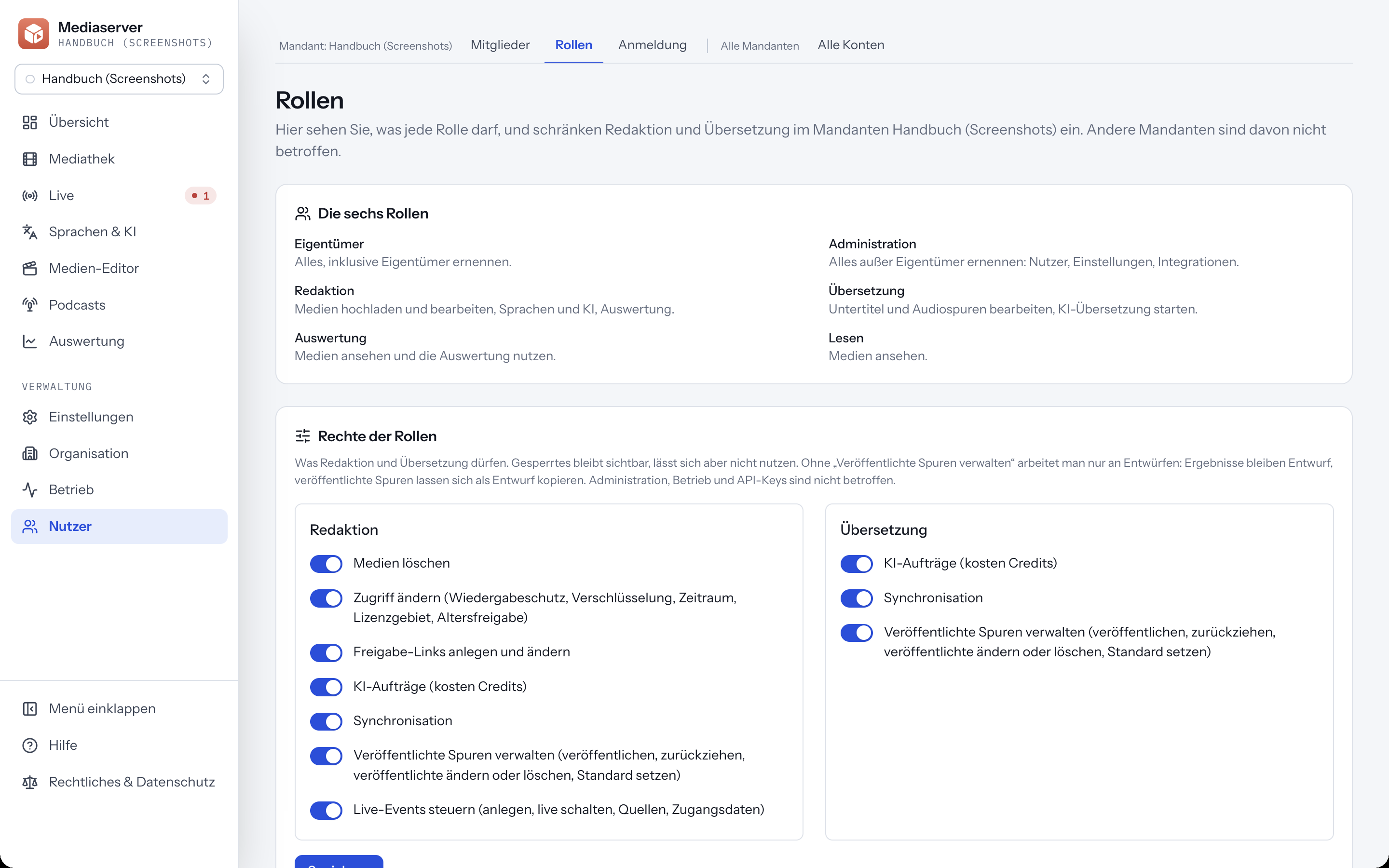
Jeder Menüpunkt steht für einen Bereich. Hat ein Bereich mehrere Seiten, stehen sie als Reiter in einer Leiste oben über der Überschrift der Seite — unter „Auswertung“ zum Beispiel Übersicht, Mediathek, Verbrauch (Monat), Verbrauch (12 Monate) und KI-Aufträge. Ein feiner Strich in der Leiste trennt Gruppen von Reitern, die zusammengehören. Die Reiter stehen immer an derselben Stelle, damit beim Wechsel nichts springt.
In der Auswertung und in der Verwaltung sagt ein Satz unter der Überschrift, wozu die Seite da ist („Hier …“). Haben Sie auf einer Seite der Einstellungen oder unter Nutzer in den Reitern Rollen und Anmeldung etwas geändert und noch nicht gespeichert, steht dort „Ungespeicherte Änderungen“, und die Oberfläche fragt nach, bevor Sie die Seite verlassen: „Bleiben“ oder „Verwerfen und verlassen“.
Die Bereiche und wozu sie da sind
| Bereich | Dafür ist er da |
|---|---|
| Übersicht | Ihr Startbildschirm: oben die wichtigsten Kennzahlen, darunter „Jetzt wichtig“ (was gerade Ihre Aufmerksamkeit braucht) und je nach Lage Vertrag, Live-Sendungen, was „In Arbeit“ ist oder auf Freigabe wartet, zuletzt Hinzugefügtes und Hinweise zur Pflege. Guter Ort, um den Tag zu beginnen; mehr unter Die Übersicht. |
| Mediathek | Das Herzstück: alle Videos und Audios. Hier laden Sie hoch, importieren, suchen und öffnen ein Medium zum Bearbeiten. |
| Live | Live-Events: Encoder wie OBS, Teams oder ATEM senden an den MEDIASERVER, die Regie schaltet live, die Aufzeichnung wird ein Medium der Mediathek. Erscheint nur, wenn die Instanz Live eingerichtet hat. |
| Sprachen & KI | Alles rund um Untertitel, Übersetzungen und Synchronisationen über alle Medien hinweg. Die KI-Anbieter dafür richtet die Administration unter Einstellungen → KI ein; dorthin führt auch der Knopf „Anbieter einrichten“. |
| Medien-Editor | Aus Medien der Mediathek neue Videos und Audios zusammenstellen, z. B. Kurzclips; das Ergebnis wird ein neues Medium, die Originale bleiben unverändert. |
| Podcasts | Podcasts mit Folgen aus der Mediathek. |
| Auswertung | Bis zu sieben Reiter. Vorn, wie Ihre Inhalte genutzt werden: Übersicht (Mediathek, Live und Podcasts im gewählten Zeitraum), Mediathek (Reichweite und Sehverhalten von Videos und Audios), Live (nur mit Live auf der Instanz und im Paket) und Podcasts (nur mit Podcasts im Paket). Hinter dem Strich, was verbraucht wurde: Verbrauch (Monat) (Nutzung im laufenden Monat und was vom Paket noch übrig ist), Verbrauch (12 Monate) (der Verlauf) und KI-Aufträge (jeder KI-Auftrag mit seinem Verbrauch). Mehr unter Abrechnung. |
| Mehr | Eingeklappt: Module, die Ihr Paket nicht enthält (Hinweis „Nicht im Paket enthalten“), etwa Live, Medien-Editor oder Podcasts. Sie bleiben sichtbar, lassen sich aber nicht nutzen. |
Darunter folgt, nur mit Adminrechten, die Gruppe Verwaltung mit vier Bereichen. Jeder beantwortet eine Frage:
| Bereich | Reiter und wozu sie da sind |
|---|---|
| Einstellungen | Wie verhält sich der MEDIASERVER in diesem Mandanten? Die Reiter folgen dem Weg eines Mediums: Hochladen (Regeln für das Hochladen, Bestätigung der Rechte), Encoding (Encoding-Profile), KI (Anbieter und KI-Richtlinien), Wiedergabe & Schutz (wer Medien abspielen darf und wie sie geschützt sind), Player (Aussehen und Verhalten des Abspielers, Einbindungs-Schnipsel) und Erfassung (was für die Auswertung gezählt und wie lange es aufbewahrt wird); hinter dem Strich Live (Vorgaben für neue Live-Events, nur mit Live). |
| Organisation | Was ist angebunden, was ist gebucht, was ist passiert? Integrationen (API-Keys, Signierschlüssel, Webhooks), Paket (welche Funktionen enthalten sind), Vertrag & Guthaben (nur wenn der MEDIASERVER selbst abrechnet), Protokoll und Export. |
| Betrieb | Nur für Betreiber (Acht S): Läuft die Instanz, und was gilt für alle Mandanten? Neun Seiten in drei Gruppen: Status (Prüfungen, Warteschlangen, Jobs, Prozesse und Störungsmeldungen), Alarme (wer bei einer Störung benachrichtigt wird) und Live-Knoten (welcher Live-Knoten welchen Stream betreibt); Mandanten (alle Mandanten mit Vertrag, Funktionen und Richtlinien, siehe Mandanten verwalten), Pakete (Pakete, Laufzeiten, Vorgaben für Funktionen) und Abrechnung (Abrechnung der Instanz, Monatsabschluss, Preistabelle der Credits); Vorgaben (Grenzen je Mandant, Vorlage für Mandanten, Subdomains, Passwort-Richtlinie), Live (Live-Qualitätsprofile und Stream-Deck-Plugin, beide nur mit Live, sowie die Haltedauer kritischer Schalter) und KI (KI-Anbieter des Betriebs). |
| Nutzer | Wer darf hinein, und was darf er? Für den Mandanten: Mitglieder (wer im Mandanten arbeiten darf: einladen, Rolle vergeben, entfernen), Rollen (was jede Rolle darf; Rechte von Redaktion und Übersetzung einschränken) und Anmeldung (Anmeldung aus Plattformen wie CAMPUS). Hinter dem Strich, nur für Betreiber: Alle Konten (alle Konten des Servers über die Mandanten hinweg). Mehr unter Konten, Rollen & Sicherheit. |
„Nutzer“ steht zuunterst, weil der Bereich den Mandanten und die Instanz betrifft. Betreiber sehen beide Gruppen und lesen deshalb in der Reiterleiste vor jeder eine Marke: „Mandant: …“ mit dem Namen des gewählten Mandanten vor Mitglieder, Rollen und Anmeldung, „Alle Mandanten“ vor Alle Konten. Die Administration eines Mandanten sieht nur die erste Gruppe und keine Marken.
Unten in der Seitenleiste
- „Menü einklappen“ verkleinert die Seitenleiste auf Symbole (ab Laptop-Breite); „Menü ausklappen“ holt sie zurück. Dasselbe bewirkt mit der Maus ein Klick auf die Kante zwischen Menü und Inhalt. Der Browser merkt sich die Wahl.
- „Hilfe“: Handbuch, Häufige Fragen und „Über Mediaserver …“ mit Version, Mandant und Vertrag sowie Ihrer Anmeldung. „Angaben für den Support kopieren“ legt alles in die Zwischenablage, wenn Sie eine Frage an den Support haben. Der Link „Open-Source-Komponenten“ öffnet in einem neuen Fenster die Liste der enthaltenen Open-Source-Software mit Version und Lizenz, durchsuchbar nach Name oder Lizenz.
- „Rechtliches & Datenschutz“: Impressum, Datenschutz, AGB und „Vertrag widerrufen“.
- „Entsperrt“ erscheint, nachdem Sie eine geschützte Aktion mit Ihrem Code bestätigt haben, mit der Restzeit. „Jetzt sperren“ sperrt sofort wieder (siehe Konten, Rollen & Sicherheit).
- Das Menü Ihres Kontos: Sprache, Darstellung, Profil, Sicherheit und Abmelden.
Mehrere Mandanten
Die Mandantenauswahl oben bietet ab sieben Mandanten eine Suche und lässt sich mit der Tastatur bedienen. Hat ein Mandant eine „Farbe des Mandanten“, erscheint sie als Streifen oben im Menü und als Punkt in der Auswahl; die Administration wählt sie unten in der Auswahl aus acht Farben. Beim Wechsel bleiben Sie auf derselben Seite; von der Detailseite eines Mediums geht es zur Liste darüber, und gibt es die Seite im neuen Mandanten nicht, zur Übersicht. Andere offene Tabs wechseln mit und zeigen einen Hinweis.
Betreiber sehen auf der Übersicht, in der Mediathek, im Protokoll, auf den drei Reitern zum Verbrauch und in der Auswertung auf den Reitern Übersicht und Mediathek zusätzlich den Schalter „Ansicht“: der aktuelle Mandant oder „Alle Mandanten“. Die Konten aller Mandanten stehen stattdessen im Reiter Nutzer → Alle Konten.
Hat ein Mandant keinen gültigen Vertrag, steht oben auf jeder Seite ein roter Hinweis: Wiedergabe und KI-Aufträge sind dann gesperrt.
Überall in der Oberfläche finden Sie kleine ?-Symbole. Ein Klick erklärt den jeweiligen Begriff oder die Einstellung direkt an Ort und Stelle — so müssen Sie zum Nachschlagen nicht das Fenster wechseln.
The interface at a glance
How the web interface is structured and where to find what.
The web interface is your workplace. You reach it at /admin (locally http://localhost:4100/admin, in production https://mediaserver.8s.de/admin). It is bilingual (German/English); you change the language and appearance (light/dark) at the bottom of the sidebar in your account menu.
How the interface is structured
On the left, the sidebar runs throughout, via which you switch between the areas. At the very top is the name of the current tenant; anyone with access to several tenants switches here via a selection menu. Important: only the menu items for which you have permissions are shown — so as editorial staff you see a leaner interface than an administrator does.
Each menu item stands for an area. If an area has several pages, they appear as tabs in a bar above the page heading — under "Insights", for example, Overview, Media library, Usage (month), Usage (12 months) and AI jobs. A fine line in the bar separates groups of tabs that belong together. The tabs are always in the same place so that nothing jumps when you switch.
In Insights and in Administration, a sentence under the heading explains what the page is for. If you have changed something on a Settings page, or under Users in the Roles and Sign-in tabs, and have not saved it yet, "Unsaved changes" appears there, and the interface asks before you leave the page: "Stay" or "Discard and leave".
The areas and what they are for
| Area | What it's for |
|---|---|
| Overview | Your home screen: at the top the key figures, below them "Needs attention" (what needs your attention right now) and, depending on the situation, the contract, live broadcasts, what is "In progress" or awaiting approval, recently added items and notes on upkeep. A good place to start the day; more under The overview. |
| Media library | The heart of it: all videos and audios. Here you upload, import, search and open a medium for editing. |
| Live | Live events: encoders such as OBS, Teams or ATEM send to the MEDIASERVER, the control room goes live, and the recording becomes a medium in the library. Appears only if the instance has set up live. |
| Languages & AI | Everything around subtitles, translations and dubbing across all media. The administration sets up the AI providers for this under Settings → AI; the "Set up providers" button also leads there. |
| Media editor | Assemble new videos and audios from media in the library, e.g. short clips; the result becomes a new medium, and the originals stay unchanged. |
| Podcasts | Podcasts with episodes from the library. |
| Insights | Up to seven tabs. At the front, how your content is used: Overview (media library, live and podcasts in the chosen period), Media library (reach and viewing behaviour of videos and audios), Live (only with live on the instance and in the package) and Podcasts (only with podcasts in the package). After the line, what was consumed: Usage (month) (use in the current month and what is left of the package), Usage (12 months) (the history) and AI jobs (every AI job with its usage). More under Billing. |
| More | Collapsed: modules that your package does not include (notice "Not included in the package"), such as Live, Media editor or Podcasts. They stay visible but cannot be used. |
Below that, only with admin rights, follows the Administration group with four areas. Each answers a question:
| Area | Tabs and what they are for |
|---|---|
| Settings | How does the MEDIASERVER behave in this tenant? The tabs follow the path of a medium: Uploads (upload rules, rights confirmation), Encoding (encoding profiles), AI (providers and AI policy), Playback & protection (who may play media and how they are protected), Player (look and behaviour of the player, embed snippets) and Data collection (what is counted for the insights and how long it is kept); after the line Live (defaults for new live events, only with live). |
| Organization | What is connected, what is booked, what has happened? Integrations (API keys, signing keys, webhooks), Package (which features are included), Contract & balance (only if the MEDIASERVER bills itself), Audit log and Export. |
| Operations | Only for operators (Acht S): is the instance running, and what applies to all tenants? Nine pages in three groups: Status (checks, queues, jobs, processes and incident reports), Alerts (who is notified of a fault) and Live nodes (which live node runs which stream); Tenants (all tenants with contract, features and policies, see Managing tenants), Packages (packages, terms, defaults for features) and Billing (instance billing, monthly close, credit price table); Defaults (limits per tenant, template for tenants, subdomains, password policy), Live (live quality profiles and Stream Deck plugin, both only with live, plus the hold time for critical buttons) and AI (operator AI providers). |
| Users | Who may get in, and what may they do? For the tenant: Members (who may work in the tenant: invite, assign a role, remove), Roles (what each role may do; restrict the rights of editors and translators) and Sign-in (sign-in from platforms such as CAMPUS). After the line, only for operators: All accounts (all accounts of the server across the tenants). More under Accounts, roles & security. |
"Users" is at the very bottom because the area concerns the tenant and the instance. Operators see both groups and therefore read a badge in the tab bar in front of each: "Tenant: …" with the name of the selected tenant in front of Members, Roles and Sign-in, "All tenants" in front of All accounts. A tenant's administration sees only the first group and no badges.
At the bottom of the sidebar
- "Collapse menu" reduces the sidebar to icons (from laptop width); "Expand menu" brings it back. A click on the edge between menu and content does the same with the mouse. The browser remembers the choice.
- "Help": Manual, FAQ and "About Mediaserver …" with version, tenant and contract as well as your sign-in. "Copy details for support" puts everything on the clipboard when you have a question for support. The link "Open-source components" opens, in a new window, the list of the open-source software included with version and licence, searchable by name or licence.
- "Legal & privacy": Legal notice, Privacy, Terms and "Withdraw contract".
- "Unlocked" appears, with the remaining time, after you have confirmed a protected action with your code. "Lock now" locks again immediately (see Accounts, Roles & Security).
- Your account menu: Language, Appearance, Profile, Security and Sign out.
Several tenants
The tenant switcher at the top offers a search from seven tenants upwards and can be operated with the keyboard. If a tenant has a "Tenant colour", it appears as a stripe at the top of the menu and as a dot in the switcher; the administration chooses it from eight colours at the bottom of the switcher. When you switch, you stay on the same page; from a medium's detail page you go to the list above it, and if the page does not exist in the new tenant, to the overview. Other open tabs switch too and show a notice.
On the Overview, the Media library, the Audit log, the three Usage tabs and, in Insights, the Overview and Media library tabs, operators additionally see the "View" switch: the current tenant or "All tenants". The accounts of all tenants are in the tab Users → All accounts instead.
If a tenant has no valid contract, a red notice appears at the top of every page: playback and AI jobs are then blocked.
Throughout the interface you'll find small ? symbols. A click explains the respective term or setting right there on the spot — so you don't have to switch windows to look things up.
L'interface en un coup d'œil
Comment l'interface web est structurée et où vous trouvez quoi.
L'interface web est votre poste de travail. Vous y accédez sous /admin (en local http://localhost:4100/admin, en production https://mediaserver.8s.de/admin). Elle est bilingue (allemand/anglais) ; vous changez la langue et l'affichage (clair/sombre) en bas de la barre latérale, dans le menu de votre compte.
Voici comment l'interface est structurée
À gauche défile en permanence la barre latérale, par laquelle vous passez d'une section à l'autre. Tout en haut figure le nom du mandant actuel ; qui a accès à plusieurs mandants en change ici via un menu de sélection. Important : seuls sont affichés les éléments de menu pour lesquels vous disposez de droits — en tant que rédaction, vous voyez donc une interface plus épurée qu'une administration.
Chaque élément de menu correspond à une section. Si une section comporte plusieurs pages, elles apparaissent sous forme d'onglets dans une barre au-dessus du titre de la page — sous « Analyse », par exemple, Vue d'ensemble, Médiathèque, Consommation (mois), Consommation (12 mois) et Tâches d'IA. Un fin trait dans la barre sépare les groupes d'onglets qui vont ensemble. Les onglets sont toujours au même endroit, pour que rien ne saute lors du changement.
Dans l'analyse et dans l'administration, une phrase sous le titre explique à quoi sert la page. Si vous avez modifié quelque chose sur une page des réglages ou, sous Utilisateurs, dans les onglets Rôles et Connexion, sans l'enregistrer, « Modifications non enregistrées » s'affiche à cet endroit, et l'interface demande confirmation avant que vous ne quittiez la page : « Rester » ou « Abandonner et quitter ».
Les sections et à quoi elles servent
| Section | À quoi elle sert |
|---|---|
| Vue d'ensemble | Votre écran d'accueil : en haut les chiffres clés les plus importants, puis « Important maintenant » (ce qui demande actuellement votre attention) et, selon la situation, le contrat, les émissions live, ce qui est « En cours » ou en attente de validation, les derniers ajouts et des conseils d'entretien. Un bon endroit pour commencer la journée ; plus d'informations sous La vue d'ensemble. |
| Médiathèque | Le cœur : toutes les vidéos et audios. C'est ici que vous téléversez, importez, recherchez et ouvrez un média pour l'éditer. |
| Live | Événements live : des encodeurs comme OBS, Teams ou ATEM envoient au MEDIASERVER, la régie passe à l'antenne, l'enregistrement devient un média de la médiathèque. N'apparaît que si l'instance a configuré Live. |
| Langues & IA | Tout ce qui touche aux sous-titres, traductions et doublages, sur l'ensemble des médias. Les fournisseurs d'IA nécessaires sont configurés par l'administration sous Réglages → IA ; le bouton « Configurer les fournisseurs » y mène aussi. |
| Éditeur de médias | Assembler de nouvelles vidéos et de nouveaux audios à partir de médias de la médiathèque, p. ex. des clips courts ; le résultat devient un nouveau média, les originaux restent inchangés. |
| Podcasts | Des podcasts avec des épisodes issus de la médiathèque. |
| Analyse | Jusqu'à sept onglets. À l'avant, la façon dont vos contenus sont utilisés : Vue d'ensemble (médiathèque, live et podcasts sur la période choisie), Médiathèque (audience et comportement de visionnage des vidéos et audios), Live (uniquement avec Live sur l'instance et dans le forfait) et Podcasts (uniquement avec Podcasts dans le forfait). Après le trait, ce qui a été consommé : Consommation (mois) (utilisation dans le mois en cours et ce qu'il reste du forfait), Consommation (12 mois) (l'historique) et Tâches d'IA (chaque tâche d'IA avec sa consommation). Plus d'informations sous Facturation. |
| Plus | Replié : les modules que votre forfait ne contient pas (indication « Non inclus dans le forfait »), par exemple Live, l'éditeur de médias ou les podcasts. Ils restent visibles, mais ne peuvent pas être utilisés. |
En dessous suit, uniquement avec des droits d'administrateur, le groupe Administration avec quatre sections. Chacune répond à une question :
| Section | Onglets et à quoi ils servent |
|---|---|
| Réglages | Comment le MEDIASERVER se comporte-t-il dans ce mandant ? Les onglets suivent le parcours d'un média : Téléversements (règles de téléversement, confirmation des droits), Encodage (profils d'encodage), IA (fournisseurs et politiques d'IA), Lecture & protection (qui peut lire les médias et comment ils sont protégés), Lecteur (apparence et comportement du lecteur, extraits d'intégration) et Collecte (ce qui est compté pour l'analyse et combien de temps cela est conservé) ; après le trait Live (valeurs par défaut pour les nouveaux événements live, uniquement avec Live). |
| Organisation | Qu'est-ce qui est raccordé, qu'est-ce qui est souscrit, que s'est-il passé ? Intégrations (clés API, clés de signature, webhooks), Forfait (quelles fonctions sont incluses), Contrat & solde (uniquement si le MEDIASERVER facture lui-même), Journal et Export. |
| Exploitation | Uniquement pour les exploitants (Acht S) : l'instance fonctionne-t-elle, et que vaut-il pour tous les mandants ? Neuf pages en trois groupes : Statut (vérifications, files d'attente, jobs, processus et messages d'incident), Alertes (qui est prévenu en cas d'incident) et Nœuds live (quel nœud live exploite quel stream) ; Mandants (tous les mandants avec contrat, fonctions et politiques, voir Gérer les mandants), Forfaits (forfaits, durées, valeurs par défaut des fonctions) et Facturation (facturation de l'instance, clôture mensuelle, grille tarifaire des crédits) ; Valeurs par défaut (limites par mandant, modèle pour les mandants, sous-domaines, politique de mot de passe), Live (profils de qualité live et plugin Stream Deck, tous deux uniquement avec Live, ainsi que la durée de maintien des commandes critiques) et IA (fournisseurs d'IA de l'exploitation). |
| Utilisateurs | Qui peut entrer, et que peut-il faire ? Pour le mandant : Membres (qui peut travailler dans le mandant : inviter, attribuer un rôle, retirer), Rôles (ce que peut chaque rôle ; restreindre les droits de la rédaction et de la traduction) et Connexion (connexion depuis des plateformes comme CAMPUS). Après le trait, uniquement pour les exploitants : Tous les comptes (tous les comptes du serveur, tous mandants confondus). Plus d'informations sous Comptes, rôles & sécurité. |
« Utilisateurs » figure tout en bas, car la section concerne le mandant et l'instance. Les exploitants voient les deux groupes et lisent donc dans la barre d'onglets une marque devant chacun : « Mandant : … » avec le nom du mandant choisi devant Membres, Rôles et Connexion, « Tous les mandants » devant Tous les comptes. L'administration d'un mandant ne voit que le premier groupe et aucune marque.
En bas de la barre latérale
- « Réduire le menu » réduit la barre latérale à des icônes (à partir de la largeur d'un ordinateur portable) ; « Déployer le menu » la rétablit. À la souris, un clic sur le bord entre le menu et le contenu fait de même. Le navigateur mémorise ce choix.
- « Aide » : manuel, questions fréquentes et « À propos de Mediaserver … » avec la version, le mandant et le contrat ainsi que votre connexion. « Copier les informations pour le support » place tout dans le presse-papiers si vous avez une question pour le support. Le lien « Composants open source » ouvre dans une nouvelle fenêtre la liste des logiciels open source inclus avec version et licence, consultable par nom ou par licence.
- « Informations juridiques & protection des données » : mentions légales, protection des données, CGV et « Se rétracter du contrat ».
- « Déverrouillé » apparaît, avec le temps restant, après que vous avez confirmé une action protégée avec votre code. « Verrouiller maintenant » reverrouille immédiatement (voir Comptes, rôles & sécurité).
- Le menu de votre compte : langue, affichage, profil, sécurité et déconnexion.
Plusieurs mandants
La sélection de mandant en haut propose une recherche à partir de sept mandants et peut être utilisée au clavier. Si un mandant a une « Couleur du mandant », elle apparaît sous forme de bande en haut du menu et de point dans la sélection ; l'administration la choisit en bas de la sélection parmi huit couleurs. Lors du changement, vous restez sur la même page ; depuis la page de détail d'un média, vous arrivez à la liste correspondante et, si la page n'existe pas dans le nouveau mandant, à la vue d'ensemble. Les autres onglets de navigateur ouverts changent également et affichent un avertissement.
Les exploitants voient en outre, sur la Vue d'ensemble, dans la Médiathèque, dans le Journal, sur les trois onglets de la consommation et, dans l'Analyse, sur les onglets Vue d'ensemble et Médiathèque, le sélecteur « Vue » : le mandant actuel ou « Tous les mandants ». Les comptes de tous les mandants figurent à la place dans l'onglet Utilisateurs → Tous les comptes.
Si un mandant n'a pas de contrat valide, un avertissement rouge figure en haut de chaque page : la lecture et les tâches d'IA sont alors bloquées.
Partout dans l'interface, vous trouvez de petits symboles ?. Un clic explique le terme ou le réglage concerné directement sur place — vous n'avez ainsi pas à changer de fenêtre pour chercher.
Interfejs w przeglądzie
Jak zbudowany jest interfejs webowy i gdzie co Państwo znajdą.
Interfejs webowy to Państwa miejsce pracy. Dostępny jest pod /admin (lokalnie http://localhost:4100/admin, w produkcji https://mediaserver.8s.de/admin). Jest dwujęzyczny (niemiecki/angielski); język i wygląd (jasny/ciemny) przełączają Państwo na dole panelu bocznego w menu swojego konta.
Tak zbudowany jest interfejs
Po lewej stronie przez cały czas przebiega panel boczny, za pomocą którego przełączają się Państwo między obszarami. Na samej górze widnieje nazwa aktualnego najemcy; kto ma dostęp do wielu najemców, przełącza się tutaj za pomocą menu wyboru. Ważne: wyświetlane są tylko te pozycje menu, do których mają Państwo uprawnienia — jako redakcja widzą więc Państwo bardziej uproszczony interfejs niż administracja.
Każda pozycja menu odpowiada jednemu obszarowi. Jeśli obszar ma kilka stron, są one widoczne jako zakładki w pasku u góry, nad nagłówkiem strony — w obszarze „Ocena” są to na przykład Przegląd, Mediateka, Zużycie (miesiąc), Zużycie (12 miesięcy) i Zadania SI. Cienka kreska w pasku oddziela grupy zakładek, które do siebie należą. Zakładki znajdują się zawsze w tym samym miejscu, aby przy przełączaniu nic nie przeskakiwało.
W obszarach Ocena i Zarządzanie zdanie pod nagłówkiem wyjaśnia, do czego służy strona. Jeśli na stronie Ustawień lub w obszarze Użytkownicy w zakładkach Role i Logowanie zmienili Państwo coś i jeszcze nie zapisali, widnieje tam „Niezapisane zmiany”, a interfejs pyta, zanim opuszczą Państwo stronę: „Zostań” lub „Odrzuć i opuść”.
Obszary i do czego służą
| Obszar | Do tego służy |
|---|---|
| Przegląd | Państwa ekran startowy: u góry najważniejsze wskaźniki, poniżej „Teraz ważne” (co właśnie wymaga Państwa uwagi) i zależnie od sytuacji umowa, transmisje na żywo, co jest „W toku” lub czeka na zatwierdzenie, ostatnio dodane oraz wskazówki dotyczące utrzymania. Dobre miejsce, aby rozpocząć dzień; więcej w Przegląd. |
| Mediateka | Serce systemu: wszystkie nagrania wideo i audio. Tutaj przesyłają Państwo pliki, importują, wyszukują i otwierają medium do edycji. |
| Live | Wydarzenia live: enkodery takie jak OBS, Teams lub ATEM wysyłają sygnał do MEDIASERVER, reżyserka przełącza na żywo, a nagranie staje się medium w mediatece. Pojawia się tylko wtedy, gdy instancja ma skonfigurowane Live. |
| Języki i SI | Wszystko dotyczące napisów, tłumaczeń i synchronizacji we wszystkich mediach. Dostawców SI konfiguruje w tym celu administracja w Ustawienia → SI; tam prowadzi też przycisk „Skonfiguruj dostawców”. |
| Edytor mediów | Zestawianie nowych filmów i nagrań audio z mediów z mediateki, np. krótkich klipów; wynik staje się nowym medium, a oryginały pozostają bez zmian. |
| Podcasty | Podcasty z odcinkami z mediateki. |
| Ocena | Do siedmiu zakładek. Na początku to, jak wykorzystywane są Państwa treści: Przegląd (Mediateka, Live i Podcasty w wybranym okresie), Mediateka (zasięg i zachowanie widzów przy wideo i nagraniach audio), Live (tylko z Live w instancji i w pakiecie) i Podcasty (tylko z podcastami w pakiecie). Za kreską to, co zostało zużyte: Zużycie (miesiąc) (wykorzystanie w bieżącym miesiącu i to, co jeszcze zostało z pakietu), Zużycie (12 miesięcy) (przebieg) oraz Zadania SI (każde zadanie SI z jego zużyciem). Więcej w Rozliczenie. |
| Więcej | Zwinięte: moduły, których Państwa pakiet nie zawiera (wskazówka „Nie zawarte w pakiecie”), np. Live, Edytor mediów lub Podcasty. Pozostają widoczne, ale nie można z nich korzystać. |
Poniżej, tylko z uprawnieniami administratora, znajduje się grupa Zarządzanie z czterema obszarami. Każdy odpowiada na jedno pytanie:
| Obszar | Zakładki i do czego służą |
|---|---|
| Ustawienia | Jak zachowuje się MEDIASERVER w tym dzierżawcy? Zakładki podążają za drogą medium: Przesyłanie (reguły przesyłania, potwierdzenie praw), Encoding (profile Encoding), SI (dostawcy i zasady SI), Odtwarzanie & ochrona (kto może odtwarzać media i jak są chronione), Odtwarzacz (wygląd i zachowanie odtwarzacza, fragmenty osadzania) i Zbieranie danych (co jest liczone na potrzeby oceny i jak długo jest przechowywane); za kreską Live (ustawienia domyślne dla nowych wydarzeń live, tylko z Live). |
| Organizacja | Co jest podłączone, co zakontraktowane, co się wydarzyło? Integracje (klucze API, klucze podpisujące, webhooki), Pakiet (jakie funkcje są zawarte), Umowa & saldo (tylko jeśli MEDIASERVER rozlicza sam), Dziennik i Eksport. |
| Obsługa | Tylko dla operatora (Acht S): Czy instancja działa i co obowiązuje wszystkich dzierżawców? Dziewięć stron w trzech grupach: Status (kontrole, kolejki, joby, procesy i komunikaty o usterkach), Alerty (kto jest powiadamiany w razie usterki) i Węzły live (który węzeł live obsługuje który strumień); Dzierżawcy (wszyscy dzierżawcy z umową, funkcjami i zasadami, zob. Zarządzanie dzierżawcami), Pakiety (pakiety, okresy umowy, ustawienia domyślne funkcji) i Rozliczenie (rozliczenie instancji, zamknięcie miesiąca, tabela cen kredytów); Wartości domyślne (limity dla dzierżawców, szablon dla dzierżawców, subdomeny, zasady haseł), Live (profile jakości live i wtyczka Stream Deck, oba tylko z Live, oraz czas przytrzymania krytycznych przycisków) i SI (dostawcy SI obsługi). |
| Użytkownicy | Kto może wejść i co może robić? Dla dzierżawcy: Członkowie (kto może pracować w dzierżawcy: zapraszanie, nadawanie roli, usuwanie), Role (co może każda rola; ograniczanie uprawnień redakcji i tłumaczenia) oraz Logowanie (logowanie z platform takich jak CAMPUS). Za kreską, tylko dla operatorów: Wszystkie konta (wszystkie konta serwera ponad granicami dzierżawców). Więcej w Konta, role & bezpieczeństwo. |
„Użytkownicy” znajdują się na samym dole, ponieważ ten obszar dotyczy dzierżawcy i instancji. Operatorzy widzą obie grupy i dlatego czytają w pasku zakładek przed każdą z nich etykietę: „Dzierżawca: …” z nazwą wybranego dzierżawcy przed Członkowie, Role i Logowanie oraz „Wszyscy dzierżawcy” przed Wszystkie konta. Administracja dzierżawcy widzi tylko pierwszą grupę i żadnych etykiet.
Na dole panelu bocznego
- „Zwiń menu” zmniejsza panel boczny do ikon (od szerokości laptopa); „Rozwiń menu” go przywraca. To samo powoduje myszą kliknięcie krawędzi między menu a treścią. Przeglądarka zapamiętuje wybór.
- „Pomoc”: podręcznik, często zadawane pytania i „O Mediaserver …” z wersją, dzierżawcą i umową oraz Państwa logowaniem. „Kopiuj dane dla wsparcia” umieszcza wszystko w schowku, gdy mają Państwo pytanie do wsparcia technicznego. Link „Komponenty open source” otwiera w nowym oknie listę zawartego oprogramowania open source z wersją i licencją, z możliwością wyszukiwania według nazwy lub licencji.
- „Informacje prawne & ochrona danych”: nota prawna (Impressum), ochrona danych, OWU i „Odstąpienie od umowy”.
- „Odblokowane” pojawia się po potwierdzeniu chronionej akcji kodem, wraz z pozostałym czasem. „Zablokuj teraz” natychmiast ponownie blokuje (zob. Konta, role & bezpieczeństwo).
- Menu Państwa konta: język, wygląd, profil, bezpieczeństwo i wylogowanie.
Wielu dzierżawców
Wybór dzierżawcy u góry oferuje od siedmiu dzierżawców wyszukiwanie i można go obsługiwać klawiaturą. Jeśli dzierżawca ma „Kolor dzierżawcy”, pojawia się on jako pasek u góry menu i jako kropka w wyborze; administracja wybiera go na dole wyboru spośród ośmiu kolorów. Przy zmianie pozostają Państwo na tej samej stronie; ze strony szczegółów medium następuje przejście do nadrzędnej listy, a jeśli danej strony nie ma u nowego dzierżawcy — do przeglądu. Inne otwarte karty przełączają się razem i pokazują wskazówkę.
Operatorzy widzą w Przeglądzie, w mediatece, w dzienniku, na trzech zakładkach dotyczących zużycia oraz w obszarze Ocena w zakładkach Przegląd i Mediateka dodatkowo przełącznik „Widok”: bieżący dzierżawca lub „Wszyscy dzierżawcy”. Konta wszystkich dzierżawców znajdują się zamiast tego w zakładce Użytkownicy → Wszystkie konta.
Jeśli dzierżawca nie ma ważnej umowy, u góry każdej strony widnieje czerwona wskazówka: odtwarzanie i zadania SI są wtedy zablokowane.
Wszędzie w interfejsie znajdą Państwo małe symbole ?. Kliknięcie wyjaśnia dane pojęcie lub ustawienie bezpośrednio na miejscu — dzięki temu nie muszą Państwo przełączać okna, aby coś sprawdzić.
L'interfaccia in panoramica
Come è strutturata l'interfaccia web e dove trovate che cosa.
L'interfaccia web è il vostro posto di lavoro. La raggiungete sotto /admin (in locale http://localhost:4100/admin, in produzione https://mediaserver.8s.de/admin). È bilingue (tedesco/inglese); lingua e aspetto (chiaro/scuro) li impostate in basso nella barra laterale, nel menu del vostro account.
Com'è strutturata l'interfaccia
A sinistra scorre ininterrottamente la barra laterale, tramite la quale passate da una sezione all'altra. In cima c'è il nome del tenant attuale; chi ha accesso a più tenant cambia qui tramite un menu di selezione. Importante: vengono mostrate solo le voci di menu per le quali avete diritti — come redazione vedete dunque un'interfaccia più snella rispetto a un'amministrazione.
Ogni voce di menu rappresenta una sezione. Se una sezione ha più pagine, queste compaiono come schede in una barra in alto sopra il titolo della pagina — sotto „Analisi“ ad esempio Panoramica, Mediateca, Consumo (mese), Consumo (12 mesi) e Processi IA. Una sottile linea nella barra separa i gruppi di schede che vanno insieme. Le schede sono sempre nello stesso punto, affinché nulla salti al cambio.
Nell'analisi e nell'amministrazione una frase sotto il titolo spiega a che cosa serve la pagina. Se in una pagina delle impostazioni o sotto Utenti nelle schede Ruoli e Accesso avete modificato qualcosa senza ancora salvare, compare „Modifiche non salvate“ e l'interfaccia chiede conferma prima che lasciate la pagina: „Resta“ o „Scarta ed esci“.
Le sezioni e a che cosa servono
| Sezione | A che cosa serve |
|---|---|
| Panoramica | La vostra schermata iniziale: in alto gli indicatori più importanti, sotto „Importante ora“ (ciò che richiede ora la vostra attenzione) e, a seconda della situazione, il contratto, le trasmissioni live, ciò che è „In lavorazione“ o attende l'approvazione, gli ultimi aggiunti e avvisi sulla manutenzione. Un buon posto da cui iniziare la giornata; maggiori dettagli in La panoramica. |
| Mediateca | Il cuore: tutti i video e gli audio. Qui caricate, importate, cercate e aprite un contenuto multimediale per modificarlo. |
| Live | Eventi live: encoder come OBS, Teams o ATEM trasmettono al MEDIASERVER, la regia manda in onda dal vivo, la registrazione diventa un contenuto multimediale della mediateca. Compare solo se l'istanza ha configurato Live. |
| Lingue & IA | Tutto ciò che riguarda sottotitoli, traduzioni e sincronizzazioni su tutti i contenuti multimediali. I fornitori di IA necessari li configura l'amministrazione sotto Impostazioni → IA; lì porta anche il pulsante „Configura fornitori“. |
| Editor multimediale | Comporre nuovi video e audio a partire dai contenuti della mediateca, ad es. brevi clip; il risultato diventa un nuovo contenuto multimediale, gli originali restano invariati. |
| Podcast | Podcast con episodi dalla mediateca. |
| Analisi | Fino a sette schede. Prima, come vengono utilizzati i vostri contenuti: Panoramica (mediateca, live e podcast nel periodo scelto), Mediateca (copertura e comportamento di visione di video e audio), Live (solo con Live sull'istanza e nel pacchetto) e Podcast (solo con podcast nel pacchetto). Dopo la linea, ciò che è stato consumato: Consumo (mese) (utilizzo nel mese in corso e quanto resta ancora del pacchetto), Consumo (12 mesi) (l'andamento) e Processi IA (ogni processo IA con il suo consumo). Maggiori dettagli in Fatturazione. |
| Altro | Compresso: moduli che il vostro pacchetto non include (avviso „Non incluso nel pacchetto“), come Live, Editor multimediale o Podcast. Restano visibili, ma non si possono usare. |
Sotto segue, solo con diritti di amministratore, il gruppo Amministrazione con quattro sezioni. Ognuna risponde a una domanda:
| Sezione | Schede e a che cosa servono |
|---|---|
| Impostazioni | Come si comporta il MEDIASERVER in questo mandante? Le schede seguono il percorso di un contenuto multimediale: Caricamento (regole per il caricamento, conferma dei diritti), Encoding (profili di encoding), IA (fornitori e criteri IA), Riproduzione & protezione (chi può riprodurre i contenuti e come sono protetti), Player (aspetto e comportamento del player, snippet di integrazione) e Raccolta dati (ciò che viene contato per l'analisi e per quanto tempo viene conservato); dopo la linea Live (valori predefiniti per nuovi eventi live, solo con Live). |
| Organizzazione | Che cosa è collegato, che cosa è prenotato, che cosa è successo? Integrazioni (API key, chiavi di firma, webhook), Pacchetto (quali funzioni sono incluse), Contratto & saldo (solo se fattura il MEDIASERVER stesso), Protocollo ed Esportazione. |
| Esercizio | Solo per i gestori (Acht S): l'istanza funziona e che cosa vale per tutti i mandanti? Nove pagine in tre gruppi: Stato (verifiche, code, job, processi e segnalazioni di guasto), Allarmi (chi viene avvisato in caso di guasto) e Nodi live (quale nodo live gestisce quale stream); Tenant (tutti i mandanti con contratto, funzioni e criteri, vedi Gestire i mandanti), Pacchetti (pacchetti, durate, valori predefiniti per le funzioni) e Fatturazione (fatturazione dell'istanza, chiusura mensile, tabella prezzi dei crediti); Valori predefiniti (limiti per mandante, modello per mandanti, sottodomini, criteri della password), Live (profili di qualità live e plugin per lo Stream Deck, entrambi solo con Live, nonché la durata di pressione dei comandi critici) e IA (fornitori IA della gestione). |
| Utenti | Chi può entrare e che cosa può fare? Per il mandante: Membri (chi può lavorare nel mandante: invitare, assegnare il ruolo, rimuovere), Ruoli (che cosa può fare ogni ruolo; limitare i diritti di redazione e traduzione) e Accesso (accesso da piattaforme come CAMPUS). Dopo la linea, solo per i gestori: Tutti gli account (tutti gli account del server, trasversali ai mandanti). Maggiori dettagli in Account, ruoli & sicurezza. |
„Utenti“ sta in fondo, perché la sezione riguarda il mandante e l'istanza. I gestori vedono entrambi i gruppi e leggono perciò nella barra delle schede prima di ciascuno un marchio: „Mandante: …“ con il nome del mandante scelto prima di Membri, Ruoli e Accesso, „Tutti i mandanti“ prima di Tutti gli account. L'amministrazione di un mandante vede solo il primo gruppo e nessun marchio.
In basso nella barra laterale
- „Comprimi menu“ riduce la barra laterale a icone (dalla larghezza di un laptop); „Espandi menu“ la ripristina. Lo stesso effetto si ottiene con il mouse facendo clic sul bordo tra menu e contenuto. Il browser memorizza la scelta.
- „Aiuto“: manuale, domande frequenti e „Informazioni su Mediaserver …“ con versione, mandante e contratto nonché il vostro accesso. „Copia dati per il supporto“ mette tutto negli appunti, quando avete una domanda per il supporto. Il link „Componenti open source“ apre in una nuova finestra l'elenco del software open source incluso con versione e licenza, ricercabile per nome o licenza.
- „Note legali & privacy“: impressum, privacy, condizioni generali e „Recedi dal contratto“.
- „Sbloccato“ compare, con il tempo residuo, dopo che avete confermato un'azione protetta con il vostro codice. „Blocca ora“ blocca di nuovo subito (vedi Account, ruoli & sicurezza).
- Il menu del vostro account: lingua, aspetto, profilo, sicurezza ed esci.
Più mandanti
Il selettore dei mandanti in alto offre una ricerca a partire da sette mandanti e si può usare con la tastiera. Se un mandante ha un „Colore del mandante“, questo compare come striscia in alto nel menu e come punto nel selettore; l'amministrazione lo sceglie in basso nel selettore tra otto colori. Al cambio restate sulla stessa pagina; dalla pagina di dettaglio di un contenuto multimediale si passa all'elenco sovrastante e, se la pagina non esiste nel nuovo mandante, alla panoramica. Le altre schede del browser aperte cambiano insieme e mostrano un avviso.
I gestori vedono nella panoramica, nella mediateca, nel protocollo, nelle tre schede sul consumo e nell'analisi nelle schede Panoramica e Mediateca inoltre il comando „Vista“: il mandante attuale o „Tutti i mandanti“. Gli account di tutti i mandanti si trovano invece nella scheda Utenti → Tutti gli account.
Se un mandante non ha un contratto valido, in alto su ogni pagina compare un avviso rosso: riproduzione e processi IA sono allora bloccati.
Ovunque nell'interfaccia trovate piccoli simboli ?. Un clic spiega il concetto o l'impostazione corrispondente direttamente sul posto — così per consultare non dovete cambiare finestra.
De interface in overzicht
Hoe de webinterface is opgebouwd en waar u wat vindt.
De webinterface is uw werkplek. U bereikt die onder /admin (lokaal http://localhost:4100/admin, in productie https://mediaserver.8s.de/admin). Ze is tweetalig (Duits/Engels); taal en weergave (licht/donker) stelt u onderaan in de zijbalk om, in het menu van uw account.
Zo is de interface opgebouwd
Links loopt doorlopend de zijbalk mee, waarmee u tussen de gedeelten wisselt. Helemaal bovenaan staat de naam van de huidige tenant; wie toegang heeft tot meerdere tenants, wisselt hier via een keuzemenu. Belangrijk: alleen de menu-items worden getoond waarvoor u rechten heeft — als redactie ziet u dus een eenvoudigere interface dan een administratie.
Elk menu-item staat voor een gedeelte. Heeft een gedeelte meerdere pagina's, dan staan die als tabbladen in een balk bovenaan, boven de kop van de pagina — onder „Analyse" bijvoorbeeld Overzicht, Mediatheek, Verbruik (maand), Verbruik (12 maanden) en AI-taken. Een fijne streep in de balk scheidt groepen tabbladen die bij elkaar horen. De tabbladen staan altijd op dezelfde plek, zodat er bij het wisselen niets verspringt.
In de analyse en in het beheer legt een zin onder de kop uit waar de pagina voor dient. Heeft u op een pagina van de instellingen of onder Gebruikers in de tabbladen Rollen en Aanmelding iets gewijzigd en nog niet opgeslagen, dan staat daar „Niet-opgeslagen wijzigingen", en de interface vraagt om bevestiging voordat u de pagina verlaat: „Blijven" of „Verwerpen en verlaten".
De gedeelten en waar ze voor zijn
| Gedeelte | Daar is het voor |
|---|---|
| Overzicht | Uw startscherm: bovenaan de belangrijkste kengetallen, daaronder „Nu belangrijk" (wat op dit moment uw aandacht nodig heeft) en afhankelijk van de situatie contract, live-uitzendingen, wat „In bewerking" is of op goedkeuring wacht, laatst toegevoegde items en aanwijzingen voor het onderhoud. Een goede plek om de dag te beginnen; meer onder Het overzicht. |
| Mediatheek | Het hart: alle video's en audio. Hier uploadt u, importeert u, zoekt u en opent u een medium om te bewerken. |
| Live | Live-events: encoders zoals OBS, Teams of ATEM zenden naar de MEDIASERVER, de regie schakelt live, de opname wordt een medium van de mediatheek. Verschijnt alleen als de instantie live heeft ingericht. |
| Talen & KI | Alles rond ondertitels, vertalingen en synchronisaties over alle media heen. De AI-aanbieders daarvoor richt de administratie in onder Instellingen → AI; daarheen leidt ook de knop „Aanbieders inrichten". |
| Media-editor | Uit media van de mediatheek nieuwe video's en audio samenstellen, bijv. korte clips; het resultaat wordt een nieuw medium, de originelen blijven ongewijzigd. |
| Podcasts | Podcasts met afleveringen uit de mediatheek. |
| Analyse | Tot zeven tabbladen. Vooraan hoe uw inhoud wordt gebruikt: Overzicht (mediatheek, live en podcasts in de gekozen periode), Mediatheek (bereik en kijkgedrag van video's en audio), Live (alleen met live op de instantie en in het pakket) en Podcasts (alleen met podcasts in het pakket). Achter de streep wat er verbruikt is: Verbruik (maand) (gebruik in de lopende maand en wat er van het pakket nog over is), Verbruik (12 maanden) (het verloop) en AI-taken (elke AI-taak met zijn verbruik). Meer onder Afrekening. |
| Meer | Ingeklapt: modules die uw pakket niet bevat (melding „Niet in het pakket inbegrepen"), zoals Live, Media-editor of Podcasts. Ze blijven zichtbaar, maar zijn niet te gebruiken. |
Daaronder volgt, alleen met adminrechten, de groep Beheer met vier gedeelten. Elk beantwoordt een vraag:
| Gedeelte | Tabbladen en waar ze voor zijn |
|---|---|
| Instellingen | Hoe gedraagt de MEDIASERVER zich in deze tenant? De tabbladen volgen de weg van een medium: Uploaden (regels voor het uploaden, bevestiging van de rechten), Encoding (encodingprofielen), AI (aanbieders en AI-richtlijnen), Weergave & bescherming (wie media mag afspelen en hoe ze beschermd zijn), Player (uiterlijk en gedrag van de speler, insluitsnippets) en Gegevensverzameling (wat voor de analyse wordt geteld en hoe lang het bewaard wordt); achter de streep Live (standaarden voor nieuwe live-events, alleen met live). |
| Organisatie | Wat is gekoppeld, wat is geboekt, wat is er gebeurd? Integraties (API-keys, ondertekensleutels, webhooks), Pakket (welke functies inbegrepen zijn), Contract & tegoed (alleen als de MEDIASERVER zelf afrekent), Logboek en Export. |
| Operatie | Alleen voor operators (Acht S): draait de instantie, en wat geldt voor alle tenants? Negen pagina's in drie groepen: Status (controles, wachtrijen, jobs, processen en storingsmeldingen), Waarschuwingen (wie bij een storing wordt gewaarschuwd) en Live-nodes (welke live-node welke stream draait); Tenants (alle tenants met contract, functies en richtlijnen, zie Tenants beheren), Pakketten (pakketten, looptijden, standaarden voor functies) en Afrekening (afrekening van de instantie, maandafsluiting, prijstabel van de credits); Standaarden (grenzen per tenant, sjabloon voor tenants, subdomeinen, wachtwoordbeleid), Live (live-kwaliteitsprofielen en Stream Deck-plugin, beide alleen met live, en de houdduur van kritieke knoppen) en AI (AI-aanbieders van de operatie). |
| Gebruikers | Wie mag erin, en wat mag diegene? Voor de tenant: Leden (wie in de tenant mag werken: uitnodigen, rol toekennen, verwijderen), Rollen (wat elke rol mag; rechten van redactie en vertaling beperken) en Aanmelding (aanmelding vanuit platforms zoals CAMPUS). Achter de streep, alleen voor operators: Alle accounts (alle accounts van de server over de tenants heen). Meer onder Accounts, rollen & beveiliging. |
„Gebruikers" staat helemaal onderaan, omdat het gedeelte de tenant en de instantie betreft. Operators zien beide groepen en lezen daarom in de tabbalk vóór elke groep een label: „Tenant: …" met de naam van de gekozen tenant vóór Leden, Rollen en Aanmelding, „Alle tenants" vóór Alle accounts. De administratie van een tenant ziet alleen de eerste groep en geen labels.
Onderaan in de zijbalk
- „Menu inklappen" verkleint de zijbalk tot symbolen (vanaf laptopbreedte); „Menu uitklappen" haalt hem terug. Hetzelfde bewerkt met de muis een klik op de rand tussen menu en inhoud. De browser onthoudt de keuze.
- „Help": handboek, veelgestelde vragen en „Over Mediaserver …" met versie, tenant en contract en uw aanmelding. „Gegevens voor de support kopiëren" zet alles op het klembord als u een vraag aan de support heeft. De link „Open-source-componenten" opent in een nieuw venster de lijst van de ingesloten open-sourcesoftware met versie en licentie, doorzoekbaar op naam of licentie.
- „Juridisch & privacy": colofon, privacy, algemene voorwaarden en „Contract herroepen".
- „Ontgrendeld" verschijnt nadat u een beschermde actie met uw code hebt bevestigd, met de resterende tijd. „Nu vergrendelen" vergrendelt direct weer (zie Accounts, rollen & beveiliging).
- Het menu van uw account: taal, weergave, profiel, beveiliging en afmelden.
Meerdere tenants
De tenantkeuze bovenaan biedt vanaf zeven tenants een zoekfunctie en is met het toetsenbord te bedienen. Heeft een tenant een „Kleur van de tenant", dan verschijnt die als streep bovenaan in het menu en als stip in de keuze; de administratie kiest haar onderaan in de keuze uit acht kleuren. Bij het wisselen blijft u op dezelfde pagina; van de detailpagina van een medium gaat het naar de lijst daarboven, en bestaat de pagina in de nieuwe tenant niet, naar het overzicht. Andere open tabbladen van de browser wisselen mee en tonen een melding.
Operators zien op het overzicht, in de mediatheek, in het logboek, op de drie tabbladen over het verbruik en in de analyse op de tabbladen Overzicht en Mediatheek bovendien de schakelaar „Weergave": de huidige tenant of „Alle tenants". De accounts van alle tenants staan in plaats daarvan in het tabblad Gebruikers → Alle accounts.
Heeft een tenant geen geldig contract, dan staat bovenaan elke pagina een rode melding: weergave en AI-taken zijn dan geblokkeerd.
Overal in de interface vindt u kleine ?-symbolen. Een klik verklaart het betreffende begrip of de instelling direct ter plekke — zo hoeft u om iets op te zoeken niet van venster te wisselen.
Interfața pe scurt
Cum este structurată interfața web și unde găsiți ce.
Interfața web este locul dumneavoastră de lucru. O accesați la /admin (local http://localhost:4100/admin, în producție https://mediaserver.8s.de/admin). Este bilingvă (germană/engleză); limba și afișarea (deschis/întunecat) le comutați jos în bara laterală, în meniul contului dumneavoastră.
Cum este structurată interfața
În stânga rulează continuu bara laterală, prin care comutați între secțiuni. Chiar sus se află numele tenantului curent; cine are acces la mai mulți tenanți comută aici printr-un meniu de selecție. Important: sunt afișate doar punctele de meniu pentru care aveți drepturi — ca redacție vedeți deci o interfață mai simplă decât o administrare.
Fiecare punct de meniu reprezintă o secțiune. Dacă o secțiune are mai multe pagini, acestea apar ca file într-o bară sus, deasupra titlului paginii — la „Evaluare”, de exemplu, Prezentare generală, Mediatecă, Consum (lună), Consum (12 luni) și Sarcini IA. O linie fină din bară separă grupurile de file care aparțin împreună. Filele sunt întotdeauna în același loc, pentru ca nimic să nu sară la comutare.
La Evaluare și la Administrare, o propoziție sub titlu explică la ce servește pagina. Dacă ați modificat ceva pe o pagină din Setări sau, la Utilizatori, în filele Roluri și Autentificare și nu ați salvat încă, acolo apare „Modificări nesalvate”, iar interfața întreabă înainte să părăsiți pagina: „Rămâneți” sau „Renunțați și părăsiți”.
Secțiunile și pentru ce sunt
| Secțiune | Pentru ce este |
|---|---|
| Prezentare generală | Ecranul dumneavoastră de pornire: sus cele mai importante cifre, dedesubt „Important acum” (ce necesită chiar acum atenția dumneavoastră) și, după situație, contractul, transmisiunile live, ce este „În lucru” sau așteaptă aprobarea, ce s-a adăugat recent și indicații de întreținere. Un loc bun pentru a începe ziua; mai multe la Prezentarea generală. |
| Mediatecă | Inima: toate videoclipurile și fișierele audio. Aici încărcați, importați, căutați și deschideți un element media pentru editare. |
| Live | Evenimente live: encodere precum OBS, Teams sau ATEM transmit către MEDIASERVER, regia comută live, iar înregistrarea devine un element media în mediatecă. Apare doar dacă instanța a configurat Live. |
| Limbi & IA | Tot ce ține de subtitrări, traduceri și sincronizări, pentru toate elementele media. Furnizorii IA pentru acestea îi configurează administrarea sub Setări → IA; acolo duce și butonul „Configurare furnizori”. |
| Editor media | Compunerea de videoclipuri și fișiere audio noi din elementele media ale mediatecii, de ex. clipuri scurte; rezultatul devine un element media nou, iar originalele rămân nemodificate. |
| Podcasturi | Podcasturi cu episoade din mediatecă. |
| Evaluare | Până la șapte file. În față, cum sunt utilizate conținuturile dumneavoastră: Prezentare generală (mediatecă, live și podcasturi în perioada aleasă), Mediatecă (acoperire și comportament de vizionare pentru videoclipuri și fișiere audio), Live (doar cu Live pe instanță și în pachet) și Podcasturi (doar cu podcasturi în pachet). După linie, ce s-a consumat: Consum (lună) (utilizarea în luna curentă și cât a mai rămas din pachet), Consum (12 luni) (istoricul) și Sarcini IA (fiecare sarcină IA cu consumul ei). Mai multe la Facturare. |
| Mai mult | Restrânse: modulele pe care pachetul dumneavoastră nu le conține (indicația „Nu este inclus în pachet”), de pildă Live, editorul media sau podcasturile. Ele rămân vizibile, dar nu pot fi folosite. |
Dedesubt urmează, doar cu drepturi de administrator, grupul Administrare cu patru secțiuni. Fiecare răspunde la o întrebare:
| Secțiune | File și pentru ce sunt |
|---|---|
| Setări | Cum se comportă MEDIASERVER în acest tenant? Filele urmează calea unui element media: Încărcare (reguli de încărcare, confirmarea drepturilor), Encoding (profiluri de Encoding), IA (furnizori și politici IA), Redare & protecție (cine poate reda elemente media și cum sunt protejate), Player (aspectul și comportamentul player-ului, fragmente de integrare) și Colectare (ce se numără pentru evaluare și cât timp se păstrează); după linie Live (valori implicite pentru evenimente live noi, doar cu Live). |
| Organizație | Ce este conectat, ce este rezervat, ce s-a întâmplat? Integrări (chei API, chei de semnare, webhook-uri), Pachet (ce funcții sunt incluse), Contract & sold (doar dacă MEDIASERVER facturează el însuși), Jurnal și Export. |
| Operare | Doar pentru operatori (Acht S): Rulează instanța și ce se aplică tuturor tenanților? Nouă pagini în trei grupuri: Stare (verificări, cozi, joburi, procese și mesaje de incident), Alerte (cine este notificat la o defecțiune) și Noduri live (ce nod live operează ce stream); Tenanți (toți tenanții cu contract, funcții și politici, vezi Gestionarea tenanților), Pachete (pachete, durate, valori implicite pentru funcții) și Facturare (facturarea instanței, închiderea lunii, tabelul de prețuri al creditelor); Valori implicite (limite per tenant, șablon pentru tenanți, subdomenii, politica de parole), Live (profiluri de calitate live și pluginul Stream Deck, ambele doar cu Live, precum și durata de ținere a butoanelor critice) și IA (furnizorii IA ai operării). |
| Utilizatori | Cine are voie să intre și ce are voie să facă? Pentru tenant: Membri (cine are voie să lucreze în tenant: invitare, atribuire rol, eliminare), Roluri (ce poate face fiecare rol; restrângerea drepturilor redacției și traducerii) și Autentificare (autentificarea din platforme precum CAMPUS). După linie, doar pentru operatori: Toate conturile (toate conturile serverului, la nivelul tuturor tenanților). Mai multe la Conturi, roluri & securitate. |
„Utilizatori” se află cel mai jos, deoarece secțiunea privește tenantul și instanța. Operatorii văd ambele grupuri și citesc de aceea în bara de file, înaintea fiecăruia, o marcă: „Tenant: …” cu numele tenantului ales înaintea filelor Membri, Roluri și Autentificare, „Toți tenanții” înaintea filei Toate conturile. Administrarea unui tenant vede doar primul grup și nicio marcă.
Jos în bara laterală
- „Restrânge meniul” reduce bara laterală la simboluri (de la lățimea unui laptop în sus); „Extinde meniul” o readuce. Același efect are, cu mouse-ul, un clic pe marginea dintre meniu și conținut. Browserul ține minte alegerea.
- „Ajutor”: manualul, întrebările frecvente și „Despre Mediaserver …” cu versiunea, tenantul și contractul, precum și autentificarea dumneavoastră. „Copiază datele pentru suport” pune totul în clipboard când aveți o întrebare pentru suport. Linkul „Componente open source” deschide într-o fereastră nouă lista software-ului open source inclus, cu versiune și licență, care poate fi căutată după nume sau licență.
- „Informații juridice & protecția datelor”: impressum, protecția datelor, termeni și condiții și „Revocare contract”.
- „Deblocat” apare după ce ați confirmat o acțiune protejată cu codul dumneavoastră, împreună cu timpul rămas. „Blochează acum” blochează din nou imediat (vezi Conturi, roluri & securitate).
- Meniul contului dumneavoastră: limbă, afișare, profil, securitate și deconectare.
Mai mulți tenanți
Selectorul de tenanți de sus oferă, de la șapte tenanți în sus, o căutare și poate fi operat cu tastatura. Dacă pentru un tenant este setată „Culoarea tenantului”, aceasta apare ca bandă sus în meniu și ca punct în selector; administrarea o alege jos în selector, din opt culori. La comutare rămâneți pe aceeași pagină; de pe pagina de detalii a unui element media ajungeți la lista de deasupra, iar dacă pagina nu există în noul tenant, la prezentarea generală. Celelalte taburi deschise comută și ele și afișează o indicație.
Operatorii văd la Prezentare generală, în Mediatecă, în Jurnal, la cele trei file despre consum și, la Evaluare, la filele Prezentare generală și Mediatecă, în plus comutatorul „Vizualizare”: tenantul curent sau „Toți tenanții”. Conturile tuturor tenanților se află în schimb în fila Utilizatori → Toate conturile.
Dacă un tenant nu are un contract valabil, sus pe fiecare pagină apare o indicație roșie: redarea și sarcinile IA sunt atunci blocate.
Peste tot în interfață găsiți mici simboluri ?. Un clic explică termenul sau setarea respectivă direct la fața locului — astfel nu trebuie să schimbați fereastra pentru a căuta.
Η διεπαφή με μια ματιά
Πώς είναι δομημένη η διαδικτυακή διεπαφή και πού βρίσκετε τι.
Η διαδικτυακή διεπαφή είναι ο χώρος εργασίας σας. Την προσεγγίζετε στο /admin (τοπικά http://localhost:4100/admin, στην παραγωγή https://mediaserver.8s.de/admin). Είναι δίγλωσση (γερμανικά/αγγλικά)· τη γλώσσα και την εμφάνιση (φωτεινή/σκοτεινή) τις αλλάζετε κάτω στην πλαϊνή μπάρα, στο μενού του λογαριασμού σας.
Έτσι είναι δομημένη η διεπαφή
Αριστερά τρέχει συνεχώς η πλαϊνή μπάρα, μέσω της οποίας εναλλάσσεστε ανάμεσα στις περιοχές. Εντελώς επάνω βρίσκεται το όνομα του τρέχοντος μισθωτή· όποιος έχει πρόσβαση σε πολλούς μισθωτές, εναλλάσσεται εδώ μέσω ενός μενού επιλογής. Σημαντικό: Εμφανίζονται μόνο τα στοιχεία μενού για τα οποία έχετε δικαιώματα — ως Σύνταξη βλέπετε λοιπόν μια πιο λιτή διεπαφή από μια Διαχείριση.
Κάθε στοιχείο μενού αντιστοιχεί σε μια περιοχή. Αν μια περιοχή έχει πολλές σελίδες, αυτές εμφανίζονται ως καρτέλες σε μια μπάρα επάνω από την επικεφαλίδα της σελίδας — στην «Αξιολόγηση» για παράδειγμα Επισκόπηση, Βιβλιοθήκη μέσων, Κατανάλωση (μήνας), Κατανάλωση (12 μήνες) και Εργασίες AI. Μια λεπτή γραμμή στη μπάρα χωρίζει ομάδες καρτελών που ανήκουν μαζί. Οι καρτέλες βρίσκονται πάντα στην ίδια θέση, ώστε κατά την εναλλαγή να μη μετακινείται τίποτα.
Στην Αξιολόγηση και στη Διαχείριση μια πρόταση κάτω από την επικεφαλίδα εξηγεί σε τι χρησιμεύει η σελίδα. Αν σε μια σελίδα των Ρυθμίσεων ή στο Χρήστες, στις καρτέλες Ρόλοι και Σύνδεση, έχετε αλλάξει κάτι και δεν το έχετε αποθηκεύσει ακόμη, εμφανίζεται εκεί «Μη αποθηκευμένες αλλαγές», και η διεπαφή ρωτά πριν εγκαταλείψετε τη σελίδα: «Παραμονή» ή «Απόρριψη και έξοδος».
Οι περιοχές και σε τι χρησιμεύουν
| Περιοχή | Σε τι χρησιμεύει |
|---|---|
| Επισκόπηση | Η αρχική σας οθόνη: επάνω οι σημαντικότεροι δείκτες, από κάτω «Τώρα σημαντικό» (τι χρειάζεται αυτή τη στιγμή την προσοχή σας) και, ανάλογα με την περίσταση, η σύμβαση, ζωντανές μεταδόσεις, τι είναι «Σε εξέλιξη» ή περιμένει έγκριση, τα τελευταία που προστέθηκαν και υποδείξεις συντήρησης. Καλό σημείο για να ξεκινήσετε τη μέρα· περισσότερα στο Η επισκόπηση. |
| Βιβλιοθήκη μέσων | Η καρδιά: όλα τα βίντεο και τα αρχεία ήχου. Εδώ ανεβάζετε, εισάγετε, αναζητάτε και ανοίγετε ένα μέσο για επεξεργασία. |
| Live | Live events: encoders όπως OBS, Teams ή ATEM στέλνουν στον MEDIASERVER, η σκηνοθεσία βγάζει την εικόνα στον αέρα, η καταγραφή γίνεται ένα μέσο της βιβλιοθήκης μέσων. Εμφανίζεται μόνο όταν το στιγμιότυπο έχει ρυθμίσει το Live. |
| Γλώσσες & AI | Όλα γύρω από υπότιτλους, μεταφράσεις και μεταγλωττίσεις σε όλα τα μέσα. Τους παρόχους AI γι' αυτά τους ρυθμίζει η διαχείριση στο Ρυθμίσεις → AI· εκεί οδηγεί και το κουμπί «Ρύθμιση παρόχων». |
| Επεξεργαστής μέσων | Σύνθεση νέων βίντεο και ήχων από μέσα της βιβλιοθήκης μέσων, π.χ. σύντομα clips· το αποτέλεσμα γίνεται ένα νέο μέσο, τα πρωτότυπα παραμένουν αμετάβλητα. |
| Podcasts | Podcasts με επεισόδια από τη βιβλιοθήκη μέσων. |
| Αξιολόγηση | Έως επτά καρτέλες. Μπροστά, πώς χρησιμοποιείται το περιεχόμενό σας: Επισκόπηση (βιβλιοθήκη μέσων, Live και podcasts στο επιλεγμένο χρονικό διάστημα), Βιβλιοθήκη μέσων (εμβέλεια και συμπεριφορά θέασης βίντεο και ήχων), Live (μόνο με Live στο στιγμιότυπο και στο πακέτο) και Podcasts (μόνο με podcasts στο πακέτο). Μετά τη γραμμή, τι καταναλώθηκε: Κατανάλωση (μήνας) (χρήση στον τρέχοντα μήνα και τι απομένει ακόμη από το πακέτο), Κατανάλωση (12 μήνες) (η εξέλιξη) και Εργασίες AI (κάθε εργασία AI με την κατανάλωσή της). Περισσότερα στο Χρέωση. |
| Περισσότερα | Συμπτυγμένα: ενότητες που δεν περιλαμβάνει το πακέτο σας (υπόδειξη «Δεν περιλαμβάνεται στο πακέτο»), όπως Live, Επεξεργαστής μέσων ή Podcasts. Παραμένουν ορατές, αλλά δεν μπορούν να χρησιμοποιηθούν. |
Από κάτω ακολουθεί, μόνο με δικαιώματα admin, η ομάδα Διαχείριση με τέσσερις περιοχές. Η καθεμία απαντά σε μια ερώτηση:
| Περιοχή | Καρτέλες και σε τι χρησιμεύουν |
|---|---|
| Ρυθμίσεις | Πώς συμπεριφέρεται ο MEDIASERVER σε αυτόν τον tenant; Οι καρτέλες ακολουθούν τη διαδρομή ενός μέσου: Ανέβασμα (κανόνες για το ανέβασμα, επιβεβαίωση δικαιωμάτων), Encoding (προφίλ encoding), AI (πάροχοι και πολιτικές AI), Αναπαραγωγή & προστασία (ποιος μπορεί να αναπαράγει μέσα και πώς προστατεύονται), Player (εμφάνιση και συμπεριφορά του προγράμματος αναπαραγωγής, αποσπάσματα ενσωμάτωσης) και Συλλογή δεδομένων (τι μετράται για την αξιολόγηση και για πόσο διατηρείται)· μετά τη γραμμή Live (προεπιλογές για νέα live events, μόνο με Live). |
| Οργανισμός | Τι είναι συνδεδεμένο, τι έχει αγοραστεί, τι έχει συμβεί; Ενσωματώσεις (API keys, κλειδιά υπογραφής, webhooks), Πακέτο (ποιες λειτουργίες περιλαμβάνονται), Σύμβαση & υπόλοιπο (μόνο όταν χρεώνει ο ίδιος ο MEDIASERVER), Αρχείο καταγραφής και Εξαγωγή. |
| Λειτουργία | Μόνο για φορείς λειτουργίας (Acht S): Λειτουργεί το στιγμιότυπο και τι ισχύει για όλους τους tenants; Εννέα σελίδες σε τρεις ομάδες: Κατάσταση (έλεγχοι, ουρές, jobs, διεργασίες και αναφορές βλαβών), Ειδοποιήσεις (ποιος ειδοποιείται σε μια βλάβη) και Κόμβοι live (ποιος κόμβος live λειτουργεί ποιο stream)· Μισθωτές (όλοι οι tenants με σύμβαση, λειτουργίες και πολιτικές, δείτε Διαχείριση tenants), Πακέτα (πακέτα, διάρκειες, προεπιλογές για λειτουργίες) και Χρέωση (χρέωση του στιγμιότυπου, μηνιαίο κλείσιμο, πίνακας τιμών των Credits)· Προεπιλογές (όρια ανά tenant, πρότυπο για tenants, υποτομείς, πολιτική κωδικών), Live (προφίλ ποιότητας live και plugin Stream Deck, και τα δύο μόνο με Live, καθώς και η διάρκεια πατήματος κρίσιμων χειριστηρίων) και AI (πάροχοι AI του φορέα λειτουργίας). |
| Χρήστες | Ποιος επιτρέπεται να μπει και τι επιτρέπεται να κάνει; Για τον tenant: Μέλη (ποιος επιτρέπεται να εργάζεται στον tenant: πρόσκληση, ανάθεση ρόλου, αφαίρεση), Ρόλοι (τι επιτρέπεται σε κάθε ρόλο· περιορισμός των δικαιωμάτων της Σύνταξης και της Μετάφρασης) και Σύνδεση (σύνδεση από πλατφόρμες όπως το CAMPUS). Μετά τη γραμμή, μόνο για φορείς λειτουργίας: Όλοι οι λογαριασμοί (όλοι οι λογαριασμοί του διακομιστή σε όλους τους tenants). Περισσότερα στο Λογαριασμοί, ρόλοι & ασφάλεια. |
Το «Χρήστες» βρίσκεται τελευταίο, επειδή η περιοχή αφορά τον tenant και το στιγμιότυπο. Οι φορείς λειτουργίας βλέπουν και τις δύο ομάδες και γι' αυτό διαβάζουν στη γραμμή καρτελών πριν από καθεμία μια ένδειξη: «Μισθωτής: …» με το όνομα του επιλεγμένου tenant πριν από τα Μέλη, Ρόλοι και Σύνδεση, «Όλοι οι μισθωτές» πριν από το Όλοι οι λογαριασμοί. Η διαχείριση ενός tenant βλέπει μόνο την πρώτη ομάδα και καμία ένδειξη.
Κάτω στην πλαϊνή μπάρα
- «Σύμπτυξη μενού» μικραίνει την πλαϊνή μπάρα σε σύμβολα (από πλάτος laptop και πάνω)· το «Ανάπτυξη μενού» την επαναφέρει. Το ίδιο κάνει με το ποντίκι ένα κλικ στην άκρη ανάμεσα στο μενού και το περιεχόμενο. Το πρόγραμμα περιήγησης θυμάται την επιλογή.
- «Βοήθεια»: Εγχειρίδιο, Συχνές ερωτήσεις και «Σχετικά με το Mediaserver …» με έκδοση, tenant και σύμβαση καθώς και τη σύνδεσή σας. Το «Αντιγραφή στοιχείων για την υποστήριξη» τα αντιγράφει όλα στο πρόχειρο, όταν έχετε μια ερώτηση προς την υποστήριξη. Ο σύνδεσμος «Στοιχεία ανοιχτού κώδικα» ανοίγει σε νέο παράθυρο τη λίστα του ενσωματωμένου λογισμικού ανοιχτού κώδικα με έκδοση και άδεια, με δυνατότητα αναζήτησης κατά όνομα ή άδεια.
- «Νομικά & προστασία δεδομένων»: Στοιχεία εκδότη, Προστασία δεδομένων, Γενικοί όροι και «Υπαναχώρηση από τη σύμβαση».
- «Ξεκλείδωτο» εμφανίζεται αφού επιβεβαιώσετε μια προστατευμένη ενέργεια με τον κωδικό σας, μαζί με τον χρόνο που απομένει. Το «Κλείδωμα τώρα» κλειδώνει ξανά αμέσως (δείτε Λογαριασμοί, ρόλοι & ασφάλεια).
- Το μενού του λογαριασμού σας: Γλώσσα, Εμφάνιση, Προφίλ, Ασφάλεια και Αποσύνδεση.
Πολλοί tenants
Η επιλογή μισθωτή επάνω προσφέρει αναζήτηση από επτά tenants και πάνω και μπορεί να χειριστεί με το πληκτρολόγιο. Αν ένας tenant έχει ένα «Χρώμα του μισθωτή», αυτό εμφανίζεται ως λωρίδα επάνω στο μενού και ως κουκκίδα στην επιλογή· η διαχείριση το επιλέγει κάτω στην επιλογή ανάμεσα σε οκτώ χρώματα. Κατά την εναλλαγή παραμένετε στην ίδια σελίδα· από τη σελίδα λεπτομερειών ενός μέσου μεταβαίνετε στη λίστα από πάνω της, και αν η σελίδα δεν υπάρχει στον νέο tenant, στην επισκόπηση. Οι άλλες ανοιχτές καρτέλες του προγράμματος περιήγησης αλλάζουν μαζί και εμφανίζουν μια υπόδειξη.
Οι φορείς λειτουργίας βλέπουν στην Επισκόπηση, στη Βιβλιοθήκη μέσων, στο Αρχείο καταγραφής, στις τρεις καρτέλες της κατανάλωσης και στην Αξιολόγηση στις καρτέλες Επισκόπηση και Βιβλιοθήκη μέσων επιπλέον τον διακόπτη «Προβολή»: ο τρέχων tenant ή «Όλοι οι μισθωτές». Οι λογαριασμοί όλων των tenants βρίσκονται αντ' αυτού στην καρτέλα Χρήστες → Όλοι οι λογαριασμοί.
Αν ένας tenant δεν έχει έγκυρη σύμβαση, στο πάνω μέρος κάθε σελίδας εμφανίζεται μια κόκκινη υπόδειξη: η αναπαραγωγή και οι εργασίες AI είναι τότε φραγμένες.
Παντού στη διεπαφή βρίσκετε μικρά σύμβολα ?. Ένα κλικ εξηγεί την εκάστοτε έννοια ή ρύθμιση απευθείας επί τόπου — έτσι δεν χρειάζεται να αλλάξετε παράθυρο για να ανατρέξετε κάπου.
نظرة عامة على الواجهة
كيف بُنيت الواجهة الإلكترونية وأين تجد ماذا.
الواجهة الإلكترونية هي مكان عملك. تصل إليها تحت /admin (محليًا http://localhost:4100/admin، وفي الإنتاج https://mediaserver.8s.de/admin). وهي ثنائية اللغة (ألمانية/إنجليزية)؛ وتضبط اللغة والمظهر (فاتح/داكن) في أسفل الشريط الجانبي في قائمة حسابك.
هكذا بُنيت الواجهة
على اليسار يمتدّ باستمرار الشريط الجانبي الذي تبدّل عبره بين الأقسام. وفي الأعلى تمامًا يقع اسم المستأجر الحالي؛ ومن له وصول إلى عدة مستأجرين يبدّل هنا عبر قائمة اختيار. والمهمّ: لا تُعرَض سوى عناصر القائمة التي لك عليها حقوق — فبصفتك تحريرًا ترى واجهةً أنحف ممّا تراه إدارةٌ.
كل عنصر في القائمة يمثّل قسمًا. وإذا كان للقسم عدّة صفحات، فإنها تظهر بوصفها علامات تبويب في شريط في الأعلى فوق عنوان الصفحة — تحت „التقييم“ مثلًا نظرة عامة، ومكتبة الوسائط، والاستهلاك (الشهر)، والاستهلاك (12 شهرًا)، ومهام الذكاء الاصطناعي. ويفصل خطّ رفيع في الشريط بين مجموعات علامات التبويب المتلازمة. وتبقى علامات التبويب دائمًا في الموضع نفسه، كي لا يقفز شيء عند التبديل.
في التقييم وفي الإدارة تشرح جملة تحت العنوان لأجل ماذا هذه الصفحة. وإذا غيّرت في صفحة من الإعدادات أو تحت المستخدمون في علامتي التبويب الأدوار وتسجيل الدخول شيئًا ولم تحفظه بعد، يظهر هناك „تغييرات غير محفوظة“، وتسأل الواجهة قبل أن تغادر الصفحة: „البقاء“ أو „تجاهل ثم المغادرة“.
الأقسام ولأجل ماذا هي
| القسم | لأجل ماذا هو |
|---|---|
| النظرة العامة | شاشتك الأولى: في الأعلى أهمّ الأرقام، وتحتها „مهم الآن“ (ما يحتاج انتباهك حاليًا) وبحسب الحال العقد، والبثوث المباشرة، وما هو „قيد العمل“ أو ينتظر الاعتماد، وآخر ما أُضيف وتنبيهات الصيانة. مكان جيّد لبدء اليوم؛ والمزيد تحت النظرة العامة. |
| مكتبة الوسائط | القلب النابض: جميع مقاطع الفيديو والصوت. هنا ترفع وتستورد وتبحث وتفتح وسيطًا للتحرير. |
| البثّ المباشر | الفعاليات المباشرة: ترسل أجهزة الترميز مثل OBS أو Teams أو ATEM إلى MEDIASERVER، وتبدّل غرفة التحكّم على الهواء، ويصبح التسجيل وسيطًا في مكتبة الوسائط. ولا يظهر إلا إذا أعدّت النسخة البثّ المباشر. |
| اللغات & الذكاء الاصطناعي | كل ما يتعلّق بالترجمات النصية والترجمات والدبلجات عبر جميع الوسائط. ومزوّدو الذكاء الاصطناعي لذلك تُعدّهم الإدارة تحت الإعدادات → الذكاء الاصطناعي؛ وإلى هناك يقود أيضًا الزرّ „إعداد المزوّدين“. |
| محرّر الوسائط | تجميع فيديوهات ومقاطع صوتية جديدة من وسائط مكتبة الوسائط، مثل مقاطع قصيرة؛ وتصبح النتيجة وسيطًا جديدًا، وتبقى الأصول دون تغيير. |
| البودكاست | بودكاستات بحلقات من مكتبة الوسائط. |
| التقييم | حتى سبع علامات تبويب. في المقدّمة كيف تُستخدم محتوياتك: نظرة عامة (مكتبة الوسائط والبثّ المباشر والبودكاست في الفترة المختارة)، ومكتبة الوسائط (مدى الوصول وسلوك مشاهدة الفيديوهات والمقاطع الصوتية)، والبثّ المباشر (فقط مع البثّ المباشر على النسخة وفي الباقة)، والبودكاست (فقط مع البودكاست في الباقة). وخلف الخطّ ما استُهلك: الاستهلاك (الشهر) (الاستخدام في الشهر الجاري وما تبقّى من الباقة)، والاستهلاك (12 شهرًا) (المسار الزمني)، ومهام الذكاء الاصطناعي (كل مهمة ذكاء اصطناعي مع استهلاكها). المزيد تحت الفوترة. |
| المزيد | مطويّ: وحدات لا تتضمّنها باقتك (التنبيه „غير مُتضمَّن في الباقة“)، مثل البثّ المباشر أو محرّر الوسائط أو البودكاست. وتبقى مرئية، لكن لا يمكن استخدامها. |
تحت ذلك تأتي، بحقوق المسؤول فقط، المجموعة الإدارة بأربعة أقسام. وكل قسم يجيب عن سؤال:
| القسم | علامات التبويب ولأجل ماذا هي |
|---|---|
| الإعدادات | كيف يتصرّف MEDIASERVER في هذا المستأجر؟ وتتبع علامات التبويب مسار الوسيط: الرفع (قواعد الرفع، وتأكيد الحقوق)، والترميز (ملفات الترميز)، والذكاء الاصطناعي (المزوّدون وسياسات الذكاء الاصطناعي)، والتشغيل & الحماية (من يجوز له تشغيل الوسائط وكيف هي محميّة)، والمشغّل (مظهر المشغّل وسلوكه، ومقتطفات التضمين)، وجمع البيانات (ما يُحتسب للتقييم وكم تدوم مدّة حفظه)؛ وخلف الخطّ البثّ المباشر (القيم الافتراضية للفعاليات المباشرة الجديدة، مع البثّ المباشر فقط). |
| المؤسّسة | ما المرتبط، وما المحجوز، وما الذي حدث؟ عمليات الدمج (مفاتيح API، ومفاتيح التوقيع، وWebhooks)، والباقة (الوظائف المتضمَّنة)، والعقد & الرصيد (فقط إذا كان MEDIASERVER يُفوتِر بنفسه)، والسجل، والتصدير. |
| التشغيل | للمشغّلين فقط (Acht S): هل تعمل النسخة، وما الذي يسري على كل المستأجرين؟ تسع صفحات في ثلاث مجموعات: الحالة (الفحوص، وقوائم الانتظار، والمهام، والعمليات، وبلاغات الأعطال)، والتنبيهات (من يُبلَّغ عند الأعطال)، وعقد البثّ المباشر (أيّ عقدة بثّ مباشر تشغّل أيّ بثّ)؛ والمستأجرون (كل المستأجرين مع العقد والوظائف والسياسات، انظر إدارة المستأجرين)، والباقات (الباقات، والمدد، والقيم الافتراضية للوظائف)، والفوترة (فوترة النسخة، والإقفال الشهري، وجدول أسعار الـ Credits)؛ والقيم الافتراضية (الحدود لكل مستأجر، والقالب للمستأجرين، والنطاقات الفرعية، وسياسة كلمات المرور)، والبثّ المباشر (ملفات جودة البثّ المباشر وإضافة Stream Deck، كلاهما مع البثّ المباشر فقط، ومدّة الضغط على أزرار التحكّم الحرجة)، والذكاء الاصطناعي (مزوّدو الذكاء الاصطناعي لجهة التشغيل). |
| المستخدمون | من يجوز له الدخول، وما الذي يجوز له؟ للمستأجر: الأعضاء (من يجوز له العمل في المستأجر: الدعوة، ومنح الدور، والإزالة)، والأدوار (ما يجوز لكل دور؛ وتقييد حقوق التحرير والترجمة)، وتسجيل الدخول (تسجيل الدخول من منصّات مثل CAMPUS). وخلف الخطّ، للمشغّلين فقط: كل الحسابات (كل حسابات الخادم عبر المستأجرين). المزيد تحت الحسابات والأدوار & الأمان. |
„المستخدمون“ في الأسفل تمامًا، لأن هذا القسم يخصّ المستأجر والنسخة. ويرى المشغّلون المجموعتين، ولذلك يقرؤون في شريط علامات التبويب قبل كل منهما شارة: „المستأجر: …“ مع اسم المستأجر المختار قبل الأعضاء والأدوار وتسجيل الدخول، و„كل المستأجرين“ قبل كل الحسابات. أمّا إدارة المستأجر فترى المجموعة الأولى فقط ولا ترى شارات.
في أسفل الشريط الجانبي
- „طيّ القائمة“ يصغّر الشريط الجانبي إلى رموز (ابتداءً من عرض الحاسوب المحمول)؛ و„توسيع القائمة“ يعيده. ويفعل الشيء نفسه بالفأرة نقرة على الحافة بين القائمة والمحتوى. ويتذكّر المتصفّح الاختيار.
- „المساعدة“: الدليل، والأسئلة المتكرّرة، و„حول Mediaserver …“ مع الإصدار والمستأجر والعقد وكذلك تسجيل دخولك. و„نسخ البيانات للدعم“ يضع كل شيء في الحافظة، عندما يكون لديك سؤال للدعم. والرابط „مكوّنات المصدر المفتوح“ يفتح في نافذة جديدة قائمة برمجيات المصدر المفتوح المتضمَّنة مع الإصدار والترخيص، قابلة للبحث بالاسم أو بالترخيص.
- „الشؤون القانونية & حماية البيانات“: بيانات الناشر، وحماية البيانات، والشروط العامة، و„العدول عن العقد“.
- „غير مقفل“ يظهر بعد أن تؤكّد إجراءً محميًّا برمزك، مع الوقت المتبقّي. و„اقفل الآن“ يُقفل فورًا مجددًا (انظر الحسابات والأدوار & الأمان).
- قائمة حسابك: اللغة، والمظهر، والملف الشخصي، والأمان، وتسجيل الخروج.
عدّة مستأجرين
تقدّم قائمة اختيار المستأجر في الأعلى بحثًا ابتداءً من سبعة مستأجرين، ويمكن تشغيلها بلوحة المفاتيح. وإذا كان لمستأجر „لون المستأجر“، فإنه يظهر كشريط في أعلى القائمة وكنقطة في قائمة الاختيار؛ وتختاره الإدارة في أسفل قائمة الاختيار من بين ثمانية ألوان. وعند التبديل تبقى في الصفحة نفسها؛ ومن صفحة تفاصيل وسيط تنتقل إلى القائمة التي فوقها، وإن لم تكن الصفحة موجودة في المستأجر الجديد، فإلى النظرة العامة. وعلامات التبويب الأخرى المفتوحة في المتصفّح تبدّل معه وتُظهر تنبيهًا.
يرى المشغّلون في نظرة عامة ومكتبة الوسائط والسجل وعلامات التبويب الثلاث للاستهلاك، وفي التقييم في علامتي التبويب نظرة عامة ومكتبة الوسائط، فوق ذلك المفتاح „العرض“: المستأجر الحالي أو „كل المستأجرين“. أمّا حسابات كل المستأجرين فتقع بدلًا من ذلك في علامة التبويب المستخدمون → كل الحسابات.
إذا لم يكن لمستأجر عقد ساري المفعول، يظهر في أعلى كل صفحة تنبيه أحمر: فالتشغيل ومهام الذكاء الاصطناعي محجوبة عندئذٍ.
في كل مكان في الواجهة تجد رموز ? صغيرة. ونقرةٌ تشرح المصطلح أو الإعداد المعنيّ مباشرةً في مكانه — فلا تحتاج لتبديل النافذة كي تبحث.
界面总览
Web 界面如何构成,以及您在何处找到什么。
Web 界面是您的工作台。您通过 /admin 访问它(本地为 http://localhost:4100/admin,生产环境为 https://mediaserver.8s.de/admin)。它是双语的(德语/英语);语言和外观(亮/暗)可在侧边栏底部您的账户菜单中切换。
界面的构成
左侧始终贯穿着侧边栏,您通过它在各区域之间切换。最上方是当前租户的名称;有权访问多个租户的人,可在此通过一个选择菜单切换。重要的是:只会显示您有权限使用的菜单项——因此作为编辑,您看到的界面要比管理人员更精简。
每个菜单项代表一个区域。如果一个区域有多个页面,它们会作为选项卡显示在页面标题上方的一个选项卡栏中——例如“统计”下有概览、媒体库、用量(本月)、用量(12 个月)和人工智能作业。栏中的一条细线把相互关联的选项卡分成几组。选项卡始终位于同一位置,这样切换时界面不会跳动。
在“统计”和“管理”中,标题下方有一句话说明该页面的用途。如果您在“设置”的某个页面上,或在“用户”下的“角色”和“登录”选项卡中更改了内容但尚未保存,那里会显示“未保存的更改”,您离开页面之前界面会询问:“留下”或“放弃并离开”。
各区域及其用途
| 区域 | 它的用途 |
|---|---|
| 概览 | 您的起始屏:顶部是最重要的关键指标,其下依次有“当前重点”(当前需要您关注的内容),以及视情况而定的合同、直播、“处理中”或等待发布的内容、最近新增的内容和维护提示。是开始一天工作的好地方;更多内容见概览页。 |
| 媒体库 | 核心所在:所有视频和音频。您在这里上传、导入、搜索并打开某个媒体进行编辑。 |
| 直播 | 直播活动:OBS、Teams 或 ATEM 等编码器向 MEDIASERVER 推流,导播现场切换画面,录像成为媒体库中的一个媒体。仅当实例已配置直播时才会出现。 |
| 语言 & 人工智能 | 跨全部媒体、与字幕、翻译和配音有关的一切。为此所用的人工智能提供商由管理员在“设置 → 人工智能”下配置;“配置提供商”按钮也会通往那里。 |
| 媒体编辑器 | 用媒体库中的媒体组合出新的视频和音频,例如短片;结果是一个新媒体,原始媒体保持不变。 |
| 播客 | 由媒体库中的单集组成的播客。 |
| 统计 | 最多七个选项卡。前面是您的内容如何被使用:概览(所选时间范围内的媒体库、直播和播客)、媒体库(视频和音频的触达范围与观看行为)、直播(仅当实例和套餐有直播时)和播客(仅当套餐含播客时)。线之后是消耗了什么:用量(本月)(本月的使用情况以及套餐还剩多少)、用量(12 个月)(历史走势)和人工智能作业(每个人工智能作业及其用量)。详见计费。 |
| 更多 | 折叠显示:您的套餐不包含的模块(提示“套餐中不包含”),例如直播、媒体编辑器或播客。它们仍然可见,但无法使用。 |
其下是仅限管理员权限的管理分组,包含四个区域。每个区域回答一个问题:
| 区域 | 选项卡及其用途 |
|---|---|
| 设置 | MEDIASERVER 在这个租户中如何运作?选项卡遵循一个媒体的流程:上传(上传规则、权利确认)、编码(编码配置)、人工智能(提供商和人工智能策略)、播放 & 保护(谁可以播放媒体以及如何保护)、播放器(播放器的外观与行为、嵌入代码片段)和数据采集(为统计计入什么以及保留多久);线之后是直播(新直播活动的默认设置,仅在有直播时)。 |
| 组织 | 接入了什么、订了什么、发生了什么?集成(API-Key、签名密钥、Webhook)、套餐(包含哪些功能)、合同 & 余额(仅当 MEDIASERVER 自行计费时)、日志和导出。 |
| 运维 | 仅供运营方(Acht S):实例是否在正常运行,哪些设置适用于所有租户?三组共九个页面:状态(检查、队列、作业、进程和故障报告)、告警(出现故障时通知谁)和直播节点(哪个直播节点运行哪个流);租户(所有租户及其合同、功能和策略,参见管理租户)、套餐(套餐、期限、功能默认设置)和计费(实例计费、月结、Credits 价格表);默认设置(每租户限制、租户模板、子域名、密码策略)、直播(直播质量配置和 Stream Deck 插件,两者都仅在有直播时,以及关键按钮的按住时长)和人工智能(运营方的人工智能提供商)。 |
| 用户 | 谁可以进入,以及可以做什么?针对租户:成员(谁可以在租户中工作:邀请、分配角色、移除)、角色(每个角色可以做什么;限制编辑和翻译的权限)和登录(来自 CAMPUS 等平台的登录)。线之后,仅限运营方:所有账户(服务器上跨租户的所有账户)。详见账户、角色 & 安全。 |
“用户”位于最下方,因为该区域涉及租户和实例。运营方能看到两组,因此在选项卡栏中每组前面都有一个标记:成员、角色和登录前是带所选租户名称的“租户:…”,所有账户前是“所有租户”。租户的管理员只能看到第一组,没有标记。
侧边栏底部
- “收起菜单”将侧边栏缩小为图标(笔记本宽度及以上);“展开菜单”可将其恢复。用鼠标点击菜单与内容之间的边缘也有同样的效果。浏览器会记住您的选择。
- “帮助”:手册、常见问题,以及“关于 Mediaserver ……”,其中显示版本、租户和合同以及您的登录信息。“复制支持信息”会把这些内容全部放入剪贴板,方便您向支持团队提问。“开源组件”链接会在新窗口中打开所含开源软件的列表,附版本和许可证,可按名称或许可证搜索。
- “法律信息 & 隐私”:版本说明(Impressum)、隐私政策、通用条款(AGB)和“撤销合同”。
- “已解锁”会在您用验证码确认一项受保护的操作后出现,并显示剩余时间。“立即锁定”会立刻重新锁定(参见账户、角色 & 安全)。
- 您的账户菜单:语言、外观、个人资料、安全和退出登录。
多个租户
顶部的租户选择器在租户达到七个及以上时提供搜索,并可用键盘操作。如果某个租户设置了“租户颜色”,它会以菜单顶部的色条和选择器中的圆点显示;管理员在选择器底部从八种颜色中选定。切换时您会停留在同一页面;如果在某个媒体的详情页,则会转到其上一级列表;如果新租户中没有该页面,则转到概览。其他打开的标签页会一同切换,并显示一条提示。
运营方在概览、媒体库、日志、三个用量选项卡,以及统计中的概览和媒体库选项卡上,还会看到“视图”开关:当前租户或“所有租户”。所有租户的账户则位于“用户 → 所有账户”选项卡中。
如果某个租户没有有效合同,每个页面顶部都会显示一条红色提示:此时播放和人工智能作业均被锁定。
界面各处都有小小的 ? 图标。点击一下,即可就地解释相应的概念或设置——这样查阅时您无需切换窗口。