Live im Überblick
Was ein Live-Event ist, welche Phasen es durchläuft und wie eine Sendung vom Anlegen bis zur Nachbereitung abläuft.
Mit Live überträgt der MEDIASERVER Veranstaltungen in Echtzeit. Ein Encoder – etwa OBS, Microsoft Teams, ein ATEM-Mischer oder einfach der Browser – sendet Bild und Ton an den MEDIASERVER. In der Regie prüfen Sie das Signal, schalten live, schneiden zwischen mehreren Kameras und blenden Namen ein. Zuschauer sehen den Player, den Sie wie ein Medium einbinden, z. B. in CAMPUS. Auf Wunsch wird die Sendung aufgezeichnet; die Aufzeichnung wird ein Medium der Mediathek.
Event und Stream
Zwei Begriffe tragen alles Weitere:
| Begriff | Was er umfasst |
|---|---|
| Event | Die Veranstaltung: Titel, geplanter Beginn und geplantes Ende, Autostart und das Warte-, Pausen- und Endbild. Das gilt für alle Streams des Events. |
| Stream | Ein Programm, das Zuschauer sehen – bei einer Konferenz z. B. „Bühne“, „Präsentation“ und „Englisch“. Jeder Stream hat seinen eigenen Eingang mit zwei Einspeisungen (mit Mischpult bis zu vier) und eigenen Schlüsseln, seinen eigenen Player und Einbettungscode und seine eigene Regie. |
Für die meisten Sendungen genügt ein einzelner Stream: ein Event mit genau einem Stream. Die Oberfläche nennt ihn „Live-Event“. Einen Stream in einem Event mit mehreren Streams nennt sie „Live-Stream“, die Seite des ganzen Events „Event“.
Die Phasen
Jeder Stream zeigt seine Phase als farbiges Schild:
| Phase | Bedeutung | Was Zuschauer sehen |
|---|---|---|
| Geplant (grau) | Angelegt, noch nicht live. | Das Wartebild, auf Wunsch mit Countdown. |
| Signal da (grün) | Geplant, und ein Encoder sendet bereits. Das Bild sieht nur die Regie. | Weiterhin das Wartebild. |
| Live (rot, pulsierend) | Auf Sendung. | Das Live-Bild. |
| Pausiert (gelb) | Für Zuschauer unterbrochen; der Encoder darf weiter senden. | „Kurze Unterbrechung – gleich geht’s weiter.“ oder einen Clip. |
| Beendet (grau) | Vorbei; der Eingang nimmt nichts mehr an. | Das Endbild, die Aufzeichnung, ein anderes Medium oder nichts. |
Eine Probe ist keine eigene Phase: Am geplanten Stream steht neben „Live schalten“ der Knopf „Probe starten“ (nur mit Signal). In der Probe bekommen nur Test-Player Bild und Ton – der Monitor ZUSCHAUER, ein Test-Link und die Zuschauer-Vorschau im Techniker-Link; Einbettungen zeigen weiter das Wartebild. Der Stream bleibt „Geplant“: Die Sendung beginnt nicht, nichts wird aufgezeichnet, und es entstehen keine Live-Minuten. Je Stream sind zwei Stunden Probe frei, danach zählt sie wie live. „Probe beenden“, „Live schalten“ oder der Autostart beenden die Probe (Die Probe). „Zurück auf geplant“ ist dagegen für einen Stream gedacht, der versehentlich live geschaltet wurde; ein beendetes Event holt „Wieder öffnen“ zurück (siehe Nach der Sendung).
Der Weg einer Sendung
- Anlegen und planenUnter Live einen einzelnen Stream oder ein Event anlegen; Termin, Aufzeichnung, Qualität und Gestaltung festlegen (Event anlegen & planen).
- Encoder anbindenDie Zugangsdaten an die Technik geben oder einen Zugang für Techniker anlegen. Sendet der Encoder, springt die Phase auf „Signal da“ (Encoder anbinden).
- PrüfenDie Liste „Bereit für die Sendung“ abarbeiten, Bild und Ton in der Vorschau prüfen und das Ergebnis in der Zuschauer-Vorschau ansehen (Was Zuschauer sehen).
- Live schaltenMit „Live schalten“ in der Regie – oder zum geplanten Beginn von selbst, wenn Autostart eingeschaltet ist und ein Signal ankommt.
- Sendung führenAm Mischpult schneiden, Bauchbinden einblenden, die Statusleiste im Blick behalten, bei Bedarf pausieren (Die Regie, Das Mischpult, Die Pult-Ansicht).
- Beenden und nachbereiten„Beenden“ beendet die Sendung. Danach die Aufzeichnung schneiden, Untertitel prüfen und festlegen, was der Player nach dem Ende zeigt.
Die Seite „Live“
Der Menüpunkt Live führt zur Liste aller Events. Oben stehen „Einzelner Stream“, „Event anlegen“ und „Stream Deck“. Läuft etwas, fasst eine Zeile zusammen, z. B. „1 auf Sendung · 2 Streams live · 1 ohne Signal · 140 Zuschauer“. Darunter stehen die Events in drei Gruppen:
- Jetzt auf Sendung – live oder pausiert;
- Demnächst – nach Beginn sortiert, Events „Ohne festen Termin“ zuletzt;
- Beendet – eingeklappt; ein Klick öffnet die Liste.
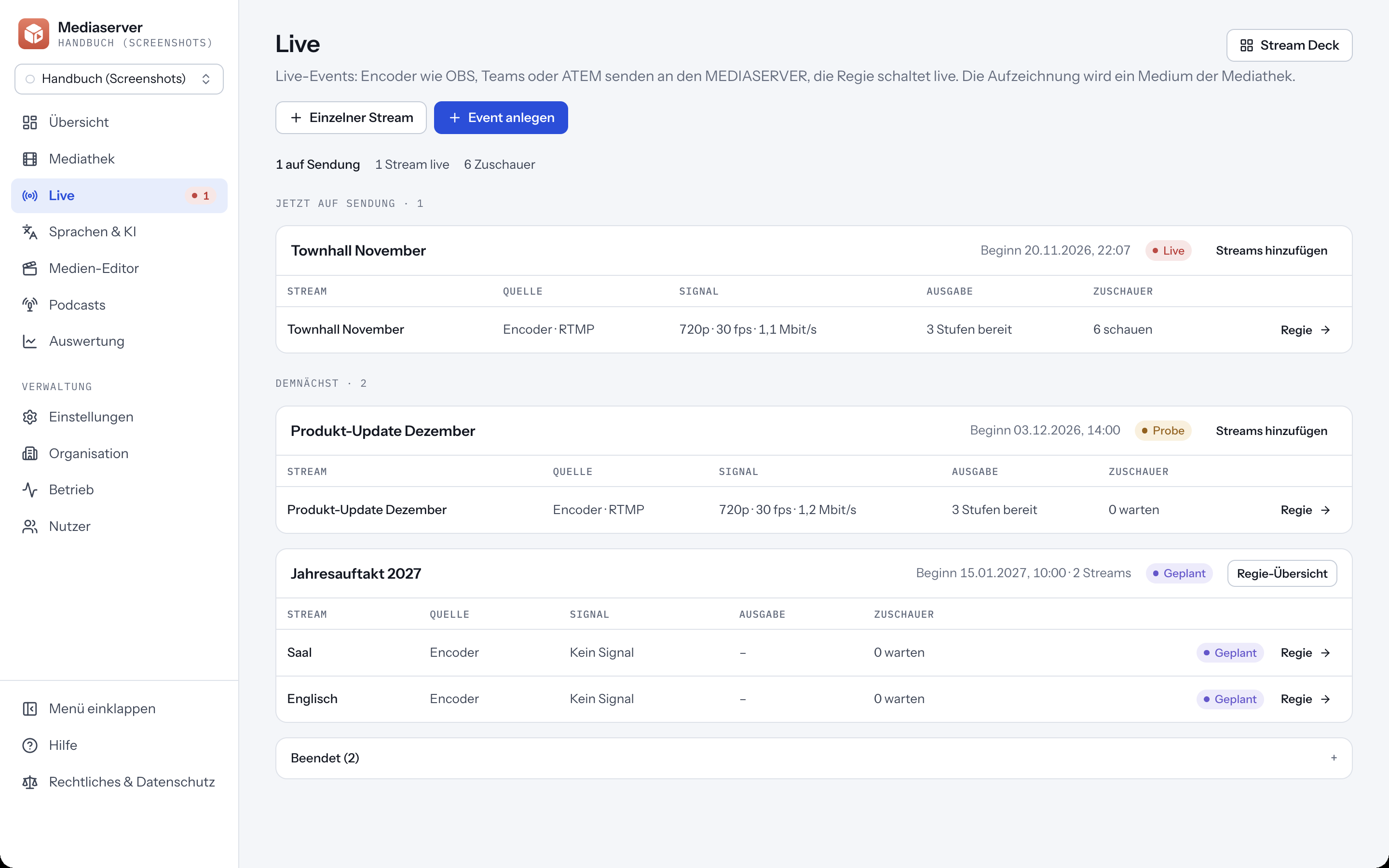
Jede Karte nennt Beginn, Zahl der Streams und Phase, dazu je Stream Quelle, Signal, Ausgabe und Zuschauer; eine laufende Probe zeigt die Pille „Probe“. „Einspeisung wartet“ (nur bei Streams ohne Mischpult) heißt: Ein Encoder sendet, im Programm läuft aber gerade ein Medium. „Regie“ öffnet die Regie des Streams, „Regie-Übersicht“ die Seite eines Events mit mehreren Streams. Die Liste aktualisiert sich alle fünf Sekunden; auf dem Handy stehen die Streams untereinander.
Laufen Sendungen, trägt der Menüpunkt Live eine Zahl: wie viele Streams live oder pausiert sind. Sie pulsiert rot, solange einer live ist, wird gelb, wenn einer live ohne Signal ist, und bleibt grau, wenn nur pausierte laufen. Zeigen Sie darauf, steht dort z. B. „2 auf Sendung · 1 pausiert“.
Voraussetzungen
- Instanz: Den Menüpunkt Live gibt es nur, wenn der Betrieb Live eingerichtet hat (Live betreiben). Auch ob ein Mischpult zur Verfügung steht, hängt von der Instanz ab.
- Paket: Es muss die Funktion „Live-Streaming“ enthalten. Fehlt sie, steht Live im Menü unter „Mehr“ („Nicht im Paket enthalten“), und die Seiten zeigen „Im Paket nicht enthalten: Live-Streaming.“ Live-Untertitel sind eine eigene Funktion.
- Rechte: Ansehen dürfen alle Rollen. Anlegen und schalten dürfen Eigentümer, Administration und Redaktion (Rechte, Paket & Vorgaben).
Stream Deck: Die Regie lässt sich auch mit einem Stream Deck bedienen – live schalten, schneiden, Bauchbinden einblenden, ohne Maus. Wie das geht, steht unter Stream Deck und die Tasten im Einzelnen.
Live at a glance
What a live event is, which phases it goes through and how a broadcast runs from creation to follow-up.
With Live, the MEDIASERVER broadcasts events in real time. An encoder — such as OBS, Microsoft Teams, an ATEM switcher or simply the browser — sends picture and sound to the MEDIASERVER. In the control room you check the signal, go live, cut between several cameras and display names. Viewers see the player, which you embed like a media item, e.g. in CAMPUS. If you wish, the broadcast is recorded; the recording becomes a media item in the library.
Event and stream
Two terms carry everything else:
| Term | What it covers |
|---|---|
| Event | The occasion: title, scheduled start and scheduled end, auto start and the waiting, pause and end screen. These apply to all streams of the event. |
| Stream | One programme that viewers watch — at a conference, e.g. "Stage", "Slides" and "English". Each stream has its own input with two ingests (up to four with the vision mixer) and its own keys, its own player and embed code, and its own control room. |
For most broadcasts a single stream is enough: an event with exactly one stream. The interface calls it "Live event". It calls a stream in an event with several streams "Live stream", and the page of the whole event "Event".
The phases
Each stream shows its phase as a coloured badge:
| Phase | Meaning | What viewers see |
|---|---|---|
| Scheduled (grey) | Created, not live yet. | The waiting screen, with a countdown if you wish. |
| Signal present (green) | Scheduled, and an encoder is already sending. Only the control room sees the picture. | Still the waiting screen. |
| Live (red, pulsing) | On air. | The live picture. |
| Paused (yellow) | Interrupted for viewers; the encoder may keep sending. | "Short break – we’ll be right back." or a clip. |
| Ended (grey) | Over; the input no longer accepts anything. | The end screen, the recording, another media item or nothing. |
A rehearsal is not a phase of its own: on the scheduled stream, next to "Go live" there is the button "Start rehearsal" (only with a signal). In the rehearsal only test players get picture and sound — the VIEWERS monitor, a test link and the viewer preview in the technician link; embeds keep showing the waiting slate. The stream stays "Scheduled": the broadcast does not begin, nothing is recorded, and no live minutes arise. Two hours of rehearsal per stream are free, after that it counts like live. "End rehearsal", "Go live" or auto start end the rehearsal (The rehearsal). "Back to scheduled", by contrast, is meant for a stream that was set live by mistake; "Reopen" brings back an ended event (see After the broadcast).
How a broadcast runs
- Create and planUnder Live, create a single stream or an event; set the date, recording, quality and design (Create & plan an event).
- Connect the encoderGive the ingest details to the technicians or create a technician access. As soon as the encoder sends, the phase switches to "Signal present" (Connecting encoders).
- CheckWork through the "Ready for the broadcast" list, check picture and sound in the preview and look at the result in the viewer preview (What viewers see).
- Go liveWith "Go live" in the control room — or automatically at the scheduled start if auto start is on and a signal arrives.
- Run the broadcastCut at the vision mixer, show lower thirds, keep an eye on the status bar, pause if needed (The control room, The mixer, The desk view).
- End and follow up"End" ends the broadcast. Afterwards, edit the recording, check the subtitles and decide what the player shows after the end.
The "Live" page
The Live menu item leads to the list of all events. At the top are "Single stream", "Create event" and "Stream Deck". While something is running, one line sums it up, e.g. "1 on air · 2 streams live · 1 without signal · 140 viewers". Below, the events are shown in three groups:
- On air now — live or paused;
- Upcoming — sorted by start, events with "No fixed date" last;
- Ended — collapsed; a click opens the list.
Each card shows the start, the number of streams and the phase, plus source, signal, output and viewers for each stream; a rehearsal that is running shows the "Rehearsal" pill. "Input waiting" (only for streams without the vision mixer) means: an encoder is sending, but a media item is currently playing in the programme. "Control room" opens the stream's control room, "Control overview" the page of an event with several streams. The list refreshes every five seconds; on a phone the streams are stacked.
While broadcasts are running, the Live menu item carries a number: how many streams are live or paused. It pulses red while one is live, turns yellow if one is live without a signal, and stays grey if only paused ones are running. Point at it and it shows, e.g., "2 on air · 1 paused".
Requirements
- Instance: The Live menu item only exists if operations has set up Live (Running Live). Whether a vision mixer is available also depends on the instance.
- Package: It must include the "Live streaming" feature. If it is missing, Live appears in the menu under "More" ("Not included in the package"), and the pages show "Not included in the package: Live streaming." Live captions are a separate feature.
- Rights: All roles may view. Owner, Administrator and Editor may create and switch (Rights, package & defaults).
Stream Deck: The control room can also be operated with a Stream Deck — go live, cut, show lower thirds, all without a mouse. How this works is described under Stream Deck and the keys in detail.
Le direct en bref
Ce qu'est un événement live, par quelles phases il passe et comment se déroule une émission, de la création jusqu'au suivi.
Avec Live, le MEDIASERVER diffuse des événements en temps réel. Un encodeur – par exemple OBS, Microsoft Teams, un mélangeur ATEM ou tout simplement le navigateur – envoie l'image et le son au MEDIASERVER. Dans la régie, vous vérifiez le signal, passez à l'antenne, commutez entre plusieurs caméras et incrustez des noms. Les spectateurs voient le lecteur, que vous intégrez comme un média, p. ex. dans CAMPUS. Si vous le souhaitez, l'émission est enregistrée ; l'enregistrement devient un média de la médiathèque.
Événement et stream
Deux notions portent tout le reste :
| Notion | Ce qu'elle recouvre |
|---|---|
| Événement | La manifestation : titre, début et fin prévus, démarrage automatique ainsi que l'image d'attente, de pause et de fin. Cela vaut pour tous les streams de l'événement. |
| Stream | Un programme que voient les spectateurs – lors d'une conférence, p. ex. « Scène », « Présentation » et « Anglais ». Chaque stream a sa propre entrée avec deux flux d'entrée (avec la console de mixage jusqu'à quatre) et ses propres clés, son propre lecteur et code d'intégration, et sa propre régie. |
Pour la plupart des émissions, un stream unique suffit : un événement avec exactement un stream. L'interface l'appelle « Événement live ». Un stream dans un événement à plusieurs streams, elle l'appelle « Stream live », et la page de l'événement entier « Événement ».
Les phases
Chaque stream affiche sa phase sous forme d'étiquette colorée :
| Phase | Signification | Ce que voient les spectateurs |
|---|---|---|
| Planifié (gris) | Créé, pas encore à l'antenne. | L'image d'attente, avec compte à rebours si vous le souhaitez. |
| Signal présent (vert) | Planifié, et un encodeur envoie déjà. Seule la régie voit l'image. | Toujours l'image d'attente. |
| Live (rouge, pulsant) | À l'antenne. | L'image en direct. |
| En pause (jaune) | Interrompu pour les spectateurs ; l'encodeur peut continuer d'envoyer. | « Courte interruption – nous revenons tout de suite. » ou un clip. |
| Terminé (gris) | Fini ; l'entrée n'accepte plus rien. | L'image de fin, l'enregistrement, un autre média ou rien. |
Une répétition n'est pas une phase à part : sur le stream planifié, le bouton « Démarrer la répétition » figure à côté de « Passer à l'antenne » (uniquement avec signal). Pendant la répétition, seuls les lecteurs de test reçoivent l'image et le son – le moniteur SPECTATEURS, un lien de test et l'aperçu spectateur dans le lien technicien ; les intégrations continuent d'afficher l'image d'attente. Le stream reste « Planifié » : l'émission ne commence pas, rien n'est enregistré, et aucune minute live n'est générée. Deux heures de répétition sont gratuites par stream, ensuite elle compte comme du live. « Terminer la répétition », « Passer à l'antenne » ou le démarrage automatique terminent la répétition (La répétition). « Revenir à planifié » est en revanche prévu pour un stream passé à l'antenne par inadvertance ; « Rouvrir » fait revenir un événement terminé (voir Après l'émission).
Le parcours d'une émission
- Créer et planifierSous Live, créer un stream unique ou un événement ; définir la date, l'enregistrement, la qualité et la présentation (Créer & planifier un événement).
- Connecter l'encodeurTransmettre les identifiants à l'équipe technique ou créer un accès pour techniciens. Dès que l'encodeur envoie, la phase passe à « Signal présent » (Connecter l'encodeur).
- VérifierParcourir la liste « Prêt pour l'émission », vérifier l'image et le son dans l'aperçu et regarder le résultat dans l'aperçu spectateur (Ce que voient les spectateurs).
- Passer à l'antenneAvec « Passer à l'antenne » dans la régie – ou automatiquement au début prévu, si le démarrage automatique est activé et qu'un signal arrive.
- Conduire l'émissionCommuter à la console de mixage, incruster des bandeaux, garder un œil sur la barre d'état, mettre en pause si nécessaire (La régie, La console de mixage, La vue console).
- Terminer et assurer le suivi« Terminer » met fin à l'émission. Ensuite, monter l'enregistrement, vérifier les sous-titres et définir ce que le lecteur affiche après la fin.
La page « Live »
L'élément de menu Live mène à la liste de tous les événements. En haut figurent « Stream unique », « Créer un événement » et « Stream Deck ». Si quelque chose est en cours, une ligne résume, p. ex. « 1 à l'antenne · 2 streams live · 1 sans signal · 140 spectateurs ». En dessous, les événements sont répartis en trois groupes :
- Actuellement à l'antenne – live ou en pause ;
- Prochainement – triés par début, les événements « Sans date fixe » en dernier ;
- Terminés – repliés ; un clic ouvre la liste.
Chaque carte indique le début, le nombre de streams et la phase, ainsi que, pour chaque stream, la source, le signal, la sortie et les spectateurs ; une répétition en cours affiche la pastille « Répétition ». « Flux d'entrée en attente » (uniquement pour les streams sans console de mixage) signifie : un encodeur envoie, mais c'est un média qui passe actuellement dans le programme. « Régie » ouvre la régie du stream, « Vue d'ensemble de la régie » la page d'un événement à plusieurs streams. La liste s'actualise toutes les cinq secondes ; sur le téléphone, les streams sont affichés les uns sous les autres.
Lorsque des émissions sont en cours, l'élément de menu Live porte un nombre : combien de streams sont live ou en pause. Il pulse en rouge tant que l'un d'eux est live, devient jaune si l'un est live sans signal, et reste gris si seuls des streams en pause sont en cours. Si vous pointez dessus, il indique p. ex. « 2 à l'antenne · 1 en pause ».
Prérequis
- Instance : l'élément de menu Live n'existe que si l'exploitation a configuré Live (Exploiter le direct). La disponibilité d'une console de mixage dépend elle aussi de l'instance.
- Forfait : il doit contenir la fonction « Streaming en direct ». Si elle manque, Live figure dans le menu sous « Plus » (« Non inclus dans le forfait »), et les pages affichent « Non inclus dans le forfait : Streaming en direct. » Les sous-titres en direct sont une fonction à part.
- Droits : tous les rôles peuvent consulter. Les propriétaires, l'administration et la rédaction peuvent créer et passer à l'antenne (Droits, forfait & valeurs par défaut).
Stream Deck : la régie peut aussi se piloter avec un Stream Deck – passer à l'antenne, commuter, incruster des bandeaux, sans souris. La marche à suivre figure sous Configurer le Stream Deck et les touches en détail.
Transmisje na żywo w skrócie
Czym jest wydarzenie live, przez jakie fazy przechodzi i jak przebiega transmisja od utworzenia do opracowania po zakończeniu.
Dzięki funkcji Live MEDIASERVER transmituje wydarzenia w czasie rzeczywistym. Enkoder – np. OBS, Microsoft Teams, mikser ATEM albo po prostu przeglądarka – wysyła obraz i dźwięk do MEDIASERVER. W reżyserce sprawdzają Państwo sygnał, przechodzą na żywo, przełączają między kilkoma kamerami i wyświetlają nazwiska. Widzowie widzą odtwarzacz, który osadzają Państwo tak jak medium, np. w CAMPUS. Na życzenie transmisja jest nagrywana; nagranie staje się medium w mediatece.
Wydarzenie i strumień
Na dwóch pojęciach opiera się cała reszta:
| Pojęcie | Co obejmuje |
|---|---|
| Wydarzenie | Samo wydarzenie: tytuł, planowany początek i planowany koniec, autostart oraz obraz oczekiwania, przerwy i końcowy. Dotyczy to wszystkich strumieni wydarzenia. |
| Strumień | Program, który oglądają widzowie – na konferencji np. „Scena”, „Prezentacja” i „Angielski”. Każdy strumień ma własne dwa wejścia (z mikserem do czterech) z własnymi kluczami, własny odtwarzacz i kod osadzania oraz własną reżyserkę. |
Do większości transmisji wystarczy pojedynczy strumień: wydarzenie z dokładnie jednym strumieniem. Interfejs nazywa go „Wydarzenie live”. Strumień w wydarzeniu z kilkoma strumieniami nazywa „Strumień live”, a stronę całego wydarzenia – „Wydarzenie”.
Fazy
Każdy strumień pokazuje swoją fazę jako kolorową etykietę:
| Faza | Znaczenie | Co widzą widzowie |
|---|---|---|
| Zaplanowany (szary) | Utworzony, jeszcze nie na żywo. | Obraz oczekiwania, na życzenie z odliczaniem. |
| Sygnał obecny (zielony) | Zaplanowany, a enkoder już nadaje. Obraz widzi tylko reżyserka. | Nadal obraz oczekiwania. |
| Live (czerwony, pulsujący) | Na antenie. | Obraz na żywo. |
| Wstrzymany (żółty) | Przerwany dla widzów; enkoder może dalej nadawać. | „Krótka przerwa – zaraz wracamy.” albo klip. |
| Zakończony (szary) | Po wszystkim; wejście niczego już nie przyjmuje. | Obraz końcowy, nagranie, inne medium albo nic. |
Próba nie jest osobną fazą: przy zaplanowanym strumieniu obok „Przejdź na żywo” znajduje się przycisk „Rozpocznij próbę” (tylko z sygnałem). W próbie obraz i dźwięk dostają tylko odtwarzacze testowe – monitor WIDZOWIE, link testowy i podgląd widza w linku dla techników; osadzenia nadal pokazują obraz oczekiwania. Strumień pozostaje „Zaplanowany”: transmisja się nie zaczyna, nic nie jest nagrywane i nie powstają minuty live. Dla każdego strumienia dwie godziny próby są bezpłatne, potem liczy się ona jak transmisja na żywo. „Zakończ próbę”, „Przejdź na żywo” lub autostart kończą próbę (Próba). „Przywróć do zaplanowanego” jest natomiast przeznaczone dla strumienia, który przypadkowo przełączono na żywo; zakończone wydarzenie przywraca „Otwórz ponownie” (zob. Po transmisji).
Przebieg transmisji
- Utworzenie i planowanieW obszarze Live utworzyć pojedynczy strumień lub wydarzenie; ustalić termin, nagrywanie, jakość i wygląd (Tworzenie & planowanie wydarzenia).
- Podłączenie enkoderaPrzekazać dane dostępowe technice lub utworzyć dostęp dla techników. Gdy enkoder nadaje, faza zmienia się na „Sygnał obecny” (Podłączanie enkodera).
- SprawdzeniePrzejść listę „Gotowe do transmisji”, sprawdzić obraz i dźwięk w podglądzie i obejrzeć wynik w podglądzie widza (Co widzą widzowie).
- Przejście na żywoZa pomocą „Przejdź na żywo” w reżyserce – lub samoczynnie o planowanym początku, jeśli autostart jest włączony i dociera sygnał.
- Prowadzenie transmisjiW mikserze przełączać obraz, wyświetlać paski, obserwować pasek stanu, w razie potrzeby wstrzymać (Reżyserka, Mikser, Widok miksera).
- Zakończenie i opracowanie„Zakończ” kończy transmisję. Następnie przyciąć nagranie, sprawdzić napisy i ustalić, co odtwarzacz pokazuje po zakończeniu.
Strona „Live”
Pozycja menu Live prowadzi do listy wszystkich wydarzeń. U góry znajdują się „Pojedynczy strumień”, „Utwórz wydarzenie” i „Stream Deck”. Gdy coś trwa, jeden wiersz podsumowuje stan, np. „1 na antenie · 2 strumienie live · 1 bez sygnału · 140 widzów”. Poniżej wydarzenia są podzielone na trzy grupy:
- Teraz na antenie – na żywo lub wstrzymane;
- Wkrótce – posortowane według początku, wydarzenia „Bez stałego terminu” na końcu;
- Zakończone – zwinięte; kliknięcie otwiera listę.
Każda karta podaje początek, liczbę strumieni i fazę, a dla każdego strumienia źródło, sygnał, wyjście i widzów; trwająca próba pokazuje plakietkę „Próba”. „Wejście czeka” (tylko przy strumieniach bez miksera) oznacza: enkoder nadaje, ale w programie jest właśnie odtwarzane medium. „Reżyserka” otwiera reżyserkę strumienia, „Przegląd reżyserki” – stronę wydarzenia z kilkoma strumieniami. Lista odświeża się co pięć sekund; na telefonie strumienie są wyświetlane jeden pod drugim.
Gdy trwają transmisje, przy pozycji menu Live widnieje liczba: ile strumieni jest na żywo lub wstrzymanych. Pulsuje na czerwono, dopóki któryś jest na żywo, zmienia kolor na żółty, gdy któryś jest na żywo bez sygnału, i pozostaje szara, gdy trwają tylko wstrzymane. Po wskazaniu jej kursorem widać np. „2 na antenie · 1 wstrzymany”.
Wymagania
- Instancja: Pozycja menu Live istnieje tylko wtedy, gdy obsługa skonfigurowała Live (Obsługa transmisji na żywo). Od instancji zależy też, czy dostępny jest mikser.
- Pakiet: Musi zawierać funkcję „Streaming na żywo”. Jeśli jej brakuje, Live znajduje się w menu w obszarze „Więcej” („Nie zawarte w pakiecie”), a strony pokazują „Nie zawarte w pakiecie: Streaming na żywo.” Napisy na żywo są osobną funkcją.
- Uprawnienia: Przeglądać mogą wszystkie role. Tworzyć i przełączać mogą właściciel, administracja i redakcja (Uprawnienia, pakiet & ustawienia domyślne).
Stream Deck: Reżyserką można sterować także za pomocą Stream Deck – przechodzić na żywo, przełączać obraz, wyświetlać paski, bez myszy. Jak to działa, opisują strony Konfiguracja Stream Deck i Stream Deck podczas transmisji.
Il live in sintesi
Che cos'è un evento live, quali fasi attraversa e come si svolge una trasmissione, dalla creazione alla rielaborazione.
Con Live il MEDIASERVER trasmette eventi in tempo reale. Un encoder – ad esempio OBS, Microsoft Teams, un mixer ATEM o semplicemente il browser – invia immagine e audio al MEDIASERVER. Nella regia verificate il segnale, andate in onda, staccate tra più telecamere e inserite i nomi in sovrimpressione. Gli spettatori vedono il player, che incorporate come un contenuto multimediale, ad es. in CAMPUS. Se lo desiderate, la trasmissione viene registrata; la registrazione diventa un contenuto multimediale della mediateca.
Evento e stream
Due concetti reggono tutto il resto:
| Concetto | Che cosa comprende |
|---|---|
| Evento | La manifestazione: titolo, inizio e fine pianificati, avvio automatico e la schermata di attesa, di pausa e finale. Vale per tutti gli stream dell'evento. |
| Stream | Un programma che gli spettatori vedono – in una conferenza ad es. „Palco“, „Presentazione“ e „Inglese“. Ogni stream ha il proprio ingresso con due feed (con il mixer fino a quattro) e chiavi proprie, il proprio player e codice di incorporamento e la propria regia. |
Per la maggior parte delle trasmissioni basta un singolo stream: un evento con esattamente uno stream. L'interfaccia lo chiama „Evento live“. Uno stream in un evento con più stream lo chiama „Stream live“, la pagina dell'intero evento „Evento“.
Le fasi
Ogni stream mostra la sua fase come etichetta colorata:
| Fase | Significato | Che cosa vedono gli spettatori |
|---|---|---|
| Pianificato (grigio) | Creato, non ancora live. | La schermata di attesa, a scelta con conto alla rovescia. |
| Segnale presente (verde) | Pianificato, e un encoder sta già trasmettendo. L'immagine la vede solo la regia. | Ancora la schermata di attesa. |
| Live (rosso, pulsante) | In onda. | L'immagine live. |
| In pausa (giallo) | Interrotto per gli spettatori; l'encoder può continuare a trasmettere. | „Breve interruzione – riprendiamo subito.“ oppure una clip. |
| Terminato (grigio) | Concluso; l'ingresso non accetta più nulla. | La schermata finale, la registrazione, un altro contenuto multimediale o niente. |
Una prova non è una fase a sé: nello stream pianificato accanto a „Vai in onda“ c'è il pulsante „Avvia prova“ (solo con segnale). Durante la prova solo i player di test ricevono immagine e audio – il monitor SPETTATORI, un link di test e l'anteprima spettatori nel link per tecnici; gli incorporamenti continuano a mostrare la schermata di attesa. Lo stream resta „Pianificato“: la trasmissione non inizia, nulla viene registrato e non nascono minuti live. Per stream sono gratuite due ore di prova, dopo di che conta come live. „Termina prova“, „Vai in onda“ o l'avvio automatico terminano la prova (La prova). „Torna a pianificato“ è invece pensato per uno stream andato in onda per errore; un evento terminato lo recupera „Riapri“ (vedi Dopo la trasmissione).
Il percorso di una trasmissione
- Creare e pianificareSotto Live creare un singolo stream o un evento; stabilire data, registrazione, qualità e grafica (Creare & pianificare un evento).
- Collegare l'encoderDare i dati di accesso ai tecnici o creare un accesso per tecnici. Quando l'encoder trasmette, la fase passa a „Segnale presente“ (Collegare l'encoder).
- VerificareCompletare l'elenco „Pronto per la trasmissione“, verificare immagine e audio nell'anteprima e guardare il risultato nell'anteprima spettatori (Cosa vedono gli spettatori).
- Andare in ondaCon „Vai in onda“ nella regia – oppure da solo all'inizio pianificato, se l'avvio automatico è attivo e arriva un segnale.
- Condurre la trasmissioneStaccare al mixer, inserire i sottopancia, tenere d'occhio la barra di stato, se necessario mettere in pausa (La regia, Il mixer, La vista mixer).
- Terminare e rielaborare„Termina“ conclude la trasmissione. Poi tagliare la registrazione, verificare i sottotitoli e stabilire che cosa mostra il player dopo la fine.
La pagina „Live“
La voce di menu Live porta all'elenco di tutti gli eventi. In alto ci sono „Singolo stream“, „Crea evento“ e „Stream Deck“. Se qualcosa è in corso, una riga riassume, ad es. „1 in onda · 2 stream live · 1 senza segnale · 140 spettatori“. Sotto, gli eventi sono divisi in tre gruppi:
- In onda ora – live o in pausa;
- Prossimamente – ordinati per inizio, gli eventi „Senza data fissa“ per ultimi;
- Terminati – compressi; un clic apre l'elenco.
Ogni riquadro indica inizio, numero di stream e fase, e per ogni stream sorgente, segnale, uscita e spettatori; una prova in corso mostra il badge „Prova“. „Feed in attesa“ (solo con stream senza mixer) significa: un encoder trasmette, ma nel programma è in corso un contenuto. „Regia“ apre la regia dello stream, „Panoramica regia“ la pagina di un evento con più stream. L'elenco si aggiorna ogni cinque secondi; sullo smartphone gli stream sono uno sotto l'altro.
Quando sono in corso trasmissioni, la voce di menu Live porta un numero: quanti stream sono live o in pausa. Pulsa in rosso finché uno è live, diventa gialla se uno è live senza segnale e resta grigia se sono in corso solo stream in pausa. Se ci passate sopra con il mouse, compare ad es. „2 in onda · 1 in pausa“.
Requisiti
- Istanza: la voce di menu Live esiste solo se la gestione ha configurato Live (Gestire il live). Anche la disponibilità di un mixer dipende dall'istanza.
- Pacchetto: deve includere la funzione „Live streaming“. Se manca, Live compare nel menu sotto „Altro“ („Non incluso nel pacchetto“) e le pagine mostrano „Non incluso nel pacchetto: Live streaming.“ I sottotitoli live sono una funzione a sé.
- Diritti: visualizzare possono tutti i ruoli. Creare e commutare possono proprietario, amministrazione e redazione (Diritti, pacchetto & impostazioni predefinite).
Stream Deck: la regia si può comandare anche con uno Stream Deck – andare in onda, staccare, inserire sottopancia, senza mouse. Come funziona è spiegato in Configurare lo Stream Deck e Lo Stream Deck in trasmissione.
Live in het kort
Wat een live-event is, welke fasen het doorloopt en hoe een uitzending verloopt, van het aanmaken tot de nabewerking.
Met Live zendt de MEDIASERVER evenementen in realtime uit. Een encoder – bijvoorbeeld OBS, Microsoft Teams, een ATEM-mixer of gewoon de browser – zendt beeld en geluid naar de MEDIASERVER. In de regie controleert u het signaal, schakelt u live, snijdt u tussen meerdere camera's en blendt u namen in. Kijkers zien de player, die u net als een medium insluit, bijv. in CAMPUS. Desgewenst wordt de uitzending opgenomen; de opname wordt een medium van de mediatheek.
Event en stream
Twee begrippen dragen al het andere:
| Begrip | Wat het omvat |
|---|---|
| Event | Het evenement: titel, geplande start en gepland einde, autostart en het wacht-, pauze- en eindbeeld. Dat geldt voor alle streams van het event. |
| Stream | Een programma dat kijkers zien – bij een congres bijv. „Podium", „Presentatie" en „Engels". Elke stream heeft zijn eigen ingang met twee feeds (met mixer tot vier) en eigen sleutels, zijn eigen player en insluitcode en zijn eigen regie. |
Voor de meeste uitzendingen volstaat een enkele stream: een event met precies één stream. De interface noemt die „Live-event". Een stream in een event met meerdere streams noemt ze „Livestream", de pagina van het hele event „Event".
De fasen
Elke stream toont zijn fase als gekleurd label:
| Fase | Betekenis | Wat kijkers zien |
|---|---|---|
| Gepland (grijs) | Aangemaakt, nog niet live. | Het wachtbeeld, desgewenst met countdown. |
| Signaal aanwezig (groen) | Gepland, en een encoder zendt al. Het beeld ziet alleen de regie. | Nog steeds het wachtbeeld. |
| Live (rood, pulserend) | In de uitzending. | Het livebeeld. |
| Gepauzeerd (geel) | Voor kijkers onderbroken; de encoder mag blijven zenden. | „Korte onderbreking – we gaan zo verder." of een clip. |
| Beëindigd (grijs) | Voorbij; de ingang neemt niets meer aan. | Het eindbeeld, de opname, een ander medium of niets. |
Een repetitie is geen eigen fase: bij de geplande stream staat naast „Live schakelen" de knop „Repetitie starten" (alleen met signaal). In de repetitie krijgen alleen testplayers beeld en geluid – de monitor KIJKERS, een testlink en de kijkerspreview in de technicilink; insluitingen tonen nog steeds het wachtbeeld. De stream blijft „Gepland": de uitzending begint niet, er wordt niets opgenomen en er ontstaan geen live-minuten. Per stream zijn twee uur repetitie gratis, daarna telt ze als live. „Repetitie beëindigen", „Live schakelen" of de autostart beëindigen de repetitie (De repetitie). „Terug naar gepland" is daarentegen bedoeld voor een stream die per ongeluk live is geschakeld; een beëindigd event haalt „Heropenen" terug (zie Na de uitzending).
Het verloop van een uitzending
- Aanmaken en plannenOnder Live een enkele stream of een event aanmaken; tijdstip, opname, kwaliteit en vormgeving vastleggen (Event aanmaken & plannen).
- Encoder aansluitenDe toegangsgegevens aan de techniek geven of een toegang voor technici aanmaken. Zendt de encoder, dan springt de fase naar „Signaal aanwezig" (Encoder aansluiten).
- ControlerenDe lijst „Klaar voor de uitzending" afwerken, beeld en geluid in de preview controleren en het resultaat in de kijkerspreview bekijken (Wat kijkers zien).
- Live schakelenMet „Live schakelen" in de regie – of vanzelf op de geplande start, als autostart is ingeschakeld en er een signaal binnenkomt.
- Uitzending leidenOp de mixer snijden, onderschriften inblenden, de statusbalk in de gaten houden, zo nodig pauzeren (De regie, De mixer, De mixerweergave).
- Beëindigen en nabewerken„Beëindigen" beëindigt de uitzending. Daarna de opname monteren, ondertitels controleren en vastleggen wat de player na het einde toont.
De pagina „Live"
Het menu-item Live leidt naar de lijst van alle events. Bovenaan staan „Enkele stream", „Event aanmaken" en „Stream Deck". Loopt er iets, dan vat een regel samen, bijv. „1 in de uitzending · 2 streams live · 1 zonder signaal · 140 kijkers". Daaronder staan de events in drie groepen:
- Nu in de uitzending – live of gepauzeerd;
- Binnenkort – gesorteerd op start, events „Zonder vaste datum" als laatste;
- Beëindigd – ingeklapt; een klik opent de lijst.
Elke kaart noemt start, aantal streams en fase, en per stream bron, signaal, uitvoer en kijkers; een lopende repetitie toont de pil „Repetitie". „Feed wacht" (alleen bij streams zonder mixer) betekent: een encoder zendt, maar in het programma loopt op dat moment een medium. „Regie" opent de regie van de stream, „Regieoverzicht" de pagina van een event met meerdere streams. De lijst wordt elke vijf seconden bijgewerkt; op de telefoon staan de streams onder elkaar.
Lopen er uitzendingen, dan draagt het menu-item Live een getal: hoeveel streams live of gepauzeerd zijn. Het pulseert rood zolang er een live is, wordt geel als er een live is zonder signaal, en blijft grijs als alleen gepauzeerde lopen. Wijst u het aan, dan staat er bijv. „2 in de uitzending · 1 gepauzeerd".
Vereisten
- Instantie: het menu-item Live is er alleen als de operatie live heeft ingericht (Live beheren). Ook of er een mixer beschikbaar is, hangt van de instantie af.
- Pakket: het moet de functie „Livestreaming" bevatten. Ontbreekt die, dan staat Live in het menu onder „Meer" („Niet in het pakket inbegrepen"), en de pagina's tonen „Niet in het pakket inbegrepen: Livestreaming." Live-ondertitels zijn een aparte functie.
- Rechten: bekijken mogen alle rollen. Aanmaken en schakelen mogen eigenaar, administratie en redactie (Rechten, pakket & standaardwaarden).
Stream Deck: de regie is ook met een Stream Deck te bedienen – live schakelen, snijden, onderschriften inblenden, zonder muis. Hoe dat werkt, staat onder Stream Deck instellen en de toetsen in detail.
Live pe scurt
Ce este un eveniment live, prin ce faze trece și cum decurge o transmisiune, de la creare până la prelucrarea ulterioară.
Cu Live, MEDIASERVER transmite evenimente în timp real. Un encoder – de exemplu OBS, Microsoft Teams, un mixer ATEM sau pur și simplu browserul – trimite imaginea și sunetul către MEDIASERVER. În regie verificați semnalul, porniți transmisiunea live, comutați între mai multe camere și afișați nume. Spectatorii văd playerul, pe care îl integrați ca pe un element media, de ex. în CAMPUS. La cerere, transmisiunea este înregistrată; înregistrarea devine un element media în mediatecă.
Eveniment și stream
Două noțiuni stau la baza a tot ce urmează:
| Noțiune | Ce cuprinde |
|---|---|
| Eveniment | Manifestarea: titlul, începutul și sfârșitul planificate, autostartul și imaginile de așteptare, de pauză și de final. Acestea se aplică tuturor streamurilor evenimentului. |
| Stream | Un program pe care îl văd spectatorii – la o conferință, de ex. „Scenă”, „Prezentare” și „Engleză”. Fiecare stream are propria intrare cu două fluxuri (cu mixer până la patru) și chei proprii, propriul player și cod de încorporare și propria regie. |
Pentru majoritatea transmisiunilor este suficient un stream unic: un eveniment cu exact un stream. Interfața îl numește „Eveniment live”. Un stream dintr-un eveniment cu mai multe streamuri îl numește „Stream live”, iar pagina întregului eveniment „Eveniment”.
Fazele
Fiecare stream își afișează faza ca etichetă colorată:
| Fază | Semnificație | Ce văd spectatorii |
|---|---|---|
| Planificat (gri) | Creat, încă nu este live. | Imaginea de așteptare, la cerere cu numărătoare inversă. |
| Semnal prezent (verde) | Planificat, iar un encoder transmite deja. Imaginea o vede doar regia. | În continuare imaginea de așteptare. |
| Live (roșu, pulsând) | În emisie. | Imaginea live. |
| În pauză (galben) | Întrerupt pentru spectatori; encoderul poate transmite în continuare. | „Scurtă întrerupere – revenim imediat.” sau un clip. |
| Încheiat (gri) | Terminat; intrarea nu mai acceptă nimic. | Imaginea de final, înregistrarea, un alt element media sau nimic. |
O repetiție nu este o fază separată: la streamul planificat se află, alături de „Pornire live”, butonul „Pornire repetiție” (doar cu semnal). În repetiție, doar playerele de test primesc imagine și sunet – monitorul SPECTATORI, un link de test și previzualizarea pentru spectatori din linkul pentru tehnicieni; încorporările continuă să afișeze imaginea de așteptare. Streamul rămâne „Planificat”: transmisiunea nu începe, nu se înregistrează nimic și nu rezultă minute live. Pentru fiecare stream, două ore de repetiție sunt gratuite, după care se numără ca live. „Oprire repetiție”, „Pornire live” sau autostartul încheie repetiția (Repetiția). „Înapoi la planificat” este, în schimb, gândit pentru un stream care a fost pornit live din greșeală; un eveniment încheiat poate fi readus cu „Redeschidere” (vezi După transmisie).
Parcursul unei transmisiuni
- Creare și planificareSub Live creați un stream unic sau un eveniment; stabiliți data, înregistrarea, calitatea și designul (Creare & planificare eveniment).
- Conectarea encoderuluiTransmiteți datele de acces echipei tehnice sau creați un acces pentru tehnicieni. Când encoderul transmite, faza trece la „Semnal prezent” (Conectarea encoderului).
- VerificareParcurgeți lista „Pregătit pentru transmisiune”, verificați imaginea și sunetul în previzualizare și priviți rezultatul în previzualizarea pentru spectatori (Ce văd spectatorii).
- Pornire liveCu „Pornire live” în regie – sau automat la începutul planificat, dacă autostartul este activat și sosește un semnal.
- Conducerea transmisiuniiComutați la mixer, afișați benzi, urmăriți bara de stare și, la nevoie, puneți pe pauză (Regia, Mixerul, Vizualizarea mixerului).
- Încheiere și prelucrare ulterioară„Încheiere” încheie transmisiunea. Apoi tăiați înregistrarea, verificați subtitrările și stabiliți ce afișează playerul după încheiere.
Pagina „Live”
Punctul de meniu Live duce la lista tuturor evenimentelor. Sus se află „Stream unic”, „Creare eveniment” și „Stream Deck”. Dacă rulează ceva, un rând rezumă situația, de ex. „1 în emisie · 2 streamuri live · 1 fără semnal · 140 de spectatori”. Dedesubt, evenimentele sunt împărțite în trei grupuri:
- Acum în emisie – live sau în pauză;
- În curând – sortate după început, evenimentele „Fără dată fixă” la final;
- Încheiate – restrânse; un clic deschide lista.
Fiecare card indică începutul, numărul de streamuri și faza, plus, pentru fiecare stream, sursa, semnalul, ieșirea și spectatorii; o repetiție în curs afișează eticheta „Repetiție”. „Flux în așteptare” (doar la streamuri fără mixer) înseamnă: un encoder transmite, dar în program rulează în acel moment un element media. „Regie” deschide regia streamului, „Prezentare generală regie” pagina unui eveniment cu mai multe streamuri. Lista se actualizează la fiecare cinci secunde; pe telefon, streamurile sunt afișate unul sub altul.
Când rulează transmisiuni, punctul de meniu Live poartă un număr: câte streamuri sunt live sau în pauză. Acesta pulsează roșu cât timp unul este live, devine galben când unul este live fără semnal și rămâne gri când rulează doar streamuri în pauză. Dacă indicați spre el, apare de ex. „2 în emisie · 1 în pauză”.
Cerințe
- Instanță: Punctul de meniu Live există doar dacă echipa de operare a configurat Live (Operarea Live). Tot de instanță depinde și dacă este disponibil un mixer.
- Pachet: Trebuie să conțină funcția „Live streaming”. Dacă lipsește, Live apare în meniu sub „Mai mult” („Nu este inclus în pachet”), iar paginile afișează „Nu este inclus în pachet: Live streaming.” Subtitrările live sunt o funcție separată.
- Drepturi: Vizualizarea este permisă tuturor rolurilor. Crearea și comutarea sunt permise proprietarilor, administrării și redacției (Drepturi, pachet & valori implicite).
Stream Deck: Regia poate fi operată și cu un Stream Deck – pornire live, comutare, afișare benzi, fără mouse. Cum funcționează aflați la Stream Deck și la tastele în detaliu.
Ζωντανή μετάδοση με μια ματιά
Τι είναι μια live εκδήλωση, ποιες φάσεις διανύει και πώς εξελίσσεται μια μετάδοση από τη δημιουργία έως την τελική επεξεργασία.
Με το Live ο MEDIASERVER μεταδίδει εκδηλώσεις σε πραγματικό χρόνο. Ένας encoder – για παράδειγμα το OBS, το Microsoft Teams, ένας μίκτης ATEM ή απλώς το πρόγραμμα περιήγησης – στέλνει εικόνα και ήχο στον MEDIASERVER. Στην αίθουσα ελέγχου ελέγχετε το σήμα, μεταβαίνετε σε live, κάνετε εναλλαγή μεταξύ περισσότερων καμερών και εμφανίζετε ονόματα στην εικόνα. Οι θεατές βλέπουν τον player, τον οποίο ενσωματώνετε όπως ένα μέσο, π.χ. στο CAMPUS. Αν το επιθυμείτε, η μετάδοση καταγράφεται· η καταγραφή γίνεται ένα μέσο της βιβλιοθήκης μέσων.
Εκδήλωση και stream
Δύο έννοιες στηρίζουν όλα τα υπόλοιπα:
| Έννοια | Τι περιλαμβάνει |
|---|---|
| Εκδήλωση | Η ίδια η εκδήλωση: τίτλος, προγραμματισμένη έναρξη και προγραμματισμένη λήξη, αυτόματη έναρξη και η εικόνα αναμονής, παύσης και λήξης. Αυτά ισχύουν για όλα τα streams της εκδήλωσης. |
| Stream | Ένα πρόγραμμα που βλέπουν οι θεατές – σε ένα συνέδριο π.χ. «Σκηνή», «Παρουσίαση» και «Αγγλικά». Κάθε stream έχει τη δική του είσοδο με δύο τροφοδοσίες (με μίκτη έως τέσσερις) και δικά του κλειδιά, τον δικό του player και κώδικα ενσωμάτωσης και τη δική του αίθουσα ελέγχου. |
Για τις περισσότερες μεταδόσεις αρκεί ένα μεμονωμένο stream: μια εκδήλωση με ακριβώς ένα stream. Η διεπαφή το ονομάζει «Live εκδήλωση». Ένα stream σε μια εκδήλωση με πολλά streams το ονομάζει «Live stream», και τη σελίδα ολόκληρης της εκδήλωσης «Εκδήλωση».
Οι φάσεις
Κάθε stream δείχνει τη φάση του ως έγχρωμη ετικέτα:
| Φάση | Σημασία | Τι βλέπουν οι θεατές |
|---|---|---|
| Προγραμματισμένο (γκρι) | Δημιουργήθηκε, δεν είναι ακόμη live. | Την εικόνα αναμονής, αν θέλετε με αντίστροφη μέτρηση. |
| Σήμα παρόν (πράσινο) | Προγραμματισμένο, και ένας encoder στέλνει ήδη. Την εικόνα τη βλέπει μόνο η αίθουσα ελέγχου. | Εξακολουθούν να βλέπουν την εικόνα αναμονής. |
| Live (κόκκινο, παλλόμενο) | Στον αέρα. | Τη ζωντανή εικόνα. |
| Σε παύση (κίτρινο) | Διακόπηκε για τους θεατές· ο encoder μπορεί να συνεχίσει να στέλνει. | «Σύντομη διακοπή – συνεχίζουμε σε λίγο.» ή ένα κλιπ. |
| Τερματίστηκε (γκρι) | Ολοκληρώθηκε· η είσοδος δεν δέχεται πλέον τίποτα. | Την εικόνα λήξης, την καταγραφή, ένα άλλο μέσο ή τίποτα. |
Μια πρόβα δεν είναι ξεχωριστή φάση: Στο προγραμματισμένο stream υπάρχει δίπλα στο «Μετάβαση σε live» το κουμπί «Έναρξη πρόβας» (μόνο με σήμα). Στην πρόβα μόνο οι δοκιμαστικοί player λαμβάνουν εικόνα και ήχο – η οθόνη ΘΕΑΤΕΣ, ένας σύνδεσμος δοκιμής και η προεπισκόπηση θεατή στον σύνδεσμο τεχνικού· οι ενσωματώσεις συνεχίζουν να δείχνουν την εικόνα αναμονής. Το stream παραμένει «Προγραμματισμένο»: η μετάδοση δεν ξεκινά, τίποτα δεν καταγράφεται και δεν προκύπτουν λεπτά live. Ανά stream δύο ώρες πρόβας είναι δωρεάν, μετά μετράει όπως το live. Το «Τερματισμός πρόβας», το «Μετάβαση σε live» ή η αυτόματη έναρξη τερματίζουν την πρόβα (Η πρόβα). Το «Επιστροφή σε προγραμματισμένο» προορίζεται αντίθετα για ένα stream που τέθηκε κατά λάθος σε live· μια τερματισμένη εκδήλωση την επαναφέρει το «Επανάνοιγμα» (βλέπε Μετά τη μετάδοση).
Η πορεία μιας μετάδοσης
- Δημιουργία και προγραμματισμόςΣτο Live δημιουργήστε ένα μεμονωμένο stream ή μια εκδήλωση· ορίστε ημερομηνία, καταγραφή, ποιότητα και εμφάνιση (Δημιουργία & προγραμματισμός εκδήλωσης).
- Σύνδεση encoderΔώστε τα στοιχεία πρόσβασης στους τεχνικούς ή δημιουργήστε μια πρόσβαση για τεχνικούς. Μόλις ο encoder στέλνει, η φάση αλλάζει σε «Σήμα παρόν» (Σύνδεση κωδικοποιητή).
- ΈλεγχοςΠεράστε τη λίστα «Έτοιμο για μετάδοση», ελέγξτε εικόνα και ήχο στην προεπισκόπηση και δείτε το αποτέλεσμα στην προεπισκόπηση θεατή (Τι βλέπουν οι θεατές).
- Μετάβαση σε liveΜε το «Μετάβαση σε live» στην αίθουσα ελέγχου – ή αυτόματα στην προγραμματισμένη έναρξη, αν η αυτόματη έναρξη είναι ενεργή και φτάνει σήμα.
- Διεξαγωγή της μετάδοσηςΚάντε εναλλαγές στον μίκτη, εμφανίστε λεζάντες, έχετε υπόψη τη γραμμή κατάστασης, κάντε παύση αν χρειαστεί (Η αίθουσα ελέγχου, Ο μίκτης, Η προβολή μίκτη).
- Τερματισμός και τελική επεξεργασίαΤο «Τερματισμός» τερματίζει τη μετάδοση. Στη συνέχεια κόψτε την καταγραφή, ελέγξτε τους υπότιτλους και ορίστε τι δείχνει ο player μετά τη λήξη.
Η σελίδα «Live»
Το στοιχείο μενού Live οδηγεί στη λίστα όλων των εκδηλώσεων. Επάνω βρίσκονται τα «Μεμονωμένο stream», «Δημιουργία εκδήλωσης» και «Stream Deck». Όταν κάτι εκτελείται, μια γραμμή συνοψίζει, π.χ. «1 στον αέρα · 2 streams live · 1 χωρίς σήμα · 140 θεατές». Από κάτω οι εκδηλώσεις εμφανίζονται σε τρεις ομάδες:
- Τώρα στον αέρα – live ή σε παύση·
- Προσεχώς – ταξινομημένες κατά έναρξη, οι εκδηλώσεις «Χωρίς σταθερή ημερομηνία» στο τέλος·
- Τερματισμένες – συμπτυγμένες· ένα κλικ ανοίγει τη λίστα.
Κάθε κάρτα αναφέρει έναρξη, αριθμό streams και φάση, και επιπλέον ανά stream πηγή, σήμα, έξοδο και θεατές· μια πρόβα που τρέχει δείχνει την ετικέτα «Πρόβα». Το «Η τροφοδοσία περιμένει» (μόνο σε streams χωρίς μίκτη) σημαίνει: ένας encoder στέλνει, αλλά στο πρόγραμμα παίζει αυτή τη στιγμή ένα μέσο. Το «Αίθουσα ελέγχου» ανοίγει την αίθουσα ελέγχου του stream, το «Επισκόπηση αίθουσας ελέγχου» τη σελίδα μιας εκδήλωσης με πολλά streams. Η λίστα ανανεώνεται κάθε πέντε δευτερόλεπτα· στο κινητό τα streams εμφανίζονται το ένα κάτω από το άλλο.
Όταν εκτελούνται μεταδόσεις, το στοιχείο μενού Live φέρει έναν αριθμό: πόσα streams είναι live ή σε παύση. Πάλλεται κόκκινος όσο κάποιο είναι live, γίνεται κίτρινος όταν κάποιο είναι live χωρίς σήμα, και μένει γκρι όταν εκτελούνται μόνο streams σε παύση. Αν περάσετε τον δείκτη από πάνω του, εμφανίζεται π.χ. «2 στον αέρα · 1 σε παύση».
Προϋποθέσεις
- Στιγμιότυπο: Το στοιχείο μενού Live υπάρχει μόνο αν ο φορέας λειτουργίας έχει ρυθμίσει το Live (Λειτουργία ζωντανών μεταδόσεων). Και το αν διατίθεται μίκτης εξαρτάται από το στιγμιότυπο.
- Πακέτο: Πρέπει να περιλαμβάνει τη λειτουργία «Live streaming». Αν λείπει, το Live εμφανίζεται στο μενού στο «Περισσότερα» («Δεν περιλαμβάνεται στο πακέτο») και οι σελίδες δείχνουν «Δεν περιλαμβάνεται στο πακέτο: Live streaming.» Οι ζωντανοί υπότιτλοι είναι ξεχωριστή λειτουργία.
- Δικαιώματα: Η προβολή επιτρέπεται σε όλους τους ρόλους. Δημιουργία και έλεγχο μπορούν να κάνουν οι ρόλοι Ιδιοκτήτης, Διαχείριση και Σύνταξη (Δικαιώματα, πακέτο & προεπιλογές).
Stream Deck: Την αίθουσα ελέγχου μπορείτε να τη χειρίζεστε και με ένα Stream Deck – μετάβαση σε live, εναλλαγές, εμφάνιση λεζαντών, χωρίς ποντίκι. Πώς γίνεται αυτό περιγράφεται στα Ρύθμιση Stream Deck και Το Stream Deck κατά τη μετάδοση.
البثّ المباشر في لمحة
ما هي الفعالية المباشرة، وبأيّ مراحل تمرّ، وكيف يجري البثّ من الإنشاء حتى المتابعة اللاحقة.
مع البثّ المباشر ينقل MEDIASERVER الفعاليات في الوقت الفعلي. يرسل مرمِّز (Encoder) – مثل OBS أو Microsoft Teams أو مازج ATEM أو ببساطة المتصفّح – الصورة والصوت إلى MEDIASERVER. وفي غرفة التحكّم تفحص الإشارة، وتنتقل إلى البثّ المباشر، وتبدّل بين عدّة كاميرات، وتُظهر الأسماء على الشاشة. ويرى المشاهدون المشغّل الذي تُضمّنه كما تُضمّن أيّ وسيط، مثلًا في CAMPUS. وعند الرغبة يُسجَّل البثّ؛ ويصبح التسجيل وسيطًا في مكتبة الوسائط.
الفعالية والبثّ
مصطلحان يقوم عليهما كل ما يلي:
| المصطلح | ما يشمله |
|---|---|
| الفعالية (Event) | المناسبة نفسها: العنوان، والبداية المخطّطة والنهاية المخطّطة، والبدء التلقائي، وصورة الانتظار وصورة الاستراحة وصورة النهاية. ويسري ذلك على كل بثوث الفعالية. |
| البثّ (Stream) | برنامج يراه المشاهدون – في مؤتمر مثلًا „المسرح“ و„العرض التقديمي“ و„الإنجليزية“. ولكل بثّ مدخله الخاص بتغذيتين (ومع جهاز المزج حتى أربع) ومفاتيح خاصة به، ومشغّله الخاص ورمز التضمين الخاص به، وغرفة تحكّمه الخاصة. |
لمعظم الفعاليات يكفي بثّ منفرد: فعالية ببثّ واحد بالضبط. وتسمّيه الواجهة „فعالية مباشرة“. أمّا البثّ داخل فعالية ذات عدّة بثوث فتسمّيه „بثّ مباشر“، وتسمّي صفحة الفعالية كلّها „فعالية“.
المراحل
يُظهر كل بثّ مرحلته بشارة ملوّنة:
| المرحلة | المعنى | ما يراه المشاهدون |
|---|---|---|
| مُخطَّط (رمادي) | أُنشئ، ولم يُبثّ مباشرةً بعد. | صورة الانتظار، مع عدّ تنازلي عند الرغبة. |
| الإشارة متوفّرة (أخضر) | مُخطَّط، ومرمِّز يرسل بالفعل. ولا ترى الصورةَ إلا غرفةُ التحكّم. | صورة الانتظار كما هي. |
| مباشر (أحمر، نابض) | على الهواء. | الصورة المباشرة. |
| متوقّف مؤقتًا (أصفر) | منقطع بالنسبة للمشاهدين؛ ويجوز للمرمِّز مواصلة الإرسال. | „انقطاع قصير – نعود بعد قليل.“ أو مقطعًا. |
| منتهٍ (رمادي) | انتهى؛ ولم يعد المدخل يقبل شيئًا. | صورة النهاية، أو التسجيل، أو وسيطًا آخر، أو لا شيء. |
ليست البروفة مرحلةً مستقلة: ففي البثّ المُخطَّط يوجد بجانب „بدء البثّ المباشر“ الزرّ „بدء البروفة“ (مع إشارة فقط). وفي البروفة لا تحصل على الصورة والصوت إلا مشغّلات الاختبار – شاشة المشاهدون، ورابط اختبار، ومعاينة المشاهدين في رابط الفني؛ وتبقى التضمينات تُظهر صورة الانتظار. ويبقى البثّ „مُخطَّطًا“: فلا يبدأ البثّ، ولا يُسجَّل شيء، ولا تنشأ دقائق بثّ مباشر. ولكل بثّ ساعتا بروفة مجانًا، وبعدها تُحتسب كالبثّ المباشر. و„إنهاء البروفة“ أو „بدء البثّ المباشر“ أو البدء التلقائي تُنهي البروفة (البروفة). أمّا „العودة إلى مُخطَّط“ فمخصّصة لبثّ جرى التبديل به إلى المباشر عن غير قصد؛ والفعالية المنتهية يعيدها „إعادة الفتح“ (انظر بعد البثّ).
مسار البثّ
- الإنشاء والتخطيطأنشئ تحت البثّ المباشر بثًّا منفردًا أو فعالية؛ وحدّد الموعد والتسجيل والجودة والتصميم (إنشاء الحدث & التخطيط له).
- توصيل المرمِّزسلّم بيانات الوصول إلى الفريق التقني أو أنشئ وصولًا للفنيين. وعندما يرسل المرمِّز، تنتقل المرحلة إلى „الإشارة متوفّرة“ (توصيل المرمِّز).
- الفحصأنجز القائمة „جاهز للبثّ“ بندًا بندًا، وافحص الصورة والصوت في المعاينة، وشاهد النتيجة في معاينة المشاهدين (ما يراه المشاهدون).
- الانتقال إلى البثّ المباشرعبر „بدء البثّ المباشر“ في غرفة التحكّم – أو تلقائيًا عند البداية المخطّطة، إذا كان البدء التلقائي مفعّلًا ووصلت إشارة.
- إدارة البثّبدّل بين المصادر على جهاز المزج، وأظهر الأشرطة السفلية، وأبقِ عينك على شريط الحالة، وأوقف مؤقتًا عند الحاجة (غرفة التحكم، جهاز المزج، عرض جهاز المزج).
- الإنهاء والمتابعة اللاحقة„إنهاء“ يُنهي البثّ. بعد ذلك قصّ التسجيل، وراجع الترجمات النصية، وحدّد ما يعرضه المشغّل بعد النهاية.
الصفحة „البثّ المباشر“
يقود عنصر القائمة البثّ المباشر إلى قائمة كل الفعاليات. وفي الأعلى تجد „بثّ منفرد“ و„إنشاء فعالية“ و„Stream Deck“. وعندما يجري شيء، يلخّصه سطر واحد، مثل „على الهواء: 1 · بثوث مباشرة: 2 · بلا إشارة: 1 · المشاهدون: 140“. وتحت ذلك تأتي الفعاليات في ثلاث مجموعات:
- على الهواء الآن – مباشر أو متوقّف مؤقتًا؛
- قريبًا – مرتّبة حسب البداية، والفعاليات „بلا موعد ثابت“ في الأخير؛
- منتهية – مطويّة؛ ونقرة تفتح القائمة.
تذكر كل بطاقة البداية وعدد البثوث والمرحلة، وإلى جانب ذلك لكل بثّ المصدر والإشارة والإخراج والمشاهدين؛ والبروفة الجارية تُظهر الشارة „بروفة“. و„التغذية في الانتظار“ (في البثوث دون جهاز مزج فقط) تعني: مرمِّز يرسل، لكن في البرنامج يجري حاليًا وسيط. و„غرفة التحكّم“ تفتح غرفة تحكّم البثّ، و„نظرة عامة على غرفة التحكّم“ تفتح صفحة فعالية ذات عدّة بثوث. وتتحدّث القائمة كل خمس ثوانٍ؛ وعلى الهاتف تظهر البثوث بعضها تحت بعض.
عندما تجري بثوث، يحمل عنصر القائمة البثّ المباشر رقمًا: كم بثًّا مباشرًا أو متوقّفًا مؤقتًا. وينبض بالأحمر ما دام أحدها مباشرًا، ويصير أصفر عندما يكون أحدها مباشرًا بلا إشارة، ويبقى رماديًا عندما لا تجري إلا بثوث متوقّفة مؤقتًا. وإذا أشرت إليه، ترى مثلًا „على الهواء: 2 · متوقّف مؤقتًا: 1“.
المتطلبات
- النسخة: لا يظهر عنصر القائمة البثّ المباشر إلا إذا أعدّت جهة التشغيل البثّ المباشر (تشغيل البثّ المباشر). وكذلك يتوقّف توفّر جهاز المزج على النسخة.
- الباقة: يجب أن تتضمّن الوظيفة „البثّ المباشر“. وإن غابت، يقع البثّ المباشر في القائمة تحت „المزيد“ („غير مُتضمَّن في الباقة“)، وتُظهر الصفحات „غير مُتضمَّن في الباقة: البثّ المباشر.“ أمّا الترجمات النصية المباشرة فوظيفة مستقلة.
- الحقوق: العرض مسموح لكل الأدوار. أمّا الإنشاء والتبديل فمسموحان للمالك والإدارة والتحرير (الحقوق والباقة & الإعدادات الافتراضية).
Stream Deck: يمكن تشغيل غرفة التحكّم أيضًا بجهاز Stream Deck – الانتقال إلى البثّ المباشر، والتبديل، وإظهار الأشرطة السفلية، دون فأرة. وكيف يتمّ ذلك تجده تحت Stream Deck والأزرار بالتفصيل.
直播概览
什么是直播活动,它会经历哪些阶段,以及一场直播从创建到后期处理是如何进行的。
借助直播,MEDIASERVER 可以实时转播各类活动。编码器——例如 OBS、Microsoft Teams、ATEM 切换台,或者干脆就是浏览器——将画面和声音发送到 MEDIASERVER。在导播间中,您检查信号、开始直播、在多台摄像机之间切换,并叠加显示姓名。观众看到的是播放器,您可以像嵌入媒体一样嵌入它,例如嵌入到 CAMPUS 中。如有需要,直播会被录制;录像会成为媒体库中的一个媒体。
活动与流
以下两个概念是其余一切的基础:
| 概念 | 包含什么 |
|---|---|
| 活动 | 活动本身:标题、计划开始和计划结束时间、自动开播,以及等待、暂停和结束画面。这些设置适用于该活动的所有流。 |
| 流 | 观众所看到的一路节目——例如在一场会议中可以有“舞台”“演示”和“英语”。每个流都有自己的输入端(含两路输入源,有切换台时最多四路,及各自的密钥)、自己的播放器和嵌入代码,以及自己的导播间。 |
大多数直播用单个流就足够了:即只含一个流的活动。界面称之为“直播活动”。对于含多个流的活动,界面把其中的一个流称为“直播流”,把整个活动的页面称为“活动”。
各个阶段
每个流都以一个彩色标签显示其所处的阶段:
| 阶段 | 含义 | 观众看到什么 |
|---|---|---|
| 已计划(灰色) | 已创建,尚未开播。 | 等待画面,可选带倒计时。 |
| 有信号(绿色) | 已计划,且已有编码器在推流。画面只有导播间能看到。 | 仍是等待画面。 |
| 直播中(红色,闪烁) | 正在播出。 | 直播画面。 |
| 已暂停(黄色) | 对观众中断;编码器可以继续推流。 | “短暂中断——马上回来。”或一段短片。 |
| 已结束(灰色) | 已经结束;输入端不再接收任何信号。 | 结束画面、录像、另一个媒体,或什么都不显示。 |
彩排不是一个单独的阶段:在已计划的流上,“开始直播”旁边有“开始彩排”按钮(仅在有信号时)。彩排期间,只有测试播放器能获得画面和声音——“观众”监视器、测试链接和技术人员链接中的观众预览;嵌入的播放器仍显示等待画面。流保持“已计划”:直播不会开始,不会录制任何内容,也不会产生直播分钟数。每个流有两小时的免费彩排,超出后按直播计算。“结束彩排”、“开始直播”或自动开播会结束彩排(彩排)。而“恢复为已计划”适用于被误点开播的流;已结束的活动可以用“重新打开”恢复(参见直播之后)。
一场直播的流程
- 创建和规划在“直播”下创建一个单个流或一个活动;确定时间、录制、质量和外观设计(创建 & 规划活动)。
- 连接编码器把接入信息交给技术人员,或创建一个技术人员访问入口。编码器开始推流后,阶段即跳转为“有信号”(连接编码器)。
- 检查逐项完成“开播就绪”清单,在预览中检查画面和声音,并在观众预览中查看最终效果(观众看到什么)。
- 开始直播在导播间中点击“开始直播”——如果已开启自动开播且有信号到达,则会在计划开始时间自动开播。
- 进行直播在切换台上切换画面、叠加下三分之一字幕、留意状态栏,必要时暂停(导播间、切换台、切换台视图)。
- 结束和后期处理“结束”会结束这场直播。之后剪辑录像、检查字幕,并确定播放器在结束后显示什么。
“直播”页面
菜单项直播通往所有活动的列表。顶部有“单个流”“创建活动”和“Stream Deck”。有直播在进行时,一行摘要会汇总情况,例如“1 个正在播出 · 2 个流直播中 · 1 个无信号 · 140 名观众”。其下的活动分为三组:
- 正在播出——直播中或已暂停;
- 即将开始——按开始时间排序,“无固定时间”的活动排在最后;
- 已结束——默认折叠;点击即可展开列表。
每张卡片列出开始时间、流的数量和阶段,并为每个流列出来源、信号、输出和观众;正在进行的彩排会显示“彩排”标签。“输入源等待中”(仅限没有切换台的流)表示:有编码器在推流,但节目中当前正在播放一个媒体。“导播间”打开该流的导播间,“导播总览”打开含多个流的活动页面。列表每五秒刷新一次;在手机上,各个流上下排列。
有直播在进行时,菜单项“直播”上会显示一个数字:即有多少个流处于直播中或已暂停。只要有一个流在直播,它就闪烁红色;如果有一个流在直播却没有信号,它变为黄色;如果只有已暂停的流,它保持灰色。将鼠标指向它,会显示例如“2 个正在播出 · 1 个已暂停”。
前提条件
- 实例:只有当运营方已配置直播时,才会出现菜单项“直播”(运行直播)。是否提供切换台同样取决于实例。
- 套餐:套餐必须包含“直播推流”功能。如果缺少该功能,“直播”会出现在菜单的“更多”下(“套餐中不包含”),各页面显示“套餐中不包含:直播推流。”直播字幕是一项单独的功能。
- 权限:所有角色都可以查看。所有者、管理和编辑可以创建直播并进行播出操作(权限、套餐 & 默认设置)。
Stream Deck:导播间也可以用 Stream Deck 操作——开始直播、切换画面、叠加下三分之一字幕,无需鼠标。具体方法请参见设置 Stream Deck和直播中的 Stream Deck(各按键详解)。